Microsoft Project สำหรับ Mac: ทางเลือก วิธีแก้ปัญหา และตัวเลือกที่ชาญฉลาดกว่า

Akhil Nimmathota
ผู้เชี่ยวชาญด้านคอนเทนต์
4 พ.ย. 2569
Akhil Nimmathota
4 พ.ย. 2569


หากคุณเป็นผู้ใช้ Mac ที่กำลังมองหาเพื่อวางแผน จัดตาราง และจัดการโครงการ คุณอาจเคยพบกับ Microsoft Project สำหรับ Mac — หรือพบอย่างรวดเร็วว่ามันไม่สามารถทำงานได้โดยตรงบน macOS ในคู่มือนี้ เราจะอธิบายความจริงของการใช้ Microsoft Project บน Mac รวมถึงข้อจำกัด วิธีแก้ปัญหาที่มีอยู่ และทางเลือกที่ดีที่สุด ตั้งแต่โซลูชันบนคลาวด์อย่าง Asana และ ClickUp ไปจนถึงแพลตฟอร์มการทำงานร่วมกันแบบครบวงจรอย่าง Lark คุณจะค้นพบเครื่องมือที่ชาญฉลาดซึ่งทำให้การจัดการโครงการเป็นไปอย่างราบรื่นในทุกอุปกรณ์ ไม่ว่าคุณจะค้นหาคำว่า "Microsoft Project Mac" หรือ "ดาวน์โหลด Microsoft Project สำหรับ Mac" คู่มือนี้จะช่วยให้คุณพบสิ่งที่เหมาะสมที่สุด
1. Lark: พื้นที่ทำงานที่เชื่อมต่อกันสำหรับการวางแผนโครงการและการทำงานร่วมกัน
2. Asana: การจัดการงานแบบภาพและการประสานงานทีม
3. ClickUp: พื้นที่ทำงานที่ปรับแต่งได้พร้อมระบบอัตโนมัติ
4. Smartsheet: การติดตามโครงการในรูปแบบสเปรดชีต
5. Trello: การจัดการโครงการแบบภาพที่มีน้ำหนักเบา
6. Wrike: การควบคุมโครงการที่พร้อมสำหรับองค์กร
7. Monday.com: เวิร์กโฟลว์แบบภาพสำหรับโครงการข้ามแผนก
8. Teamwork: การติดตามโครงการที่มุ่งเน้นหน่วยงาน
9. Notion: เอกสารโครงการที่เรียบง่ายและยืดหยุ่น
10. ProjectManager: ทางเลือกออนไลน์ของ Microsoft Project สำหรับ Mac

ตารางเปรียบเทียบ: Microsoft Project กับทางเลือกยอดนิยม
เมื่อเปรียบเทียบ Microsoft Project สำหรับ Mac กับ เครื่องมือการจัดการโครงการ ชั้นนำในปัจจุบัน จะเห็นได้ชัดว่าความยืดหยุ่นและการทำงานร่วมกันเป็นสิ่งสำคัญที่สุด ทางเลือกสมัยใหม่ก้าวข้าม แผนภูมิแกนต์ แบบคงที่ โดยนำเสนอแดชบอร์ดแบบเรียลไทม์ ระบบอัตโนมัติ และการสื่อสารภายในทีมในพื้นที่ทำงานเดียว ด้านล่างนี้เป็นการเปรียบเทียบอย่างรวดเร็วของเครื่องมือชั้นนำที่ช่วยให้ผู้ใช้ Mac ทำงานได้อย่างราบรื่น—ตั้งแต่ศูนย์รวมแบบครบวงจรของ Lark ไปจนถึงตัวเลือกที่มีน้ำหนักเบาอย่าง Trello
Microsoft Project ใช้สำหรับอะไร?
Microsoft Project เป็นซอฟต์แวร์การจัดการโครงการที่ทรงพลังซึ่งพัฒนาโดย Microsoft เพื่อช่วยทีมในการวางแผน กำหนดตารางเวลา และติดตามงานอย่างมีประสิทธิภาพ เป็นที่นิยมใช้กันอย่างแพร่หลายในการสร้างแผนภูมิแกนต์ การตั้งไทม์ไลน์ การมอบหมายทรัพยากร และการติดตามความคืบหน้าของโครงการ ธุรกิจต้องพึ่งพาทางเลือกหรือวิธีแก้ปัญหาสำหรับ Microsoft Project บน Mac เนื่องจากเวอร์ชันดั้งเดิมรองรับเฉพาะ Windows
เครื่องมือนี้เหมาะอย่างยิ่งสำหรับโครงการขนาดใหญ่ที่ต้องการการวางแผนอย่างละเอียด การติดตามต้นทุน และการรายงาน ผู้จัดการโครงการใช้เพื่อกำหนดงาน จัดการการพึ่งพากัน และวิเคราะห์การกระจายภาระงาน อย่างไรก็ตาม แม้ว่าจะเป็นที่รู้จักในด้านความสามารถขั้นสูง แต่ก็อาจซับซ้อนและมีความร่วมมือน้อยกว่าเมื่อเทียบกับตัวเลือกบนคลาวด์สมัยใหม่ เช่น Lark, Asana หรือ ClickUp สำหรับผู้ใช้ Mac การทำความเข้าใจว่า Microsoft Project ใช้ทำอะไรจะช่วยในการค้นหาทางเลือก Microsoft Project สำหรับ Mac ที่ให้ความแม่นยำเท่าเดิมพร้อมการเข้าถึงและการทำงานร่วมกันของทีมที่ดีกว่า
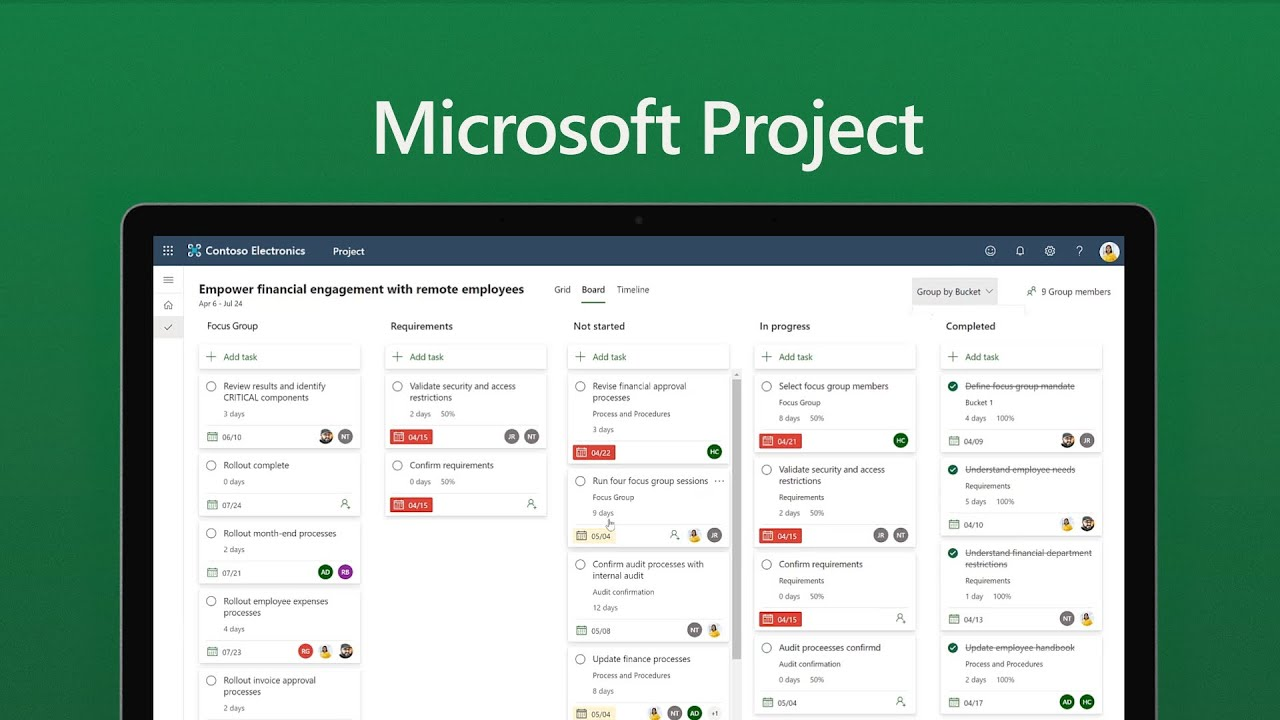
แหล่งที่มาของภาพ: youtube.com
ทำไม Microsoft Project จึงไม่เหมาะสำหรับผู้ใช้ Mac
แม้ว่า Microsoft Project สำหรับ Mac จะเป็นคำค้นหาที่พบบ่อยในหมู่มืออาชีพ แต่ความจริงคือ Microsoft ไม่เคยพัฒนาเวอร์ชันเนทีฟสำหรับ macOS เลย กล่าวคือ ไม่มี Microsoft Project บน Mac ดังนั้นผู้ใช้จึงมักเผชิญกับปัญหาความเข้ากันได้ ขั้นตอนการติดตั้งที่ซับซ้อน และฟีเจอร์การทำงานร่วมกันที่จำกัด ต่อไปนี้คือเหตุผลที่หลายทีมเลือกเปลี่ยนไปใช้เครื่องมือจัดการโครงการที่ทันสมัยและเป็นมิตรกับ Mac มากกว่า
- ไม่มีการรองรับ macOS แบบเนทีฟ: Microsoft Project ไม่มีเวอร์ชันเดสก์ท็อปที่สร้างขึ้นสำหรับ macOS ซึ่งหมายความว่าคุณไม่สามารถติดตั้งได้โดยตรงบน Mac ของคุณ สิ่งนี้มักนำไปสู่ปัญหาด้านประสิทธิภาพและความกังวลเรื่องความเข้ากันได้เมื่อใช้โซลูชันจากบุคคลที่สาม ผู้ใช้ Mac ต้องพึ่งพาตัวเลือกบนคลาวด์หรือเสมือน แทนที่จะได้รับประสบการณ์เนทีฟที่ราบรื่น
- ต้องใช้ซอฟต์แวร์เสมือน (เช่น Parallels หรือ Boot Camp): ในการใช้งาน Microsoft Project ผู้ใช้จำเป็นต้องมีเครื่องมือเสมือน เช่น Parallels Desktop หรือ Boot Camp เพื่อจำลองระบบ Windows บน macOS การตั้งค่านี้ใช้ทรัพยากรระบบจำนวนมากและทำให้ประสิทธิภาพช้าลง นอกจากนี้ยังเพิ่มค่าใช้จ่ายและการบำรุงรักษาทางเทคนิคให้กับกระบวนการจัดการโครงการที่ควรจะเป็นเรื่องง่าย
- คุณสมบัติการทำงานร่วมกันแบบเรียลไทม์ที่จำกัด: Microsoft Project ถูกออกแบบมาสำหรับการควบคุมโครงการแบบโครงสร้างจากบนลงล่าง ไม่ใช่การทำงานร่วมกันของทีมที่ยืดหยุ่น แม้ว่าเวอร์ชันเว็บของมันจะมีความสามารถในการแชร์บางส่วน แต่ก็ขาดการแก้ไขร่วมกันแบบทันทีและการสื่อสารสดที่มีในเครื่องมืออย่าง Lark หรือ Asana สิ่งนี้จำกัดความโปร่งใสและทำให้การตัดสินใจในทีมที่มีการเปลี่ยนแปลงตลอดเวลาช้าลง
- การอนุญาตใช้งานองค์กรที่มีค่าใช้จ่ายสูงและเส้นทางการเรียนรู้ที่ชัน: การจัดตารางเวลาขั้นสูง การพึ่งพา และการรายงานของ Microsoft Project ทำให้ซอฟต์แวร์นี้ทรงพลัง—แต่ก็ซับซ้อนเช่นกัน ซอฟต์แวร์นี้อาจใช้เวลาหลายสัปดาห์สำหรับผู้ใช้ใหม่ในการเรียนรู้ และต้องใช้ใบอนุญาตแบบชำระเงินซึ่งอาจไม่เหมาะกับทีมขนาดเล็กหรือฟรีแลนซ์ เครื่องมือที่ง่ายกว่ามักให้ความคุ้มค่ามากกว่าและการเริ่มใช้งานที่รวดเร็วกว่า
- วิธีแก้ปัญหาบนคลาวด์ (Project for the Web) ยังคงขาดฟังก์ชันการทำงานเต็มรูปแบบ: แม้ว่า Microsoft Project for the Web จะสามารถเข้าถึงได้จากเบราว์เซอร์บน Mac แต่ก็ไม่ได้รวมความสามารถทั้งหมดของเวอร์ชันเดสก์ท็อป ฟีเจอร์สำคัญอย่างการจัดการทรัพยากรขั้นสูง การติดตามเส้นฐาน และการแก้ไขแบบออฟไลน์มีข้อจำกัด ซึ่งทำให้เป็นเพียงการแก้ปัญหาบางส่วนแทนที่จะเป็นการแก้ไขที่สมบูรณ์สำหรับผู้ใช้ Mac
วิธีการใช้ Microsoft Project บน Mac
แม้ว่าจะไม่มีคำตอบสำหรับคำถามอย่างเช่น "ดาวน์โหลด Microsoft Project บน Mac" หรือ "ดาวน์โหลด Microsoft Project สำหรับ Mac ฟรี" ผู้ใช้ยังสามารถใช้วิธีแก้ปัญหาบางอย่างเพื่อเข้าถึงหรือจัดการโครงการของตนได้ แต่ละตัวเลือกมีข้อดีและข้อเสียขึ้นอยู่กับความต้องการของคุณ—ไม่ว่าจะเป็นการใช้งานเต็มรูปแบบ การดูไฟล์อย่างง่าย หรือการเข้าถึงผ่านเบราว์เซอร์
- ใช้ Microsoft Project for the web: วิธีแก้ปัญหาที่ง่ายที่สุดคือ Microsoft Project for the Web ซึ่งเป็นเวอร์ชันบนคลาวด์ที่สามารถเข้าถึงได้โดยตรงผ่านเบราว์เซอร์บน macOS ช่วยให้ผู้ใช้สามารถสร้างงาน ไทม์ไลน์ และมุมมอง Gantt แบบง่ายได้โดยไม่ต้องติดตั้งซอฟต์แวร์ อย่างไรก็ตาม เมื่อเทียบกับเวอร์ชันเดสก์ท็อปแล้ว จะขาดคุณสมบัติขั้นสูงเช่น การปรับระดับทรัพยากร การรายงานแบบกำหนดเอง และการแก้ไขแบบออฟไลน์ ทำให้เหมาะสำหรับการติดตามโครงการแบบเบาถึงปานกลางเท่านั้น
- รัน Windows บน Mac (ผ่าน Parallels หรือ Boot Camp): เพื่อการเข้าถึงเวอร์ชันเดสก์ท็อปอย่างเต็มรูปแบบ คุณสามารถติดตั้ง Windows บน Mac ของคุณโดยใช้เครื่องมือเช่น Parallels Desktop หรือ Boot Camp วิธีนี้ช่วยให้คุณสามารถใช้งาน Microsoft Project ได้เหมือนกับบนพีซี พร้อมฟังก์ชันการทำงานครบถ้วนและความเข้ากันได้ของไฟล์ ข้อเสียคือการจำลองเสมือนจะใช้ทรัพยากรระบบจำนวนมากและอาจทำให้อุปกรณ์ของคุณช้าลง ทำให้ประสบการณ์การใช้งานไม่ราบรื่นนักสำหรับการใช้งานในชีวิตประจำวัน
- ใช้โปรแกรมดู Microsoft Project สำหรับ Mac: หากคุณเพียงต้องการเปิดและตรวจสอบไฟล์ .mpp ที่ผู้อื่นแชร์ โปรแกรมดู Microsoft Project สำหรับ Mac เป็นตัวเลือกที่ง่ายกว่า เครื่องมืออย่าง Project Plan 365 หรือ MOOS Project Viewer ช่วยให้คุณดูงาน ความสัมพันธ์ระหว่างงาน และไทม์ไลน์ได้โดยไม่ต้องแก้ไข เหมาะสำหรับผู้ร่วมงาน ผู้มีส่วนได้ส่วนเสีย หรือสมาชิกทีมที่เพียงต้องการเห็นความคืบหน้าของโครงการโดยไม่ต้องลงทุนในซอฟต์แวร์เต็มรูปแบบหรือการติดตั้ง Windows
10 ทางเลือกที่ดีที่สุดสำหรับ Microsoft Project บน Mac
1. Lark: พื้นที่ทำงานที่เชื่อมต่อกันสำหรับการวางแผนโครงการและการทำงานร่วมกัน
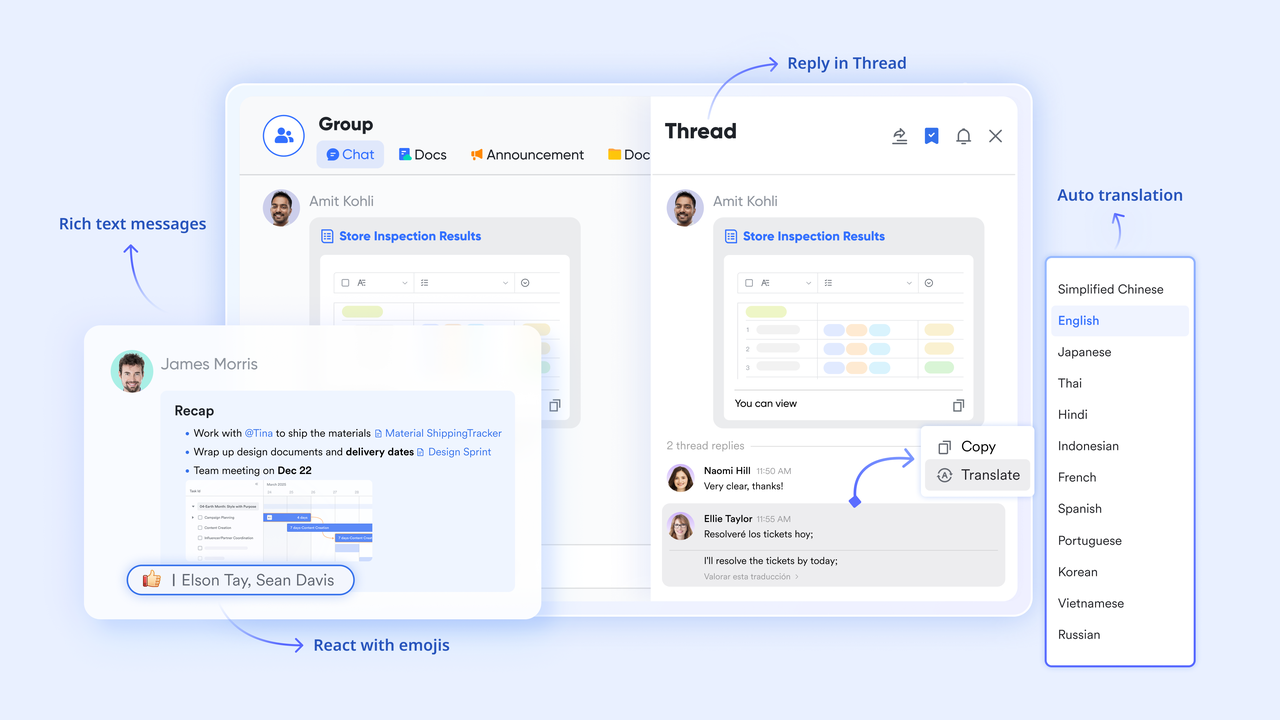
Lark รวบรวมงาน เอกสาร แชท และคำอนุมัติไว้ในแพลตฟอร์มเดียวที่เชื่อมต่อกัน—ขจัดความจำเป็นในการสลับใช้หลายแอป ทีมสามารถวางแผนโครงการ มอบหมายงาน แชร์การอัปเดต และทำให้กระบวนการประจำวันเป็นอัตโนมัติได้อย่างราบรื่น การทำงานร่วมกันแบบเรียลไทม์ ช่วยให้ทุกคนสอดคล้องกัน ไม่ว่าจะทำงานจากระยะไกลหรือในสถานที่ เป็นโซลูชันที่สมบูรณ์แบบสำหรับผู้ใช้ Mac ยุคใหม่ที่มองหาศูนย์รวมการทำงานที่ครบวงจร
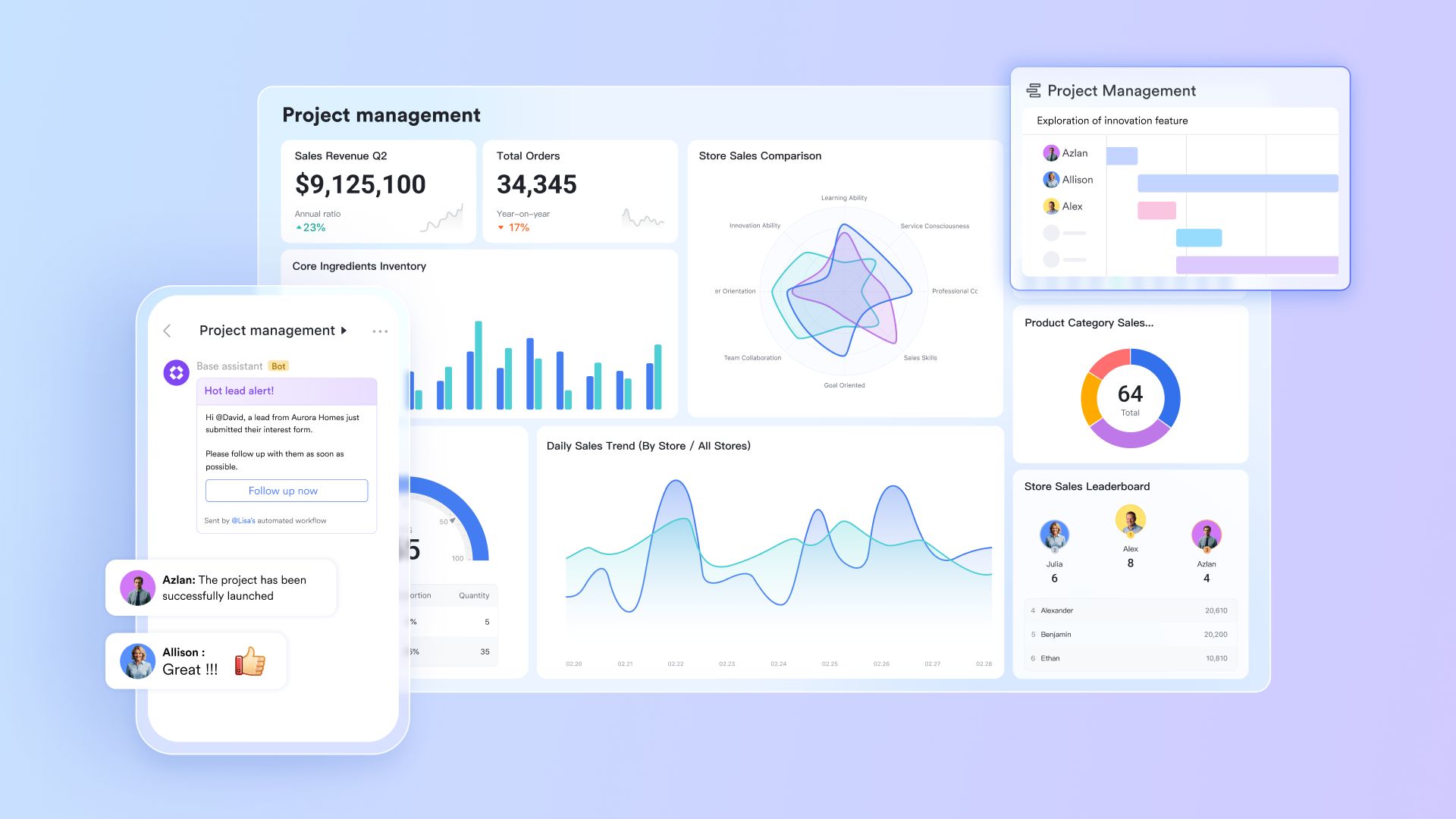
Lark Base: จัดการข้อมูลโครงการแบบหลายชั้นอย่างมีประสิทธิภาพ
Lark Base ช่วยให้ทีมสามารถแยกโครงการออกเป็นองค์ประกอบต่างๆ เช่น สมาชิก งาน หรือสิ่งที่ต้องส่งมอบ ภายใน ตาราง ที่มีโครงสร้าง ข้อมูลจากมิติที่แตกต่างกันสามารถดูรวมกันได้เพื่อให้เห็นภาพรวมของสถานะโครงการอย่างครบถ้วน แต่ละตารางยังคงเชื่อมโยงกัน ทำให้การอัปเดตในส่วนหนึ่งสะท้อนถึงส่วนอื่นๆ โดยอัตโนมัติ ทีมสามารถปรับแต่งช่องข้อมูลเพื่อบันทึกข้อมูล เช่น กำหนดเวลา เจ้าของงาน และตัวชี้วัดประสิทธิภาพ ความยืดหยุ่นนี้ช่วยให้จัดการโครงการที่ซับซ้อนได้อย่างมีประสิทธิภาพโดยไม่สูญเสียรายละเอียดหรือบริบท

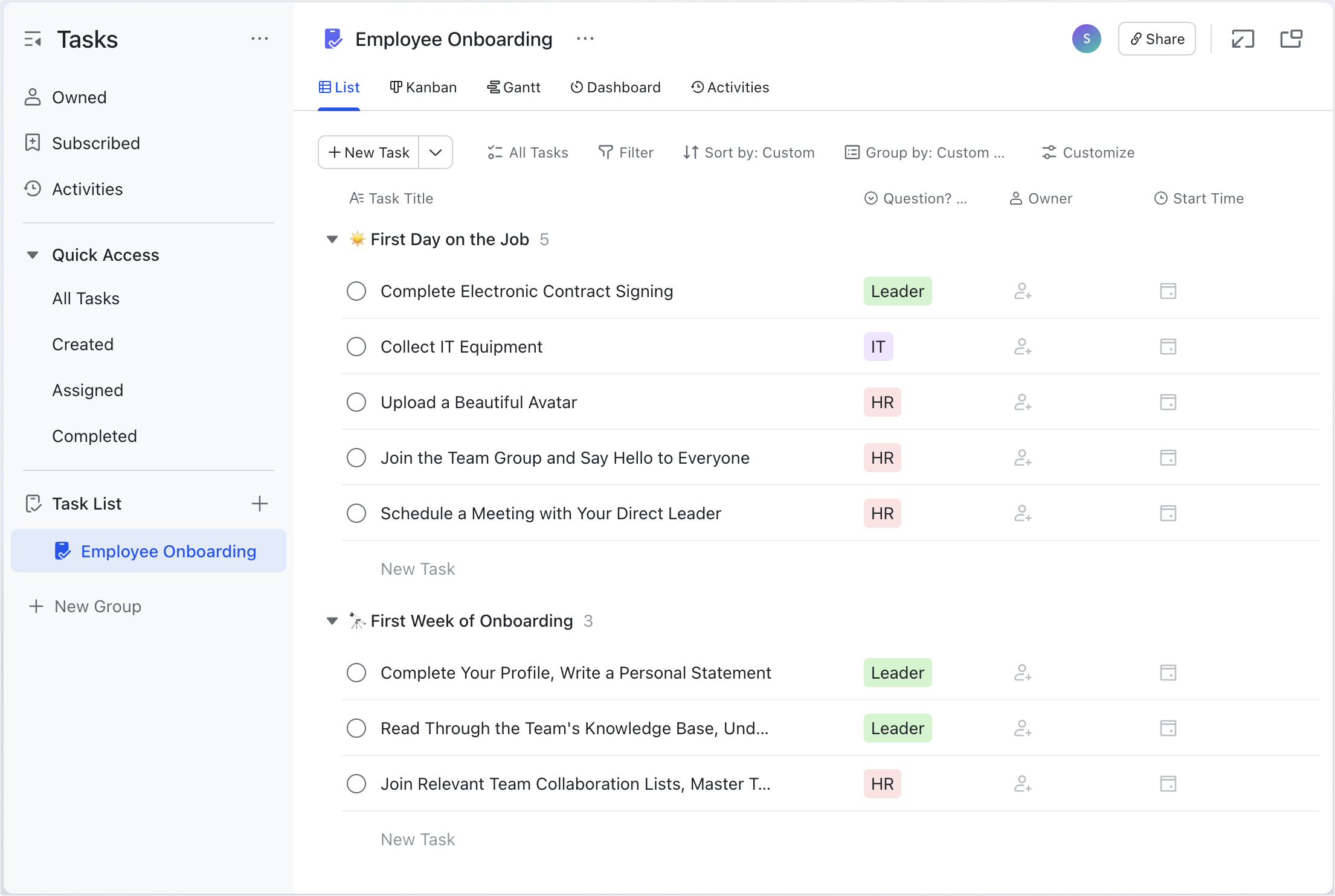
มุมมองหลายแบบใน Lark Base: ติดตามไทม์ไลน์และเวิร์กโฟลว์ได้อย่างง่ายดาย
ทีมสามารถสลับระหว่างมุมมอง คัมบัง, ตาราง และแกนต์ เพื่อวิเคราะห์ความคืบหน้าจากมุมมองที่แตกต่างกัน มุมมองคัมบังให้ภาพที่ชัดเจนเกี่ยวกับสถานะของงานและจุดติดขัด ในขณะที่ แกนต์ จะแสดงไทม์ไลน์สำหรับการวางตารางเวลา การแสดงผลเหล่านี้ช่วยให้ผู้นำและผู้มีส่วนร่วมเข้าใจการกระจายปริมาณงานได้อย่างรวดเร็ว การปรับงานหรือวันที่จะอัปเดตองค์ประกอบที่เกี่ยวข้องทั้งหมดทันที เพื่อรักษาความสอดคล้องของข้อมูล การตั้งค่ามุมมองหลายแบบนี้ช่วยให้ปรับตัวได้กับสไตล์การจัดการโครงการและความชอบของทีมที่หลากหลาย
Lark Tasks: รวมศูนย์การมอบหมายงานและรักษาความรับผิดชอบ
Lark Tasks ช่วยให้ทีมจัดระเบียบงานได้อย่างชัดเจนโดยให้ผู้ร่วมงานสามารถสร้างรายการงานที่ใช้ร่วมกันเพื่อติดตามความรับผิดชอบและกำหนดเวลา งานแต่ละงานสามารถมีช่องข้อมูลสำหรับสถานะ ลำดับความสำคัญ และหมายเหตุ กำหนดเวลาและการแจ้งเตือนช่วยให้ดำเนินงานได้ตรงเวลา ในขณะที่งานที่เกิดซ้ำจะจัดการกิจกรรมประจำโดยอัตโนมัติ สมาชิกทีมสามารถกรองและจัดเรียงงานตามโครงการ เจ้าของงาน หรือวันครบกำหนดเพื่อให้มุ่งเน้นที่สิ่งสำคัญ โครงสร้างนี้ช่วยให้ทั้งทีมทำงานสอดคล้องกัน ลดการพลาดกำหนดเวลาและความสับสนในช่วงโครงการที่ยุ่ง
Lark Docs & แม่แบบ: สร้างแผนที่ละเอียดและทำงานร่วมกันได้อย่างรวดเร็ว
ด้วย Lark Docs ทีมสามารถสร้างแผนโครงการที่ครอบคลุมซึ่งระบุข้อมูลพื้นหลัง เป้าหมาย และผู้เข้าร่วมหลักได้ แม่แบบที่ออกแบบไว้ล่วงหน้า เช่น แผนโครงการ หรือไทม์ไลน์ ช่วยให้จัดโครงสร้างข้อเสนอและกำหนดเป้าหมายสำคัญได้ง่าย ผู้ร่วมงานสามารถแสดงความคิดเห็น แก้ไข และมอบหมายความรับผิดชอบได้โดยตรงภายในเอกสาร เพื่อให้มั่นใจว่ามีความชัดเจนในทุกขั้นตอน เนื่องจากการเปลี่ยนแปลงปรากฏทันที ทุกคนที่เกี่ยวข้องจึงทำงานจากเวอร์ชันเดียวกัน ซึ่งอาจช่วยเพิ่มความโปร่งใส Lark Docs ทำให้การวางแผนเป็นกระบวนการร่วมกัน เปลี่ยนเอกสารโครงการให้เป็นศูนย์กลางการทำงานร่วมกันแบบเรียลไทม์
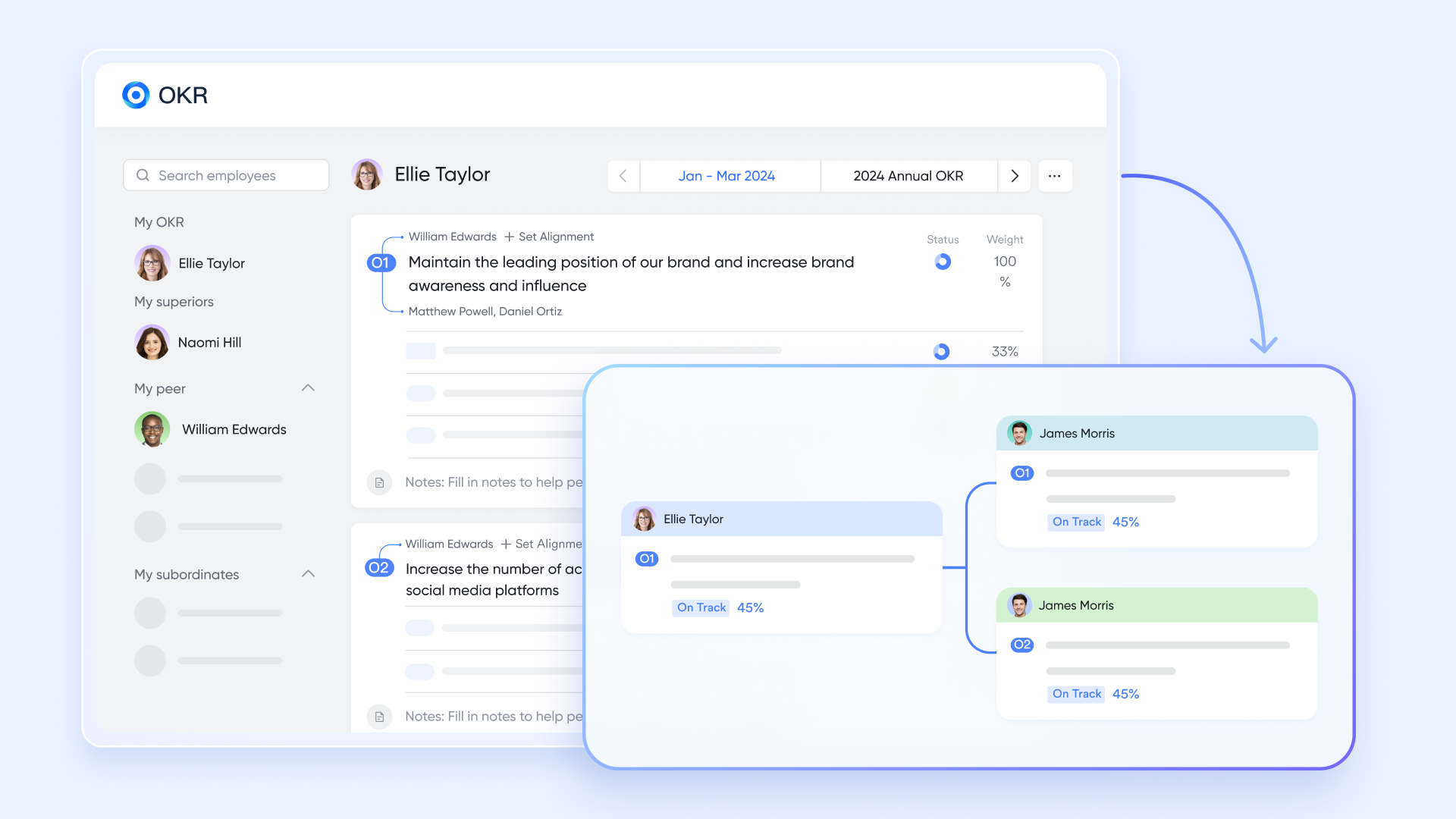
Lark OKR: รักษาโครงการให้สอดคล้องกับวิสัยทัศน์ของบริษัท
Lark OKR เป็นเครื่องมือที่ช่วยให้ทีมเชื่อมโยงงานประจำวันกับเป้าหมายเชิงกลยุทธ์โดยการกำหนดวัตถุประสงค์ที่สามารถวัดผลได้และติดตามผลลัพธ์หลัก ทีมสามารถมอบหมายความรับผิดชอบ อัปเดตความคืบหน้า และแสดงภาพความสำเร็จได้แบบเรียลไทม์
การตรวจสอบเป็นประจำและการสนทนาเพื่อให้ข้อเสนอแนะช่วยให้เกิดความรับผิดชอบ พร้อมทั้งส่งเสริมการประสานงานระหว่างทีม ผู้จัดการสามารถติดตามความคืบหน้า OKR เพื่อระบุพื้นที่ที่ต้องการการสนับสนุนหรือการปรับปรุง วิธีการนี้ช่วยให้ทุกงานมีส่วนร่วมอย่างมีความหมายต่อความสำเร็จระยะยาวของบริษัท
Lark Messenger: รักษาการสื่อสารให้เชื่อมโยงกับงาน
ภายใน Lark Messenger ทีมสามารถทำการประกาศ แบ่งปันการอัปเดตเวิร์กโฟลว์ หรือโพสต์ข้อมูลอ้างอิงโครงการสำคัญ ข้อความสามารถรวมงานที่ฝังอยู่ ลิงก์ไปยัง Docs หรือบันทึก Base เพื่อให้มั่นใจว่าการอัปเดตนำไปสู่การดำเนินการโดยตรง การประกาศสามารถเพื่อให้มองเห็นได้ง่าย ทำให้สมาชิกใหม่ติดตามได้สะดวกขึ้น
เนื่องจากการสื่อสารเกิดขึ้นในพื้นที่เดียวกับข้อมูลโครงการ การสนทนาจึงยังคงมีจุดโฟกัสและเกี่ยวข้อง ความเชื่อมโยงระหว่างการส่งข้อความและเครื่องมือโครงการนี้สร้างสภาพแวดล้อมที่คล่องตัวซึ่งการทำงานร่วมกันเติบโตได้ดี
- แผน Starter: แผนฟรีตลอดไปที่รวมเครื่องมือทรงพลัง 11 รายการสำหรับผู้ใช้สูงสุด 20 คน มาพร้อมพื้นที่จัดเก็บข้อมูล 100GB การทำงานอัตโนมัติ 1,000 ครั้ง การแปลด้วย AI และอื่นๆ
- แผน Basic: $6/ผู้ใช้/เดือน สำหรับผู้ใช้สูงสุด 500 คน รวมทุกอย่างใน Starter พร้อมการโทรกลุ่มสำหรับผู้เข้าร่วมสูงสุด 500 คน พื้นที่จัดเก็บข้อมูล 5TB การทำงานอัตโนมัติ 1,000 ครั้ง และอื่นๆ
- แผน Pro: $12/ผู้ใช้/เดือน สำหรับผู้ใช้สูงสุด 500 คน รวมทุกอย่างใน Starter พร้อมการโทรกลุ่มสำหรับผู้เข้าร่วมสูงสุด 500 คน พื้นที่จัดเก็บข้อมูล 15TB การทำงานอัตโนมัติ 50,000 ครั้ง และอื่นๆ
- แผนองค์กร: ติดต่อฝ่ายขาย เพื่อขอราคาที่กำหนดเอง รองรับผู้ใช้ไม่จำกัด และรวมถึงการทำงานอัตโนมัติเพิ่มเติม รวมถึงคุณสมบัติด้านความปลอดภัย การปฏิบัติตามข้อกำหนด และการจัดการขั้นสูง
2. Asana: การจัดการงานแบบภาพและการประสานงานของทีม
Asana เป็นแพลตฟอร์มการจัดการโครงการชั้นนำที่ออกแบบมาเพื่อช่วยให้ทีมจัดระเบียบ ติดตาม และจัดการงานในรูปแบบภาพ ด้วยมุมมองไทม์ไลน์ การเชื่อมโยงงาน และการติดตามความคืบหน้า ทีมสามารถรักษาความสอดคล้องในเป้าหมายและสิ่งที่ต้องส่งมอบ เหมาะอย่างยิ่งสำหรับธุรกิจที่ต้องการทำให้การวางแผนง่ายขึ้นและปรับปรุงการประสานงานในหลายโครงการ
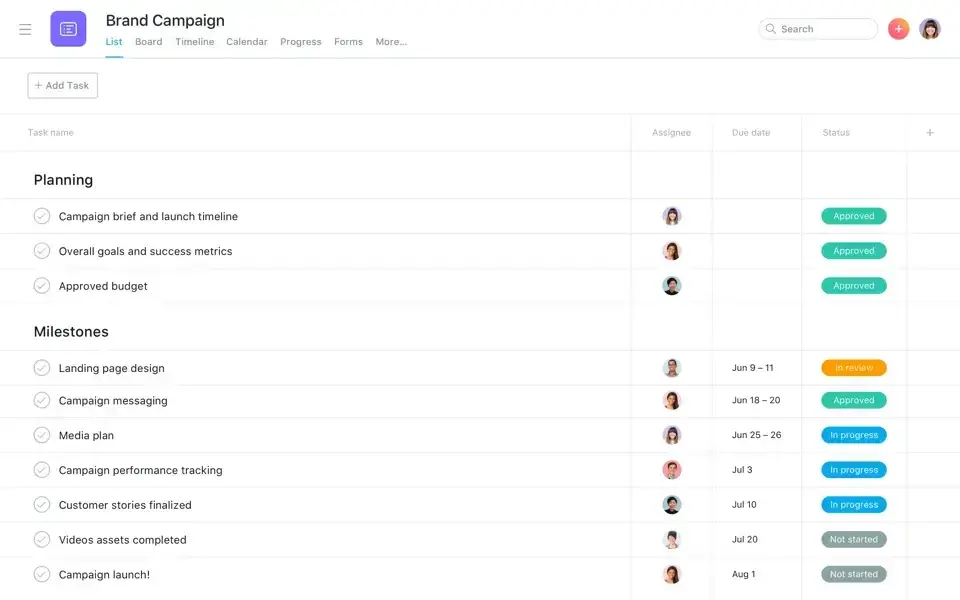
แหล่งที่มาของภาพ: asana.com
คุณสมบัติหลัก:
- มุมมองไทม์ไลน์: วางแผนโครงการแบบภาพด้วยการจัดตารางแบบลากและวาง
- การจัดการงาน: สร้าง มอบหมาย และติดตามความคืบหน้าในที่เดียว
- ระบบอัตโนมัติ: ทำให้งานเวิร์กโฟลว์และการแจ้งเตือนที่เกิดซ้ำง่ายขึ้น
จุดแข็ง:
- ยอดเยี่ยมสำหรับการมองภาพรวมเส้นเวลาและความเชื่อมโยงของโครงการ
- อินเทอร์เฟซที่ใช้งานง่ายและการเริ่มใช้งานที่รวดเร็ว
- ผสานการทำงานได้อย่างราบรื่นกับแอปเพิ่มประสิทธิภาพการทำงาน เช่น Slack และ Google Drive
ข้อจำกัด:
- การเข้าถึงแบบออฟไลน์มีจำกัด
- ฟีเจอร์ขั้นสูงถูกล็อกไว้ในแผนระดับสูงกว่า
การกำหนดราคา:
Asana มีแผนฟรีสำหรับบุคคลและทีมขนาดเล็ก ระดับที่ต้องชำระเงินเริ่มต้นประมาณ 10.99 ดอลลาร์สหรัฐต่อผู้ใช้ต่อเดือน โดยมีฟีเจอร์ขั้นสูงด้านเวิร์กโฟลว์และการรายงานในแผนระดับสูงกว่า
3. ClickUp: พื้นที่ทำงานที่ปรับแต่งได้พร้อมระบบอัตโนมัติ
ClickUp เป็นเครื่องมือจัดการโครงการแบบครบวงจรที่ทรงพลังและสามารถปรับให้เข้ากับเวิร์กโฟลว์ของทีมได้ทุกประเภท ตั้งแต่การตลาดไปจนถึงการพัฒนาผลิตภัณฑ์ ClickUp ช่วยให้ผู้ใช้ปรับแต่งมุมมอง อัตโนมัติการทำงาน และรวมงานทั้งหมดไว้ในแพลตฟอร์มเดียว เหมาะสำหรับทีมที่ต้องการความยืดหยุ่นและการขยายขอบเขตการทำงานในหลายแผนก
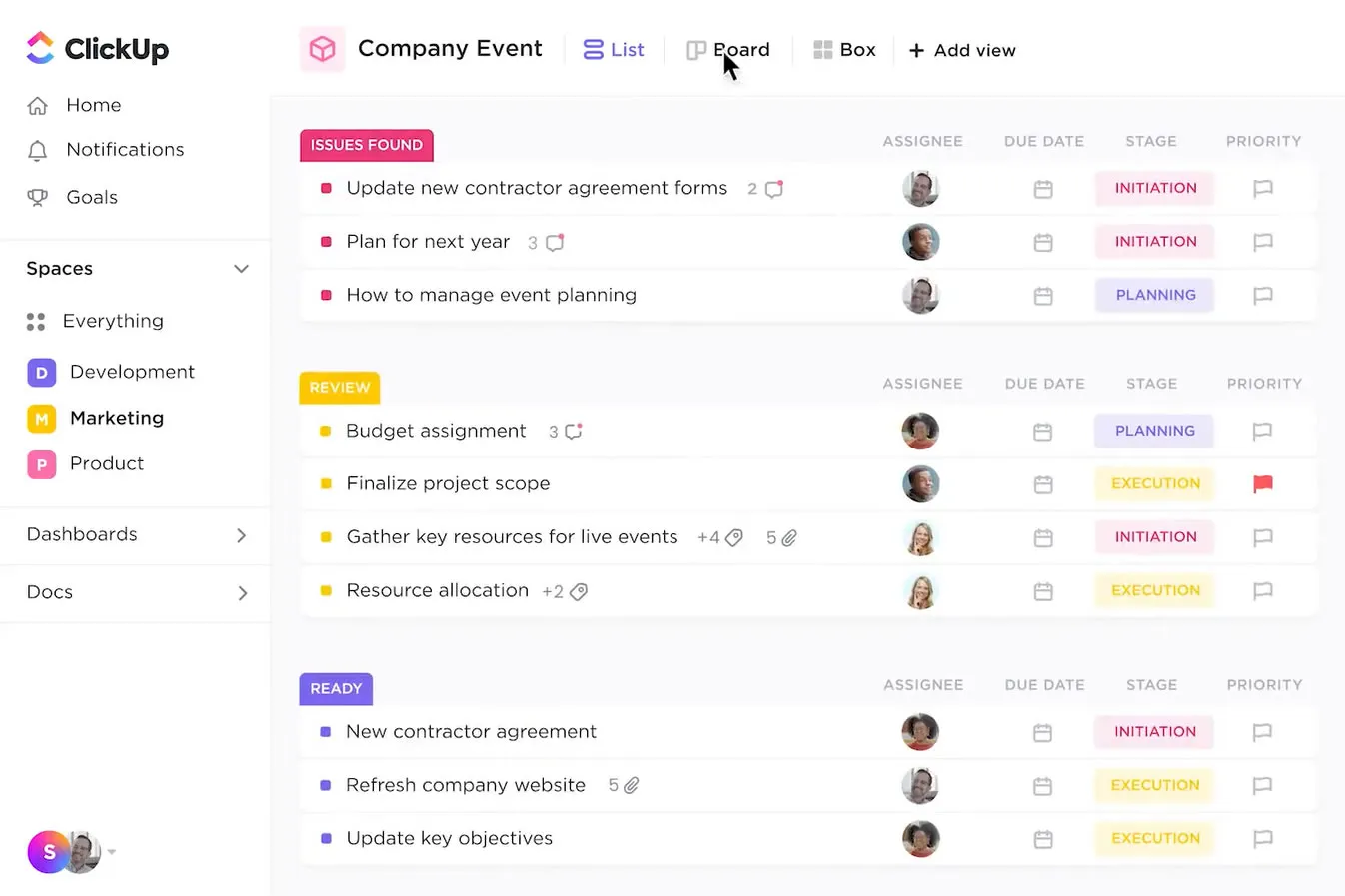
แหล่งที่มาของภาพ: clickup.com
คุณสมบัติหลัก:
- มุมมองแบบกำหนดเอง: เลือกจากรูปแบบรายการ กระดาน ปฏิทิน และแผนผังแกนต์
- การทำงานอัตโนมัติของงาน: ทำให้งานที่เกิดซ้ำและการอัปเดตเป็นอัตโนมัติ
- เป้าหมายและการรายงาน: ติดตามประสิทธิภาพของทีมแบบเรียลไทม์
จุดแข็ง:
- มีความยืดหยุ่นสูงพร้อมการปรับแต่งเชิงลึก
- มีฟีเจอร์การทำงานอัตโนมัติและการติดตามเป้าหมายที่แข็งแกร่ง
- เหมาะสำหรับการทำงานร่วมกันระหว่างทีมที่มีหน้าที่ต่างกัน
ข้อจำกัด:
- อาจรู้สึกซับซ้อนสำหรับผู้ใช้ใหม่
- ประสิทธิภาพอาจช้าลงเมื่อใช้กับชุดข้อมูลขนาดใหญ่
ราคา:
ClickUp มีแผนฟรีที่ให้สิทธิประโยชน์มากมาย แผนแบบชำระเงินเริ่มต้นที่ 7 ดอลลาร์สหรัฐต่อผู้ใช้ต่อเดือน ในขณะที่แผน Business ขั้นสูงที่มีระบบอัตโนมัติและแดชบอร์ดเริ่มต้นที่ 12 ดอลลาร์สหรัฐต่อผู้ใช้ต่อเดือน
4. Smartsheet: การติดตามโครงการในรูปแบบสเปรดชีต
Smartsheet ผสมผสานความเรียบง่ายของสเปรดชีตเข้ากับคุณสมบัติการจัดการโครงการที่ทรงพลัง เหมาะสำหรับทีมที่เชี่ยวชาญ Excel ช่วยให้ทำงานร่วมกันได้ง่าย อัตโนมัติการทำงาน และติดตามความคืบหน้าอย่างละเอียด ถูกออกแบบมาสำหรับทีมที่ต้องการความสะดวกสบายของตารางพร้อมฟังก์ชันการทำงานระดับองค์กร
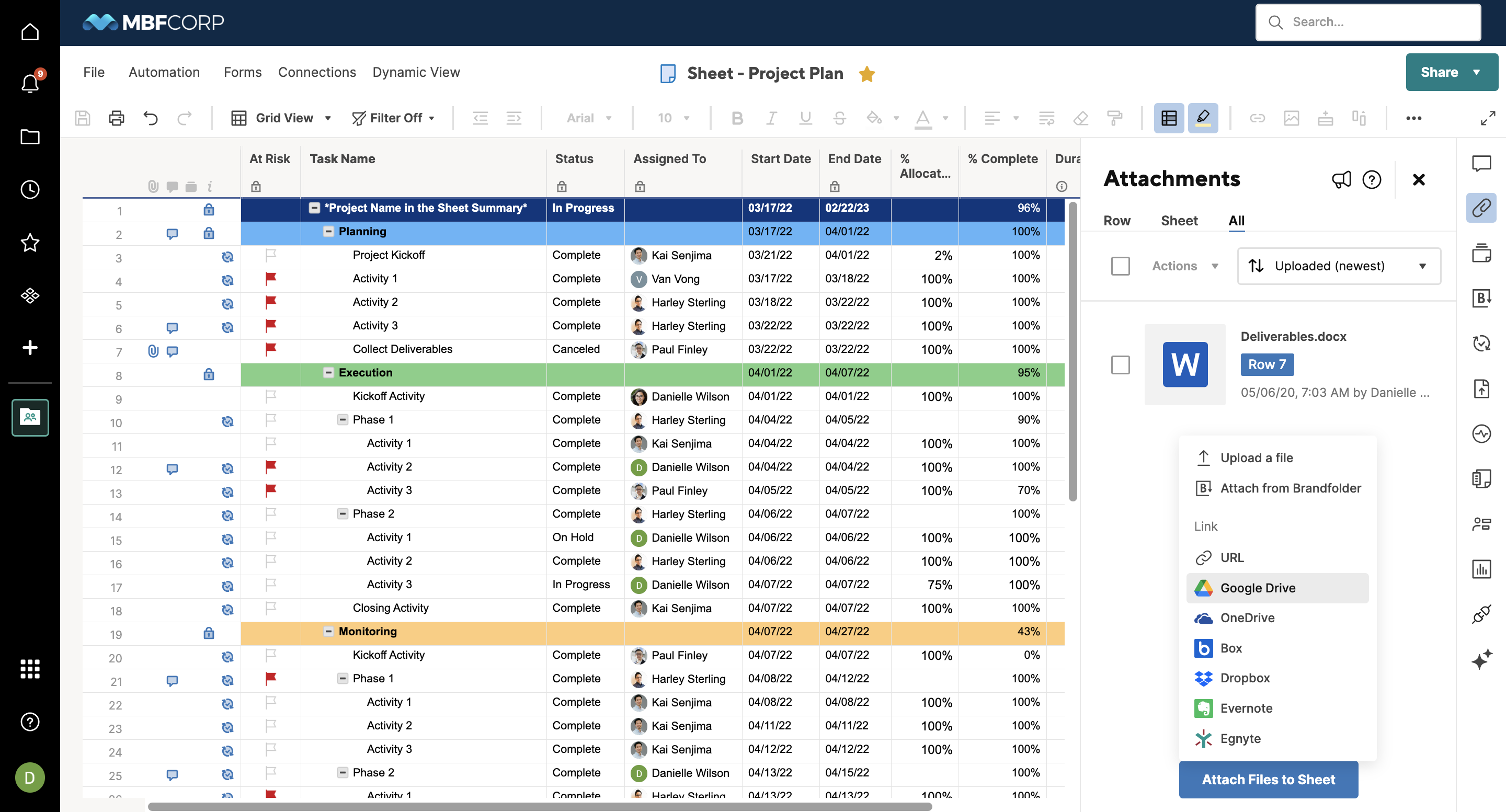
แหล่งที่มาของภาพ: smartsheet.com
คุณสมบัติหลัก:
- มุมมองแบบตารางและ Gantt: สลับระหว่างมุมมองข้อมูลและไทม์ไลน์
- การทำงานอัตโนมัติของเวิร์กโฟลว์: ทำให้คำอนุมัติและการอัปเดตสถานะเป็นอัตโนมัติ
- การรายงาน: รวมข้อมูลจากหลายแผ่นงานเพื่อให้เห็นข้อมูลแบบเรียลไทม์
จุดแข็ง:
- อินเทอร์เฟซสเปรดชีตที่คุ้นเคย
- คุณสมบัติการทำงานอัตโนมัติและแดชบอร์ดที่ยอดเยี่ยม
- เหมาะอย่างยิ่งสำหรับการติดตามโครงการที่มีข้อมูลจำนวนมาก
ข้อจำกัด:
- ใช้งานได้ไม่ค่อยเป็นธรรมชาติสำหรับผู้ที่ไม่คุ้นเคยกับสเปรดชีต
- คุณสมบัติการทำงานร่วมกันรู้สึกว่ามีข้อจำกัดเมื่อเทียบกับเครื่องมือแบบภาพ
ราคา:
แผน Smartsheet เริ่มต้นที่ 12 ดอลลาร์สหรัฐต่อผู้ใช้ต่อเดือนสำหรับคุณสมบัติพื้นฐาน โดยมีระดับ Business และองค์กรที่มีการรายงานขั้นสูง แดชบอร์ด และเครื่องมือการกำกับดูแล
5. Trello: การจัดการโครงการเชิงภาพที่มีน้ำหนักเบา
Trello เป็นเครื่องมือที่เรียบง่ายแต่มีประสิทธิภาพสำหรับการจัดการโครงการผ่านบอร์ดคัมบังแบบภาพ เหมาะที่สุดสำหรับทีมขนาดเล็กและกระบวนการทำงานที่ตรงไปตรงมา ด้วยการ์ดและรายการ ทีมสามารถจัดระเบียบงาน ติดตามความคืบหน้า และมีสมาธิได้อย่างง่ายดายโดยไม่ซับซ้อน
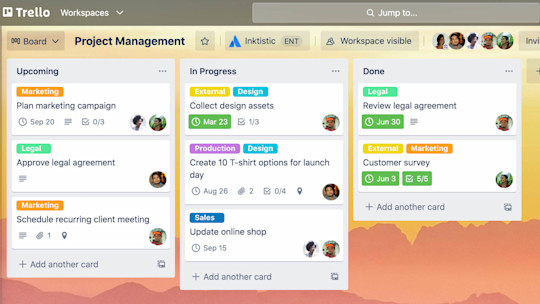
แหล่งที่มาของภาพ: trello.com
คุณสมบัติหลัก:
- บอร์ดคัมบัง: จัดการงานด้วยการลากและวาง
- Power-Ups: เพิ่มระบบอัตโนมัติ ไทม์ไลน์ และการเชื่อมต่อ
- เช็กลิสต์และป้ายกำกับ: จัดระเบียบงานให้ดูง่ายในทันที
จุดเด่น:
- เหมาะสำหรับผู้เริ่มต้นอย่างมาก
- เหมาะสำหรับผู้ที่คิดเชิงภาพ
- ตั้งค่าได้รวดเร็วพร้อมเส้นโค้งการเรียนรู้ที่ต่ำ
ข้อจำกัด:
- จำกัดสำหรับโครงการที่ซับซ้อนหรือขนาดใหญ่
- ไม่มีการติดตามเวลาและการวิเคราะห์ในตัว
ราคา:
Trello มีแผนฟรีสำหรับบุคคลและทีมขนาดเล็ก แผนพรีเมียมเริ่มต้นที่ $5 ต่อผู้ใช้ต่อเดือน พร้อมตัวเลือกเวิร์กโฟลว์และระบบอัตโนมัติขั้นสูงเพิ่มเติม
6. Wrike: การควบคุมโครงการพร้อมสำหรับองค์กร
Wrike เป็นแพลตฟอร์มการจัดการโครงการระดับมืออาชีพที่ออกแบบมาสำหรับทีมขนาดใหญ่ มีแผนภูมิแกนต์ขั้นสูง การจัดการภาระงาน และการวิเคราะห์แบบเรียลไทม์ Wrike ถูกออกแบบมาสำหรับองค์กรที่จัดการหลายโครงการและต้องการการมองเห็นเชิงลึกเกี่ยวกับประสิทธิภาพของทีม
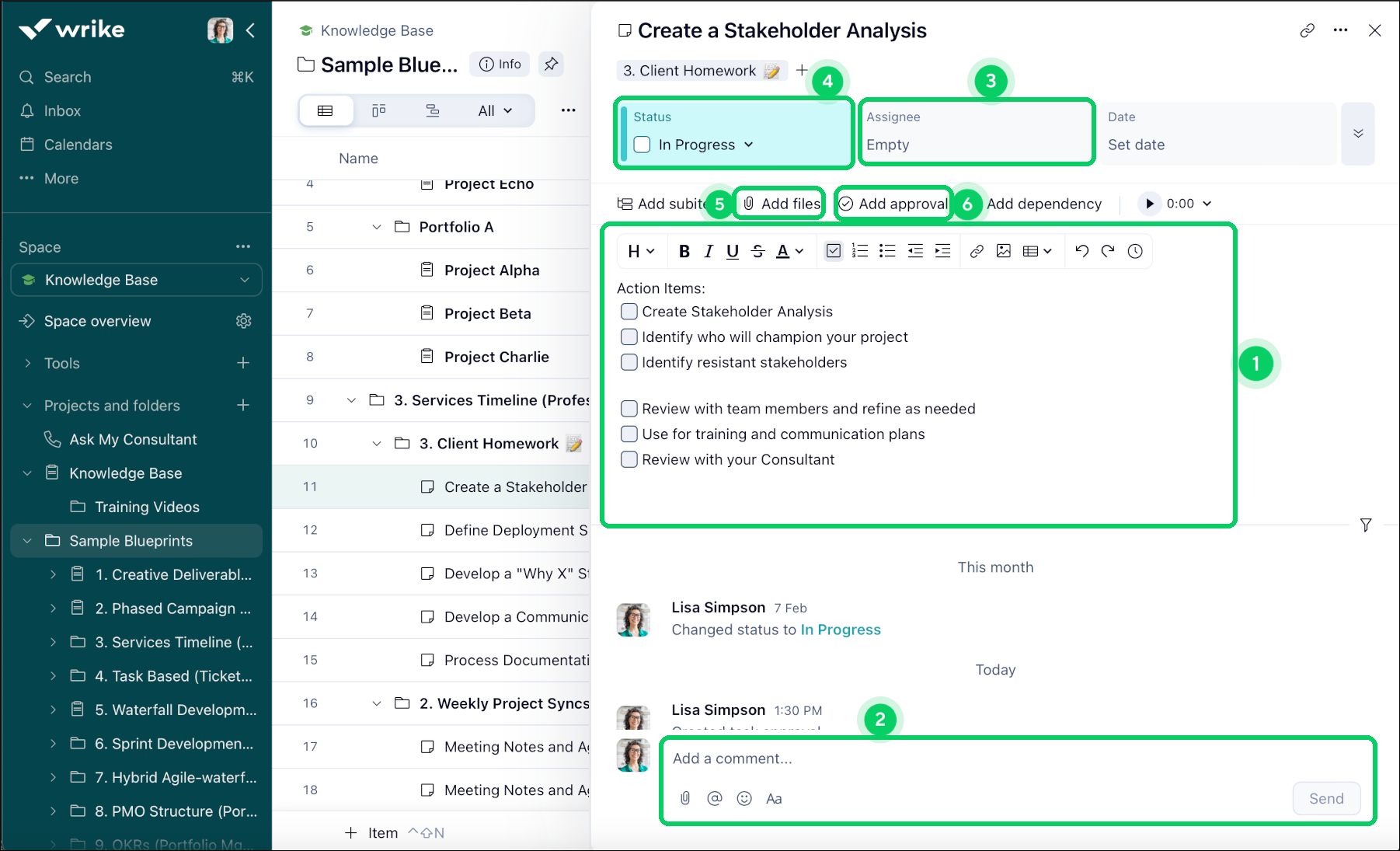
แหล่งที่มาของภาพ: wrike.com
คุณสมบัติหลัก:
- แผนภูมิแกนต์: แสดงภาพความสัมพันธ์และไทม์ไลน์ของโครงการ
- การจัดการทรัพยากร: จัดสมดุลปริมาณงานอย่างมีประสิทธิภาพ
- รายงานและแดชบอร์ด: ติดตามความคืบหน้าของทีมต่างๆ
จุดแข็ง:
- ออกแบบมาสำหรับสภาพแวดล้อมที่ซับซ้อนและมีหลายโครงการ
- เครื่องมือรายงานและวิเคราะห์ที่ยอดเยี่ยม
- ตัวเลือกการทำงานร่วมกันและการตรวจสอบที่แข็งแกร่ง
ข้อจำกัด:
- เส้นโค้งการเรียนรู้ที่สูงชันสำหรับผู้ใช้ใหม่
- มีราคาแพงกว่าเครื่องมือพื้นฐาน
ราคา:
Wrike มีแผนฟรีที่มีฟังก์ชันการทำงานจำกัด ในขณะที่แผนระดับมืออาชีพราคาเริ่มต้นที่ 10 ดอลลาร์สหรัฐต่อผู้ใช้ต่อเดือน และมีตัวเลือกแบบกำหนดเองสำหรับองค์กรขนาดใหญ่
7. Monday.com: เวิร์กโฟลว์แบบภาพสำหรับโครงการข้ามแผนก
Monday.com เป็นเครื่องมือการจัดการงานที่มีภาพสวยงาม ออกแบบมาเพื่อช่วยให้ทีมวางแผน ติดตาม และส่งมอบโครงการได้อย่างมีประสิทธิภาพ ด้วยแดชบอร์ดที่มีสีสันและบอร์ดที่ยืดหยุ่น ทีมสามารถประสานงานงาน จัดการไทม์ไลน์ และมองเห็นความคืบหน้าข้ามแผนกได้อย่างชัดเจน เหมาะอย่างยิ่งสำหรับทีมที่กำลังเติบโตซึ่งให้ความสำคัญกับการทำงานร่วมกันและความโปร่งใส
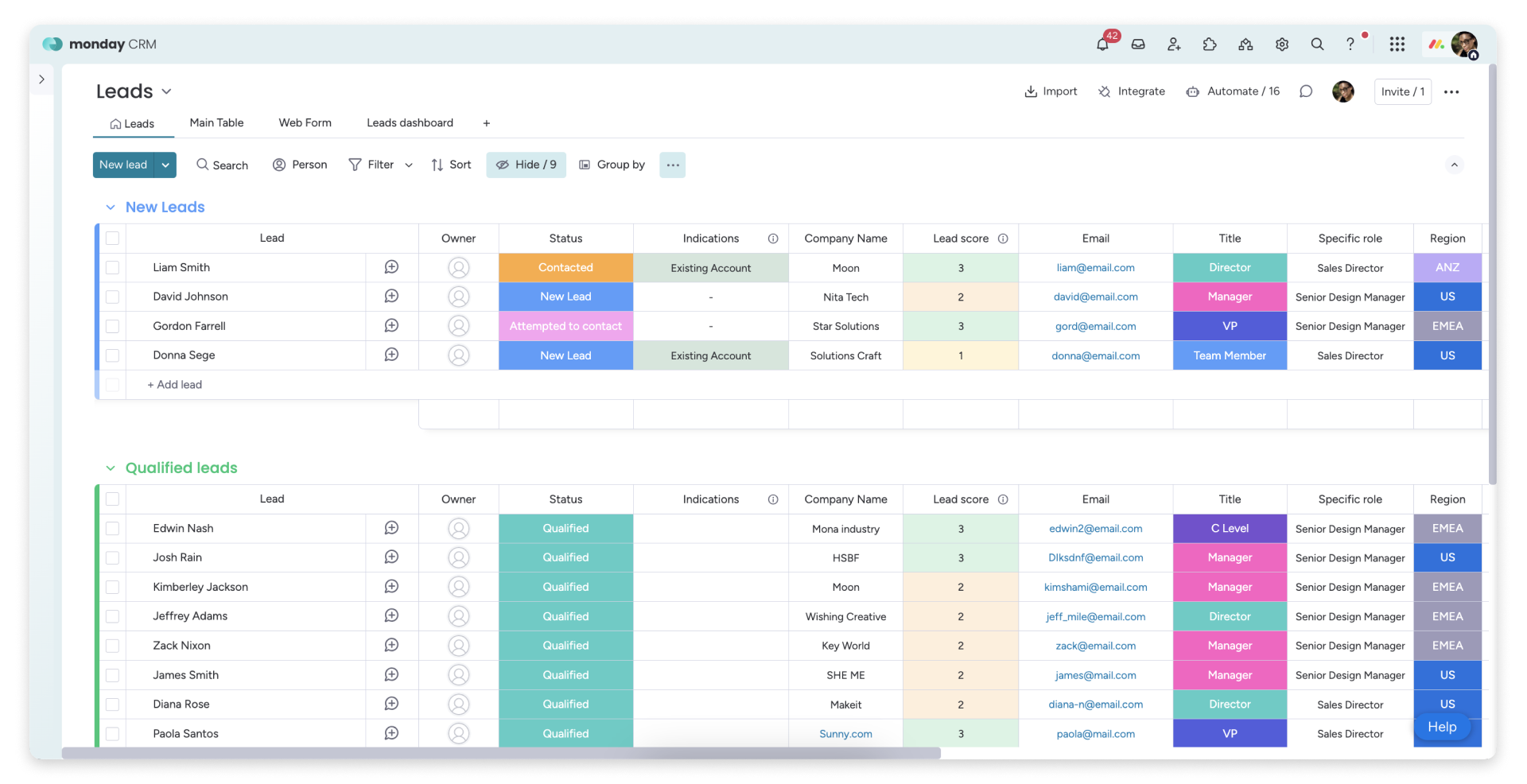
แหล่งที่มาของภาพ: monday.com
คุณสมบัติหลัก:
- บอร์ดแบบกำหนดเอง: สร้างเวิร์กโฟลว์สำหรับโครงการ การขาย หรือการดำเนินงาน
- ระบบอัตโนมัติ: ลดการอัปเดตด้วยตนเองด้วยกฎและทริกเกอร์ที่ตั้งค่าไว้ล่วงหน้า
- แดชบอร์ด: ติดตามตัวชี้วัดประสิทธิภาพแบบเรียลไทม์
จุดแข็ง:
- พื้นที่ทำงานที่มีภาพประกอบสูงและปรับแต่งได้
- เหมาะอย่างยิ่งสำหรับการประสานงานระหว่างแผนก
- ตั้งค่าและขยายได้ง่ายเมื่อทีมเติบโต
ข้อจำกัด:
- อาจรู้สึกหนักเกินไปเมื่อมีบอร์ดมากเกินไป
- การวิเคราะห์ขั้นสูงและระบบอัตโนมัติต้องใช้แผนระดับสูงกว่า
การกำหนดราคา:
Monday.com มีแผนฟรีสำหรับบุคคลทั่วไป แผนแบบชำระเงินเริ่มต้นที่ 12 ดอลลาร์สหรัฐต่อผู้ใช้ต่อเดือน พร้อมแดชบอร์ดขั้นสูง ระบบอัตโนมัติ และคุณสมบัติระดับองค์กรที่มีให้ในระดับสูงกว่า
8. การทำงานเป็นทีม: การติดตามโครงการที่มุ่งเน้นหน่วยงาน
Teamwork เป็นแพลตฟอร์มการจัดการโครงการที่ออกแบบมาสำหรับทีมที่ทำงานกับลูกค้าและทีมที่ให้บริการ มีการติดตามเวลา การออกบิล และการจัดการภาระงาน ทำให้เหมาะสำหรับเอเจนซี่และที่ปรึกษาที่ดูแลลูกค้าและโครงการหลายราย Teamwork มุ่งเน้นการช่วยให้ทีมส่งมอบงานได้อย่างมีกำไรและโปร่งใส
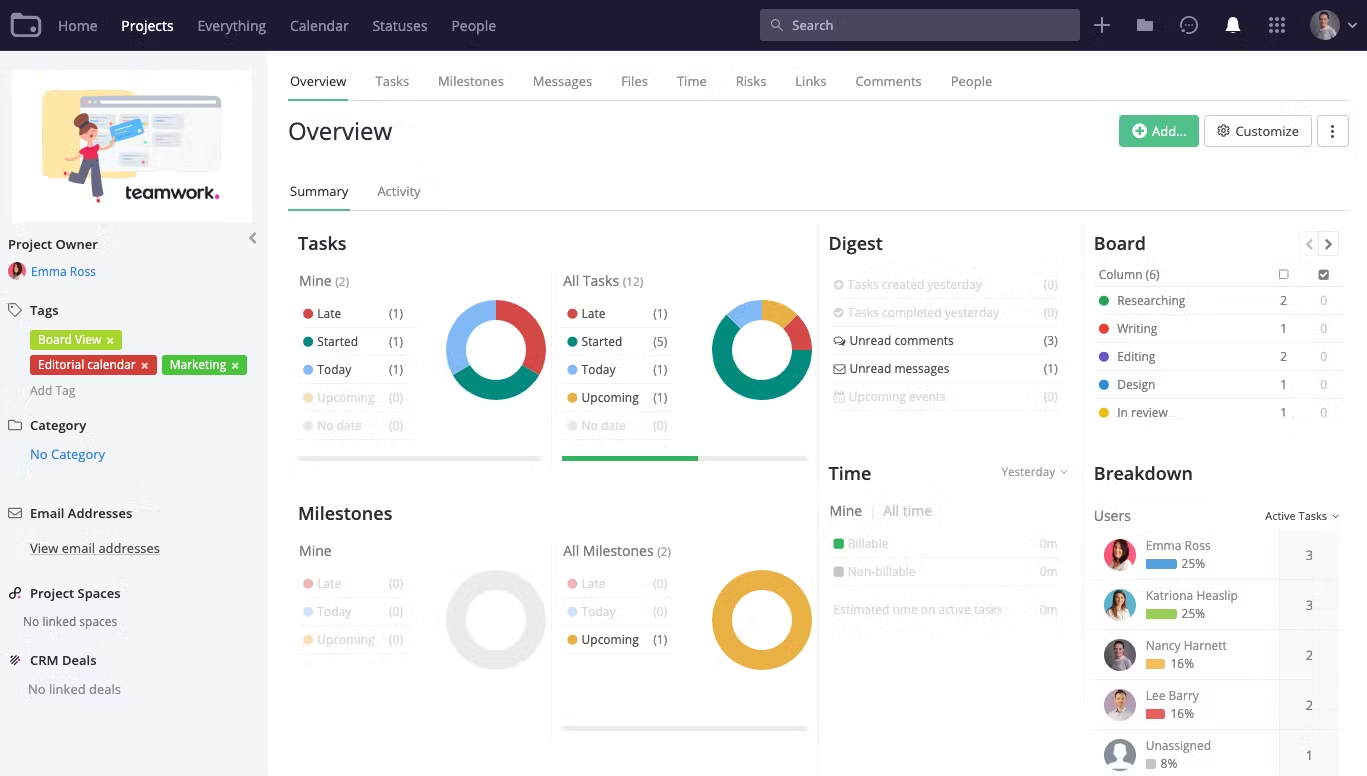
แหล่งที่มาของภาพ: teamwork.com
คุณสมบัติหลัก:
- การติดตามเวลา: บันทึกชั่วโมงที่สามารถเรียกเก็บเงินได้โดยตรงในงาน
- การทำงานร่วมกับลูกค้า: แชร์การอัปเดตโครงการและแดชบอร์ดอย่างปลอดภัย
- การจัดการภาระงาน: จัดสมดุลทรัพยากรและป้องกันความเหนื่อยล้า
จุดเด่น:
- ออกแบบมาเฉพาะสำหรับเอเจนซีและทีมบริการ
- มีเครื่องมือการเรียกเก็บเงินและการรายงานในตัว
- ยอดเยี่ยมสำหรับการมองเห็นและความรับผิดชอบของลูกค้า
ข้อจำกัด:
- อินเทอร์เฟซอาจดูเก่าเมื่อเทียบกับเครื่องมือใหม่กว่า
- มีตัวเลือกการผสานการทำงานน้อยกว่าคู่แข่ง
ราคา:
Teamwork มีแผนฟรีพร้อมการจัดการงานพื้นฐาน แผนแบบชำระเงินเริ่มต้นที่ $10.99 ต่อผู้ใช้ต่อเดือน โดยมีฟีเจอร์ขั้นสูงสำหรับการติดตามเวลา การออกบิล และการจัดการพอร์ตโฟลิโอในระดับที่สูงกว่า
9. Notion: เอกสารโครงการที่เรียบง่ายและยืดหยุ่น
Notion ผสมผสานการจดหมายเหตุ ฐานข้อมูล และการติดตามโครงการไว้ในพื้นที่ทำงานที่ยืดหยุ่นเพียงหนึ่งเดียว เหมาะอย่างยิ่งสำหรับทีมที่ต้องการรวมเอกสาร แผน และการทำงานร่วมกันโดยไม่ต้องสลับไปมาระหว่างเครื่องมือ ตั้งแต่บันทึกการประชุมไปจนถึงแดชบอร์ดงาน Notion ช่วยให้ทีมมีความเป็นระเบียบและสร้างสรรค์
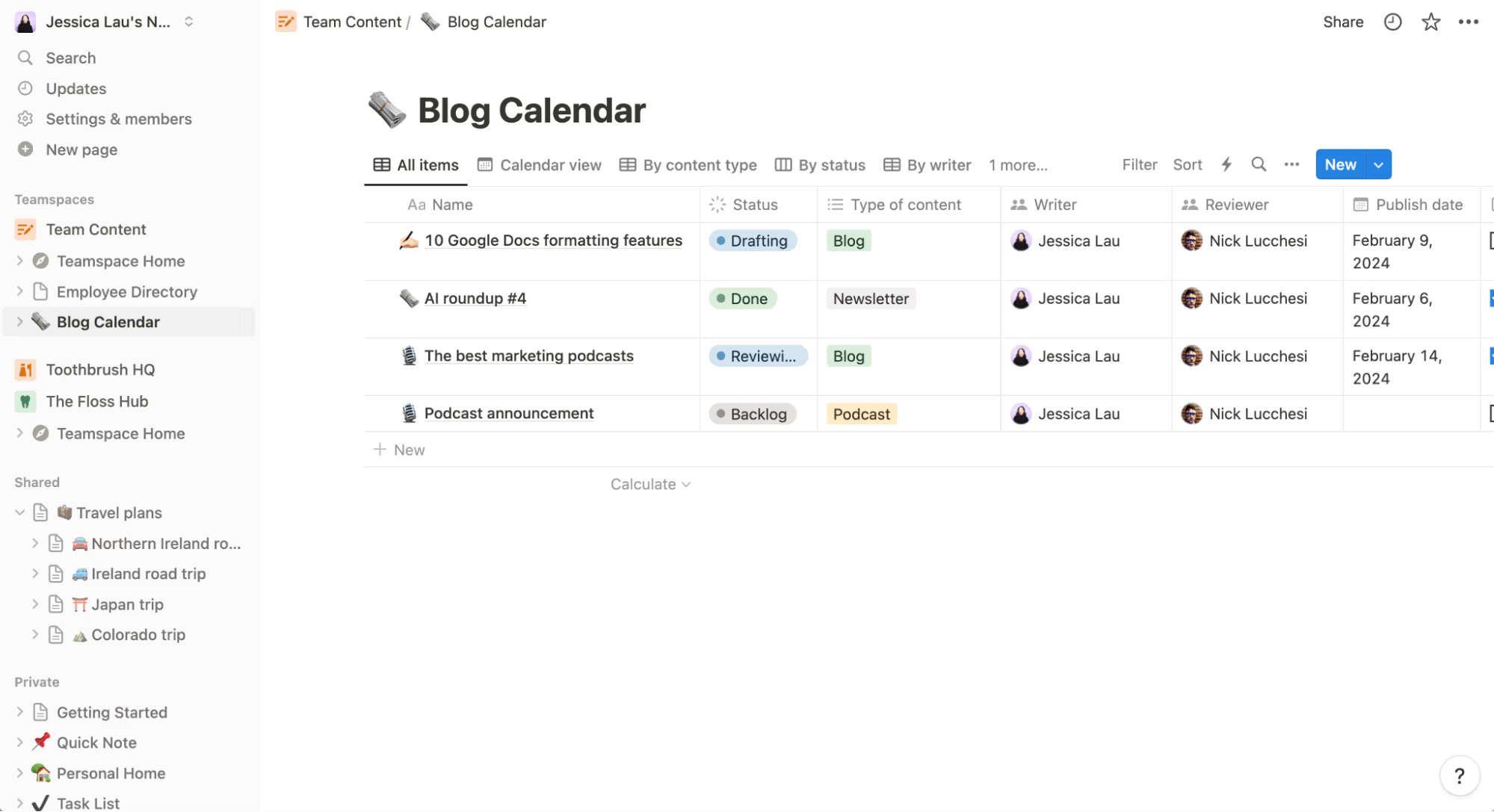
แหล่งที่มาของภาพ: notion.so
คุณสมบัติเด่น:
- ฐานข้อมูล: สร้างตารางที่กำหนดเองสำหรับงาน เป้าหมาย หรือโครงการ
- เทมเพลต: เริ่มต้นได้อย่างรวดเร็วด้วยเทมเพลตโครงการ โรดแมป หรือ OKR
- การทำงานร่วมกัน: แก้ไขเอกสารร่วมกันและแสดงความคิดเห็นได้แบบเรียลไทม์
จุดแข็ง:
- มีความยืดหยุ่นสูงและปรับตัวเข้ากับกระบวนการทำงานที่หลากหลายได้
- การออกแบบแบบมินิมอลเหมาะสำหรับทีมสร้างสรรค์
- ชุมชนที่แข็งแกร่งพร้อมแม่แบบและส่วนเสริมฟรี
ข้อจำกัด:
- อาจต้องตั้งค่าแบบแมนนวลสำหรับเวิร์กโฟลว์ขั้นสูง
- ระบบอัตโนมัติที่จำกัดเมื่อเทียบกับเครื่องมือ PM เฉพาะทาง
การกำหนดราคา:
Notion มีแผนฟรีที่แข็งแกร่งสำหรับการใช้งานส่วนบุคคลหรือทีมขนาดเล็ก แผนแบบชำระเงินเริ่มต้นที่ $10 ต่อผู้ใช้ต่อเดือน โดยปลดล็อกการทำงานร่วมกันขั้นสูง ประวัติการแก้ไข และเครื่องมือสำหรับผู้ดูแลระบบ
10. ProjectManager: เวอร์ชันออนไลน์ที่เข้ากันได้กับ Mac
ProjectManager เป็นสะพานเชื่อมระหว่าง Microsoft Project และเครื่องมือบนเว็บสมัยใหม่ มีทั้งแผนภูมิแกนต์ที่คุ้นเคย การติดตามงาน และการรายงาน ซึ่งสามารถเข้าถึงได้โดยตรงจากเบราว์เซอร์ใดก็ได้ ทำให้เป็นตัวเลือกที่แข็งแกร่งสำหรับผู้ใช้ Microsoft Project แบบดั้งเดิมที่เปลี่ยนมาใช้ Mac
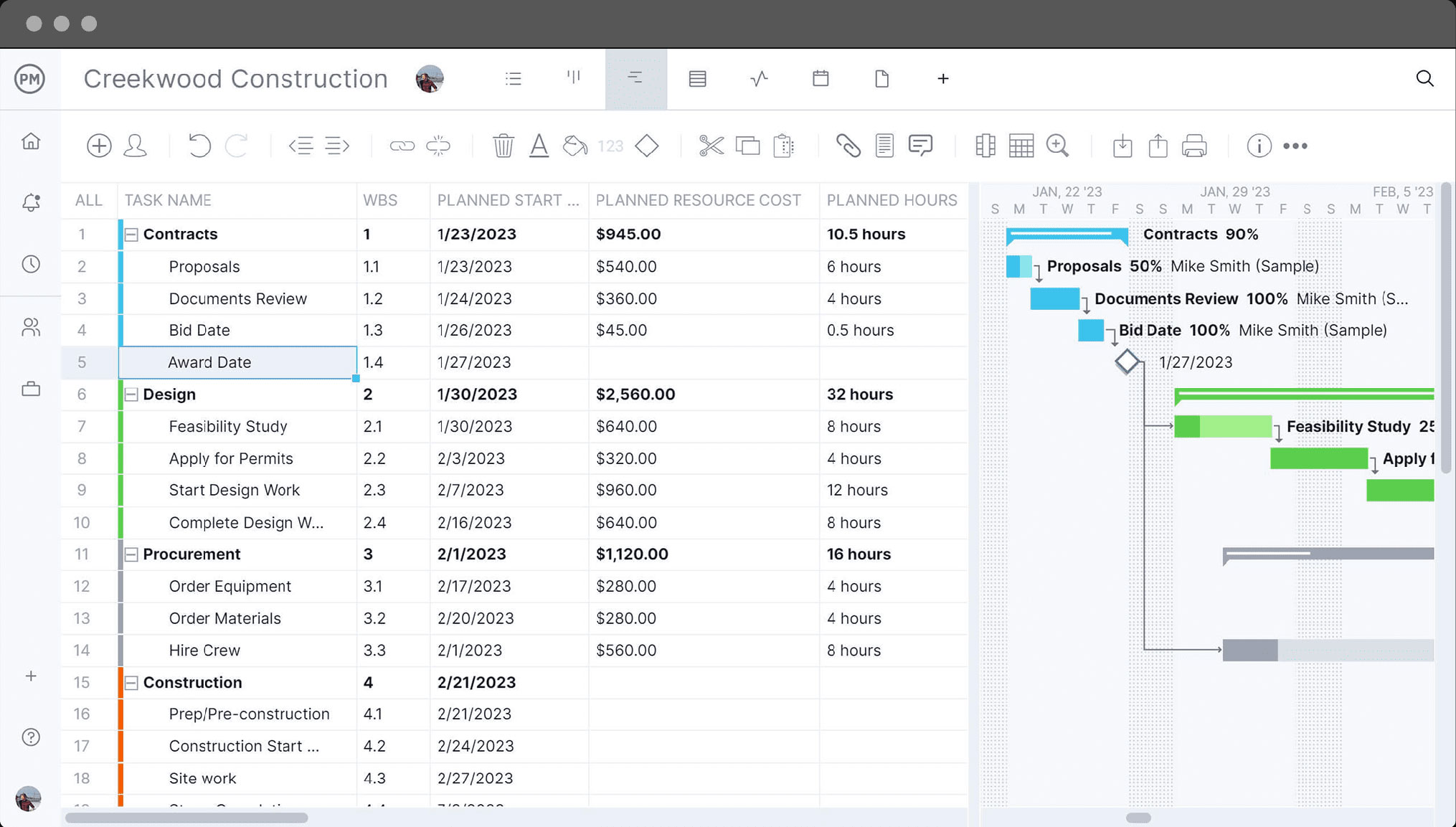
แหล่งที่มาของภาพ: projectmanager.com
คุณสมบัติหลัก:
- แผนภูมิแกนต์: สร้าง อัปเดต และแชร์ไทม์ไลน์ออนไลน์
- การจัดการงาน: มอบหมาย จัดลำดับความสำคัญ และติดตามความคืบหน้าได้อย่างง่ายดาย
- การรายงาน: สร้างรายงานประสิทธิภาพและทรัพยากรแบบกำหนดเอง
จุดแข็ง:
- อินเทอร์เฟซที่คุ้นเคยสำหรับผู้ใช้ Microsoft Project
- ทำงานผ่านเว็บทั้งหมด ไม่จำเป็นต้องใช้การจำลองเสมือนหรือดาวน์โหลด
- เหมาะสำหรับทีมแบบผสมระหว่าง Windows–Mac
ข้อจำกัด:
- มีการผสานการทำงานน้อยกว่าเครื่องมือระดับบนสุด
- อินเทอร์เฟซดูทันสมัยน้อยกว่าเมื่อเทียบกับคู่แข่งอย่าง ClickUp หรือ Lark
การกำหนดราคา:
ProjectManager มีการทดลองใช้ฟรี 30 วัน แผนแบบชำระเงินเริ่มต้นที่ 14 ดอลลาร์สหรัฐต่อผู้ใช้ต่อเดือน พร้อมความสามารถเพิ่มเติมด้านการรายงาน พอร์ตโฟลิโอ และความสามารถระดับองค์กรในระดับขั้นสูง
บทสรุป
สำหรับผู้ใช้ Mac, Microsoft Project อาจรู้สึกว่ามีข้อจำกัด—ไม่มีการรองรับแบบเนทีฟ ต้องใช้การจำลองเสมือน และมีการทำงานร่วมกันที่จำกัด แม้ว่าตัวเลือกอย่าง Project for the Web หรือโปรแกรมดู Microsoft Project จะช่วยแก้ปัญหาได้ชั่วคราว แต่ก็ไม่สามารถมอบประสบการณ์ที่ราบรื่นและทันสมัยได้ นั่นเป็นเหตุผลที่ผู้เชี่ยวชาญจำนวนมากหันมาใช้เครื่องมือบนคลาวด์ที่ใช้งานง่าย เช่น Asana, ClickUp หรือ Smartsheet สำหรับผู้ที่มองหาวิธีแก้ปัญหาแบบครบวงจร Lark มอบเส้นทางที่ชาญฉลาดกว่า—รวมงาน เอกสาร แชท และระบบอัตโนมัติไว้ในพื้นที่ทำงานที่เชื่อมต่อกันซึ่งสามารถเข้าถึงได้ทั้งบน Mac และเว็บ ด้วย Lark การวางแผนโครงการและการทำงานร่วมกันจะเป็นเรื่องง่าย ทำให้ทุกทีมสอดคล้องและมีประสิทธิภาพ
คำถามที่พบบ่อย
ฉันสามารถใช้ Microsoft Project ออนไลน์โดยไม่ต้องใช้ Windows ได้หรือไม่?
ใช่ คุณสามารถใช้ Microsoft Project for the Web ซึ่งเป็นเวอร์ชันบนเบราว์เซอร์ที่สามารถเข้าถึงได้บน macOS โดยไม่ต้องติดตั้ง Windows เครื่องมือนี้ช่วยให้คุณสร้างงาน มอบหมายงาน และดูไทม์ไลน์ได้ อย่างไรก็ตาม มันขาดคุณสมบัติขั้นสูงบางอย่างของเวอร์ชันเดสก์ท็อป เช่น การจัดการทรัพยากรอย่างละเอียด การแก้ไขแบบออฟไลน์ และการควบคุมแผนภูมิแกนต์แบบเต็มรูปแบบ
ทางเลือกที่ดีที่สุดสำหรับผู้ใช้ Mac แทน Microsoft Project คืออะไร?
ทางเลือกที่ดีที่สุดสำหรับผู้ใช้ Mac ได้แก่ Lark, Asana, ClickUp และ Smartsheet ซึ่งทั้งหมดเป็นระบบคลาวด์ ทำงานร่วมกันได้ และเข้าถึงผ่านเบราว์เซอร์ เครื่องมือเหล่านี้มีการติดตามงานที่ทรงพลัง แผนภูมิแกนต์ และการทำงานร่วมกันแบบเรียลไทม์โดยไม่มีปัญหาความเข้ากันได้ โดยเฉพาะ Lark โดดเด่นด้วยการรวมแชท เอกสาร งาน และระบบอัตโนมัติไว้ในพื้นที่ทำงานเดียวอย่างไร้รอยต่อ
มีเวอร์ชันฟรีของ Microsoft Project สำหรับ Mac หรือไม่?
ไม่ใช่ Microsoft ไม่มีเวอร์ชันฟรีของ Microsoft Project สำหรับ Mac แม้ว่าคุณจะสามารถเข้าถึง Project for the Web ผ่านการสมัครสมาชิก Microsoft 365 ได้ แต่ก็เป็นบริการที่ต้องชำระเงิน สำหรับการจัดการโครงการฟรี เครื่องมืออย่าง Lark, Trello หรือ ClickUp มีแผนฟรีที่ให้สิทธิ์ใช้งานอย่างมากและทำงานได้อย่างสมบูรณ์บน macOS
Lark เปรียบเทียบกับ Microsoft Project สำหรับผู้ใช้ Mac อย่างไร
Lark มอบประสบการณ์การทำงานร่วมกันบนคลาวด์ที่มากกว่าเมื่อเทียบกับ Microsoft Project ในขณะที่ Microsoft Project มุ่งเน้นการวางแผนที่มีโครงสร้าง Lark ผสมผสานการติดตามโครงการ การแชททีม เอกสาร และคำอนุมัติไว้ในแพลตฟอร์มเดียวที่สามารถเข้าถึงได้จากทุกอุปกรณ์ รวมถึง Mac ใช้งานง่ายกว่าแบบเรียลไทม์ และออกแบบมาสำหรับทีมสมัยใหม่ที่ต้องการความยืดหยุ่นมากกว่าการจัดตารางโครงการที่ตายตัว
การอ่านที่เกี่ยวข้อง
Table of contents
สนใจ Lark ไหม?

รวมทุกเครื่องมือไว้ในที่เดียว
ประหยัดเวลาและเพิ่มประสิทธิภาพ
ประหยัดค่าซอฟต์แวร์สูงสุดถึง 70%
Table of contents
สนใจ Lark ไหม?
รวมทุกเครื่องมือไว้ในที่เดียว
ประหยัดเวลาและเพิ่มประสิทธิภาพ
ประหยัดค่าซอฟต์แวร์สูงสุดถึง 70%
อ่านต่อ







© 2026 Lark Technologies Pte. Ltd.