คู่มือการทำงานของ MS: คืออะไร, ใช้งานอย่างไร, และดีแค่ไหน

Sreya Anumolu
ผู้เชี่ยวชาญด้านคอนเทนต์
4 พ.ย. 2569
Sreya Anumolu
4 พ.ย. 2569


ทีมสมัยใหม่พึ่งพากระบวนการที่สม่ำเสมอและเป็นอัตโนมัติอย่างมากเพื่อให้การทำงานดำเนินต่อไปได้อย่างราบรื่น การอนุมัติเดินหน้า และข้อมูลสามารถเข้าถึงได้ทั่วทั้งแผนก Microsoft มีเครื่องมือเวิร์กโฟลว์หลายประเภท ตั้งแต่เวิร์กโฟลว์ MS Teams ไปจนถึง Power Automate และการทำงานอัตโนมัติของ SharePoint แต่ระบบนิเวศมักซับซ้อน กระจัดกระจาย และยากต่อการจัดการสำหรับผู้ใช้ที่ไม่เชี่ยวชาญด้านเทคนิค แม้ว่าเครื่องมือเวิร์กโฟลว์ของ MS จะทรงพลัง แต่หลายบริษัทกำลังมองหาทางเลือกที่ราบรื่นและเป็นหนึ่งเดียวมากขึ้น ซึ่งรวมการทำงานร่วมกัน การทำงานอัตโนมัติ และข้อมูลไว้ในที่เดียว
คู่มือนี้อธิบายว่า การทำงานอัตโนมัติของเวิร์กโฟลว์ MS คืออะไร ทำงานอย่างไรใน Teams และ Power Automate คุณสมบัติสำคัญ กรณีการใช้งานในชีวิตประจำวัน ข้อจำกัด และเหตุผลที่ Lark มอบประสบการณ์เวิร์กโฟลว์ที่สะอาดและทันสมัยกว่ามาก

เวิร์กโฟลว์ของ MS คืออะไร?
เวิร์กโฟลว์ MS หมายถึงกระบวนการอัตโนมัติที่สร้างขึ้นในระบบนิเวศของ Microsoft โดยใช้เวิร์กโฟลว์ MS Teams, Power Automate, SharePoint, Outlook และ Dynamics 365 เป็นหลัก ซึ่งช่วยให้ทีมสามารถทำงานอัตโนมัติ เช่น คำอนุมัติ, การแจ้งเตือน, การซิงค์ข้อมูล, การส่งเอกสาร และกระบวนการทางธุรกิจหลายขั้นตอน เวิร์กโฟลว์ MS รองรับทุกอย่างตั้งแต่การเริ่มงานของฝ่ายบุคคลไปจนถึงการอนุมัติด้านการเงิน, การสนับสนุนด้านไอที, การดำเนินงานด้านการขาย และแม้แต่เวิร์กโฟลว์เฉพาะทาง เช่น LC-MS/MS หรือ LC-MS สำหรับการวิเคราะห์นิวคลีโอไทด์ ซึ่งการเก็บข้อมูลแบบมีโครงสร้างและการจัดลำดับขั้นตอนเป็นสิ่งสำคัญ
เวิร์กโฟลว์ MS ส่วนใหญ่พึ่งพาทริกเกอร์ของ Power Automate, โฟลว์ที่ตั้งเวลาไว้ และตัวเชื่อมต่อที่เคลื่อนย้ายข้อมูลระหว่าง Outlook, Excel, SharePoint Lists, OneDrive และ Teams สิ่งนี้ทำให้การทำงานอัตโนมัติของ Microsoft มีประสิทธิภาพสูงแต่ก็มักจะซับซ้อน ต้องใช้โมดูลหลายตัวและการตั้งค่าทางเทคนิค แม้ว่าเวิร์กโฟลว์ที่สร้างภายใน Teams จะมีประโยชน์สำหรับทริกเกอร์ง่าย ๆ แต่กระบวนการขั้นสูง เช่น การวิเคราะห์ LC-MS ของเวิร์กโฟลว์นิวคลีโอไทด์ จะขึ้นอยู่กับตรรกะของ Power Automate, การส่งต่อแบบมีเงื่อนไข และการกำกับดูแลอย่างรอบคอบ
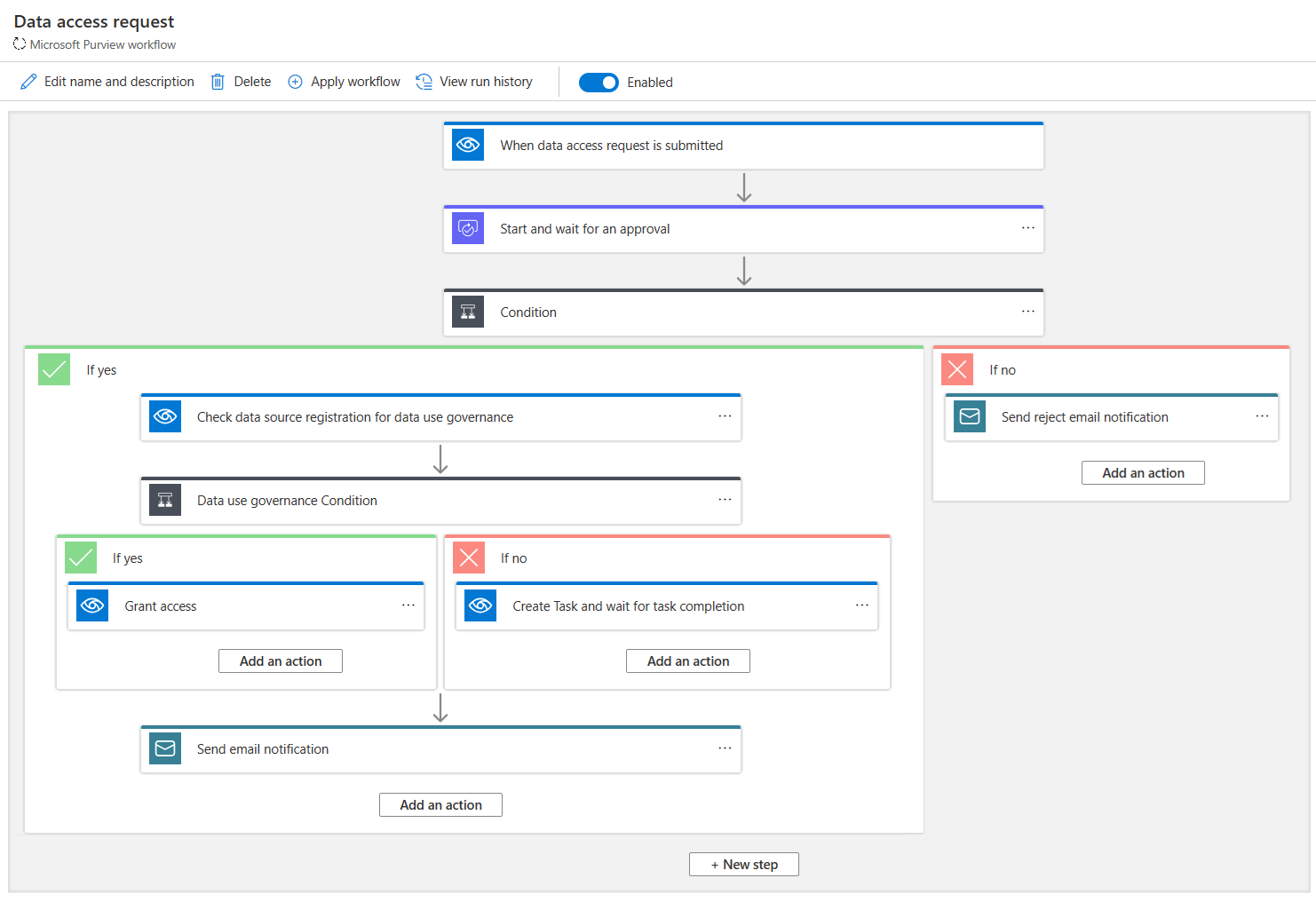
แหล่งที่มาของภาพ: microsoft.com
การทำงานของเวิร์กโฟลว์ใน Microsoft Teams ดำเนินการอย่างไร
Microsoft ได้สร้างประสบการณ์เวิร์กโฟลว์ของ MS Teams ขึ้นใหม่เพื่อให้การทำระบบอัตโนมัติแบบง่ายเป็นเรื่องง่ายขึ้นสำหรับผู้ใช้ทั่วไป แม้ว่ายังคงเชื่อมต่ออย่างลึกซึ้งกับ Power Automate แต่ Microsoft Teams ตอนนี้มีวิธีการที่มีการแนะนำและน้ำหนักเบามากขึ้นในการกระตุ้นการดำเนินการ ส่งการตอบกลับ และทำให้การทำงานประจำภายในแชทและช่องทางมีความราบรื่น
- ภาพรวมของประสบการณ์เวิร์กโฟลว์ Microsoft Teams ใหม่: อินเทอร์เฟซที่อัปเดตมุ่งเน้นไปที่การทำระบบอัตโนมัติแบบรวดเร็วโดยไม่ต้องเขียนโค้ด สำหรับการดำเนินการประจำ เช่น การส่งการแจ้งเตือน การสร้างงาน และการจัดเส้นทางคำอนุมัติ โดยได้รวมแม่แบบสำหรับการเริ่มงาน การแจ้งเตือน และการแจ้งเตือนทีมไว้ในที่เดียว สิ่งนี้ทำให้การตั้งค่าเวิร์กโฟลว์ MS ง่ายขึ้นสำหรับผู้ใช้ที่ไม่ใช่สายเทคนิค ในขณะที่ยังคงสามารถปรับแต่งได้ลึกขึ้นผ่าน Power Automate
- ทริกเกอร์ (ข้อความใหม่ สมาชิกทีมใหม่ มีการแชร์ไฟล์): Microsoft Teams ทริกเกอร์เวิร์กโฟลว์ กิจกรรม เช่น ข้อความใหม่ในช่อง สมาชิกทีมใหม่เข้าร่วม หรือมีการแชร์ไฟล์ ทริกเกอร์เหล่านี้ช่วยให้ Microsoft Teams สามารถทำงานอัตโนมัติ เช่น ส่งข้อความต้อนรับ อัปเดต และสร้างงาน ซึ่งเป็นพื้นฐานของการทำงานอัตโนมัติของเวิร์กโฟลว์ Microsoft Teams แบบน้ำหนักเบาโดยไม่ต้องสลับเครื่องมือ
- คำอนุมัติภายใน Teams: Microsoft Teams มีแอป คำอนุมัติ ในตัวสำหรับการร้องขอและติดตามการลงนามอนุมัติโดยตรงในแชท ผู้ใช้สามารถแนบไฟล์ เพิ่มหมายเหตุ และติดตามสถานะจากแผงเดียว อย่างไรก็ตาม การกำหนดเส้นทางขั้นสูง เงื่อนไข หรือ คำอนุมัติหลายขั้นตอน ยังคงต้องใช้ Power Automate ซึ่งสร้างความไม่สอดคล้องกันระหว่างเครื่องมือเวิร์กโฟลว์ของ Microsoft
- การแจ้งเตือน + การตอบกลับอัตโนมัติ: เวิร์กโฟลว์ของ Microsoft Teams สามารถส่งการแจ้งเตือนอัตโนมัติไปยังบุคคลหรือช่องทางเมื่อเกิดทริกเกอร์เฉพาะ การตอบกลับอัตโนมัติช่วยให้ทีมรับทราบข้อความทันที ส่งคำถามที่พบบ่อย หรือยืนยันการส่งข้อมูล ฟีเจอร์เหล่านี้ช่วยเพิ่มความรวดเร็วในการตอบสนอง แต่มีข้อจำกัดเมื่อเทียบกับตรรกะการแจ้งเตือนขั้นสูงที่มีใน Power Automate
- การเชื่อมต่อเวิร์กโฟลว์กับ Planner, SharePoint และ OneDrive: เวิร์กโฟลว์ของ Microsoft Teams สามารถสร้างงานใน Planner อัปเดตรายการใน SharePoint หรือซิงค์ไฟล์กับ OneDrive เป็นส่วนหนึ่งของกระบวนการ การเชื่อมต่อเหล่านี้ช่วยขยายการทำงานอัตโนมัติของเวิร์กโฟลว์ แต่ก็สร้างการพึ่งพาโมดูล Microsoft หลายตัว สำหรับการกำหนดเส้นทางข้ามแอปที่ซับซ้อน ผู้ใช้ต้องกำหนดค่าตัวเชื่อมต่อและสิทธิ์การอนุญาตหลายรายการ
- ข้อดีและข้อจำกัดตามการอัปเดตเวิร์กโฟลว์ Microsoft Teams ล่าสุด: การอัปเดตล่าสุดทำให้เวิร์กโฟลว์ของ Teams ใช้งานง่ายขึ้นสำหรับผู้เริ่มต้น ด้วยเทมเพลตที่ปรับปรุงและการตั้งค่าที่รวดเร็วขึ้น เหมาะสำหรับการแจ้งเตือน การให้คำอนุมัติแบบง่าย และการแจ้งเตือนทีม อย่างไรก็ตาม ยังมีข้อจำกัดอยู่ เวิร์กโฟลว์ของ Microsoft Teams ไม่มีความลึกเท่ากับ Power Automate พึ่งพาตัวเชื่อมต่ออย่างมาก และมักจะแยกกระบวนการออกเป็นหลายแอป
ขั้นตอนการทำงานอัตโนมัติของ Microsoft ด้วย Power Automate (วิธีง่าย)
เวิร์กโฟลว์ของ Microsoft Teams ทำงานบน Power Automate ช่วยให้ทีมสามารถทำงานอัตโนมัติ เช่น การอัปเดตงาน การแจ้งเตือน การให้คำอนุมัติ และการเคลื่อนย้ายข้อมูลระหว่างแอป Microsoft 365 แทนที่จะแชร์การอัปเดตหรือส่งคำขอผ่านแชทด้วยตนเอง เวิร์กโฟลว์ของทีมจะทำงานโดยอัตโนมัติเมื่อมีกิจกรรมเกิดขึ้น เช่น ข้อความใหม่ การอัปโหลดไฟล์ การส่งแบบฟอร์ม หรือกิจกรรมในช่อง นี่คือคู่มือแบบทีละขั้นตอนที่เรียบง่ายและใช้งานได้จริงเพื่อช่วยให้คุณเข้าใจการทำงานของเวิร์กโฟลว์ทีมสมัยใหม่
ขั้นตอนที่ 1. ระบุสถานการณ์เวิร์กโฟลว์ที่คุณต้องการทำให้อัตโนมัติ
เริ่มต้นด้วยการเลือกการกระทำที่ทำซ้ำซึ่งมักทำให้ทีมของคุณช้าลง เช่น การแจ้งเตือนช่องเมื่อมีการเปลี่ยนแปลงงาน การสร้างการแจ้งเตือนติดตามผลหลังการประชุม การส่งคำขอคำอนุมัติไปยังผู้จัดการ หรือการโพสต์การแจ้งเตือนเมื่อมีการอัปเดตไฟล์ใน SharePoint/OneDrive การชี้แจงสถานการณ์ที่แน่นอนจะช่วยให้คุณเลือกทริกเกอร์และการดำเนินการที่เหมาะสมในขั้นตอนถัดไป
ขั้นตอนที่ 2 เลือกทริกเกอร์ที่เริ่มเวิร์กโฟลว์
เวิร์กโฟลว์ Power Automate เริ่มต้นด้วยทริกเกอร์ที่เชื่อมต่อกับ Teams หรือแอป Microsoft 365 อื่นๆ ซึ่งอาจเป็นข้อความใหม่ที่โพสต์ในช่อง คีย์เวิร์ดที่เข้ามาในแชท สรุปการประชุมที่บันทึกไว้ งานใหม่ที่สร้างใน Planner หรือการส่งแบบฟอร์มใน Microsoft Forms เมื่อคุณเลือกทริกเกอร์ที่ตรงกับสถานการณ์ของคุณมากที่สุด Power Automate จะติดตามกิจกรรมนั้นอย่างต่อเนื่อง
ขั้นตอนที่ 3 เพิ่มเงื่อนไขเพื่อกำหนดตรรกะของเวิร์กโฟลว์
เงื่อนไขช่วยให้คุณกรองได้ว่าเมื่อใดที่เวิร์กโฟลว์ควรดำเนินต่อไป ตัวอย่างเช่น คุณอาจต้องการให้เวิร์กโฟลว์ทำงานเฉพาะเมื่อข้อความมีคีย์เวิร์ดบางคำ เมื่อการตอบกลับแบบฟอร์มตรงตามเกณฑ์ที่กำหนด หรือเมื่องานใน Planner ถูกมอบหมายให้เจ้าของเฉพาะ การเพิ่มเงื่อนไขช่วยให้เวิร์กโฟลว์ตอบสนองอย่างชาญฉลาดแทนที่จะทำงานทุกครั้งที่ทริกเกอร์ทำงาน
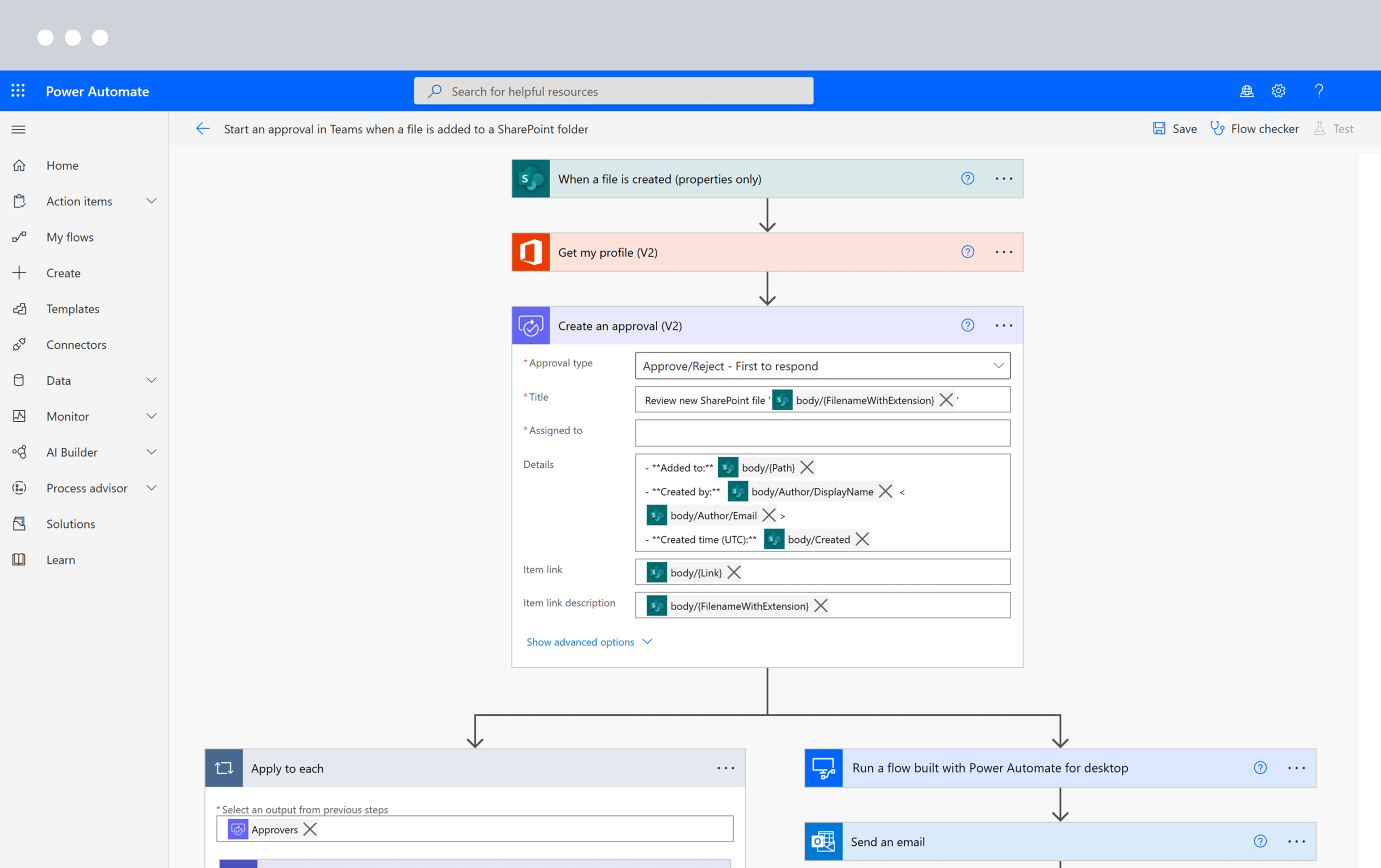
แหล่งที่มาของภาพ: microsoft.com
ขั้นตอนที่ 4. เพิ่มการดำเนินการที่ทำงานภายใน Teams
ต่อไป กำหนดว่าลำดับงานควรทำอะไรเมื่อทริกเกอร์และเงื่อนไขเป็นไปตามที่กำหนด สำหรับระบบอัตโนมัติที่เน้นทีม การดำเนินการในชีวิตประจำวันรวมถึงการโพสต์การแจ้งเตือนไปยังช่อง การส่งข้อความโดยตรงถึงเพื่อนร่วมทีม การอัปเดตงานใน Planner การสร้างคำอนุมัติ หรือการแนบไฟล์จาก SharePoint คุณสามารถซ้อนการดำเนินการหลายอย่างเพื่อสร้างลำดับแบบครบวงจร เช่น การแจ้งเตือนไปยังช่อง การบันทึกข้อมูลลงในรายการ และการมอบหมายงาน ทั้งหมดนี้ในโฟลว์อัตโนมัติเพียงครั้งเดียว
ขั้นตอนที่ 5. รวมขั้นตอนข้ามแอปเพื่อการทำงานอัตโนมัติที่สมบูรณ์
เวิร์กโฟลว์ของทีมมักพึ่งพาการเชื่อมต่ออย่างลึกซึ้งของ Power Automate กับแอป Microsoft 365 คุณสามารถดึงข้อมูลจาก SharePoint, Outlook, Excel, Dynamics 365 หรือ Forms ได้อย่างง่ายดายเพื่อสร้างเวิร์กโฟลว์ที่ทรงพลังยิ่งขึ้น ตัวอย่างเช่น หลังจากได้รับคำตอบจาก Form แล้ว เวิร์กโฟลว์สามารถสร้างงานใน Planner โดยอัตโนมัติ จัดเก็บข้อมูลในรายการ SharePoint และส่งข้อความ DM ใน Teams ไปยังเจ้าของได้
ขั้นตอนที่ 6 ทดสอบ ปรับปรุง และติดตามเวิร์กโฟลว์เพื่อความน่าเชื่อถือ
เมื่อกำหนดค่าเวิร์กโฟลว์แล้ว ให้ทำการทดสอบเพื่อให้แน่ใจว่าทริกเกอร์ทำงานถูกต้อง เงื่อนไขกรองได้อย่างเหมาะสม และแต่ละการดำเนินการทำงานตามที่คาดไว้ หลังจากเปิดการทำงานของโฟลว์แล้ว ให้ติดตามประวัติการทำงานภายใน Power Automate เพื่อตรวจจับข้อผิดพลาด ปรับปรุงประสิทธิภาพ และปรับขั้นตอนให้เหมาะสมตามความต้องการในการดำเนินงานที่เปลี่ยนแปลง
กรณีการใช้งานในชีวิตประจำวันสำหรับการทำงานอัตโนมัติด้วย Microsoft Workflow
ระบบอัตโนมัติของเวิร์กโฟลว์ Microsoft รองรับกระบวนการทางธุรกิจที่หลากหลายครอบคลุมทั้งฝ่ายบุคคล การเงิน ไอที ฝ่ายขาย และการดำเนินงาน เวิร์กโฟลว์เหล่านี้ช่วยให้ทีมทำงานได้อย่างเป็นมาตรฐาน ลดความพยายามด้วยตนเอง และทำให้การไหลของข้อมูลในระบบนิเวศของ Microsoft มีความสม่ำเสมอ
- เวิร์กโฟลว์ฝ่ายบุคคล (การประเมินผล, การเริ่มงาน): การทำงานอัตโนมัติของเวิร์กโฟลว์ MS ช่วยให้กระบวนการฝ่ายบุคคล เช่น การเริ่มงาน, การประเมินผลการทำงาน และการอนุมัติการลาหยุด เป็นไปอย่างราบรื่น Power Automate สามารถส่งอีเมลต้อนรับ, ตั้งค่าบัญชี และมอบหมายงานผ่าน Teams หรือ Planner การทำงานอัตโนมัติเหล่านี้ช่วยให้พนักงานใหม่ได้รับประสบการณ์ที่สม่ำเสมอและมีโครงสร้างที่ดี
- เวิร์กโฟลว์ฝ่ายการเงิน (การอนุมัติ, การส่งต่อใบแจ้งหนี้): ทีมการเงินใช้เวิร์กโฟลว์ของ Microsoft เพื่อส่งต่อใบแจ้งหนี้, เรียกใช้การอนุมัติหลายขั้นตอน และบังคับใช้นโยบายการใช้จ่าย SharePoint Lists และ Power Automate มักทำงานร่วมกันเพื่อติดตามการส่งและการอนุมัติ ซึ่งช่วยลดข้อผิดพลาดจากการทำงานด้วยตนเอง พร้อมรักษาการปฏิบัติตามข้อกำหนดทางการเงิน
- เวิร์กโฟลว์ด้านไอที (การจัดเตรียม, การร้องขอการเข้าถึง): ทีมไอทีพึ่งพาการทำงานอัตโนมัติของเวิร์กโฟลว์ MS เพื่อจัดเตรียมบัญชีใหม่ ประมวลผลคำร้องขอการเข้าถึง และส่งต่อทิกเก็ตบริการ การแจ้งเตือนอัตโนมัติช่วยให้พนักงานได้รับข้อมูลอัปเดตเกี่ยวกับการดำเนินการด้านไอที เวิร์กโฟลว์เหล่านี้ช่วยปรับปรุงเวลาในการตอบสนองและลดภาระงานของศูนย์ช่วยเหลือไอที
- เวิร์กโฟลว์การทำงานร่วมกันของทีมใน MS Teams: เวิร์กโฟลว์ MS Teams ทำงานอัตโนมัติในการส่งการแจ้งเตือน การสร้างงาน และการอนุมัติอย่างรวดเร็วโดยตรงในแชท ทริกเกอร์เช่นข้อความใหม่หรือการกล่าวถึงสามารถเริ่มการดำเนินการเฉพาะได้ เวิร์กโฟลว์ที่มีน้ำหนักเบาเหล่านี้ช่วยปรับปรุงการประสานงาน แต่บ่อยครั้งต้องใช้ Power Automate เพื่อให้ได้ตรรกะที่ซับซ้อนมากขึ้น
- เวิร์กโฟลว์เอกสารใน SharePoint และ OneDrive: บริการเหล่านี้จัดการคำอนุมัติเอกสาร การอัปเดตข้อมูลเมตา และการติดตามเวอร์ชันผ่านเวิร์กโฟลว์อัตโนมัติ ทีมสามารถส่งไฟล์เพื่อตรวจสอบ จัดเก็บเวอร์ชันเก่า หรือแจ้งการอัปเดตให้ผู้มีส่วนเกี่ยวข้องที่เกี่ยวข้องทราบ ระบบอัตโนมัติเหล่านี้สนับสนุนสภาพแวดล้อมที่ต้องปฏิบัติตามข้อกำหนดอย่างเข้มงวด
- เวิร์กโฟลว์การขาย/CRM ผ่าน Dynamics 365: Dynamics 365 ใช้กระบวนการทางธุรกิจเพื่อนำทางตัวแทนขายผ่านขั้นตอนการคัดกรอง การเสนอราคา และการปิดการขาย ระบบอัตโนมัติสามารถส่งต่อผู้มุ่งหวัง อัปเดตโอกาสทางการขาย หรือแจ้งผู้จัดการเมื่อดีลหยุดชะงัก สิ่งนี้สร้างกระบวนการขายที่มีโครงสร้างและสม่ำเสมอทั่วทั้งบริษัท
คุณสมบัติที่สำคัญของการทำงานอัตโนมัติใน Microsoft
เวิร์กโฟลว์ของ Microsoft ช่วยเพิ่มโครงสร้าง ความรวดเร็ว และการทำงานอัตโนมัติให้กับกระบวนการทางธุรกิจในชีวิตประจำวัน ส่วนนี้จะแยกอธิบายความสามารถหลักที่ช่วยให้การให้คำอนุมัติ การแจ้งเตือน และการเคลื่อนย้ายข้อมูลภายในระบบนิเวศ Microsoft 365 เป็นไปอย่างราบรื่น
- กระบวนการอนุมัติหลายขั้นตอน: ช่วยให้ทีมสามารถทำการตัดสินใจแบบลำดับขั้นโดยอัตโนมัติสำหรับฝ่ายทรัพยากรบุคคล การเงิน การจัดซื้อ หรือไอที แต่ละขั้นตอนจะถูกส่งต่อไปยังผู้อนุมัติที่ถูกต้องตามกฎ ระยะเวลา หรือเงื่อนไข เพื่อให้การกำกับดูแลมีความสม่ำเสมอ ลดการติดตามงานด้วยมือ และเร่งการลงนามอนุมัติขั้นสุดท้าย
- การแจ้งเตือนผ่านอีเมล + Teams: เวิร์กโฟลว์จะส่งการแจ้งเตือนโดยอัตโนมัติผ่านอีเมล Outlook และ Microsoft Teams เพื่อให้ผู้ใช้ได้รับข้อมูลอัปเดตแบบเรียลไทม์ การแจ้งเตือนอาจรวมถึงการเตือน การขออนุมัติ รายการงาน หรือการตอบกลับอัตโนมัติ ซึ่งช่วยขจัดความล่าช้าและทำให้ผู้มีส่วนเกี่ยวข้องทุกคนมีความสอดคล้องกัน
- การซิงค์ข้อมูลระหว่างแอป Office: เวิร์กโฟลว์ของ Microsoft จะซิงค์ข้อมูลระหว่าง Excel, SharePoint, OneDrive และ Dataverse โดยไม่ต้องป้อนข้อมูลด้วยตนเอง การเปลี่ยนแปลงที่ทำในแอปหนึ่งจะอัปเดตทันทีในระบบที่เชื่อมต่อ ซึ่งช่วยให้ข้อมูลถูกต้อง ป้องกันการซ้ำซ้อน และรักษาแหล่งข้อมูลเดียวที่เชื่อถือได้
- การกำหนดเส้นทางตามบทบาท: การกำหนดเส้นทางตามบทบาทจะส่งงานและคำอนุมัติไปยังผู้ใช้ที่ถูกต้องตามหน้าที่งาน แผนก หรือระดับการเข้าถึง ช่วยลดปัญหาคอขวดและกำจัดการคัดกรองด้วยตนเอง ซึ่งมีประโยชน์อย่างยิ่งสำหรับกระบวนการที่มีโครงสร้าง เช่น การควบคุมการเข้าถึง สายการอนุมัติของ HR และการกำกับดูแลด้าน IT
- เทมเพลตสำหรับ HR, การเงิน, IT: Microsoft มีเทมเพลตเวิร์กโฟลว์ที่สร้างไว้ล่วงหน้าสำหรับการเริ่มงาน การอนุมัติค่าใช้จ่าย การขอทรัพย์สิน การออกตั๋ว และอื่นๆ ซึ่งช่วยลดเวลาในการตั้งค่าและมอบโครงสร้างตามแนวทางปฏิบัติที่ได้รับการพิสูจน์แล้ว ทีมสามารถปรับแต่งให้สอดคล้องกับนโยบายภายในและข้อกำหนดด้านการปฏิบัติตามกฎระเบียบ
- การผสานรวมกับ SharePoint Lists: SharePoint Lists ทำหน้าที่เป็นโครงสร้างข้อมูลหลักสำหรับเวิร์กโฟลว์หลายประเภท โดยใช้เก็บคำขอ บันทึกทรัพย์สิน หรือการส่งข้อมูลต่างๆ เวิร์กโฟลว์สามารถอ่าน อัปเดต หรือกระตุ้นการดำเนินการจากการเปลี่ยนแปลงใน List ได้ ซึ่งทำให้เหมาะสำหรับระบบทิกเก็ต ระบบคำอนุมัติ และการกำกับดูแลเอกสาร
- การคาดการณ์ด้วย AI Builder: AI Builder ช่วยเพิ่มประสิทธิภาพให้เวิร์กโฟลว์ด้วยข้อมูลเชิงคาดการณ์ รวมถึงการให้คะแนนความเสี่ยง การวิเคราะห์ความรู้สึก และการจัดหมวดหมู่ สามารถอนุมัติรายการที่มีความเสี่ยงต่ำโดยอัตโนมัติ แจ้งเตือนความผิดปกติ หรือจัดประเภทข้อมูล ซึ่งช่วยนำระบบอัตโนมัติอัจฉริยะมาใช้ในกระบวนการประจำโดยไม่จำเป็นต้องพัฒนา AI แบบกำหนดเอง
ข้อจำกัดของเวิร์กโฟลว์ของ Microsoft ที่ควรพิจารณา
แม้ว่าเวิร์กโฟลว์ของ Microsoft จะทรงพลัง แต่ก็มีข้อจำกัดด้านโครงสร้างที่ส่งผลต่อความเร็ว การใช้งาน และการทำงานร่วมกัน ความท้าทายเหล่านี้มักปรากฏขึ้นเมื่อทีมขยายการทำงานอัตโนมัติไปยังหลายแผนก
- การพึ่งพาหลายโมดูลของ Microsoft อย่างมาก: เวิร์กโฟลว์มักต้องใช้ Teams, SharePoint, Outlook และ Forms ทำงานร่วมกัน ส่งผลให้เกิดการพึ่งพามากเกินไป แต่ละโมดูลมีการตั้งค่า สิทธิ์การอนุญาต และงานบำรุงรักษาของตนเอง ซึ่งเพิ่มความซับซ้อนในการดูแลระบบและทำให้การปรับใช้งานช้าลง
- การตั้งค่าตัวเชื่อมต่อที่ซับซ้อนสำหรับ เวิร์กโฟลว์ข้ามทีม: การสร้างเวิร์กโฟลว์ที่ครอบคลุม HR การเงิน หรือ IT ต้องใช้ตัวเชื่อมต่อและสิทธิ์การอนุญาตหลายตัว การแมปทริกเกอร์และการดำเนินการระหว่างบริการอาจทำให้รู้สึกยุ่งยาก เมื่อความซับซ้อนเพิ่มขึ้น การแก้ไขปัญหาก็ยากขึ้นสำหรับผู้ใช้ทั่วไป
- เส้นทางการเรียนรู้ที่ชันขึ้นสำหรับผู้ใช้ที่ไม่ใช่สายเทคนิค: ทีมที่ไม่ใช่สายเทคนิคมักประสบปัญหากับตรรกะของ Power Automate กฎการแตกแขนง และการแมปข้อมูล แม้แต่เวิร์กโฟลว์ง่ายๆ ก็ต้องมีความคุ้นเคยกับตัวแปร ตัวเชื่อมต่อ และการจัดการข้อผิดพลาด ซึ่งจำกัดการนำไปใช้ เว้นแต่ทีมจะลงทุนในการฝึกอบรม
- การอนุมัติและการแจ้งเตือนกระจายอยู่ในหลายอินเทอร์เฟซ: การอนุมัติอาจปรากฏใน Teams, Outlook หรือ แอป Power Automate ขึ้นอยู่กับการตั้งค่า ผู้ใช้ต้องตรวจสอบหลายที่เพื่อให้ทันข้อมูล การกระจายเช่นนี้มักทำให้พลาดงานและทำให้เวลาตอบสนองช้าลง
- ตรรกะการทำงานอัตโนมัติ แตกต่างกันระหว่าง Teams และ Power Automate: เวิร์กโฟลว์ใน Teams มีระบบอัตโนมัติที่เรียบง่าย ในขณะที่ Power Automate รองรับตรรกะขั้นสูง ความไม่สอดคล้องนี้สร้างความสับสนเมื่อสลับใช้งานระหว่างทั้งสอง ผู้ใช้มักต้องสร้างโฟลว์ใหม่เพราะความสามารถไม่สามารถถ่ายโอนกันได้แบบ 1:1
- บริบทการทำงานร่วมกันสูญหายเมื่อใช้หลายเครื่องมือ: เนื่องจากการสื่อสารอยู่ใน Teams ในขณะที่ข้อมูลเวิร์กโฟลว์อยู่ใน SharePoint, Lists หรือ Power Automate บริบทจึงถูกแยกออก ผู้ใช้ต้องสลับแท็บเพื่อติดตามความคิดเห็น ไฟล์ และการตัดสินใจ ซึ่งทำให้การตัดสินใจช้าลงและกระบวนการขาดความต่อเนื่อง
ตัวเลือกใหม่: แพลตฟอร์มแบบรวมของ Lark มีประสิทธิภาพเหนือกว่าเครื่องมือเวิร์กโฟลว์ของ MS
ระบบเวิร์กโฟลว์ของ Microsoft มีความแข็งแกร่ง แต่เครื่องมือที่กระจัดกระจายอาจทำให้ทีมทำงานช้าลง การสลับใช้งานระหว่าง Teams, SharePoint, Outlook และ Power Automate มักสร้างความฝืดเคือง การแจ้งเตือน ที่กระจัดกระจาย และความท้าทายด้านการกำกับดูแล ทีมสมัยใหม่ต้องการพื้นที่ทำงานที่รวมเป็นหนึ่ง ใช้งานง่าย และดูแลรักษาได้สะดวก พร้อมเวิร์กโฟลว์อัตโนมัติ ไม่ใช่เขาวงกตของตัวเชื่อมต่อ นี่คือจุดที่ประสบการณ์เวิร์กโฟลว์ที่สะอาดและมีความเป็นระเบียบโดดเด่น และ Lark มอบสิ่งนั้นได้อย่างแม่นยำ
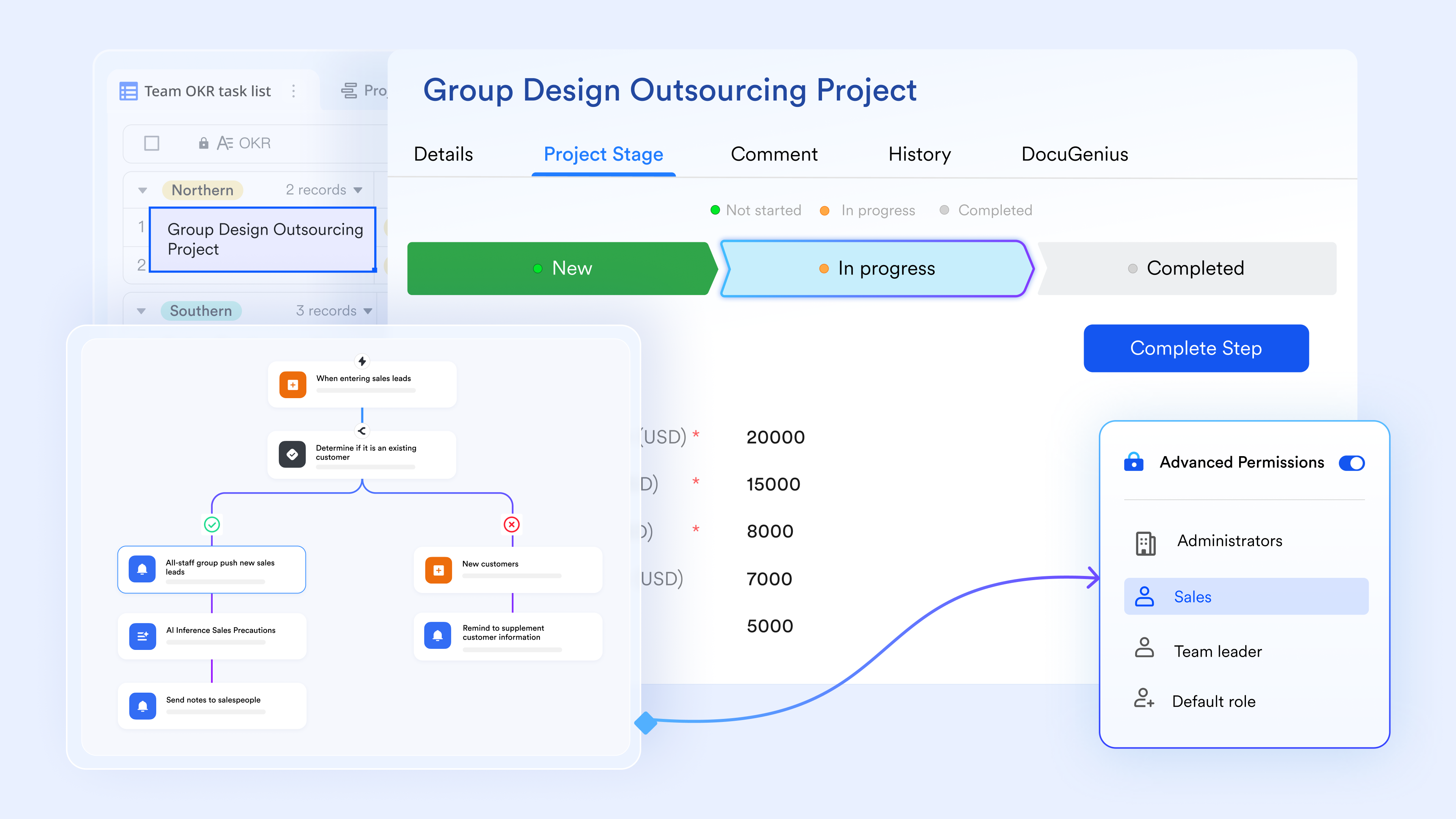
เวิร์กโฟลว์อัตโนมัติเต็มรูปแบบที่สร้างขึ้นสำหรับกระบวนการแบบไม่ใช้โค้ด
ในฐานะศูนย์กลางข้อมูลของ Lark, Lark Base มอบวิธีการหลากหลายในการจัดการโครงการและข้อมูล ในฐานะกลไกอัตโนมัติ เวิร์กโฟลว์ของ Lark Base สามารถเปลี่ยนกระบวนการที่ซับซ้อนหลายขั้นตอนให้กลายเป็นการไหลงานที่ราบรื่นและเป็นอัตโนมัติอย่างสมบูรณ์ได้อย่างง่ายดาย ด้วยเงื่อนไขสาขา If/Else และ Switch ที่ทรงพลัง มันสามารถจัดการตรรกะที่ซับซ้อนได้อย่างง่ายดาย โดยเลือกเส้นทางที่ถูกต้องโดยอัตโนมัติตามข้อมูลแบบเรียลไทม์ คำอนุมัติ หรือกฎที่กำหนดเอง ขณะที่ตัวแก้ไขภาพแบบลากและวางที่ใช้งานง่ายช่วยให้คุณสร้าง ดู และปรับทุกอย่างได้ภายในไม่กี่วินาทีโดยไม่ต้องเขียนโค้ดแม้แต่บรรทัดเดียว เมื่อเงื่อนไขตรงตามที่กำหนด การดำเนินการจะทำงานทันที—อัปเดตระเบียน แจ้งบุคคลที่เกี่ยวข้อง หรือขับเคลื่อนงานต่อไป—ทำให้ทีมของคุณไม่ต้องเสียเวลาหลายชั่วโมงในการติดตามการอัปเดตหรือแก้ไขขั้นตอนที่พลาดไป
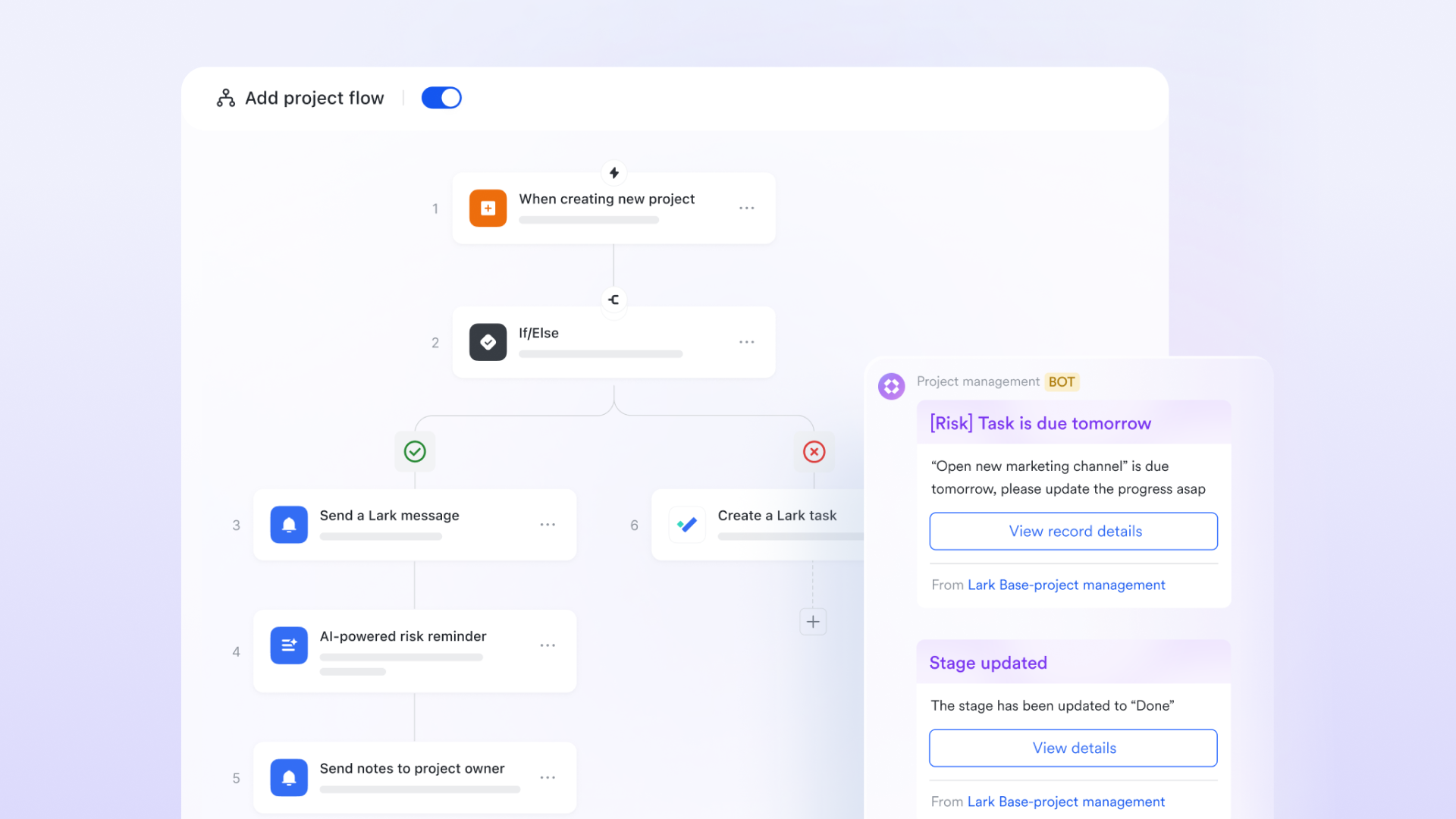
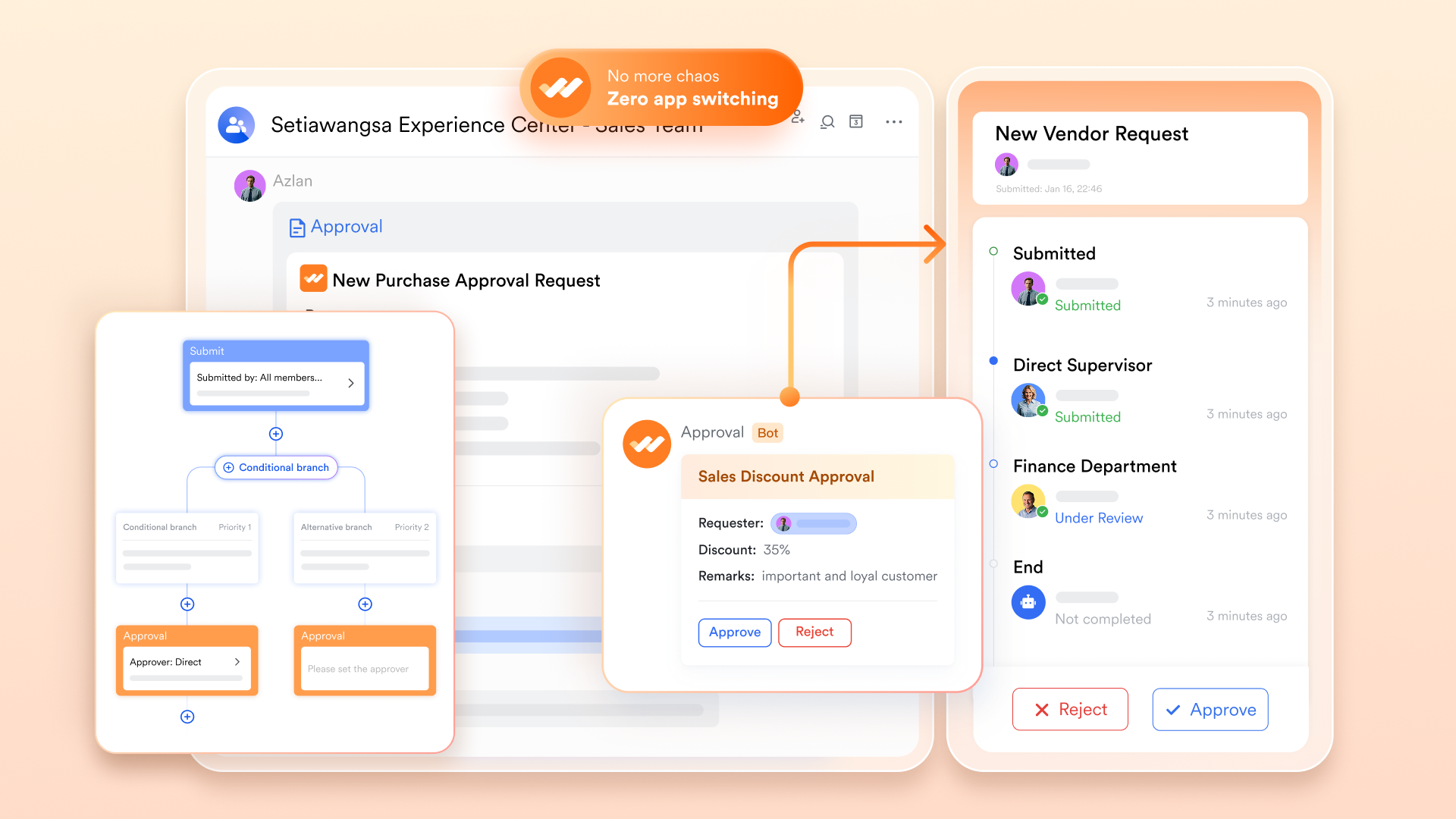
กฎการอนุมัติอัตโนมัติสำหรับสถานการณ์ที่คาดการณ์ได้
Lark คำอนุมัติ ช่วยให้ทีมสามารถตั้งค่ากฎการอนุมัติอัตโนมัติตามนโยบาย เช่น “อนุมัติค่าใช้จ่ายอัตโนมัติที่ต่ำกว่า 25 ดอลลาร์” หรือ “ข้ามการตรวจสอบครั้งที่สองสำหรับคำขอที่มีความเสี่ยงต่ำ” กฎเหล่านี้ช่วยลดภาระงานด้วยตนเองและขจัดขั้นตอนการตัดสินใจที่ไม่จำเป็น สำหรับ Microsoft การทำงานอัตโนมัติในลักษณะเดียวกันต้องสร้างตรรกะตามเงื่อนไขภายใน Power Automate การแมปตัวเชื่อมต่อ และการจัดการเส้นทางข้อผิดพลาด ซึ่งเป็นสิ่งที่ทีมที่ไม่ใช่สายเทคนิคมักประสบปัญหา การตั้งค่ากฎของ Lark นั้นตรงไปตรงมา สามารถเข้าถึงได้โดยตรงจากแผงคำอนุมัติ และง่ายต่อการดูแลโดยผู้ใช้ทางธุรกิจโดยไม่ต้องมีการเกี่ยวข้องจากฝ่ายไอที
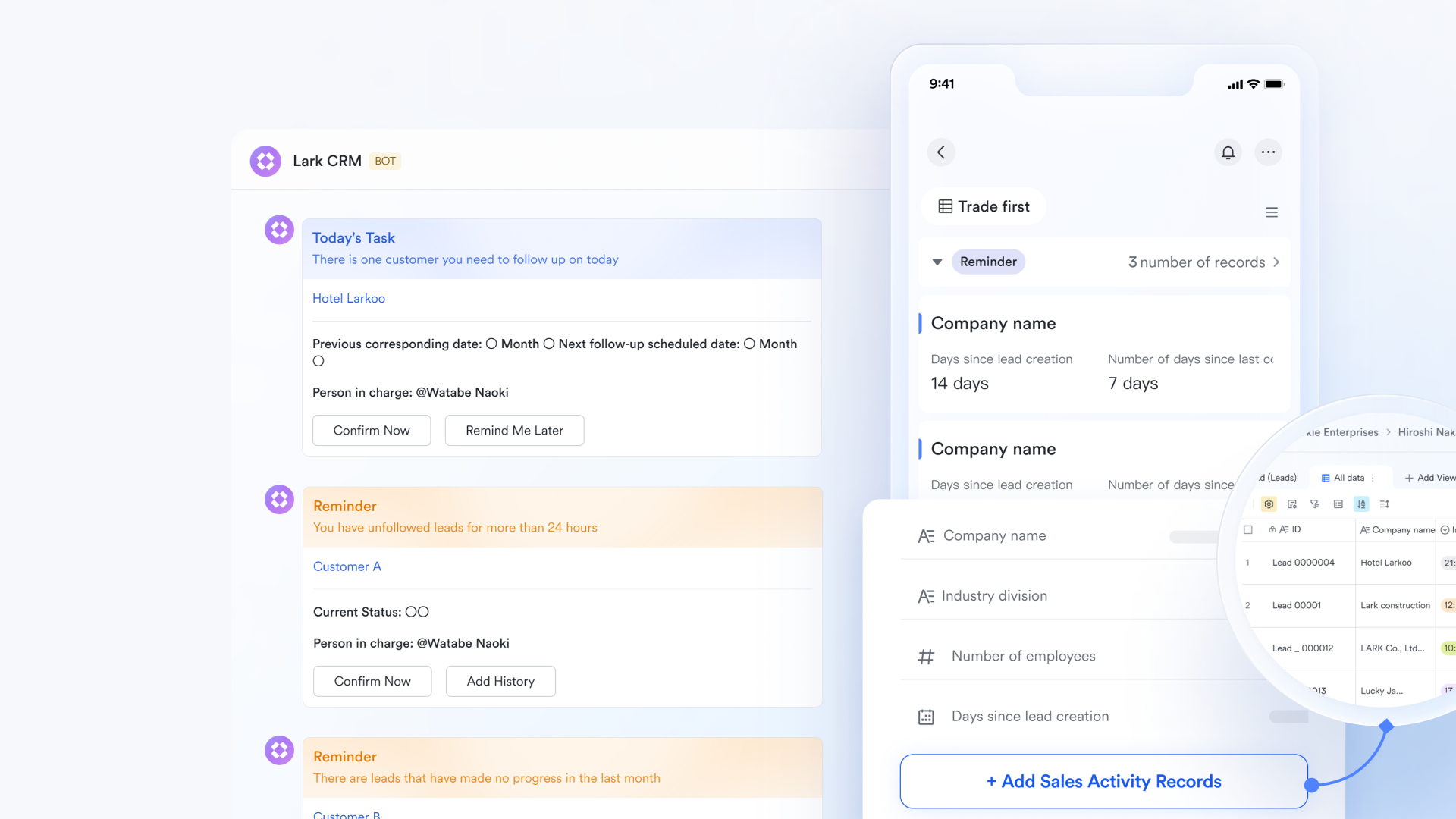
การแจ้งเตือนอัตโนมัติที่ช่วยป้องกันความล่าช้า
การอนุมัติมักหยุดชะงักเพราะมีคนลืมตรวจสอบรายการหรือพลาดการแจ้งเตือนทางอีเมล Lark แก้ปัญหานี้ด้วยการเตือนอัตโนมัติที่ทำงานตามกฎเวลา เช่น ส่งข้อความติดตามหลังจาก 24 ชั่วโมง หรือกระตุ้นผู้ตรวจสอบเมื่อใกล้ถึงกำหนดเวลา ในสภาพแวดล้อมการทำงานของ Microsoft การตั้งค่าการเตือนมักต้องกำหนดเงื่อนไข Power Automate ตัวกระตุ้นเวลา และขั้นตอนอีเมลด้วยตนเอง Lark ทำให้การเตือนในเวิร์กโฟลว์เป็นเรื่องง่าย ลดปัญหาคอขวดและทำให้กระบวนการดำเนินต่อไปโดยไม่ต้องติดตามอย่างต่อเนื่อง
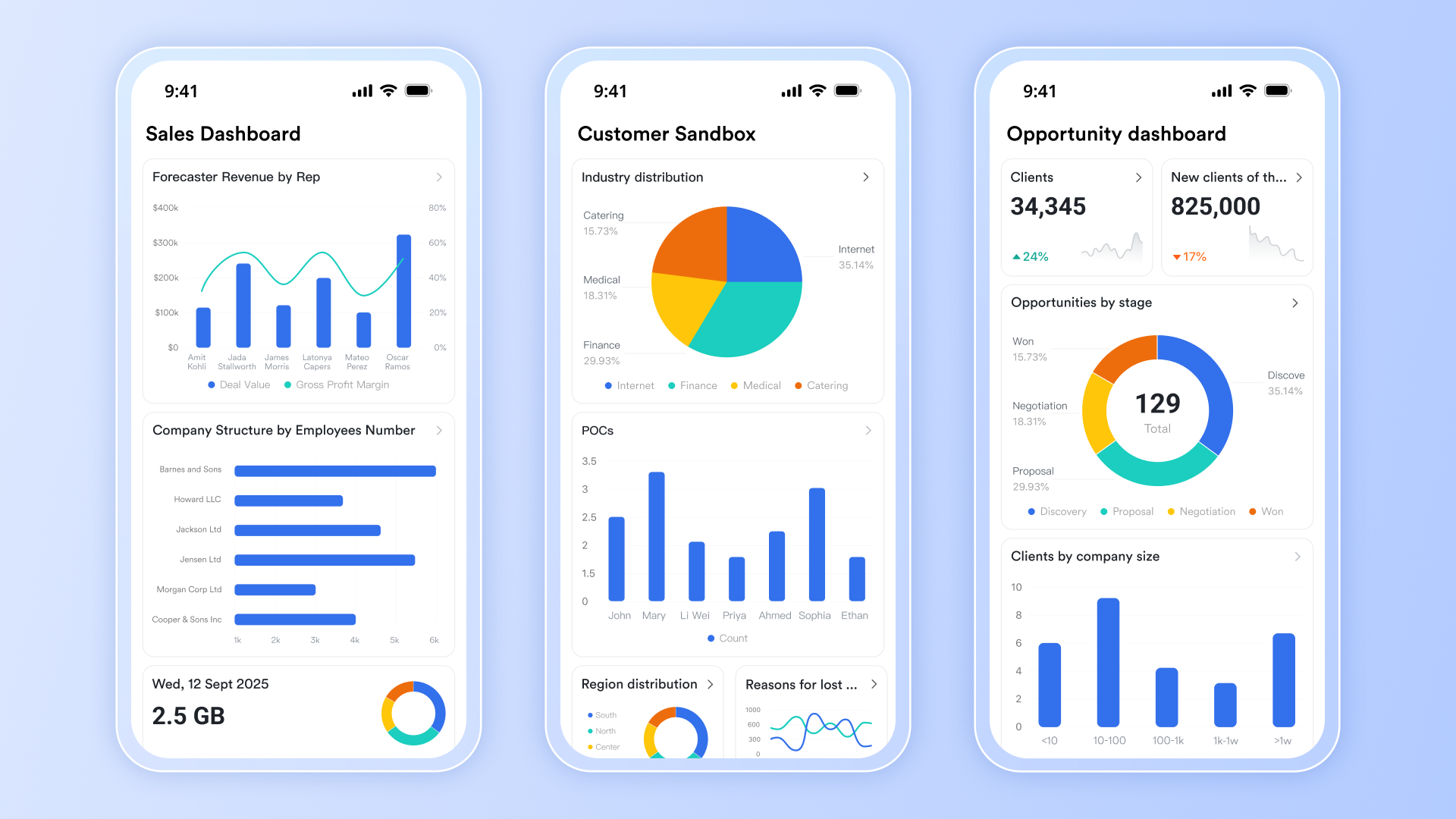
เวิร์กโฟลว์ที่ราบรื่นระหว่างเดสก์ท็อป มือถือ และแท็บเล็ต
เนื่องจากผู้คนต้องจัดการเวิร์กโฟลว์หลายอย่างในแต่ละวัน Lark ช่วยให้ผู้ใช้ปรับเวิร์กโฟลว์ได้โดยตรงบนมือถือและแท็บเล็ต พนักงานสามารถตรวจสอบไฟล์ แสดงความคิดเห็น และอนุมัติจากเดสก์ท็อป โทรศัพท์ หรือแท็บเล็ตได้โดยไม่ต้องสลับแอป ทำให้ Lark เป็นศูนย์กลางการจัดการโครงการแบบพกพาหรือซอฟต์แวร์ CRM บนมือถือ เวิร์กโฟลว์ของ Microsoft มักบังคับให้ผู้ใช้เปิดไฟล์แนบใน SharePoint หรือ OneDrive แยกกัน สลับไปมาระหว่างแอปบนมือถือ หรือพึ่งพา Outlook เพื่อเข้าถึงไฟล์ ด้วยแอปบนมือถือ ทีมสามารถตรวจสอบคำขอ เปิดไฟล์ แสดงความคิดเห็น และอนุมัติภารกิจได้ทันทีจากทุกที่ เพื่อให้มั่นใจว่าการตัดสินใจดำเนินต่อไปได้แม้ในขณะที่ผู้คนไม่อยู่ที่โต๊ะทำงาน
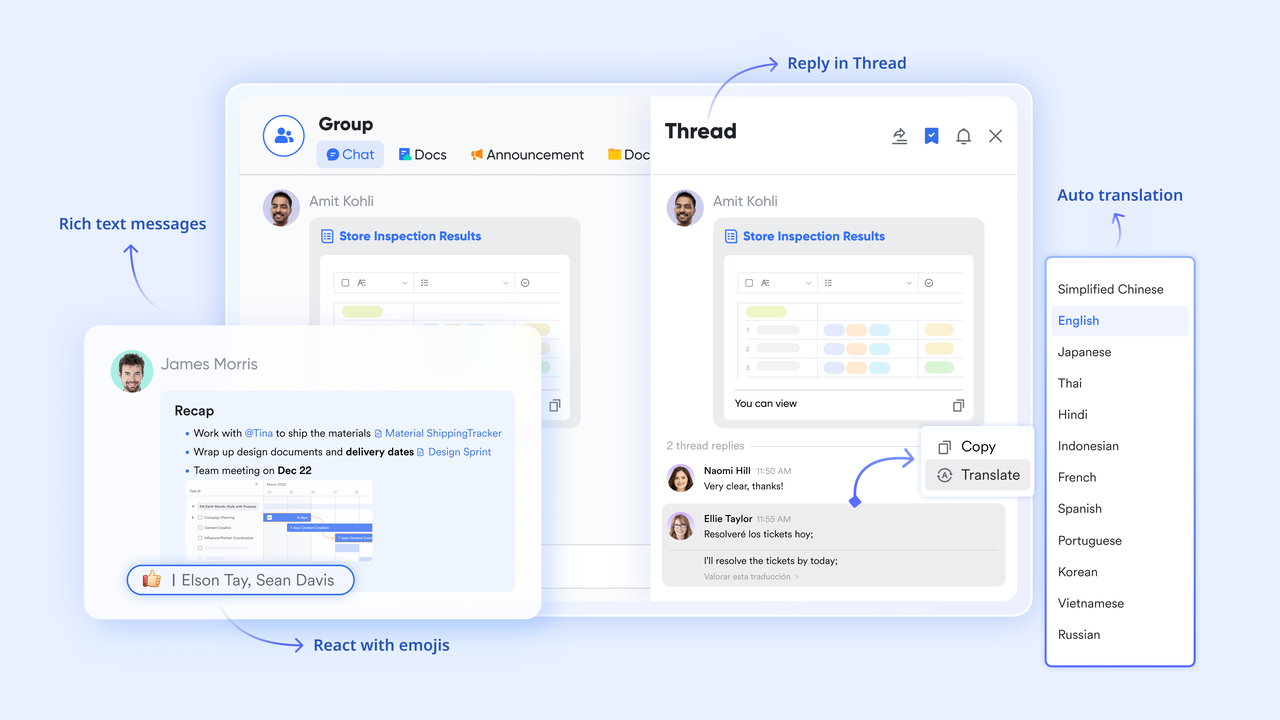
การเชื่อมต่อในตัวกับ Messenger และ Base สำหรับการอัปเดตแบบเรียลไทม์
Lark Base ผสานการทำงานกับ Lark Messenger ได้อย่างราบรื่นเพื่อให้มีการอัปเดตแบบเรียลไทม์และระบบอัตโนมัติ คุณสามารถใช้ข้อความ Lark ที่เข้ามาเป็นตัวกระตุ้นสำหรับระบบอัตโนมัติของ Base—เมื่อบอท Base ตรวจพบข้อความที่ตรงกับเกณฑ์ที่คุณตั้งไว้ในกลุ่มหรือแชทส่วนตัว จะดำเนินการตามการดำเนินการที่กำหนดไว้อัตโนมัติ ข้อความอัตโนมัติยังสามารถส่งไปยังผู้ร่วมงาน โดยมีปุ่มโต้ตอบที่ให้ผู้ใช้เพิ่มหรือแก้ไขระเบียน เปิดลิงก์ หรือกระตุ้นเวิร์กโฟลว์ได้โดยตรงจากข้อความ นอกจากนี้ เนื้อหาข้อความและ ข้อมูลที่เกี่ยวข้องสามารถอ้างอิงได้ ในการดำเนินการอัตโนมัติขั้นต่อไป เพื่อให้มั่นใจว่าการทำงานของทีมเป็นไปอย่างราบรื่นและเชื่อมโยงกัน
ในทางตรงกันข้าม ระบบนิเวศของ Microsoft มักบังคับให้คุณต้องเชื่อมต่อ Power Automate flows, Teams connectors, Outlook rules และ SharePoint triggers เข้าด้วยกัน ซึ่งลิงก์ใดลิงก์หนึ่งในสายโซ่นี้อาจขัดข้อง ล่าช้า หรือหยุดทำงานโดยไม่มีการแจ้งเตือน แต่ด้วย Lark ทุกอย่างจะยังคงเป็นเนทีฟ รวดเร็ว และไม่ขัดข้องภายในพื้นที่ทำงานแบบรวมเดียว
- แผน Starter: แผนฟรีตลอดไปที่รวมเครื่องมือทรงพลัง 11 รายการสำหรับผู้ใช้สูงสุด 20 คน มาพร้อมพื้นที่จัดเก็บข้อมูล 100GB การทำงานอัตโนมัติ 1,000 ครั้ง การแปลด้วย AI และอื่นๆ
- แผน Pro: $12/ผู้ใช้/เดือน (เรียกเก็บรายปี) สำหรับผู้ใช้สูงสุด 500 คน รวมทุกอย่างใน Starter พร้อมการโทรกลุ่มสำหรับผู้เข้าร่วมสูงสุด 500 คน พื้นที่จัดเก็บข้อมูล 15TB การทำงานอัตโนมัติ 50,000 ครั้ง และอื่นๆ
- แผนองค์กร: ติดต่อฝ่ายขายเพื่อขอราคาที่กำหนดเอง รองรับผู้ใช้ไม่จำกัด และรวมการทำงานอัตโนมัติเพิ่มเติม รวมถึงคุณสมบัติด้านความปลอดภัย การปฏิบัติตามข้อกำหนด และการจัดการขั้นสูง

Starter
Pro
Enterprise
Starter
For small teams with simple communication needs
$0
/ user / month
20 users max
18 months message history
1-on-1 video meetings
100 GB storage
Lark Docs & Mail
1000 Base automation runs/month
2000 rows per table in Base
Pro
For companies with comprehensive collaboration and management needs
$12
/ user / month
500 users max
Unlimited message history
500-participant video meetings
15 TB storage
Lark Docs & Mail
50k Base automation runs/month
20k rows per table in Base
Enterprise
For large companies with advanced security and organizational management needs
Get a personalized demo and pricing
Unlimited users
Unlimited message history
500-participant video meetings
15 TB storage + 30 GB storage/user
Lark Docs & Mail
500k Base automation runs/month
50k Base automation runs/month
Single sign-on (SSO)
Pro
For companies with comprehensive collaboration and management needs
$12
/ user / month
500 users max
Unlimited message history
500-participant video meetings
15 TB storage
Lark Docs & Mail
50k Base automation runs/month
20k rows per table in Base
วิธีการเลือกใช้ระหว่าง MS workflow และทางเลือกอื่น
ก่อนที่จะนำเวิร์กโฟลว์ของ Microsoft มาใช้ในวงกว้าง บริษัทต้องประเมินความพร้อมในการดำเนินงานและกลยุทธ์การทำงานอัตโนมัติระยะยาว ปัจจัยเหล่านี้ช่วยกำหนดว่า Power Automate (รวมเวิร์กโฟลว์ใน Teams) หรือ Lark จะเป็นโซลูชันสุดท้ายของคุณ
บทสรุป
เวิร์กโฟลว์ของ Microsoft มีความสามารถด้านการทำงานอัตโนมัติที่แข็งแกร่ง โดยเฉพาะสำหรับบริษัทที่ได้ลงทุนใน Teams, SharePoint, Outlook และ Power Automate อยู่แล้ว ช่วยให้กระบวนการคำอนุมัติเป็นไปอย่างราบรื่น ซิงค์ข้อมูลระหว่างแอป Office และสนับสนุนกระบวนการหลายแผนก แต่ความซับซ้อน ความท้าทายด้านการกำกับดูแล และเส้นทางการเรียนรู้ที่ชันอาจทำให้การนำไปใช้ช้าลง
เมื่อเวิร์กโฟลว์ขยาย การดูแลตัวเชื่อมต่อ สิทธิ์การอนุญาต และบริบทข้ามเครื่องมือจะยากขึ้น ซึ่งเพิ่มต้นทุนการดำเนินงานโดยรวม บริษัทจำเป็นต้องสร้างสมดุลระหว่างความยืดหยุ่นกับความง่ายในการใช้งาน เพื่อให้ชุดเครื่องมืออัตโนมัติช่วยเพิ่มความร่วมมือแทนที่จะทำให้แยกส่วน สำหรับทีมที่ต้องการการปรับใช้ที่รวดเร็วขึ้น การกำกับดูแลที่ง่ายขึ้น และการสื่อสารและการดำเนินเวิร์กโฟลว์ที่เป็นหนึ่งเดียว แพลตฟอร์มที่บูรณาการมากขึ้นสามารถมอบประสิทธิภาพที่ดีกว่า เช่น Lark
คำถามที่พบบ่อย
เวิร์กโฟลว์ของ MS สามารถทำงานได้โดยไม่ใช้ Power Automate หรือไม่
ใช่ เวิร์กโฟลว์ของ Microsoft บางอย่างสามารถทำงานได้โดยไม่ต้องใช้ Power Automate เช่น การดำเนินการเวิร์กโฟลว์พื้นฐานของ MS Teams อย่างการแจ้งเตือน โพสต์ในช่อง และคำอนุมัติง่าย ๆ แต่การกำหนดเส้นทางขั้นสูง เงื่อนไข และการผสานการทำงานจะต้องพึ่งพา Power Automate แม้ว่างานพื้นฐานจะสามารถทำได้อย่างอิสระ แต่ในที่สุดบริษัทก็มักจะนำระบบอัตโนมัติเต็มรูปแบบมาใช้เพื่อลดความพยายามด้วยตนเองและรักษาความสม่ำเสมอในกระบวนการ โดยใช้การดำเนินการแบบมีโครงสร้าง LC-MS/MS workflow model
เวิร์กโฟลว์ของ Teams แตกต่างจากโฟลว์ของ Power Automate อย่างไร?
เวิร์กโฟลว์ของ Teams ถูกออกแบบมาสำหรับงานที่รวดเร็วและเป็นการสนทนาภายใน Teams เช่น คำอนุมัติ การแจ้งเตือน และระบบอัตโนมัติในช่อง Power Automate รองรับตรรกะที่ซับซ้อนมากขึ้น ลำดับขั้นตอนหลายขั้น และการผสานการทำงานในระดับองค์กร Teams ทำให้ประสบการณ์ผู้ใช้ง่ายขึ้น ในขณะที่ Power Automate มอบความสามารถในการขยายและควบคุม ทั้งสองทำงานร่วมกันเพื่อตอบสนองความต้องการระบบอัตโนมัติทั้งแบบขั้นสูงและแบบง่าย เช่นเดียวกับที่เวิร์กโฟลว์ LC-MS สร้างสมดุลระหว่างความเรียบง่ายและความลึกซึ้งในการวิเคราะห์
ระบบอัตโนมัติของเวิร์กโฟลว์ MS สามารถทำงานร่วมกับแอปที่ไม่ใช่ของ Microsoft ได้หรือไม่?
ใช่ ระบบอัตโนมัติของเวิร์กโฟลว์ Microsoft สามารถเชื่อมต่อกับแอปของบุคคลที่สามหลายร้อยแอปโดยใช้ตัวเชื่อมต่อหรือ API Power Automate เชื่อม Microsoft 365 เข้ากับระบบ CRM เครื่องมือ HR ซอฟต์แวร์ด้านการเงิน และบริการคลาวด์ ความยืดหยุ่นนี้ทำให้เหมาะสำหรับสภาพแวดล้อมเทคโนโลยีแบบผสม เช่นเดียวกับเวิร์กโฟลว์การวิเคราะห์นิวคลีโอไทด์ด้วย LC-MSซึ่งรวมองค์ประกอบที่หลากหลายเพื่อให้ได้ผลลัพธ์การดำเนินงานที่เป็นเอกภาพข้ามระบบ
ทักษะใดบ้างที่จำเป็นสำหรับการสร้างระบบอัตโนมัติของเวิร์กโฟลว์ MS?
ผู้ใช้จำเป็นต้องมีทักษะตรรกะพื้นฐาน ความเข้าใจเกี่ยวกับทริกเกอร์ เงื่อนไข และตัวแปร รวมถึงความคุ้นเคยกับ Teams, SharePoint และ Outlook เวิร์กโฟลว์ขั้นสูงกว่านี้ต้องใช้ JSON, API การจัดการข้อผิดพลาด และการกำหนดค่าตัวเชื่อมต่อ เส้นทางการเรียนรู้มีลักษณะคล้ายกับการสร้างเวิร์กโฟลว์การวิเคราะห์นิวคลีโอไทด์ด้วย LC-MS ซึ่งเริ่มต้นอย่างง่าย แต่จะมีความซับซ้อนมากขึ้นเมื่อความแม่นยำและการผสานรวมขยายตัว
บริษัทต่างๆ รักษาการกำกับดูแลในกระบวนการทำงานของ MS ได้อย่างไร?
การกำกับดูแลต้องมีนโยบายสำหรับสิทธิ์การอนุญาต การจัดการวงจรชีวิต การตรวจสอบ และการเป็นเจ้าของกระบวนการไหลงานระหว่างแผนก ศูนย์การจัดการช่วยบังคับใช้การปฏิบัติตามข้อกำหนด ตรวจสอบข้อผิดพลาด และจัดการการเข้าถึงข้อมูล แม่แบบและเอกสารมาตรฐานช่วยลดความเสี่ยงและรักษาการขยายตัว การกำกับดูแลที่มีโครงสร้างนี้สะท้อนการตั้งค่าที่ควบคุมได้ในกระบวนการ LC-MS สำหรับการวิเคราะห์นิวคลีโอไทด์ ซึ่งกฎที่สม่ำเสมอช่วยให้ได้ผลลัพธ์ที่แม่นยำและทำซ้ำได้
การอ่านที่เกี่ยวข้อง
Table of contents
สนใจ Lark ไหม?

รวมทุกเครื่องมือไว้ในที่เดียว
ประหยัดเวลาและเพิ่มประสิทธิภาพ
ประหยัดค่าซอฟต์แวร์สูงสุดถึง 70%
Table of contents
สนใจ Lark ไหม?
รวมทุกเครื่องมือไว้ในที่เดียว
ประหยัดเวลาและเพิ่มประสิทธิภาพ
ประหยัดค่าซอฟต์แวร์สูงสุดถึง 70%
อ่านต่อ





© 2026 Lark Technologies Pte. Ltd.