รีวิว OneNote ฉบับครอบคลุม: ฟีเจอร์, ข้อดี & ข้อเสีย

Cecilia Lane
เจ้าหน้าที่ฝ่าย Go-to-Market
21 ก.ย. 2569
Cecilia Lane
21 ก.ย. 2569

ใช้เวลาอ่าน 15 นาที


การจดหมายเหตุอย่างมีประสิทธิภาพได้กลายเป็นสิ่งสำคัญสำหรับการเพิ่มประสิทธิภาพการทำงานทั้งในด้านส่วนตัวและด้านอาชีพ Microsoft OneNote โดดเด่นในฐานะตัวเลือกยอดนิยมสำหรับผู้ใช้จำนวนมาก แต่ด้วยทางเลือกอื่นๆ เช่น Lark และอื่นๆ ที่มีอยู่ จึงเป็นสิ่งสำคัญที่จะต้องพิจารณาว่ามันตอบสนองความต้องการเฉพาะของคุณหรือไม่ ในการรีวิว OneNoteนี้ เราจะเจาะลึกถึงคุณสมบัติ การใช้งาน และการเปรียบเทียบกับแอปจดหมายเหตุอื่นๆ เพื่อช่วยให้คุณตัดสินใจได้อย่างมีข้อมูล
OneNote คืออะไร
Microsoft OneNote เป็นแอปจดหมายเหตุที่มีความหลากหลายและเป็นแอปจดบันทึกดิจิทัลที่ออกแบบมาเพื่อช่วยให้ผู้ใช้บันทึก จัดระเบียบ และแบ่งปันหมายเหตุในรูปแบบต่างๆ ไม่ว่าคุณจะจดไอเดียอย่างรวดเร็ว เก็บบันทึกประจำวัน หรือทำงานร่วมกันในโครงการ OneNote ก็มีแพลตฟอร์มที่ครบวงจรสำหรับความต้องการจดหมายเหตุทั้งหมดของคุณ
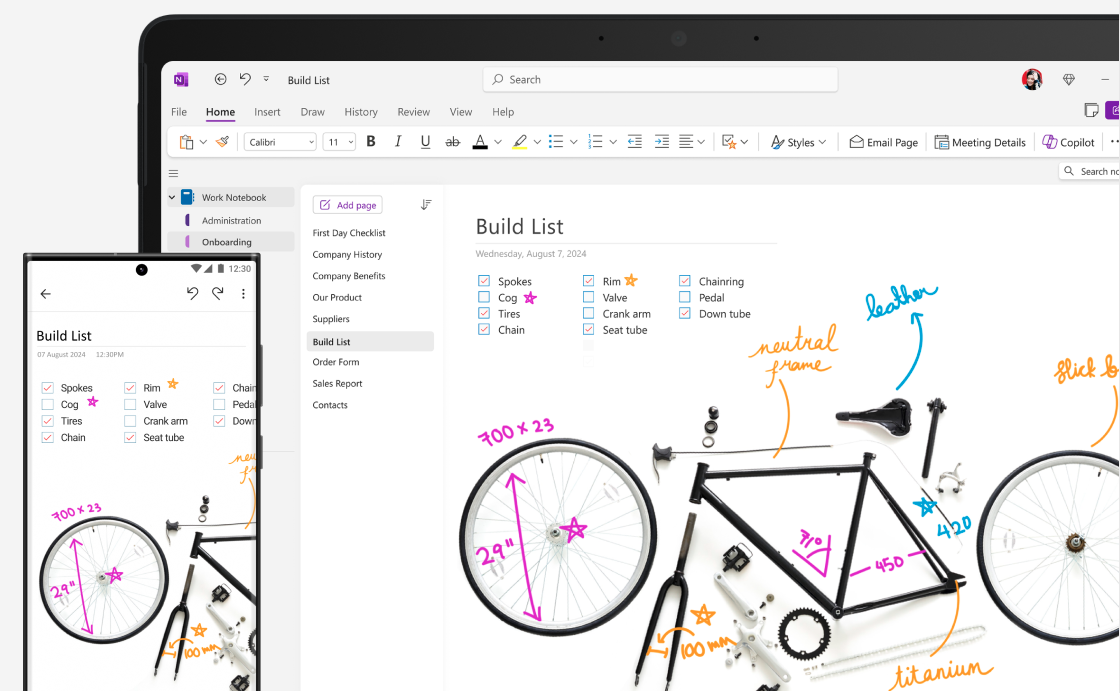
แหล่งที่มาของภาพ: microsoft.com
ในเชิงประวัติศาสตร์ OneNote (บางครั้งเขียนเป็น 'one note') ได้เปิดตัวเป็นส่วนหนึ่งของชุด Microsoft Office ในปี 2003 ตั้งแต่เริ่มต้นได้มีการพัฒนาอย่างมาก โดยผสมผสานคุณสมบัติที่ตอบสนองต่อความต้องการที่เพิ่มขึ้นสำหรับการจัดระเบียบและการทำงานร่วมกันแบบดิจิทัล OneNote สามารถดาวน์โหลดได้จาก Microsoft Store โดย Microsoft ทำหน้าที่เป็นทั้งผู้เผยแพร่แอปอย่างเป็นทางการและผู้เผยแพร่แอปบุคคลที่สามที่รับผิดชอบการอัปเดต ความเป็นส่วนตัว และการอนุญาตให้ใช้สิทธิ์ แอปนี้ได้ปรับตัวอย่างต่อเนื่องตามข้อเสนอแนะของผู้ใช้ เพื่อเพิ่มประสิทธิภาพการทำงานและคงความเกี่ยวข้องในสภาพแวดล้อมดิจิทัลที่เพิ่มมากขึ้น
Microsoft OneNote ถูกออกแบบมาเพื่อตอบสนองผู้ใช้หลากหลายกลุ่ม รวมถึงบริษัท ครู และมืออาชีพ สำหรับบริษัท OneNote ทำหน้าที่เป็นเครื่องมือที่ทรงพลังสำหรับการจัดการโครงการ การรวมข้อมูลไว้ในที่เดียว และการอำนวยความสะดวกในการทำงานร่วมกันของทีม คุณสมบัติของมันช่วยให้ทีมสามารถบันทึกการประชุม ระดมความคิด และติดตามความคืบหน้าของงานในพื้นที่ที่จัดระเบียบอย่างดี นอกจากนี้ มืออาชีพสามารถใช้ OneNote สำหรับหมายเหตุการวิจัยและการวางแผน ในขณะที่ครูได้รับประโยชน์จากความสามารถในการวางแผนบทเรียนและการทำงานร่วมกับนักเรียน ด้วยความยืดหยุ่นและคุณสมบัติที่แข็งแกร่ง OneNote จึงเหมาะสำหรับทุกคนที่ต้องการเพิ่มประสิทธิภาพการจดหมายเหตุและกระบวนการจัดระเบียบในบริบทต่างๆ
คุณสมบัติหลักของ Microsoft OneNote
- โครงสร้างองค์กร: OneNote ใช้รูปแบบสมุดบันทึกแบบลำดับชั้น ซึ่งช่วยให้ผู้ใช้สามารถสร้างและจัดหมวดหมู่หมายเหตุของตนเป็น “สมุดบันทึก” “ส่วน” “หน้า” “หน้าย่อย” และ “กลุ่มส่วน” โครงสร้างนี้ให้การควบคุมรายละเอียดในการจัดการเนื้อหา ทำให้ผู้ใช้สามารถสร้างสมุดบันทึกใหม่ จัดระเบียบหมายเหตุที่มีอยู่ และจัดเรียงหน้าใหม่ตามต้องการ ผืนผ้าที่มีความยืดหยุ่นนี้รองรับแนวทางสมุดสเก็ตช์ดิจิทัล โดยสามารถใช้วิธีการป้อนข้อมูลได้หลากหลาย เช่น การพิมพ์ การวาด และการฝังไฟล์ลงในหน้าใดก็ได้ เพื่อช่วยให้การนำเสนอข้อมูลมีโครงสร้างที่ชัดเจน
- การรองรับมัลติมีเดีย: OneNote โดดเด่นในด้านการรองรับมัลติมีเดีย โดยอนุญาตให้ผู้ใช้แทรกองค์ประกอบหลากหลาย รวมถึงภาพ เสียง วิดีโอ และภาพที่สแกน โดยใช้เทคโนโลยี Office Lens ผู้ใช้สามารถปรับปรุงการจับภาพและบันทึกเสียงลงในหมายเหตุได้โดยตรง OneNote ยังมีฟังก์ชันการรู้จำอักขระด้วยแสง (OCR) เพื่อดึงข้อความจากภาพหรือไฟล์ PDF
- คุณสมบัติการทำงานร่วมกัน: OneNote รองรับการทำงานร่วมกัน โดยอนุญาตให้ผู้ใช้หลายคนเขียนและแก้ไขสมุดบันทึกเดียวกันได้พร้อมกัน ผู้ใช้สามารถแบ่งปันได้ในระดับสมุดบันทึก เพื่อให้มั่นใจว่าผู้ร่วมงานสามารถเข้าถึงทุกส่วนและทุกหน้าได้ คุณสมบัติเพิ่มเติม เช่น กระดาษโน้ตสำหรับการเตือนความจำอย่างรวดเร็ว และการติดแท็กเพื่อติดตามงาน ช่วยเพิ่มประสิทธิภาพในการทำงานร่วมกัน
- เว็บคลิปเปอร์และการจับเนื้อหา: ด้วยเว็บคลิปเปอร์ที่ผสานรวม ผู้ใช้สามารถจับเนื้อหาได้โดยตรงจากเว็บเบราว์เซอร์และบันทึกลงในสมุดบันทึกของตน ซึ่งรวมถึงความสามารถในการจับทั้งหน้า ส่วนที่เลือก หรือชิ้นส่วนเนื้อหา แม้ว่าความสามารถอาจไม่แข็งแกร่งเท่าเครื่องมือเว็บคลิปปิ้งเฉพาะทางบางตัว
- ส่วนติดต่อผู้ใช้: OneNote มีส่วนติดต่อผู้ใช้ที่ทันสมัยและเรียบง่ายเพื่อส่งเสริมความง่ายในการใช้งาน มีหน้าจอหลักที่ปรับแต่งได้ รูปแบบบันทึกที่หลากหลาย เช่น จุดหัวข้อย่อยและกล่องข้อความ พร้อมผืนผ้าที่ปรับเปลี่ยนได้เหมาะสำหรับการวาดภาพดิจิทัล การปรับปรุงในเวอร์ชันล่าสุดรวมถึงฟีเจอร์ AI เช่น Copilot ที่ช่วยในการร่างและจัดระเบียบเนื้อหา
- การจัดเก็บและการผสานรวม: OneNote ใช้ Microsoft OneDrive สำหรับการจัดเก็บข้อมูลบนคลาวด์ที่เชื่อถือได้ โดยเริ่มต้นให้พื้นที่ฟรี 5GB ซึ่งช่วย จัดเก็บอย่างปลอดภัยสำหรับหมายเหตุและไฟล์ ทำให้สามารถเข้าถึงได้ง่ายจากทุกอุปกรณ์ เมื่อความต้องการพื้นที่จัดเก็บของผู้ใช้เพิ่มขึ้น การสมัครสมาชิก Microsoft 365 จะมอบความจุที่มากขึ้นและคุณสมบัติเพิ่มเติม การผสานรวมกับแอป Microsoft ที่คุ้นเคยช่วยให้การเปลี่ยนงานเป็นไปอย่างราบรื่นและการแบ่งปันข้อมูลมีประสิทธิภาพ
- การจดหมายเหตุบนมือถือ: เวอร์ชันมือถือของ OneNote ช่วยเพิ่มประสิทธิภาพการจดหมายเหตุระหว่างเดินทางด้วยอินเทอร์เฟซที่เรียบง่าย ออกแบบมาเพื่อสร้างหมายเหตุได้อย่างรวดเร็วในขณะที่ยังคงความสามารถในการจัดระเบียบที่แข็งแกร่ง รองรับทั้งการจดจำลายมือและการใช้ปากกา ทำให้เหมาะสำหรับมืออาชีพที่ต้องการบันทึกไอเดีย ภาพ หรือหมายเหตุเสียงแบบทันทีได้อย่างสะดวก
ด้วยคุณสมบัติที่ครอบคลุมและการมุ่งเน้นในการปรับปรุงประสบการณ์ผู้ใช้ Microsoft OneNote ได้สร้างตัวเองให้เป็น โซลูชันสำหรับการจดบันทึก ชั้นนำทั้งในด้านส่วนบุคคลและด้านวิชาชีพ ในส่วนถัดไป เราจะสำรวจทางเลือกต่างๆ ของ OneNote เพื่อช่วยให้คุณตัดสินใจเลือกเครื่องมือที่เหมาะสมที่สุดกับความต้องการในการจดบันทึกของคุณ

ราคา OneNote
Microsoft OneNote เป็นส่วนหนึ่งของชุด Microsoft 365 ซึ่งมีตัวเลือกการกำหนดราคาหลากหลายเพื่อรองรับความต้องการของผู้ใช้ที่แตกต่างกัน:
- เวอร์ชันฟรี: OneNote มีให้ใช้งานฟรีสำหรับผู้ใช้ทั่วไป โดยให้สิทธิ์เข้าถึงคุณสมบัติส่วนใหญ่ ทำให้เป็นตัวเลือกที่ยอดเยี่ยมสำหรับผู้ที่ต้องการความสามารถพื้นฐานในการจดบันทึก
- การสมัครสมาชิก Microsoft 365: สำหรับผู้ที่ต้องการคุณสมบัติขั้นสูงและการผสานการทำงาน OneNote รวมอยู่ใน Microsoft 365 การสมัครสมาชิก ตัวอย่างเช่น สำหรับแพ็กเกจ Microsoft 365 ที่ไม่มี Teams แผน Business ของ Microsoft 365 เริ่มต้นที่ $6.00/ผู้ใช้/เดือน ชำระรายปี; สำหรับบุคคลทั่วไป Microsoft 365 Personal เริ่มต้นที่ $9.99/ผู้ใช้/เดือน ชำระรายปี
- หากต้องการทราบข้อมูลเพิ่มเติมเกี่ยวกับแผนราคา Microsoft 365 โปรดอ่านบทความนี้: คู่มือราคา Microsoft 365: เลือกแผนที่เหมาะสมสำหรับทีมของคุณ
โดยรวมแล้ว OneNote ยังคงสามารถเข้าถึงได้ในเวอร์ชันฟรี พร้อมทั้งมอบคุณสมบัติพรีเมียมที่มีคุณค่า ผ่านชุด Microsoft 365 เพื่อเพิ่มประสิทธิภาพและการทำงานร่วมกัน
ข้อดีของ OneNote
การใช้งานข้ามแพลตฟอร์ม: OneNote มีให้ใช้งานบนหลายแพลตฟอร์ม รวมถึง Windows, macOS, iOS, Android, เวอร์ชันเว็บ และในรูปแบบเว็บแอป แอป Windows และเวอร์ชัน iPad ต่างมีฟีเจอร์เฉพาะตัว โดยเวอร์ชัน iPad ได้รับการปรับให้เหมาะสมกับการใช้งานแบบสัมผัสและปากกา OneNote สามารถซิงค์หมายเหตุข้ามอุปกรณ์ ทำให้ผู้ใช้สามารถเข้าถึงและแก้ไขได้แม้ในขณะออฟไลน์ เพื่อให้มั่นใจว่าหมายเหตุของคุณจะเป็นปัจจุบันและเข้าถึงได้ทุกที่
โครงสร้างองค์กรที่แข็งแกร่ง: ผู้ใช้สามารถสร้างสมุดบันทึกหลายเล่ม ส่วน และหน้าภายใน OneNote เพื่อจัดเก็บและเรียกดูหมายเหตุได้อย่างเป็นระบบสูง คุณยังสามารถสร้างเช็กลิสต์ ติดแท็กไอเท็มเพื่อติดตาม และดึงข้อความจากภาพโดยใช้เทคโนโลยี OCR ทำให้ง่ายต่อการจัดระเบียบ ค้นหา และดำเนินการกับข้อมูลของคุณ
การผสานการทำงานกับเครื่องมือ Microsoft: ในฐานะที่เป็นส่วนหนึ่งของชุด Microsoft Office, OneNote สามารถผสานการทำงานกับแอป Microsoft อื่นๆ เช่น Word, Excel และ Outlook ได้อย่างราบรื่น การเชื่อมต่อเหล่านี้ช่วยให้การแบ่งปันข้อมูลระหว่างแพลตฟอร์มต่างๆ เป็นเรื่องง่ายขึ้น
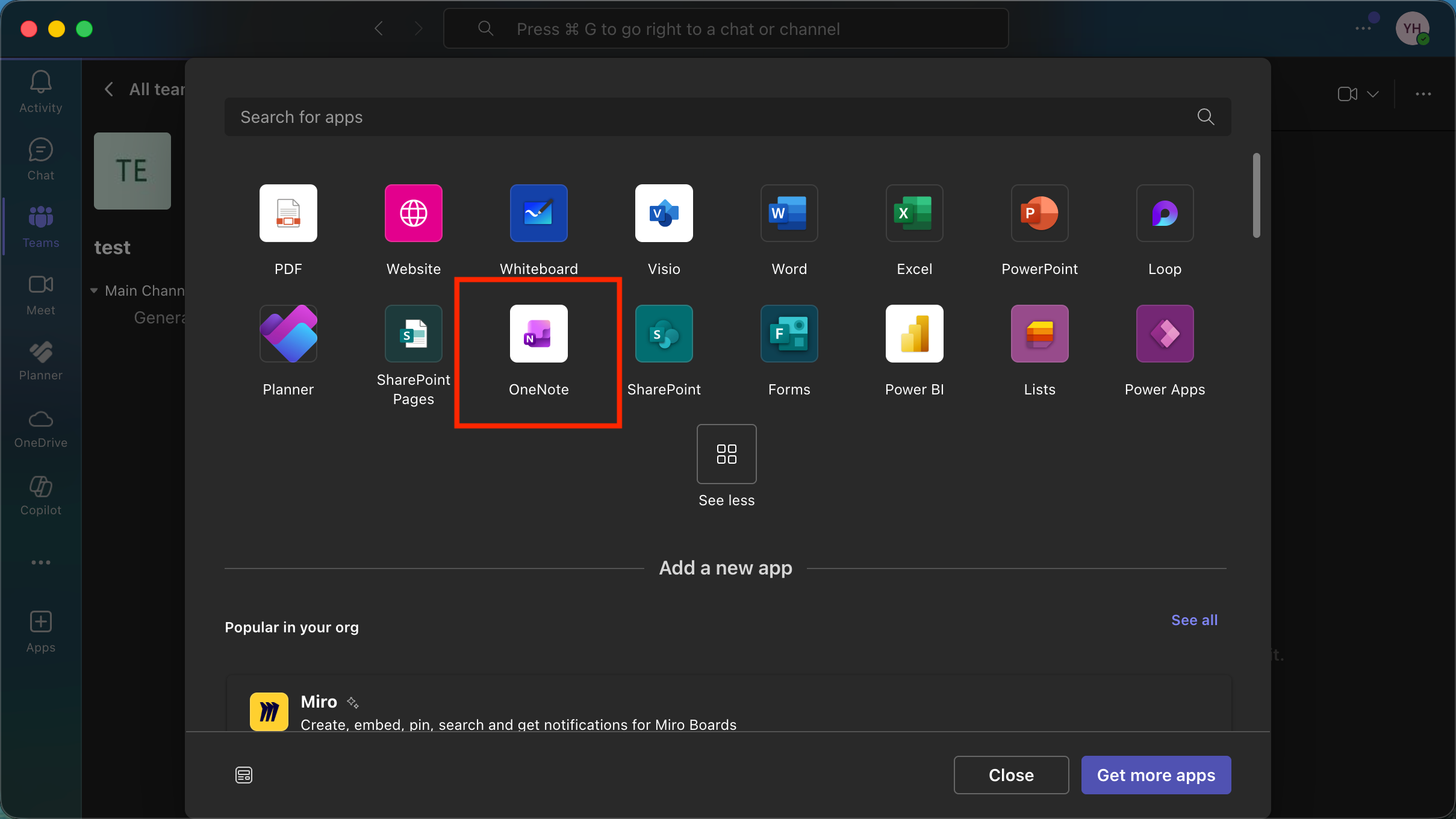
แหล่งที่มาของภาพ: ภาพหน้าจอของ OneNote
ฟังก์ชันการค้นหาที่ทรงพลัง: OneNote มีฟีเจอร์การค้นหาที่แข็งแกร่งซึ่งช่วยให้ผู้ใช้สามารถค้นหาหมายเหตุได้อย่างรวดเร็ว แม้ว่าจะไม่จำตำแหน่งที่แน่นอนของเนื้อหา อินเทอร์เฟซผู้ใช้ที่ได้รับการปรับปรุงมีความทันสมัยและเรียบง่ายมากขึ้น ทำให้การนำทางและการค้นหาทั่วทุกหมายเหตุทำได้ง่ายขึ้น โดยเฉพาะเมื่อทบทวนข้อมูลจำนวนมาก นอกจากนี้ OneNote ยังรองรับการใช้สติกกี้โน้ตสำหรับไอเดียและการเตือนความจำอย่างรวดเร็ว และทำให้การเขียนบันทึกช่วยจำเป็นเรื่องง่าย ช่วยให้คุณบันทึกความคิดและข้อมูลสำคัญได้อย่างมีประสิทธิภาพ
ข้อจำกัดของ OneNote
ความยากในการเรียนรู้: แม้ว่า OneNote จะมีฟีเจอร์มากมาย แต่ผู้ใช้บางคนอาจพบว่าอินเทอร์เฟซผู้ใช้ซับซ้อนและยากต่อการนำทาง โดยเฉพาะหากเป็นผู้ที่เพิ่งเริ่มใช้การจดหมายเหตุแบบดิจิทัล อินเทอร์เฟซมีความชันในการเรียนรู้สูง และการปรับตัวให้คุ้นเคยกับฟังก์ชันต่างๆ อาจใช้เวลาพอสมควร
ปัญหาการซิงค์: ผู้ใช้บางคนรายงานว่ามีปัญหาในการซิงค์หมายเหตุระหว่างอุปกรณ์ ผู้ใช้รายงานว่ามีความล่าช้าในการซิงค์เป็นครั้งคราวและเกิดปัญหาเมื่อใช้ OneNote เพื่อซิงค์หมายเหตุระหว่างหลายอุปกรณ์ ซึ่งอาจทำให้เกิดความหงุดหงิด โดยเฉพาะเมื่อหมายเหตุที่เป็นปัจจุบันมีความสำคัญต่อการทำงานที่ต้องทำให้ทันเวลา
ตัวเลือกการจัดรูปแบบที่จำกัดเมื่อเทียบกับคู่แข่ง: แม้ว่า OneNote จะมีระดับการจัดรูปแบบที่ดีพอสมควร แต่ผู้ใช้บางคนรู้สึกว่าขาดคุณสมบัติการจัดรูปแบบขั้นสูงที่มีอยู่ในเครื่องมือเฉพาะทางอื่นๆ
การพึ่งพาการเชื่อมต่ออินเทอร์เน็ต: แม้ว่า OneNote จะมีฟังก์ชันการใช้งานแบบออฟไลน์ แต่คุณสมบัติการทำงานร่วมกันและการผสานการทำงานหลายอย่างจำเป็นต้องมีการเชื่อมต่ออินเทอร์เน็ตที่เสถียร ผู้ใช้ในพื้นที่ที่มีการเชื่อมต่อไม่ดีอาจพบปัญหา
ปัญหาด้านประสิทธิภาพเป็นครั้งคราว: ผู้ใช้บางคนได้กล่าวถึงปัญหาด้านประสิทธิภาพ รวมถึงการตอบสนองที่ช้าลงเมื่อจัดการสมุดบันทึกขนาดใหญ่ที่มีเนื้อหามัลติมีเดียจำนวนมาก ส่วนติดต่อผู้ใช้อาจรู้สึกเทอะทะหรือช้าเมื่อมีเนื้อหาจำนวนมาก
คุณสมบัติการทำงานร่วมกัน: การทำงานร่วมกันแบบเรียลไทม์ใน OneNote มีข้อจำกัดมากกว่าเมื่อเทียบกับเครื่องมือใหม่ๆ บางตัว ซึ่งทำให้ความสามารถในการแข่งขันลดลงสำหรับทีมที่ต้องการความสามารถในการทำงานร่วมกันขั้นสูง
มีประสิทธิภาพน้อยกว่าสำหรับการจัดการโครงการ: OneNote อาจไม่เหมาะสมเท่าที่ควรสำหรับผู้ใช้ที่มองหา เครื่องมือการจัดการโครงการ แบบครบวงจร เนื่องจากขาดคุณสมบัติขั้นสูงบางอย่างที่มีอยู่ในซอฟต์แวร์การจัดการโครงการโดยเฉพาะ
ด้วยการชั่งน้ำหนักข้อดีและข้อจำกัดเหล่านี้ ผู้ใช้สามารถตัดสินใจได้ว่า Microsoft OneNote สอดคล้องกับความต้องการในการจดหมายเหตุของตนหรือไม่ หรือควรพิจารณาสำรวจทางเลือกอื่น ความยืดหยุ่นและความสามารถในการผสานการทำงานของ OneNote ทำให้เป็นตัวเลือกที่น่าสนใจ โดยเฉพาะสำหรับผู้ที่ใช้งานอยู่ในระบบนิเวศของ Microsoftอยู่แล้ว อย่างไรก็ตาม ผู้ใช้ที่มีศักยภาพควรตระหนักถึงข้อเสียของมันด้วยเมื่อประเมินตัวเลือกของตน
กรณีการใช้งานจริงของ OneNote
Microsoft OneNote ทำหน้าที่เป็นเครื่องมืออเนกประสงค์สำหรับกิจกรรมการจดหมายเหตุที่หลากหลาย ทำให้เป็นตัวเลือกที่ยอดเยี่ยมสำหรับนักเรียน มืออาชีพ และทุกคนที่ต้องการการจัดการที่ดียิ่งขึ้น
สำหรับนักเรียน: OneNote มีคุณค่ามากในการบันทึกหมายเหตุการบรรยาย จัดระเบียบเอกสารประกอบการเรียน และทำงานร่วมกันในโครงการกลุ่ม โครงสร้างแบบลำดับชั้นของมันช่วยให้นักเรียนสามารถจัดหมวดหมู่รายวิชาได้อย่างเป็นระเบียบ ทำให้ง่ายต่อการค้นหาและทบทวนหมายเหตุของตน
สำหรับมืออาชีพ: มืออาชีพจำนวนมากใช้ OneNote เพื่อบันทึกการสนทนาในการประชุม สร้างกรอบงานสำหรับงาน และสนับสนุนการแลกเปลี่ยนความคิดแบบเรียลไทม์ระหว่างการทำงานร่วมกัน การผสานรวมกับเครื่องมือ Microsoft อื่น ๆ ช่วยเพิ่มประสิทธิภาพและทำให้ข้อมูลสำคัญถูกแบ่งปันและเข้าถึงได้อย่างง่ายดาย
การใช้งานส่วนตัว: นอกเหนือจากสภาพแวดล้อมทางวิชาชีพแล้ว OneNote ยังมีประสิทธิภาพเท่าเทียมกันสำหรับโครงการส่วนตัว ผู้ใช้สามารถจัดการทุกอย่างตั้งแต่กำหนดการเดินทางและแผนปรับปรุงบ้านไปจนถึงบันทึกประจำวันและบันทึกสะท้อนความคิด กรอบการจัดระเบียบที่ครอบคลุมนี้และความสามารถในการค้นหาอย่างชาญฉลาดช่วยให้บุคคลสามารถติดตามงานเร่งด่วนพร้อมทั้งวางแผนสำหรับเป้าหมายระยะยาว
สำหรับการใช้งานทางธุรกิจและการจัดการโครงการ: OneNote โดดเด่นในสภาพแวดล้อมทางธุรกิจด้วยการมอบแพลตฟอร์มศูนย์กลางสำหรับการจัดการโครงการ ช่วยให้ทีมสามารถบันทึกบันทึกการประชุม ติดตามความคืบหน้าโครงการด้วยเช็กลิสต์ และทำงานร่วมกันในไอเดียต่างๆ ได้ในที่เดียว ด้วยคุณสมบัติอย่างการติดแท็กและการจัดการเวอร์ชัน ผู้ใช้สามารถมั่นใจได้ว่าข้อมูลสำคัญจะถูกจัดระเบียบและเรียกดูได้ง่าย ช่วยเพิ่มประสิทธิภาพและความคล่องตัวของทีม การผสานการทำงานอย่างไร้รอยต่อกับ Microsoft 365 ยังสนับสนุนการมอบหมายงาน การวางแผนโครงการ และการแชร์เอกสาร ทำให้เป็นเครื่องมือสำคัญสำหรับธุรกิจสมัยใหม่
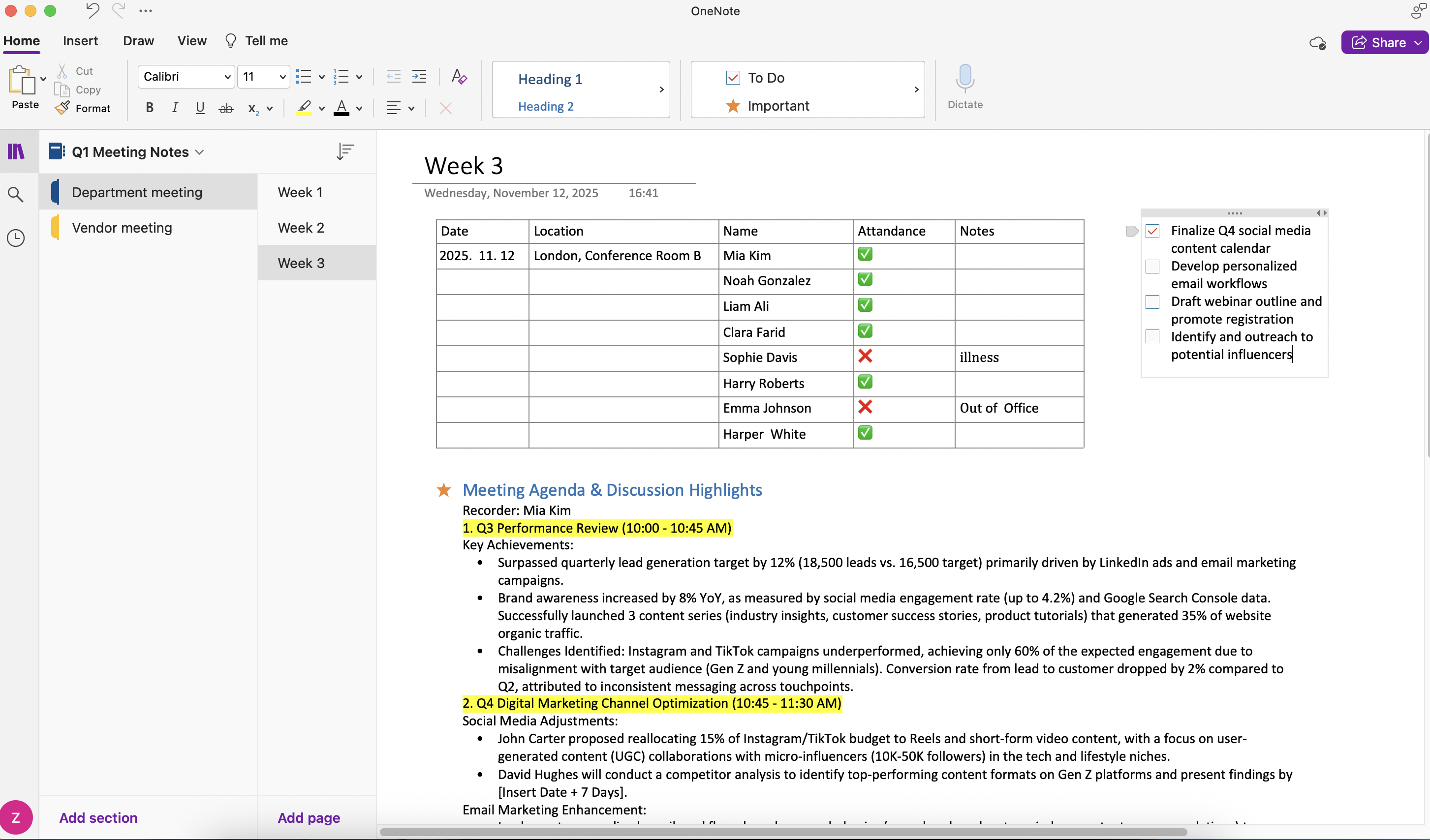
แหล่งที่มาของภาพ: ภาพหน้าจอของ OneNote
โดยสรุป Microsoft OneNote ช่วยเพิ่มประสิทธิภาพการทำงาน ทำให้ผู้ใช้สามารถบันทึกและแบ่งปันข้อมูลเชิงลึกได้ทันทีเมื่อมีแรงบันดาลใจ จึงช่วยให้ไอเดียต่างๆ ถูกจัดระเบียบและเข้าถึงได้อย่างสะดวก
ทางเลือกของ OneNote ที่ควรลอง
1. Lark: เครื่องมือแบบครบวงจรที่มาพร้อมฟีเจอร์การทำงานร่วมกันที่ทรงพลัง
Lark เป็นแพลตฟอร์มการทำงานร่วมกันแบบครบวงจรที่ผสานการจดบันทึกเข้ากับการสื่อสารภายในทีมและเครื่องมือการจัดการโครงการ ออกแบบมาเพื่ออำนวยความสะดวกในการทำงานเป็นทีมและเพิ่มประสิทธิภาพการทำงานผ่านอินเทอร์เฟซแบบรวมศูนย์
คุณสมบัติเด่น:
รูปแบบการจดบันทึกที่หลากหลายเพื่อตอบสนองความต้องการที่แตกต่างกัน
Lark Docs ช่วยให้ผู้ใช้สามารถสร้างและจัดการเอกสารหลากหลายประเภทได้อย่างราบรื่น ทำให้สามารถใช้วิธีการบันทึกและการทำงานร่วมกันได้หลากหลาย ผู้ใช้สามารถสร้าง Docs สำหรับเนื้อหาที่เป็นลายลักษณ์อักษร Slides สำหรับการนำเสนอ แผ่นงาน สำหรับการจัดการข้อมูล MindNotes สำหรับ การระดมความคิด และ Boards สำหรับการจัดการโครงการแบบภาพ ตั้งแต่การจดหมายเหตุไปจนถึงการวางแผนโครงการ ทั้งหมดในแพลตฟอร์มเดียวที่เชื่อมโยงกันอย่างลงตัว
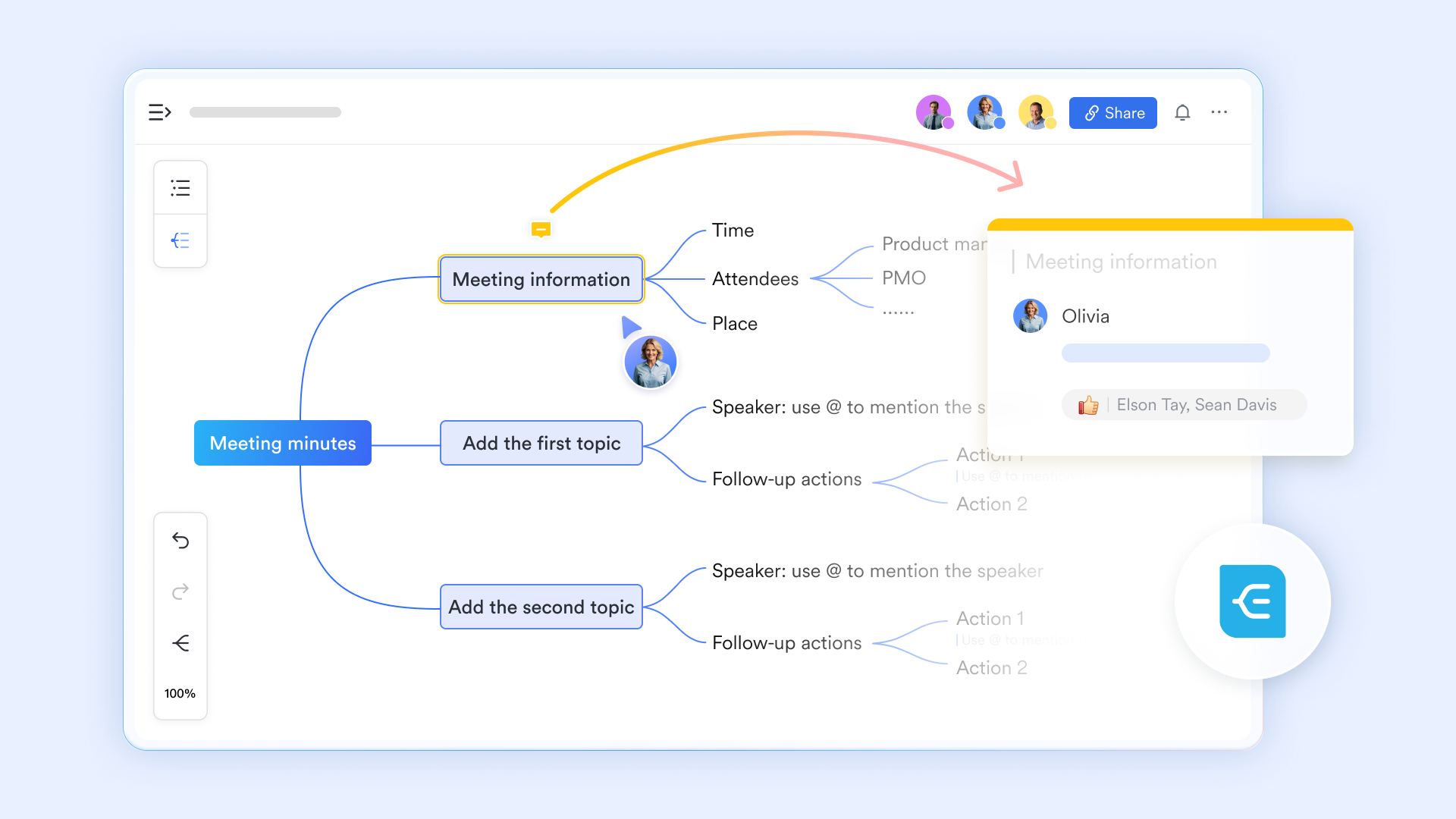
การจดหมายเหตุและการสร้าง & จัดการเอกสารที่ทรงพลัง
Lark Docs ช่วยให้ผู้ใช้สามารถแทรกข้อมูลได้หลากหลายประเภท รวมถึงข้อความ ภาพ ตาราง และแม้กระทั่งแผนภูมิแกนต์ ตารางหลายมิติ สเปรดชีต มายด์โน้ต และรายการงาน สิ่งนี้ไม่เพียงช่วยเพิ่มความหลากหลายให้กับหมายเหตุ แต่ยังช่วยในการบันทึกเนื้อหาการระดมความคิดอย่างเป็นระเบียบ เนื้อหาการระดมความคิด

การเปลี่ยนแปลงที่ทำใน Lark Docs จะถูกบันทึกลงบนคลาวด์โดยอัตโนมัติเมื่อเชื่อมต่ออินเทอร์เน็ต ทำให้ไม่จำเป็นต้องบันทึกด้วยตนเอง ผู้ใช้ยังสามารถติดตามเอกสารย้อนหลังหรือ บันทึกเอกสารปัจจุบันเป็นเวอร์ชันใหม่ เพื่อให้สามารถจัดการเวอร์ชันได้อย่างมีประสิทธิภาพ หากผู้ใช้ต้องการใช้ Lark Docs สำหรับ การจัดการโครงการเอกสาร ระบบรองรับการแก้ไขพร้อมกันโดยผู้ใช้หลายคน การแสดงความคิดเห็น และการใช้ฟีเจอร์ @mention เพื่อเพิ่มประสิทธิภาพการทำงานร่วมกัน
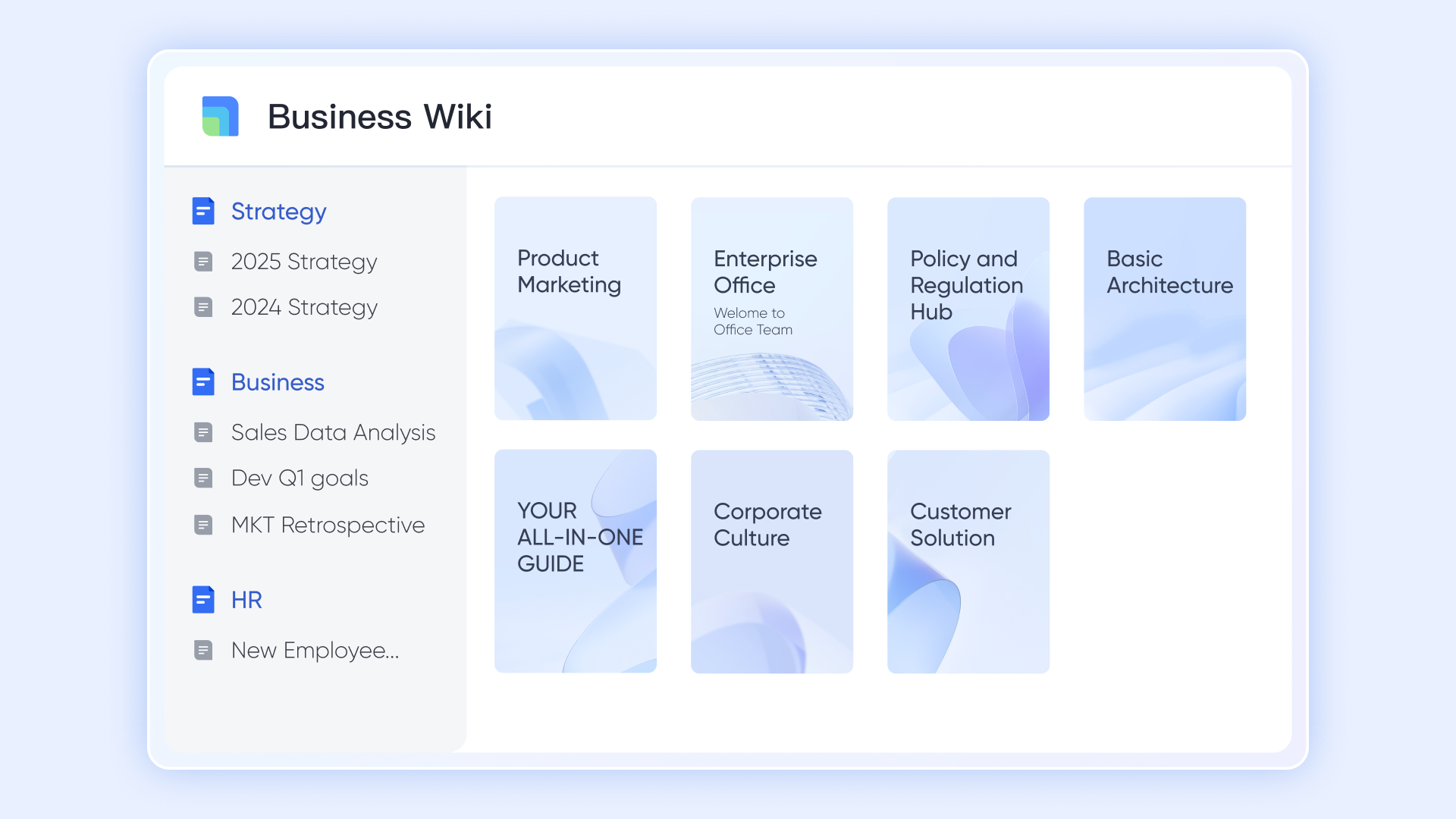
การจัดการความรู้แบบรวมศูนย์
Lark Wiki ทำหน้าที่เป็นระบบจัดการความรู้ภายในระบบนิเวศของ Lark โดยช่วยให้ทีมสามารถสร้าง จัดหมวดหมู่ และแบ่งปันบทความความรู้ เพื่อเพิ่มการเข้าถึงข้อมูล ทีมสามารถสร้างคลังข้อมูลภายในที่มีโครงสร้าง เช่น เอกสารภายใน แนวปฏิบัติที่ดีที่สุด และคู่มือ ทำให้สมาชิกสามารถค้นหาข้อมูลสำคัญได้อย่างรวดเร็ว
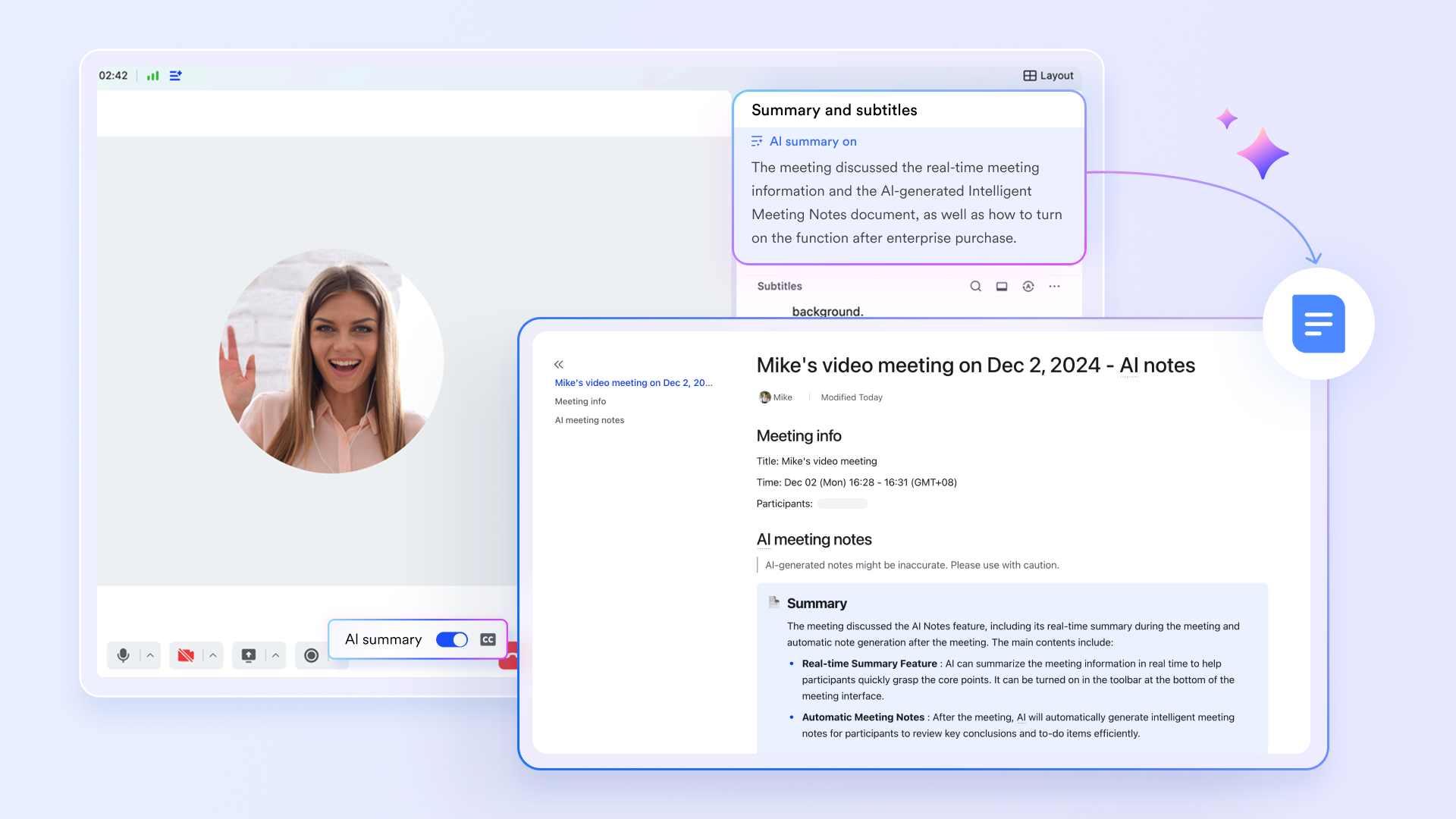
การแก้ไขร่วมกันระหว่างทีม
Lark Meetings มีฟีเจอร์ Magic Share ซึ่งช่วยให้ผู้เข้าร่วมสามารถแก้ไขเอกสารร่วมกันแบบเรียลไทม์ระหว่างการประชุม เพื่อเพิ่มประสิทธิภาพการทำงานเป็นทีมและความถูกต้องของเอกสาร นอกจากนี้ ผู้ใช้ยังสามารถเปิดใช้งานฟีเจอร์ AI Meeting Notes ได้อย่างง่ายดาย เพื่อสร้างสรุปการสนทนาในการประชุมโดยอัตโนมัติ ซึ่งสามารถแชร์ให้ผู้เข้าร่วมทุกคนเพื่อใช้อ้างอิงได้อย่างสะดวก นอกจากนี้ Lark Minutes ยังบันทึกหมายเหตุโดยละเอียดเกี่ยวกับรายละเอียดการประชุม เพื่อเป็นแหล่งข้อมูลที่มีค่าสำหรับการอ้างอิงในอนาคต
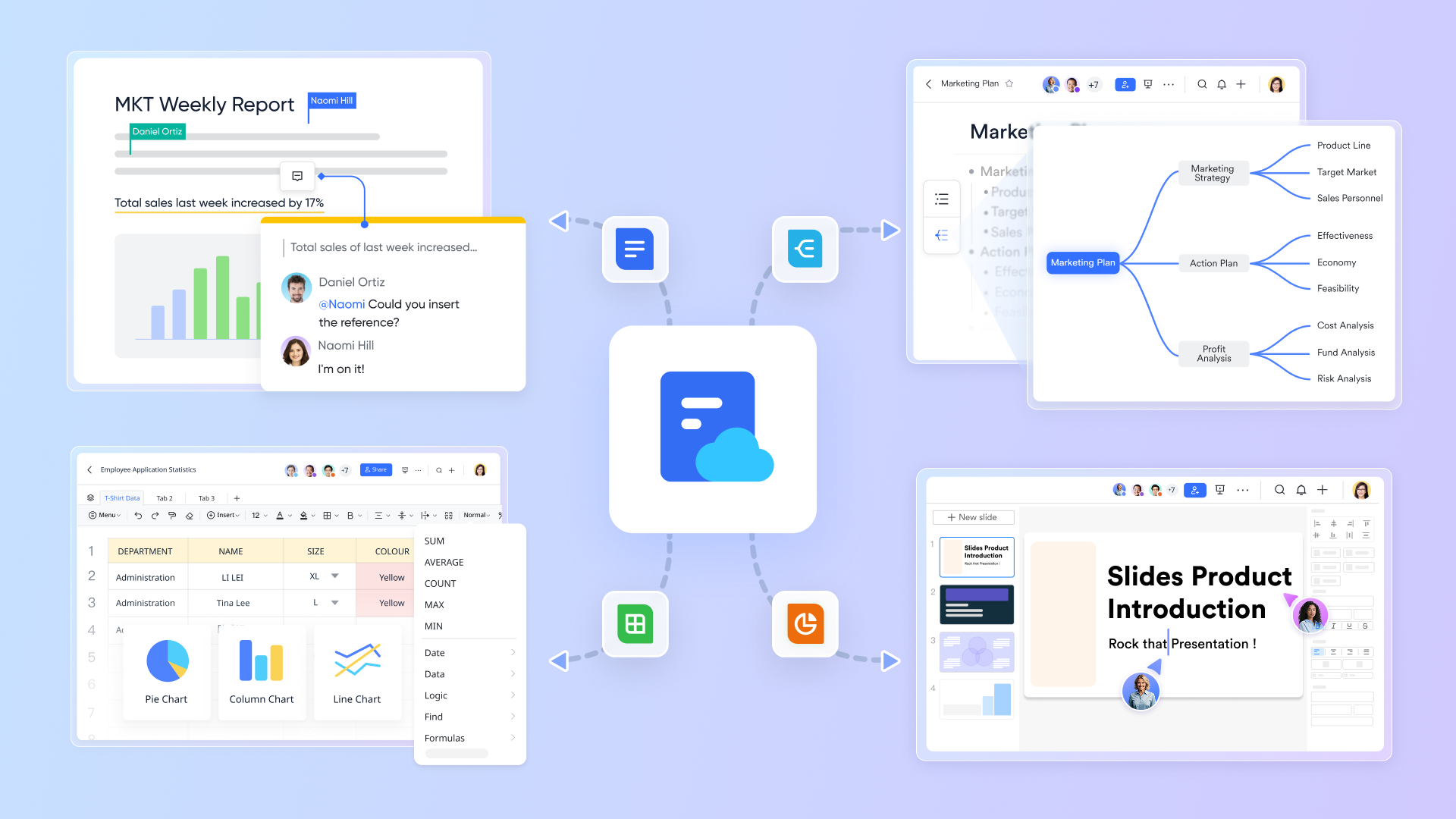
การทำงานร่วมกันอย่างไร้รอยต่อภายในระบบนิเวศของ Lark
Lark ผสานรวมเอกสารและหมายเหตุเข้ากับฟังก์ชันต่างๆ เช่น แชท งาน และการประชุม ได้อย่างราบรื่น สร้างสภาพแวดล้อมการทำงานที่เป็นหนึ่งเดียว ผู้ใช้สามารถนำหมายเหตุจาก Lark Docs มารวมเข้ากับการสนทนาใน Lark Messenger หรือระหว่างการประชุมได้อย่างง่ายดาย และการมอบหมายงานใน Lark Tasks สามารถเชื่อมโยงโดยตรงกับหมายเหตุ ฐานข้อมูลแบบภาพ หรือแดชบอร์ดผ่าน Lark Base และสามารถฝังใน Docs ได้อย่างสะดวก ช่วยให้การทำงานมีความเป็นระเบียบและมีประสิทธิภาพมากขึ้นทั้งสำหรับบุคคลและทีม
การค้นหาอัจฉริยะที่ช่วยให้จัดการหมายเหตุได้ง่ายขึ้น
Lark Search ช่วยเพิ่มประสิทธิภาพการทำงานโดยให้ผู้ใช้สามารถค้นหาข้อมูลได้อย่างรวดเร็วและมีประสิทธิภาพในหลายประเภทเนื้อหา รวมถึงเอกสาร แชท การประชุม และกิจกรรม ความสามารถในการค้นหาตามชื่อ เนื้อหา และพารามิเตอร์อื่น ๆ ทำให้สามารถดึงการสนทนาในอดีตหรือเอกสารสำคัญได้ง่าย ลดเวลาที่ใช้ในการค้นหาข้อมูล
เหตุผลที่ Lark เป็นทางเลือก OneNote ที่ดี: การเน้นความร่วมมือและการสื่อสารแบบบูรณาการของ Lark ทำให้เป็นทางเลือกที่ทรงพลังสำหรับทีมที่ต้องการพื้นที่ทำงานแบบโต้ตอบ ในขณะที่ OneNote เป็นแอปจดบันทึกเป็นหลัก Lark ผสมผสานสิ่งนี้เข้ากับฟังก์ชันการจัดการโครงการ ซึ่งตอบโจทย์สภาพแวดล้อมการทำงานในปัจจุบันได้เป็นอย่างดี
- แผน Starter: แผนฟรีตลอดไปที่รวมเครื่องมือทรงพลัง 11 รายการสำหรับผู้ใช้สูงสุด 20 คน มาพร้อมพื้นที่จัดเก็บข้อมูล 100GB การทำงานอัตโนมัติ 1,000 ครั้ง การแปลด้วย AI และอื่น ๆ
- แผน Basic: $6/ผู้ใช้/เดือน (เรียกเก็บรายปี) สำหรับผู้ใช้สูงสุด 500 คน รวมทุกอย่างใน Starter พร้อมการประชุมทางวิดีโอแบบตัวต่อตัว, พื้นที่จัดเก็บข้อมูล 5TB, การทำงานอัตโนมัติ 1,000 ครั้ง และอื่นๆ หากต้องการทราบข้อมูลเพิ่มเติมเกี่ยวกับแผน Basic ติดต่อฝ่ายขายของเรา.
- แผน Pro: $12/ผู้ใช้/เดือน (เรียกเก็บรายปี) สำหรับผู้ใช้สูงสุด 500 คน รวมทุกอย่างใน Basic พร้อมการโทรกลุ่มสำหรับผู้เข้าร่วมสูงสุด 500 คน, พื้นที่จัดเก็บข้อมูล 15TB, การทำงานอัตโนมัติ 50,000 ครั้ง และอื่นๆ
- แผนองค์กร: ติดต่อฝ่ายขาย เพื่อขอราคาที่กำหนดเอง รองรับผู้ใช้ไม่จำกัด และรวมการทำงานอัตโนมัติเพิ่มเติม รวมถึงคุณสมบัติด้านความปลอดภัย การปฏิบัติตามข้อกำหนด และการจัดการขั้นสูง

Starter
Pro
Enterprise
Starter
For small teams with simple communication needs
$0
/ user / month
20 users max
18 months message history
1-on-1 video meetings
100 GB storage
Lark Docs & Mail
1000 Base automation runs/month
2000 rows per table in Base
Pro
For companies with comprehensive collaboration and management needs
$12
/ user / month
500 users max
Unlimited message history
500-participant video meetings
15 TB storage
Lark Docs & Mail
50k Base automation runs/month
20k rows per table in Base
Enterprise
For large companies with advanced security and organizational management needs
Get a personalized demo and pricing
Unlimited users
Unlimited message history
500-participant video meetings
15 TB storage + 30 GB storage/user
Lark Docs & Mail
500k Base automation runs/month
50k Base automation runs/month
Single sign-on (SSO)
Pro
For companies with comprehensive collaboration and management needs
$12
/ user / month
500 users max
Unlimited message history
500-participant video meetings
15 TB storage
Lark Docs & Mail
50k Base automation runs/month
20k rows per table in Base
2. Evernote: การจดบันทึกที่หลากหลายพร้อมความสามารถในการจัดระเบียบที่ทรงพลัง
Evernote เป็นแอปจดบันทึกที่ทรงพลัง ออกแบบมาเพื่อการจัดระเบียบ การบันทึก และการแบ่งปันข้อมูลได้อย่างง่ายดาย มีฟีเจอร์การตัดเนื้อหาจากเว็บเพื่อบันทึกข้อมูลออนไลน์ ความสามารถในการค้นหาที่มีประสิทธิภาพ และการซิงค์ข้อมูลระหว่างอุปกรณ์อย่างราบรื่น เหมาะสำหรับนักเรียนและมืออาชีพ Evernote มีเครื่องมือจัดการงานและรองรับมัลติมีเดีย ทำให้เป็นโซลูชันที่หลากหลายสำหรับการจัดระเบียบบันทึกและการจัดการข้อมูลอย่างครบถ้วน
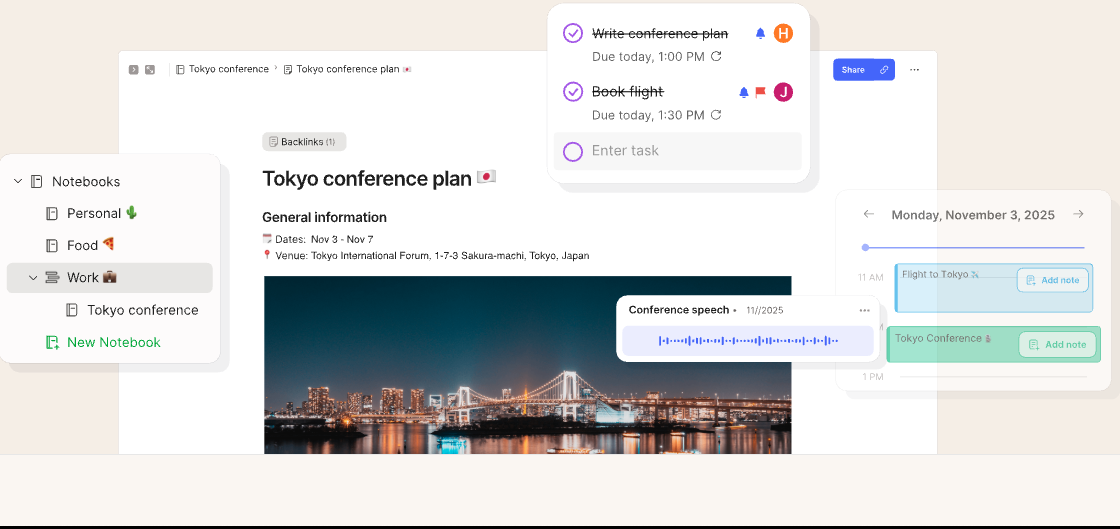
แหล่งที่มาของภาพ: evernote.com
- การตัดเนื้อหาจากเว็บ: บันทึกบทความและหน้าเว็บโดยตรงลงใน Evernote เพื่อการวิจัยที่เป็นระบบ
- การค้นหาที่ทรงพลัง: ค้นหา หมายเหตุ และเอกสารได้อย่างรวดเร็วผ่านแท็กและฟังก์ชันการค้นหาที่มีประสิทธิภาพ
- ซิงค์ข้ามอุปกรณ์: หมายเหตุ ซิงค์อย่างราบรื่นระหว่างอุปกรณ์ เพื่อให้ผู้ใช้สามารถเข้าถึงได้ทุกเวลา ทุกสถานที่
- การแจ้งเตือนอัจฉริยะ: ตั้งการแจ้งเตือนสำหรับ หมายเหตุ และงานเพื่อเพิ่มประสิทธิภาพการทำงาน
- รองรับมัลติมีเดีย: เพิ่ม ภาพ คลิปเสียง และ ไฟล์ ได้อย่างง่ายดายเพื่อเพิ่มความสมบูรณ์ให้กับ หมายเหตุ
เหตุผลที่ Evernote เป็นทางเลือกที่ดีแทน OneNote: ความสามารถในการจัดการและชุดฟีเจอร์ของ Evernote สำหรับการจัดการข้อมูลจำนวนมากทำให้มีประสิทธิภาพเป็นพิเศษสำหรับผู้ใช้ที่เน้นการวิจัยหรือจำเป็นต้องจัดเรียง หมายเหตุ อย่างมีประสิทธิภาพ
การกำหนดราคา (เรียกเก็บรายปี):
- Starter: $6.65/ผู้ใช้/เดือน
- Advanced: $16.65/ผู้ใช้/เดือน
- องค์กร: กำหนดราคาตามความต้องการ
3. Notion: พื้นที่ทำงานที่ปรับแต่งได้สำหรับหมายเหตุและงานที่เชื่อมโยงกัน
Notion เป็นเครื่องมือเพิ่มประสิทธิภาพการทำงานที่สามารถปรับแต่งได้สูง ซึ่งผสมผสานการจดหมายเหตุ การจัดการโครงการ และฟังก์ชันฐานข้อมูลไว้ในแพลตฟอร์มเดียว ผู้ใช้สามารถสร้างหมายเหตุที่เชื่อมโยงกัน ใช้เทมเพลตหลากหลาย และทำงานร่วมกันแบบเรียลไทม์ ความยืดหยุ่นของ Notion ตอบสนองความต้องการเฉพาะบุคคล ทำให้เหมาะสำหรับทั้งการจัดระเบียบส่วนบุคคลและการทำงานร่วมกันในทีม อินเทอร์เฟซที่ใช้งานง่ายช่วยให้การทำงานเป็นไปอย่างราบรื่นสำหรับงานที่หลากหลาย
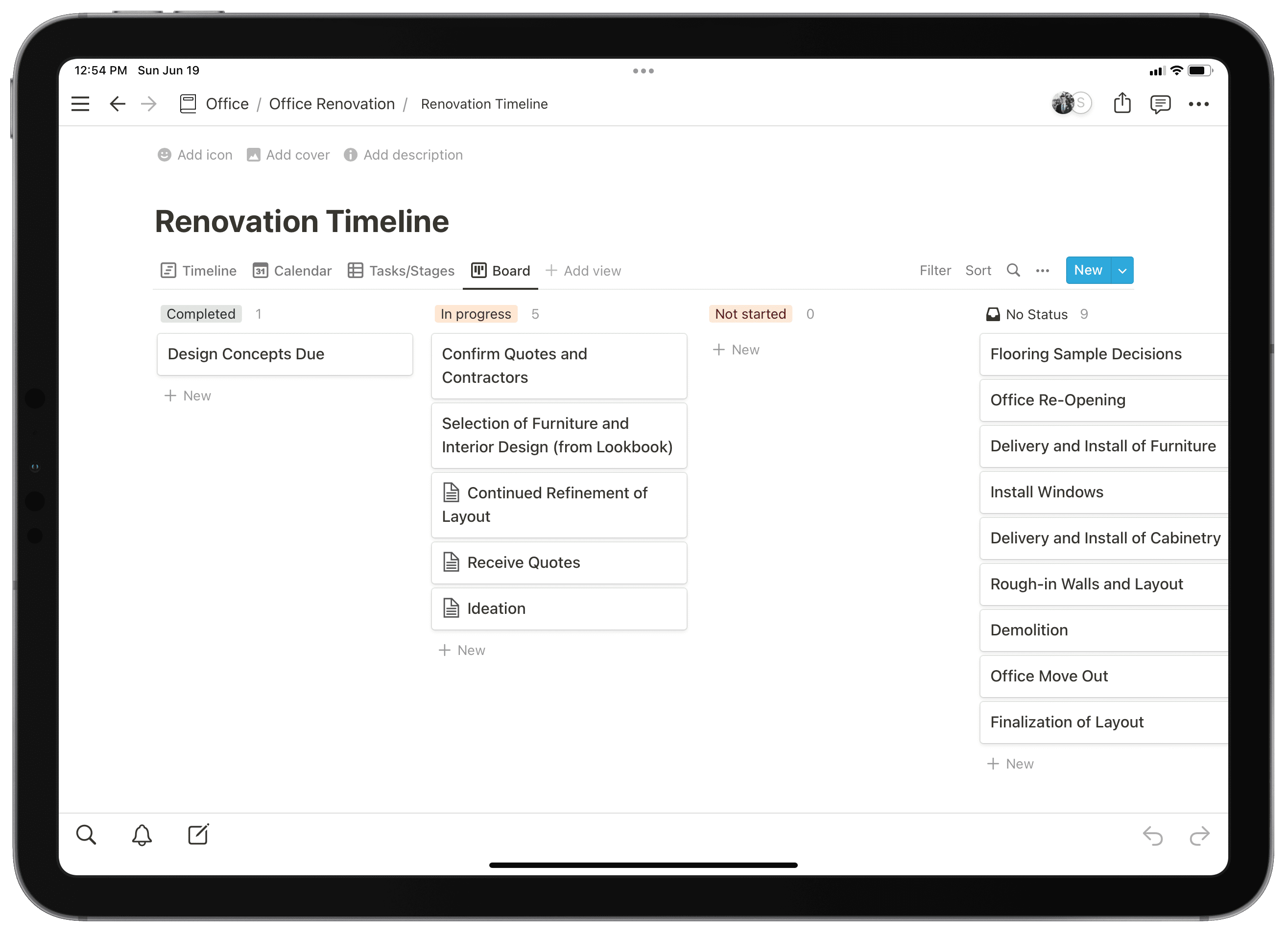
แหล่งที่มาของภาพ: notion.com
คุณสมบัติหลัก:
- การสร้างหน้าที่กำหนดเอง: สร้างหน้าส่วนตัวที่รวมหมายเหตุ งาน และฐานข้อมูลตามความต้องการของคุณ
- เทมเพลตที่หลากหลาย: เข้าถึงเทมเพลตหลากหลายเพื่อทำให้การตั้งค่าสำหรับโครงการและเวิร์กโฟลว์ต่าง ๆ ง่ายขึ้น
- การเชื่อมโยงหมายเหตุ: สร้างลิงก์ระหว่างหมายเหตุเพื่อสร้างการเชื่อมต่อและนำทางแนวคิดได้อย่างง่ายดาย
- เครื่องมือการทำงานร่วมกัน: ทำงานร่วมกันแบบเรียลไทม์ พร้อมความสามารถในการแสดงความคิดเห็นและมอบหมายงานภายในแพลตฟอร์ม
- ฟังก์ชันการทำงานของฐานข้อมูล: จัดระเบียบหมายเหตุเป็นฐานข้อมูล เพื่อให้สามารถโต้ตอบกับเนื้อหาได้อย่างซับซ้อนมากขึ้น
เหตุผลที่ Notion เป็นทางเลือกที่ดีแทน OneNote: ความยืดหยุ่นของ Notion ในการปรับแต่งและการจัดระเบียบ ทำให้เป็นตัวเลือกที่ยอดเยี่ยมสำหรับผู้ใช้ที่ต้องการระบบที่ครอบคลุมมากกว่าหมายเหตุทั่วไป โดยเฉพาะสำหรับการจัดการโครงการและข้อมูลที่เชื่อมโยงกัน
ราคา (เรียกเก็บรายปี):
- ฟรีสำหรับบุคคลทั่วไป
- Plus: 10 ดอลลาร์/ผู้ใช้/เดือน
- Business: 20 ดอลลาร์/ผู้ใช้/เดือน
- องค์กร: กำหนดราคาตามความต้องการ
4. Google Keep: แอปจดบันทึกอย่างง่ายสำหรับการจัดระเบียบอย่างรวดเร็วและง่ายดาย
Google Keep เป็นแอปจดหมายเหตุที่เรียบง่ายและมีประสิทธิภาพ ซึ่งผสานการทำงานกับ Google Workspace ได้อย่างราบรื่น ออกแบบมาสำหรับการบันทึกหมายเหตุอย่างรวดเร็ว ผู้ใช้สามารถสร้างหมายเหตุแบบข้อความ รายการ และบันทึกเสียงได้อย่างง่ายดาย ระบบการจัดระเบียบด้วยรหัสสีและฟีเจอร์การแจ้งเตือนช่วยให้ผู้ใช้จัดการได้อย่างเป็นระเบียบ เหมาะสำหรับผู้ที่ชื่นชอบความเรียบง่าย Google Keep เหมาะอย่างยิ่งสำหรับการจดไอเดียขณะเดินทาง
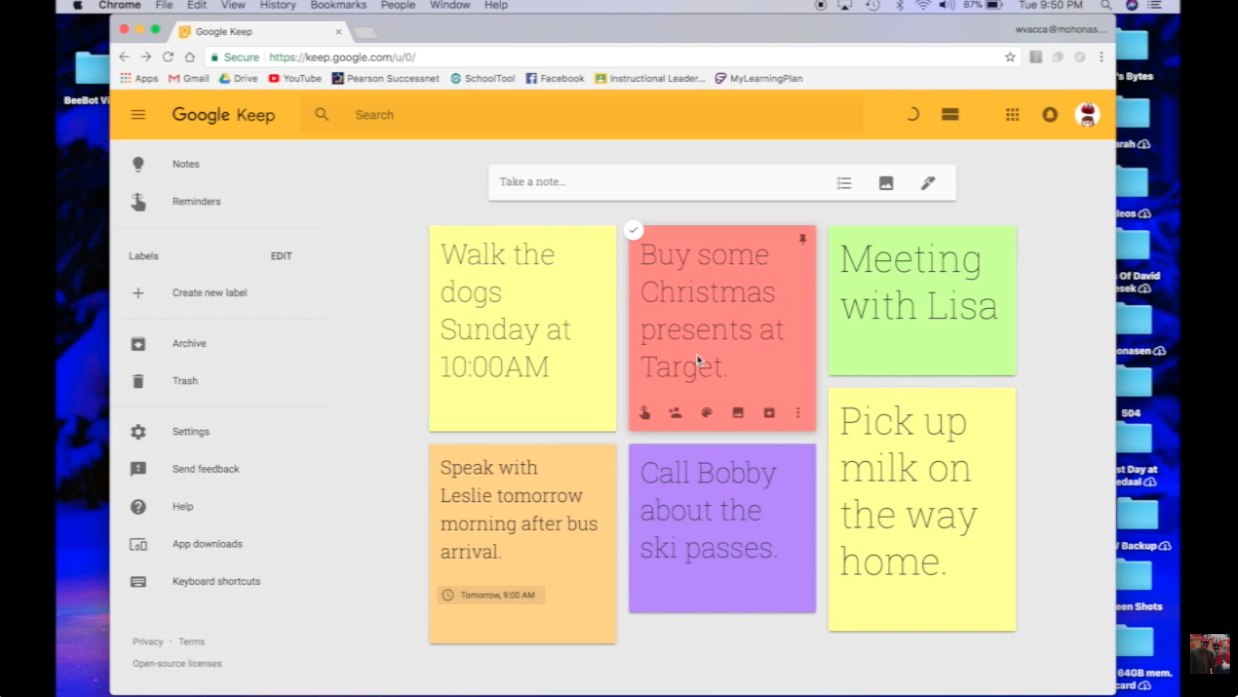
แหล่งที่มาของภาพ: youtube.com
คุณสมบัติหลัก:
- การบันทึกหมายเหตุอย่างรวดเร็ว: สร้างหมายเหตุ ข้อความ รายการ และการบันทึกเสียงได้อย่างง่ายดายขณะเดินทาง
- การใช้รหัสสี: ใช้รหัสสีและป้ายกำกับเพื่อจัดหมวดหมู่และจัดลำดับความสำคัญของหมายเหตุให้เห็นได้ชัดเจน
- การผสานรวมกับบริการของ Google: ซิงค์กับ Google Drive และปฏิทินเพื่อเพิ่มประสิทธิภาพการทำงานอย่างราบรื่น
- ตัวเลือกการทำงานร่วมกัน: แชร์หมายเหตุกับผู้อื่นเพื่อแก้ไขและระดมความคิดร่วมกัน
- การแจ้งเตือนและการเตือนความจำ: ตั้งค่าการเตือนความจำตามตำแหน่งสำหรับหมายเหตุเพื่อช่วยให้จัดการงานได้อย่างเป็นระเบียบ
เหตุผลที่ Google Keep เป็นทางเลือกที่ดีแทน OneNote: ความเรียบง่ายและการผสานการทำงานกับบริการอื่นของ Google ได้อย่างง่ายดาย ทำให้เหมาะสำหรับผู้ใช้ที่ต้องการเครื่องมือจดหมายเหตุที่พื้นฐานแต่มีประสิทธิภาพ โดยไม่มีความซับซ้อนเหมือนแอปที่มีฟังก์ชันมากอย่าง OneNote
ราคา: Google Keep ใช้ได้ฟรีสำหรับทุกคนที่มีบัญชี Google
5. Obsidian: เครื่องมือจัดการความรู้ที่มุ่งเน้นการเชื่อมโยงบันทึก
Obsidian เป็นเครื่องมือจัดการความรู้ที่มุ่งเน้นการเชื่อมโยงหมายเหตุเพื่อสร้างเครือข่ายข้อมูลขนาดใหญ่ โดยใช้ Markdown ในการจัดรูปแบบ ทำให้ผู้ใช้สามารถมองเห็นความเชื่อมโยงระหว่างหมายเหตุผ่านมุมมองกราฟ Obsidian ถูกออกแบบมาเพื่อผู้วิจัยและนักเขียนที่ให้ความสำคัญกับความสัมพันธ์ของแนวคิด การจัดเก็บข้อมูลแบบโลคัลช่วยให้มั่นใจในความเป็นส่วนตัว ขณะที่ปลั๊กอินหลากหลายช่วยเพิ่มขีดความสามารถ
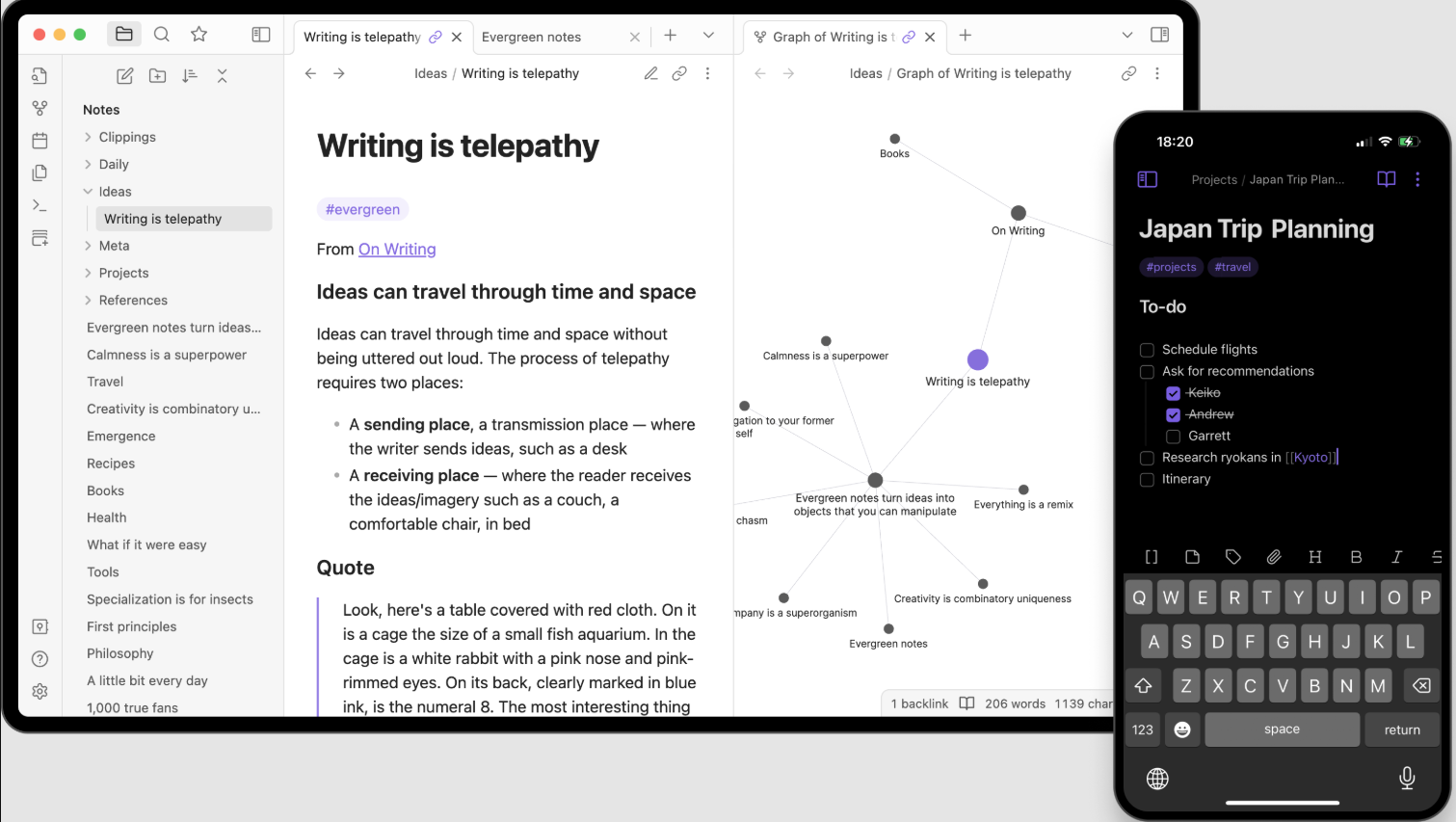
แหล่งที่มาของภาพ: obsidian.md
คุณสมบัติหลัก:
- รองรับ Markdown: ใช้ Markdown ในการจัดรูปแบบหมายเหตุ เพื่อความยืดหยุ่นในการนำเสนอ
- การเชื่อมโยงหมายเหตุ: สร้างลิงก์ระหว่างหมายเหตุได้อย่างง่ายดายเพื่อสร้างเครือข่ายของแนวคิดและความรู้
- มุมมองกราฟ: แสดงการเชื่อมโยงระหว่างหมายเหตุของคุณผ่านอินเทอร์เฟซกราฟแบบโต้ตอบ
- การจัดเก็บไฟล์ในเครื่อง: จัดเก็บหมายเหตุไว้ในเครื่อง เพื่อความเป็นส่วนตัวและการควบคุมข้อมูลของคุณ
- ระบบปลั๊กอินที่หลากหลาย: เพิ่มความสามารถด้วยปลั๊กอินที่สร้างโดยชุมชนหลากหลายประเภท
เหตุผลที่ Obsidian เป็นทางเลือกที่ดีแทน OneNote: การเน้นการเชื่อมโยงและการสร้างฐานความรู้ของ Obsidian ทำให้เหมาะสำหรับผู้ใช้ที่ทำการวิจัยหรือชื่นชอบการสำรวจแนวคิดอย่างลึกซึ้งมากกว่ารูปแบบการจดหมายเหตุแบบดั้งเดิมของ OneNote
ราคา: Obsidian ใช้งานฟรีสำหรับการใช้งานส่วนบุคคล พร้อมคุณสมบัติแบบชำระเงินเพิ่มเติมสำหรับผู้ใช้ที่ต้องการความสามารถเสริม
- ซิงค์: $4/ผู้ใช้/เดือน
- เผยแพร่: $8/ผู้ใช้/เดือน
- Catalyst: $25/ผู้ใช้/เดือน
- เชิงพาณิชย์: $50/ผู้ใช้/เดือน
การเลือกทางเลือกในการจดบันทึกที่เหมาะสมขึ้นอยู่กับความต้องการเฉพาะของคุณ ไม่ว่าจะเป็นการทำงานร่วมกัน การจัดการงาน ความเรียบง่าย หรือการเชื่อมโยงความรู้เชิงลึก แต่ละแอปที่ระบุมีทั้งจุดแข็งและจุดอ่อน ดังนั้นการสำรวจตามความชอบส่วนบุคคลจึงเป็นสิ่งสำคัญเพื่อให้ได้ประสิทธิภาพสูงสุด
แนวทางปฏิบัติที่ดีที่สุดในการใช้เครื่องมือจดบันทึก
การจัดระเบียบหมายเหตุอย่างมีประสิทธิภาพ
กำหนดโครงสร้างที่ชัดเจนสำหรับหมายเหตุของคุณโดยการสร้างสมุดบันทึก ส่วน และหน้ารายบุคคล ใช้ฟีเจอร์ที่ช่วยให้คุณสามารถสร้างและจัดระเบียบหมายเหตุได้อย่างรวดเร็ว วางไว้ในหมวดหมู่ที่เกี่ยวข้องเพื่อให้เข้าถึงได้ง่าย ใช้ชื่อที่สื่อความหมายสำหรับแต่ละหมายเหตุ และพิจารณาสร้างหน้าดัชนีเพื่อเชื่อมโยงไปยังหัวข้อสำคัญ ตรวจสอบและจัดระเบียบหมายเหตุของคุณเป็นประจำเพื่อรักษาพื้นที่ทำงานให้เป็นระเบียบ
เทมเพลตพร้อมใช้ที่ช่วยประหยัดเวลา
ใช้ประโยชน์จากเทมเพลตเอกสารพร้อมใช้ ที่มีอยู่ในแอปจดหมายเหตุหลายประเภท เทมเพลตเหล่านี้สามารถช่วยประหยัดเวลาและให้โครงสร้างที่สม่ำเสมอสำหรับหมายเหตุหรือโครงการประเภทต่าง ๆ เพิ่มประสิทธิภาพการทำงานทั้งในด้านส่วนตัวและด้านวิชาชีพ
การใช้แท็กและการค้นหาอย่างมีประสิทธิภาพ
ผสานการใช้แท็กและเช็กลิสต์เพื่อจัดหมวดหมู่หมายเหตุของคุณและระบุรายการที่ต้องติดตามเพิ่มเติม ทำความคุ้นเคยกับฟังก์ชันการค้นหาขั้นสูง ซึ่งช่วยให้คุณสามารถค้นหาข้อมูลได้อย่างรวดเร็วในทุกหมายเหตุของคุณ ความสามารถนี้ช่วยให้คุณดึงเนื้อหาที่เกี่ยวข้องได้อย่างมีประสิทธิภาพเมื่อใดก็ตามที่ต้องการ
การผสานสื่อมัลติมีเดียเพื่อเพิ่มคุณภาพหมายเหตุ
เพิ่มคุณภาพหมายเหตุของคุณด้วยการใส่องค์ประกอบมัลติมีเดีย เช่น ภาพ ไฟล์เสียง และวิดีโอ การจัดโครงสร้างเนื้อหาด้วยสื่อภาพและหัวข้อย่อยสามารถทำให้ข้อมูลเข้าใจง่ายและน่าสนใจมากขึ้น การผสมผสานหมายเหตุที่เขียนกับไฟล์เสียง ตัวอย่างเช่น สามารถช่วยให้คุณบันทึกรายละเอียดสำคัญได้อย่างมีประสิทธิภาพ
กลยุทธ์สำหรับโครงการที่ทำงานร่วมกัน
ใช้สมุดบันทึกร่วมกันสำหรับโครงการกลุ่ม เพื่อให้การทำงานร่วมกันแบบเรียลไทม์ระหว่างสมาชิกในทีม กำหนดแนวทางที่ชัดเจนสำหรับการแก้ไขและการจัดโครงสร้างเนื้อหาเพื่อหลีกเลี่ยงความสับสน สนับสนุนการให้ข้อเสนอแนะผ่านความคิดเห็นและรักษาการตรวจสอบเป็นประจำเพื่อให้มั่นใจว่ามีความสอดคล้องกันในความคืบหน้าของโครงการ เครื่องมือจดหมายเหตุหลายตัวมีการจัดเก็บข้อมูลบนคลาวด์ เพื่อให้มั่นใจว่าสามารถเข้าถึงและรักษาความปลอดภัยให้กับหมายเหตุของคุณได้ไม่ว่าคุณจะอยู่ที่ใด
ด้วยการนำแนวปฏิบัติที่ดีที่สุดเหล่านี้ไปใช้ คุณสามารถเพิ่มประสิทธิภาพประสบการณ์การจดหมายเหตุของคุณ เพื่อเพิ่มทั้งประสิทธิภาพส่วนบุคคลและความพยายามในการทำงานร่วมกัน
บทสรุป
Microsoft OneNote มีจุดเด่นมากมาย รวมถึงโครงสร้างองค์กรที่แข็งแกร่ง การรองรับสื่อมัลติมีเดีย ฟีเจอร์การทำงานร่วมกันแบบเรียลไทม์ และการผสานการทำงานอย่างราบรื่นกับแอปอื่นของ Microsoft อย่างไรก็ตาม ก็มีข้อด้อยเช่นกัน เช่น การเรียนรู้ที่ค่อนข้างยากและปัญหาการซิงค์ข้อมูลระหว่างอุปกรณ์ เป็นประโยชน์อย่างยิ่งสำหรับนักเรียน ครู และมืออาชีพที่ต้องการเครื่องมือทรงพลังในการจัดระเบียบข้อมูลจำนวนมาก ความสามารถในการจัดการเนื้อหาหลากหลายประเภททำให้เป็นตัวเลือกที่หลากหลายสำหรับการจัดการหมายเหตุและโครงการ
ท้ายที่สุด ผู้ใช้ควรลองสำรวจเครื่องมือจดหมายเหตุประเภทต่างๆ เพื่อค้นหาสิ่งที่เหมาะสมกับความต้องการและกระบวนการทำงานของตน ไม่ว่าจะเป็น OneNote หรือทางเลือกอื่น แอปที่เหมาะสมสามารถเพิ่มประสิทธิภาพการทำงานและทำให้กระบวนการจดหมายเหตุมีความราบรื่นมากขึ้นได้อย่างมาก
คำถามที่พบบ่อย
มันคุ้มค่าที่จะใช้ OneNote หรือไม่?
ใช่ OneNote มักถูกมองว่าเป็นเครื่องมือที่แข็งแกร่งสำหรับการจัดระเบียบหมายเหตุ โดยเฉพาะสำหรับผู้ใช้ภายในระบบนิเวศของ Microsoft จุดเด่นของมันรวมถึงโครงสร้างองค์กรที่ละเอียด รองรับมัลติมีเดีย และการผสานการทำงานอย่างราบรื่นกับแอปอื่นของ Microsoft อย่างไรก็ตาม ผู้ใช้อาจเผชิญกับความยากในการเรียนรู้และปัญหาการซิงค์เป็นครั้งคราว สำหรับหลายคน ความหลากหลายในการใช้งานทำให้มันเป็นการลงทุนที่คุ้มค่าสำหรับการจัดการหมายเหตุอย่างมีประสิทธิภาพ
ข้อเสียของ Microsoft OneNote คืออะไร?
ข้อเสียที่พบบ่อยของ OneNote ได้แก่ การซิงค์ข้ามอุปกรณ์ที่มีปัญหา ซึ่งอาจทำให้เกิดความหงุดหงิดจากการอัปเดตที่พลาดไป อินเทอร์เฟซอาจดูเก่าไปสำหรับผู้ใช้บางคน และชุดฟีเจอร์ที่กว้างขวางอาจทำให้ผู้เริ่มต้นรู้สึกหนักใจ นอกจากนี้ยังมีข้อจำกัดในการจัดการประสิทธิภาพการทำงาน และบางครั้งอาจเกิดอาการหน่วงบนอุปกรณ์พกพา
พวกเขากำลังเลิกใช้ OneNote หรือไม่
แม้ว่า Microsoft จะไม่ปิด OneNote อย่างสมบูรณ์ แต่ได้ประกาศว่า OneNote for Windows 10 จะสิ้นสุดการสนับสนุนในวันที่ 14 ตุลาคม 2025 และจะเปลี่ยนเป็นโหมดอ่านอย่างเดียว ผู้ใช้จึงได้รับการแนะนำให้ย้ายไปใช้เวอร์ชันเดสก์ท็อปเต็มรูปแบบของ OneNote เพื่อรับการอัปเดตและการสนับสนุนอย่างต่อเนื่อง
OneNote ฟรีจริงหรือ?
ใช่ Microsoft OneNote สามารถดาวน์โหลดและใช้งานได้ฟรี ผู้ใช้สามารถเข้าถึงได้บนหลายแพลตฟอร์มโดยไม่ต้องสมัครสมาชิก อย่างไรก็ตาม ฟีเจอร์พรีเมียมบางอย่างอาจต้องใช้การสมัครสมาชิก Microsoft Office 365 แต่ฟังก์ชันหลักยังคงฟรีสำหรับผู้ใช้ทุกคน
OneNote รับรองความปลอดภัยของข้อมูลอย่างไร?
OneNote ใช้มาตรการรักษาความปลอดภัยหลายอย่าง รวมถึงการเข้ารหัส AES 128 บิตสำหรับส่วนที่มีการป้องกันด้วยรหัสผ่าน ข้อมูลจะถูกเก็บไว้ใน OneDrive และได้รับการป้องกันด้วยการเข้ารหัสทั้งระหว่างการส่งและขณะจัดเก็บ นอกจากนี้ OneNote ยังอนุญาตให้ผู้ใช้ตั้งค่าสิทธิ์การอนุญาต เพื่อให้มั่นใจได้ว่ามีเพียงบุคคลที่ได้รับอนุญาตเท่านั้นที่สามารถเข้าถึงหมายเหตุที่มีความสำคัญได้
การอ่านที่เกี่ยวข้อง
Table of contents
สนใจ Lark ไหม?

รวมทุกเครื่องมือไว้ในที่เดียว
ประหยัดเวลาและเพิ่มประสิทธิภาพ
ประหยัดค่าซอฟต์แวร์สูงสุดถึง 70%
Table of contents
สนใจ Lark ไหม?
รวมทุกเครื่องมือไว้ในที่เดียว
ประหยัดเวลาและเพิ่มประสิทธิภาพ
ประหยัดค่าซอฟต์แวร์สูงสุดถึง 70%
อ่านต่อ






© 2026 Lark Technologies Pte. Ltd.