Paglikha ng Gantt Chart sa PowerPoint: Gabay na Sunud-sunod

Donna Shao
Espesyalista sa Nilalaman
Nob 4, 2026
Donna Shao
Nob 4, 2026


Karamihan sa mga project manager ay nakaranas ng isang tiyak na sandali ng kalituhan: tinitingnan ang menu na "Insert Chart," umaasang may simpleng paraan upang gumawa ng Gantt chart sa PowerPoint, ngunit walang makita. Kahit na ito ay isang pamantayan sa negosyo, walang native na Gantt feature ang PowerPoint, kaya’t napipilitan ang mga gumagamit na umasa sa manu-manong mga alternatibo at mga teknik sa pag-format.
Nilulutas ng gabay na ito ang problemang iyon. Ipapakita namin nang eksakto kung paano gumawa ng Gantt chart sa PowerPoint gamit ang “stacked bar” na paraan at susuriin ang mga kapaki-pakinabang na template. Sa bandang huli, tatalakayin din natin kung bakit ang paglipat ng iyong timeline sa isang dynamic na platform tulad ng Lark ay maaaring maging upgrade na kailangan ng iyong workflow. Ihanda na natin ang iyong project timeline para sa mga stakeholder.
Bakit gumamit ng Gantt chart para sa presentasyon ng iyong proyekto?
Kapag nagpepresenta ng isang plano ng proyekto sa mga executive, kliyente, o miyembro ng team, ang simpleng listahan ng mga petsa ay bihirang magkuwento nang buo. Ang mga hanay ng teksto sa spreadsheet ay praktikal, ngunit maaaring mahirap intindihin sa isang mabilis na pagpupulong. Dito nagiging mahalaga ang visual na epekto ng isang Gantt chart.
Ang isang maayos na dinisenyong tsart ay nagsasalin ng mga abstraktong takdang oras tungo sa pisikal na espasyo sa slide. Pinapahintulutan nito ang mga tagapakinig na agad maunawaan ang tagal ng mga gawain, ang pagkakasunod-sunod ng mga pangyayari, at ang kritikal na landas ng proyekto. Sinasagot nito ang mahalagang tanong—"Nasaan na tayo ngayon?"—nang hindi nangangailangan ng mahabang pasalitang paliwanag.
Bukod pa rito, ang paglalapat ng iskedyul sa biswal na anyo ay lubos na nakatutulong sa pamamahala ng mga inaasahan. Kapag ipinapakita ko ang isang timeline nang biswal, malinaw na nakikita ng mga stakeholder kung paano itinutulak ng pagkaantala sa yugto 1 ang mga bar para sa yugto 2 nang mas malayo sa kanan. Lumilikha ito ng magkakaparehong pag-unawa sa mga ugnayan at makatotohanang mga takdang petsa. Sa paglalaan ng oras upang gumawa ng Gantt chart sa PowerPoint, hindi ka lamang gumagawa ng pandekorasyong slide; bumubuo ka ng isang biswal na argumento para sa pagiging posible ng proyekto.
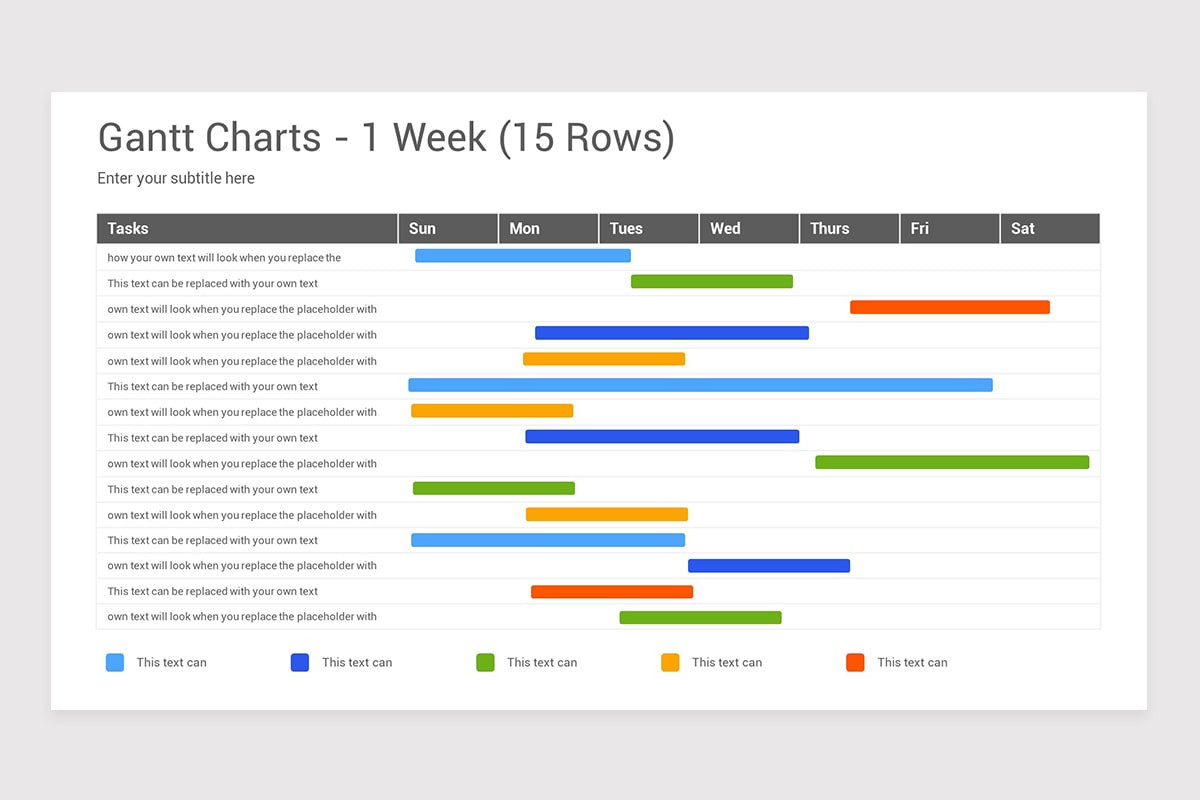
Pinagmulan ng larawan: powerpoint.cloud.microsoft
Paano manu-manong gumawa ng Gantt chart sa PowerPoint
Kung wala kang access sa espesyal na project management software o mamahaling plugins, ang manual na paraan ang iyong pinakamainam na kaagapay. Nakabatay ito sa isang partikular na uri ng tsart na tinatawag na "Stacked Bar Chart."
Maaaring tunog kontra sa inaasahan ito. Pagkatapos ng lahat, karaniwang ginagamit ang stacked bar chart upang ipakita ang mga bahagi ng kabuuan, gaya ng datos ng benta sa iba’t ibang rehiyon. Gayunpaman, sa pamamagitan ng isang matalinong teknik sa pag-format—gawing transparent ang unang bahagi ng bar—maaari nating malikha ang ilusyon ng mga gawain na tila lumulutang sa isang timeline.
Narito ang sunud-sunod na proseso upang gumawa ng Gantt chart sa PowerPoint mula sa simula.
Hakbang 1: Istruktura muna ang iyong datos sa Excel
Bagaman maaari kang mag-type ng datos direkta sa PowerPoint, lubos kong inirerekomenda na i-set up muna ang iyong talahanayan sa Excel. Mas nagbibigay ito ng kontrol sa mga kalkulasyon. Upang epektibong makagawa ng Gantt chart sa PowerPoint, kailangang naka-format nang partikular ang iyong datos.
Hindi mo maaaring basta ilista ang Petsa ng Pagsisimula at Petsa ng Pagtatapos. Kailangang malaman ng charting engine ng PowerPoint ang haba ng bar, hindi ang punto ng pagtatapos. Samakatuwid, kailangan mo ng tatlong partikular na kolum:
- Pangalan ng Gawain: Ang tiyak na aktibidad (hal., "Pananaliksik sa Merkado").
- Petsa ng Pagsisimula: Kapag nagsisimula ang gawain.
- Tagal: Ito ang pinakamahalagang kolum.
Upang makuha ang "Tagal", huwag itong i-type nang mano-mano. Gumamit ng simpleng formula sa Excel: Petsa ng Pagtatapos - Petsa ng Pagsisimula. Tinitiyak nito na kung babaguhin mo ang mga petsa sa hinaharap, awtomatikong maa-update ang tagal.
Alamin pa ang tungkol sa paggawa ng iskedyul ng proyekto sa Excel 👉 Gumawa ng Iskedyul ng Proyekto sa Excel: Isang Gabay na Hakbang-hakbang
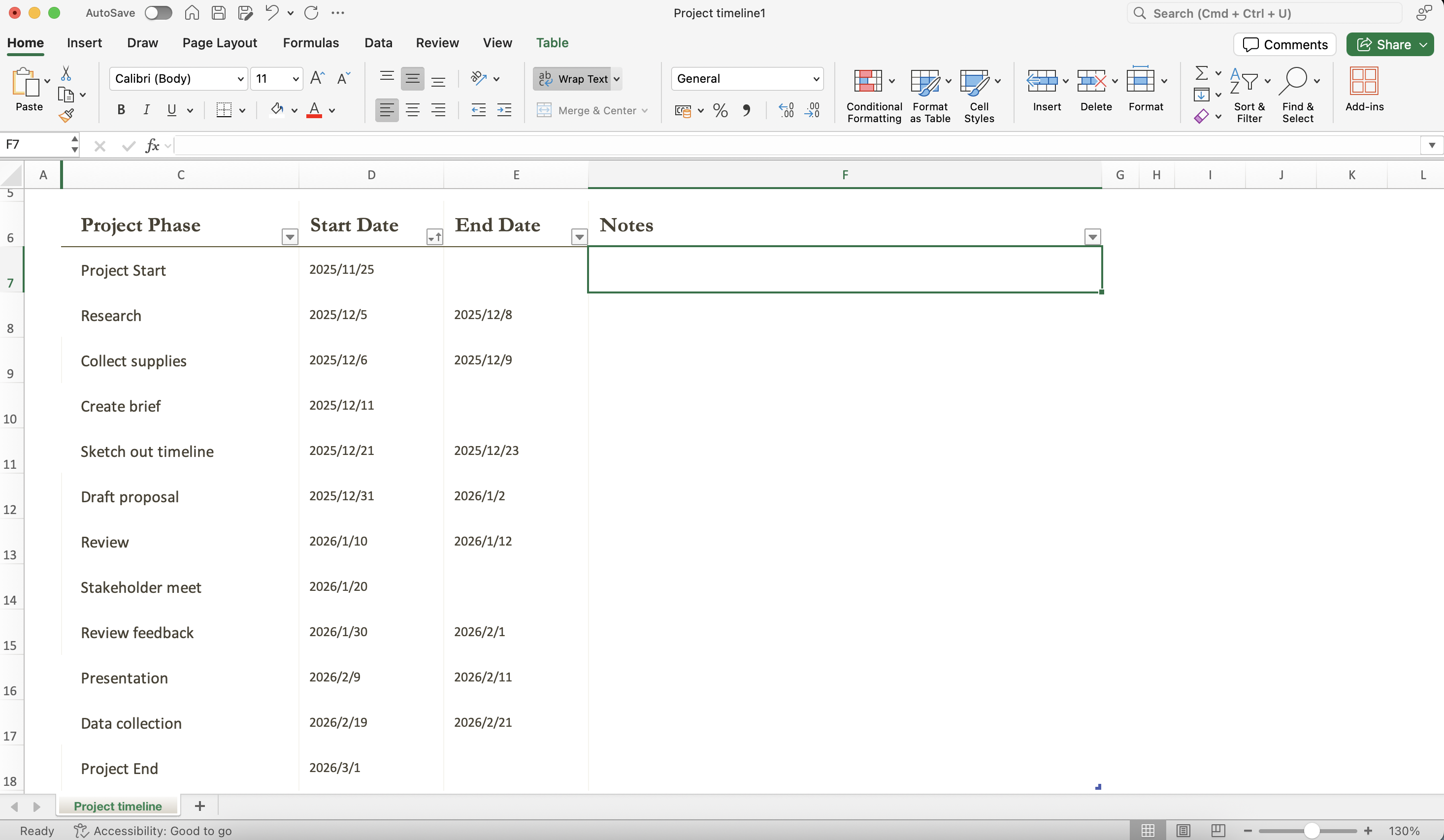
Pinagmulan ng larawan: screenshot ng Microsoft Excel
Hakbang 2: Ipasok ang isang stacked bar chart
Kapag handa na ang iyong datos, lumipat sa iyong PowerPoint slide.
- Pumunta sa "Insert tab" sa ribbon.
- I-click ang "Chart".
- Piliin ang "Bar" mula sa listahan sa kaliwa.
- Piliin ang opsyong "Stacked Bar" (karaniwan ay ang pangalawang icon mula sa kaliwa). Huwag piliin ang "100% Stacked Bar" o "Clustered Bar."
Kapag na-click mo ang "OK", maglalagay ang PowerPoint ng isang generic na tsart sa iyong slide at magbubukas ng maliit na Excel window para sa paglalagay ng data.
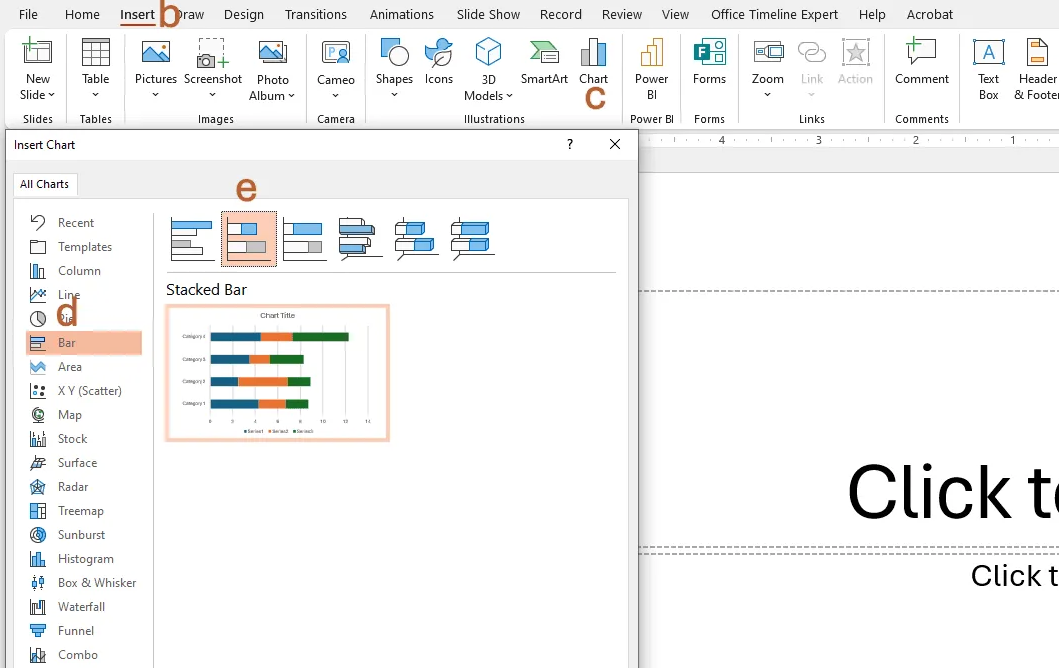
Pinagmulan ng larawan: screenshot ng Microsoft Excel
Hakbang 3: Ipasok ang datos ng iyong proyekto
Ngayon, kailangan nating palitan ang default na dummy data ng iskedyul ng iyong proyekto.
Kopyahin ang iyong data mula sa Excel file na inihanda mo sa Hakbang 1. Dapat mong kopyahin ang mga kolum na "Task Name", "Start Date", at "Duration". Idikit ang mga ito nang direkta sa maliit na spreadsheet window na binuksan ng PowerPoint.
Maaaring mapansin mo na may lalabas na babala, o maaaring magmukhang kakaiba ang tsart kaagad pagkatapos mong i-paste. Normal lang ito. Siguraduhin na ang "Start Date" ay ang unang serye (karaniwang ang asul na bahagi ng bar) at ang "Duration" ay ang pangalawang serye (ang kahel na bahagi). Burahin ang anumang dagdag na kolum kung nagdagdag ang PowerPoint ng placeholder na data gaya ng "Series 3."
Hakbang 4: Ang teknik ng pagiging malinaw
Sa yugtong ito, ang tsart mo ay mukhang karaniwang stacked bar graph. Hindi pa ito mukhang timeline dahil nagsisimula ang mga bar mula sa kaliwang axis sa halip na “lumulutang” sa gitna.
- Mag-click nang isang beses sa unang serye ng data (ang mga bar na kumakatawan sa "Start Date").
- I-right click at piliin ang "Format Data Series".
- Sa format pane, hanapin ang icon na "Fill & Line" (ang balde ng pintura).
- Piliin ang No Fill.
Agad na mawawala ang unang bahagi ng mga bar. Ang natitirang nakikitang mga bar (ang Duration series) ay nakalutang na ngayon sa tamang posisyon kaugnay ng timeline. Matagumpay mong nagamit ang pangunahing teknik upang lumikha ng Gantt chart sa PowerPoint.
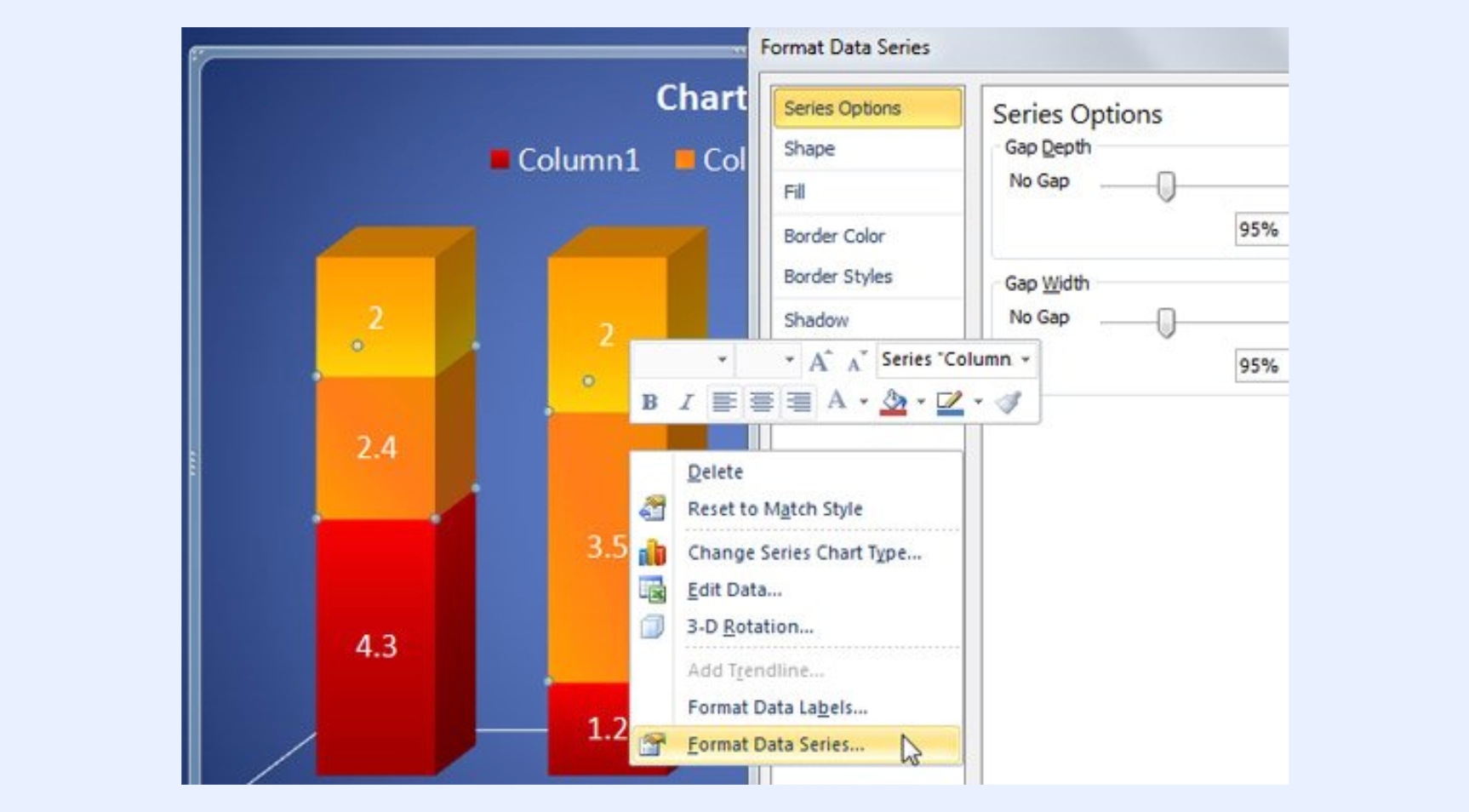
Pinagmulan ng larawan: screenshot ng Microsoft Excel
Hakbang 5: Baligtarin ang pagkakasunod-sunod ng gawain
Malamang mapapansin mo ang isang problema: inililista ng PowerPoint ang iyong mga gawain nang pabaligtad, nagsisimula sa ibaba at pataas. Upang ayusin ito:
- I-click ang patayong axis (ang listahan ng mga Pangalan ng Gawain).
- Mag-right-click at piliin ang "Format Axis".
- Sa menu na "Axis Options", lagyan ng tsek ang kahon na may label na Categories in reverse order.
Io-flip nito ang listahan, kaya ang iyong unang gawain ay lilitaw sa itaas, at ililipat din nito ang mga petsa sa itaas ng tsart, na siyang karaniwang layout para sa mga Gantt chart.
Hakbang 6: Ayusin ang saklaw ng petsa
Sa wakas, maaaring magmukhang magulo o masyadong malawak ang saklaw ng petsa sa pahalang na axis. Upang ayusin ito:
- Hanapin ang format na "General number" para sa pinakaunang Start Date ng iyong proyekto sa Excel (makikita mo ito sa pamamagitan ng pagbabago ng format ng cell sa "Number").
- Piliin ang pahalang na date axis sa PowerPoint.
- Buksan ang "Format Axis" at pumunta sa "Axis Options".
- Sa patlang na Minimum bound, ilagay ang numerong iyon.
Tinatanggal nito ang bakanteng espasyo sa simula ng tsart, na nagpapakita ng mas maayos at propesyonal na timeline ng iyong proyekto.

Paano awtomatikong gumawa ng Gantt chart sa PowerPoint
Ang manwal na paraan na inilarawan sa itaas ay maaasahan, ngunit aminin natin—matagal itong gawin. Kung mayroon kang komplikadong proyekto na may dose-dosenang gawain, maaaring ayaw mong manu-manong ayusin ang mga hangganan ng axis at kalkulahin ang mga tagal.
Kung naghahanap ka ng mas mabilis na paraan upang gumawa ng Gantt chart sa PowerPoint, mayroon kang dalawang pangunahing awtomatikong opsyon: direktang pag-link mula sa Excel o paggamit ng mga dedikadong add-in.
Opsyon 1: Paraan ng Excel na
Kung nakagawa ka na ng magandang Gantt chart sa loob ng Excel gamit ang conditional formatting, hindi mo na kailangang gawin muli ito sa PowerPoint. Maaari kang lumikha ng live na bintana papunta sa iyong Excel file.
- Piliin ang iyong chart o mga cell sa Excel.
- Kopyahin ang mga ito (Ctrl+C).
- Pumunta sa iyong PowerPoint slide.
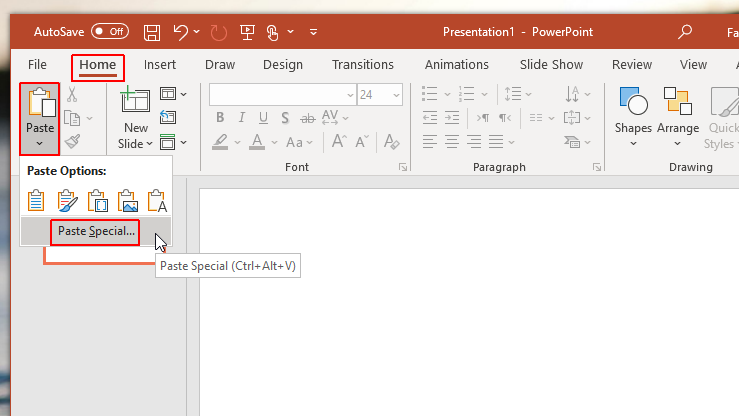
- Sa halip na pindutin ang Ctrl+V, pumunta sa menu ng Paste sa tab na Home at piliin ang Paste Special.
- Piliin ang Paste Link at piliin ang Microsoft Excel Worksheet Object.
Maglalagay ito ng larawan ng iyong Excel chart sa slide. Ang malaking bentahe nito ay ang pagsasabay. Kapag in-update mo ang mga petsa sa iyong Excel spreadsheet, awtomatikong nag-a-update ang PowerPoint slide (o kapag nag-right-click at pinili ang "Update Link"). Isa itong semi-awtomatikong paraan para gumawa ng Gantt chart sa PowerPoint na makakatulong upang maiwasan ang mga pagkakamali sa dobleng paglalagay ng datos.
Pinagmulan ng larawan: screenshot ng Microsoft Excel
Opsyon 2: Paggamit ng mga add-in ng PowerPoint
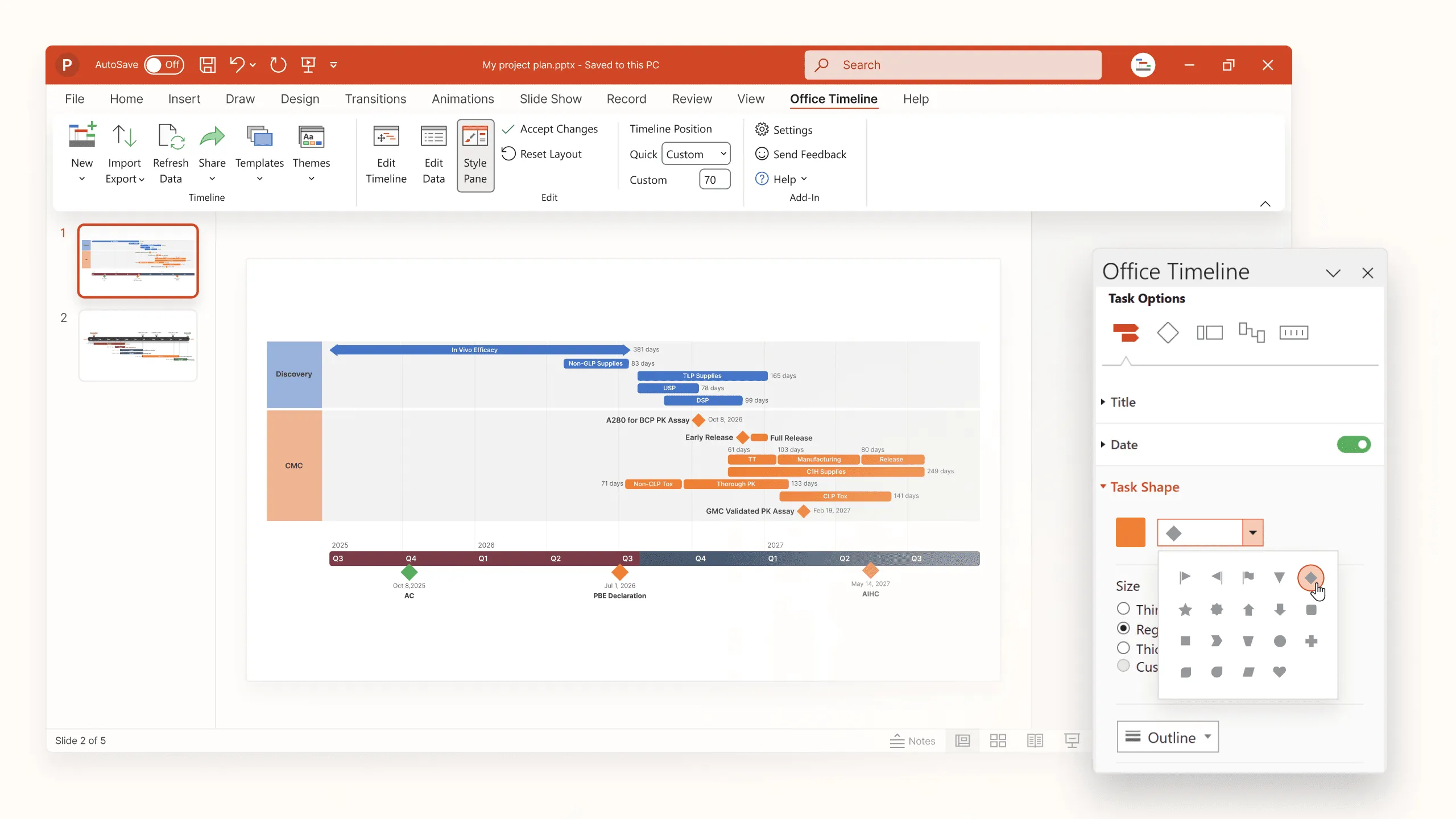
Para sa mga madalas magpresenta, ang mga third-party add-in ay maaaring maging tagapagligtas. Ang mga kasangkapan tulad ng Office Timeline ay partikular na idinisenyo upang ikonekta sa PowerPoint at gumawa ng mga timeline.
Karaniwan, ang mga kasangkapang ito ay nagdaragdag ng bagong tab sa iyong PowerPoint ribbon. Pindutin ang "New," pumili ng template, at ilagay ang iyong datos sa isang wizard. Pagkatapos, iguguhit ng software ang mga hugis para sa iyo.
Pinagmulan ng larawan: officetime.com
Mga Bentahe:
- Napakabilis nito.
- Mas maganda kadalasan ang disenyo mula sa simula kaysa sa mga manual na hugis.
- Awtomatikong hinahawakan nito ang mga kumplikadong elemento gaya ng "Milestone Diamonds" at mga indicator ng "Percent Complete".
Mga Kahinaan:
- Karamihan sa magagandang add-in ay nangangailangan ng bayad na subscription.
- Kung ibabahagi mo ang file sa isang kasamahan na walang add-in, maaaring hindi nila madaling ma-edit ang data.
Bagama’t awtomatiko ng mga tool na ito ang proseso ng pagguhit, itinuturing pa rin nila ang Gantt chart bilang isang static na presentasyon na bagay. Ito ay kumakatawan sa isang snapshot ng oras sa halip na isang buhay na plano ng proyekto. Mamaya sa artikulong ito, tatalakayin natin kung bakit mahalaga ang pagkakaibang ito at kung paano tinutugunan ng mga makabagong tool ang agwat. Ngunit sa ngayon, kung ang layunin mo ay gumawa lamang ng Gantt chart sa PowerPoint para sa isang beses na pagpupulong, makakatipid sa iyo ng malaking oras at pagsisikap ang mga awtomatikong paraang ito.
Mga advanced na tip sa pagpapasadya para sa iyong PowerPoint Gantt chart
Ngayong mayroon ka nang pangunahing estruktura, gumagana na ang iyong chart, ngunit maaaring mukhang medyo payak ito. Upang gawing mas kaakit-akit ang isang karaniwang stacked bar graph bilang isang presentasyon ng plano ng proyekto, kailangan mong maglagay ng ilang pagpapasadya. Ang mga advanced na tip na ito ay makakatulong na magmukhang ginawa ng isang propesyonal na consultant ang iyong slide.
Pagdaragdag ng mga milestone at marker
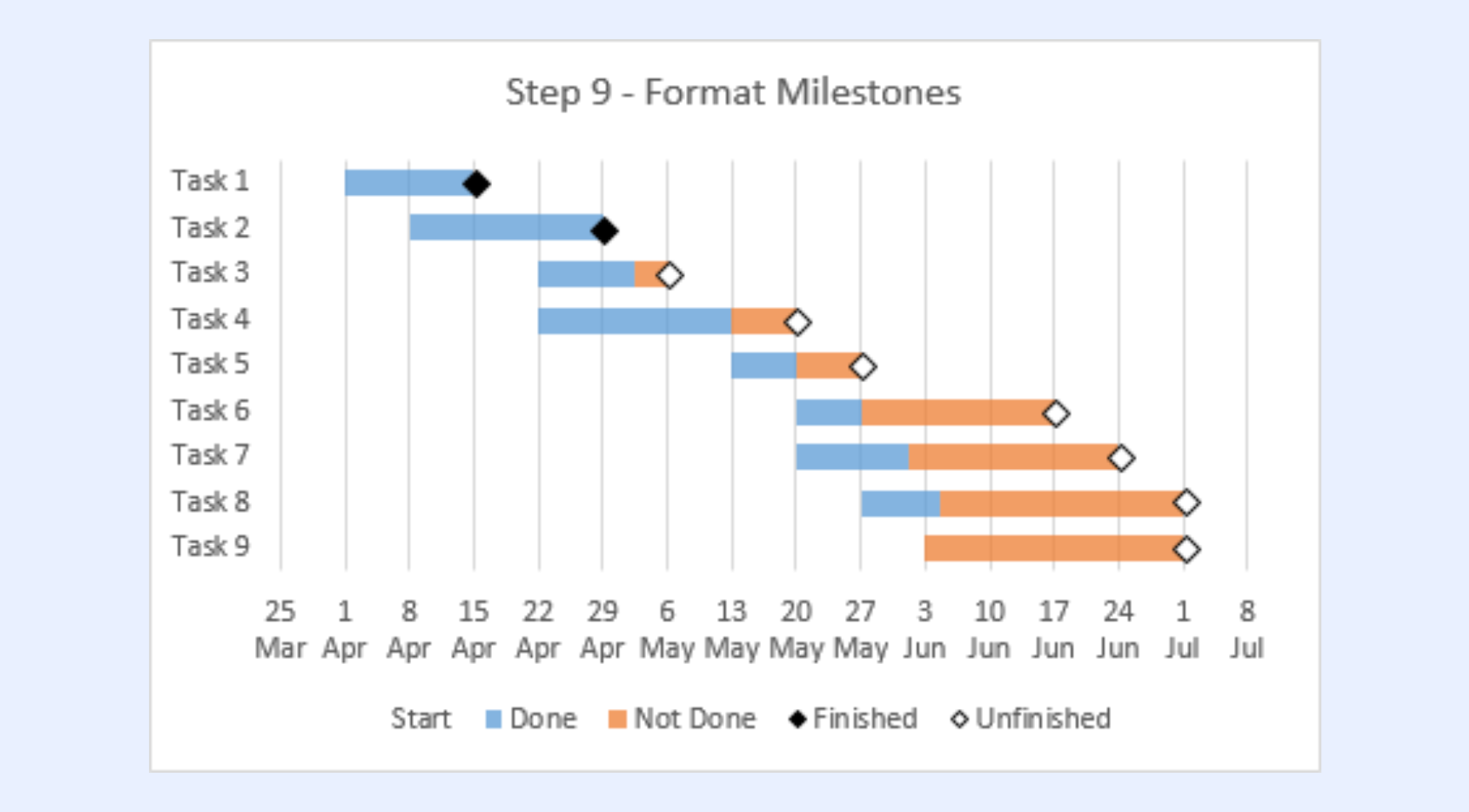
Ang isang karaniwang Gantt chart ay hindi lamang tungkol sa mga duration bar; ito rin ay tungkol sa mahahalagang deadline. Sa pamamahala ng proyekto, ang mga milestone—gaya ng "Project Kickoff" o "Final Sign-off"—ay karaniwang mga kaganapang may zero-day na tagal.
Ang stacked bar method na ginamit natin upang gumawa ng Gantt chart sa PowerPoint ay hindi mahusay na humahawak sa mga kaganapang may zero-day na tagal. Kung mayroon kang gawain na may tagal na "0", mawawala lang ang bar.
Upang ayusin ito, mayroon kang dalawang opsyon. Ang mabilis na paraan ay manu-manong gumuhit ng hugis-diyamante mula sa Insert > Shapes menu at ilagay ito sa tamang petsa sa timeline. Gayunpaman, ito ay static. Kapag gumalaw ang chart, maiiwan ang hugis.
Ang mas advanced na paraan ay ang pagdaragdag ng bagong data series sa iyong chart (isang "Scatter Plot" series) sa pangalawang axis. Pinapayagan ka nitong i-map ang mga partikular na petsa sa mga tuldok o diyamante na gumagalaw nang dynamic kasama ng iyong data. Bagaman nangangailangan ito ng kaunting karagdagang kasanayan sa Excel, tinitiyak nito na nananatiling tama ang iyong mga milestone kahit na magbago ang timeline.
Pinagmulan ng larawan: peltiertech.com
Manu-manong paggawa ng mga linya ng dependency
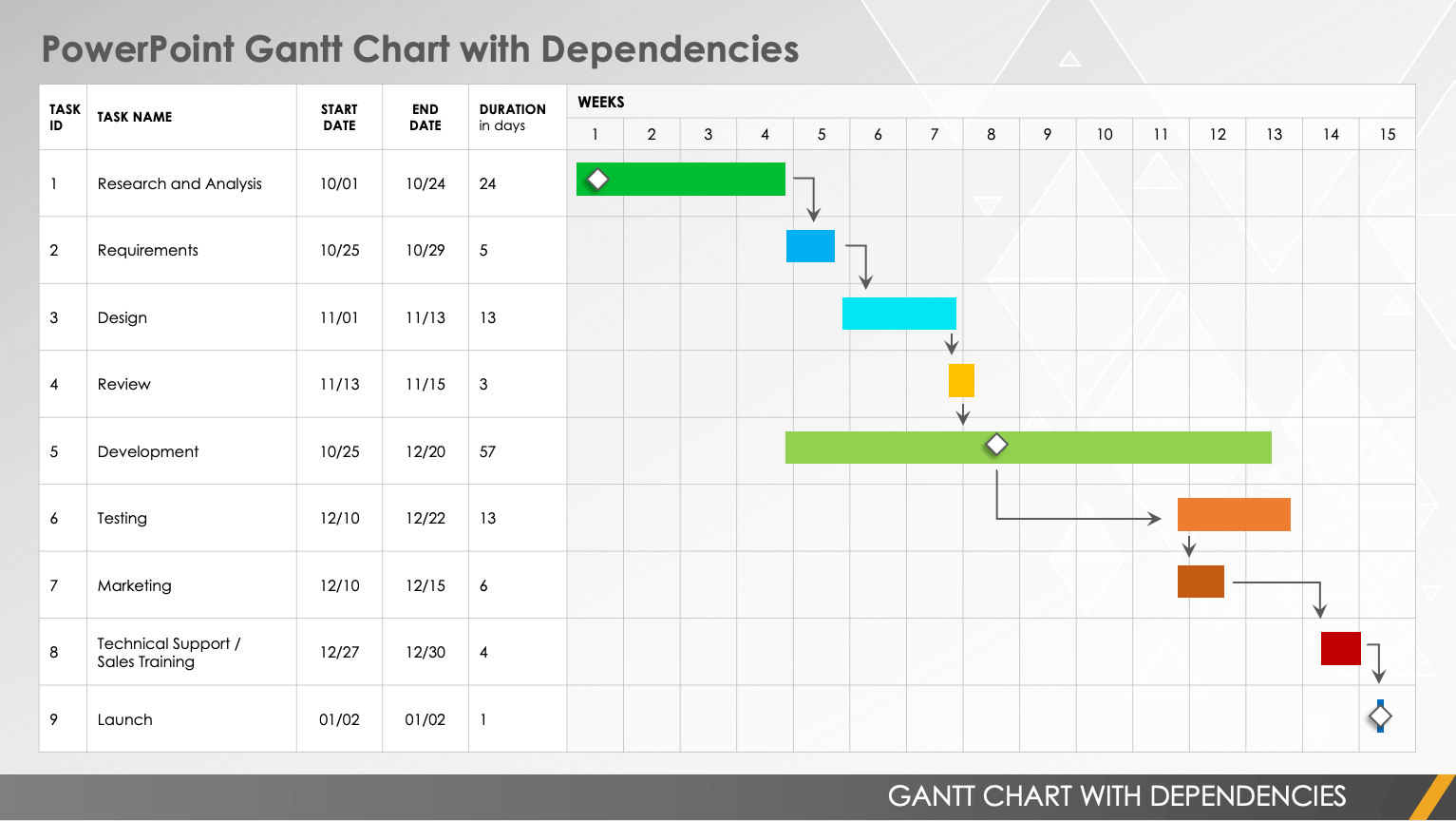
Isa sa mga pinakakadalasang hinahanap na tampok kapag natututo ang mga tao na gumawa ng Gantt chart sa PowerPoint ay ang kakayahang ipakita ang mga dependency—ang maliliit na palaso na nagpapahiwatig na hindi maaaring magsimula ang Gawain B hangga’t hindi natatapos ang Gawain A.
Hindi awtomatikong nililikha ng PowerPoint ang mga ito sa isang chart. Upang maipakita ang daloy na ito, kailangan mong gumamit ng "Elbow Connectors" mula sa menu ng Shapes.
- Pumunta sa Insert > Shapes at piliin ang linya na may nakabaluktot na siko.
- I-hover ang dulo ng iyong unang bar hanggang makita mo ang isang connection point.
- Iguhit ang linya hanggang sa simula ng susunod na bar.
Tip mula sa eksperto: Palitan ang kulay ng linya sa mapusyaw na kulay-abo. Nais mo na ang mga linyang ito ay gumabay sa mata, hindi makagambala sa pangunahing mga bar ng timeline. Tandaan na ang mga linyang ito ay mga lumulutang na hugis; kapag in-update mo ang data at gumalaw ang mga bar, malamang na kailangan mong ikonekta muli nang mano-mano ang iyong mga arrow.
Pinagmulan ng larawan: powerpoint.cloud.microsoft
Pagkakaiba ng kulay para sa mga yugto ng proyekto
Sa default, ginagawang pare-pareho ng PowerPoint ang kulay ng lahat ng iyong duration bars (karaniwan ay asul o kahel). Ayos lang ito para sa mga simpleng listahan, ngunit ang mas kumplikadong mga proyekto ay nangangailangan ng pagkakategorya.
Kung ang iyong proyekto ay may kinalaman sa maraming koponan—Disenyo, Pag-develop, at Marketing—dapat mong lagyan ng kulay ang mga bar ayon dito. Sa kasamaang-palad, hindi mo ito madaling ma-automate gamit ang karaniwang mga setting ng chart sa PowerPoint maliban na lang kung hatiin mo muna ang iyong data sa magkakahiwalay na serye sa Excel (halimbawa, isang kolum para sa "Disenyo" at isang kolum para sa "Dev").
Kung masyado itong komplikado para sa iyo, maaari mong i-click nang dalawang beses ang isang partikular na bar sa chart (i-click nang isang beses para piliin ang serye, i-click muli para piliin lamang ang tiyak na bar na iyon) at manu-manong baguhin ang kulay ng Shape Fill. Nakakatulong ito para agad na makilala ng mga stakeholder ang pagkakaiba ng bawat workstream.
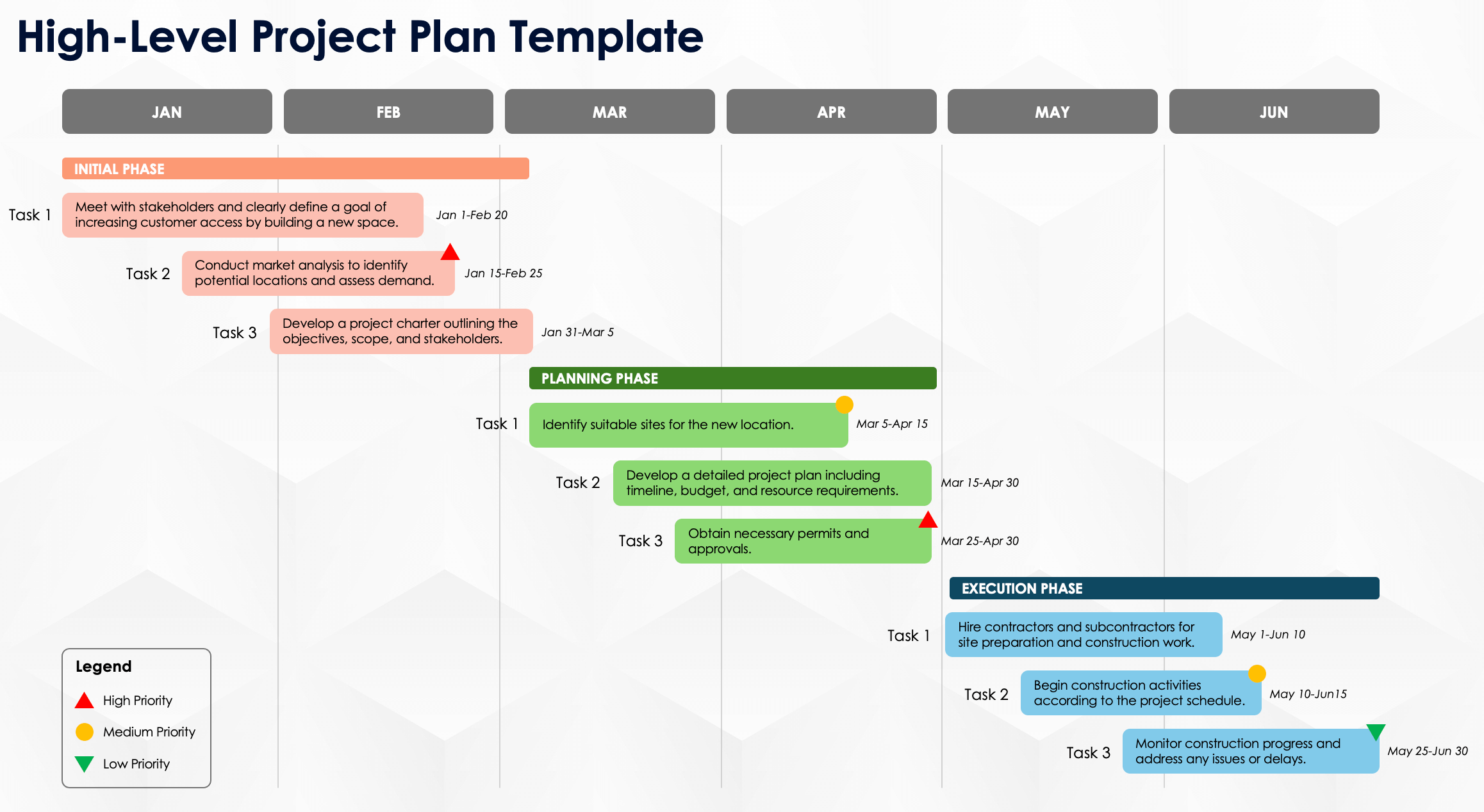
Pinagmulan ng larawan: powerpoint.cloud.microsoft
Pag-format para sa pagiging madaling basahin
Sa wakas, linisin ang visual na ingay. Madalas may mabibigat na gridlines at maliliit na font ang mga chart sa PowerPoint.
- Alisin ang mga patayong gridlines: Madalas nitong pinupuno ang view. Karaniwan, kailangan mo lang ng mga patayong linya para markahan ang mga linggo o buwan.
- Dagdagan ang laki ng font sa axis: Siguraduhing mababasa ang mga petsa sa itaas mula sa likod ng silid.
- Magdagdag ng mga label ng datos: Minsan, nakakatulong na makita ang eksaktong petsa ng pagsisimula o tagal na nakasulat mismo sa bar. I-right-click ang mga bar at piliin ang Magdagdag ng Label ng Datos, pagkatapos ay i-format ang mga ito para mailagay sa loob ng bar para sa mas malinis na hitsura.
Mga Hamon ng PowerPoint Gantt charts
Tinalakay na natin kung paano gumawa ng Gantt chart sa PowerPoint dahil ito ay mahalagang kasanayan para sa mga presentasyon. Gayunpaman, mahalaga ring kilalanin ang mga limitasyon ng workflow na ito. Kahit na mukhang perpekto ang slide, ang pagpapanatili nito ay nagdudulot ng mga nakatagong hindi pagiging epektibo.
- Ang bangungot sa pagpapanatili: Ang pinakamalaking problema sa isang manual na PowerPoint Gantt chart ay ito ay static. Kung may stakeholder na magpapaliban ng deadline ng tatlong araw sa gitna ng isang pulong, agad na nagiging lipas ang chart. Hindi mo basta-basta mai-drag ang isang bar para i-update ito. Kailangan mong buksan ang data sheet, muling kalkulahin ang mga formula, at manu-manong ayusin ang posisyon ng anumang dependency arrows o milestones na iyong iginuhit. Ang “maintenance tax” na ito ay nagiging dahilan upang ang mga project manager ay maging graphic designer, na nasasayang ang oras sa pagre-reformat bawat linggo.
- Ang bitag ng version control: Ang paggamit ng mga slide para magbahagi ng mga timeline ay hindi maiiwasang magdulot ng kaguluhan sa mga bersyon. Ipi-email mo ang "Project_Schedule_v1.pptx," ngunit sa oras na buksan ito ng iyong team, maaaring nasa v3 ka na. Dahil hiwalay ang datos sa slide mula sa aktwal na gawain, madalas na nagtatrabaho ang mga miyembro ng team gamit ang lipas na mga deadline. Lumilikha ang presentasyon ng maling pakiramdam ng katiyakan, na nagtatakip sa pabago-bagong kalikasan ng proyekto.
- Kakulangan sa pakikipagtulungan: Sa huli, ang paggawa ng tsart sa PowerPoint ay isang karanasan para sa iisang tao lamang. Isang tao lang ang maaaring mag-edit ng file sa isang pagkakataon. Nagiging hadlang ito sa daloy ng impormasyon. Sa halip na i-update ng team ang kanilang sariling progreso, kailangang habulin ng project manager ang lahat para sa mga update at mano-manong iguhit muli ang slide. Ang pagkakahiwalay na ito sa pagitan ng pagpaplano at pagsasagawa ay kadalasang nagiging simula ng pag-antala ng mga proyekto.
Isang mas matalinong alternatibo: Paglikha ng dynamic na Gantt chart gamit ang Lark
Ang kaalaman kung paano gumawa ng Gantt chart sa PowerPoint ay isang kapaki-pakinabang na kasanayan, ngunit madalas nitong tinutugunan ang maling problema. Tinutugunan nito ang problema sa “pagguhit,” hindi ang problema sa “pamamahala.”
Kung sawa ka na sa mano-manong pagbabago ng laki ng mga bar at pakikipaglaban sa pag-format, may makabagong paraan upang pamahalaan ang mga iskedyul ng proyekto. Sa pamamagitan ng paglipat mula sa isang static na presentation tool patungo sa isang kolaboratibong ekosistema tulad ng Lark, maaari mong baguhin ang iyong daloy ng trabaho. Narito kung paano pinapahusay ng Lark ang karanasan.

Ipakita ang mga live na iskedyul, hindi mga screenshot
Ang pinaka-nakakainis na bahagi ng PowerPoint workflow ay ang kawalan ng koneksyon sa pagitan ng iyong working file (Excel) at ng iyong presentation file (PPT). Karaniwan, kailangan mong kumuha ng screenshot ng iyong iskedyul at idikit ito sa slide. Kapag ginawa mo ito, patay na ang datos na iyon.
Tinatanggal ng Lark ang hadlang na ito. Maaari mong ipasok ang iyong live na Gantt chart mula sa Lark Sheets direkta sa Lark Slides. Hindi ito snapshot; ito ay isang portal patungo sa aktwal na project board. Kapag binuksan mo ang iyong presentation deck, kinukuha nito ang real-time na status ng bawat gawain. Hindi mo kailangang mag-alala tungkol sa pagpapakita ng lipas na impormasyon dahil magkapareho ang iyong slide deck at ang iyong project management tool.
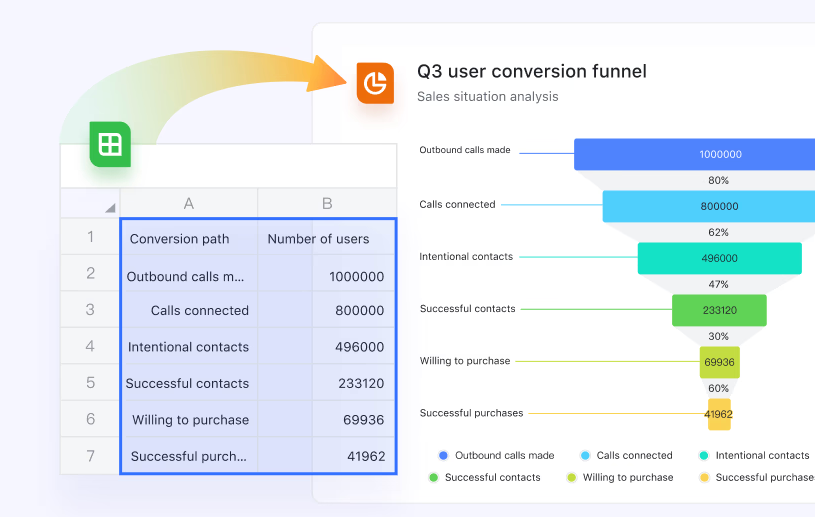
Madaling paggawa ng timeline mula sa iyong data
Ang hamon sa PowerPoint ay na parang gumuguhit ka lang ng mga hugis. Sa Lark, nagsisimula ka sa datos. Ginagamit mo ang Lark Base—isang flexible at makabagong database—para ilista ang iyong mga gawain, may-ari, at mga deadline.
Hindi mo kailangang kalkulahin ang lapad ng pixel o mag-drag ng mga parihaba. Sa isang click, maaari mong baguhin ang Base view mo sa Gantt view, at awtomatikong ipinapakita ng sistema ang iyong iskedyul. Kapag pinalawig mo ang deadline sa talahanayan, agad ding humahaba ang bar sa timeline. Pinaghihiwalay nito ang datos mula sa disenyo, tinitiyak na laging tama ang iyong tsart nang hindi mo kailangang maging isang graphic designer.
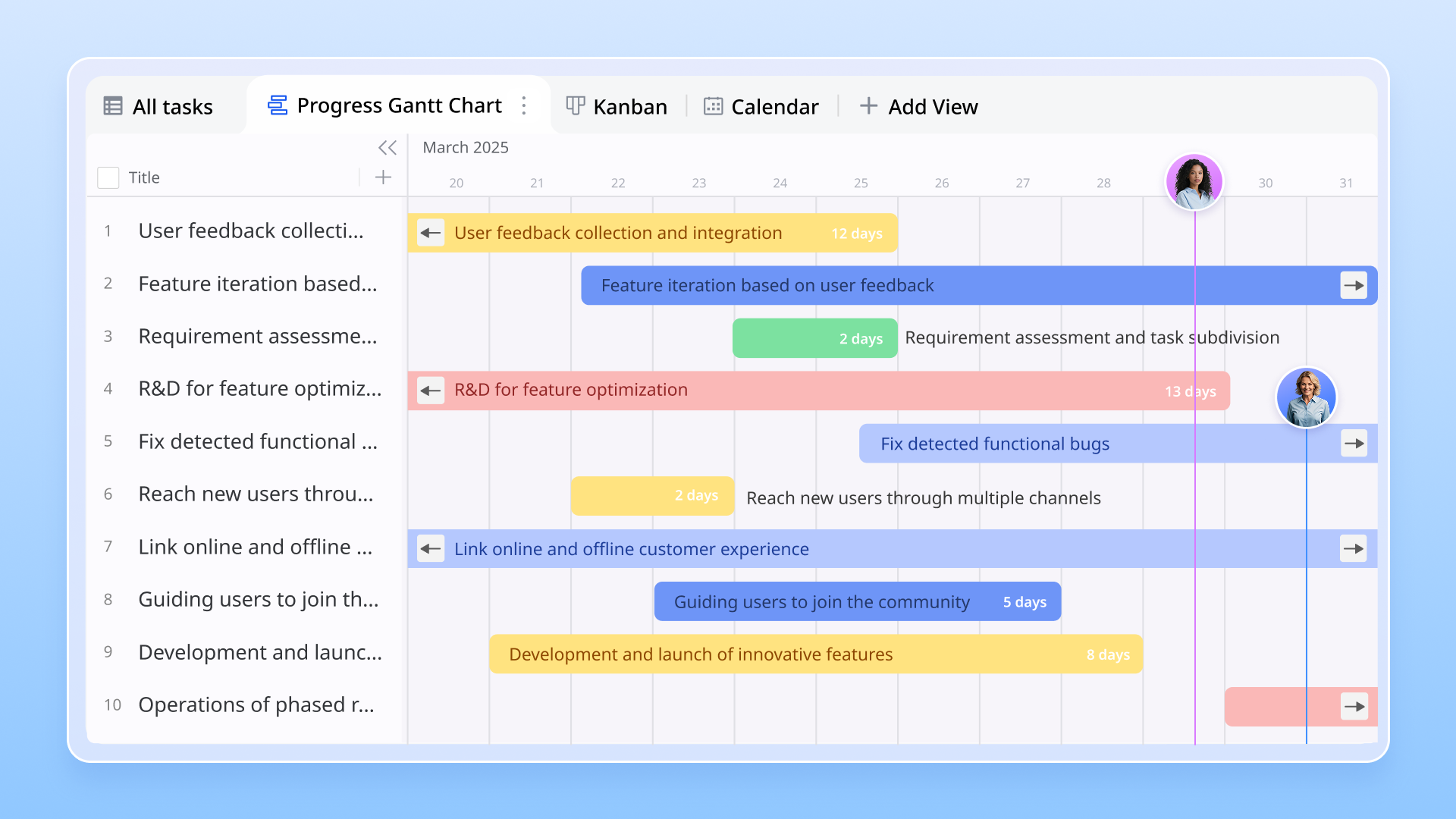
Bigyan ng kapangyarihan ang iyong koponan na mag-explore nang mag-isa
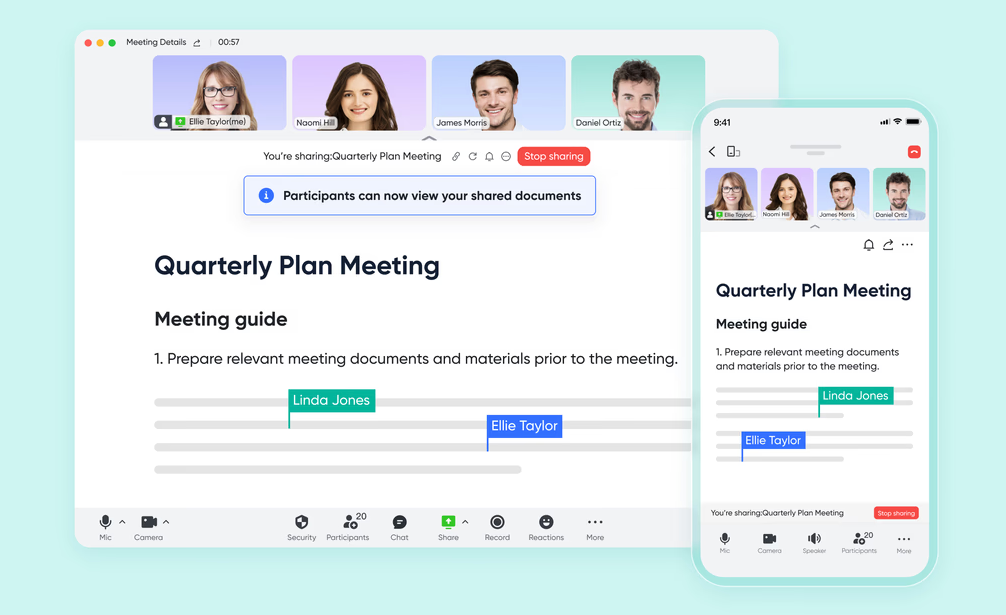
Marahil ang pinakamalaking pagbabago ay kung paano nararanasan ng audience ang tsart. Sa tradisyonal na PowerPoint presentation, nakikita lamang ng audience ang ipinapakita mo sa kanila. Kung nais nilang tingnan ang isang deadline sa susunod na buwan ng yugto, kailangan ka nilang abalahin at hilingin na baguhin mo ang slide.
Sa pamamagitan ng Magic Share ng Lark, lubos na nagbabago ang dinamika ng pagpupulong. Kapag nagpresenta ka gamit ang Lark, maaaring mag-browse ang mga miyembro ng iyong team sa dokumento o slide sa kanilang sariling bilis sa kanilang sariling mga screen. Habang tinatalakay mo ang mga hadlang ngayong linggo, maaaring mag-scroll nang mag-isa ang isang stakeholder pasulong sa naka-embed na Gantt chart upang tingnan ang petsa ng paglulunsad at pagkatapos ay mag-sync pabalik sa iyong view gamit ang isang click. Ginagawa nitong mula sa pasibong presentasyon ay nagiging aktibong, kolaboratibong pagsusuri.
- Starter plan: Libreng plano magpakailanman na may kasamang 11 makapangyarihang kasangkapan para sa hanggang 20 gumagamit. May kasama rin itong 100GB na imbakan, 1000 automation runs, AI translations, at marami pang iba.
- Pro plan: $12/gumagamit/buwan (binabayaran taun-taon) para sa hanggang 500 gumagamit. Kasama ang lahat sa Starter plus pagtawag ng grupo para sa hanggang 500 kalahok, 15TB na imbakan, 50,000 automation runs, at marami pang iba.
- Enterprise plan: Makipag-ugnayan sa sales para sa pasadyang presyo. Sinusuportahan ang walang limitasyong mga gumagamit at may kasamang mas marami pang automation runs at mga advanced na tampok sa seguridad, pagsunod, at pamamahala.

Starter
Pro
Enterprise
Starter
For small teams with simple communication needs
$0
/ user / month
20 users max
18 months message history
1-on-1 video meetings
100 GB storage
Lark Docs & Mail
1000 Base automation runs/month
2000 rows per table in Base
Pro
For companies with comprehensive collaboration and management needs
$12
/ user / month
500 users max
Unlimited message history
500-participant video meetings
15 TB storage
Lark Docs & Mail
50k Base automation runs/month
20k rows per table in Base
Enterprise
For large companies with advanced security and organizational management needs
Get a personalized demo and pricing
Unlimited users
Unlimited message history
500-participant video meetings
15 TB storage + 30 GB storage/user
Lark Docs & Mail
500k Base automation runs/month
50k Base automation runs/month
Single sign-on (SSO)
Pro
For companies with comprehensive collaboration and management needs
$12
/ user / month
500 users max
Unlimited message history
500-participant video meetings
15 TB storage
Lark Docs & Mail
50k Base automation runs/month
20k rows per table in Base
3 propesyonal na tip para sa pagpapakita ng iyong Gantt chart
Kung maingat mong ginagawa ang isang Gantt chart sa PowerPoint o agad na gumagawa nito sa Lark, nakasalalay ang tagumpay ng iyong pagpupulong sa paraan ng paghahatid. Ang nalilitong audience ay nagiging mapagduda. Narito ang tatlong tip upang matiyak na epektibong maipapakita ang iyong project timeline.
Panatilihin itong nasa mataas na antas (ngunit panatilihing madaling maunawaan ang mga detalye)
Isang karaniwang pagkakamali ang pilitin na isama ang bawat maliit na sub-task sa isang slide. Kung may 50 row ang iyong PowerPoint chart, magiging sobrang liit ng font at mawawalan ng interes ang iyong mga stakeholder.
Para sa pangunahing view ng presentasyon, pagsamahin ang iyong mga gawain sa malalawak na “Phases” o “Workstreams.” Gayunpaman, tiyak na may lalabas na mga tanong tungkol sa mga partikular na detalye.
- Kung gumagamit ka ng PowerPoint, maghanda ng nakatagong “Appendix” slide na may detalyadong breakdown o panatilihing bukas ang iyong Excel file sa background.
- Kung gumagamit ka ng Lark, hindi mo na kailangan ng hiwalay na file. Itakda lamang ang iyong naka-embed na Gantt view sa "Group by Phase" para sa mas malinaw na kabuuang larawan. Kapag may lumabas na tanong, maaari mong palawakin ang grupo sa isang click upang ipakita ang mga sub-task nang hindi umaalis sa daloy ng iyong presentasyon.
Itampok ang kritikal na landas
Ang iyong audience ay hindi lang gustong malaman kung ano ang nangyayari; gusto rin nilang malaman kung ano ang mahalaga. Hindi lahat ng pagkaantala ay pare-pareho ang epekto.
Tiyakin na ang iyong visual formatting ay nakatuon sa "Critical Path"—ang pagkakasunod-sunod ng mga gawain na kapag naantala ay makakaapekto sa huling deadline.
- Sa PowerPoint: Manu-manong palitan ng kulay ang mga partikular na bar na ito sa matapang na kulay gaya ng pula, habang pinananatiling neutral na kulay abo ang mga hindi kritikal na gawain.
- Sa Lark: Maaari mong gamitin ang conditional formatting sa Lark Sheets. Magtakda ng patakaran na nagsasabing, “Kung mataas ang Priority, gawing pula ang bar.” Tinitiyak nito na kahit magbago ang iskedyul, mananatiling malinaw na nakikita ang iyong critical path nang awtomatiko.
Maghanda para sa mga tanong na “paano kung”
Sa halos bawat pagsusuri ng proyekto, may magtatanong: “Paano kung maantala ng dalawang linggo ang marketing launch?”
Kung umaasa ka lamang sa isang static na PowerPoint slide, kadalasan ang sagot mo ay, “Kukuwentahin ko muna at babalikan kita,” na pumapatay sa daloy ng pagpupulong. Para magmukhang propesyonal, kailangan mong maging handa na magsagawa ng simulation ng mga sitwasyon.
- Ang manu-manong paraan: Ihanda ang iyong kalkuladora at maging handa na ipaliwanag nang pasalita ang mga implikasyon.
- Ang Paraan ng Lark: Dahil ang iyong slide ay isang live na bintana papunta sa database, maaari mong i-drag ang bar na "Marketing Launch" ng dalawang linggo pakaliwa sa panahon ng pagpupulong. Agad na ipapakita ng sistema ang sunod-sunod na epekto sa mga dependent na gawain. Ginagawa mong isang biswal na sagot ang isang haka-hakang tanong, na nagpapatunay na mayroon kang ganap na kontrol sa iskedyul.
Konklusyon
Ang pagkatuto kung paano gumawa ng Gantt chart sa PowerPoint ay isang mahalagang kasanayan para sa sinumang propesyonal. Pinapayagan ka nitong bumuo ng mga biswal na timeline gamit ang mga kasangkapang naka-install na sa iyo. Gayunpaman, habang lumalaki ang pagiging kumplikado ng iyong mga proyekto, ang “maintenance tax” ng mano-manong pag-update ng mga hugis at petsa ay mabilis na nagiging pabigat.
Dapat pabilisin ng iyong mga kasangkapan sa pamamahala ng proyekto ang iyong trabaho, hindi ito pabagalin. Kung handa ka nang tumigil sa pagguhit ng mga static na parihaba at magsimulang mag-manage ng mga live na workflow, oras na para i-upgrade ang iyong toolkit.
Handa ka na bang baguhin ang iyong pagpaplano ng proyekto? Subukan ang Lark ngayon upang makagawa ng dynamic na Gantt charts na awtomatikong nag-a-update at madaling mai-embed sa iyong mga presentasyon. Maranasan ang kaibahan ng isang static na slide at isang buhay na plano ng proyekto.
Mga Madalas Itanong
Paano gumawa ng Gantt chart sa PowerPoint?
Upang makagawa nito nang direkta, pumunta sa Insert > Chart > Stacked Bar. Ipasok ang iyong task data (Petsa ng Pagsisimula, Tagal) sa naka-embed na Excel sheet, pagkatapos ay i-format ang unang bar series sa "No Fill" upang magmukhang lumulutang ang natitirang mga bar. Para sa mas mabilis na paraan na hindi nangangailangan ng komplikadong pag-format, mas gusto ng maraming manager na awtomatikong gawin ang chart sa Lark Base.
Ano ang pinakamadaling paraan upang gumawa ng Gantt chart?
Ang pinakamadaling paraan ay gumamit ng kasangkapan na awtomatikong nagko-convert ng datos sa mga biswal, sa halip na iguhit ang mga ito nang mano-mano. Sa Lark Base, ililista mo lang ang iyong mga gawain at petsa sa isang talahanayan, at agad na magge-generate ang "Gantt View" sa isang click. Iniiwasan ka nitong mag-compute ng lapad ng pixel o mag-adjust ng mga hugis nang mano-mano tuwing may pagbabago sa deadline.
Paano gumawa ng Gantt chart sa Slides?
Maaari kang gumawa ng static na tsart gamit ang mga graph tool ng PowerPoint o sa pamamagitan ng mano-manong pagguhit ng mga hugis sa isang timeline. Gayunpaman, mas matalinong paraan ang paggamit ng Lark Slides, na nagbibigay-daan sa iyo na magpasok ng live na Gantt chart direkta mula sa iyong project database. Tinitiyak nito na ang iyong mga slide ay interaktibo at laging nagpapakita ng real-time na status ng proyekto nang hindi nangangailangan ng mga screenshot.
Paano gumawa ng high level na timeline sa PowerPoint?
Para sa isang simpleng pangkalahatang pananaw, maaari mong gamitin ang SmartArt na “Process” graphics ng PowerPoint o gumuhit ng mga hugis na chevron upang kumatawan sa mga yugto. Kung kailangan mong magpalipat-lipat sa pagitan ng pangkalahatang buod at detalyadong mga gawain sa panahon ng isang pagpupulong, pinapayagan ka ng Gantt view ng Lark na “I-grupo ayon sa Yugto,” na nagbibigay-daan sa iyo na agad na i-collapse o i-expand ang mga detalye upang umangkop sa iyong audience.
Kaugnay na pagbabasa
Table of contents
Interesado ka ba sa Lark?

Lahat ng iyong tool sa isang lugar
Tipirin ang oras at pataasin ang kahusayan
Makatipid ng hanggang 70% sa gastos ng software
Table of contents
Interesado ka ba sa Lark?
Lahat ng iyong tool sa isang lugar
Tipirin ang oras at pataasin ang kahusayan
Makatipid ng hanggang 70% sa gastos ng software
Magpatuloy sa pagbabasa

Top 12 Slack Alternatives para sa Mas Mabuting Pagtutulungan ng Koponan sa 2025
Hanapin ang pinakamahusay na alternatibo sa Slack para sa 2025. Sinuri namin ang mga nangungunang libreng at bayad na mga tool batay sa presyo, mga tampok, at mga limitasyon upang matulungan kang mahanap ang perpektong akma.




Ano ang pinakamahusay na alternatibo sa Microsoft Teams para sa iyong koponan sa 2025?
Libre, bukas na pinagmulan, o puno ng mga tampok. Narito ang 8 pinakamahusay na mga alternatibo sa Microsoft Teams na dapat subukan sa 2025. Hanapin ang perpektong kasangkapan sa pakikipagtulungan para sa iyong koponan.


© 2026 Lark Technologies Pte. Ltd.