Google Sheets Automation: Paano Ito Gumagana at Kailan Dapat Magpatuloy

Ryan Tanner
Product Marketing Specialist
Set 10, 2026
Ryan Tanner
Set 10, 2026

Basahin sa loob ng 11 minuto


Ang awtomasyon sa Google Sheets ay naging isang praktikal na paraan para sa mga koponan upang mabawasan ang paulit-ulit na gawain sa loob ng pamilyar na mga spreadsheet. Maraming daloy ng trabaho ang nagsisimula sa mga simpleng formula, abiso, o script na nakakatipid ng oras at nagpapabuti ng pagkakapare-pareho. Dahil bahagi na ng pang-araw-araw na operasyon ang mga spreadsheet, ang awtomasyon sa Google Sheets ay madaling tanggapin at mabilis palawakin.
Habang sinusuportahan ng awtomasyon ang mas mahahalagang proseso, nagsisimula ang mga koponan na magbigay ng mas malapit na pansin sa pagiging maaasahan, kakayahang makita, at pagmamay-ari. Madalas itong humahantong sa mga pag-uusap tungkol sa kung gaano kahusay maipapalaki ang awtomasyong nakabatay sa spreadsheet. Sa gabay na ito, tutulungan ka naming maunawaan kung paano gumagana ang awtomasyon sa Google Sheets, ang mga paraan upang makamit ito, at kung bakit lumilipat ang mga koponan sa isa pang mas matatag na kasangkapan.

Ano ang ibig sabihin ng mga tao sa Google Sheets automation?
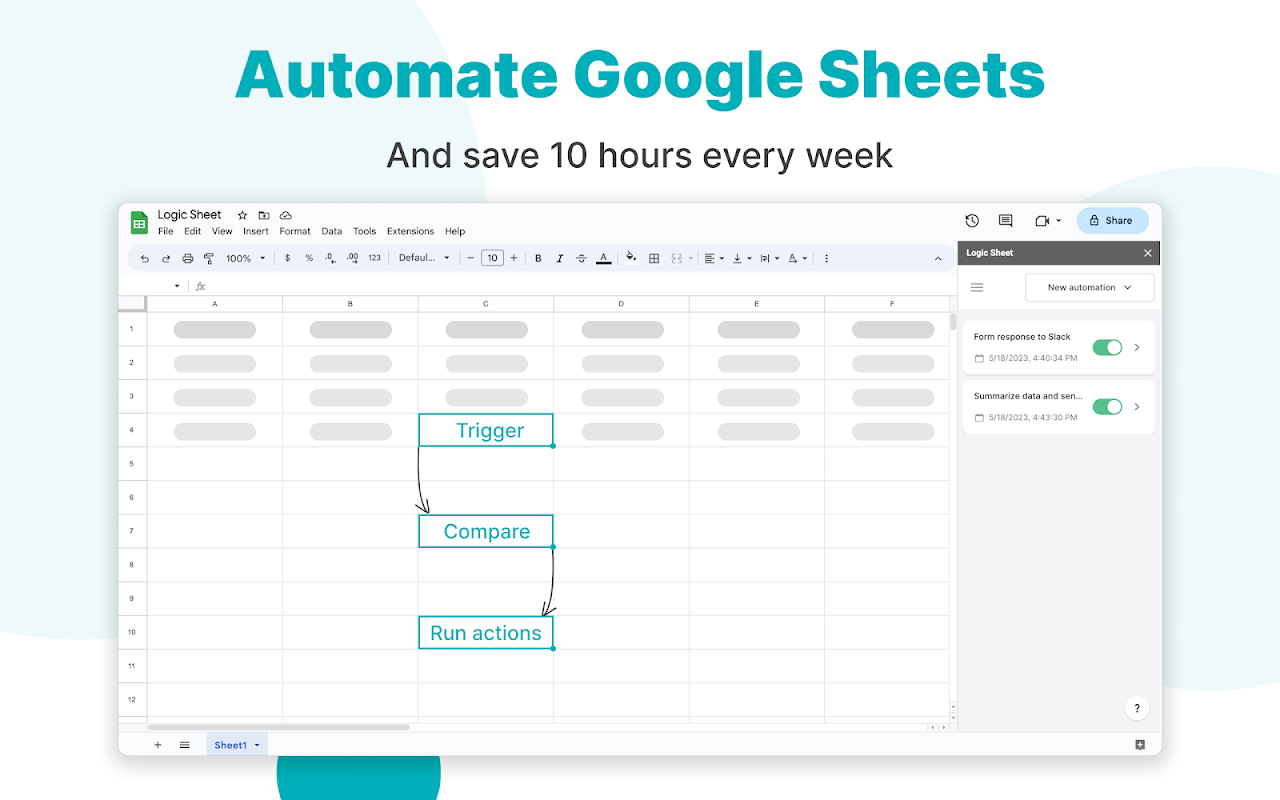
Kapag pinag-uusapan ng mga tao ang automation sa Google Sheets, karaniwan nilang tinutukoy ang pagbawas ng paulit-ulit na gawain sa loob ng spreadsheet gamit ang built-in na lohika at panlabas na koneksyon. Maraming mga koponan ang unang natututo ng mga konseptong ito sa pamamagitan ng isang tutorial sa Google Sheets automation, na nagsisimula sa awtomatikong pag-update ng data, mga abiso, o simpleng mga gawain sa paglilinis. Ang mga kamakailang balita tungkol sa Google Sheets automation ay madalas na nagtatampok ng mga bagong add-on, pagpapabuti sa script, at mga integrasyon na nagpapalawak ng kakayahan ng spreadsheet. Ang automation sa Google Sheets ay maaaring malikha gamit ang mga formula, script, add-on, o panlabas na serbisyo gaya ng Google Sheets API automation, na ginagawang madali itong ma-access ng parehong hindi teknikal at teknikal na mga gumagamit.
Pinakamainam ang Google Sheets automation kapag ang mga gawain ay predictable at linear. Malawak itong ginagamit dahil nangangailangan lamang ito ng kaunting paunang puhunan at maaaring ipatupad nang unti-unti. Gayunpaman, habang nagiging mas kumplikado ang lohika ng automation, mas nagiging mahirap ang pagpapanatili ng mga script, API, at mga dependency. Sa puntong ito, madalas na muling sinusuri ng mga koponan kung ang spreadsheet pa rin ang tamang pundasyon para sa pangmatagalang mga workflow.
Pinagmulan ng larawan: google.com
Mga karaniwang sitwasyon ng awtomasyon na nakapaloob sa Google Sheets
Karaniwang ginagamit ang automation sa Google Sheets upang pamahalaan ang magaang na mga gawaing operasyonal na nagpapababa ng manu-manong paggawa. Madalas na pinagsasama sa mga sitwasyong ito ang mga formula, script, abiso, at panlabas na koneksyon upang mapanatiling tuloy-tuloy ang daloy ng trabaho.
- Awtomatikong pag-update ng mga ulat: Ginagamit ng mga koponan ang automation sa Google Sheets upang awtomatikong i-refresh ang mga dashboard at buod. Maaaring kunin ang datos mula sa maraming tab, konektadong sistema, o sa pamamagitan ng automation gamit ang Google Sheets API. Binabawasan nito ang manu-manong paggawa sa pag-uulat at pinapabilis ang pagkuha ng mga pananaw. Nakasalalay ang katumpakan sa pananatiling maayos ng mga formula at koneksyon sa API. Habang lumalaki ang mga ulat, malaki ring tumataas ang pangangailangan sa pagpapanatili.
- Mga abiso at alerto: Madalas gamitin ang email automation ng Google Sheets upang abisuhan ang mga gumagamit kapag natugunan ang mga partikular na kondisyon. Maaaring magpadala ng mga email o mensahe ang mga trigger kapag nagbago ang mga halaga o papalapit na ang mga deadline. Epektibo ito para sa mga paalala at mga alertong nakabatay sa threshold. Habang dumarami ang mga kondisyon, mas nagiging mahirap subaybayan ang lohika. Karaniwan ang mga tahimik na pagkabigo sa mas malalaking sheet.
- Paglilinis at pagpapatunay ng datos: Tinutulungan ng automation na gawing pare-pareho ang mga input gamit ang mga patakaran sa pagpapatunay at mga script sa paglilinis. Awtomatikong minamarkahan ang mga maling o hindi kumpletong entry. Pinapabuti nito ang pagkakapare-pareho ng datos sa iba’t ibang koponan. Madalas na tumatakbo ang mga script sa paglilinis ayon sa iskedyul o mga trigger. Maaaring mabilis na maapektuhan ng mga error ang malalaking dataset kung hindi mababantayan.
- Payak na pagsubaybay ng gawain: Ginagamit ng mga koponan ang awtomasyon upang awtomatikong i-update ang katayuan ng gawain, mga tala ng oras, o mga nakatalaga. Maaaring imodelo ang mga pangunahing daloy ng trabaho gamit ang mga pormula o script. Ang pagmamay-ari ay ipinapahiwatig sa halip na ipinatutupad sa pamamagitan ng mga istrukturadong patakaran. Habang nagiging magkakaugnay ang mga gawain, lumilitaw ang mga puwang sa visibility. Nililimitahan nito ang pagiging maaasahan para sa mas malalaking koponan.
- Pagbuo ng presentasyon: Umaasa ang ilang koponan sa Google Sheets para sa awtomasyon ng Google Slides upang gawing mga presentasyon ang datos mula sa spreadsheet. Ang mga tsart, talahanayan, o buod ay awtomatikong inilalagay sa Slides. Nakatitipid ito ng oras sa pag-uulat at pagsusuri. Limitado ang pagpapasadya kung walang scripting. Madalas na nangangailangan ng manwal na pagsasaayos ang mga pagbabago.
Mga nakapaloob na tampok ng awtomasyon sa loob ng Google Sheets
May ilang nakapaloob na tampok ng awtomasyon ang Google Sheets na tumutulong sa mga koponan na mabawasan ang manu-manong gawain sa loob ng mga spreadsheet. Saklaw ng mga tool na ito mula sa simpleng mga kalkulasyon hanggang sa mas advanced na mga opsyon sa scripting. Bawat tampok ay sumusuporta sa iba’t ibang antas ng pagiging kumplikado at kasanayang teknikal. Madalas na pinagsasama ng mga koponan ang maraming tampok upang i-automate ang mga ulat, abiso, at paghawak ng datos. Ang pag-unawa sa mga katutubong tool na ito ay tumutulong sa mga koponan na pumili ng tamang paraan para sa kanilang mga workflow.
Mga Pormula
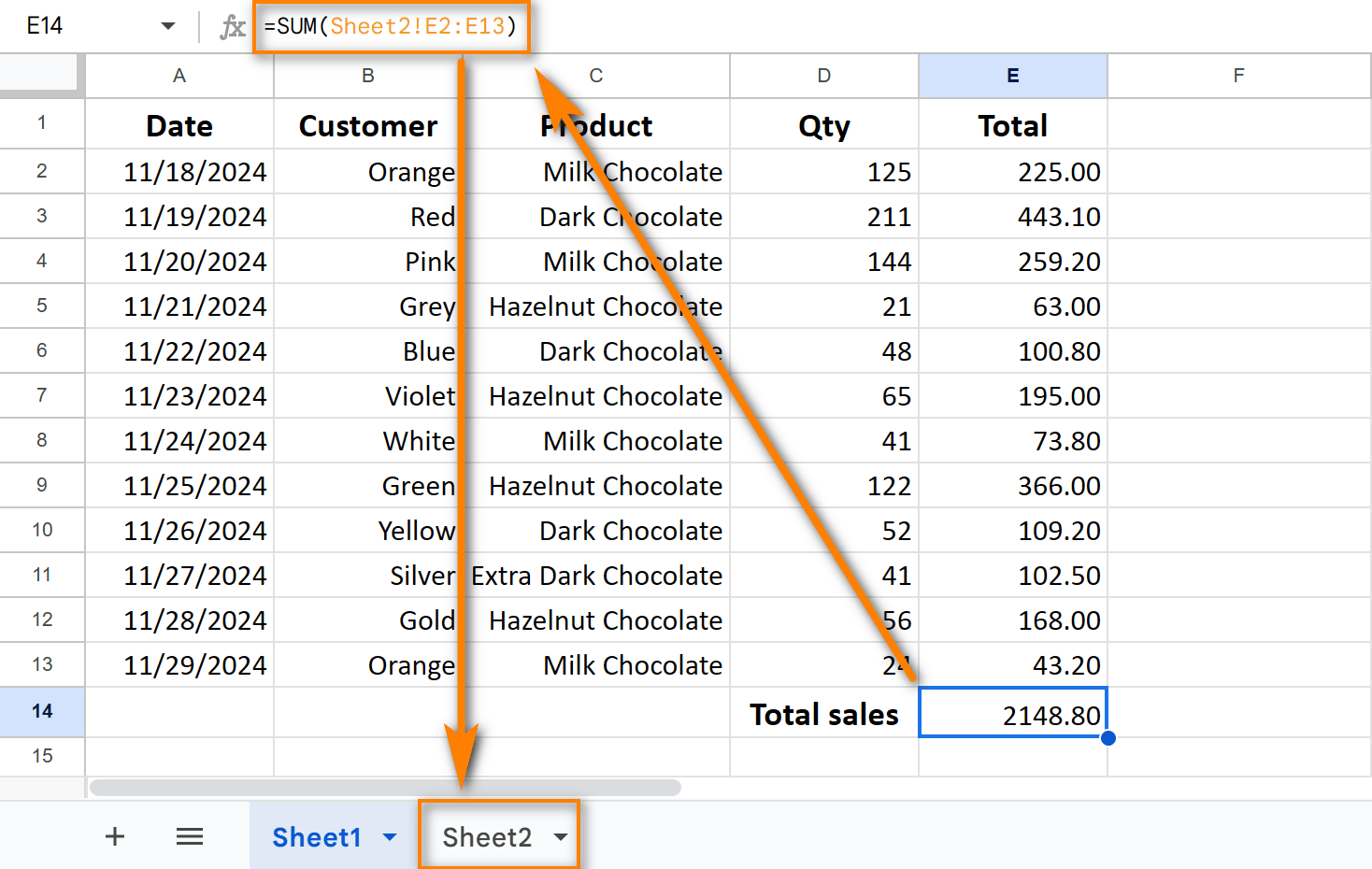
Ang mga formula ang pundasyon ng awtomasyon sa Google Sheets. Awtomatikong kinakalkula ng mga ito ang mga halaga batay sa mga input ng cell. Umaasa ang mga koponan sa mga formula para sa mga lookup, buod, at lohika. Habang lumalaki ang mga sheet, nagiging masalimuot at marupok ang mga formula. Matagal ang proseso ng pag-debug sa mga kumplikadong formula.
Pinagmulan ng larawan: google.com
Mga pivot table
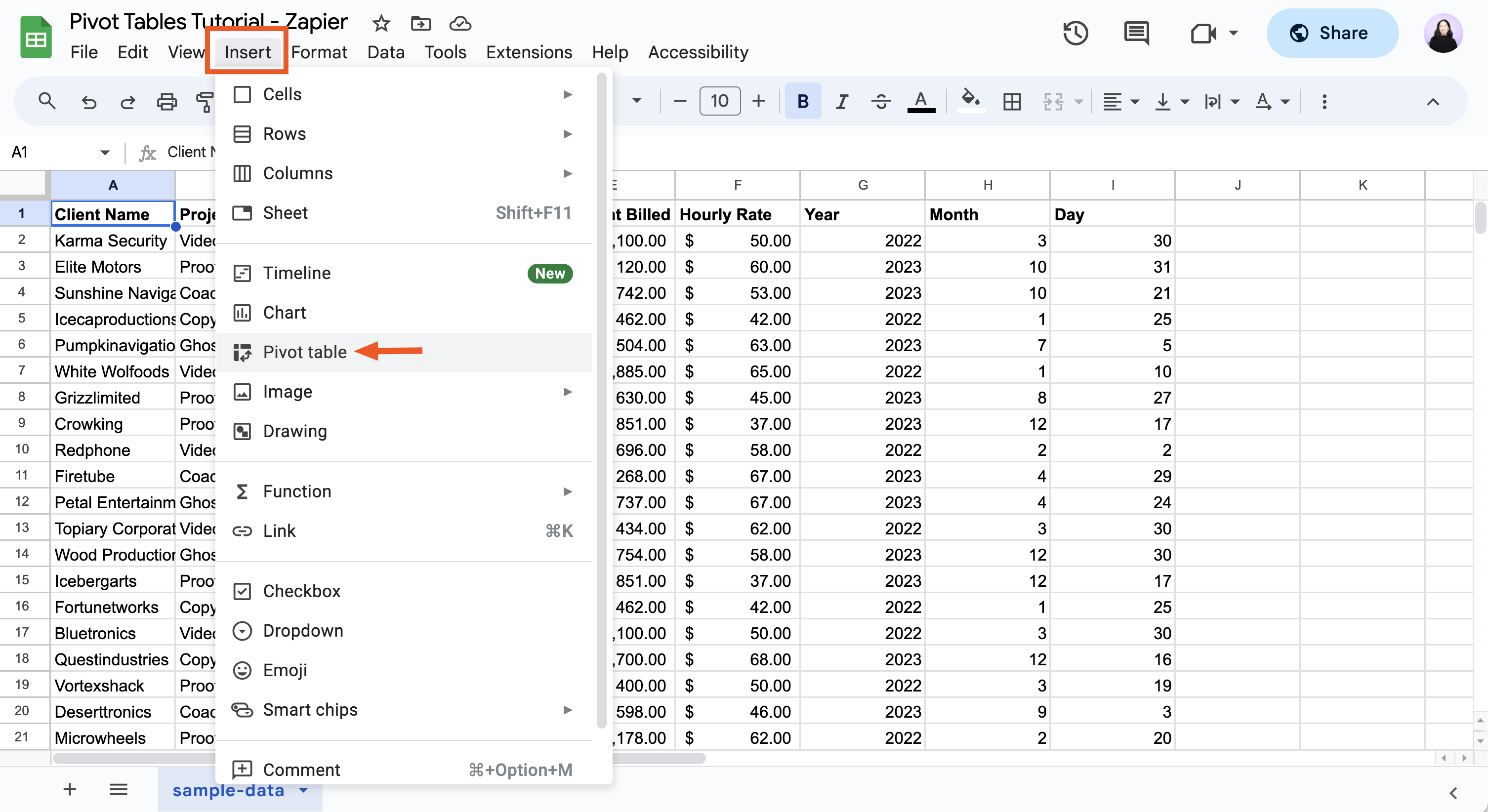
Ang mga pivot table ay mabilis na nagbubuod ng malalaking dataset. Karaniwan itong ginagamit sa awtomasyon sa Google Sheets para sa pag-uulat. Ginagamit ito ng mga team upang maggrupo, magsala, at mag-aggregate ng data. Kinakailangan ng mga pivot ang manu-manong pag-refresh at pag-setup. Ang mga pagbabago sa pinagmumulan ng data ay maaaring makasira ng mga ulat.
Pinagmulan ng larawan: google.com
Mga nakapaloob na macro
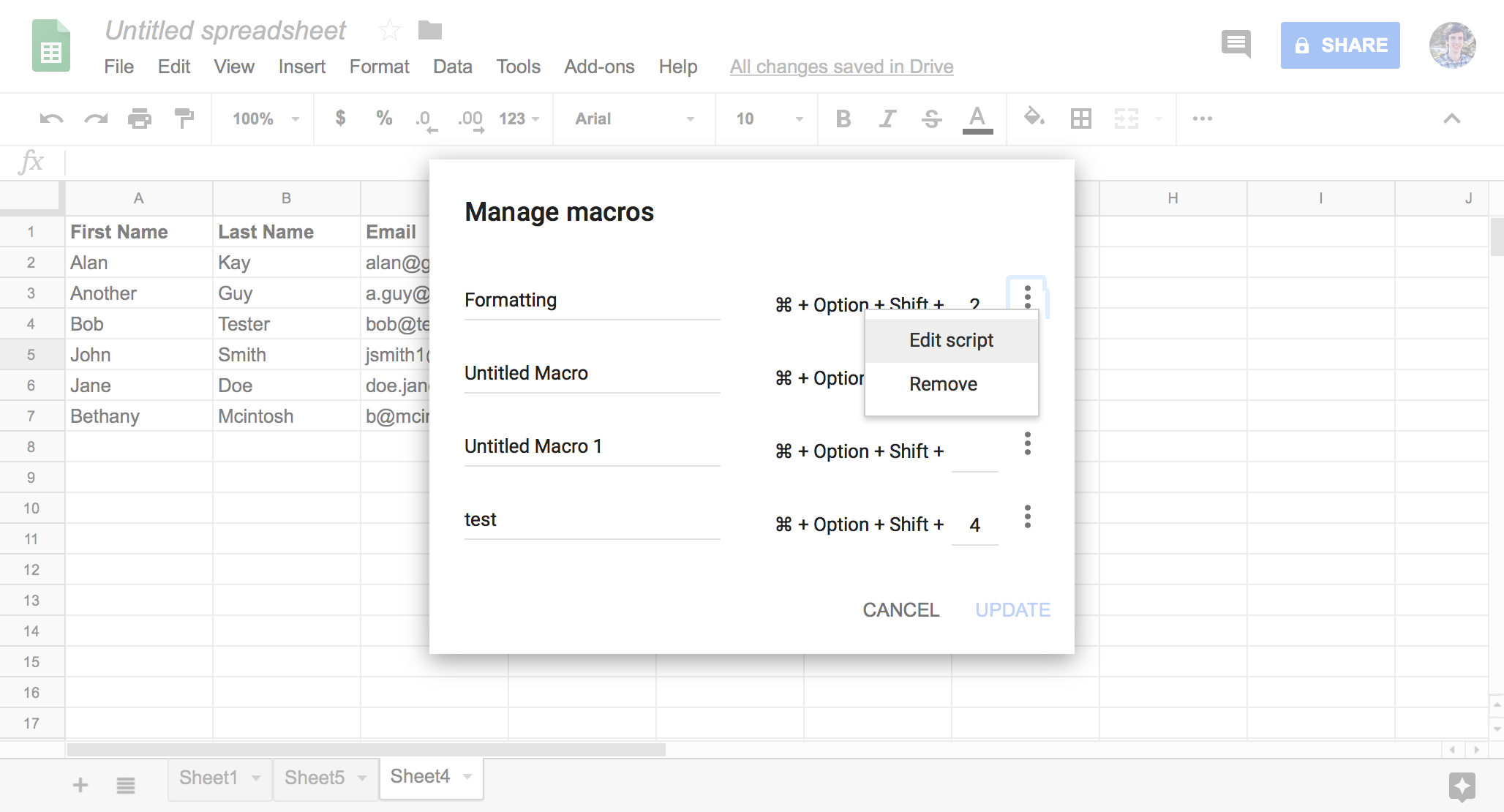
Ang mga macro ay nagre-record ng mga paulit-ulit na aksyon at awtomatikong inuulit ang mga ito. Kapaki-pakinabang ang mga ito para sa pamantayang pag-format o paglilinis ng data. Madaling gumawa ng mga macro. Wala itong kakayahang umangkop para sa kumplikadong lohika. Nagiging mahirap ang pagpapanatili nito sa maraming gumagamit.
Pinagmulan ng larawan: google.com
Apps Script
Ang mga automation script ng Google Sheets ay nagbibigay-daan sa pasadyang lohika gamit ang JavaScript. Ginagamit ng mga koponan ang mga script para sa mga integrasyon, pag-apruba, at mga abiso. Pinapagana ng mga script ang mga advanced na workflow. Ang pag-debug ay nangangailangan ng teknikal na kasanayan. Madalas na tahimik na nabibigo ang mga error.
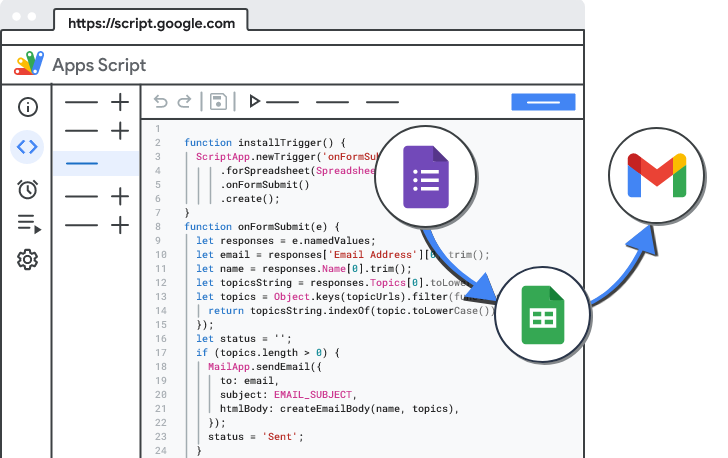
Pinagmulan ng larawan: google.com
Mga extension at add-on
Pinalalawak ng mga extension ang mga automation tool ng Google Sheets lampas sa mga katutubong tampok. Ang mga tanyag na tool ay sumusuporta sa email automation, pag-sync, at mga integrasyon. Kabilang sa mga halimbawa ang n8n Google Sheets automation at Mailchimp automation gamit ang Google Sheets. Pinapasimple ng mga add-on ang pag-setup. Ang pangmatagalang pagiging maaasahan ay nakadepende sa suporta ng vendor.
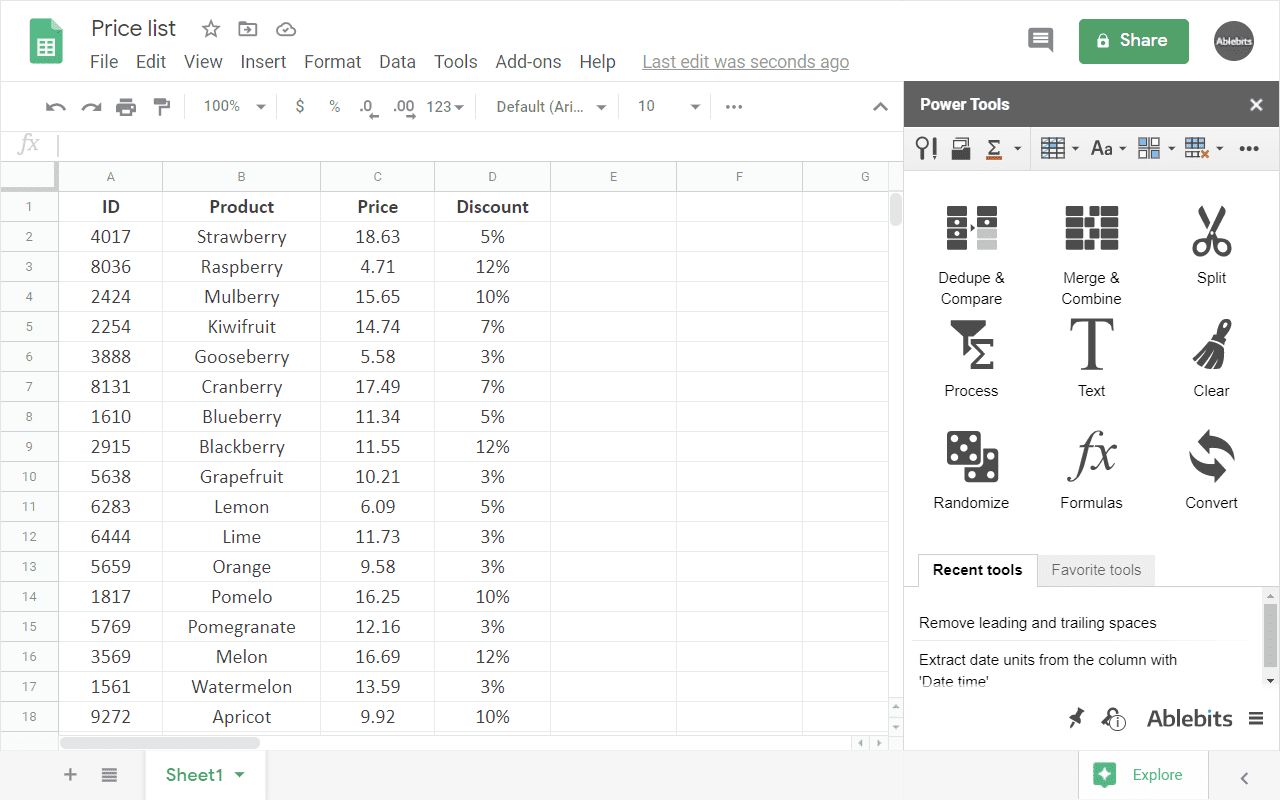
Pinagmulan ng larawan: google.com
Paano i-automate ang mga gawain sa Google Sheets gamit ang mga formula
Hakbang 1: Tukuyin ang mga paulit-ulit na gawain na sulit i-automate
Magsimula sa pamamagitan ng paglista ng mga gawain na madalas mong ginagawa sa Google Sheets. Kadalasan, kabilang dito ang mga kalkulasyon, paghahanap ng datos, pag-format ng teksto, o pagsubaybay ng petsa. Karaniwang halimbawa ay ang pag-total ng gastusin, pag-flag ng mga halaga batay sa kondisyon, pagsasama ng mga pangalan o ID, at pagkalkula ng mga deadline. Kung ang isang gawain ay paulit-ulit o madalas magkamali nang mano-mano, ito ay isang malakas na kandidato para sa automation gamit ang mga formula.
Hakbang 2: Gamitin ang mga pangunahing formula para sa pang-araw-araw na kalkulasyon
Gamitin ang mga pangunahing pormula upang alisin ang manu-manong gawain. Ang mga function tulad ng SUM, AVERAGE, at COUNTA ay awtomatikong humahawak ng kabuuang numero, mga average, at bilang ng datos habang ina-update ang iyong sheet. Kapag naipatupad na, ang mga pormulang ito ay muling nagkakalkula kaagad tuwing may pagbabago sa mga halaga, na tinitiyak na nananatiling tama ang mga ulat nang hindi na kailangang paulit-ulit na mag-compute ng mga numero.
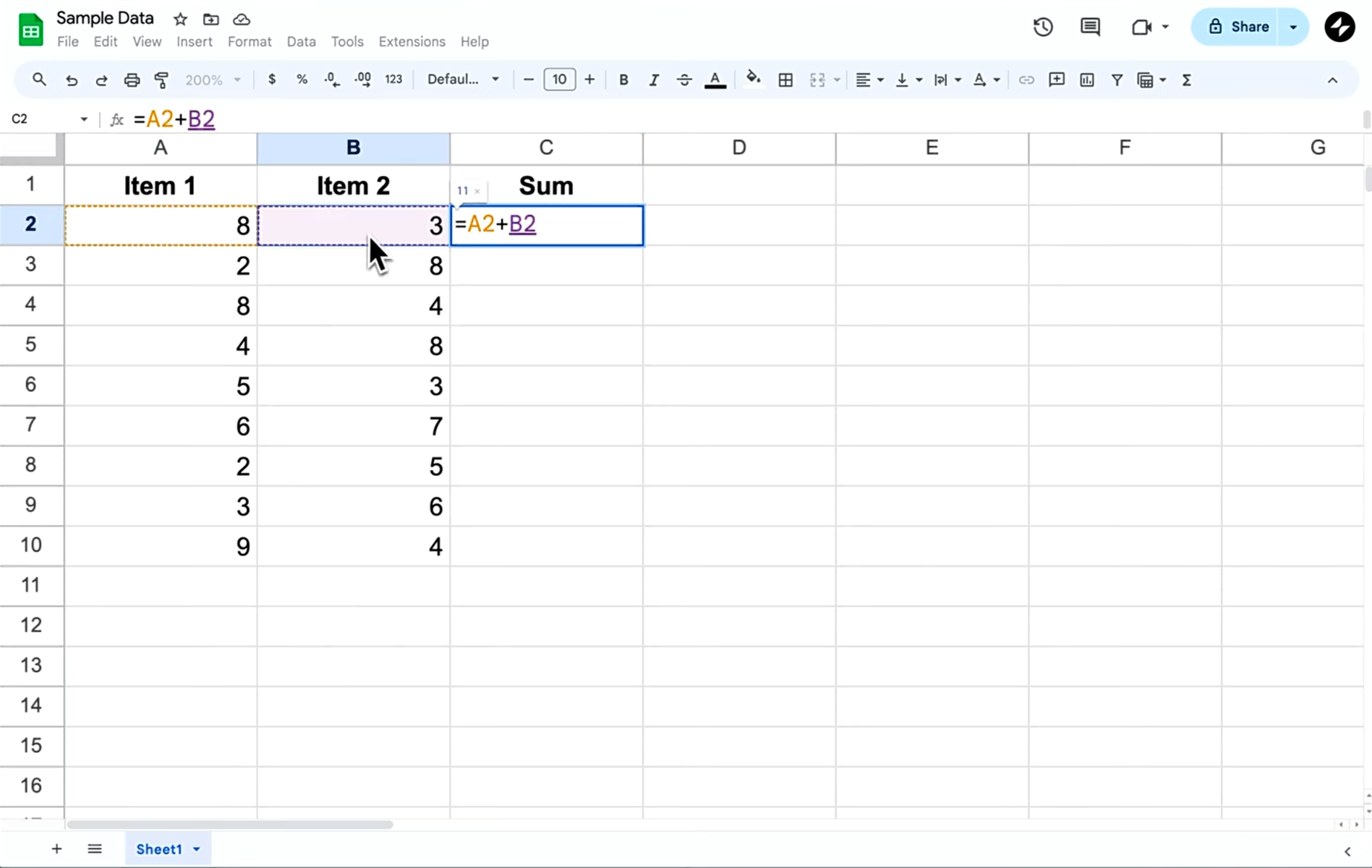
Pinagmulan ng larawan: google.com
Hakbang 3: Magdagdag ng lohika at mga lookup para sa mas matalinong awtomasyon
Magpakilala ng mga conditional at lookup na pormula upang gawing mas dynamic ang iyong sheet. Ang mga IF statement ay tumutulong mag-uri o maglagay ng label sa datos batay sa mga patakaran, habang ang VLOOKUP (o katulad na mga lookup function) ay awtomatikong kumukuha ng kaugnay na impormasyon mula sa ibang mga talahanayan. Ang mga pormulang ito ay nagpapababa ng pangangailangang maghanap, mag-kopya, o manu-manong mag-validate ng datos sa iba’t ibang sheet.
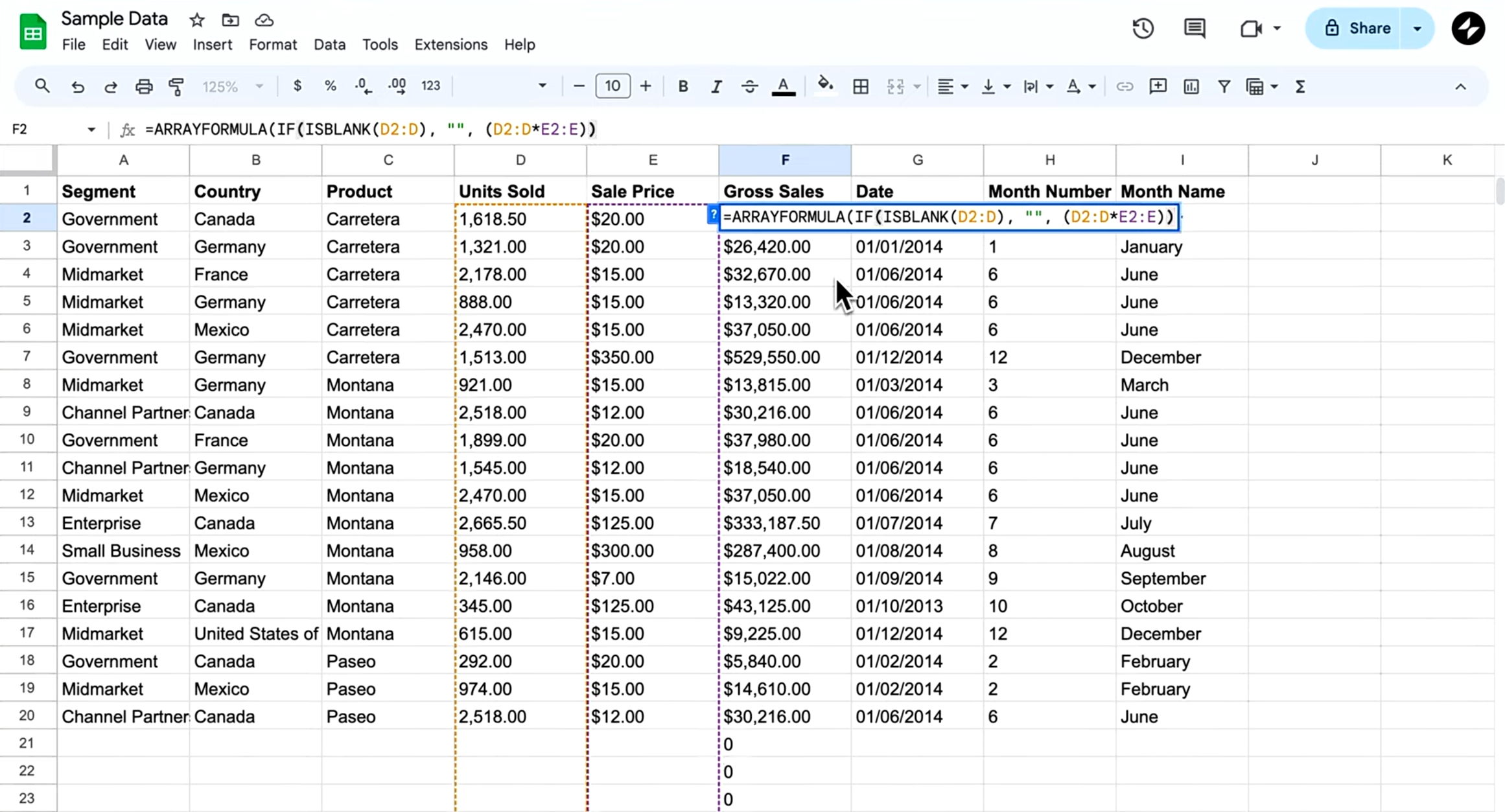
Pinagmulan ng larawan: google.com
Hakbang 4: Pinuhin gamit ang teksto, petsa, at paghawak ng error
Kumpletuhin ang iyong awtomasyon sa pamamagitan ng maayos na paghawak ng teksto, oras, at mga error. Gamitin ang CONCATENATE (o &) upang pagsamahin ang mga field ng teksto, mga function ng petsa tulad ng TODAY, NOW, at DATEDIF upang i-automate ang mga timeline, at IFERROR upang palitan ang mga error sa formula ng malinis at madaling basahing mga mensahe. Tinitiyak ng huling hakbang na ito na mananatiling magagamit, maaasahan, at madaling maintindihan ng iba ang iyong mga spreadsheet.
Hindi maiiwasang pagpili: Kapag ang awtomasyon ng Google Sheets ay hindi matugunan ang pangangailangan ng mga koponan
Bagaman mahusay ang pagganap ng awtomasyon sa Google Sheets sa maliit na saklaw, lumilitaw ang mga problema kapag ang mga workflow ay nagiging multi-step at kolaboratibo:
- Pag-scale at pagkaantala sa performance: Bagaman mahusay ang Google Sheets para sa magagaan na gawain, ang malalaking dataset na may maraming awtomatikong trigger ay madalas na nakararanas ng “calculation lag.” Habang dumarami ang mga row, mas matagal bago matapos ang mga script, na nagreresulta sa mga timeout o bahagyang pagproseso ng data.
- Ang "Black box" ng pag-debug: Ang pag-troubleshoot ng Google Apps Script (GAS) ay nangangailangan ng espesyal na kaalaman sa pag-code. Kapag nabigo ang automation, kadalasan ay walang paunang abiso; humihinto lang ang workflow, na iniiwan ang mga miyembro ng team na maghanap sa mga linya ng code upang matukoy ang problema.
- Hindi nakikitang paghawak ng error: Ang mga karaniwang sheet ay kulang sa matibay na pag-log ng error. Kung ang isang multi-step na automation ay mabigo sa ikalawang hakbang, maaari pa rin nitong subukang isagawa ang ikatlong hakbang gamit ang sira o nawawalang data, na lumilikha ng "silent failure" na mahirap i-audit.
- Pagkalat ng kumplikadong lohika: Ang paggawa ng multi-branching na mga workflow (hal., kung mangyari ang X, abisuhan ang Team A; kung mangyari ang Y, i-update ang Database B) ay nangangailangan ng malalim na nested na lohika. Sa isang spreadsheet, kadalasan itong nagreresulta sa "spaghetti code" na halos imposibleng mapanatili ng sinuman maliban sa orihinal na gumawa nito.
- Pahintulot at seguridad na may alitan: Sa mga kapaligirang kolaboratibo, mahirap bigyan ang isang user ng “write” access sa isang partikular na awtomasyon nang hindi rin binibigyan ng access sa sensitibong raw data sa sheet. Maaaring mag-trigger ang mga abiso, ngunit manu-mano ang follow-up. Umaasa ang mga pag-apruba sa mga trail ng email. Ang hindi pagkakatugma sa pagitan ng awtomasyon at pananagutan ay nagtutulak sa mga koponan na muling pag-isipan ang mga workflow na nakabatay sa spreadsheet.
Lumilitaw na pagpipilian: Madaling i-streamline at i-automate ang mga workflow sa Lark
Ang mga koponang lubos na umaasa sa awtomasyon ng Google Sheets ay kadalasang naghahangad ng mas matibay na pagiging maaasahan nang hindi nawawala ang kakayahang umangkop. Lark ay lumalapit sa awtomasyon sa pamamagitan ng pagbuo nito sa paligid ng estrukturadong datos at mga hakbang sa pagpapatupad. Sa halip na umasa sa mga cell at script, ang mga workflow ay nakatali sa mga tala, status, at pagmamay-ari. Ginagawa nitong mas madaling maunawaan at mapanatili ang awtomasyon habang lumalaki ang mga koponan.
Live na data hub sa halip na static na spreadsheet
Hindi tulad ng static na spreadsheet sa Google Sheets, ang Lark Base ay gumagana bilang isang live na database sa pamamagitan ng pagpapatupad ng maraming uri ng field (tulad ng "User" o "Date") upang matiyak ang integridad ng datos. Gumagamit ito ng arkitekturang single-source-of-truth, kung saan ang isang dataset ay maaaring sabay-sabay na makita bilang Grid, Gantt, o Kanban, na tinitiyak na ang isang update sa isang view ay agad na nasisynchronize sa lahat ng iba pa. Sa pamamagitan ng pagpapalit ng marupok na mga formula ng mga naka-link na tala, lumilikha ang Lark ng matatag na relational na istruktura: Halimbawa, ang pag-link ng isang "Project" sa isang "Client" ay lumilikha ng two-way na koneksyon na hindi nasisira kahit na ang mga column ay ilipat o palitan ng pangalan.
Pagdating sa seguridad at access, hindi tulad ng Google Sheets, nagbibigay ang Lark Base ng detalyadong advanced permissions na nagbibigay-daan sa iyo na pamahalaan ang access sa antas ng table, record, at field, na higit pa sa “all-or-nothing” na modelo ng pagbabahagi ng Google Sheets. Maaari mong limitahan ang mga user na makakita o mag-edit lamang ng mga record na may kaugnayan sa kanila o yaong tumutugon sa partikular na mga kondisyon, habang itinatago ang mga sensitibong column tulad ng mga budget o personal na datos sa loob ng parehong table.
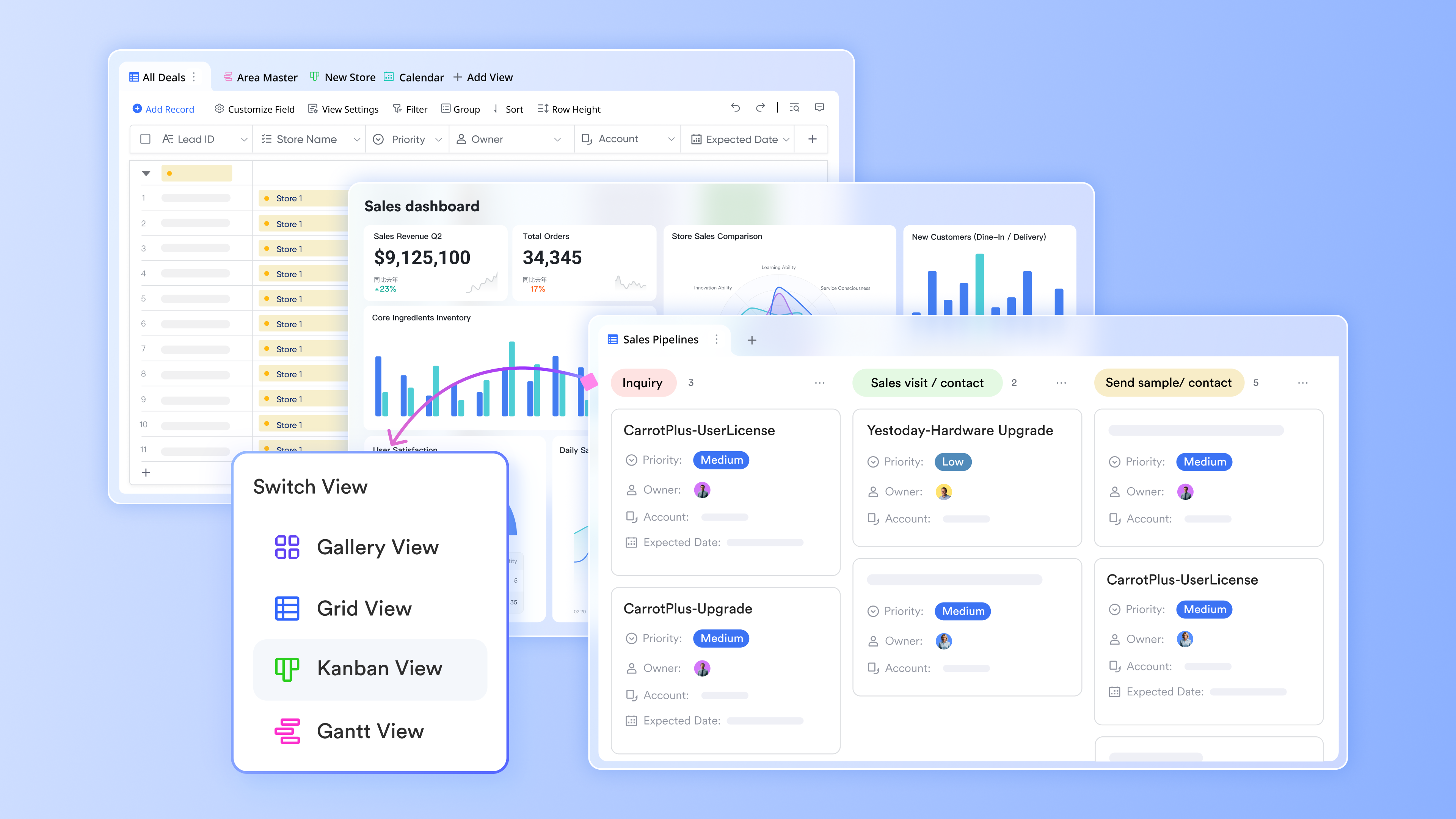
Pinapadali ng AI-driven field shortcuts ang pagpasok at pamamahala ng datos
Gumagamit ang Lark Base ng AI field shortcuts upang awtomatikong isagawa ang manu-manong pagpasok ng datos at mga kumplikadong configuration. Halimbawa, awtomatikong makakakuha ng mahahalagang entity ang “Extraction,” pinaikli ng “Summarization” ang mahahabang tala, at isinasalin ng “Translation” ang teksto sa sandaling maipasok ang datos, na tinitiyak na nananatiling malinis at kapaki-pakinabang ang iyong mga record nang walang manu-manong interbensyon. Sa pamamagitan ng pag-enable ng “Auto-update” na feature, muling pinoproseso ng AI ang impormasyon tuwing may pagbabago sa source field, na epektibong kumikilos bilang isang no-code engine para sa real-time na pag-uuri at pagpapayaman ng datos.
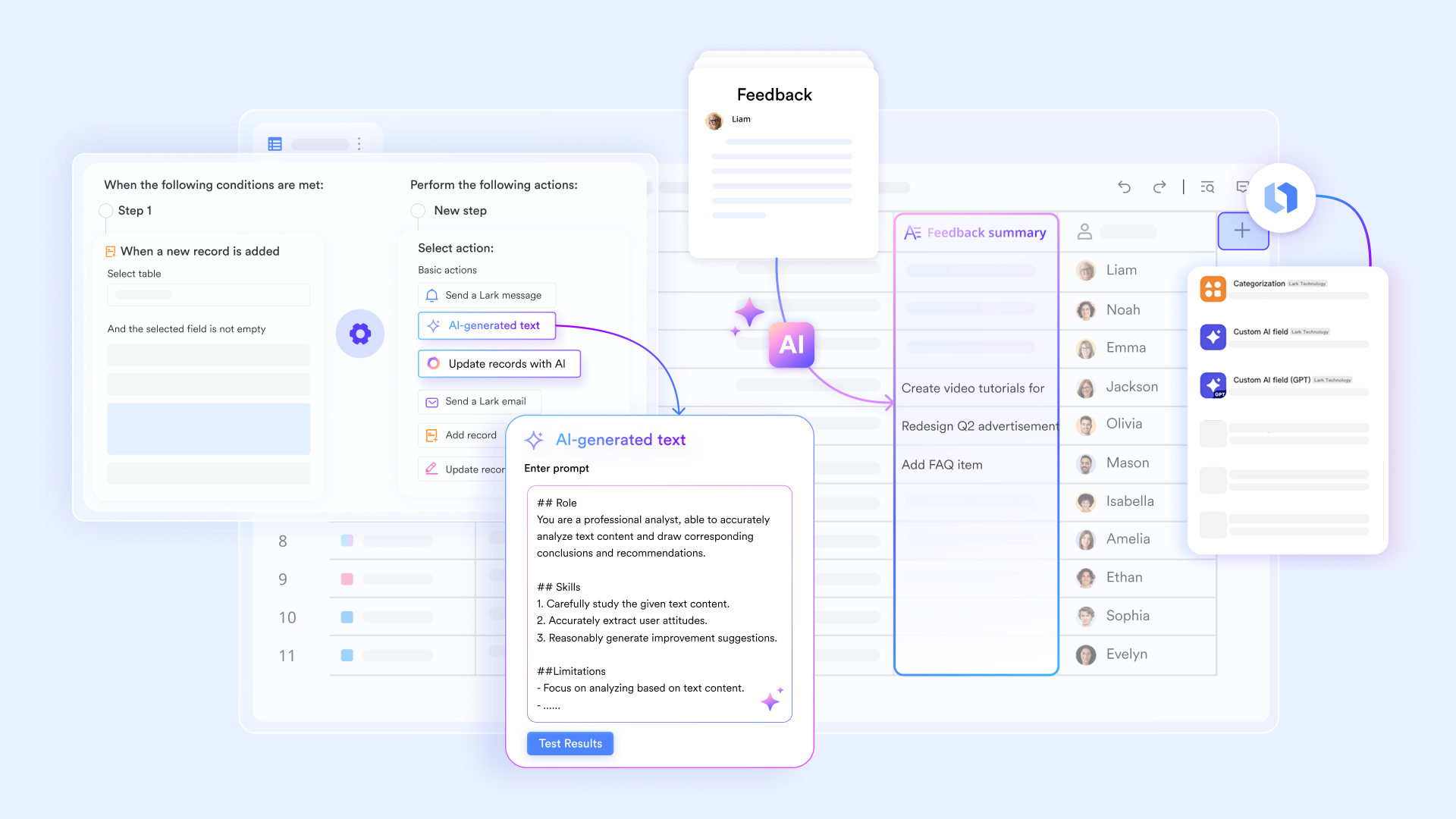
Ang katutubong, no-code automation ay nagpapalakas sa kabuuang workflow
Ang tampok na no-code automations ng Lark Base ay pumapalit sa teknikal na komplikasyon ng Apps Script. Pinapahintulutan nito ang sinuman na lumikha ng sopistikadong mga workflow sa pamamagitan ng simpleng drag-and-drop na interface. Hindi tulad ng mga pagkaantala sa “polling” na karaniwan sa mga spreadsheet integration, ang Lark ay event-driven at real-time, na nagti-trigger ng mga aksyon—tulad ng pagpapadala ng mayamang interactive na mga card sa Lark Messenger—sa eksaktong millisecond na na-update ang isang record. Mayroon itong advanced na “Find and Update” na lohika na maaaring mag-batch-process ng kumplikadong mga dataset sa maraming talahanayan nang walang panganib ng timeout o sirang mga reference na kaugnay ng malalaking Google Sheets.
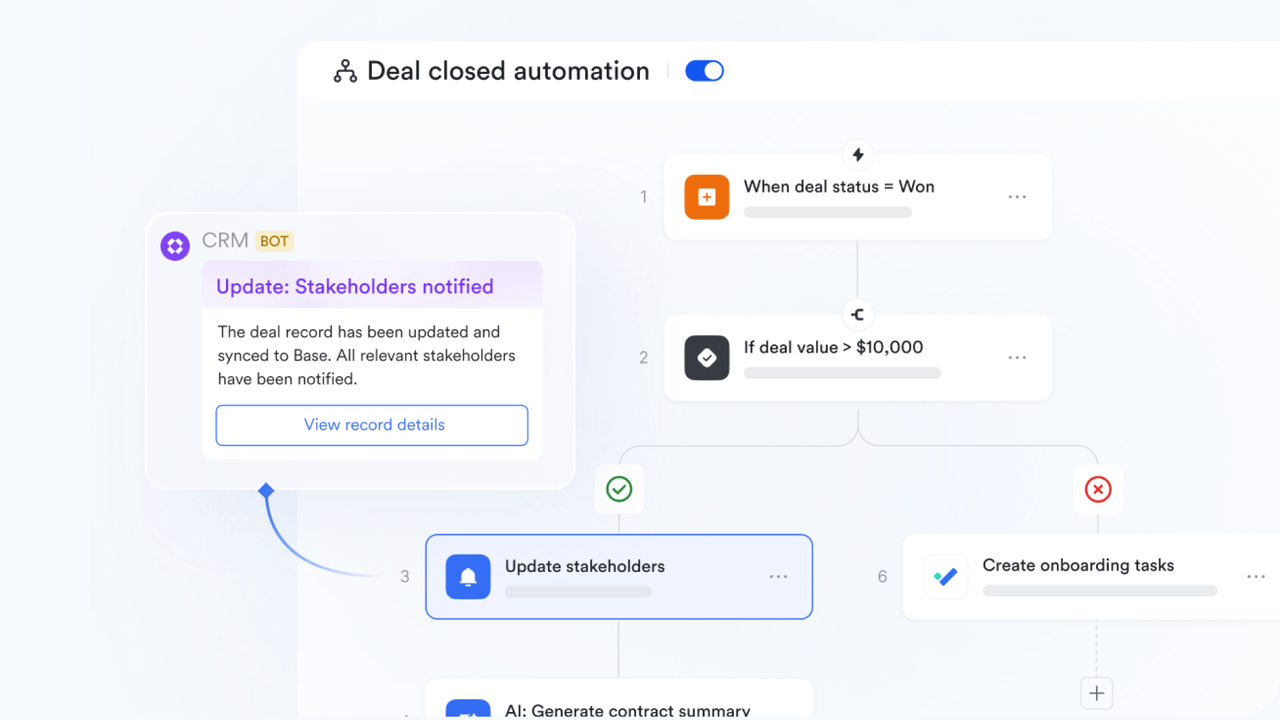
Mataas na pagganap ng mga formula gamit ang server-side computing
Lark Base ay sumusuporta sa advanced na pagkalkula ng formula na katulad ng sa mga spreadsheet, kabilang ang pag-filter, pagbibilang, at pag-aggregate. Hindi tulad ng tradisyonal na mga spreadsheet na umaasa sa lokal na resources ng browser, ang Base ay nagpapatakbo ng mga kalkulasyon sa server pagkatapos ng mga pag-upgrade, na lubos na nagpapabilis at nagpapastable ng operasyon. Ang built-in na performance diagnostics ay tumutulong sa pag-troubleshoot at pag-optimize ng base kapag ito ay bumabagal. Tinitiyak nito na nananatiling maaasahan ang mga formula kahit na lumalaki ang dami ng data, na binabawasan ang pagkaantala sa pag-filter, pag-sort, at pag-group.
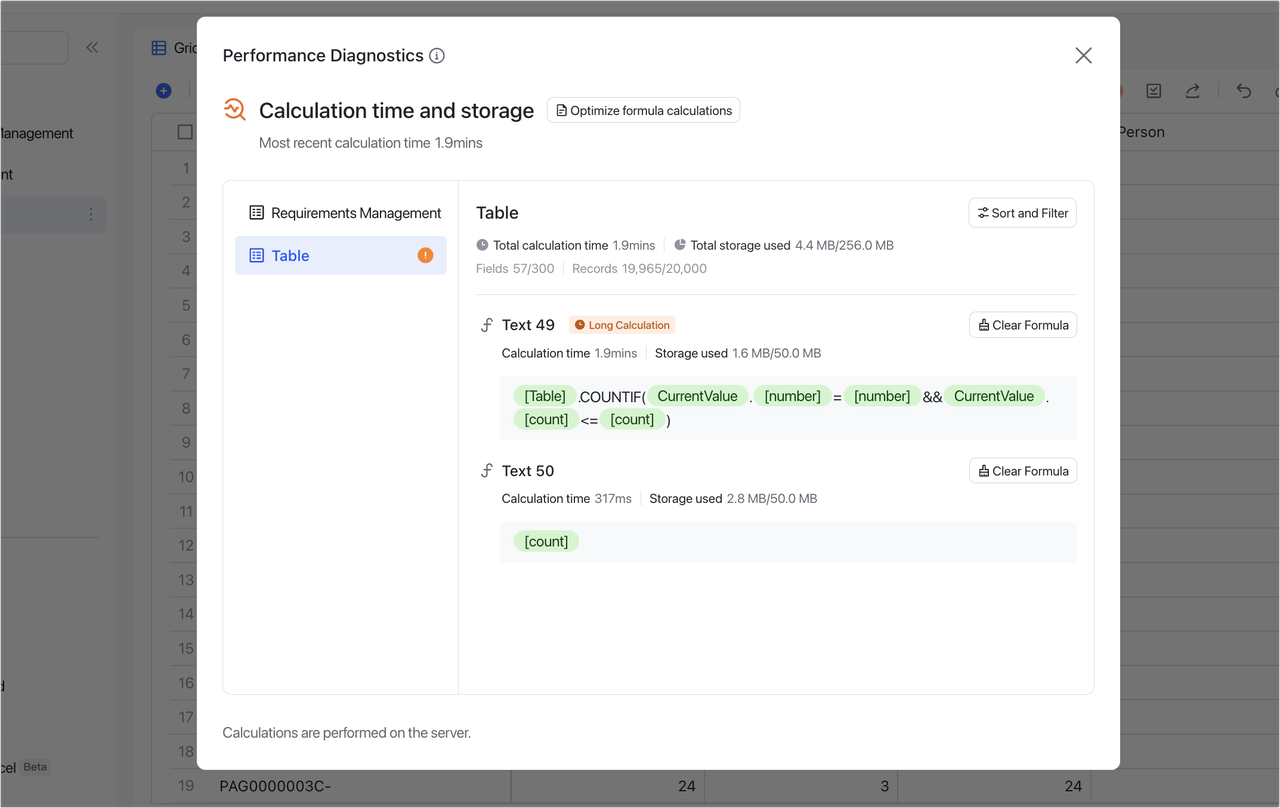
Mas malalim na pagsusuri sa pamamagitan ng real-time na mga dashboard
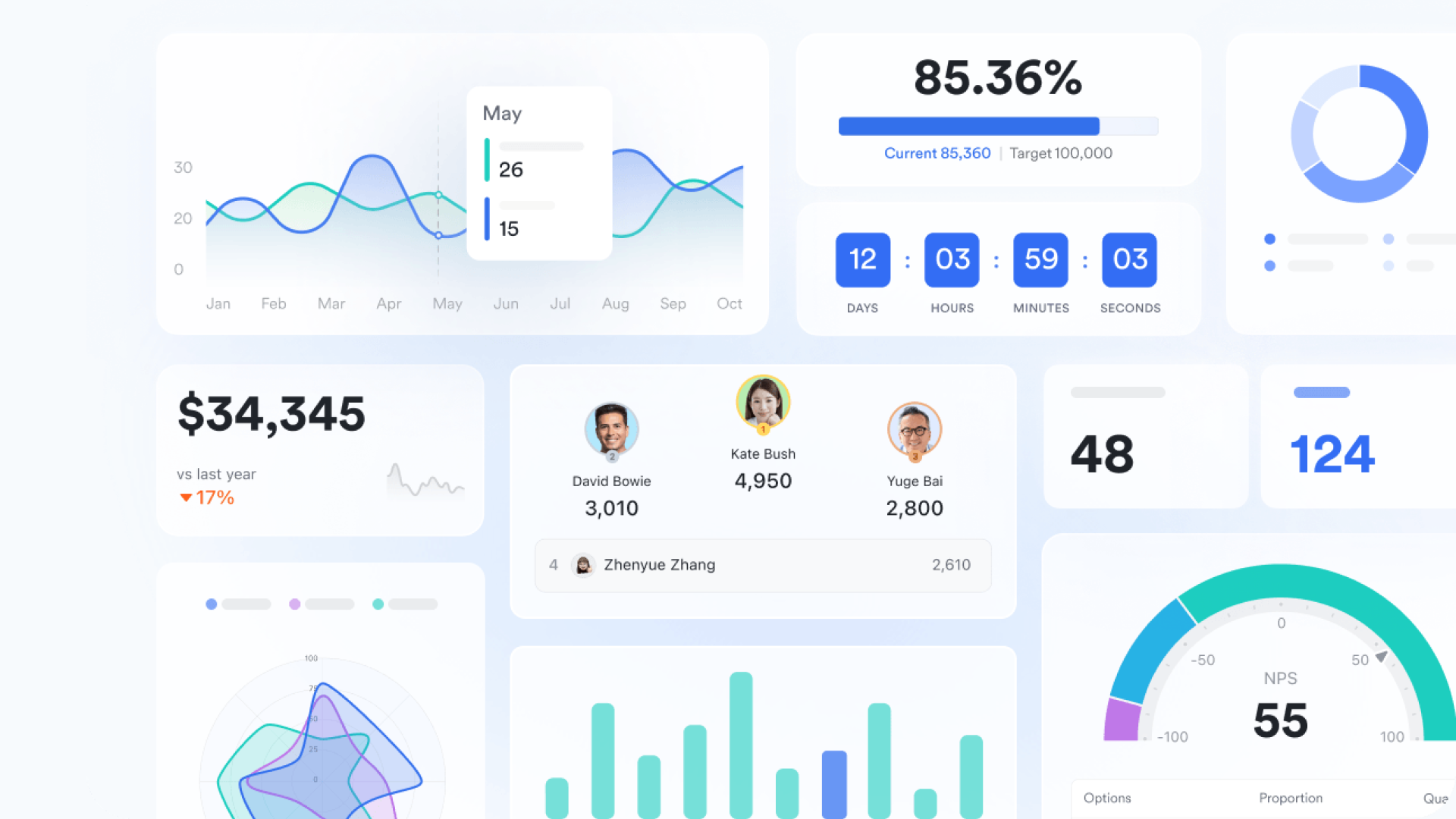
Sa halip na gumamit ng manual na pivot tables, gumagamit ang Lark Base ng mga dashboard at lohika ng pag-aggregate upang buod ng malalaking dataset nang dynamic. Sa pamamagitan ng iba’t ibang blocks at charts, gaya ng funnel charts, ranking blocks, o metric blocks, maaaring maggrupo ng mga record ang mga team, magkuwenta ng kabuuan, ranggo, at mga trend nang hindi muling gumagawa ng pivot tables tuwing may pagbabago sa data. Bukod pa rito, sinusuportahan ng native dashboard ang pivot tables na may mas mataas na flexibility, kabilang ang pag-hover sa data upang makita ang mga detalye, awtomatikong pag-sync sa Lark Base, at paggawa ng table sa isang click. Binabawasan ng pamamaraang ito ang maintenance overhead habang nagbibigay ng mas malinaw at real-time na insights kumpara sa static na spreadsheet pivots.
- Starter plan: Libreng panghabambuhay na plano na may kasamang 11 makapangyarihang kasangkapan para sa hanggang 20 na gumagamit. May kasama rin itong 100GB na imbakan, 1000 automation runs, AI translations, at marami pang iba.
- Pro plan: $12/gumagamit/buwan (binabayaran taun-taon) para sa hanggang 500 na gumagamit. Kasama rito ang lahat sa Starter pati na rin ang group calling para sa hanggang 500 na kalahok, 15TB na imbakan, 50,000 automation runs, at marami pang iba.
- Enterprise plan: Makipag-ugnayan sa sales para sa pasadyang presyo. Sinusuportahan ang walang limitasyong mga gumagamit at may kasamang mas marami pang automation runs at mga advanced na tampok sa seguridad, pagsunod, at pamamahala.

Starter
Pro
Enterprise
Starter
For small teams with simple communication needs
$0
/ user / month
20 users max
18 months message history
1-on-1 video meetings
100 GB storage
Lark Docs & Mail
1000 Base automation runs/month
2000 rows per table in Base
Pro
For companies with comprehensive collaboration and management needs
$12
/ user / month
500 users max
Unlimited message history
500-participant video meetings
15 TB storage
Lark Docs & Mail
50k Base automation runs/month
20k rows per table in Base
Enterprise
For large companies with advanced security and organizational management needs
Get a personalized demo and pricing
Unlimited users
Unlimited message history
500-participant video meetings
15 TB storage + 30 GB storage/user
Lark Docs & Mail
500k Base automation runs/month
50k Base automation runs/month
Single sign-on (SSO)
Pro
For companies with comprehensive collaboration and management needs
$12
/ user / month
500 users max
Unlimited message history
500-participant video meetings
15 TB storage
Lark Docs & Mail
50k Base automation runs/month
20k rows per table in Base
Paghahambing ng Google Sheets automation kumpara sa Lark workflows
Habang lumalaki ang pangangailangan para sa awtomasyon, mas nagiging malinaw ang pagkakaiba sa pagitan ng spreadsheet-based na lohika at mga structured workflow. Ang paghahambing ng Google Sheets automation at Lark workflows ay tumutulong sa mga koponan na maunawaan kung paano hinahawakan ng bawat paraan ang saklaw, pagiging maaasahan, at pagmamay-ari ng pagpapatupad.
Ang automation sa Google Sheets ay mahusay para sa maliliit at magagaan na gawain kung saan pinakamahalaga ang bilis at flexibility. Pinapahintulutan nito ang mga team na mabawasan ang manu-manong trabaho gamit ang pamilyar na mga formula, script, at trigger. Habang nagiging mas kumplikado ang mga workflow, mas nagiging mahirap at mas mapanganib ang pagpapanatili ng mga script at nested formula. Mas mahirap matukoy ang mga error, at kadalasan ay hindi malinaw kung sino ang may responsibilidad. Ang mga workflow ng Lark ay nakatuon sa organisadong pagpapatupad, na ginagawang mas madaling pamahalaan ang automation, mas maaasahan sa mas malaking saklaw, at mas angkop para sa lumalaking operasyon ng team.
Konklusyon
Ang automation sa Google Sheets ay isang epektibong paraan upang mabawasan ang paulit-ulit na gawain kapag simple ang mga workflow at maliit ang mga team. Pinapahintulutan nito ang mabilis na pag-eeksperimento gamit ang pamilyar na mga tool, na ginagawang madali ang pag-automate ng mga ulat, abiso, at paglilinis ng data. Gayunpaman, habang nagiging bahagi na ng pangunahing operasyon ang automation, mas nagiging malinaw ang mga limitasyon ng spreadsheet. Ang pag-debug ng mga script, pamamahala ng mga pahintulot, at pagpapanatili ng pagiging maaasahan ay nangangailangan ng mas maraming pagsisikap. Ang automation na walang malinaw na may-ari ay maaari ring magdulot ng mga puwang sa pagpapatupad.
Lark ay sumusuporta sa mga koponan habang sila ay lumalampas sa simpleng spreadsheet automation sa pamamagitan ng pagsasama ng estrukturadong datos, mga biswal na workflow, at nakapaloob na pananagutan. Pinapanatili nito ang kakayahang umangkop na pinahahalagahan ng mga koponan habang pinapabuti ang pagiging maaasahan at saklaw. Para sa mga koponang naghahangad na gawing maaasahang mga workflow ang automation sa halip na marurupok na script, nag-aalok ang Lark ng mas napapanatiling pundasyon.
Mga Madalas Itanong
Gaano ka-secure ang Google Sheets automation para sa sensitibong datos ng negosyo?
Ang automation sa Google Sheets ay nakasalalay sa mga pahintulot sa pagbabahagi, access sa script, at mga kontrol sa seguridad sa antas ng account. Gumagana ito para sa mga pangunahing internal na workflow at hindi sensitibong data. Habang lumalawak ang automation, nagiging limitado ang kakayahang makita kung sino ang maaaring mag-edit ng mga script o mag-trigger ng mga aksyon. Ang Pag-audit at pamamahala ay nangangailangan ng manu-manong pagsusuri. Ang mga team na humahawak ng sensitibong workflow ay madalas na nagsasaliksik ng mga platform tulad ng Lark para sa mas matibay na kontrol sa access.
Sino ang dapat magpanatili ng mga automation script habang lumalaki ang mga koponan?
Ang automation sa Google Sheets ay karaniwang pinapanatili ng maliit na bilang ng mga teknikal na bihasang gumagamit. Ito ay lumilikha ng panganib ng pagdepende kapag ang mga indibidwal na iyon ay hindi magagamit. Madalas na hindi kumpleto o luma na ang dokumentasyon. Habang lumalaki ang mga workflow, nagiging hadlang ang maintenance. Ang mga estrukturadong automation tool tulad ng Lark ay nagpapabawas ng pag-asa sa mga custom na script.
Ano ang nangyayari kapag biglang nabigo ang automation ng Google Sheets nang walang abiso?
Karaniwang nangyayari ang mga tahimik na pagkabigo sa mga automation script ng Google Sheets, lalo na kapag may mga time-based trigger o limitasyon sa API. Maaaring hindi agad maabisuhan ang mga gumagamit tungkol sa mga error. Maaaring maging luma ang datos nang walang malinaw na babala. Madalas natutuklasan ng mga koponan ang mga problema sa panahon ng mga pagsusuri o audit. Mas malinaw na ipinapakita ng mga platform tulad ng Lark ang mga pagkabigo sa automation.
Kayang hawakan ng Google Sheets automation ang mga pag-apruba at pagsunod?
Karaniwang umaasa ang mga approval sa Google Sheets automation sa mga komento, email trigger, o panlabas na mga tool. Gumagana ito para sa mga simpleng hakbang ng pag-apruba. Mahirap panatilihin ang pagsubaybay sa pagsunod at mga tala ng audit. Habang tumataas ang mga pangangailangan, nagiging marupok ang mga workflow. Maraming koponan ang kalaunan ay gumagamit ng mga tool tulad ng Lark na may nakapaloob na lohika para sa pag-apruba.
Paano naglilipat ang mga koponan ng mga awtomatikong daloy ng trabaho mula sa mga spreadsheet?
Karamihan sa mga koponan ay unti-unting inililipat ang mga automated na workflow kaysa sabay-sabay. Inuuna muna ang mga aktibong workflow. Inaangkat at sinusuri ang datos mula sa mga automation script ng Google Sheets. Madalas na pinapatakbo ng mga koponan ang parehong sistema nang sabay. Sinusuportahan ng mga platform tulad ng Lark ang mas maayos na paglipat gamit ang organisadong automation.
Kaugnay na pagbabasa
Table of contents
Interesado ka ba sa Lark?

Lahat ng iyong tool sa isang lugar
Tipirin ang oras at pataasin ang kahusayan
Makatipid ng hanggang 70% sa gastos ng software
Table of contents
Interesado ka ba sa Lark?
Lahat ng iyong tool sa isang lugar
Tipirin ang oras at pataasin ang kahusayan
Makatipid ng hanggang 70% sa gastos ng software
Magpatuloy sa pagbabasa
Top 12 Slack Alternatives para sa Mas Mabuting Pagtutulungan ng Koponan sa 2025
Hanapin ang pinakamahusay na alternatibo sa Slack para sa 2025. Sinuri namin ang mga nangungunang libreng at bayad na mga tool batay sa presyo, mga tampok, at mga limitasyon upang matulungan kang mahanap ang perpektong akma.




Ano ang pinakamahusay na alternatibo sa Microsoft Teams para sa iyong koponan sa 2025?
Libre, bukas na pinagmulan, o puno ng mga tampok. Narito ang 8 pinakamahusay na mga alternatibo sa Microsoft Teams na dapat subukan sa 2025. Hanapin ang perpektong kasangkapan sa pakikipagtulungan para sa iyong koponan.


© 2026 Lark Technologies Pte. Ltd.