MS Workflow Guide: Ano Ito, Paano Gamitin, at Gaano Ito Kagaling

Sreya Anumolu
Espesyalista sa Nilalaman
Nob 4, 2026
Sreya Anumolu
Nob 4, 2026


Ang mga modernong koponan ay lubos na umaasa sa pare-pareho at awtomatikong mga proseso upang mapanatiling tuloy-tuloy ang daloy ng trabaho, mabilis ang pag-apruba, at madaling ma-access ang impormasyon sa iba’t ibang departamento. Nag-aalok ang Microsoft ng ilang mga kasangkapan para sa workflow, mula sa MS Teams workflows hanggang sa Power Automate at SharePoint automation, ngunit madalas na kumplikado, hiwa-hiwalay, at mahirap pamahalaan para sa mga hindi teknikal na gumagamit ang ekosistema. Bagama’t makapangyarihan ang mga kasangkapan ng MS workflow, marami nang organisasyon ngayon ang naghahanap ng mas maayos at pinag-isang alternatibo na pinagsasama ang kolaborasyon, awtomasyon, at datos sa iisang lugar.
Ang gabay na ito ay nagpapaliwanag kung ano ang MS workflow automation, paano ito gumagana sa Teams at Power Automate, ang mahahalagang tampok nito, mga karaniwang gamit, mga limitasyon, at kung bakit naghahatid ang Lark ng mas malinis at mas modernong karanasan sa workflow.

Ano ang MS workflow?
Ang MS workflow ay tumutukoy sa mga proseso ng awtomasyon na binuo sa buong ecosystem ng Microsoft, pangunahing gamit ang MS Teams workflow, Power Automate, SharePoint, Outlook, at Dynamics 365. Nakakatulong ito sa mga koponan na i-automate ang mga gawain gaya ng pag-apruba, mga abiso, pag-sync ng data, pag-ruta ng dokumento, at mga multi-step na proseso ng negosyo. Sinusuportahan ng MS workflow ang lahat mula sa HR onboarding hanggang sa pag-apruba sa pananalapi, IT support, operasyon sa pagbebenta, at maging mga espesyal na workflow gaya ng LC-MS/MS o LC-MS para sa pagsusuri ng nucleotide, kung saan mahalaga ang organisadong pagkuha ng data at pagkakasunod-sunod ng mga hakbang.
Karamihan sa mga MS workflow ay umaasa sa mga trigger ng Power Automate, mga naka-iskedyul na flow, at mga connector na naglilipat ng impormasyon sa pagitan ng Outlook, Excel, SharePoint Lists, OneDrive, at Teams. Ginagawa nitong makapangyarihan ngunit madalas na kumplikado ang awtomasyon ng Microsoft workflow, na nangangailangan ng maraming module at teknikal na setup. Bagama’t kapaki-pakinabang ang mga workflow na binuo sa loob ng Teams para sa mga simpleng trigger, ang mga advanced na proseso gaya ng LC-MS analysis ng nucleotide workflow ay umaasa sa lohika ng Power Automate, conditional routing, at maingat na pamamahala.
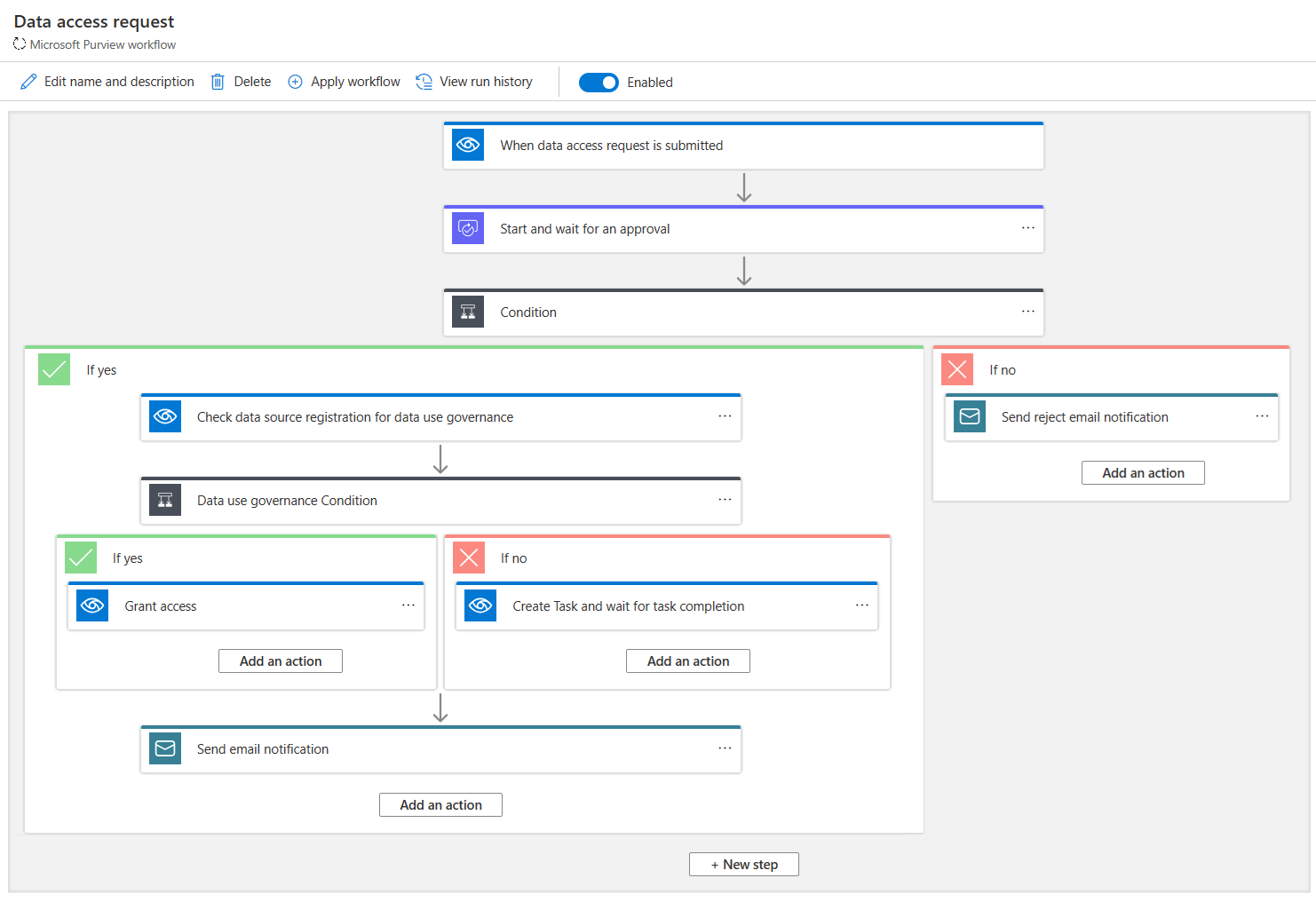
Pinagmulan ng larawan: microsoft.com
Paano gumagana ang workflow ng Microsoft Teams
Muling binuo ng Microsoft ang karanasan sa MS Teams workflow upang gawing mas madali ang simpleng awtomasyon para sa mga pang-araw-araw na gumagamit. Bagama’t patuloy pa rin itong may malalim na koneksyon sa Power Automate, nag-aalok na ngayon ang Microsoft Teams ng mas gabay at magaan na paraan upang mag-trigger ng mga aksyon, magpadala ng mga tugon, at mag-streamline ng mga rutinang gawain sa loob ng mga chat at channel.
- Pangkalahatang-ideya ng bagong karanasan sa Microsoft Teams workflow: Ang na-update na interface ay nakatuon sa mabilis na awtomasyon na walang kinakailangang code para sa mga rutinang aksyon gaya ng pagpapadala ng mga alerto, paglikha ng mga gawain, at pag-route ng mga pag-apruba. Pinagsasama-sama nito ang mga template para sa onboarding, mga paalala, at mga abiso ng koponan. Ginagawa nitong mas simple ang MS workflow setup para sa mga hindi teknikal na gumagamit habang pinapayagan pa rin ang mas malalim na pagpapasadya sa pamamagitan ng Power Automate.
- Mga Trigger (bagong mensahe, bagong miyembro ng team, file na ibinahagi): Ang Microsoft Teams mga trigger ng workflow ay nag-a-activate ng mga kaganapan gaya ng bagong mensahe sa isang channel, bagong miyembro ng team na sumali, o file na ibinahagi. Pinapahintulutan ng mga trigger na ito ang Microsoft Teams na awtomatikong magpadala ng welcome messages, updates, at gumawa ng mga gawain. Ito ang bumubuo ng pundasyon ng magaan na automation ng workflow sa Microsoft Teams nang hindi lumilipat ng mga tool.
- Mga Pag-apruba sa loob ng Teams: Kasama sa Microsoft Teams ang built-in na Approvals app para sa paghingi at pagsubaybay ng mga pag-apruba nang direkta sa chat. Maaaring mag-attach ng mga file, magdagdag ng mga tala, at mag-monitor ng status mula sa isang panel. Gayunpaman, ang advanced na routing, mga kondisyon, o multi-step na pag-apruba ay nangangailangan pa rin ng Power Automate, na lumilikha ng hindi pagkakapare-pareho sa mga workflow tool ng Microsoft.
- Mga abiso + awtomatikong tugon: Ang mga workflow ng Microsoft Teams ay maaaring magpadala ng awtomatikong mga abiso sa mga indibidwal o channel kapag may tiyak na trigger na naganap. Ang mga awtomatikong tugon ay tumutulong sa mga koponan na agad na kilalanin ang mga mensahe, magpadala ng mga FAQ, o magkumpirma ng mga pagsusumite. Pinapabuti ng mga tampok na ito ang bilis ng pagtugon ngunit may limitasyon kumpara sa mas advanced na lohika ng abiso na makukuha sa Power Automate.
- Paano kumokonekta ang mga workflow sa Planner, SharePoint, at OneDrive: Ang mga workflow ng Microsoft Teams ay maaaring lumikha ng mga gawain sa Planner, mag-update ng mga Listahan sa SharePoint, o mag-sync ng mga file sa OneDrive bilang bahagi ng proseso. Pinalalawak ng mga koneksyong ito ang awtomasyon ng workflow ngunit nagdadala rin ng mga dependency sa maraming module ng Microsoft. Para sa mas kumplikadong cross-app routing, kailangang i-configure ng mga user ang maraming connector at mga pahintulot.
- Mga kalamangan at limitasyon batay sa mga kamakailang update sa workflow ng Microsoft Teams: Ang mga kamakailang update ay ginawang mas madali ang mga workflow sa Teams para sa mga baguhan, na may mas pinahusay na mga template at mas mabilis na setup. Mahusay itong gumagana para sa mga paalala, simpleng pag-apruba, at mga abiso sa team. Gayunpaman, nananatili ang mga limitasyon; kulang pa rin sa lalim ng Power Automate ang mga workflow ng Microsoft Teams, malaki ang pag-asa sa mga connector, at madalas na nahahati ang mga proseso sa maraming app.
Mga hakbang sa Microsoft workflow automation gamit ang Power Automate (madaling paraan)
Ang mga workflow ng Microsoft Teams ay tumatakbo sa Power Automate, na nagbibigay-daan sa mga team na awtomatikong i-update ang mga gawain, magpadala ng mga alerto, mag-apruba, at maglipat ng data sa iba’t ibang Microsoft 365 app. Sa halip na manu-manong magbahagi ng mga update o magpadala ng mga kahilingan sa pamamagitan ng chat, awtomatikong nagti-trigger ang mga workflow ng team batay sa mga kaganapan, gaya ng bagong mensahe, pag-upload ng file, pagsusumite ng form, o aktibidad sa channel. Narito ang isang simple at praktikal na sunud-sunod na gabay upang matulungan kang maunawaan kung paano gumagana ang mga modernong workflow ng team.
Hakbang 1. Tukuyin ang sitwasyon ng workflow na nais mong i-automate
Magsimula sa pamamagitan ng pagpili ng isang paulit-ulit na gawain na madalas nagpapabagal sa iyong team, gaya ng pag-abiso sa isang channel kapag may pagbabago sa isang gawain, paggawa ng mga follow-up na paalala pagkatapos ng isang meeting, pagpapadala ng mga kahilingan para sa pag-apruba sa mga manager, o pag-post ng mga alerto kapag may na-update na mga file sa SharePoint/OneDrive. Ang pagpapalinaw ng eksaktong sitwasyon ay makakatulong sa iyo na pumili ng tamang trigger at mga aksyon sa mga susunod na hakbang.
Hakbang 2. Piliin ang trigger na magsisimula ng workflow
Ang mga workflow sa Power Automate ay nagsisimula sa isang trigger na konektado sa Teams o ibang Microsoft 365 app. Maaari itong maging isang bagong mensahe na na-post sa isang channel, isang papasok na keyword sa chat, isang naitalang buod ng meeting, isang bagong gawain na ginawa sa Planner, o isang pagsusumite ng form sa Microsoft Forms. Kapag napili mo na ang trigger na pinakaangkop sa iyong sitwasyon, patuloy na imo-monitor ng Power Automate ang kaganapang iyon.
Hakbang 3. Magdagdag ng mga kondisyon upang hubugin ang lohika ng workflow
Nakakatulong ang mga kondisyon upang salain kung kailan dapat magpatuloy ang workflow. Halimbawa, maaaring gusto mong tumakbo lamang ang workflow kapag ang isang mensahe ay naglalaman ng tiyak na keyword, kapag ang tugon sa form ay tumutugma sa partikular na pamantayan, o kapag ang isang gawain sa Planner ay nakatalaga sa isang tiyak na may-ari. Ang pagdaragdag ng mga kondisyon ay nagsisiguro na ang workflow ay tumutugon nang matalino sa halip na tumakbo sa bawat pagkakataon na mag-trigger ito.
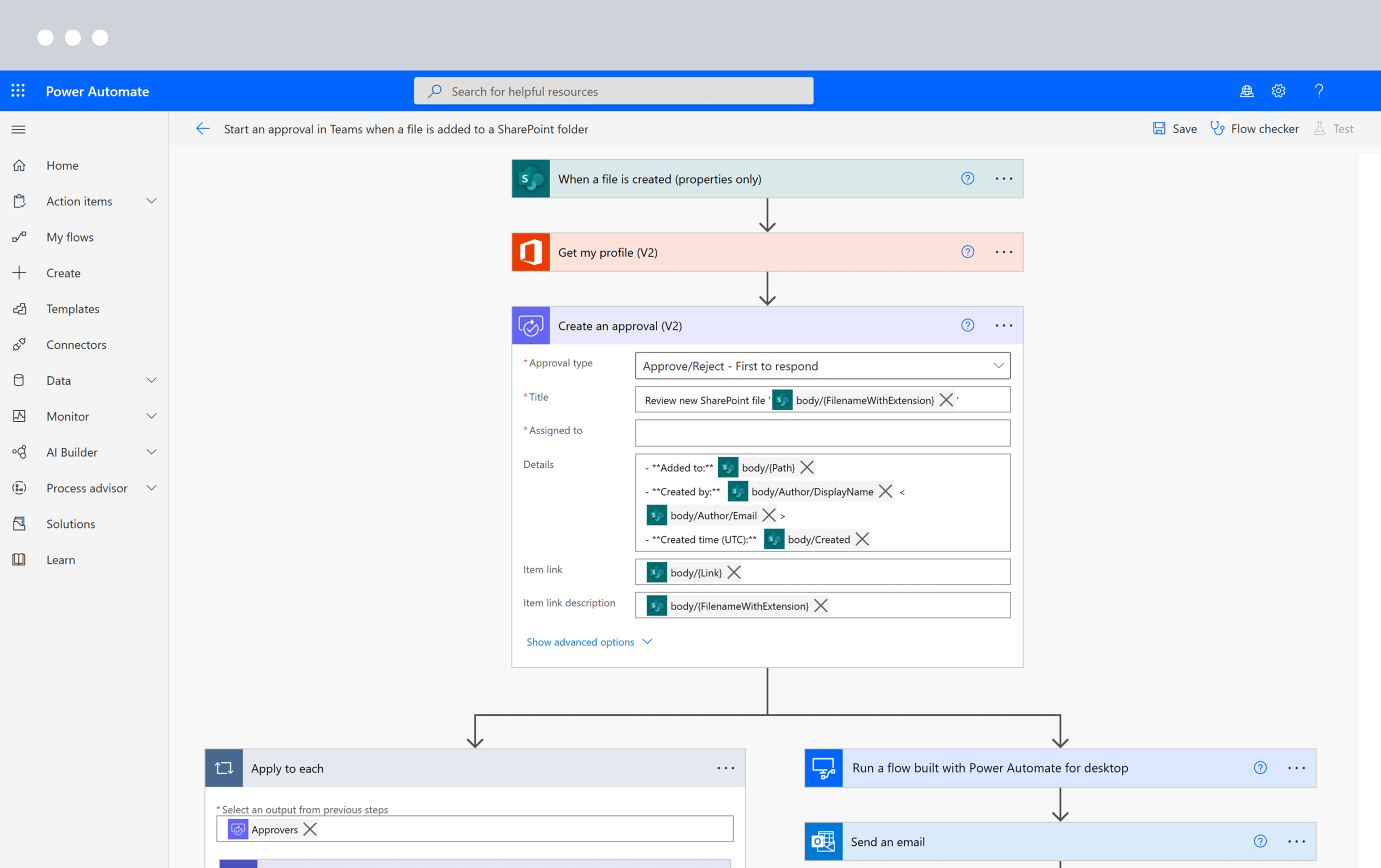
Pinagmulan ng larawan: microsoft.com
Hakbang 4. Magdagdag ng mga aksyon na magsasagawa ng trabaho sa loob ng Teams
Susunod, tukuyin kung ano ang dapat gawin ng workflow kapag natugunan na ang trigger at mga kondisyon. Sa automation na nakatuon sa team, karaniwang mga aksyon ang pag-post ng mga abiso sa mga channel, pagpapadala ng direktang mensahe sa mga kasamahan, pag-update ng isang Planner task, paglikha ng kahilingan para sa pag-apruba, o pag-attach ng file mula sa SharePoint. Maaari kang magpatong ng maraming aksyon upang bumuo ng sunod-sunod na proseso mula simula hanggang katapusan, gaya ng pag-abiso sa isang channel, pag-log ng impormasyon sa isang listahan, at pagtalaga ng isang gawain, lahat sa isang awtomatikong daloy.
Hakbang 5. Isama ang mga hakbang na tumatawid sa iba’t ibang app para sa kumpletong automation
Madalas na umaasa ang mga workflow ng team sa malalim na koneksyon ng Power Automate sa mga Microsoft 365 app. Madali kang makakakuha ng data mula sa SharePoint, Outlook, Excel, Dynamics 365, o Forms upang makagawa ng mas makapangyarihang mga workflow. Halimbawa, kapag nakatanggap ng tugon mula sa isang Form, awtomatikong makakagawa ang workflow ng isang Planner task, maiimbak ang data sa isang SharePoint list, at magpapadala ng Teams DM sa may-ari.
Hakbang 6. Subukan, pinuhin, at subaybayan ang workflow para sa pagiging maaasahan
Kapag nakumpigura na ang workflow, magsagawa ng mga pagsubok upang matiyak na tama ang pag-trigger, maayos ang pag-filter ng mga kondisyon, at matagumpay na naisasagawa ang bawat aksyon ayon sa inaasahan. Pagkatapos i-on ang flow, subaybayan ang kasaysayan ng pagpapatakbo nito sa loob ng Power Automate upang matukoy ang mga error, mapabuti ang performance, at pinuhin ang mga hakbang habang umuunlad ang iyong mga pangangailangang operasyonal.
Araw-araw na mga gamit para sa Microsoft workflow automation
Sinusuportahan ng Microsoft workflow automation ang malawak na hanay ng mga proseso ng negosyo sa HR, finance, IT, sales, at operations. Tinutulungan ng mga workflow na ito ang mga team na gawing pamantayan ang mga gawain, bawasan ang manu-manong paggawa, at matiyak ang tuloy-tuloy na daloy ng impormasyon sa buong Microsoft ecosystem.
- Mga workflow ng HR (mga pagsusuri, onboarding): Ang MS workflow automation ay nagpapasimple sa mga proseso ng HR gaya ng onboarding, mga pagsusuri sa performance, at pag-apruba ng leave. Maaaring magpadala ang Power Automate ng mga welcome email, mag-set up ng mga account, at magtalaga ng mga gawain sa pamamagitan ng Teams o Planner. Tinitiyak ng mga automation na ito na ang mga bagong empleyado ay makatanggap ng pare-pareho at maayos na nakabalangkas na karanasan.
- Mga workflow sa pananalapi (mga pag-apruba, pag-route ng invoice): Gumagamit ang mga team sa pananalapi ng mga Microsoft workflow upang i-route ang mga invoice, mag-trigger ng multi-step na pag-apruba, at ipatupad ang mga patakaran sa paggastos. Madalas na magkasamang ginagamit ang SharePoint Lists at Power Automate upang subaybayan ang mga pagsusumite at pag-apruba. Binabawasan nito ang mga manu-manong pagkakamali habang pinapanatili ang pagsunod sa mga patakaran sa pananalapi.
- Mga workflow ng IT (pagbibigay ng access, mga kahilingan sa access): Umaasa ang mga koponan ng IT sa awtomasyon ng MS workflow upang magbigay ng mga bagong account, magproseso ng mga kahilingan sa access, at mag-route ng mga service ticket. Ang mga awtomatikong abiso ay nagpapaalam sa mga empleyado tungkol sa mga aksyon ng IT. Pinapabuti ng mga daloy na ito ang oras ng pagtugon at binabawasan ang trabaho ng IT helpdesk.
- Mga workflow ng kolaborasyon ng koponan sa MS Teams: Awtomatikong ginagawa ng mga workflow sa MS Teams ang mga paalala, paglikha ng gawain, at mabilis na pag-apruba direkta sa chat. Ang mga trigger gaya ng bagong mensahe o pagbanggit ay maaaring magsimula ng partikular na aksyon. Pinapabuti ng mga magagaan na workflow na ito ang pagkakaayon ngunit kadalasang nangangailangan ng Power Automate para sa mas malalim na lohika.
- Mga workflow ng dokumento sa SharePoint at OneDrive: Pinangangasiwaan ng mga serbisyong ito ang pag-apruba ng dokumento, pag-update ng metadata, at pagsubaybay ng bersyon sa pamamagitan ng awtomatikong mga workflow. Maaaring i-route ng mga team ang mga file para sa pagsusuri, i-archive ang mas lumang mga bersyon, o i-flag ang mga update para sa mga kaukulang stakeholder. Sinusuportahan ng mga automation na ito ang mga kapaligirang may mahigpit na pagsunod sa regulasyon.
- Mga workflow ng Sales/CRM sa pamamagitan ng Dynamics 365: Gumagamit ang Dynamics 365 ng mga daloy ng proseso ng negosyo upang gabayan ang mga sales rep sa mga yugto ng kwalipikasyon, panukala, at pagsasara. Maaaring i-route ng mga automation ang mga lead, i-update ang mga oportunidad, o abisuhan ang mga manager tungkol sa mga deal na natigil. Lumilikha ito ng isang organisado at pare-parehong pipeline ng benta sa buong organisasyon.
Mahahalagang tampok ng awtomasyon ng daloy ng trabaho ng Microsoft
Ang mga workflow ng Microsoft ay nagbibigay ng istruktura, bilis, at awtomasyon sa pang-araw-araw na proseso ng negosyo. Ang seksyong ito ay naghahati ng mga pangunahing kakayahan na nagbibigay-daan sa tuloy-tuloy na pag-apruba, mga abiso, at paglipat ng datos sa buong Microsoft 365 ecosystem.
- Multi-step approval flows: Pinapahintulutan nito ang mga koponan na i-automate ang sunud-sunod na paggawa ng desisyon para sa HR, pananalapi, pagbili, o IT. Ang bawat yugto ay ipinapasa sa tamang tagapag-apruba batay sa mga patakaran, takdang oras, o kundisyon. Tinitiyak nito ang pare-parehong pamamahala, binabawasan ang manu-manong follow-up, at pinapabilis ang huling pag-apruba.
- Email + Teams notifications: Awtomatikong nagpapadala ang mga workflow ng mga alerto sa pamamagitan ng Outlook email at Microsoft Teams upang panatilihing updated ang mga gumagamit sa real time. Maaaring maglaman ang mga abiso ng mga paalala, prompt para sa pag-apruba, mga item na kailangang aksyunan, o awtomatikong tugon. Inaalis nito ang mga pagkaantala at tinitiyak na lahat ng stakeholder ay nananatiling nakaayon.
- Pag-sync ng data sa iba’t ibang Office apps: Ang mga workflow ng Microsoft ay nagsi-sync ng data sa Excel, SharePoint, OneDrive, at Dataverse nang hindi na kailangan ng manual na pag-input. Ang mga pagbabagong ginawa sa isang app ay agad na ina-update sa lahat ng konektadong sistema. Tinitiyak nito ang katumpakan, iniiwasan ang pagdodoble, at pinapanatili ang iisang pinagkukunan ng katotohanan.
- Role-based routing: Ang role-based routing ay nagpapadala ng mga gawain at pag-apruba sa tamang mga user batay sa tungkulin sa trabaho, departamento, o antas ng access. Binabawasan nito ang mga pagkaantala at inaalis ang manual na pagsusuri. Lalo itong kapaki-pakinabang para sa mga organisadong proseso tulad ng access control, HR approval chains, at IT governance.
- Mga template para sa HR, finance, IT: Ang Microsoft ay nagbibigay ng mga prebuilt na template ng workflow para sa onboarding, pag-apruba ng gastos, mga kahilingan sa asset, ticketing, at iba pa. Pinapababa nito ang oras ng setup at nag-aalok ng napatunayang mga estruktura ng pinakamahusay na praktis. Maaaring i-customize ng mga team ang mga ito upang umayon sa panloob na mga patakaran at mga kinakailangan sa pagsunod.
- Pagsasama sa SharePoint Lists: Ang SharePoint Lists ay nagsisilbing gulugod ng datos para sa maraming workflow, nag-iimbak ng mga kahilingan, tala, asset, o pagsusumite. Maaaring magbasa, mag-update, o mag-trigger ng mga aksyon ang mga workflow mula sa mga pagbabago sa List. Ginagawa nitong perpekto para sa mga ticketing system, approval pipeline, at pamamahala ng dokumento.
- Mga prediksyon mula sa AI Builder: AI Builder ay nagpapahusay sa mga workflow gamit ang mga predictive insight, kabilang ang risk scoring, sentiment analysis, at classification. Maaari nitong awtomatikong aprubahan ang mga mababang panganib na item, mag-flag ng mga anomalya, o mag-kategorya ng datos. Nagdadala ito ng matalinong awtomasyon sa mga rutinang proseso nang hindi nangangailangan ng custom na AI development.
Mga limitasyon ng Microsoft workflow na dapat isaalang-alang
Bagama’t makapangyarihan ang mga workflow ng Microsoft, mayroon itong mga limitasyong istruktural na nakakaapekto sa bilis, usability, at kolaborasyon. Madalas lumitaw ang mga hamong ito habang pinalalawak ng mga koponan ang kanilang awtomasyon sa iba’t ibang departamento.
- Matinding pag-asa sa maraming Microsoft modules: Kadalasang nangangailangan ang mga workflow ng sabayang paggamit ng Teams, SharePoint, Outlook, at Forms, na nagdudulot ng labis na pagdepende. Bawat module ay may sariling mga setting, pahintulot, at gawain sa pagpapanatili. Ito ay nagpapataas ng pagiging kumplikado para sa admin at nagpapabagal sa deployment.
- Kumplikadong pag-setup ng mga connector para sa mga workflow na tumatawid sa iba’t ibang team: Ang paggawa ng mga workflow na sumasaklaw sa HR, finance, o IT ay nangangailangan ng maraming connector at pahintulot. Ang pagma-map ng mga trigger at aksyon sa iba’t ibang serbisyo ay maaaring maging nakaka-overwhelm. Habang lumalaki ang pagiging kumplikado, mas nagiging mahirap ang pag-troubleshoot para sa mga karaniwang gumagamit.
- Mas matarik na learning curve para sa mga hindi teknikal na gumagamit: Nahihirapan ang mga hindi teknikal na team sa lohika ng Power Automate, mga patakaran sa branching, at pagma-map ng data. Kahit ang simpleng mga workflow ay nangangailangan ng kasanayan sa paggamit ng mga variable, connector, at paghawak ng error. Ito ay naglilimita sa paggamit maliban na lang kung maglalaan ng oras at pagsasanay ang mga team.
- Ang mga pag-apruba at abiso ay nakakalat sa iba’t ibang interface: Maaaring lumabas ang mga pag-apruba sa Teams, Outlook, o sa Power Automate app, depende sa setup. Kailangang tingnan ng mga user ang maraming lugar upang manatiling updated. Ang ganitong pagkakahiwa-hiwalay ay madalas humantong sa mga hindi natapos na gawain at mas mabagal na oras ng pagtugon.
- Logic ng automation ay magkaiba sa Teams at Power Automate: Ang mga workflow sa Teams ay nag-aalok ng mas pinasimpleng automation, habang ang Power Automate ay sumusuporta sa mas advanced na logic. Ang hindi pagkakapareho ay nagdudulot ng kalituhan kapag lumilipat sa pagitan ng dalawa. Madalas muling ginagawa ng mga user ang mga flow dahil hindi tumutugma nang eksakto ang mga kakayahan.
- Nawawala ang konteksto ng kolaborasyon sa iba’t ibang tool: Dahil nasa Teams ang komunikasyon habang ang data ng workflow ay nasa SharePoint, Lists, o Power Automate, nagiging hiwa-hiwalay ang konteksto. Lumilipat ang mga user ng tab upang subaybayan ang mga komento, file, at desisyon. Ito ay nagpapabagal sa paggawa ng desisyon at nakakasira sa tuloy-tuloy na proseso.
Bagong opsyon: Paano nalalampasan ng pinagsamang plataporma ng Lark ang mga kasangkapang pangdaloy ng trabaho ng MS
Matatag ang ecosystem ng workflow ng Microsoft, ngunit ang mga hiwa-hiwalay nitong tool ay maaaring magpabagal sa mga koponan. Ang palipat-lipat sa pagitan ng Teams, SharePoint, Outlook, at Power Automate ay madalas na nagdudulot ng alitan, kalat-kalat na mga abiso, at mga hamon sa pamamahala. Kailangan ng mga modernong koponan ng workspace na pinag-isa, madaling maunawaan, at madaling panatilihin na may awtomatikong mga workflow, hindi isang maze ng mga konektor. Dito namumukod-tangi ang mas malinis at mas maayos na karanasan sa workflow, at eksaktong iyon ang inihahatid ng Lark.
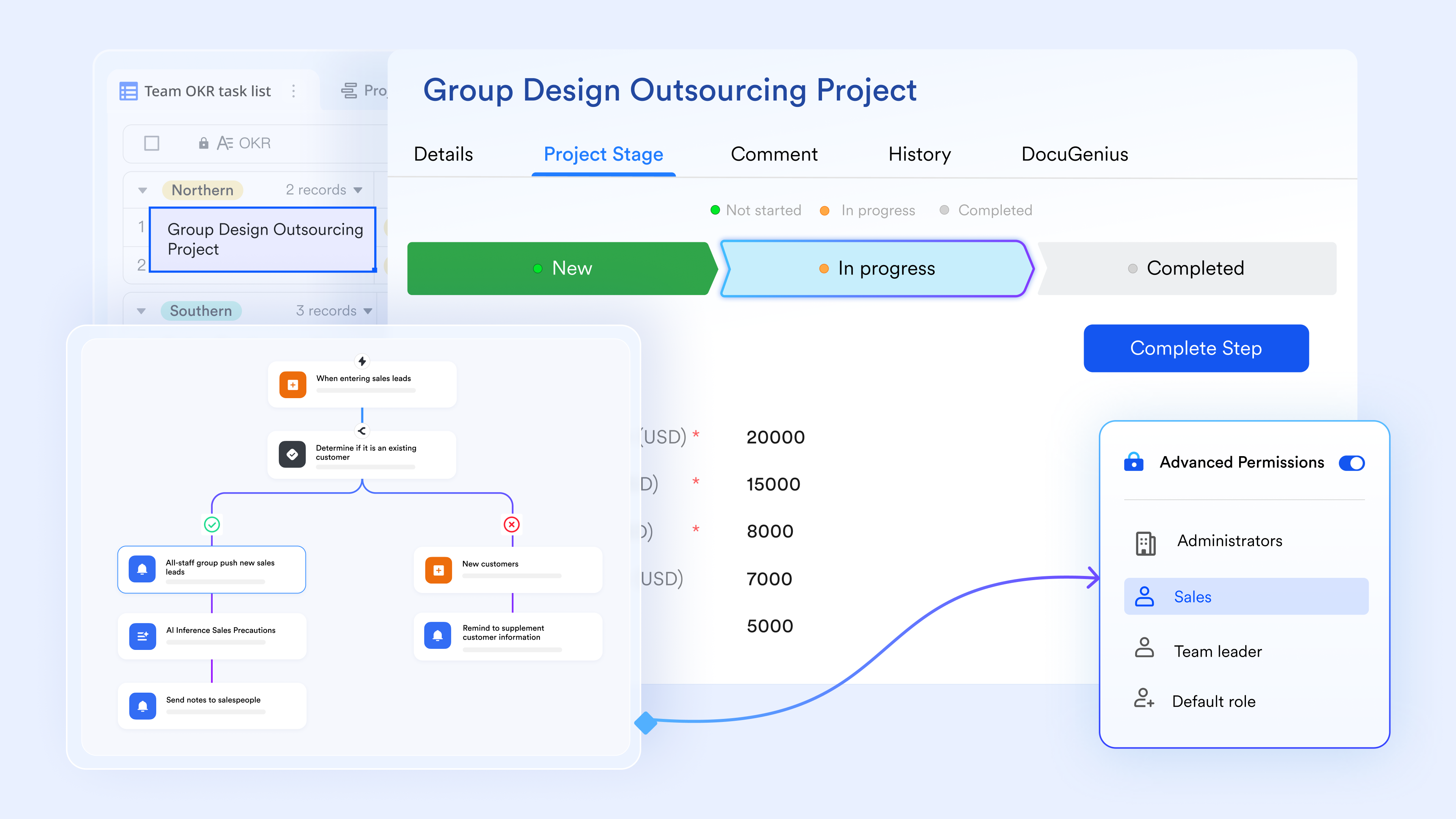
Ganap na awtomatikong mga workflow na ginawa para sa mga prosesong walang code
Bilang data hub ng Lark, nagbibigay ang Lark Base ng maraming paraan upang pamahalaan ang mga proyekto at datos. Bilang automation engine, ang Lark Base workflow ay madaling nagbabago kahit ang pinaka-komplikado at maraming hakbang na proseso tungo sa maayos at ganap na awtomatikong daloy. Sa pamamagitan ng makapangyarihang If/Else at Switch na mga conditional branch, madali nitong hinahawakan ang masalimuot na lohika, awtomatikong pinipili ang tamang landas batay sa real-time na datos, mga pag-apruba, o pasadyang patakaran, habang ang madaling gamitin na drag-and-drop visual editor ay nagbibigay-daan upang bumuo, tingnan, at ayusin ang lahat sa loob ng ilang segundo nang hindi nagsusulat ng kahit isang linya ng code. Sa sandaling matugunan ang mga kondisyon, agad na isinasagawa ang mga aksyon—ina-update ang mga tala, inaabisuhan ang tamang tao, o isinusulong ang mga gawain—kaya’t hindi na nasasayang ang oras ng iyong team sa paghahabol ng mga update o pag-aayos ng mga nakaligtaang hakbang.
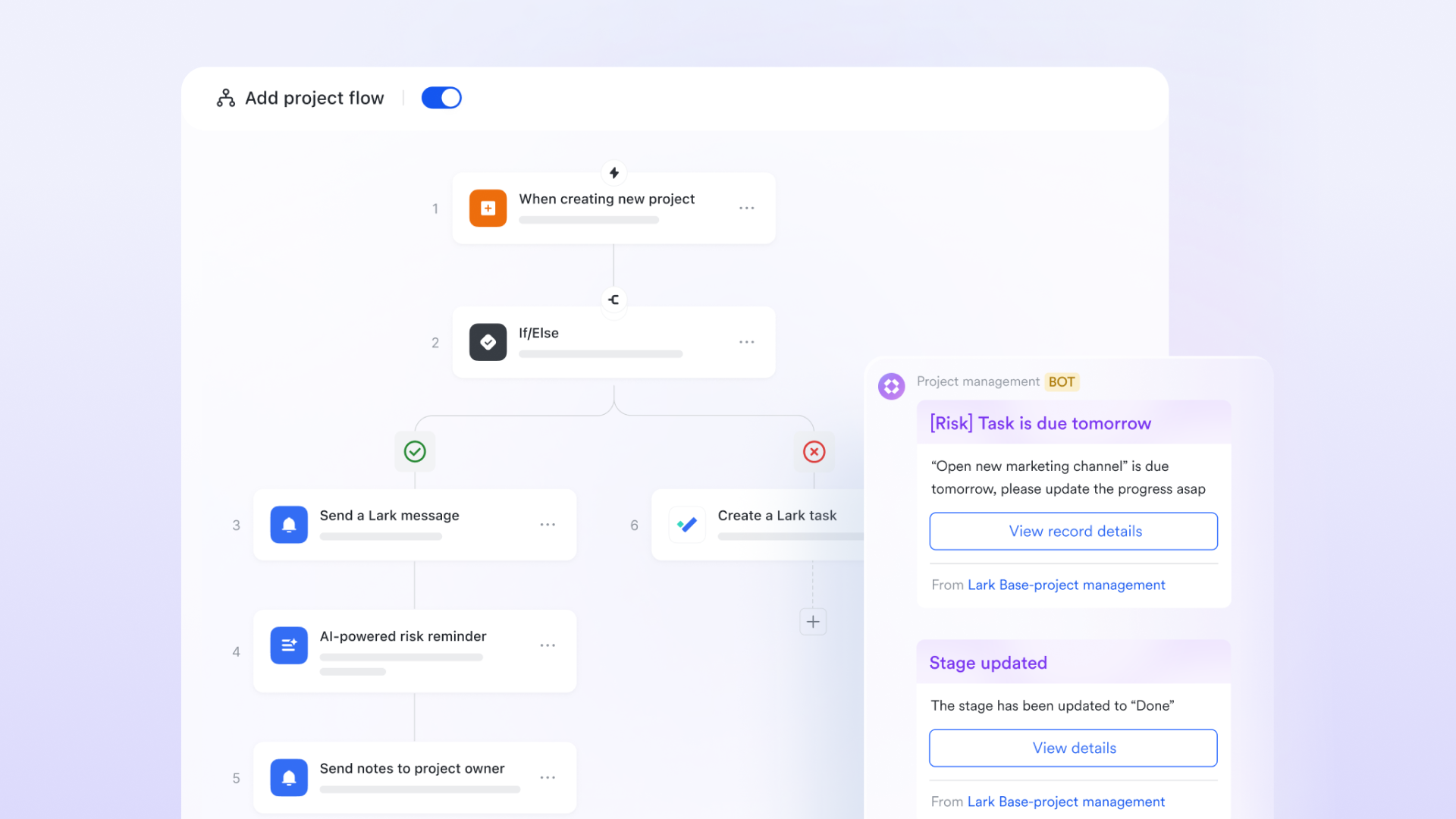
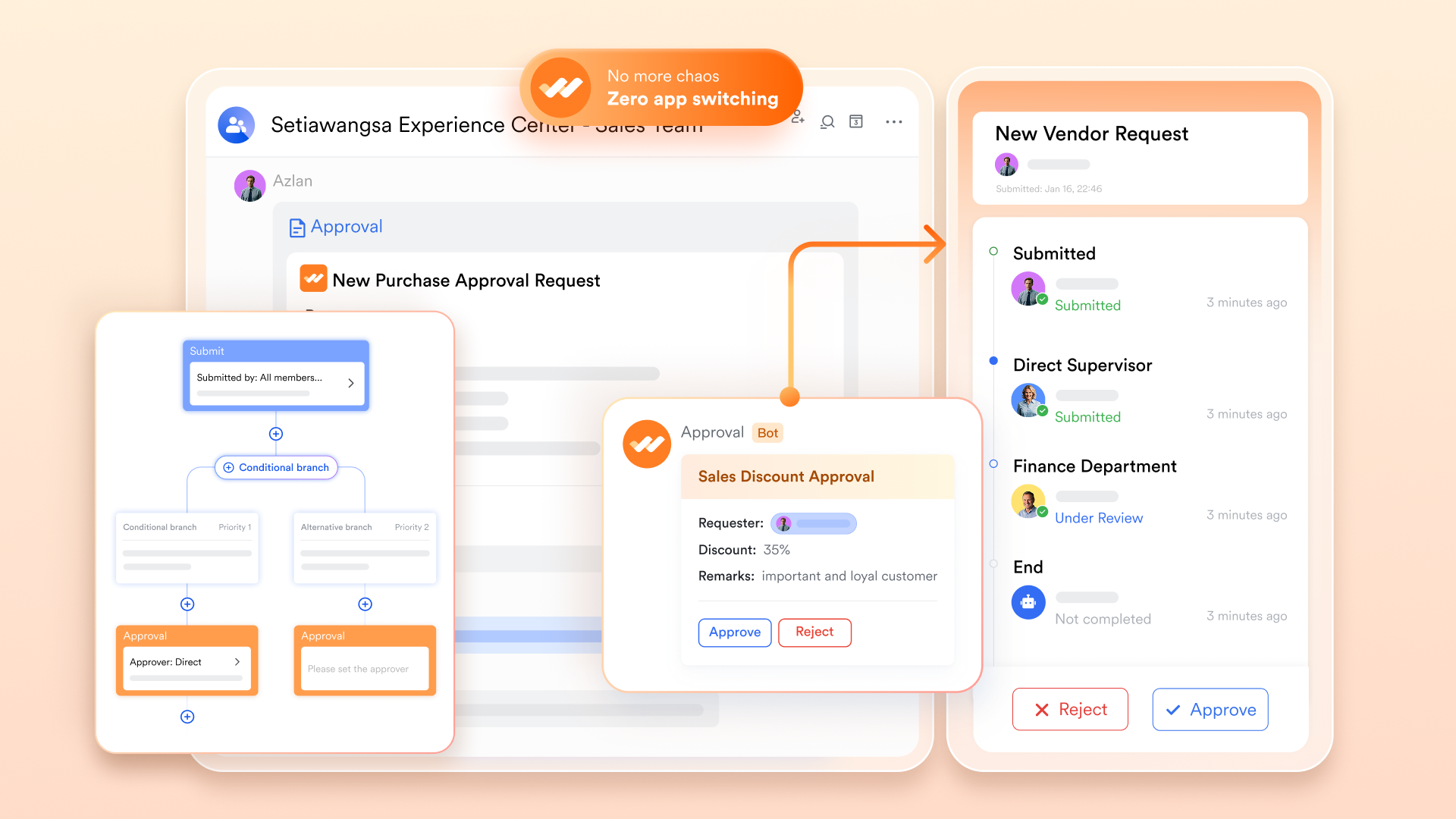
Awtomatikong mga patakaran sa pag-apruba para sa mga inaasahang sitwasyon
Lark Approval ay nagbibigay-daan sa mga koponan na magtakda ng mga patakarang nakabatay sa mga panuntunang awtomatikong pag-apruba, gaya ng “awtomatikong aprubahan ang mga gastusin na mas mababa sa $25” o “laktawan ang pangalawang pagsusuri para sa mga kahilingang mababa ang panganib.” Ang mga panuntunang ito ay nagpapababa ng manu-manong gawain at nag-aalis ng mga hindi kinakailangang antas ng pagpapasya. Sa Microsoft, ang katulad na awtomasyon ay nangangailangan ng paggawa ng kundisyunal na lohika sa loob ng Power Automate, pagma-map ng mga konektor, at pamamahala ng mga landas ng error—isang bagay na madalas mahirapan ang mga hindi teknikal na koponan. Ang pag-set up ng panuntunan sa Lark ay diretso, maa-access kaagad mula sa approval panel, at madaling mapanatili ng mga business user nang hindi kailangan ang partisipasyon ng IT.
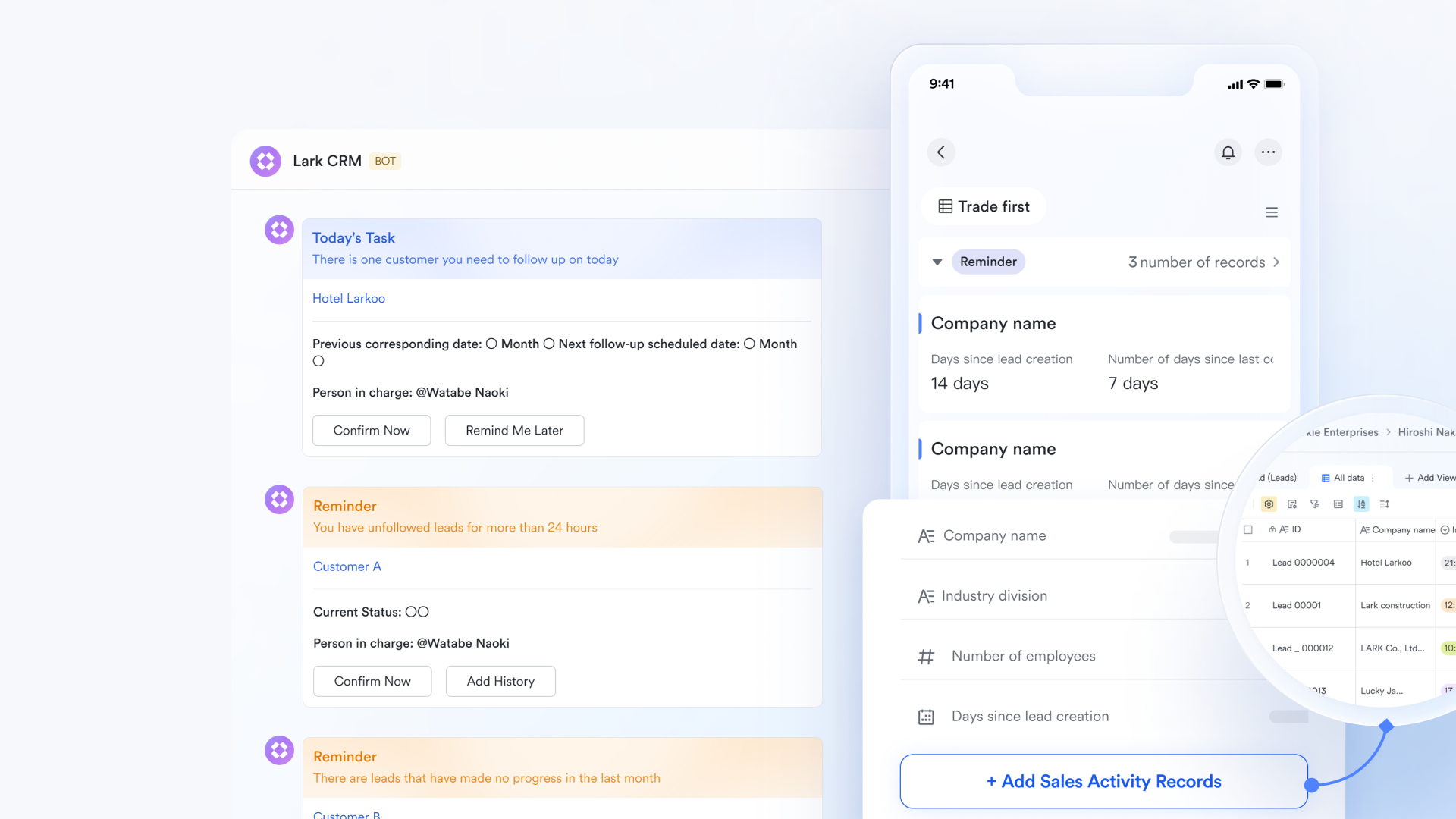
Awtomatikong mga paalala na pumipigil sa mga pagkaantala
Madalas na natitigil ang mga pag-apruba dahil may nakalimot na mag-review ng isang item o hindi nabasa ang email notification. Nilulutas ito ng Lark gamit ang awtomatikong paalala na na-a-activate batay sa mga patakaran sa oras, gaya ng pagpapadala ng follow-up na mensahe makalipas ang 24 oras o pag-abiso sa isang tagasuri kapag malapit na ang deadline. Sa kapaligiran ng Microsoft workflow, karaniwang nangangailangan ang mga paalala ng manu-manong pag-configure ng mga kondisyon sa Power Automate, mga time trigger, at mga hakbang sa email. Ginagawang madali ng Lark ang mga paalala sa workflow, binabawasan ang mga sagabal at pinapanatiling tuloy-tuloy ang mga proseso nang walang patuloy na pagbabantay.
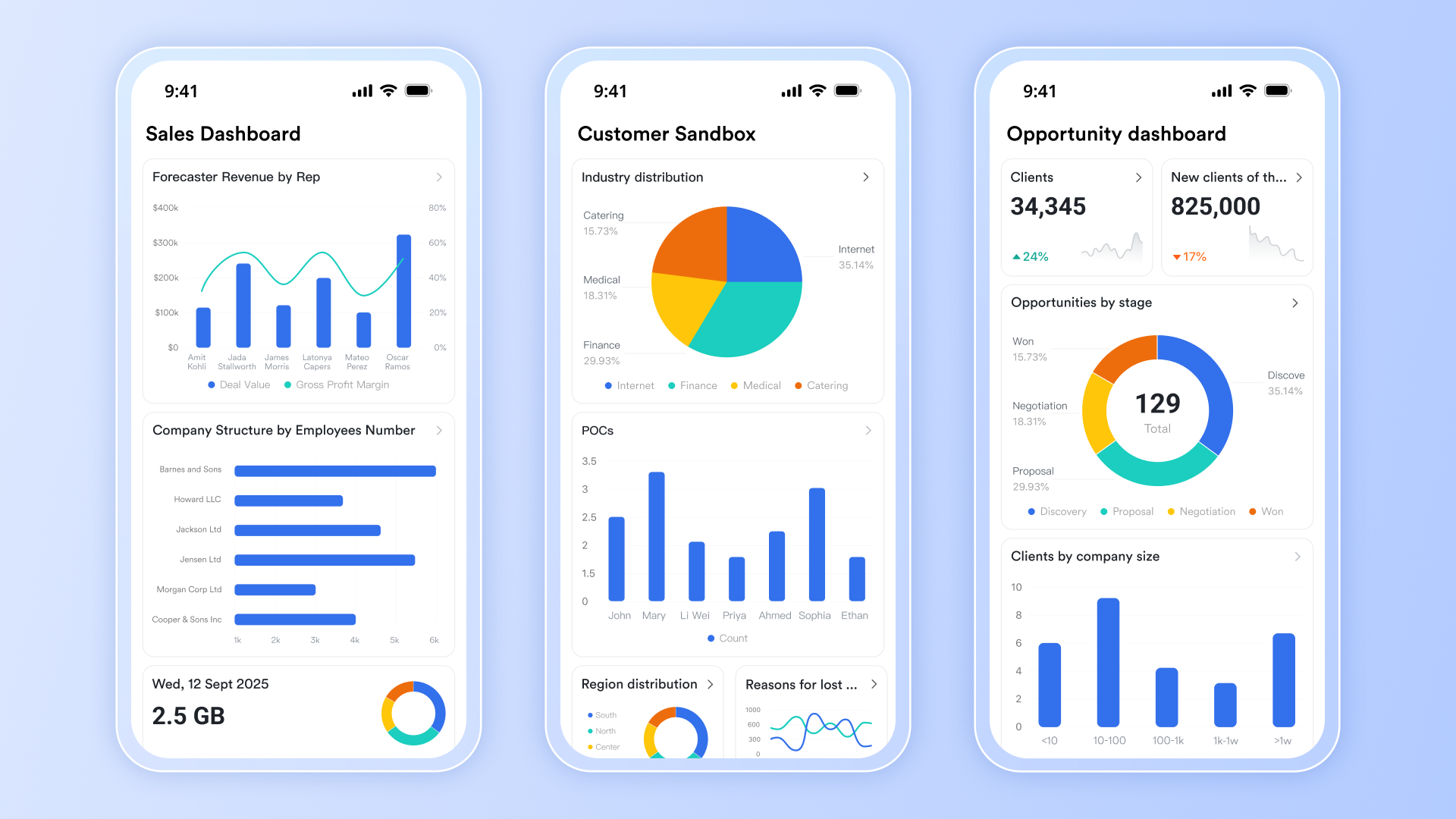
Tuloy-tuloy na workflow sa desktop, mobile, at tablet
Dahil kailangan ng mga tao na tugunan ang maraming workflow araw-araw, pinapahintulutan ng Lark ang mga user na i-adjust ang mga workflow direkta sa mobile at tablet. Maaaring suriin ang mga file, magkomento, at mag-apruba mula sa desktop, telepono, o tablet nang hindi lumilipat ng app, ginagawang portable project management hub o mobile CRM software ang Lark. Madalas na pinipilit ng mga workflow ng Microsoft ang mga user na magbukas ng attachment sa SharePoint o OneDrive nang hiwalay, magpalipat-lipat ng app sa mobile, o umasa sa Outlook para ma-access ang mga file. Sa Mobile app, maaaring suriin ng mga team ang mga request, magbukas ng file, mag-iwan ng komento, at mag-apruba ng mga gawain agad mula saanman, tinitiyak na magpapatuloy ang mga desisyon kahit wala sa kanilang desk ang mga tao.
May built-in na koneksyon sa Messenger at Base para sa real-time na mga update
Ang Lark Base ay walang putol na isinama sa Lark Messenger upang paganahin ang mga real-time na update at awtomasyon. Maaari mong gamitin ang mga papasok na mensahe sa Lark bilang mga trigger para sa mga awtomasyon sa Base—kapag natukoy ng Base bot ang isang mensahe na tumutugma sa itinakda mong pamantayan sa isang group o pribadong chat, awtomatikong isinasagawa nito ang mga nakakonfigurang aksyon. Maaari ring magpadala ng mga awtomatikong mensahe sa mga katuwang, na may kasamang mga interactive na button na nagbibigay-daan sa mga user na magdagdag o mag-edit ng mga record, magbukas ng mga link, o mag-trigger ng mga workflow direkta mula sa mensahe. Bukod pa rito, ang nilalaman ng mensahe at kaugnay na data ay maaaring i-refer sa mga kasunod na aksyon ng awtomasyon, na tinitiyak ang maayos at konektadong workflow sa buong team mo.
Sa kabilang banda, kadalasan ay pinipilit ka ng ecosystem ng Microsoft na pagdugtung-dugtungin ang mga Power Automate flow, Teams connector, Outlook rule, at SharePoint trigger; anumang iisang link sa kadena na iyon ay maaaring masira, magka-lag, o tahimik na mabigo. Sa Lark, nananatiling native, instant, at matatag ang lahat sa loob ng isang pinag-isang workspace.

- Starter plan: Libreng plano magpakailanman na may kasamang 11 makapangyarihang kasangkapan para sa hanggang 20 gumagamit. May kasama rin itong 100GB na imbakan, 1000 automation runs, AI na pagsasalin, at marami pang iba.
- Pro plan: $12/gumagamit/buwan (binabayaran taun-taon) para sa hanggang 500 gumagamit. Kasama ang lahat sa Starter pati na rin ang group calling para sa hanggang 500 kalahok, 15TB na imbakan, 50,000 automation runs, at marami pang iba.
- Enterprise plan: Makipag-ugnayan sa sales para sa pasadyang presyo. Sinusuportahan ang walang limitasyong mga gumagamit at may kasamang mas marami pang automation runs at mga advanced na tampok sa seguridad, pagsunod, at pamamahala.

Starter
Pro
Enterprise
Starter
For small teams with simple communication needs
$0
/ user / month
20 users max
18 months message history
1-on-1 video meetings
100 GB storage
Lark Docs & Mail
1000 Base automation runs/month
2000 rows per table in Base
Pro
For companies with comprehensive collaboration and management needs
$12
/ user / month
500 users max
Unlimited message history
500-participant video meetings
15 TB storage
Lark Docs & Mail
50k Base automation runs/month
20k rows per table in Base
Enterprise
For large companies with advanced security and organizational management needs
Get a personalized demo and pricing
Unlimited users
Unlimited message history
500-participant video meetings
15 TB storage + 30 GB storage/user
Lark Docs & Mail
500k Base automation runs/month
50k Base automation runs/month
Single sign-on (SSO)
Pro
For companies with comprehensive collaboration and management needs
$12
/ user / month
500 users max
Unlimited message history
500-participant video meetings
15 TB storage
Lark Docs & Mail
50k Base automation runs/month
20k rows per table in Base
Paano pumili sa pagitan ng MS workflow at mga alternatibo
Bago magpatupad ng Microsoft workflows sa malawakang saklaw, kailangang suriin ng mga organisasyon ang kahandaan sa operasyon at pangmatagalang estratehiya sa awtomasyon. Ang mga salik na ito ay tumutulong upang matukoy kung ang Power Automate (+ workflows sa Teams) o Lark ang magiging panghuling solusyon mo
Konklusyon
Nag-aalok ang mga workflow ng Microsoft ng matibay na kakayahan sa awtomasyon, lalo na para sa mga organisasyong nakapamuhunan na sa Teams, SharePoint, Outlook, at Power Automate. Pinapadali nito ang mga pag-apruba, isinasabay ang data sa iba’t ibang Office apps, at sumusuporta sa mga proseso ng maraming departamento, ngunit ang pagiging kumplikado, mga hamon sa pamamahala, at matarik na kurba sa pagkatuto ay maaaring magpabagal sa paggamit.
Habang lumalawak ang mga workflow, nagiging mas mahirap ang pagpapanatili ng mga connector, pahintulot, at konteksto sa iba’t ibang tool, na nagpapataas ng kabuuang gastos sa operasyon. Kailangang balansehin ng mga negosyo ang kakayahang umangkop at kadalian ng paggamit, upang matiyak na ang kanilang automation stack ay nagpapahusay ng kolaborasyon sa halip na magdulot ng pagkakawatak-watak. Para sa mga team na naghahanap ng mas mabilis na pagpapatupad, mas simpleng pamamahala, at pinag-isang komunikasyon at pagpapatupad ng workflow, maaaring maghatid ng mas mataas na kahusayan ang mas pinagsamang plataporma, gaya ng Lark.
Mga Madalas Itanong
Maaaring gumana ba ang mga MS workflow nang walang Power Automate?
Oo, may ilang Microsoft workflows na maaaring tumakbo nang walang Power Automate, gaya ng mga pangunahing aksyon sa MS Teams workflow tulad ng mga paalala, post sa channel, at magaan na pag-apruba. Ngunit ang mas advanced na routing, mga kondisyon, at mga integrasyon ay umaasa sa Power Automate. Kahit na ang mga simpleng gawain ay maaaring maisagawa nang mag-isa, kalaunan ay tinatanggap ng mga organisasyon ang ganap na automation upang mabawasan ang manu-manong gawain at mapanatili ang pagkakapare-pareho sa mga proseso, gamit ang isang estrukturadong execution LC-MS/MS workflow model.
Paano naiiba ang mga workflow ng Teams sa mga flow ng Power Automate?
Ang mga Teams workflows ay idinisenyo para sa mabilis at pang-usap na mga gawain sa loob ng Teams, gaya ng mga pag-apruba, notipikasyon, at automation ng channel. Sinusuportahan ng Power Automate ang mas malalim na lohika, sunod-sunod na hakbang, at mga integrasyon para sa enterprise. Pinapasimple ng Teams ang karanasan ng gumagamit, habang nagbibigay ang Power Automate ng saklaw at kontrol. Magkasama, tinutugunan nila ang parehong advanced at simpleng pangangailangan sa automation, katulad ng kung paano binabalanse ng isang LC-MS workflow ang pagiging simple at ang lalim ng pagsusuri.
Maaaring gumana ba ang MS workflow automation sa mga app na hindi mula sa Microsoft?
Oo, ang Microsoft workflow automation ay nakikipag-integrate sa daan-daang third-party apps gamit ang mga connector o API. Pinagdurugtong ng Power Automate ang Microsoft 365 sa mga CRM system, HR tools, finance software, at cloud services. Ang kakayahang ito ay ginagawa itong perpekto para sa mga hybrid na teknolohiyang kapaligiran, katulad ng isang LC-MS nucleotide analysis workflow, na pinagsasama ang iba’t ibang bahagi upang makapaghatid ng pinag-isang operational output sa iba’t ibang sistema.
Anong mga kasanayan ang kailangan upang bumuo ng mga awtomasyon ng MS workflow?
Kailangan ng mga user ng pangunahing kasanayan sa lohika, pag-unawa sa mga trigger, kondisyon, at variable, pati na rin ang pagiging pamilyar sa Teams, SharePoint, at Outlook. Ang mas advanced na mga flow ay nangangailangan ng JSON, API, error handling, at connector configuration. Ang landas ng pagkatuto ay kahalintulad ng paggawa ng isang LC-MS analysis of nucleotides workflow, na simple sa simula ngunit nagiging mas teknikal habang lumalawak ang pagiging kumplikado, katumpakan, at integrasyon.
Paano pinapanatili ng mga organisasyon ang pamamahala sa mga daloy ng trabaho ng MS?
Ang pamamahala ay nangangailangan ng mga patakaran para sa mga pahintulot, pamamahala ng lifecycle, pag-audit, at pagmamay-ari ng daloy sa iba’t ibang departamento. Tinutulungan ng mga admin center na ipatupad ang pagsunod, subaybayan ang mga error, at pamahalaan ang pag-access sa data. Ang mga pamantayang template at dokumentasyon ay nagpapababa ng panganib at nagpapanatili ng sukat. Ang ganitong istrukturadong pangangasiwa ay kahalintulad ng kontroladong setup na makikita sa isang LC-MS workflow para sa pagsusuri ng nucleotide, kung saan ang pare-parehong mga patakaran ay nagsisiguro ng tumpak at paulit-ulit na mga resulta.
Kaugnay na pagbabasa
Table of contents
Interesado ka ba sa Lark?

Lahat ng iyong tool sa isang lugar
Tipirin ang oras at pataasin ang kahusayan
Makatipid ng hanggang 70% sa gastos ng software
Table of contents
Interesado ka ba sa Lark?
Lahat ng iyong tool sa isang lugar
Tipirin ang oras at pataasin ang kahusayan
Makatipid ng hanggang 70% sa gastos ng software
Magpatuloy sa pagbabasa





© 2026 Lark Technologies Pte. Ltd.