Komprehensibong Pagsusuri ng OneNote: Mga Tampok, Kalamangan at Kahinaan

Cecilia Lin
Associate sa Go-to-Market
Nob 4, 2026
Cecilia Lin
Nob 4, 2026


Ang epektibong pagkuha ng tala ay naging mahalaga para sa pagpapahusay ng personal at propesyonal na produktibidad. Namumukod-tangi ang Microsoft OneNote bilang isang tanyag na pagpipilian para sa maraming gumagamit, ngunit dahil may ilang alternatibo tulad ng Lark at iba pa, mahalagang isaalang-alang kung natutugunan nito ang iyong partikular na pangangailangan. Sa pagsusuri ng OneNote na ito, susuriin natin nang mas malalim ang mga tampok nito, ang kadalian ng paggamit, at kung paano ito inihahambing sa iba pang mga aplikasyon sa pagkuha ng tala, upang matulungan kang makagawa ng isang may kaalamang desisyon.
Ano ang OneNote?
Ang Microsoft OneNote ay isang maraming gamit na app para sa tala at digital na aplikasyon sa pagkuha ng tala na idinisenyo upang tulungan ang mga gumagamit na magtala, mag-ayos, at magbahagi ng kanilang mga digital na tala sa iba’t ibang format. Kung ikaw man ay nagsusulat ng mabilisang ideya, nagpapanatili ng journal, o nakikipagtulungan sa mga proyekto, nagbibigay ang OneNote ng isang komprehensibong plataporma para sa lahat ng iyong pangangailangan sa pagkuha ng tala.
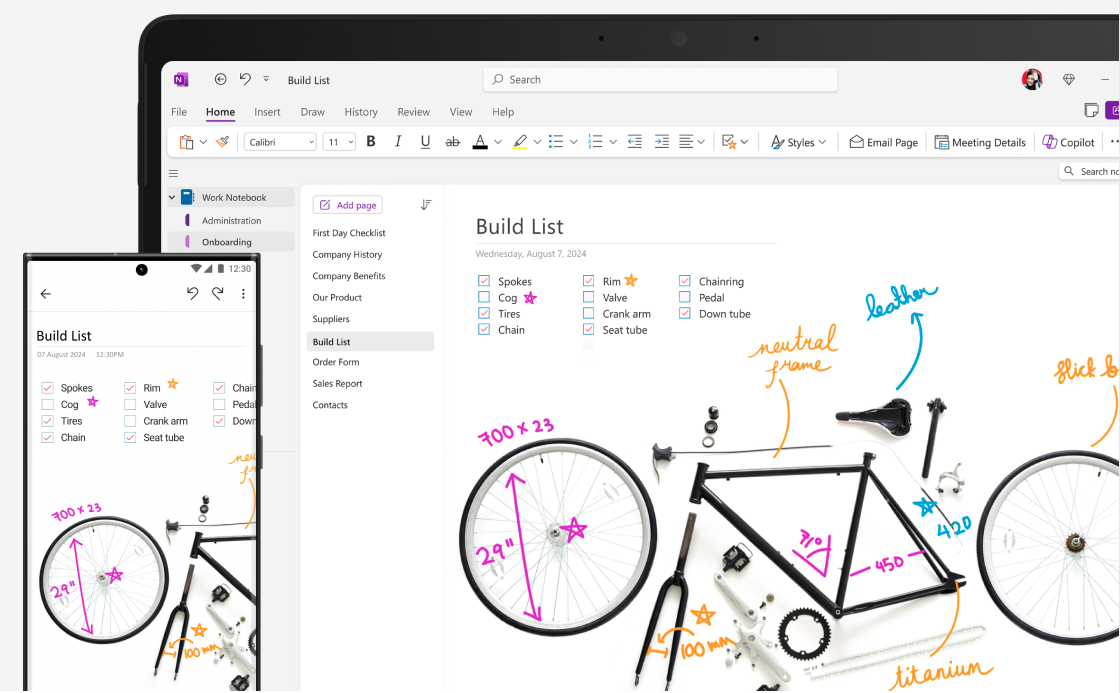
Pinagmulan ng larawan: microsoft.com
Sa kasaysayan, ang OneNote (minsan ay isinusulat bilang 'one note') ay ipinakilala bilang bahagi ng Microsoft Office suite noong 2003. Mula nang ito ay magsimula, malaki na ang naging pagbabago nito, na nagdaragdag ng mga tampok na tumutugon sa lumalaking pangangailangan para sa digital na organisasyon at kolaborasyon. Ang OneNote ay maaaring i-download mula sa Microsoft Store, kung saan ang Microsoft ang nagsisilbing parehong opisyal na tagapaglathala ng app at third party na tagapaglathala na responsable para sa mga update, privacy, at lisensya. Patuloy na iniaangkop ng app ang sarili batay sa puna ng mga gumagamit, pinapahusay ang kakayahan nito upang manatiling kaugnay sa isang lalong nagiging digital na kapaligiran.
Ang Microsoft OneNote ay idinisenyo upang tumugon sa iba’t ibang uri ng gumagamit, kabilang ang mga negosyo, guro, at mga propesyonal. Para sa mga negosyo, nagsisilbi ang OneNote bilang isang makapangyarihang kasangkapan para sa pamamahala ng mga proyekto, pag-centralize ng impormasyon, at pagpapadali ng kolaborasyon ng koponan. Pinapayagan ng mga tampok nito ang mga koponan na idokumento ang mga pagpupulong, mag-brainstorm ng mga ideya, at subaybayan ang progreso ng mga gawain sa isang organisadong espasyo. Bukod pa rito, maaaring gamitin ng mga propesyonal ang OneNote para sa mga tala sa pananaliksik at pagpaplano, habang nakikinabang naman ang mga guro mula sa kakayahan nito para sa pagpaplano ng aralin at kolaborasyon ng mga estudyante. Sa pamamagitan ng kakayahang mag-adjust at matatag na mga tampok, ang OneNote ay perpekto para sa sinumang naghahanap na mapahusay ang kanilang pagkuha ng tala at proseso ng organisasyon sa iba’t ibang konteksto.
Pangunahing mga tampok ng Microsoft OneNote
- Istruktura ng organisasyon: Gumagamit ang OneNote ng hierarchical na format ng notebook, na nagbibigay-daan sa mga gumagamit na lumikha at mag-kategorya ng kanilang mga tala sa mga “Notebook,” “Seksyon,” “Mga Pahina,” “Mga Sub-Pahina,” at “Mga Grupo ng Seksyon.” Ang istrukturang ito ay nagbibigay ng detalyadong kontrol sa pamamahala ng nilalaman, na nagbibigay-daan sa mga gumagamit na madaling lumikha ng bagong mga notebook, ayusin ang umiiral na mga tala, at muling ayusin ang mga pahina ayon sa pangangailangan. Sinusuportahan ng flexible na canvas ang digital sketchbook na pamamaraan, na nagbibigay-daan sa iba’t ibang paraan ng pag-input gaya ng pag-type, pagguhit, at pag-embed ng mga file saanman sa isang pahina, na nagpapadali sa maayos na presentasyon ng impormasyon.
- Suporta sa multimedia: Nangingibabaw ang OneNote sa suporta sa multimedia, na nagbibigay-daan sa mga gumagamit na magpasok ng iba’t ibang elemento kabilang ang mga larawan, audio, video, at mga na-scan na imahe. Sa paggamit ng teknolohiyang Office Lens, maaaring mapahusay ng mga gumagamit ang pagkuha ng larawan at magrekord pa ng audio direkta sa kanilang mga tala. Mayroon ding Optical Character Recognition (OCR) ang OneNote upang kunin ang teksto mula sa mga larawan o PDF.
- Mga tampok para sa kolaborasyon: Sinusuportahan ng OneNote ang pagsasamang trabaho, na nagbibigay-daan sa maraming gumagamit na magkasamang magsulat at mag-edit ng iisang notebook nang sabay-sabay. Maaaring ibahagi ng mga gumagamit ang mga tala sa antas ng notebook, na tinitiyak na lahat ng seksyon at pahina ay maa-access ng mga kasamahan. Ang mga karagdagang tampok tulad ng sticky notes para sa mabilis na paalala at tagging para sa follow-up ay nagpapahusay sa kahusayan ng kolaborasyon.
- Web clipper at pagkuha ng nilalaman: Sa pamamagitan ng pinagsamang web clipper, maaaring kumuha ng nilalaman ang mga gumagamit direkta mula sa kanilang mga web browser at i-save ito sa kanilang mga notebook. Kasama rito ang kakayahang kumuha ng buong pahina, tiyak na mga seksyon, o mga piraso ng nilalaman, bagaman maaaring hindi ito kasing-advanced ng ilang dedikadong web clipping tools.
- User interface: May modern at minimalistang user interface ang OneNote na nagpapadali sa paggamit. Nag-aalok ito ng nako-customize na home screen, iba’t ibang format ng tala gaya ng bullet points at text boxes, kasama ang isang flexible na canvas na angkop para sa digital sketching. Kabilang sa mga pagpapabuti sa mga kamakailang bersyon ang mga tampok na AI, gaya ng Copilot, na tumutulong sa pagbuo at pag-aayos ng nilalaman.
- Imbakan at integrasyon: Ginagamit ng OneNote ang Microsoft OneDrive para sa maaasahang cloud storage, na sa simula ay nagbibigay ng 5GB na libreng espasyo. Ito ay nagpapadali ng ligtas na imbakan para sa mga tala at file, na ginagawang madaling ma-access sa iba’t ibang device. Habang lumalaki ang pangangailangan ng mga gumagamit para sa imbakan, nag-aalok ang mga subscription sa Microsoft 365 ng mas malawak na kapasidad at karagdagang mga tampok. Ang integrasyon sa mga pamilyar na aplikasyon ng Microsoft ay nagsisiguro ng maayos na paglipat sa pagitan ng mga gawain at mahusay na pagbabahagi ng impormasyon.
- Mobile na pagkuha ng tala: Pinapahusay ng mobile na bersyon ng OneNote ang pagkuha ng tala habang nasa biyahe sa pamamagitan ng isang pinasimpleng interface na idinisenyo para sa mabilis na paggawa ng tala habang pinapanatili ang matatag na kakayahan sa organisasyon. Sinusuportahan nito ang parehong pagkilala sa sulat-kamay at paggamit ng stylus, na ginagawa itong perpekto para sa mga propesyonal na kailangang magtala ng biglaang ideya, biswal, o audio notes nang maginhawa.
Sa pamamagitan ng mga komprehensibong tampok na ito at pagtutok sa pagpapahusay ng karanasan ng gumagamit, naitatag ng Microsoft OneNote ang sarili bilang isang nangungunang solusyon para sa pagkuha ng tala sa parehong personal at propesyonal na larangan. Sa mga susunod na seksyon, susuriin natin ang iba’t ibang alternatibo sa OneNote upang matulungan kang matukoy ang kasangkapang pinakaangkop sa iyong pangangailangan sa pagkuha ng tala.

Pagpepresyo ng OneNote
Ang Microsoft OneNote ay bahagi ng Microsoft 365 suite, na nag-aalok ng iba’t ibang opsyon sa pagpepresyo upang matugunan ang iba’t ibang pangangailangan ng mga gumagamit:
- Libreng Bersyon: Ang OneNote ay libre para sa mga indibidwal na gumagamit, na nagbibigay ng access sa karamihan ng mga tampok nito, na ginagawa itong isang mahusay na pagpipilian para sa mga taong nangangailangan ng pangunahing kakayahan sa pagkuha ng tala.
- Microsoft 365 subscription: Para sa mga naghahanap ng mas advanced na mga tampok at integrasyon, kasama ang OneNote sa mga subscription ng Microsoft 365. Halimbawa, para sa Microsoft 365 package na walang Teams, nagsisimula ang mga plano ng Microsoft 365 Business sa $6.00/gumagamit/buwan, binabayaran taun-taon; para sa mga indibidwal, nagsisimula ang Microsoft 365 Personal sa $9.99/gumagamit/buwan, binabayaran taun-taon.
- Upang malaman pa ang tungkol sa mga plano sa pagpepresyo ng Microsoft 365, basahin ang artikulong ito: Gabay sa Pagpepresyo ng Microsoft 365: Piliin ang Tamang Plano para sa Iyong Koponan
Sa kabuuan, nananatiling naa-access ang OneNote sa pamamagitan ng libreng bersyon nito habang nag-aalok ng mahahalagang premium na tampok sa pamamagitan ng Microsoft 365 suite upang mapahusay ang produktibidad at kolaborasyon.
Mga Bentahe ng OneNote
Pagkakaroon sa iba’t ibang plataporma: Ang OneNote ay magagamit sa iba’t ibang plataporma, kabilang ang Windows, macOS, iOS, Android, bersyon sa web, at bilang mga web app. Ang Windows app at bersyon para sa iPad ay may kanya-kanyang natatanging tampok, kung saan ang bersyon para sa iPad ay iniangkop para sa paggamit ng touch at stylus. Maaaring i-sync ng OneNote ang mga tala sa iba’t ibang device, na nagbibigay-daan sa mga gumagamit na ma-access at mai-edit ang mga ito offline, upang matiyak na ang iyong mga tala ay laging napapanahon at maa-access saanman.
Matatag na istruktura ng organisasyon: Maaaring lumikha ang mga gumagamit ng maraming notebook, seksyon, at pahina sa loob ng OneNote, na nagbibigay ng lubos na organisadong paraan upang mag-imbak at maghanap ng mga tala. Maaari ka ring gumawa ng mga checklist, maglagay ng tag sa mga item para sa follow-up, at kumuha ng teksto mula sa mga larawan gamit ang teknolohiyang OCR, na nagpapadali sa pag-oorganisa, paghahanap, at pag-aksyon sa iyong impormasyon.
Integrasyon sa mga kasangkapan ng Microsoft: Bilang bahagi ng Microsoft Office suite, ang OneNote ay walang kahirap-hirap na nag-iintegrate sa iba pang aplikasyon ng Microsoft tulad ng Word, Excel, at Outlook. Ang konektibidad na ito ay nagpapasimple sa proseso ng pagbabahagi ng impormasyon sa iba’t ibang plataporma.
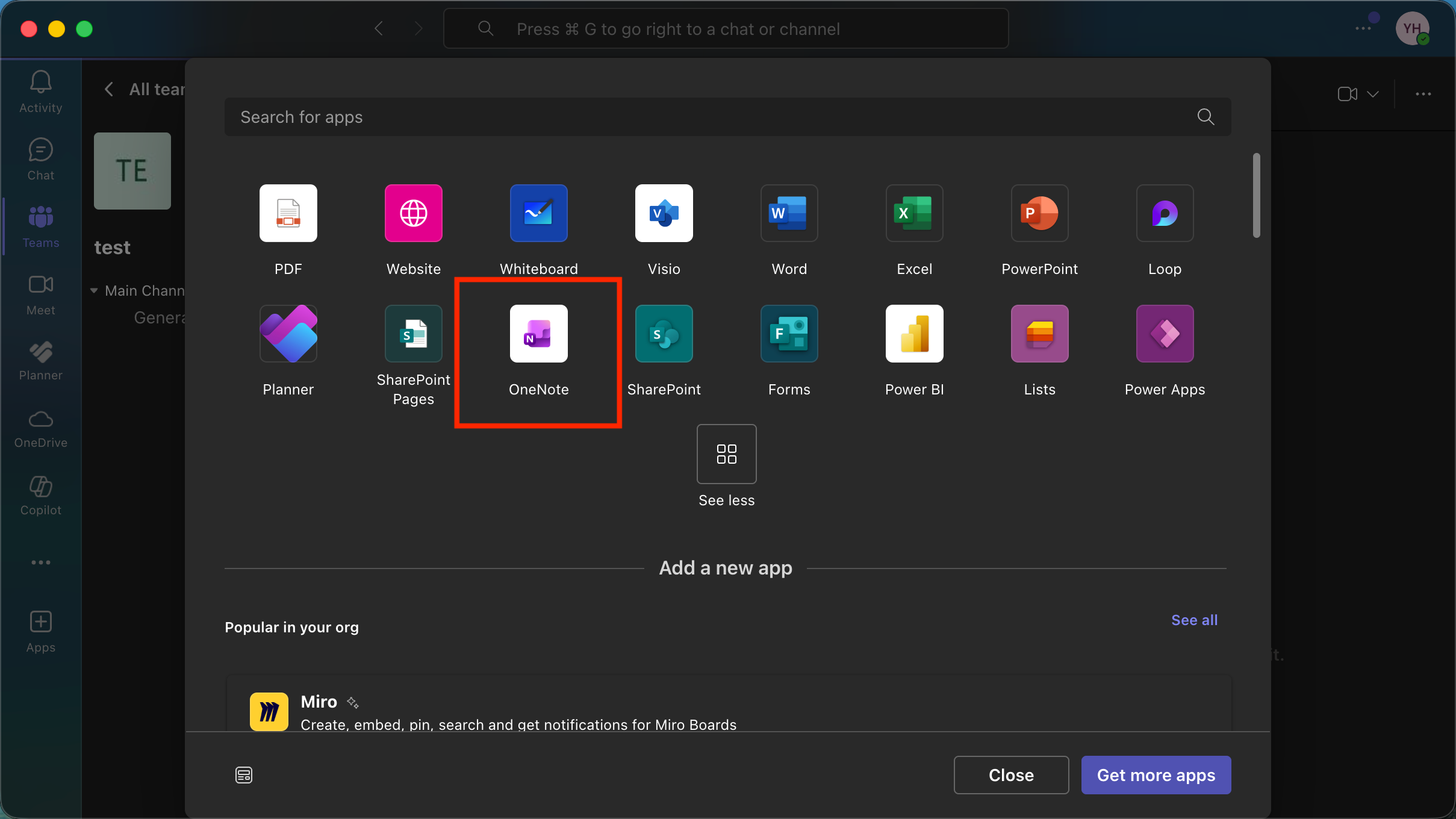
Pinagmulan ng larawan: Mga screenshot ng OneNote
Makapangyarihang kakayahan sa paghahanap: Kasama sa OneNote ang matatag na tampok sa paghahanap na nagbibigay-daan sa mga gumagamit na mabilis na makahanap ng mga tala, kahit na hindi nila matandaan ang eksaktong lokasyon ng nilalaman. Ang pinahusay na interface ng gumagamit ay mas moderno at minimalista, na nagpapadali sa pag-navigate at paghahanap sa lahat ng tala, lalo na kapag sinusuri ang malaking dami ng impormasyon. Bukod pa rito, sinusuportahan ng OneNote ang mga sticky note para sa mabilis na ideya at paalala, at ginagawang madali ang pagsulat ng mga memo, na tumutulong sa iyo na mas mahusay na maitala ang mga ideya at mahalagang impormasyon.
Mga Limitasyon ng OneNote
Pag-angkop sa paggamit: Bagaman maraming tampok ang OneNote, maaaring makita ng ilang gumagamit na nakakalito at mahirap i-navigate ang interface, lalo na kung bago sila sa digital na pagkuha ng tala. Ipinapakita ng interface ang matarik na proseso ng pag-angkop, at maaaring tumagal ng oras bago masanay sa saklaw ng mga kakayahan nito.
Mga isyu sa pag-sync: May ilang gumagamit na nag-uulat ng problema sa pag-sync ng kanilang mga tala sa iba’t ibang device. Naiuulat ng mga gumagamit ang paminsan-minsang pagkaantala sa pag-sync at mga isyu kapag ginagamit ang OneNote para i-sync ang mga tala sa maraming device, na maaaring magdulot ng pagkadismaya, lalo na kapag kritikal ang pinakabagong tala para sa mga gawain na may takdang oras.
Limitadong mga opsyon sa pag-format kumpara sa mga kakumpitensya: Bagama’t nag-aalok ang OneNote ng disenteng antas ng pag-format, may ilang gumagamit na naniniwalang kulang ito sa mga advanced na tampok sa pag-format na makikita sa ibang espesyal na kagamitan.
Pagdepende sa koneksyon sa internet: Bagama’t may kakayahan ang OneNote para sa paggamit offline, marami sa mga tampok nito para sa kolaborasyon at integrasyon ay nangangailangan ng matatag na koneksyon sa internet. Maaaring makaranas ng kahirapan ang mga gumagamit sa mga lugar na may mahinang koneksyon.
Paminsang mga isyu sa performance: May ilang gumagamit na nag-ulat ng mga isyu sa performance, kabilang ang mabagal na tugon kapag humahawak ng mas malalaking notebook na may maraming multimedia na nilalaman. Maaaring maramdaman na mabigat o mabagal ang user interface kapag may malaking dami ng nilalaman.
Mga tampok sa kolaborasyon: Mas limitado ang real-time na kolaborasyon sa OneNote kumpara sa ilang mas bagong kagamitan, na nagpapababa sa kakayahan nitong makipagkumpitensya para sa mga team na nangangailangan ng mas advanced na kakayahan sa kolaborasyon.
Hindi gaanong epektibo para sa pamamahala ng proyekto: Maaaring hindi kasing epektibo ang OneNote para sa mga gumagamit na naghahanap ng komprehensibong mga kagamitan sa pamamahala ng proyekto, dahil kulang ito sa ilang advanced na tampok na makikita sa dedikadong software para sa pamamahala ng proyekto.
Sa pamamagitan ng pagtimbang sa mga kalamangan at limitasyon na ito, maaaring matukoy ng mga gumagamit kung ang Microsoft OneNote ay akma sa kanilang pangangailangan sa pagkuha ng tala o kung dapat nilang isaalang-alang ang paggalugad ng ibang mga alternatibo. Ang kakayahang umangkop at kakayahan sa integrasyon ng OneNote ay ginagawa itong isang kaakit-akit na opsyon, lalo na para sa mga taong lubos nang nakapaloob sa Microsoft ecosystem. Gayunpaman, dapat ding maging maalam ang mga posibleng gumagamit sa mga kahinaan nito habang sinusuri nila ang kanilang mga pagpipilian.
Mga totoong gamit ng OneNote sa tunay na mundo
Ang Microsoft OneNote ay nagsisilbing isang maraming gamit na kasangkapan para sa malawak na hanay ng mga aktibidad sa pagkuha ng tala, na ginagawa itong mahusay na pagpipilian para sa mga estudyante, propesyonal, at sinumang naghahanap ng mas maayos na organisasyon.
Para sa mga estudyante: Napakahalaga ng OneNote para sa pagkuha ng mga tala sa lektura, pag-aayos ng mga materyales sa kurso, at pakikipagtulungan sa mga proyekto ng grupo. Ang estrukturang herarkikal nito ay nagbibigay-daan sa mga estudyante na maayos na mai-kategorya ang mga asignatura, na nagpapadali sa paghahanap at pagsusuri ng kanilang mga tala.
Para sa mga propesyonal: Maraming propesyonal ang gumagamit ng OneNote upang idokumento ang mga talakayan sa pagpupulong, lumikha ng mga balangkas para sa mga gawain, at magpadali ng real-time na pagpapalitan ng ideya sa mga sesyong kolaboratibo. Ang integrasyon nito sa iba pang mga kasangkapan ng Microsoft ay nagpapahusay ng produktibidad at tinitiyak na ang mahahalagang impormasyon ay madaling naibabahagi at naa-access.
Personal na gamit: Higit pa sa mga propesyonal na sitwasyon, napatutunayan ng OneNote na kasing-epektibo para sa mga personal na proyekto. Maaaring pamahalaan ng mga gumagamit ang lahat mula sa mga itinerarya sa paglalakbay at mga plano sa pagpapabuti ng bahay hanggang sa mga personal na journal at tala ng pagninilay. Ang komprehensibong balangkas ng organisasyon at matalinong kakayahan sa paghahanap ay nagbibigay-daan sa mga indibidwal na subaybayan ang mga agarang gawain habang nagplaplano rin para sa mga pangmatagalang layunin.
Para sa paggamit sa negosyo at pamamahala ng proyekto: Namumukod-tangi ang OneNote sa mga kapaligiran ng negosyo sa pamamagitan ng pagbibigay ng sentralisadong plataporma para sa pamamahala ng proyekto. Pinapayagan nito ang mga koponan na idokumento ang mga tala ng pagpupulong, subaybayan ang progreso ng proyekto gamit ang mga checklist, at magtulungan sa mga ideya sa iisang lugar. Sa mga tampok tulad ng tagging at versioning, masisiguro ng mga gumagamit na ang mahahalagang impormasyon ay maayos na nakaayos at madaling makuha, na nagpapahusay sa kabuuang produktibidad at kahusayan ng koponan. Ang tuluy-tuloy na integrasyon nito sa Microsoft 365 ay higit pang sumusuporta sa pag-atas ng mga gawain, pagpaplano ng proyekto, at pagbabahagi ng dokumento, na ginagawa itong mahalagang kasangkapan para sa mga makabagong negosyo.
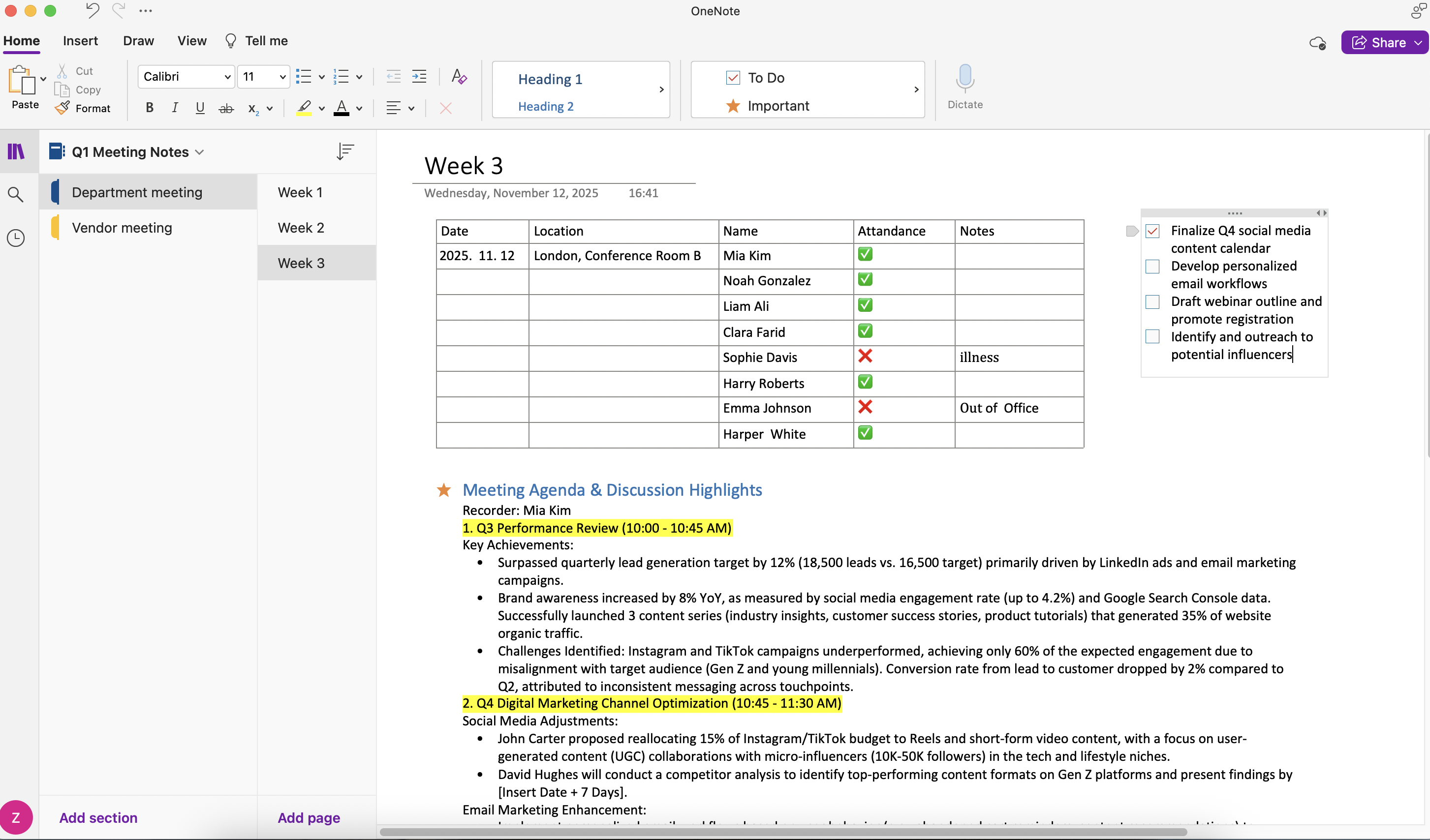
Pinagmulan ng larawan: Mga screenshot ng OneNote
Sa kabuuan, pinapahusay ng Microsoft OneNote ang kahusayan ng daloy ng trabaho, na nagbibigay-daan sa mga gumagamit na makuha at ibahagi ang mga pananaw kapag dumating ang inspirasyon, kaya’t nananatiling maayos at madaling ma-access ang kanilang mga ideya.
Mga alternatibo sa OneNote na sulit subukan
1. Lark: All-in-one na kasangkapan na may makapangyarihang mga tampok para sa kolaborasyon
Lark ay isang komprehensibong plataporma para sa kolaborasyon na pinagsasama ang pagkuha ng tala, komunikasyon ng koponan, at mga kasangkapan sa pamamahala ng proyekto. Dinisenyo ito upang mapadali ang pagtutulungan at mapataas ang produktibidad sa pamamagitan ng all-in-one na interface nito.
Pangunahing mga tampok:
Iba't ibang uri ng pagkuha ng tala upang matugunan ang iba't ibang pangangailangan
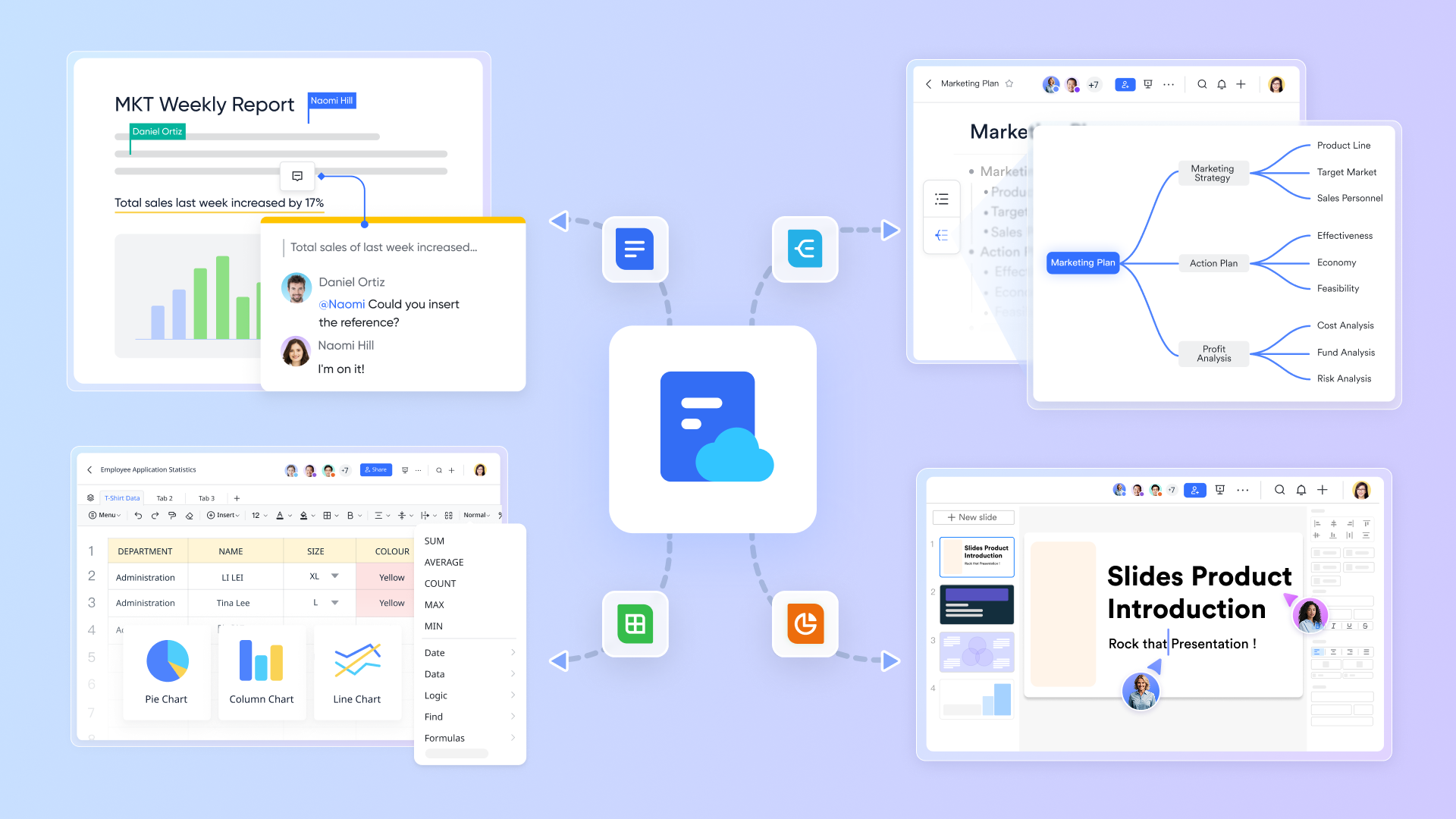
Lark Docs ay nagbibigay-daan sa mga gumagamit na lumikha at mag-manage ng iba’t ibang uri ng dokumento nang walang kahirap-hirap, na nagpapahintulot ng iba’t ibang paraan ng pagdodokumento at pakikipagtulungan. Maaaring gumawa ang mga gumagamit ng Docs para sa nakasulat na nilalaman, Slides para sa mga presentasyon, Sheets para sa paghawak ng datos, MindNotes para sa pagbuo ng mga ideya, at Boards para sa biswal na pamamahala ng proyekto. Mula sa pagkuha ng mga tala hanggang sa pagpaplano ng mga proyekto, lahat ay nasa isang magkakaugnay na plataporma.
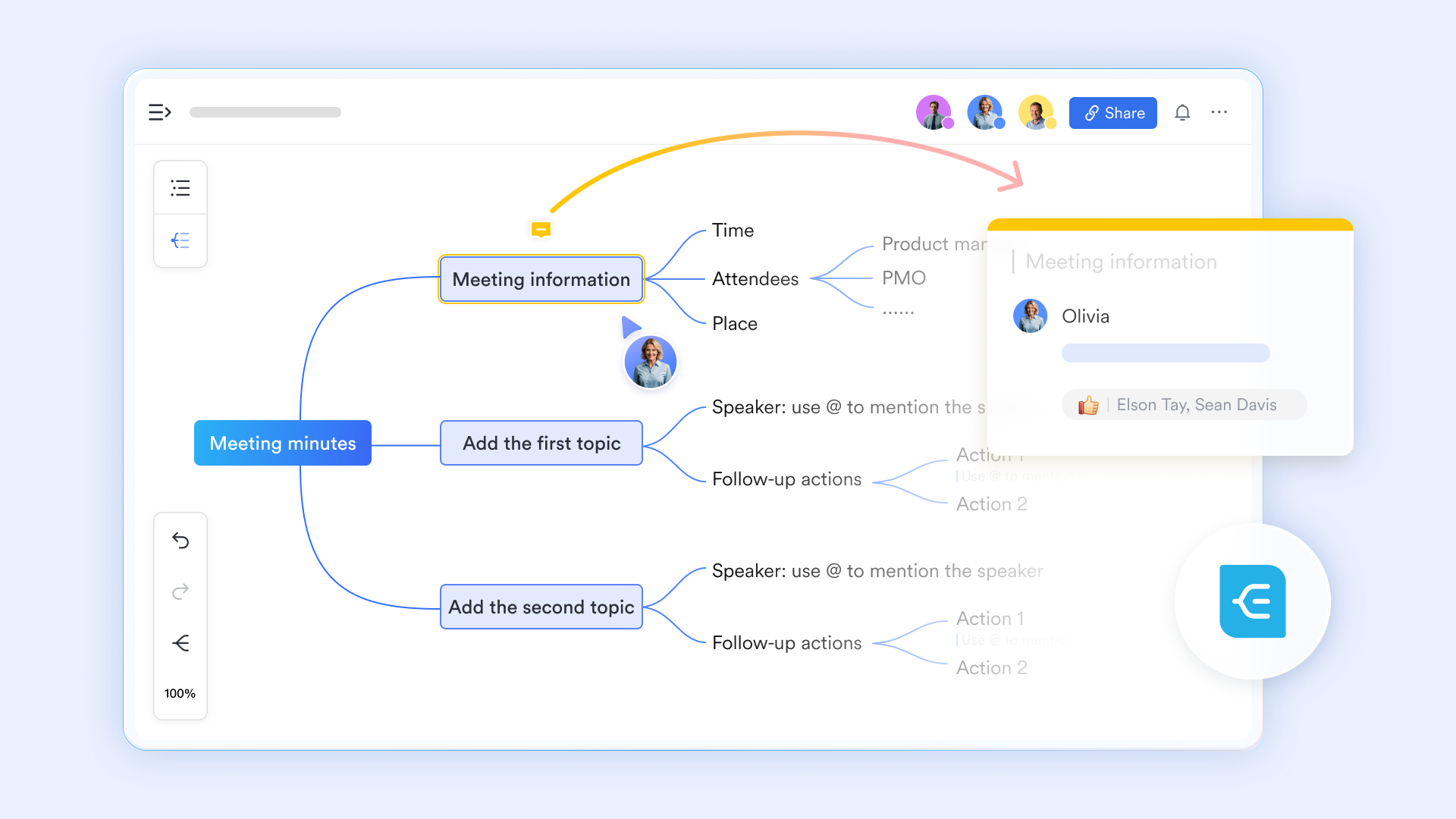
Makapangyarihang pagkuha ng tala at paggawa at pamamahala ng dokumento
Lark Docs ay nagbibigay-daan sa mga gumagamit na magpasok ng iba’t ibang uri ng impormasyon, kabilang ang teksto, mga larawan, mga talahanayan, at maging mga Gantt chart, multi-dimensional na talahanayan, spreadsheet, mindnotes, at listahan ng mga gawain. Hindi lamang ito nakakatulong sa pagiging iba-iba ng mga tala kundi tumutulong din sa maayos na pagtatala ng nilalaman ng brainstorming.

Ang mga pagbabagong ginawa sa Lark Docs ay awtomatikong sine-save sa cloud habang nakakonekta sa internet, kaya hindi na kailangan ng manu-manong pag-save. Maaari ring subaybayan ng mga gumagamit ang kasaysayan ng mga dokumento o i-save ang kasalukuyang dokumento bilang bagong bersyon, na nagbibigay-daan sa epektibong pamamahala ng bersyon. Kung nais gamitin ng mga gumagamit ang Lark Docs para sa pamamahala ng proyekto ng dokumento, sinusuportahan nito ang sabayang pag-edit ng maraming gumagamit, mga komento, at paggamit ng tampok na @mention upang mapahusay ang kolaborasyon.
Sentralisadong pamamahala ng kaalaman
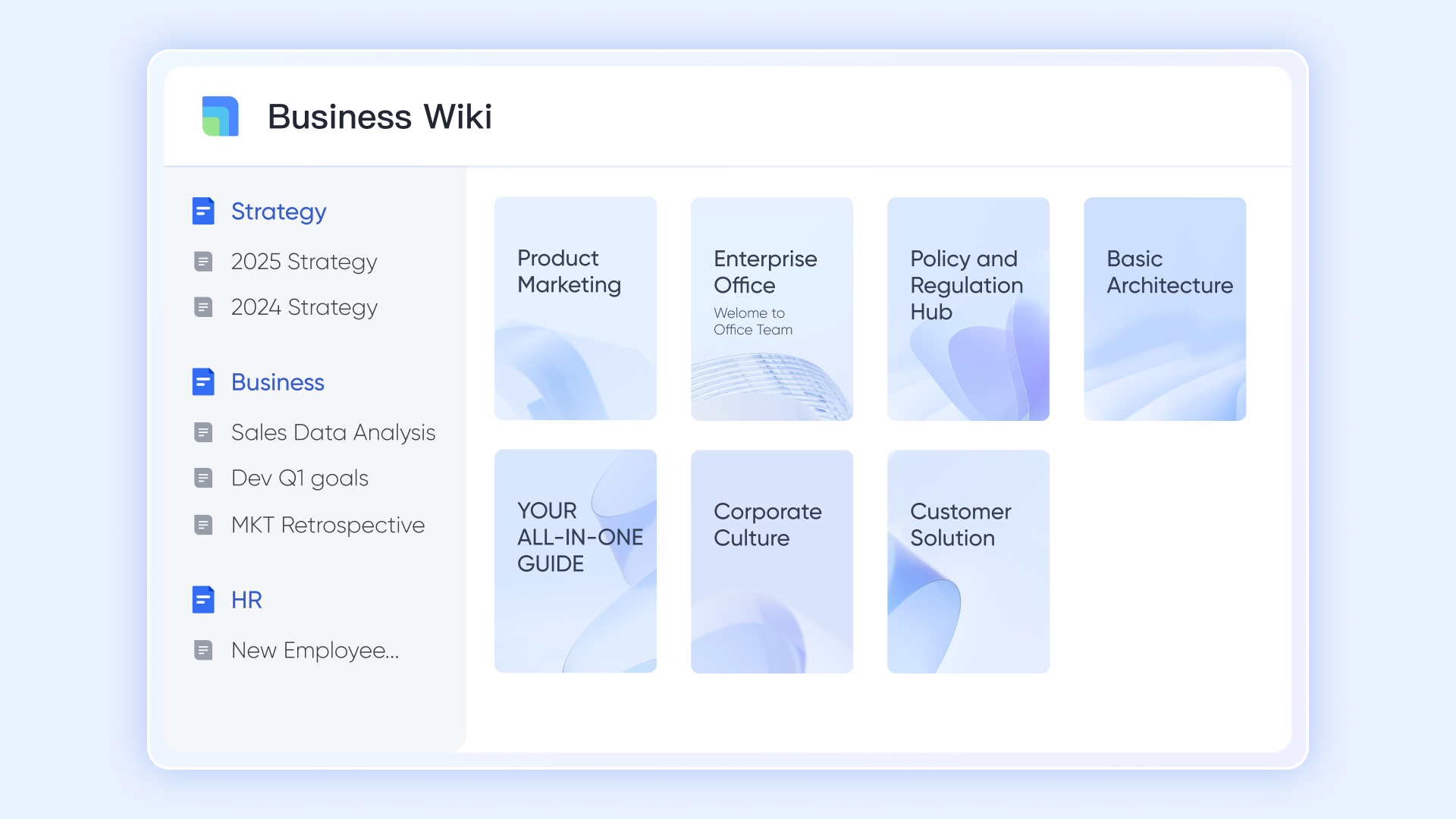
Lark Wiki ay nagsisilbing sistema ng pamamahala ng kaalaman sa loob ng ekosistema ng Lark. Pinapahintulutan nito ang mga koponan na lumikha, mag-kategorya, at magbahagi ng mga artikulo ng kaalaman, na nagpapahusay sa aksesibilidad ng impormasyon. Maaaring bumuo ang mga koponan ng isang organisadong imbakan ng mga panloob na dokumento, pinakamahusay na mga gawain, at mga gabay, na ginagawang madali para sa mga miyembro na mabilis na makahanap ng mahahalagang impormasyon.
Magkasamang pag-edit sa pagitan ng mga koponan
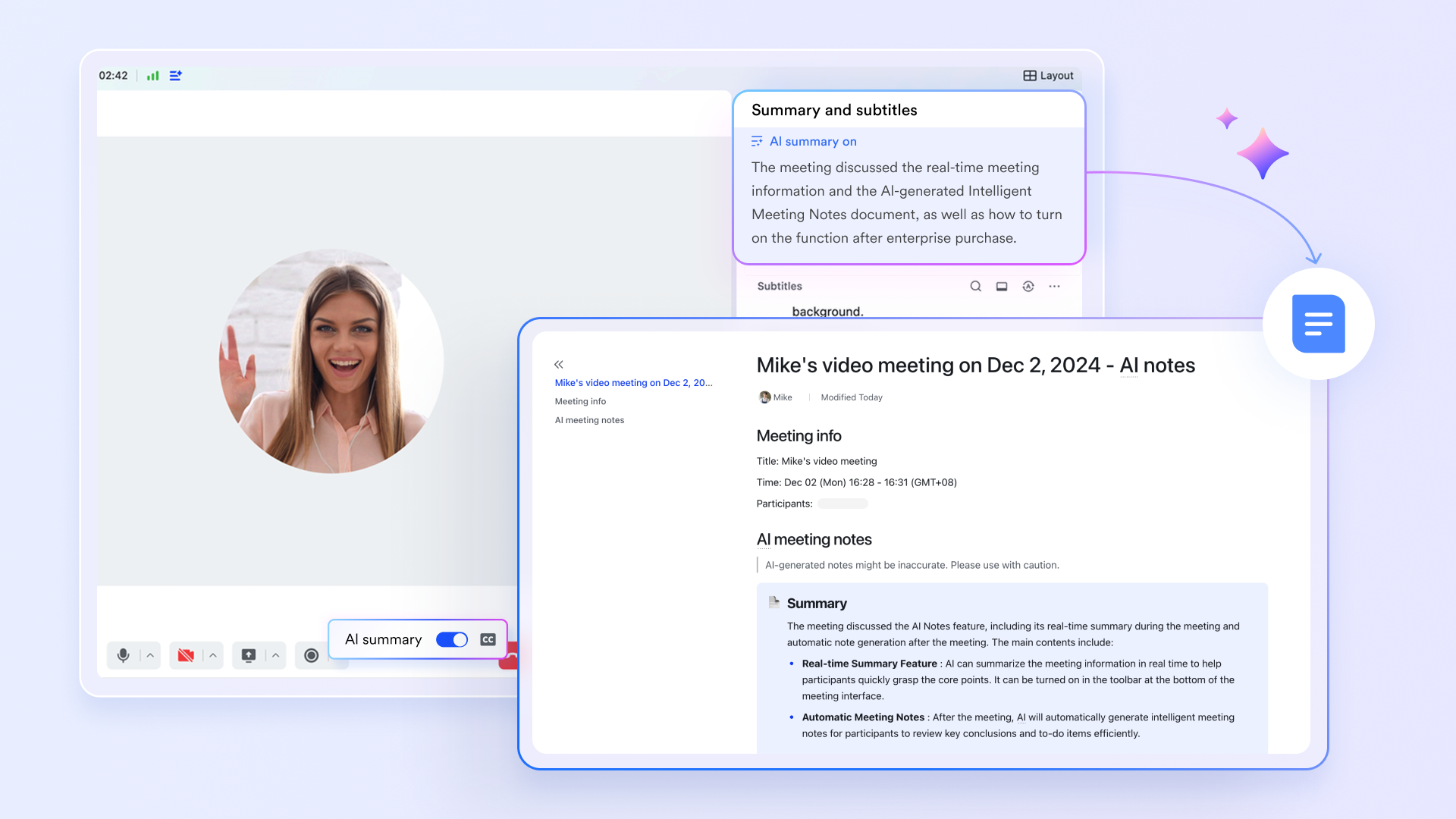
Lark Meetings ay may tampok na Magic Share, na nagbibigay-daan sa mga kalahok na mag-edit ng mga dokumento nang sabay-sabay sa real-time habang nasa pulong, na nagpapahusay sa pagtutulungan at katumpakan ng dokumento. Bukod pa rito, madaling ma-activate ng mga gumagamit ang tampok na AI Meeting Notes upang awtomatikong makabuo ng mga buod ng talakayan sa pulong, na maaaring ibahagi sa lahat ng dumalo para sa madaling sanggunian. Dagdag pa, ang Lark Minutes ay kumukuha ng detalyadong tala sa mga partikular ng pulong, na nagbibigay ng mahalagang sanggunian para sa hinaharap.
Walang patid na pagtutulungan sa loob ng Lark ecosystem
Pinagsasama ng Lark nang walang putol ang mga dokumento at tala sa iba’t ibang kakayahan gaya ng chat, mga gawain, at mga pagpupulong, na lumilikha ng isang magkakaugnay na kapaligiran sa trabaho. Madaling maisasama ng mga gumagamit ang mga tala mula sa Lark Docs sa mga talakayan sa Lark Messenger o habang nasa mga pagpupulong, at ang mga takdang gawain sa Lark Tasks ay maaaring direktang iugnay sa mga tala, visual na database o mga dashboard sa pamamagitan ng Lark Base na maaaring madaling i-embed sa Docs, na nagpapadali ng mas organisado at episyenteng daloy ng trabaho para sa mga indibidwal at mga koponan.
Matalinong paghahanap na nagpapadali sa pamamahala ng tala
Ang Lark Search na tampok ay nagpapahusay ng produktibidad sa pamamagitan ng pagbibigay-daan sa mga gumagamit na mabilis at mahusay na makahanap ng impormasyon sa iba’t ibang uri ng nilalaman, kabilang ang mga dokumento, chat, pagpupulong, at mga kaganapan. Ang kakayahang maghanap batay sa mga pangalan, nilalaman, at iba pang mga parameter ay nagpapadali sa pagkuha ng mga nakaraang pag-uusap o mahahalagang dokumento, na nagpapabawas ng oras na ginugugol sa paghahanap ng impormasyon.
Bakit magandang alternatibo sa OneNote ang Lark: Ang pagbibigay-diin ng Lark sa kolaborasyon at pinagsamang komunikasyon ay ginagawa itong isang makapangyarihang alternatibo para sa mga koponang nangangailangan ng interaktibong workspace. Habang ang OneNote ay pangunahing isang app para sa pagkuha ng tala, pinagsasama ng Lark ito sa mga kakayahan sa pamamahala ng proyekto, na angkop sa kasalukuyang kapaligiran sa trabaho.
- Starter plan: Libreng plano magpakailanman na may kasamang 11 makapangyarihang kasangkapan para sa hanggang 20 gumagamit. Mayroon din itong 100GB na imbakan, 1,000 automation runs, AI translations, at marami pang iba.
- Pangunahing plano: $6/gumagamit/buwan (sinisingil taun-taon) para sa hanggang 500 gumagamit, kabilang ang lahat sa Starter at dagdag na 1-on-1 na video meeting, 5TB na imbakan, 1,000 automation runs, at iba pa. Para malaman pa ang tungkol sa Pangunahing plano, makipag-ugnayan sa aming sales.
- Pro na plano: $12/gumagamit/buwan (sinisingil taun-taon) para sa hanggang 500 gumagamit. Kabilang dito ang lahat sa Pangunahing plano at dagdag na group calling para sa hanggang 500 kalahok, 15TB na imbakan, 50,000 automation runs, at iba pa.
- Enterprise na plano: Makipag-ugnayan sa sales para sa pasadyang presyo. Sumusuporta sa walang limitasyong gumagamit at may kasamang mas maraming automation runs at mga advanced na tampok para sa seguridad, pagsunod, at pamamahala.

Starter
Pro
Enterprise
Starter
For small teams with simple communication needs
$0
/ user / month
20 users max
18 months message history
1-on-1 video meetings
100 GB storage
Lark Docs & Mail
1000 Base automation runs/month
2000 rows per table in Base
Pro
For companies with comprehensive collaboration and management needs
$12
/ user / month
500 users max
Unlimited message history
500-participant video meetings
15 TB storage
Lark Docs & Mail
50k Base automation runs/month
20k rows per table in Base
Enterprise
For large companies with advanced security and organizational management needs
Get a personalized demo and pricing
Unlimited users
Unlimited message history
500-participant video meetings
15 TB storage + 30 GB storage/user
Lark Docs & Mail
500k Base automation runs/month
50k Base automation runs/month
Single sign-on (SSO)
Pro
For companies with comprehensive collaboration and management needs
$12
/ user / month
500 users max
Unlimited message history
500-participant video meetings
15 TB storage
Lark Docs & Mail
50k Base automation runs/month
20k rows per table in Base
2. Evernote: Maramihang gamit na pagkuha ng tala na may makapangyarihang kakayahan sa organisasyon
Ang Evernote ay isang makapangyarihang aplikasyon para sa pagkuha ng tala na idinisenyo upang mag-organisa, mag-save, at magbahagi ng impormasyon nang madali. Mayroon itong web clipping para sa pag-save ng online na nilalaman, matatag na kakayahan sa paghahanap, at tuloy-tuloy na pagsasabay sa iba’t ibang device. Perpekto para sa mga estudyante at propesyonal, kasama sa Evernote ang mga kasangkapan sa pamamahala ng gawain at suporta para sa multimedia, na ginagawa itong isang maraming gamit na solusyon para sa komprehensibong pag-oorganisa ng tala at pamamahala ng impormasyon.
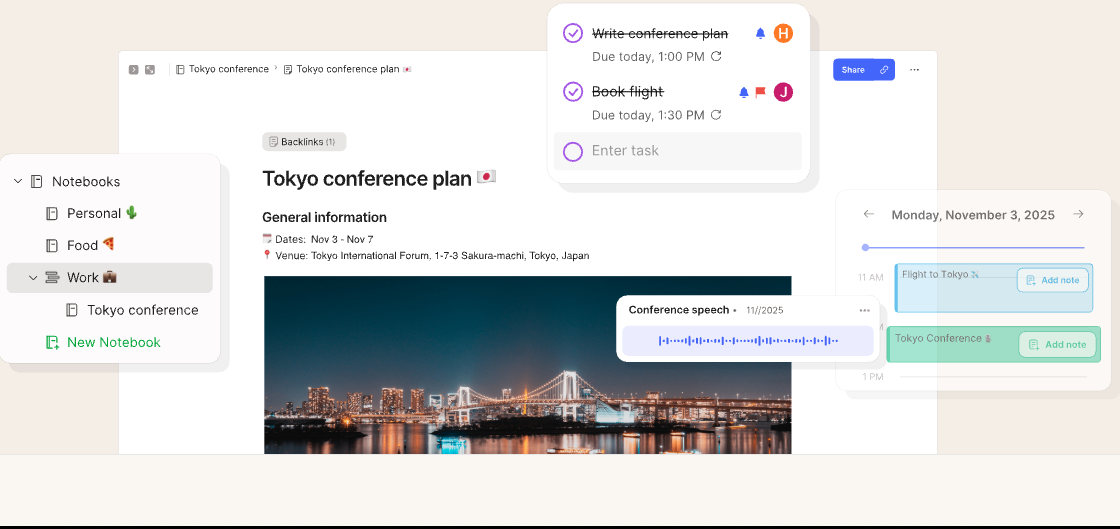
Pinagmulan ng larawan: evernote.com
- Web clipping: I-save ang mga artikulo at web page direkta sa Evernote para sa organisadong pananaliksik.
- Makapangyarihang paghahanap: Mabilis na maghanap ng mga tala at dokumento gamit ang mga tag at isang matatag na function ng paghahanap.
- Pag-sync sa lahat ng device: Ang mga tala ay awtomatikong nagsi-sync sa lahat ng device, kaya may access ang mga gumagamit anumang oras, saanman.
- Matalinong paalala: Magtakda ng mga paalala para sa mga tala at gawain upang mapahusay ang produktibidad.
- Suporta sa multimedia: Madaling magdagdag ng mga larawan, audio clip, at mga file upang pagyamanin ang mga tala.
Bakit magandang alternatibo ang Evernote sa OneNote: Ang kakayahan ng Evernote sa organisasyon at hanay ng mga tampok para sa pamamahala ng malawak na impormasyon ay ginagawa itong partikular na epektibo para sa mga gumagamit na nakatuon sa pananaliksik o nangangailangan ng mahusay na pagsasaayos ng mga tala.
Pagpepresyo (binabayaran taun-taon):
- Starter: $6.65/gumagamit/buwan
- Advanced: $16.65/gumagamit/buwan
- Enterprise: Pasadyang pagpepresyo
3. Notion: Naiaangkop na workspace para sa magkakaugnay na mga tala at gawain
Ang Notion ay isang lubos na nako-customize na productivity tool na pinagsasama ang pagkuha ng tala, pamamahala ng proyekto, at mga kakayahan ng database sa isang plataporma. Maaaring lumikha ang mga gumagamit ng magkakaugnay na tala, gumamit ng iba’t ibang template, at makipagtulungan nang real-time. Ang kakayahang mag-adjust ng Notion ay tumutugon sa pangangailangan ng bawat isa, kaya’t angkop ito para sa parehong personal na organisasyon at kolaborasyon ng koponan. Ang madaling gamitin na interface nito ay nagpapadali ng maayos na daloy ng trabaho para sa iba’t ibang gawain.
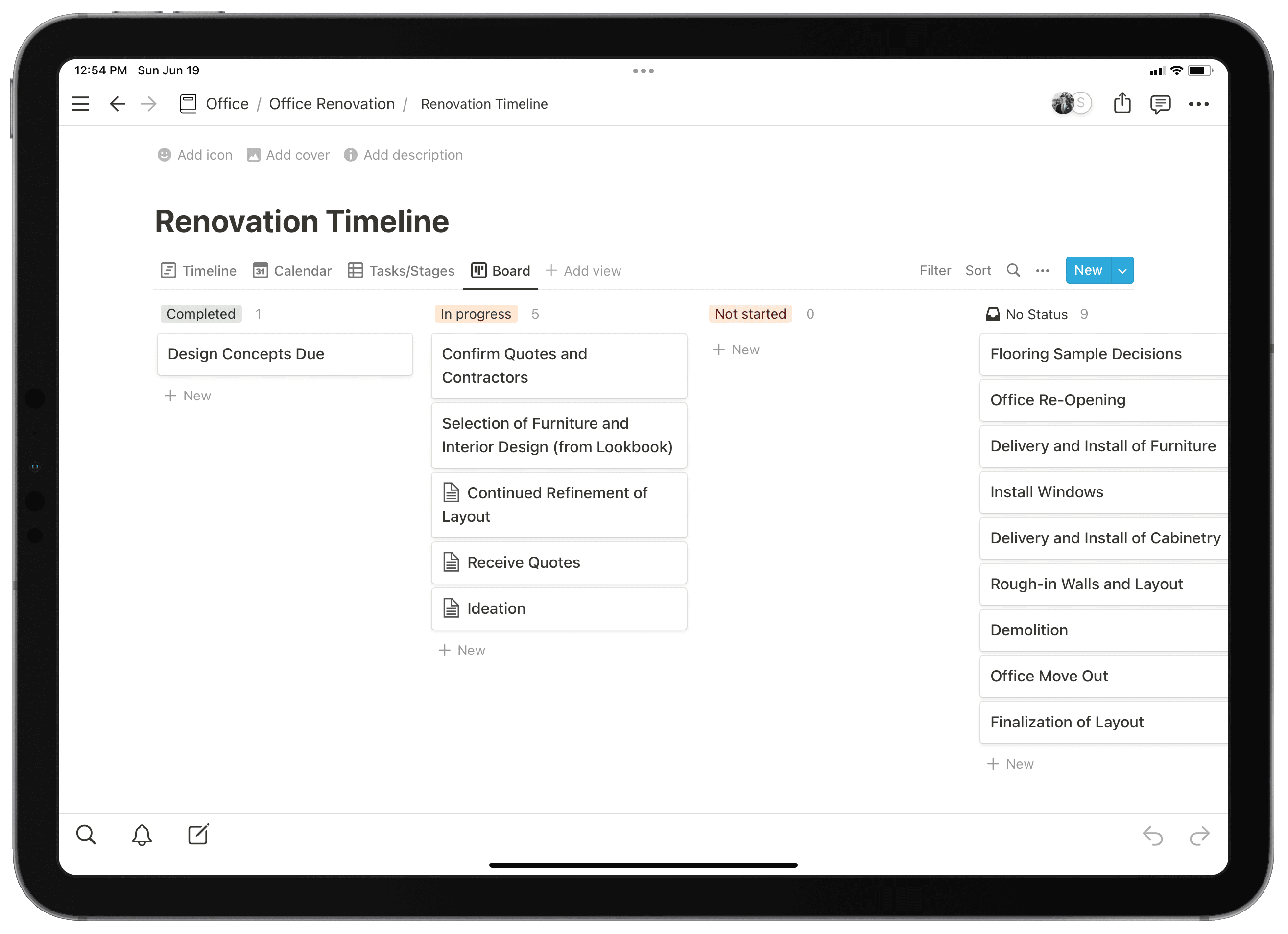
Pinagmulan ng larawan: notion.com
Pangunahing mga tampok:
- Pasadyang paggawa ng pahina: Bumuo ng mga personalisadong pahina na pinagsasama ang mga tala, gawain, at database ayon sa iyong kagustuhan.
- Mayamang mga template: Mag-access ng iba’t ibang template upang gawing mas madali ang pagsasaayos para sa iba’t ibang proyekto at daloy ng trabaho.
- Pag-uugnay ng mga tala: Lumikha ng mga link sa pagitan ng mga tala upang magtatag ng koneksyon at madaling mag-navigate sa mga konsepto.
- Mga kasangkapan para sa kolaborasyon: Makipagtulungan nang real-time, na may kakayahang magkomento at magtalaga ng mga gawain sa loob ng platform.
- Pag-andar ng database: Ayusin ang mga tala bilang mga database, na nagbibigay-daan sa mas kumplikadong interaksyon sa iyong nilalaman.
Bakit ang Notion ay isang mahusay na alternatibo sa OneNote: Ang kakayahan ng Notion sa pagpapasadya at organisasyon ay ginagawa itong napakahusay na pagpipilian para sa mga gumagamit na nangangailangan ng komprehensibong sistema lampas sa simpleng mga tala, lalo na sa pamamahala ng mga proyekto at magkakaugnay na impormasyon.
Presyo (binabayaran taun-taon):
- Libre para sa mga indibidwal
- Plus: $10/gumagamit/buwan
- Business: $20/gumagamit/buwan
- Enterprise: Pasadyang presyo
4. Google Keep: Simpleng app para sa pagkuha ng tala para sa mabilis at madaling organisasyon
Ang Google Keep ay isang simple at mahusay na app para sa pagkuha ng mga tala na walang kahirap-hirap na isinama sa Google Workspace. Dinisenyo para sa mabilisang pagkuha ng tala, maaaring lumikha ang mga gumagamit ng mga text note, listahan, at voice memo nang madali. Ang sistema nito ng organisasyon na may kulay at mga tampok ng paalala ay tumutulong sa mga gumagamit na manatiling organisado. Perpekto para sa mga mas gusto ang minimalismo, ang Google Keep ay mainam para sa mabilisang pagsulat ng mga ideya habang nasa biyahe.
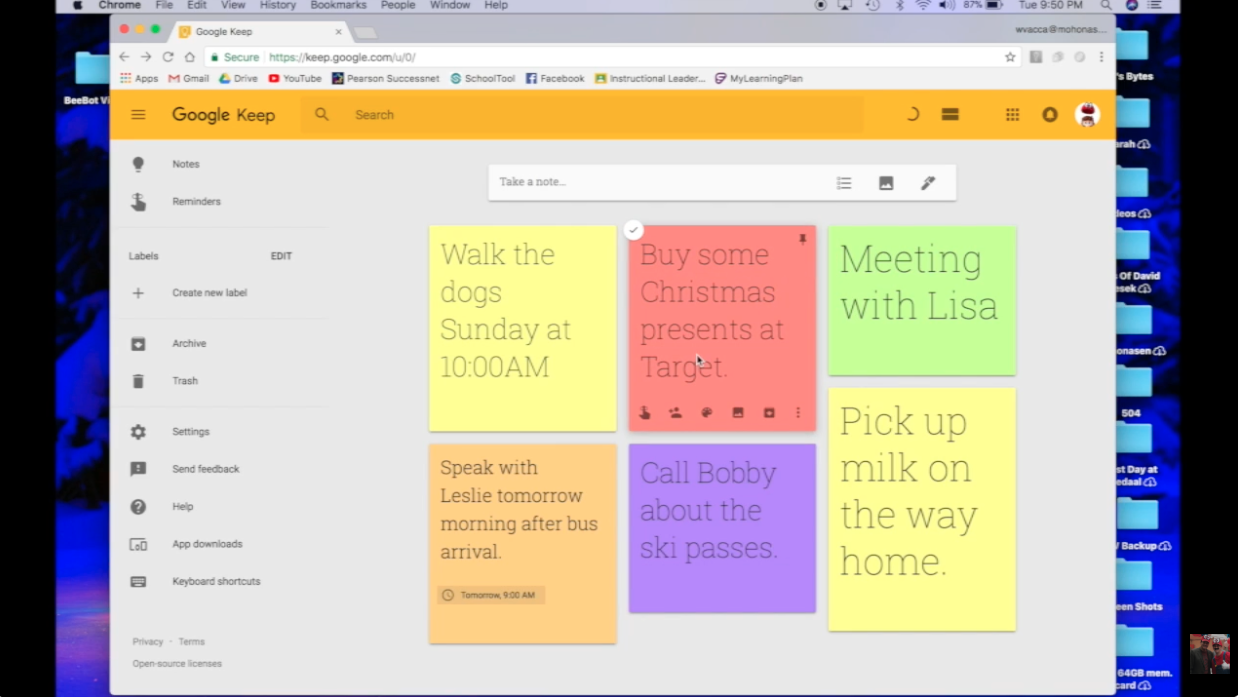
Pinagmulan ng larawan: youtube.com
Pangunahing mga tampok:
- Mabilis na pagkuha ng tala: Madaling gumawa ng mga tekstong tala, listahan, at voice recording kahit saan.
- Pagkakaiba ng kulay: Gumamit ng pagkakaiba ng kulay at mga label upang ikategorya at bigyang-priyoridad ang mga tala nang biswal.
- Integrasyon sa mga Serbisyo ng Google: Nagsi-sync sa Google Drive at Calendar para sa mas maayos na produktibidad.
- Mga opsyon sa pakikipagtulungan: Ibahagi ang mga tala sa iba para sa sabayang pag-edit at brainstorming.
- Mga paalala at alerto: Magtakda ng mga paalala batay sa lokasyon para sa mga tala upang makatulong na manatiling organisado sa mga gawain.
Bakit magandang alternatibo sa OneNote ang Google Keep: Ang pagiging simple ng Google Keep at madaling integrasyon nito sa iba pang serbisyo ng Google ay ginagawa itong perpekto para sa mga gumagamit na nais ng payak ngunit epektibong kasangkapan sa pagkuha ng tala nang walang komplikasyon na matatagpuan sa mas masalimuot na mga aplikasyon tulad ng OneNote.
Presyo: Libre ang Google Keep at maa-access ng sinumang may Google account.
5. Obsidian: Kasangkapang pangpamamahala ng kaalaman na nakatuon sa pagkakaugnay-ugnay ng mga tala
Ang Obsidian ay isang kasangkapan sa pamamahala ng kaalaman na nakatuon sa pag-uugnay ng mga tala upang makabuo ng malawak na network ng impormasyon. Gamit ang Markdown para sa pag-format, nagbibigay-daan ito sa mga gumagamit na makita ang mga koneksyon sa pagitan ng mga tala sa pamamagitan ng graph view. Ang Obsidian ay iniangkop para sa mga mananaliksik at manunulat na pinahahalagahan ang ugnayan ng mga ideya. Ang lokal na imbakan nito ay nagsisiguro ng pagiging pribado, habang ang malawak na hanay ng mga plugin ay nagpapalawak ng kakayahan nito.
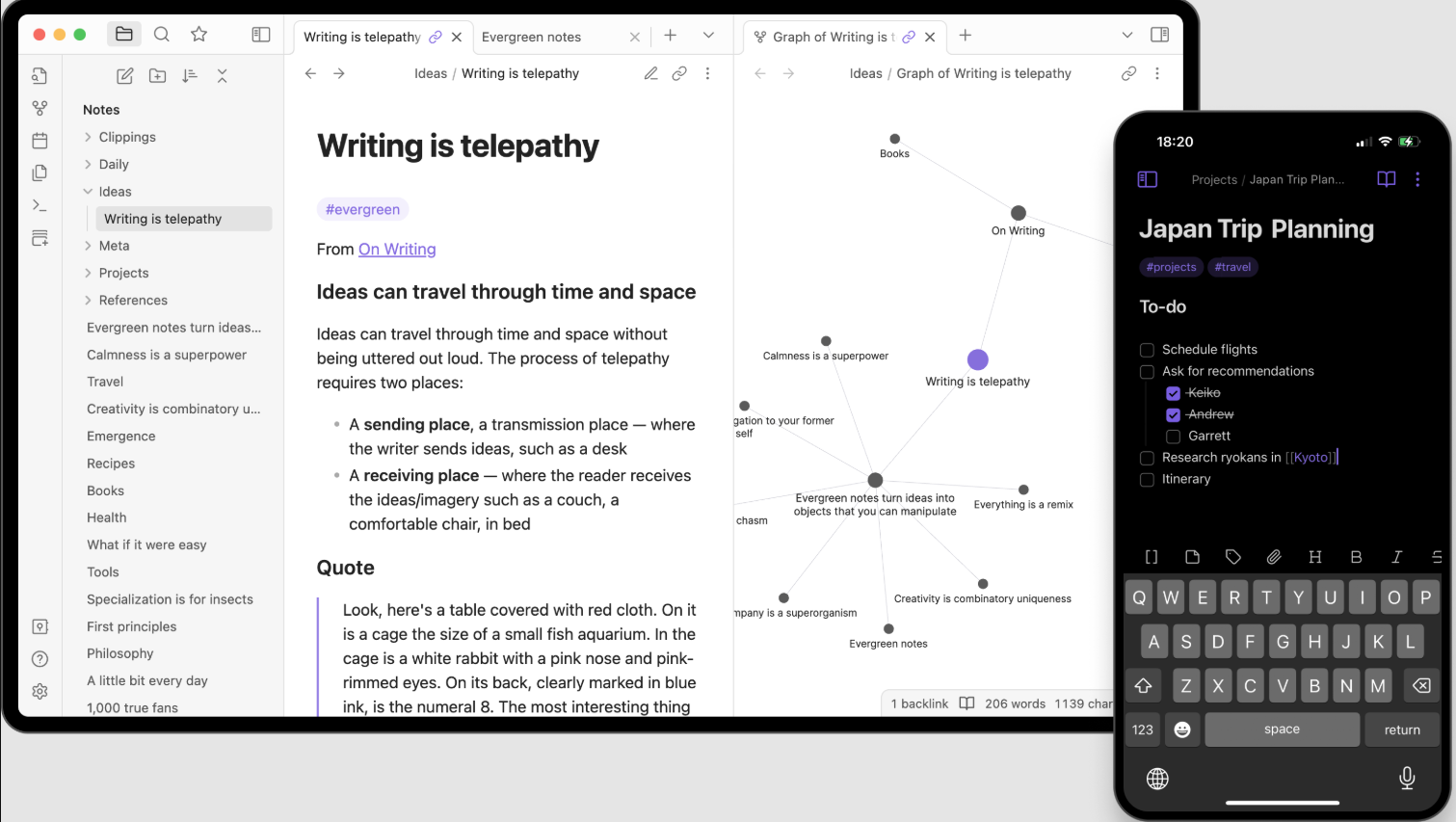
Pinagmulan ng larawan: obsidian.md
Pangunahing mga tampok:
- Suporta sa Markdown: Gumamit ng Markdown para sa pag-format ng mga tala, na nagbibigay ng kakayahang umangkop sa presentasyon.
- Pag-uugnay ng mga tala: Madaling lumikha ng mga link sa pagitan ng mga tala upang bumuo ng isang web ng mga ideya at kaalaman.
- Graph view: Ipakita ang mga koneksyon sa pagitan ng iyong mga tala sa pamamagitan ng isang interactive na graph interface.
- Local file storage: Mag-imbak ng mga tala nang lokal, nagbibigay ng privacy at kontrol sa iyong data.
- Extensive plugin ecosystem: Palawakin ang kakayahan gamit ang iba’t ibang plugin na ginawa ng komunidad.
Bakit magandang alternatibo sa OneNote ang Obsidian: Ang pokus ng Obsidian sa pag-uugnay at pagbuo ng isang knowledge base ay angkop para sa mga gumagamit na abala sa pananaliksik o mas gusto ang mas malalim na paggalugad ng mga ideya kumpara sa tradisyunal na format ng pagkuha ng tala ng OneNote.
Presyo: Libreng gamitin ang Obsidian para sa personal na gamit, na may opsyonal na bayad na mga tampok para sa mga gumagamit na nais ng karagdagang kakayahan.
- Sync: $4/gumagamit/buwan
- Publish: $8/gumagamit/buwan
- Catalyst: $25/gumagamit/buwan
- Commercial: $50/gumagamit/buwan
Ang pagpili ng tamang alternatibo sa pagkuha ng tala ay nakadepende sa iyong partikular na pangangailangan, maging ito man ay para sa kolaborasyon, pamamahala ng gawain, pagiging simple, o mas malalim na pag-uugnay ng kaalaman. Bawat isa sa mga nakalistang app ay may kani-kaniyang kalakasan at kahinaan, kaya mahalagang suriin ang mga ito batay sa indibidwal na kagustuhan para sa pinakamainam na produktibidad.
Pinakamahuhusay na gawi sa paggamit ng mga kasangkapang pangtala
Mahusay na organisasyon ng mga tala
Magtatag ng malinaw na estruktura para sa iyong mga tala sa pamamagitan ng paggawa ng mga notebook, seksyon, at indibidwal na pahina. Gamitin ang mga tampok na nagbibigay-daan sa iyo na mabilis na lumikha at mag-ayos ng mga tala, inilalagay ang mga ito sa mga kaukulang kategorya para sa madaling pag-access. Gumamit ng mga mapaglarawang pamagat para sa bawat tala at isaalang-alang ang paggawa ng pahina ng indeks upang iugnay ang mga mahahalagang paksa. Regular na suriin at muling ayusin ang iyong mga tala upang mapanatili ang maayos na workspace.
Handa nang gamitin na template na nakakatipid ng oras mo
Samantalahin ang mga handa nang gamitin na template ng dokumento na makikita sa maraming application para sa pagkuha ng tala. Ang mga template na ito ay makakatipid ng oras at magbibigay ng pare-parehong estruktura para sa iba’t ibang uri ng tala o proyekto, na nagpapahusay ng produktibidad para sa personal o propesyonal na paggamit.
Gamitin nang epektibo ang mga tag at paghahanap
Isama ang mga tag at checklist upang ikategorya ang iyong mga tala at matukoy ang mga item na nangangailangan ng follow-up. Magpakadalubhasa sa mga advanced na function ng paghahanap upang mabilis mong mahanap ang impormasyon sa lahat ng iyong tala. Tinitiyak ng kakayahang ito na maaari mong mabawi nang mahusay ang kaugnay na nilalaman anumang oras na kailangan.
Pagsasama ng multimedia para sa mas pinahusay na mga tala
Pagandahin ang iyong mga tala sa pamamagitan ng pagdaragdag ng mga elementong multimedia gaya ng mga larawan, audio recording, at video. Ang pag-istruktura ng iyong nilalaman gamit ang mga visual aid at bullet points ay makatutulong upang maging mas madaling maunawaan at mas kaakit-akit ang impormasyon. Ang pagsasama ng mga nakasulat na tala at audio recording, halimbawa, ay makatutulong upang matiyak na epektibong makuha ang mahahalagang detalye.
Mga estratehiya para sa mga proyektong kolaboratibo
Gumamit ng mga shared notebook para sa mga proyekto ng grupo, na nagbibigay-daan sa pakikipagtulungan nang real-time sa mga miyembro ng koponan. Magtakda ng malinaw na mga patnubay para sa pag-edit at pag-istruktura ng nilalaman upang maiwasan ang kalituhan. Hikayatin ang pagbibigay ng puna sa pamamagitan ng mga komento at panatilihin ang regular na mga check-in upang matiyak ang pagkakahanay sa progreso ng proyekto. Maraming mga tool sa pagkuha ng tala ang nag-aalok din ng cloud storage, na tinitiyak ang access at seguridad para sa iyong mga tala, saan ka man naroroon.
Sa pamamagitan ng pagpapatupad ng mga pinakamahusay na kasanayan na ito, maaari mong i-optimize ang iyong karanasan sa pagkuha ng tala, na nagpapahusay sa parehong personal na produktibidad at mga pagsisikap sa pakikipagtulungan.
Konklusyon
Nag-aalok ang Microsoft OneNote ng maraming kalakasan, kabilang ang matatag na istruktura para sa organisasyon, suporta sa multimedia, mga tampok para sa real-time na kolaborasyon, at tuloy-tuloy na integrasyon sa iba pang mga aplikasyon ng Microsoft. Gayunpaman, mayroon din itong mga kahinaan, gaya ng mahirap na proseso ng pagkatuto at posibleng mga isyu sa pag-sync sa iba’t ibang device. Partikular itong kapaki-pakinabang para sa mga estudyante, guro, at propesyonal na nangangailangan ng makapangyarihang kasangkapan para sa pag-oorganisa ng malawak na impormasyon. Ang kakayahan nitong humawak ng iba’t ibang uri ng nilalaman ay ginagawa itong isang maraming gamit na pagpipilian para sa pamamahala ng mga tala at proyekto.
Sa huli, hinihikayat ang mga gumagamit na mag-explore ng iba’t ibang kasangkapan sa pagkuha ng tala upang mahanap ang pinakaangkop sa kanilang pangangailangan at daloy ng trabaho. Kung OneNote man o ibang alternatibo, ang tamang app ay maaaring lubos na magpataas ng produktibidad at magpadali sa proseso ng pagkuha ng tala.
Mga Madalas Itanong
Sulit ba gamitin ang OneNote?
Oo, madalas itinuturing ang OneNote bilang isang matibay na kasangkapan para sa pag-aayos ng mga tala, lalo na para sa mga gumagamit sa loob ng ekosistema ng Microsoft. Kabilang sa mga kalakasan nito ang detalyadong istruktura ng organisasyon, suporta para sa multimedia, at tuluy-tuloy na integrasyon sa iba pang mga aplikasyon ng Microsoft. Gayunpaman, maaaring makaranas ang mga gumagamit ng hamon sa pagkatuto at paminsang problema sa pag-sync. Para sa maraming indibidwal, ang pagiging maraming gamit nito ay ginagawa itong isang kapaki-pakinabang na pamumuhunan para sa mahusay na pamamahala ng tala.
Ano ang mga kahinaan ng Microsoft OneNote?
Ilan sa mga karaniwang kahinaan ng OneNote ay ang problemang pag-sync sa iba’t ibang device, na maaaring magdulot ng pagkadismaya dahil sa mga hindi na-update na tala. Maaaring maramdaman ng ilang gumagamit na luma na ang interface, at ang malawak na hanay ng mga tampok ay maaaring makalito sa mga baguhan. Bukod pa rito, may mga limitasyon ito sa pamamahala ng produktibidad at paminsan-minsan ay bumabagal sa mga mobile device.
Pinapalitan na ba nila ang OneNote?
Bagaman hindi tuluyang isinasara ng Microsoft ang OneNote, inihayag nito na ang OneNote para sa Windows 10 ay matatapos ang suporta sa Oktubre 14, 2025, at lilipat sa read-only mode. Hinihikayat ang mga gumagamit na lumipat sa buong desktop na bersyon ng OneNote para sa tuloy-tuloy na mga update at suporta.
Libre ba talaga ang OneNote?
Oo, libre i-download at gamitin ang Microsoft OneNote. Maaaring ma-access ito ng mga gumagamit sa iba’t ibang platform nang walang subscription. Gayunpaman, maaaring mangailangan ng Microsoft Office 365 subscription para sa ilang premium na tampok, ngunit nananatiling libre para sa lahat ng gumagamit ang mga pangunahing kakayahan.
Paano tinitiyak ng OneNote ang seguridad ng datos?
Gumagamit ang OneNote ng ilang hakbang sa seguridad, kabilang ang 128-bit AES encryption para sa mga seksyong may proteksyon ng password. Ang data ay iniimbak sa OneDrive, na protektado ng encryption habang ipinapadala at habang nakaimbak. Bukod pa rito, pinapayagan ng OneNote ang mga gumagamit na magtakda ng mga pahintulot upang matiyak na tanging mga awtorisadong tao lamang ang makaka-access sa mga sensitibong tala.
Kaugnay na pagbabasa
Table of contents
Interesado ka ba sa Lark?

Lahat ng iyong tool sa isang lugar
Tipirin ang oras at pataasin ang kahusayan
Makatipid ng hanggang 70% sa gastos ng software
Table of contents
Interesado ka ba sa Lark?
Lahat ng iyong tool sa isang lugar
Tipirin ang oras at pataasin ang kahusayan
Makatipid ng hanggang 70% sa gastos ng software
Magpatuloy sa pagbabasa
Top 12 Slack Alternatives para sa Mas Mabuting Pagtutulungan ng Koponan sa 2025
Hanapin ang pinakamahusay na alternatibo sa Slack para sa 2025. Sinuri namin ang mga nangungunang libreng at bayad na mga tool batay sa presyo, mga tampok, at mga limitasyon upang matulungan kang mahanap ang perpektong akma.




Ano ang pinakamahusay na alternatibo sa Microsoft Teams para sa iyong koponan sa 2025?
Libre, bukas na pinagmulan, o puno ng mga tampok. Narito ang 8 pinakamahusay na mga alternatibo sa Microsoft Teams na dapat subukan sa 2025. Hanapin ang perpektong kasangkapan sa pakikipagtulungan para sa iyong koponan.


© 2026 Lark Technologies Pte. Ltd.