
Thêm Lịch Outlook của bạn vào Lịch Google

Fecilia Clarke
Chuyên gia Tiếp thị Giải pháp
5 thg 8, 2026
Fecilia Clarke
5 thg 8, 2026

Đọc trong 15 phút


Nếu bạn đã tìm thấy đường đến đây, rất có thể bạn đang cố gắng giải quyết một vấn đề hiện đại rất phổ biến nhưng vô cùng khó chịu: bạn đang sống một cuộc sống hai mặt, bị chi phối bởi các Lịch của mình. Thế giới công việc của bạn, được quản lý trong Microsoft Outlook, là một bức tranh đầy các cuộc họp, thời hạn và các cột mốc dự án. Trong khi đó, cuộc sống cá nhân của bạn được sắp xếp gọn gàng trong Google Lịch, một bản đồ sống động của các cam kết gia đình, các buổi tụ họp xã hội và các mục tiêu cá nhân.
Thách thức trong việc quản lý nhiều Lịch là một sự tiêu hao đáng kể năng lượng tinh thần. Bạn không chỉ theo dõi các sự kiện; bạn đang quản lý các kho thông tin tách biệt. Chúng tôi hiểu rõ thách thức này và muốn bạn biết rằng có một cách tốt hơn. Hướng dẫn đầy đủ này sẽ đưa bạn qua mọi phương pháp để quản lý các Lịch của mình. Chúng tôi sẽ khám phá cách thêm Outlook vào Google Lịch bằng tài khoản Google của bạn, bao gồm các phương pháp miễn phí, giải pháp dành riêng cho thiết bị di động và cuối cùng là một cách mạnh mẽ và tích hợp hơn để không chỉ xem lịch trình của bạn mà còn hợp nhất toàn bộ quy trình làm việc trong một ứng dụng.
Điểm chính cần lưu ý: So sánh nhanh các tùy chọn đồng bộ lịch của bạn
Thời gian của bạn là nguồn tài nguyên quý giá nhất, vì vậy hãy bắt đầu với một cái nhìn tổng quan rõ ràng về các lựa chọn của bạn. Khi nói đến việc làm cho Outlook và lịch Google hoạt động cùng nhau, có những cách tiếp cận hoàn toàn khác nhau mà bạn có thể áp dụng. Mỗi hướng đi đều có những đánh đổi riêng về chức năng, chi phí và sự tiện lợi tổng thể. Bảng so sánh này được tạo ra để giúp bạn nhanh chóng xác định phương pháp phù hợp nhất với nhu cầu cụ thể của mình, cho dù bạn chỉ muốn xem nhanh lịch trình bận rộn hay cần một giải pháp lịch tích hợp sâu và cập nhật theo thời gian thực.
Việc lựa chọn con đường phù hợp phụ thuộc vào khả năng chấp nhận cập nhật thủ công của bạn và nhu cầu về độ chính xác theo thời gian thực. Bây giờ, hãy cùng khám phá chi tiết phức tạp của từng phương pháp này.
Phương pháp 1: Cách miễn phí để thêm lịch Outlook của bạn vào Google Calendar
Phương pháp phổ biến nhất và được ghi chép rộng rãi để kết nối các lịch kỹ thuật số của bạn là đăng ký Lịch Outlook bằng một liên kết web đặc biệt. Liên kết này sử dụng định dạng iCal, tạo ra cái gọi là liên kết ICS hoặc nguồn cấp Lịch internet. Quy trình này về cơ bản “xuất bản” một phiên bản Lịch Outlook của bạn mà Google Lịch có thể định kỳ đọc và hiển thị. Đây là một quy trình tương đối đơn giản, nhưng trước khi đi vào hướng dẫn từng bước, điều tối quan trọng là phải hiểu rõ giới hạn lớn nhất của nó, điều mà thường bị bỏ qua trong các hướng dẫn khác.
Hãy làm rõ ràng: phương pháp này tạo ra một đồng bộ một chiều, chỉ đọc. Điều này có nghĩa là mặc dù các sự kiện Google Lịch sẽ xuất hiện cùng với các sự kiện Outlook của bạn, bạn không thể chỉnh sửa các sự kiện công việc hoặc tạo sự kiện mới cho Lịch Outlook của mình từ giao diện Google. Bạn chỉ đơn thuần là người quan sát. Hơn nữa, việc đồng bộ không diễn ra ngay lập tức. Theo tài liệu của Google, có thể mất tới 24 giờ để các thay đổi được thực hiện trong Outlook được phản ánh. Nếu bạn cần cập nhật theo thời gian thực để tránh xung đột lịch hoặc cần khả năng quản lý công việc từ một giao diện duy nhất, phương pháp này sẽ nhanh chóng trở thành nguồn gây khó chịu.
Với thông tin quan trọng đó, đây là cách thực hiện quy trình.
Trước tiên, bạn cần xuất bản lịch Outlook của mình
Để bắt đầu hành trình tích hợp Lịch này, trước tiên bạn phải tạo một liên kết chia sẻ riêng tư từ tài khoản Outlook của mình. Các bước có thể hơi khác nhau tùy thuộc vào việc bạn đang sử dụng ứng dụng Outlook trên web hay ứng dụng máy tính đầy đủ. Chúng tôi khuyến nghị mạnh mẽ bạn sử dụng phiên bản web (có thể truy cập qua bất kỳ trình duyệt nào), vì nó cung cấp phương pháp đáng tin cậy và nhất quán nhất, đặc biệt đối với những người sử dụng tài khoản Microsoft Outlook do công ty cung cấp.
Dành cho Outlook trên web (Microsoft 365 / Outlook.com):
- Đi tới Cài đặt. Mở Outlook trong trình duyệt web của bạn và đăng nhập. Tìm và nhấp vào biểu tượng Cài đặt — thường có hình bánh răng — thường nằm ở góc trên bên phải của trang. Đây là cổng để bạn cấu hình trải nghiệm Outlook của mình.
- Đi tới Lịch được chia sẻ. Trong menu cài đặt toàn diện xuất hiện, hãy chọn tùy chọn Lịch, sau đó chọn Lịch được chia sẻ. Đây là trung tâm chính nơi bạn có thể kiểm soát tất cả các quyền chia sẻ cho các Lịch Outlook khác nhau của mình.
- Xuất bản Lịch của bạn. Trong phần Lịch này, hãy tìm một tiểu mục có tiêu đề "Xuất bản một lịch". Sử dụng menu thả xuống đầu tiên để chọn lịch cụ thể mà bạn muốn đồng bộ (ví dụ: "Lịch", thường là lịch chính của bạn). Tiếp theo, và đây là điều quan trọng, sử dụng menu thả xuống "Chọn quyền" để chọn "Có thể xem tất cả chi tiết". Điều này đảm bảo bạn có thể xem tiêu đề và mô tả của các sự kiện của mình, chứ không chỉ là một khối "Bận" vô dụng.
- Sao chép liên kết ICS. Bây giờ, bạn cần nhấp vào xuất bản. Sau khi thực hiện, Outlook sẽ tạo cho bạn hai liên kết riêng biệt: một liên kết HTML (để xem trong trình duyệt) và một liên kết ICS. Bạn phải sử dụng liên kết ICS để quá trình này hoạt động. Nhấp vào liên kết này, sau đó chọn tùy chọn sao chép nó vào bảng tạm. Giờ đây bạn đã có địa chỉ bí mật của nguồn cấp Lịch, sẵn sàng được thêm vào chi tiết Tài khoản Google của bạn.
Chúng tôi muốn nhắc lại rằng việc sử dụng ứng dụng Outlook trên máy tính để bàn cho việc này có thể gây ra vấn đề. Các chính sách CNTT thường hạn chế chức năng này và giao diện có thể kém trực quan. Gắn bó với ứng dụng web là con đường chắc chắn nhất dẫn đến thành công. Nếu bạn không có ứng dụng web, bạn có thể cần tải xuống phiên bản mới nhất của Microsoft Outlook hoặc liên hệ với bộ phận CNTT của mình.
Tiếp theo, bạn sẽ đăng ký liên kết đó trong Google Lịch
Với liên kết ICS riêng của bạn đã được sao chép và sẵn sàng, bước cuối cùng là thêm nó vào Google Lịch của bạn. Phần này của quy trình diễn ra nhanh chóng và đơn giản một cách dễ chịu. Bạn cần thực hiện các bước này trên máy tính để bàn, vì tùy chọn thêm Lịch từ URL hiện chưa có trong ứng dụng di động Lark Google Lịch.
- Mở Google Lịch. Trong trình duyệt web bạn ưa thích, truy cập calendar.google.com. Kiểm tra kỹ rằng bạn đã đăng nhập đúng tài khoản Gmail để tránh thêm lịch làm việc vào nhầm Lịch cá nhân.
- Tìm “Lịch khác.” Ở thanh bên trái màn hình, bạn sẽ thấy danh sách các Lịch hiện có của mình. Bên dưới danh sách này là một mục được gắn nhãn rõ ràng “Lịch khác.” Để tiếp tục, hãy nhấp vào dấu cộng (+) ngay bên cạnh.
- Chọn "Từ URL". Một menu nhỏ sẽ xuất hiện. Từ menu này, bạn cần chọn tùy chọn "Từ URL". Đây là chức năng cụ thể được thiết kế để cho phép bạn đăng ký bất kỳ nguồn cấp iCalendar công khai hoặc riêng tư nào, và đó chính là những gì bạn đang có.
- Dán và Thêm. Một màn hình mới sẽ yêu cầu bạn nhập liên kết. Dán liên kết ICS bạn đã sao chép từ Outlook vào trường "URL của Lịch". Điều rất quan trọng là bạn không được chọn ô "Cho phép công khai Lịch". Sau đó, chỉ cần nhấp vào thêm Lịch.
Sau vài giây, Google Lịch sẽ xử lý liên kết. Sau đó, bạn sẽ thấy Lịch mới của mình xuất hiện ở thanh bên trái trong phần "Các Lịch khác". Tại đây, bạn có thể nhấp vào biểu tượng ba chấm của nó để đổi tên (ví dụ: "Lịch Công việc"), gán cho nó một màu riêng biệt để phân biệt với các sự kiện cá nhân của bạn, và sử dụng ô chọn để bật hoặc tắt khả năng hiển thị của nó. Bạn đã thêm thành công Lịch Outlook vào Google.
Một lưu ý nghiêm túc về việc chia sẻ lịch và quyền riêng tư của bạn
Trước khi chúng ta tiếp tục, hãy tạm dừng để có một cuộc thảo luận quan trọng về bảo mật. Khi bạn tạo và chia sẻ liên kết ICS đó, về cơ bản bạn đang tạo ra một chìa khóa kỹ thuật số để mở khóa cái nhìn chi tiết về cuộc sống nghề nghiệp của mình. Mặc dù điều này chắc chắn rất tiện lợi để hợp nhất tất cả lịch vào một, nhưng điều cực kỳ quan trọng là phải xử lý chìa khóa này một cách cẩn trọng và có trách nhiệm. Hầu hết các hướng dẫn chỉ cho bạn cách thực hiện hành động này, nhưng rất ít đề cập đến những rủi ro tiềm ẩn về quyền riêng tư, khiến bạn vô tình trở nên dễ bị tổn thương.
Địa chỉ bí mật mà bạn đã sao chép được thiết kế để không thể đoán được, nhưng nó không được bảo vệ bằng mật khẩu. Bất kỳ ai có được liên kết này đều có thể thêm lịch của bạn vào nguồn cấp của họ và xem toàn bộ lịch trình của bạn. Nếu bạn vô tình dán nó vào một diễn đàn công khai hoặc chuyển tiếp một email chứa liên kết này cho sai người nhận, dữ liệu lịch và quyền riêng tư của bạn có thể bị xâm phạm nghiêm trọng. Điều này có thể làm lộ tiêu đề các cuộc họp nhạy cảm, địa điểm và danh sách người tham dự cho những người không nên thấy chúng. Thông tin tài khoản cá nhân của bạn vẫn an toàn, nhưng quyền riêng tư của lịch trình của bạn đang gặp rủi ro.
Để giảm thiểu rủi ro này, hãy luôn tuân thủ các phương pháp bảo mật tốt nhất. Trước tiên, hãy kiểm tra kỹ rằng bạn đang chia sẻ với "chỉ xem" quyền. Thứ hai, hãy cực kỳ cẩn trọng về nơi bạn dán và lưu liên kết này. Cuối cùng, nếu bạn nghi ngờ liên kết đã bị lộ, bạn phải ngay lập tức quay lại cài đặt chia sẻ của Outlook. Tại đó, bạn có thể nhấp vào "Ngừng xuất bản" hoặc "Đặt lại" để ngay lập tức thu hồi quyền truy cập của liên kết cũ và tạo một liên kết mới, an toàn.
Phương pháp 2: Cách khắc phục chỉ dành cho thiết bị di động để có chế độ xem thống nhất khi di chuyển
Có thể mục tiêu chính của bạn đơn giản và cấp bách hơn. Bạn không nhất thiết cần một hệ thống máy tính để bàn tích hợp hoàn hảo; bạn chỉ muốn dừng việc chuyển đổi ứng dụng liên tục trên điện thoại mỗi khi cần lên lịch cuộc họp hoặc kiểm tra tình trạng rảnh. Nếu tất cả những gì bạn cần là một chế độ xem di động hợp nhất, thì có một giải pháp trực tiếp hơn bỏ qua hoàn toàn sự phức tạp và chậm trễ của nguồn cấp iCal. Phương pháp này bao gồm việc thêm tài khoản Outlook của bạn trực tiếp vào hệ điều hành điện thoại hoặc ứng dụng lịch chính.
Điều quan trọng cần hiểu là phương pháp này không đồng bộ Lịch ở cấp độ tài khoản. Lịch Google trên máy tính để bàn của bạn sẽ hoàn toàn không biết về các sự kiện Outlook của bạn. Giải pháp này hoàn toàn giới hạn trên thiết bị di động của bạn, lấy cả hai tài khoản email Gmail và tài khoản Outlook của bạn vào một giao diện duy nhất để xem. Đây là một cách khắc phục tuyệt vời khi di chuyển.
Cho điện thoại Android của bạn (qua ứng dụng Gmail hoặc ứng dụng Google Lịch)
Hệ sinh thái Android, là một phần của Google Workspace, được thiết kế chuyên nghiệp để xử lý nhiều tài khoản. Bạn có thể thêm tài khoản Outlook trực tiếp thông qua cài đặt chính của điện thoại hoặc, dễ dàng hơn nữa, thông qua menu Lịch Google hoặc Gmail.
- Mở ứng dụng Lịch Google trên điện thoại Android của bạn. Bạn sẽ nhận ra nó nhờ biểu tượng lịch đặc trưng.
- Nhấn vào biểu tượng menu (ba đường ngang) ở góc trên bên trái và cuộn xuống để chọn "Cài đặt".
- Nhấn "Thêm tài khoản".
- Từ danh sách các loại tài khoản, chọn "Outlook, Hotmail & Live" hoặc "Exchange và Microsoft 365", tùy thuộc vào loại tài khoản công việc của bạn.
- Làm theo các hướng dẫn trên màn hình để đăng nhập bằng email Outlook và mật khẩu của bạn, và cấp các quyền cần thiết để đồng bộ. Sau đó, đảm bảo nút chuyển lịch được bật cho tài khoản đó.
Khi đã thêm, Lịch Outlook của bạn sẽ xuất hiện như một tùy chọn trong ứng dụng Google Lịch. Các sự kiện của nó sẽ được hiển thị cùng dòng thời gian với các sự kiện Google của bạn, mang lại chế độ xem thống nhất mà bạn mong muốn trên thiết bị di động. Nhiều ứng dụng Google mặc định hoạt động theo cách này.
Đối với người dùng iPhone và iPad (qua Cài đặt iOS)
Nền tảng iOS của Apple có hệ thống quản lý tài khoản tập trung giúp quy trình này trở nên cực kỳ đơn giản. Bằng cách thêm tài khoản Outlook của bạn ở cấp hệ thống, bạn có thể làm cho Lịch, thư và Danh bạ của nó khả dụng trên các ứng dụng gốc của Apple.
- Mở ứng dụng "Cài đặt" trên iPhone hoặc iPad của bạn.
- Cuộn xuống và nhấn vào "Lịch", sau đó nhấn vào "Tài khoản".
- Nhấn vào "Thêm tài khoản" và chọn "Microsoft Exchange" hoặc "Outlook.com" từ danh sách nhà cung cấp.
- Nhập địa chỉ email Outlook và mật khẩu của bạn, sau đó làm theo hướng dẫn đăng nhập do Microsoft cung cấp.
- Ở màn hình cuối cùng, đảm bảo rằng nút gạt "Lịch" được bật. Đây là bước quan trọng giúp lịch Outlook của bạn hiển thị trong ứng dụng Lịch gốc của iOS.
Bây giờ, khi bạn mở ứng dụng Lịch của Apple, bạn sẽ thấy các sự kiện từ cả tài khoản Google và Outlook của mình trong một dòng thời gian thống nhất, cuối cùng giải quyết vấn đề trên thiết bị di động của bạn. Bạn thậm chí sẽ không cần cài đặt ứng dụng di động Lark Outlook nếu bạn thích giao diện của Apple.
Sự bực bội với việc đồng bộ cơ bản: Tại sao bạn vẫn đang lãng phí thời gian
Bạn đã thực hiện các bước, vượt qua nhiều trở ngại và cuối cùng đạt được mục tiêu ban đầu: Lịch Outlook của bạn giờ đây đã xuất hiện, dưới một hình thức nào đó, trong Lịch Google của bạn. Trong khoảnh khắc ngắn ngủi, bạn cảm thấy một sự thành tựu, cảm giác như đã chinh phục được sự hỗn loạn của lịch. Tuy nhiên, khi sự hứng khởi ban đầu dần phai nhạt, một sự ma sát kỹ thuật số tinh tế nhưng dai dẳng bắt đầu len lỏi. Đó là cái chết bởi hàng ngàn vết cắt giấy, nhưng trong thế giới kỹ thuật số. Bạn bắt đầu nhận ra rằng “giải pháp” được cho là đã chỉ đổi một loạt vấn đề này lấy một loạt vấn đề khác. Lời hứa ban đầu về một cái nhìn thống nhất nhanh chóng sụp đổ dưới sức nặng của thực tế hàng ngày. Hãy cùng phân tích lý do tại sao việc đồng bộ lịch cơ bản cuối cùng lại không đáp ứng được kỳ vọng.
Việc đồng bộ hoàn toàn không diễn ra ngay lập tức: Những bóng ma còn vương lại của các lịch trình trong quá khứ
Một trong những hạn chế dễ nhận thấy nhất là tốc độ đồng bộ chậm đến đau lòng. Một cuộc họp công việc được lên lịch lại, di chuyển hoặc thậm chí bị hủy bỏ hoàn toàn, nhưng mục cũ vẫn bám trụ trên lịch cá nhân của bạn hàng giờ sau đó. Điều này tạo ra những khoảnh khắc thực sự bối rối và thậm chí hoảng loạn, khi bạn nghi ngờ về thời gian rảnh của mình và lo sợ bỏ lỡ những cập nhật quan trọng. Rõ ràng rằng một lịch bị trễ gần như tệ chẳng kém gì việc không có lịch.
Đường một chiều: Bạn có thể nhìn, nhưng không thể chạm
Có lẽ điều còn gây bực bội hơn là nhận ra rằng kết nối này phần lớn chỉ một chiều. Bạn đang ngồi trước máy tính xách tay cá nhân, muốn từ chối một sự kiện công việc trùng với một sự kiện gia đình. Tuy nhiên, bạn không thể – mục đã đồng bộ chỉ ở chế độ chỉ đọc. Bạn buộc phải tìm thiết bị làm việc của mình, mở Outlook, điều hướng qua giao diện, rồi mới xử lý sự kiện. Sự tiện lợi của chế độ xem hợp nhất hoàn toàn bị phá hỏng bởi việc không thể thực hiện hành động. Bạn về cơ bản chỉ là một người quan sát thụ động trong chính cuộc sống của mình.
Một lịch trình vô định hình: Các sự kiện không có ngữ cảnh
Các sự kiện đã đồng bộ, dù xuất hiện trực quan, thực chất chỉ là những thực thể vô hồn. Lịch Outlook sang nguồn cấp Google trở nên giống như một bóng ma của lịch trình của bạn, một bản thể hiện bề ngoài mà không có bất kỳ chi tiết hỗ trợ nào. Nó chỉ là một khối thời gian với tiêu đề, hoàn toàn tách rời khỏi mọi thứ khiến sự kiện trở nên ý nghĩa. Chương trình làm việc mà quản lý của bạn đã gửi một cách cẩn thận, các tài liệu cần đọc trước, cuộc trò chuyện sôi nổi nơi nhóm của bạn đang bàn bạc về mục tiêu của cuộc họp — tất cả bối cảnh quan trọng đó vẫn bị mắc kẹt trong một hệ sinh thái kỹ thuật số riêng biệt, cách xa lịch của bạn hàng năm ánh sáng.
Chu trình chuyển đổi tab liên tục: Ảo tưởng về hiệu quả
Cuối cùng, việc đồng bộ cơ bản không giải quyết được vấn đề cốt lõi: nhu cầu liên tục phải chuyển đổi giữa vô số tab và các ứng dụng lịch khác nhau chỉ để chuẩn bị cho một cuộc gọi kéo dài một giờ. Bạn có thể có cái nhìn bao quát về các nghĩa vụ của mình, nhưng bạn vẫn buộc phải tham gia vào một cuộc săn tìm thông tin kỹ thuật số để thu thập tất cả dữ liệu cần thiết. Điều vốn được kỳ vọng sẽ tạo ra hiệu quả lại trở thành một ảo tưởng phức tạp và tốn thời gian. “Đồng bộ đơn giản” đã mang đến cho bạn một cái nhìn rời rạc và không đầy đủ, nhưng hoàn toàn thất bại trong việc mang lại cho bạn quyền kiểm soát, hiệu quả thực sự, hoặc “chén thánh” của một lịch thực sự hợp nhất và theo thời gian thực.

Giải pháp thực sự: Bỏ hoàn toàn việc đồng bộ với nền tảng tất cả trong một của Lark
Điều gì sẽ xảy ra nếu ngay từ đầu bạn không cần đồng bộ Google Lịch với Outlook? Điều gì sẽ xảy ra nếu, thay vì liên tục ghép nối các ứng dụng rời rạc, bạn có thể có email, Lịch và không gian làm việc cộng tác được kết hợp liền mạch trong một nền tảng duy nhất? Đó là lợi thế cốt lõi mà Lark mang lại. Thay vì là một tập hợp các công cụ cần nỗ lực liên tục để kết nối, Lark là một giải pháp thống nhất, được xây dựng từ đầu để hoạt động cùng nhau một cách dễ dàng.
Không còn đồng bộ nữa: Thư và lịch tích hợp sẵn
Không giống như việc cố gắng ép Google Lịch và Outlook hoạt động hòa hợp, Lark có sẵn Mail và Lịch mạnh mẽ được tích hợp sẵn. Điều này có nghĩa là bạn có thể kết nối các tài khoản email hiện có (bao gồm Outlook và Gmail) và quản lý toàn bộ lịch trình của mình trong Lark mà không cần dựa vào các phương pháp đồng bộ bên ngoài cồng kềnh, nguồn cấp iCal hoặc công cụ của bên thứ ba. Tất cả đều có sẵn, được thiết kế để hoạt động hài hòa.
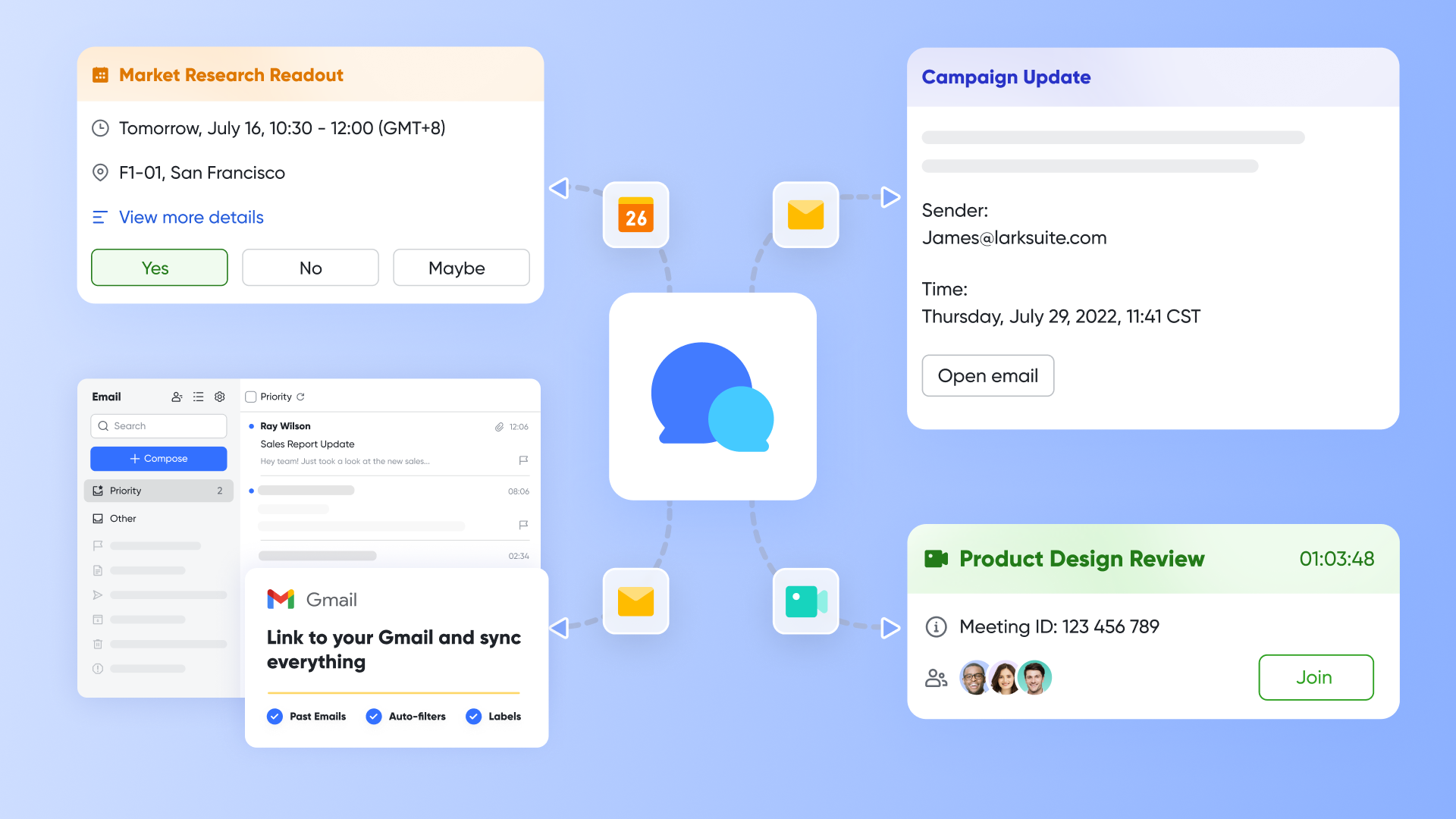
Giờ đây, ngoài việc loại bỏ nhu cầu thêm một lịch bên ngoài, Lark còn mở khóa một cấp độ năng suất mới bằng cách tích hợp sâu lịch trình của bạn với phần còn lại của công việc.
Từ một lịch trình tĩnh sang một không gian làm việc sống động
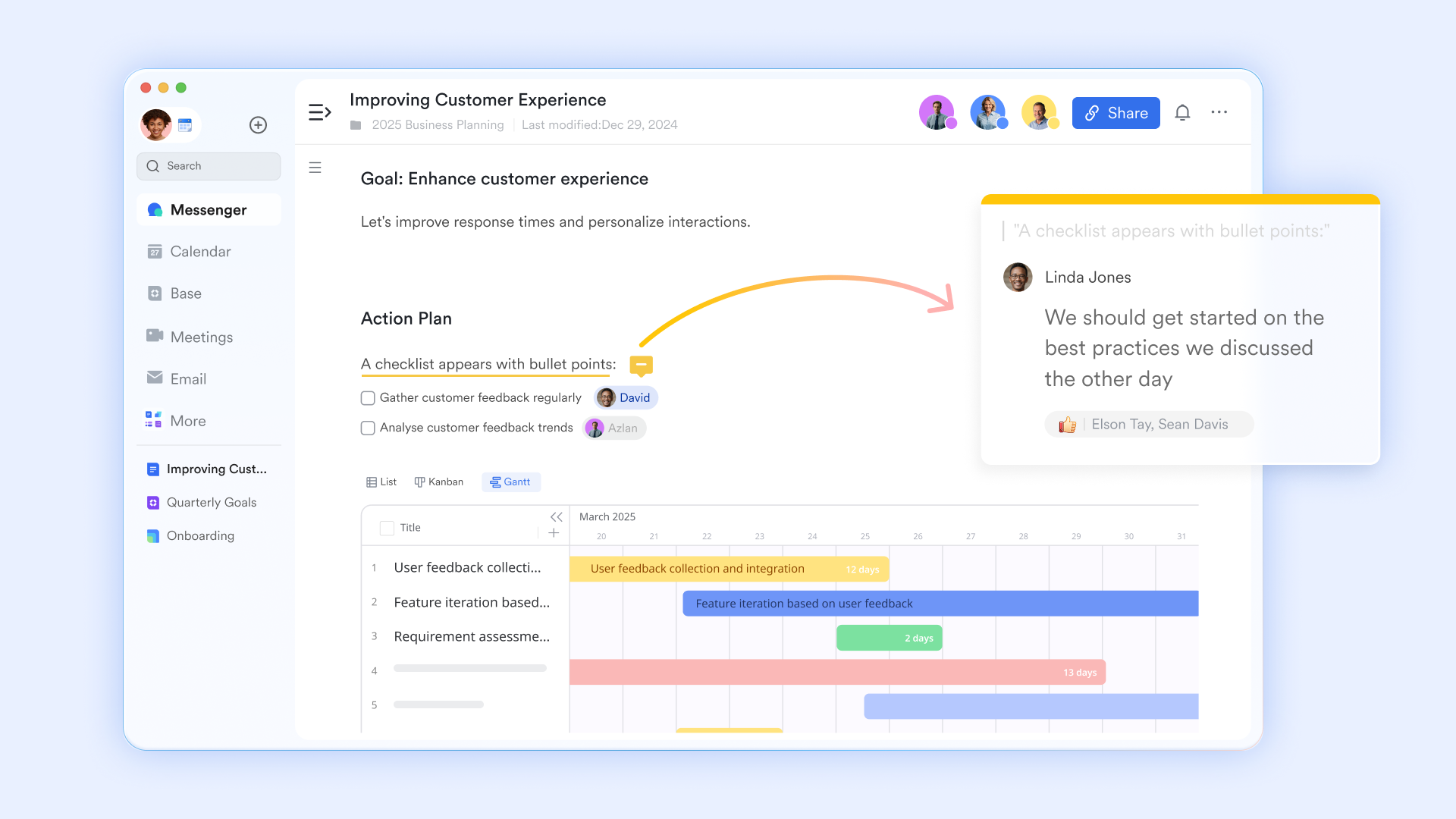
Khi bạn tạo một cuộc họp trong Lịch Lark với nhiều người tham dự, một nhóm trò chuyện Lark Messenger có thể được tự động tạo cho sự kiện cụ thể đó. Điều này ngay lập tức cung cấp một không gian kỹ thuật số chuyên dụng để chia sẻ chương trình họp được tạo trong Lark Tài liệu đám mây, thảo luận các điểm cần trao đổi hoặc thực hiện một bình chọn nhanh để thu thập phản hồi trước khi cuộc gọi bắt đầu. Đột nhiên, tất cả sự hỗn loạn trước cuộc họp đã có một nơi hợp lý, được liên kết trực tiếp với sự kiện trên lịch của bạn. Bạn sẽ không bao giờ phải tìm kiếm trong các chuỗi email cũ để tìm tập tin đính kèm quan trọng đó nữa.
Tiến hành các cuộc họp thực sự thúc đẩy công việc tiến lên
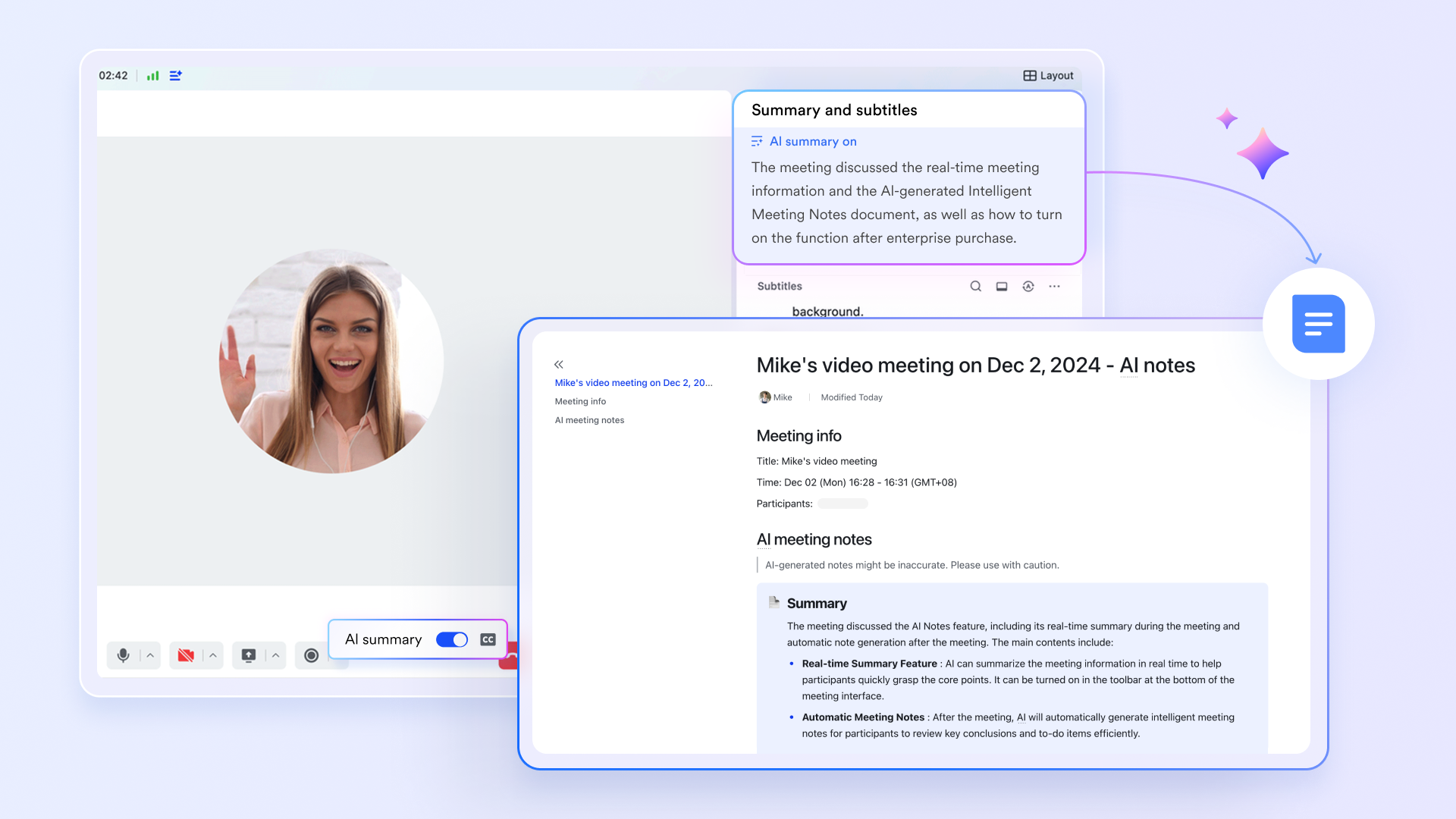
Sự kết hợp tiếp tục khi cuộc họp bắt đầu. Chỉ với một cú nhấp chuột, bạn có thể khởi chạy hội nghị video trực tiếp từ sự kiện trên lịch. Đây là nơi sự thay đổi thực sự diễn ra, nhờ vào AI Meeting Notes của Lark. Khi bạn và nhóm thảo luận, AI sẽ tự động ghi lại toàn bộ cuộc trò chuyện theo thời gian thực. Nó thậm chí có thể tạo bản tóm tắt ngắn gọn, xác định các quyết định đã được đưa ra và trích xuất danh sách rõ ràng các hạng mục hành động.
Biến lịch của bạn thành một kho kiến thức
Sau khi cuộc họp kết thúc, bản tóm tắt do AI tạo và danh sách các mục hành động sẽ tự động được đính kèm lại vào sự kiện gốc trên lịch. Hãy tưởng tượng quay lại một sự kiện từ ba tuần trước và thấy một bản ghi đầy đủ, một bản tóm tắt hoàn hảo, cùng danh sách kiểm tra ai được giao làm gì, tất cả đang chờ bạn. Điều này biến lịch của bạn từ một bản ghi lịch sử về nơi bạn đã ở thành một cơ sở tri thức thông minh có thể tìm kiếm về những gì bạn và nhóm đã quyết định. Nó giúp bạn quản lý nhiệm vụ và theo dõi tiến độ, tất cả từ một giao diện thống nhất duy nhất.
🌟 Tìm hiểu thêm về giá của Lark:
Là một giải pháp tất cả trong một, bạn không cần sử dụng hai ứng dụng riêng biệt và bị lạc trong các kho thông tin tách biệt. Lark bao gồm tất cả các ứng dụng này trong mọi gói dịch vụ, ngay cả gói dịch vụ miễn phí:
- Gói dịch vụ miễn phí: Bao gồm 11 sản phẩm mạnh mẽ, hỗ trợ tối đa 20 người dùng, 100 GB trong giai đoạn thử nghiệm, 1.000 lượt tự động hóa và dịch AI không giới hạn trong trò chuyện, tài liệu và email.
- Các gói dịch vụ trả phí: Gói dịch vụ phổ biến nhất có giá 12 USD/người dùng/tháng, hỗ trợ tối đa 500 người dùng. Bao gồm lịch sử tin nhắn không giới hạn, 50.000 lượt thực thi quy trình làm việc Base tự động mỗi tháng.
- Gói dịch vụ Doanh nghiệp: Giá tùy chỉnh.
Kết luận
Chúng ta đã cùng nhau đi qua toàn bộ hành trình — từ nỗ lực ban đầu đầy hy vọng nhằm tạo ra một chế độ xem đơn giản, chỉ đọc của lịch Outlook của bạn sang Google, cho đến khi hiểu sâu sắc về những hạn chế nghiêm trọng của cách tiếp cận đó. Mặc dù về mặt kỹ thuật có thể ghép hai lịch của bạn lại với nhau bằng liên kết iCal, cuối cùng bạn vẫn có một hệ thống chậm chạp, rời rạc và về cơ bản là không hoàn chỉnh. Nó chỉ giải quyết vấn đề bề ngoài của việc xem mà bỏ qua hệ sinh thái công việc lớn hơn bao quanh từng sự kiện trong lịch trình của bạn.
Tương lai của năng suất không nằm ở việc tìm ra những cách ngày càng tinh vi để đồng bộ các ứng dụng khác nhau. Mà là loại bỏ hoàn toàn nhu cầu đồng bộ ngay từ đầu. Đó là việc có một nền tảng thống nhất, nơi lịch trình, email, các cuộc trò chuyện, ý tưởng và các mục hành động của bạn cùng tồn tại trong sự hài hòa liền mạch. Đã đến lúc ngừng chỉ quản lý các khối thời gian trên màn hình. Đã đến lúc bắt đầu biến lịch trình của bạn thành chất xúc tác cho tiến bộ thực sự. Sẵn sàng xem một lịch được kết nối thực sự và theo thời gian thực có thể làm gì cho bạn chưa? Khám phá cách Lark có thể trở thành trung tâm điều khiển cho toàn bộ ngày làm việc của bạn.
Câu hỏi thường gặp
Làm thế nào để đồng bộ Google với Outlook?
Vâng, bạn có thể đồng bộ Lịch Google của mình để hiển thị trong Outlook. Trong phần cài đặt Lịch Google, hãy tìm “Địa chỉ bí mật ở định dạng iCal” cho lịch bạn muốn chia sẻ và sao chép liên kết riêng này. Sau đó, trong phiên bản Outlook trên máy tính, sử dụng tính năng “Thêm Lịch từ Internet” và dán liên kết vào. Điều này sẽ tạo ra chế độ xem một chiều, chỉ đọc các sự kiện Google của bạn bên trong Outlook.
Có thể liên kết Lịch Google với Outlook không?
Chắc chắn rồi, việc liên kết Lịch Google với Outlook để xem là hoàn toàn khả thi. Phương pháp phổ biến nhất là đăng ký nguồn cấp iCal riêng của Lịch Google từ trong ứng dụng Outlook. Điều này cho phép bạn xem các sự kiện Google của mình cùng với lịch trình Outlook. Cần lưu ý rằng “liên kết” này là kết nối một chiều, chỉ đọc, không phải đồng bộ hai chiều thực sự để chỉnh sửa sự kiện.
Bạn có thể thêm tài khoản Microsoft vào Lịch Google không?
Mặc dù bạn không thể thêm trực tiếp toàn bộ tài khoản Microsoft vào giao diện web của Google Lịch, nhưng bạn có thể thêm lịch của tài khoản đó. Quy trình này bao gồm việc xuất bản lịch Outlook của bạn để lấy liên kết ICS riêng tư, như được hướng dẫn chi tiết trong tài liệu này. Sau đó, bạn đăng ký liên kết này trong Google Lịch, điều này sẽ thêm và hiển thị các sự kiện trong lịch của tài khoản Microsoft của bạn cùng với các sự kiện trên Google của bạn.
Tôi có thể đồng bộ email Outlook sang Gmail không?
Có, bạn có thể đồng bộ email Outlook của mình với tài khoản Gmail, một tính năng thường được gọi là Gmailify. Trong phần cài đặt Gmail trên web, bạn có thể chọn “Thêm tài khoản thư” và liên kết địa chỉ Outlook.com của mình. Điều này cho phép bạn đọc, trả lời và sắp xếp email Outlook trực tiếp từ giao diện Gmail, mang đến một hộp thư đến hợp nhất cho tất cả tin nhắn của bạn.
Đọc liên quan
Table of contents
Bạn quan tâm đến Lark không?

Tất cả công cụ của bạn ở cùng một nơi
Tiết kiệm thời gian và nâng cao hiệu quả
Tiết kiệm tới 70% chi phí phần mềm
Table of contents
Bạn quan tâm đến Lark không?
Tất cả công cụ của bạn ở cùng một nơi
Tiết kiệm thời gian và nâng cao hiệu quả
Tiết kiệm tới 70% chi phí phần mềm