











Chia sẻ bảng tính một cách hiệu quả: Ví dụ & Công cụ

Ryan Tanner
Chuyên gia Tiếp thị Sản phẩm
20 thg 9, 2026
Ryan Tanner
20 thg 9, 2026

Đọc trong 12 phút


Bảng tính vẫn là một trong những công cụ mạnh mẽ nhất để theo dõi dữ liệu, dự án và hiệu suất. Tuy nhiên, khi nhiều người cần cộng tác, việc quản lý chúng có thể trở nên rối rắm rất nhanh. Một bảng tính dùng chung—mà nhiều người dùng có thể truy cập và chỉnh sửa cùng lúc—giải quyết thách thức này bằng cách cho phép làm việc nhóm mà không cần vô số phiên bản tập tin.
Mặc dù Excel và Google Sheets là những lựa chọn phổ biến nhất, cả hai đều có những hạn chế có thể làm chậm tiến độ của nhóm. Đó là lúc Lark xuất hiện, mang đến khả năng cộng tác theo thời gian thực, giao tiếp tích hợp và quy trình làm việc nâng cao giúp giảm tình trạng hỗn loạn phiên bản.

Bảng tính được chia sẻ là gì?
Bảng tính dùng chung là một tập tin được thiết kế để nhiều người có thể truy cập, cập nhật và chỉnh sửa đồng thời. Thay vì gửi tập tin đính kèm qua lại bằng email, mọi người cùng làm việc trên cùng một tài liệu, đảm bảo một nguồn thông tin duy nhất.
Các nhóm thường sử dụng bảng tính dùng chung cho:
- Theo dõi dự án (nhiệm vụ, thời hạn, quyền sở hữu).
- Lập kế hoạch nhóm và phân bổ nguồn lực.
Trong môi trường làm việc kết hợp và nhịp độ nhanh ngày nay, bảng tính dùng chung không phải là tùy chọn — chúng là yếu tố thiết yếu để tránh nhầm lẫn, tiết kiệm thời gian và duy trì dữ liệu chính xác.
Cách chia sẻ bảng tính Excel
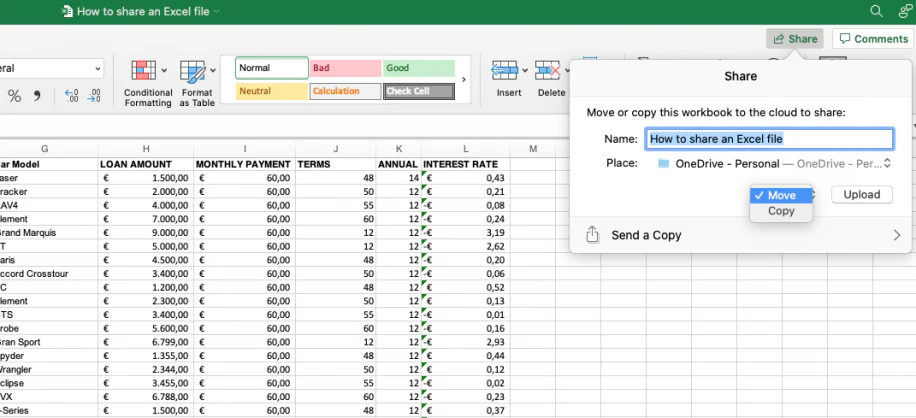
Nguồn hình ảnh: microsoft.com
Bước 1: Lưu tập tin vào OneDrive hoặc SharePoint
Để bảng tính có thể được chia sẻ theo thời gian thực, nó cần được lưu trữ trên đám mây. Bằng cách lưu tập tin Excel của bạn vào OneDrive hoặc SharePoint, bạn đảm bảo rằng những người cộng tác có thể truy cập cùng một phiên bản từ bất kỳ đâu, mà không cần gửi tập tin đính kèm qua email qua lại.
Bước 2: Nhấp vào Chia sẻ trong thanh ribbon của Excel
Khi tập tin của bạn đã ở trên đám mây, hãy mở Excel và tìm nút Chia sẻ ở dải băng phía trên bên phải. Điều này cho phép bạn bắt đầu mời cộng tác viên mà không cần rời khỏi ứng dụng, giúp quá trình trở nên liền mạch và tích hợp.
Bước 3: Thêm địa chỉ email của cộng tác viên
Nhập địa chỉ email của những người bạn muốn làm việc cùng. Bạn có thể mời thành viên nội bộ hoặc đối tác bên ngoài, và họ sẽ nhận được thông báo email với quyền truy cập vào bảng tính được chia sẻ.
Bước 4: Thiết lập quyền (xem/chỉnh sửa)
Quyết định xem cộng tác viên chỉ có thể xem hay có toàn quyền chỉnh sửa. Thiết lập quyền phù hợp là rất quan trọng—chỉ xem sẽ ngăn thay đổi ngoài ý muốn, trong khi quyền chỉnh sửa cho phép cùng nhau cập nhật và nhập dữ liệu.
Bước 5: Theo dõi thay đổi với lịch sử phiên bản
Excel tự động duy trì lịch sử phiên bản cho các tập tin trên đám mây. Điều này giúp bạn dễ dàng xem ai đã thay đổi nội dung gì và vào thời điểm nào, cũng như khôi phục các phiên bản trước nếu có sự cố xảy ra. Đây là một lớp bảo vệ an toàn cho công việc được chia sẻ.
Cách chia sẻ một tập tin Google Sheets
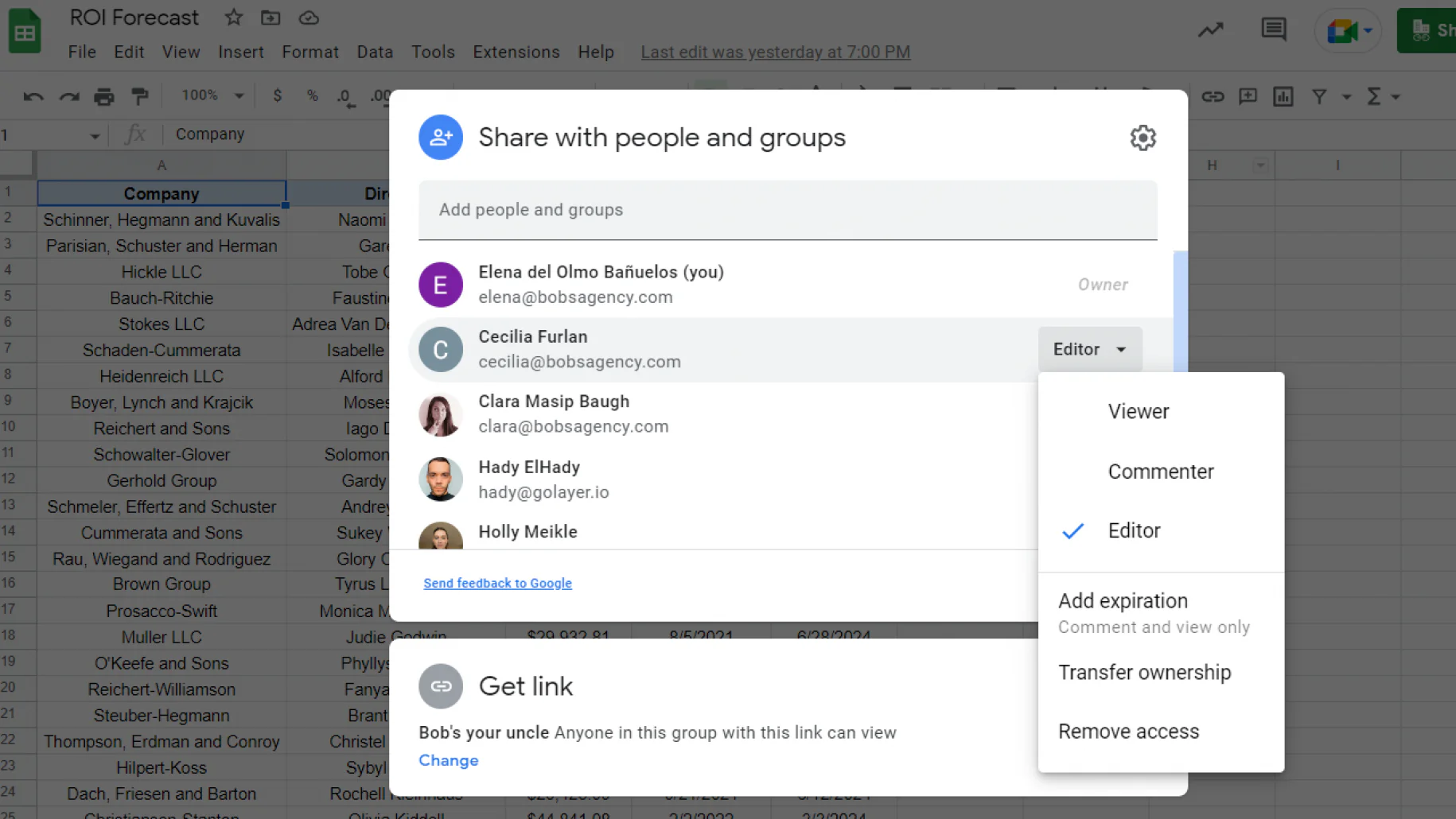
Nguồn hình ảnh: Google.com
Bước 1: Mở bảng tính trong Google Drive
Bắt đầu bằng cách mở Google Drive của bạn và điều hướng đến bảng tính bạn muốn chia sẻ. Google Sheets mặc định là dựa trên nền tảng đám mây, nghĩa là mọi tập tin đều đã trực tuyến và có thể truy cập mà không cần thiết lập thêm.
Bước 2: Nhấp vào Chia sẻ ở góc trên bên phải
Trong Google Sheet của bạn, hãy nhìn lên góc trên bên phải và nhấp vào nút Chia sẻ. Đây là nơi bạn quản lý cài đặt quyền truy cập, mời cộng tác viên và tạo liên kết để phân phối rộng rãi hơn.
Bước 3: Thêm email của cộng tác viên hoặc tạo liên kết có thể chia sẻ
Bạn có thể nhập trực tiếp địa chỉ email của cộng tác viên để gửi lời mời, hoặc tạo một liên kết có thể chia sẻ để phân phối thủ công. Tùy chọn email đảm bảo chỉ những người cụ thể mới có quyền truy cập, trong khi liên kết thuận tiện cho các nhóm lớn hơn.
Bước 4: Chọn quyền (người xem, người nhận xét, người chỉnh sửa)
Cuối cùng, hãy quyết định mức độ truy cập mà mỗi người nên có. Đặt họ làm Người xem (chỉ đọc), Người nhận xét (có thể đề xuất thay đổi nhưng không chỉnh sửa), hoặc Người chỉnh sửa (có toàn quyền chỉnh sửa). Việc chọn đúng quyền giúp cân bằng giữa hợp tác và kiểm soát.
Những thách thức của bảng tính dùng chung
Mặc dù bảng tính dùng chung giúp làm việc nhóm dễ dàng hơn, nhưng nó cũng đi kèm với những rủi ro có thể làm chậm tiến độ dự án hoặc tạo ra lỗi. Hiểu rõ những thách thức này giúp các nhóm lựa chọn công cụ cộng tác thông minh hơn.
- Vấn đề kiểm soát phiên bản: Khi nhiều bản sao của bảng tính được gửi qua email, rất dễ mất dấu phiên bản “mới nhất”. Điều này dẫn đến các bản cập nhật xung đột, gây nhầm lẫn và tốn thời gian hợp nhất các thay đổi.
- Nguy cơ ghi đè hoặc xóa nhầm: Khi nhiều người cùng chỉnh sửa một tập tin, chỉ một thao tác sai cũng có thể xóa mất dữ liệu quan trọng. Ngay cả khi có lịch sử phiên bản, việc khôi phục các thay đổi vẫn có thể tốn nhiều thời gian và gây căng thẳng.
- Tự động hóa hạn chế: Các công cụ truyền thống như Excel và Google Sheets chỉ cung cấp khả năng tự động hóa tích hợp hạn chế. Các nhóm thường cần đến tiện ích bổ sung của bên thứ ba hoặc các giải pháp thủ công, điều này làm chậm quy trình làm việc và tăng nguy cơ xảy ra lỗi do con người.
- Khó khăn khi truy cập ngoại tuyến: Google Sheets phụ thuộc nhiều vào kết nối internet, và mặc dù Excel hỗ trợ chỉnh sửa ngoại tuyến, việc đồng bộ lại các thay đổi không phải lúc nào cũng liền mạch. Điều này khiến bảng tính dùng chung kém đáng tin cậy hơn trong môi trường làm việc từ xa hoặc có kết nối yếu.
- Vấn đề về khả năng mở rộng: Các tập dữ liệu lớn có chứa công thức, bảng tổng hợp hoặc macro thường bị chậm trong Google Sheets. Excel có thể xử lý các tập tin lớn hơn, nhưng việc chia sẻ chúng giữa các nhóm khiến hiệu suất không ổn định.
- Độ phức tạp của quyền: Việc quản lý ai có thể xem, nhận xét hoặc chỉnh sửa có thể trở nên phức tạp — đặc biệt với các cộng tác viên bên ngoài. Cấu hình quyền sai có thể dẫn đến việc dữ liệu nhạy cảm bị lộ hoặc bị chỉnh sửa ngoài ý muốn.
Mẹo Pro: Tránh những vấn đề này với các công cụ hiện đại như Lark Sheets, nơi đồng bộ thời gian thực đảm bảo một nguồn dữ liệu duy nhất và tính năng cộng tác tích hợp giúp dữ liệu an toàn và dễ truy cập.
Sử dụng Lark: Cách thông minh hơn để chia sẻ bảng tính
Không giống như Excel và Google Sheets, Lark Sheets được xây dựng bên trong một không gian làm việc kết nối, vì vậy việc chia sẻ không cần plugin, email hoặc liên kết bên ngoài. Các nhóm cộng tác trên dữ liệu trực tiếp đồng thời thảo luận về các thay đổi và lên lịch đánh giá ngay trên cùng một nền tảng.
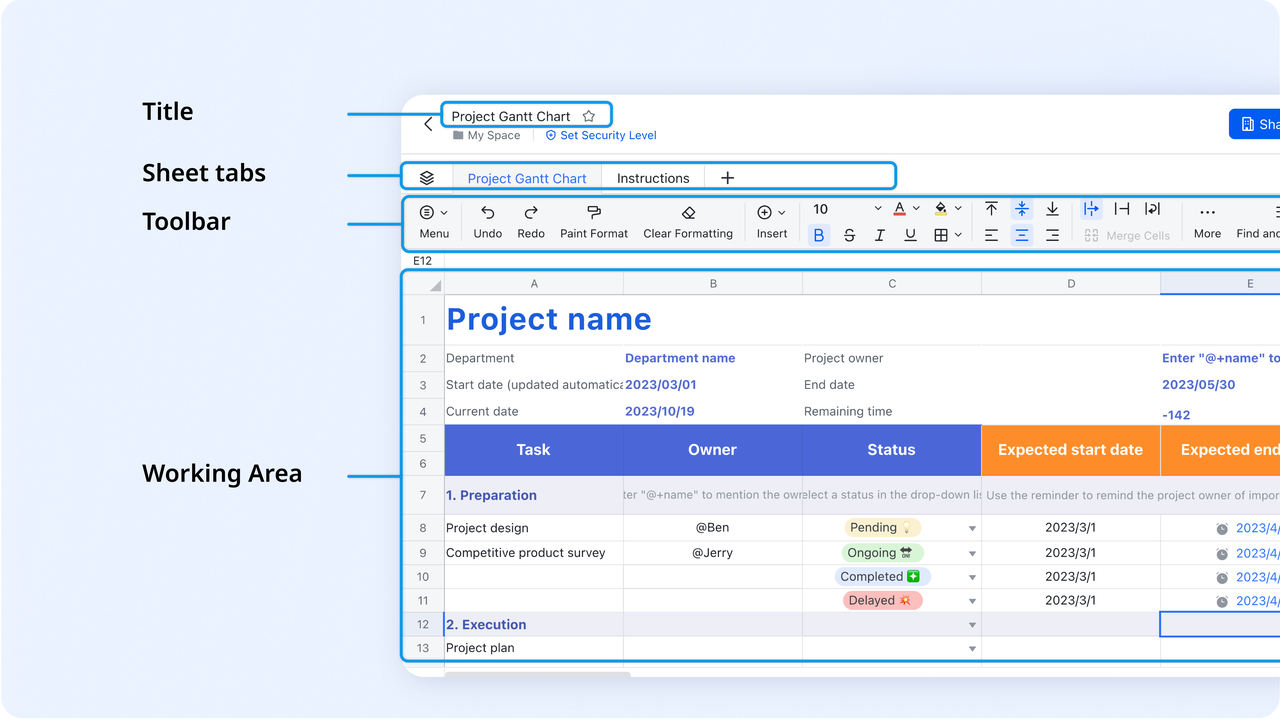
Chia sẻ tức thì
Lark Sheets là nền tảng đám mây gốc, vì vậy việc tạo hoặc tải lên một bảng tính có nghĩa là nó sẽ ngay lập tức khả dụng trong không gian làm việc của bạn — không cần tập tin đính kèm hoặc tải thủ công lên các dịch vụ bên ngoài. Việc chia sẻ đơn giản như cấp quyền truy cập không gian làm việc hoặc gửi một liên kết quyền; quản trị viên có thể kiểm soát ai được xem hoặc chỉnh sửa tập tin nào, vì vậy bảo mật và quản trị vẫn được đảm bảo. Vì chỉ có một tập tin trực tiếp, việc giới thiệu cộng tác viên mới nhanh hơn: họ mở cùng một bảng tính mà mọi người khác đang sử dụng và nhận được trạng thái hiện tại ngay lập tức. Trên thực tế, điều này có nghĩa là ít bản sao gửi qua email hơn, ít việc hợp nhất hơn và dấu vết kiểm toán rõ ràng hơn về việc ai đã được cấp quyền truy cập và khi nào.
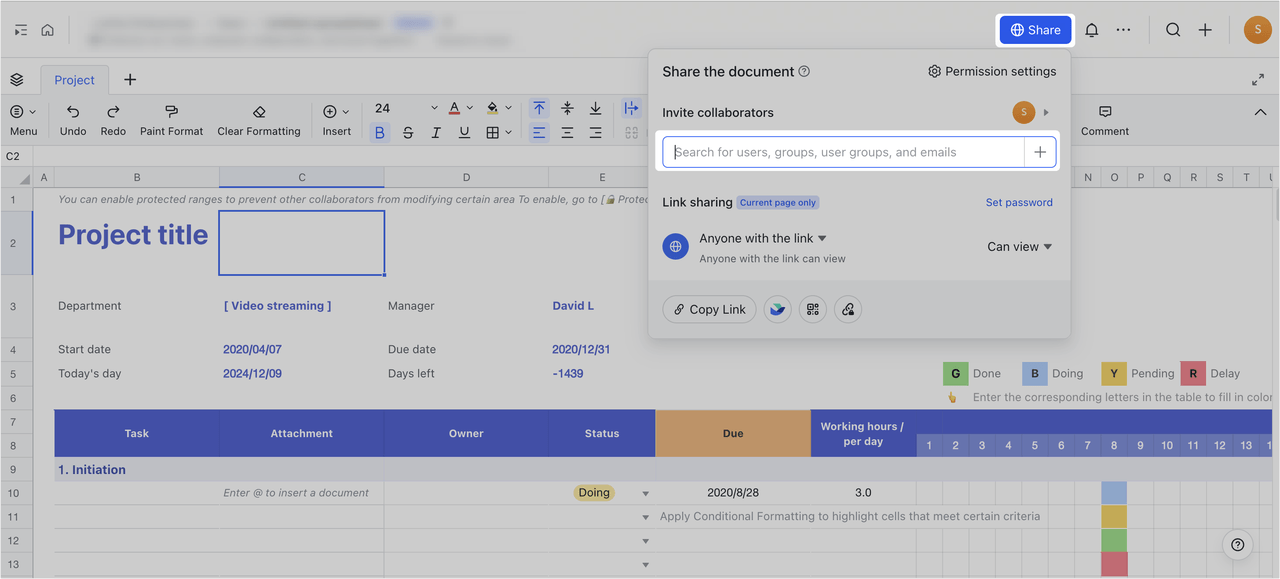
Chỉnh sửa theo thời gian thực
Nhiều người có thể làm việc trên cùng một bảng tính cùng lúc và thấy ngay các chỉnh sửa của người khác, điều này giúp tránh vấn đề “phiên bản nào là mới nhất” và giảm bớt khối lượng đối chiếu. Các chỉnh sửa được truyền tới công thức và biểu đồ theo thời gian thực, vì vậy một thay đổi trong một ô sẽ cập nhật các phép tính phụ thuộc cho tất cả mọi người đang xem bảng tính. Các bình luận nội tuyến và @đề cập cho phép người đánh giá nêu rõ hàng hoặc ô mà không thay đổi dữ liệu, và các bình luận đóng vai trò như các chuỗi thảo luận theo ngữ cảnh gắn liền với nội dung trực tiếp. Kết quả: đồng tác giả nhanh hơn, đánh giá trực tiếp chính xác hơn và ít lỗi hơn nhiều từ việc hợp nhất ở giai đoạn cuối.
Đồng bộ thông tin qua Lark Messenger và Lark Lịch
Vì Lark Sheets nằm trong cùng một không gian làm việc với Messenger và Lịch, nên các cuộc trò chuyện và việc lên lịch diễn ra ngay tại nơi dữ liệu tồn tại.
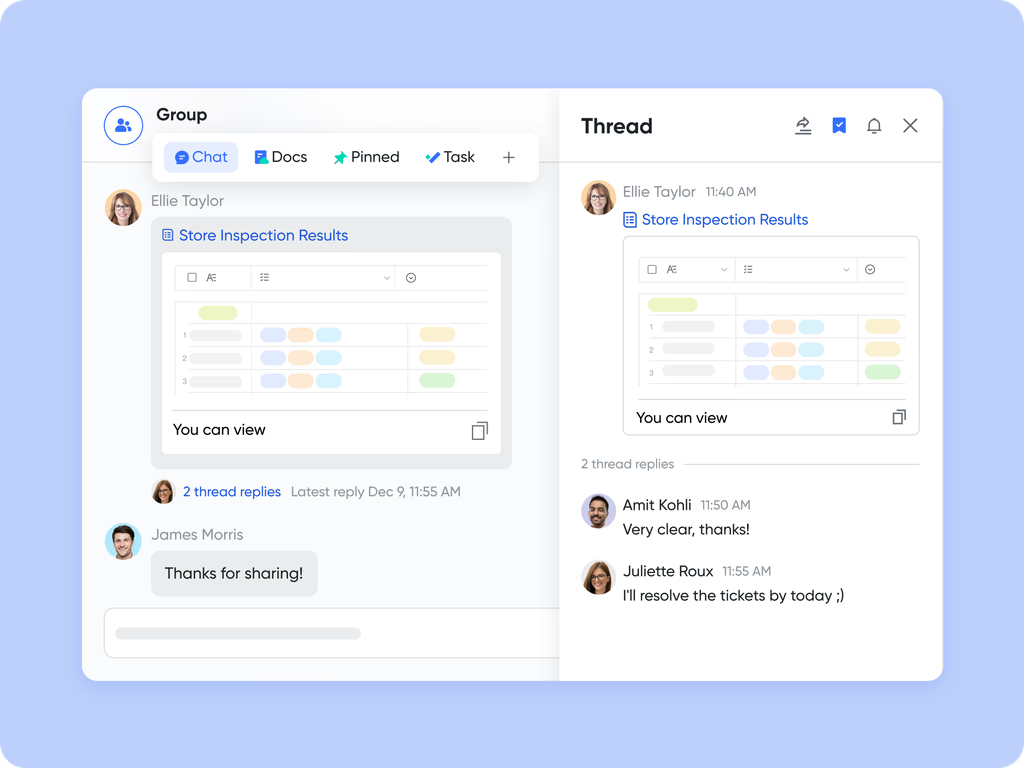
- Trong Lark Messenger, bạn có thể trả lời một tin nhắn về Sheet để tạo một chuỗi thảo luận. Di chuột qua tin nhắn và chọn biểu tượng "Trả lời trong chuỗi" (máy tính), hoặc chạm và giữ tin nhắn rồi nhấn "Trả lời trong chuỗi" (di động). Cách này giúp các cuộc thảo luận liên quan được sắp xếp gọn gàng.
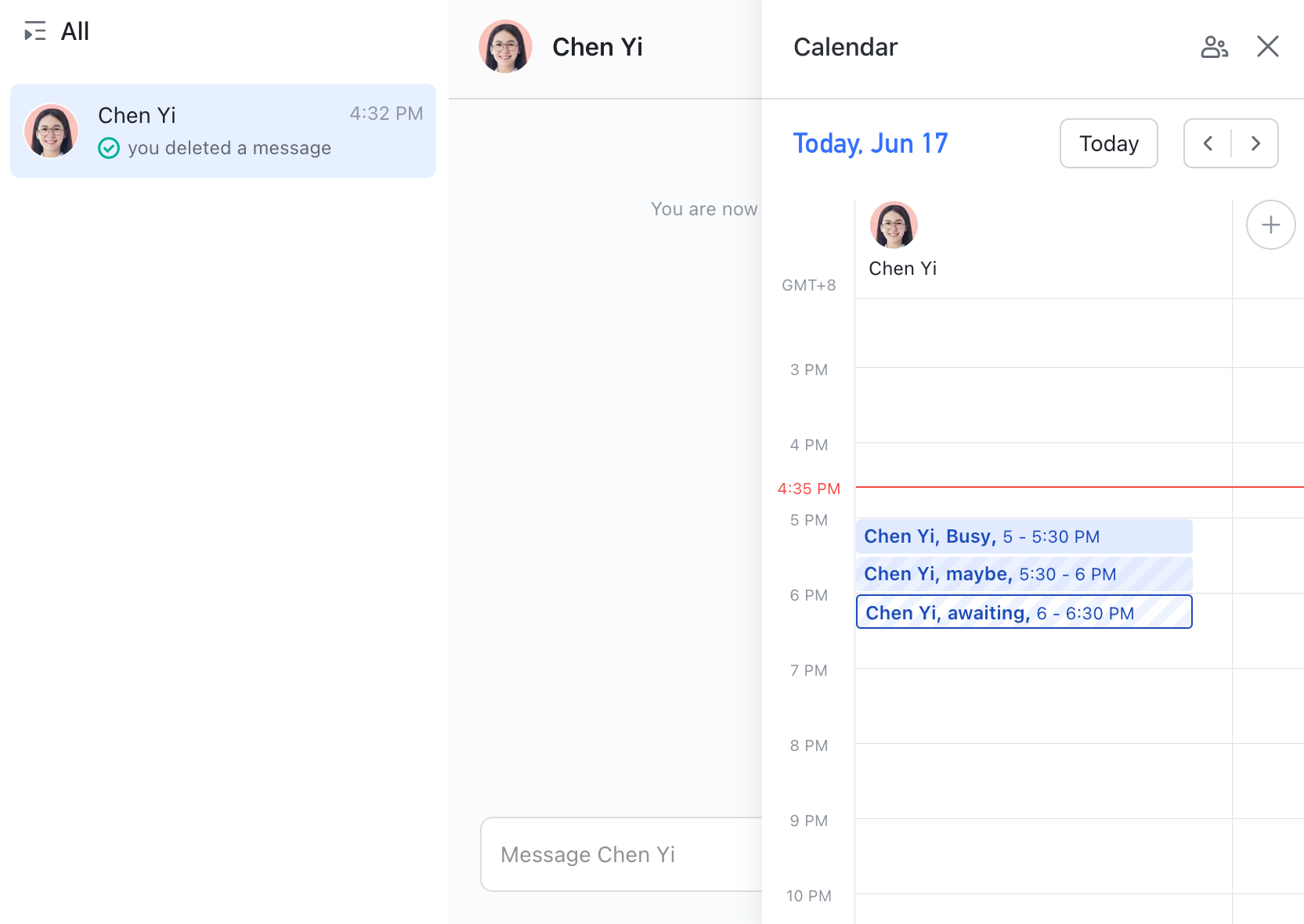
- Trong Lark Lịch, bạn có thể lên lịch một buổi đánh giá hoặc cuộc họp dự án trực tiếp từ Sheet, đính kèm tập tin và mời người tham gia. Bằng cách này, việc chuẩn bị cuộc họp, chương trình nghị sự và dữ liệu trực tiếp sẽ được liên kết tự động.
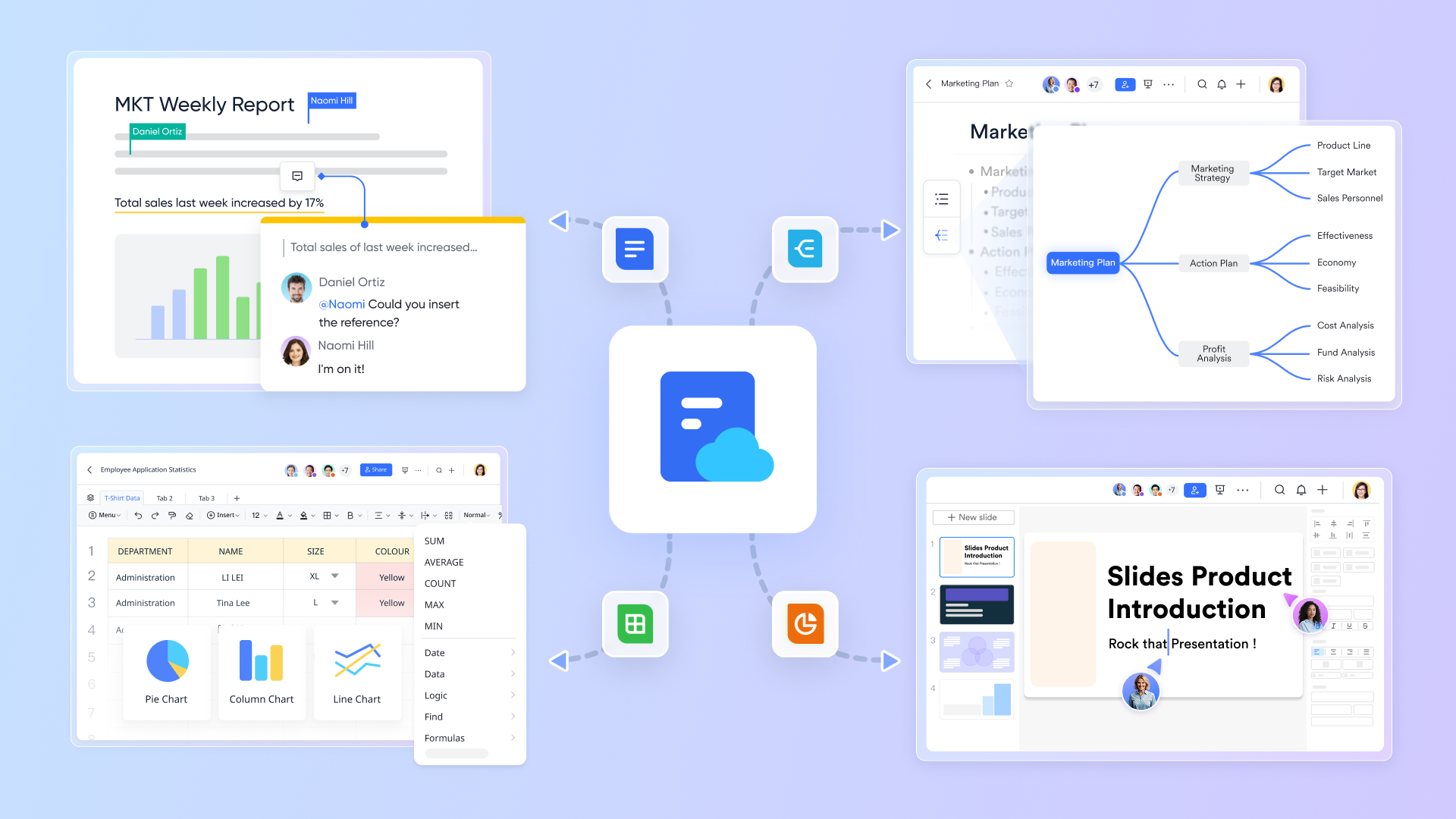
Nhúng Tài liệu đám mây Lark cho báo cáo
Thay vì sao chép bảng vào các báo cáo riêng biệt, bạn có thể nhúng một bảng tính hoặc biểu đồ trực tiếp vào Tài liệu đám mây Lark để phần nội dung và số liệu xuất hiện cùng nhau. Nội dung được nhúng phản ánh dữ liệu mới nhất, nghĩa là các báo cáo hàng tháng, đề xuất hoặc SOP luôn hiển thị số liệu hiện tại mà không cần cập nhật thủ công. Điều này giúp người đọc không phải tìm kiếm các tập tin gốc và giảm khả năng trình bày số liệu lỗi thời trong các cuộc họp ra quyết định. Về mặt thực tiễn, việc nhúng biến một bảng tính từ một tập dữ liệu riêng lẻ thành một phần sống động của tài liệu dự án của bạn.
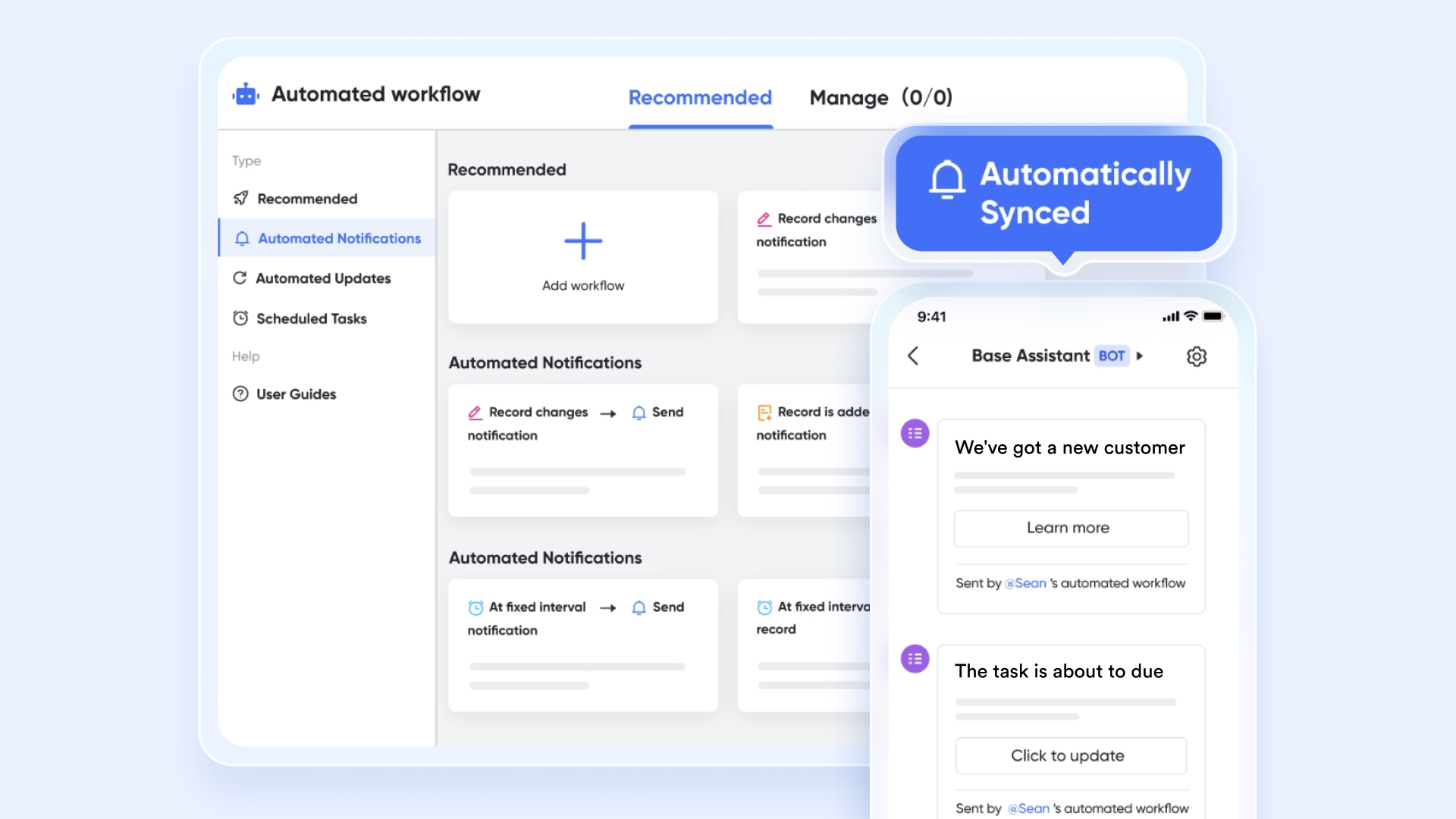
Quy trình làm việc tự động với Lark Base
Khi các thay đổi trong Sheets cần kích hoạt các hành động — như tạo nhiệm vụ, gửi lời nhắc hoặc định tuyến phê duyệt — Sheets có thể được kết nối với Lark Base, được xây dựng cho các quy tắc và tự động hóa. Một mô hình phổ biến là sử dụng một cột trạng thái hoặc “bước tiếp theo” trong bảng tính làm trình kích hoạt: khi ô đó thay đổi, Base có thể tạo một nhiệm vụ, thông báo cho một kênh trong Messenger hoặc bắt đầu một quy trình phê duyệt. Điều này tách biệt việc thu thập dữ liệu (Sheets) khỏi việc thực thi quy trình (Base), giúp Sheets nhẹ nhàng hơn trong khi vẫn cho phép các quy trình làm việc có thể lặp lại và kiểm toán được. Sự kết hợp này có nghĩa là bạn không cần bàn giao thủ công: các cập nhật trong bảng tính sẽ đáng tin cậy khởi động đúng công việc tiếp theo.
- Gói dịch vụ Starter: Gói miễn phí vĩnh viễn bao gồm 11 công cụ mạnh mẽ cho tối đa 20 người dùng. Ngoài ra còn có 100GB dung lượng lưu trữ, 1000 lượt tự động hóa, dịch thuật AI và nhiều hơn nữa.
- Gói dịch vụ Pro: 12 USD/người dùng/tháng (thanh toán hàng năm) cho tối đa 500 người dùng. Bao gồm tất cả trong Starter cùng với cuộc gọi nhóm cho tối đa 500 người tham dự, 15TB dung lượng lưu trữ, 50.000 lượt tự động hóa và nhiều hơn nữa.
- Gói dịch vụ Doanh nghiệp: Liên hệ bộ phận kinh doanh để nhận báo giá tùy chỉnh. Hỗ trợ số lượng người dùng không giới hạn và bao gồm nhiều lượt tự động hóa hơn cùng các tính năng bảo mật, tuân thủ và quản lý nâng cao.
Những phương pháp tốt nhất để chia sẻ bảng tính
Để tận dụng tối đa giá trị từ một bảng tính được chia sẻ — dù đó là Google Sheet, bảng Excel có thể chia sẻ, hay Lark Sheets — điều quan trọng là phải thiết lập các nguyên tắc cơ bản. Những phương pháp này giúp dữ liệu chính xác, làm việc nhóm trôi chảy và giảm thiểu lỗi.
- Xác định rõ quyền sở hữu: Phân công trách nhiệm cho các phần hoặc điểm dữ liệu cụ thể. Khi mọi người biết ai cập nhật phần nào, sẽ tránh được việc trùng lặp và chỉnh sửa mâu thuẫn, đồng thời dễ dàng theo dõi trách nhiệm.
- Sử dụng quyền một cách khôn ngoan: Không phải tất cả cộng tác viên đều cần quyền chỉnh sửa đầy đủ. Đặt một số người dùng ở chế độ “chỉ xem” hoặc “chỉ nhận xét” để giảm rủi ro xóa nhầm, đồng thời trao cho biên tập viên toàn quyền kiểm soát khi cần thiết.
- Giữ định dạng gọn gàng và nhất quán: Định dạng nhất quán—như tên cột tiêu chuẩn, mã màu hoặc định dạng số—giúp cộng tác viên nhanh chóng hiểu bảng tính. Điều này cũng giảm sai sót trong quá trình báo cáo hoặc phân tích dữ liệu.
- Tự động hóa các tác vụ lặp lại: Sử dụng công thức, định dạng có điều kiện hoặc—nếu bạn đang ở trong Lark—kết nối dữ liệu với Base để tạo lời nhắc và nhiệm vụ. Tự động hóa việc nhập dữ liệu và theo dõi giúp giảm công việc thủ công và cải thiện độ tin cậy.
- Sao lưu thường xuyên các tập tin quan trọng: Ngay cả khi có lịch sử phiên bản, việc duy trì sao lưu theo lịch trình là một lựa chọn thông minh. Điều này đảm bảo các bảng tính quan trọng cho doanh nghiệp luôn có thể truy cập được nếu quyền thay đổi, dữ liệu bị ghi đè hoặc tập tin bị xóa.
Kết luận
Các bảng tính chia sẻ đã thay đổi cách các nhóm hợp tác, giúp dễ dàng hơn trong việc theo dõi ngân sách, dự án và báo cáo theo thời gian thực. Tuy nhiên, các công cụ truyền thống như Excel và Google Sheets có những hạn chế — vấn đề đồng bộ, hỗn loạn phiên bản và khả năng tự động hóa bị giới hạn — có thể làm chậm tiến độ công việc. Một bảng Excel có thể chia sẻ có thể đáp ứng nhu cầu cơ bản, nhưng thường không đủ cho các nhóm làm việc nhanh.
Với Lark Sheets, khả năng cộng tác được nâng cao hơn nữa. Các nhóm có thể chia sẻ ngay lập tức, chỉnh sửa theo thời gian thực và kết nối dữ liệu với các cuộc trò chuyện và lịch trình trong cùng một không gian làm việc. Khi kết hợp với Base, khả năng tự động hóa đưa bảng tính vượt ra khỏi các tập tin tĩnh, biến các bản cập nhật thành nhiệm vụ, phê duyệt hoặc lời nhắc.
Bằng cách kết hợp dữ liệu, con người và quy trình làm việc, Lark Sheets giúp bảng tính chia sẻ trở nên thông minh hơn, đáng tin cậy hơn và mạnh mẽ hơn — để các nhóm có thể dành ít thời gian sửa tập tin và nhiều thời gian hơn để thúc đẩy dự án tiến lên.
Câu hỏi thường gặp
Cách an toàn nhất để chia sẻ một bảng tính là gì?
Cách an toàn nhất là sử dụng công cụ dựa trên đám mây với kiểm soát quyền thay vì gửi tập tin qua email. Excel trên OneDrive và Google Sheets cho phép thiết lập quyền truy cập cơ bản, nhưng vẫn có nguy cơ trùng lặp phiên bản. Lark Sheets cung cấp quyền tích hợp sẵn, đảm bảo các nhóm luôn làm việc trên một tập tin an toàn duy nhất trong khi quản trị viên kiểm soát khả năng hiển thị.
Làm cách nào để ngăn mọi người chỉnh sửa bảng tính tôi đã chia sẻ?
Cả Excel và Google Sheets đều cho phép bạn gán “quyền chỉ xem”, nhưng điều này có thể gây nhầm lẫn với các nhóm lớn. Trong Lark Sheets, bạn có thể dễ dàng giới hạn người dùng ở chế độ xem, nhận xét hoặc chỉnh sửa, và ngăn xuất dữ liệu khi cần—giúp bảo vệ dữ liệu nhạy cảm mà vẫn có thể chia sẻ.
Tôi có thể tự động hóa các tác vụ trong bảng tính được chia sẻ không?
Excel và Google Sheets yêu cầu tiện ích bổ sung hoặc tập lệnh thủ công để tự động hóa. Lark Sheets, khi được kết nối với Lark Base, có thể biến các bản cập nhật thành nhiệm vụ, lời nhắc hoặc phê duyệt. Ví dụ, một thay đổi trạng thái trong bảng tính có thể tự động thông báo cho một nhóm hoặc tạo nhiệm vụ tiếp theo.
Google Sheets có tốt hơn Excel để chia sẻ không?
Google Sheets đơn giản hơn cho việc chia sẻ trực tuyến nhanh chóng, trong khi Excel mạnh hơn cho phân tích nâng cao nhưng yêu cầu Office 365 để cộng tác mượt mà. Lark Sheets kết hợp ưu điểm của cả hai—chỉnh sửa mạnh mẽ cùng làm việc nhóm theo thời gian thực—mà không gặp vấn đề đồng bộ hoặc rào cản chi phí.
Giải pháp thay thế tốt nhất cho các tập tin Excel được chia sẻ là gì?
Giải pháp thay thế tốt nhất là Lark Sheets, giúp loại bỏ sự hỗn loạn về phiên bản và kết hợp chia sẻ, bình luận, và lập lịch vào cùng một không gian làm việc. Khác với một bảng Excel độc lập có thể chia sẻ, Lark đảm bảo mọi người chỉnh sửa cùng một tập tin trực tiếp, với công cụ trò chuyện và quy trình làm việc được tích hợp sẵn.
Lark Sheets xử lý việc cộng tác thời gian thực như thế nào?
Các chỉnh sửa trong Lark Sheets được đồng bộ ngay lập tức cho tất cả người dùng, vì vậy chỉ có một phiên bản duy nhất của sự thật. Các nhóm có thể bình luận trực tiếp trong bảng, trò chuyện trong Messenger, hoặc lên lịch đánh giá trong Lịch — giữ cho các cuộc thảo luận và thời hạn gắn liền với dữ liệu. Điều này giúp việc cộng tác nhanh hơn và đáng tin cậy hơn so với chỉ dùng Excel hoặc Google Sheets.
Đọc liên quan
Table of contents
Bạn quan tâm đến Lark không?

Tất cả công cụ của bạn ở cùng một nơi
Tiết kiệm thời gian và nâng cao hiệu quả
Tiết kiệm tới 70% chi phí phần mềm
Table of contents
Bạn quan tâm đến Lark không?
Tất cả công cụ của bạn ở cùng một nơi
Tiết kiệm thời gian và nâng cao hiệu quả
Tiết kiệm tới 70% chi phí phần mềm