
閱讀約 10 分鐘


選擇一款新的通訊工具可能會很具挑戰性——尤其是當你可能已經熟悉市場上最大的品牌之一時。沒錯,我們指的是 Skype——最早成為主流的視訊會議軟體之一。微軟收購 Skype 後,開發了 Teams,並引入了針對商業用戶的功能。
這就產生了一個兩難:
你應該堅持使用你熟悉的工具,還是選擇一款更適合專業用途的應用程式?
答案並不那麼簡單。
Skype 雖然易於使用,但當較大的團隊需要更強大的功能時,其缺點便開始顯現。微軟 Teams 解決了部分這些問題——但它如何融入公司的工作文化呢?
本文將比較 Skype 與 Teams,並揭示這兩款應用程式在 2025 年的表現如何。
簡要比較 Skype 與 Teams
Skype 於 2003 年進入市場,成為網路電話協定(VoIP)服務的先驅之一。在過去二十年中,該平台擴展了服務範圍,包括 Skype for Business、Skype Manager、Skype 與 Alexa 整合,以及 Meet Now。
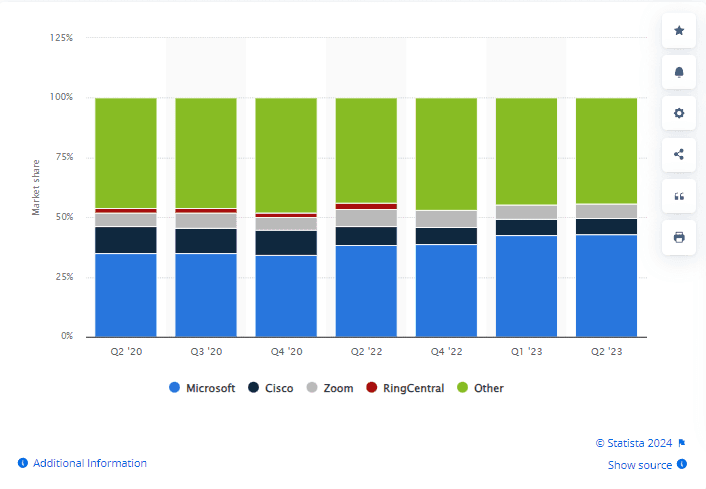
值得注意的是,微軟於 2021 年決定終止 Skype for Business Online 服務,促使 Skype for Business 用戶轉移至 Teams。
在選擇 Skype 與 Teams 之間時,務必考慮您的需求與團隊規模,並可考慮像 Lark 這類兼具 Teams 可擴展性與 Skype 易用性的替代方案。
哪一個具有最佳功能?
當您比較 Skype 和 Teams 的主要功能時,很明顯 Teams 是兩者中更偏向商務用途的平台。
Skype 的主要通訊功能包括:
- 一對一及團隊訊息,具備自訂反應、@提及及 Cortana 建議的智慧回覆
- 視訊及語音通話功能 — 包含螢幕共享、即時字幕、自訂背景、通話錄音(可保存 30 天)及檔案分享選項(最大檔案大小為 300 MB)— 最多支援 100 位參與者
- 來電轉接及語音信箱
- 可透過 Skype 撥打市話及行動電話(需支付固定費用或訂閱費用)
- 即時翻譯於直接訊息、視訊及語音通話中,並且文件翻譯器支援超過 60 種語言
相比之下,Microsoft Teams 提供更進階的會議功能,專為商務用戶設計,具備以下顯著特色:
- 一對一及團隊訊息,具備持續聊天、主題串、豐富文字編輯、@提及、GIF、貼圖、排程發送及建議回覆功能
- 與自己聊天選項,非常適合草擬訊息、儲存筆記或檔案,以及探索 Teams 功能
- 線上會議,會議時長限制為 30 小時,最多可容納 300 位參與者,支援螢幕共享、即時字幕、分組討論室及會議錄製選項
- 協作工具,包括 35 種語言的聊天內翻譯、投票、Microsoft Whiteboard,以及即時共同撰寫和版本歷史追蹤
- 檔案分享於頻道、私人聊天及視訊會議中,支援較大檔案(附件最大檔案大小依用戶而異,範圍從 2 GB 到 1 TB)
- OneDrive 檔案儲存,每位用戶最高可達 1 TB
- 會議自訂背景,包含模糊效果、預設背景及上傳圖片選項
- 無障礙功能,包括即時字幕、會議轉錄及手語溝通支援
 兩個平台皆可在 Windows 和 Mac 上使用,亦支援 iOS 及 Android 裝置,網頁應用程式則支援大多數瀏覽器,包括 Microsoft Edge、Google Chrome、Safari 及 Firefox。
兩個平台皆可在 Windows 和 Mac 上使用,亦支援 iOS 及 Android 裝置,網頁應用程式則支援大多數瀏覽器,包括 Microsoft Edge、Google Chrome、Safari 及 Firefox。
哪一個擁有最好的整合功能?
兩個平台都提供廣泛的視訊和語音通話功能,但在第三方應用程式整合方面,Microsoft Teams 是更優越的選擇。
Skype 不支援第三方整合。您只能使用 Skype 的原生功能,無法自訂或自動化工作流程的某些部分。
這並不令人驚訝;該平台的目標用戶不一定是企業。
另一方面,Microsoft Teams 支援與超過 2,000 種不同應用程式的第三方整合,包括 Asana、ClickUp、Trello、monday.com、Jira、Evernote、Lucidchart、Miro 等等。
此外,Teams 支援與整個 Microsoft 生態系統的原生整合,包括 SharePoint、OneNote、Outlook、Microsoft Whiteboard、Power BI、Bookings 以及 Copilot for Sales,並允許用戶建立自訂的第三方應用程式整合。
如果您不想轉移到 Microsoft 生態系統,或想減少對第三方軟體的依賴,可以考慮像 Lark 這樣的替代方案。它將一對一和團隊訊息、完整的聊天記錄、視訊會議、文件協作等功能整合在一個平台中。
哪一個價格最優惠?
Skype for Business 和 Teams 共有的一點是它們都提供非常慷慨的免費版本,但除此之外,它們採用兩種截然不同的定價模式。
Skype 完全免費使用。您可以用它進行群組和一對一聊天,並免費撥打 Skype 到 Skype 的通話。此外,平台的基本視訊會議工具 — 透過 Meet Now 提供 — 允許您主持或加入最多 100 位參與者且時長限制為 24 小時的視訊通話。
沒有高級版本,但您可以購買付費附加功能,如 Skype 號碼、按次付費的 Skype 點數,或每月訂閱服務,讓您能透過 Skype 撥打市話。
Microsoft Teams 也有免費方案,但其定價結構較為複雜,提供商業和家庭方案以及 Teams 電話套裝中的不同方案。
Microsoft Teams 的免費版本包含無限即時訊息、群組通話 — 時長限制為 60 分鐘,最多支援 100 位參與者 — 以及每位用戶 5 GB 的雲端儲存空間。
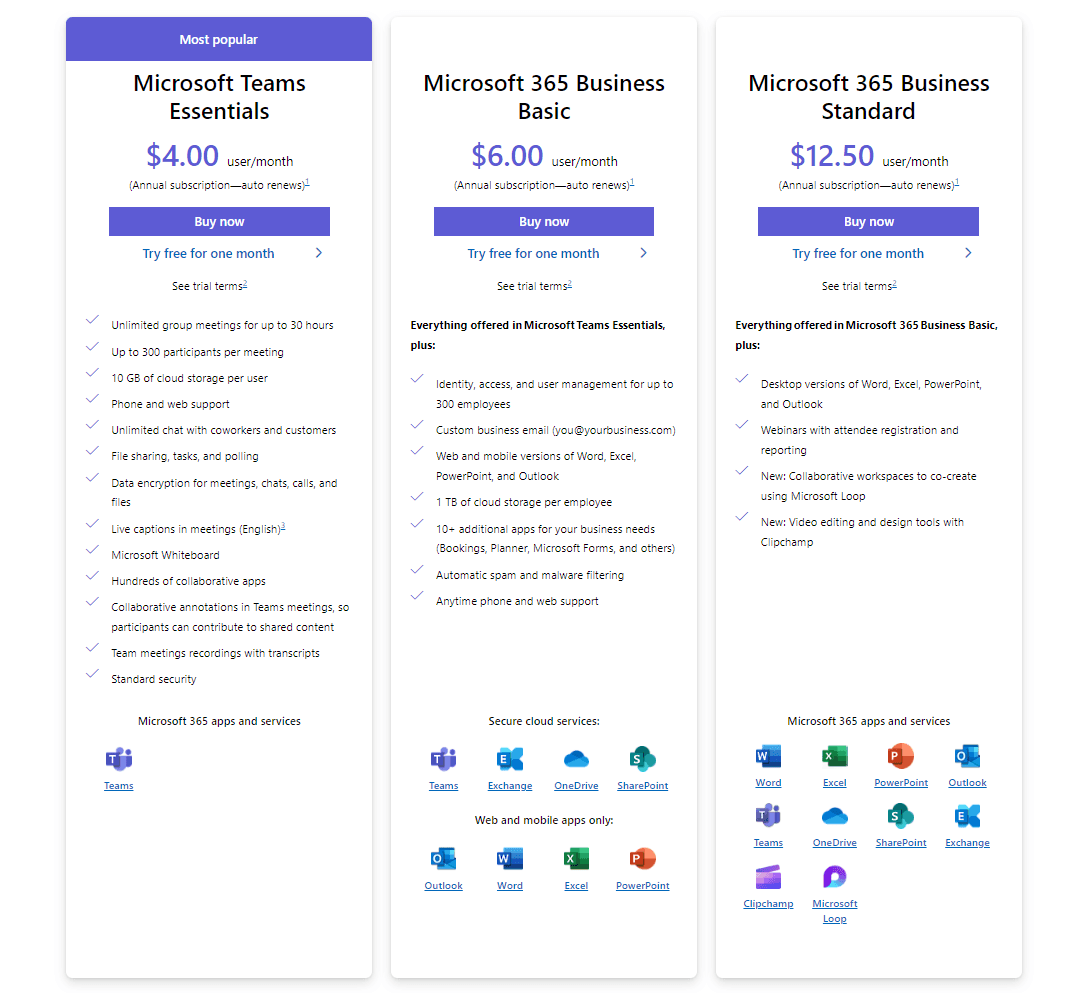
它還有四種針對商業用戶的高級方案,價格從每位用戶每月 4 美元到 22 美元不等:
- Microsoft Teams Essentials,起價每月 4 美元
- Microsoft 365 Business Basic,起價每月 6 美元
- Microsoft 365 Business Standard,起價每月 12.50 美元
- Microsoft 365 Business Premium,起價每月 22 美元
哪一家擁有最好的客戶服務?
客戶服務是 Teams 相較於 Skype 的另一個明顯優勢。
如果您遇到問題,可以瀏覽 Skype 幫助 — 一個包含資源、常見問題解答、故障排除技巧和基本操作指南的知識庫 — 或加入 Microsoft 支援社群,嘗試在那裡尋求答案。
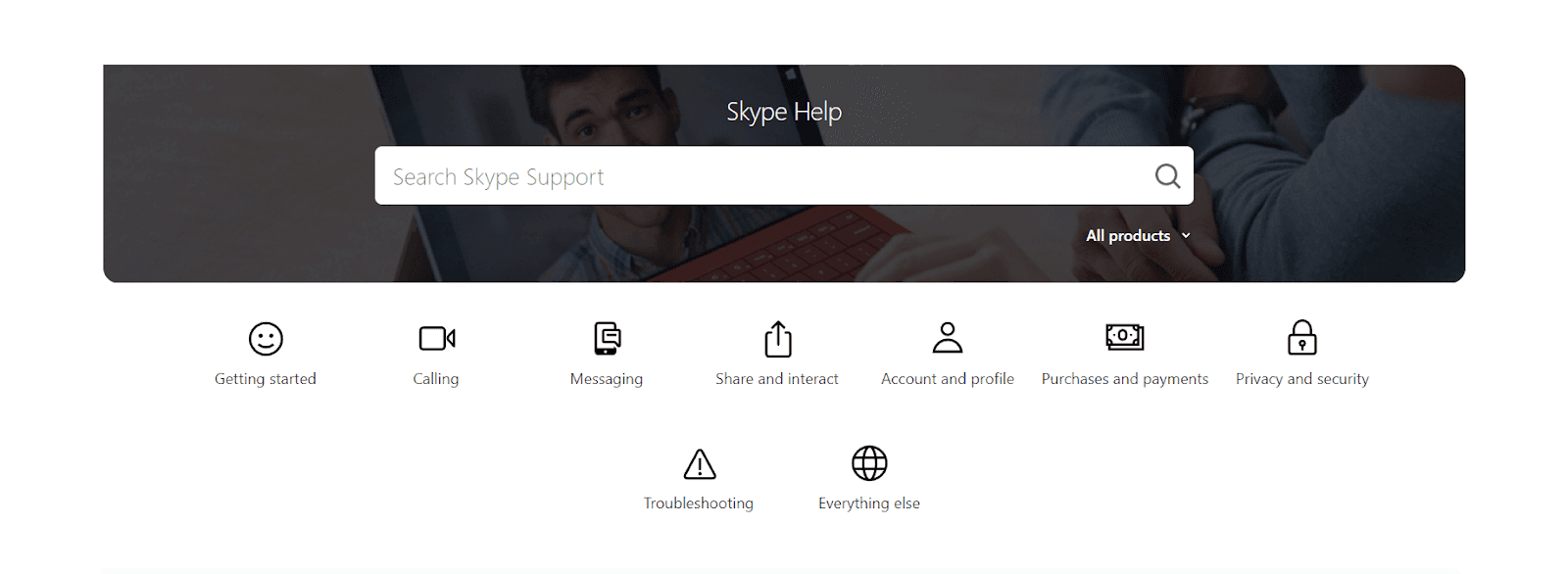
然而,Skype 使用者僅限於自助式客戶支援:
它不提供以聊天機器人或即時聊天支援形式的全天候服務。即使您前往「聯絡我們」頁面,也必須經過一連串提示,才能到達與 Skype 支援人員聊天的選項。
Microsoft 擁有這兩個平台,因此在處理客戶支援時,您可以預期會有一些相似之處。
也就是說,您同樣可以使用 Microsoft 支援社群 — 一個用戶可以提問並討論 Teams 的論壇 — 以及「幫助與學習中心」中豐富的資源庫。
Microsoft 的知識庫包括訓練課程、技術社群部落格、可下載的指南和故障排除資源。
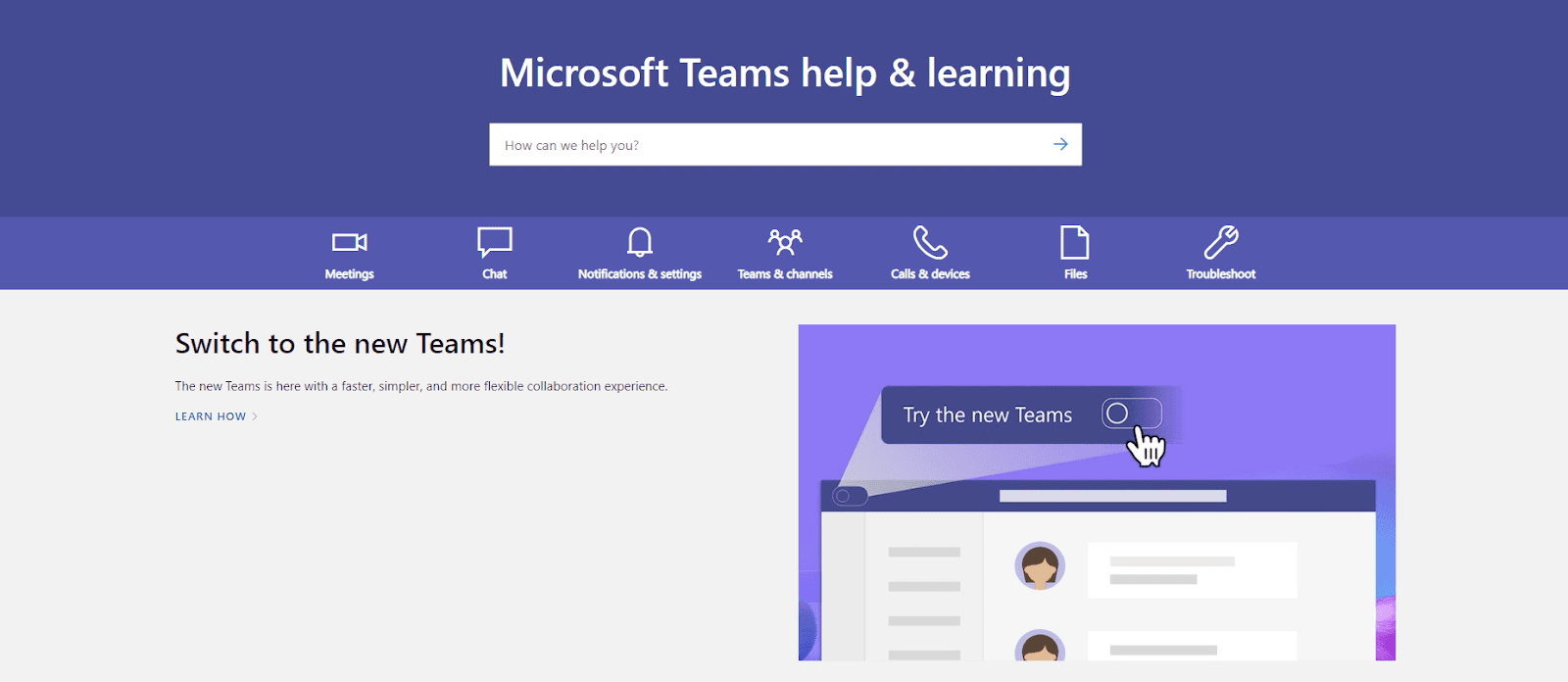
最顯著的優勢是,與 Skype 相比,使用者除了這些自助選項外,還能使用即時及隨選訓練,以及全天候電話和網路支援。
哪一個最容易使用?
Skype 以其簡單且易於操作的使用者介面聞名。聊天視窗佔據大部分空間,左側則設有其他功能——搜尋欄、聯絡人、最近聊天清單、通知,以及「立即會議」和「新聊天」選項。
即使您沒有安裝 Skype 或尚未建立帳戶,也可以透過 Skype for Business 網頁應用程式以訪客身份加入會議;您只需要「立即會議」連結即可。
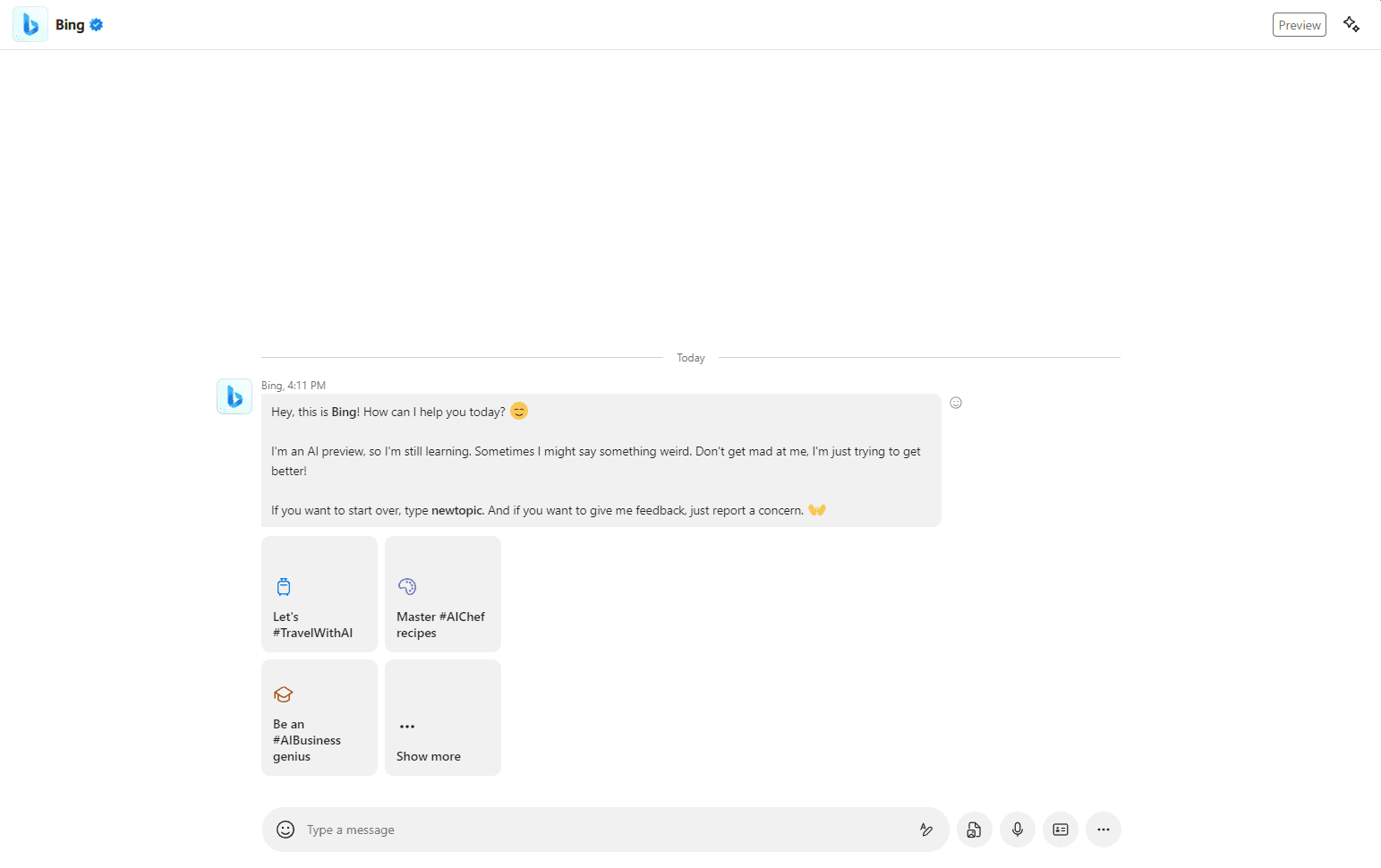 兩者之間也有一些相似之處,尤其是在 Skype 於 2021 年重新設計後。例如,兩款應用程式在視訊通話中都提供不同的檢視模式——包括大型畫廊檢視和一起模式。
兩者之間也有一些相似之處,尤其是在 Skype 於 2021 年重新設計後。例如,兩款應用程式在視訊通話中都提供不同的檢視模式——包括大型畫廊檢視和一起模式。但整體而言,Skype 較易於設定和操作;而 Teams 功能豐富,學習曲線較陡峭。
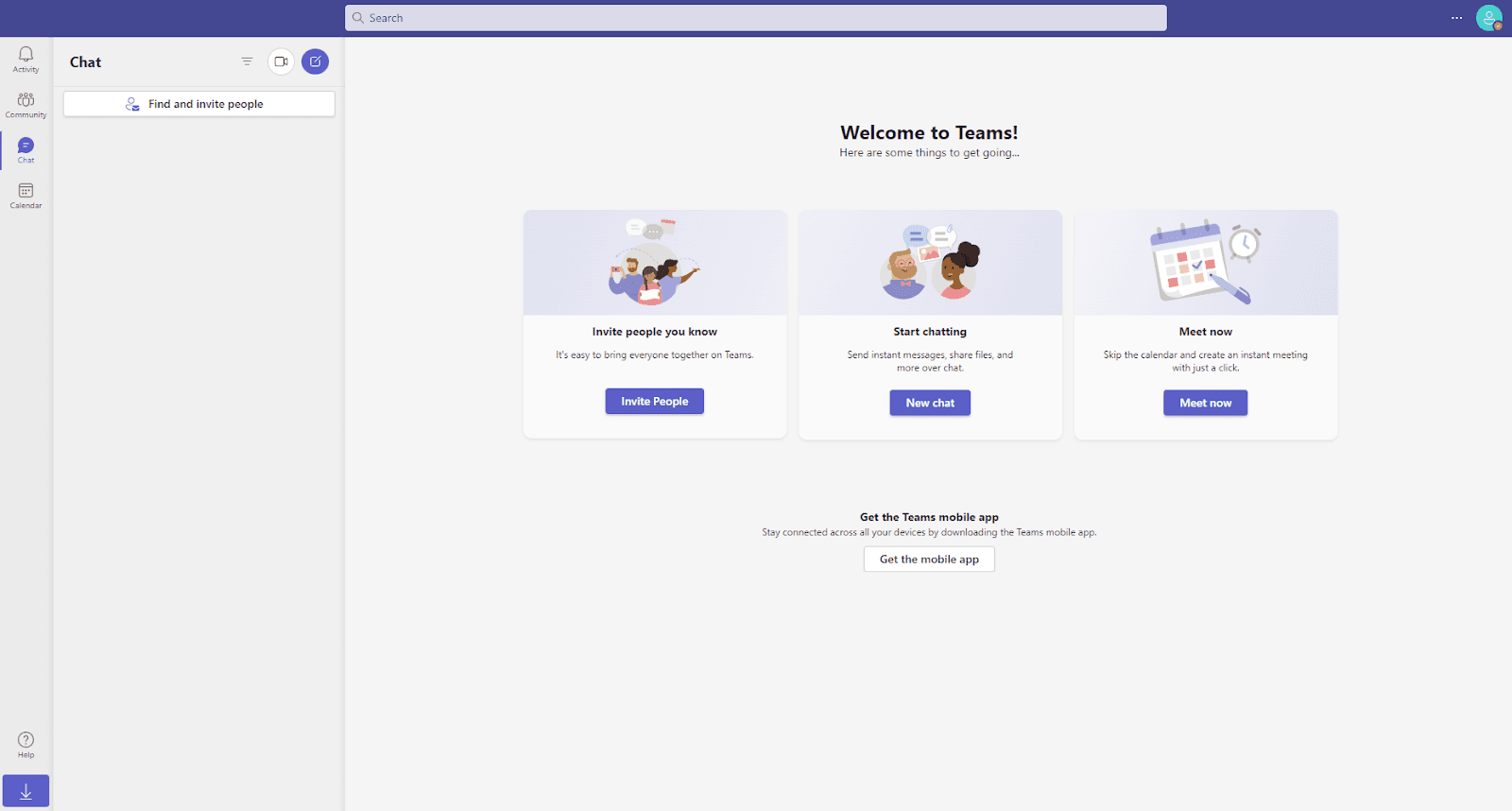
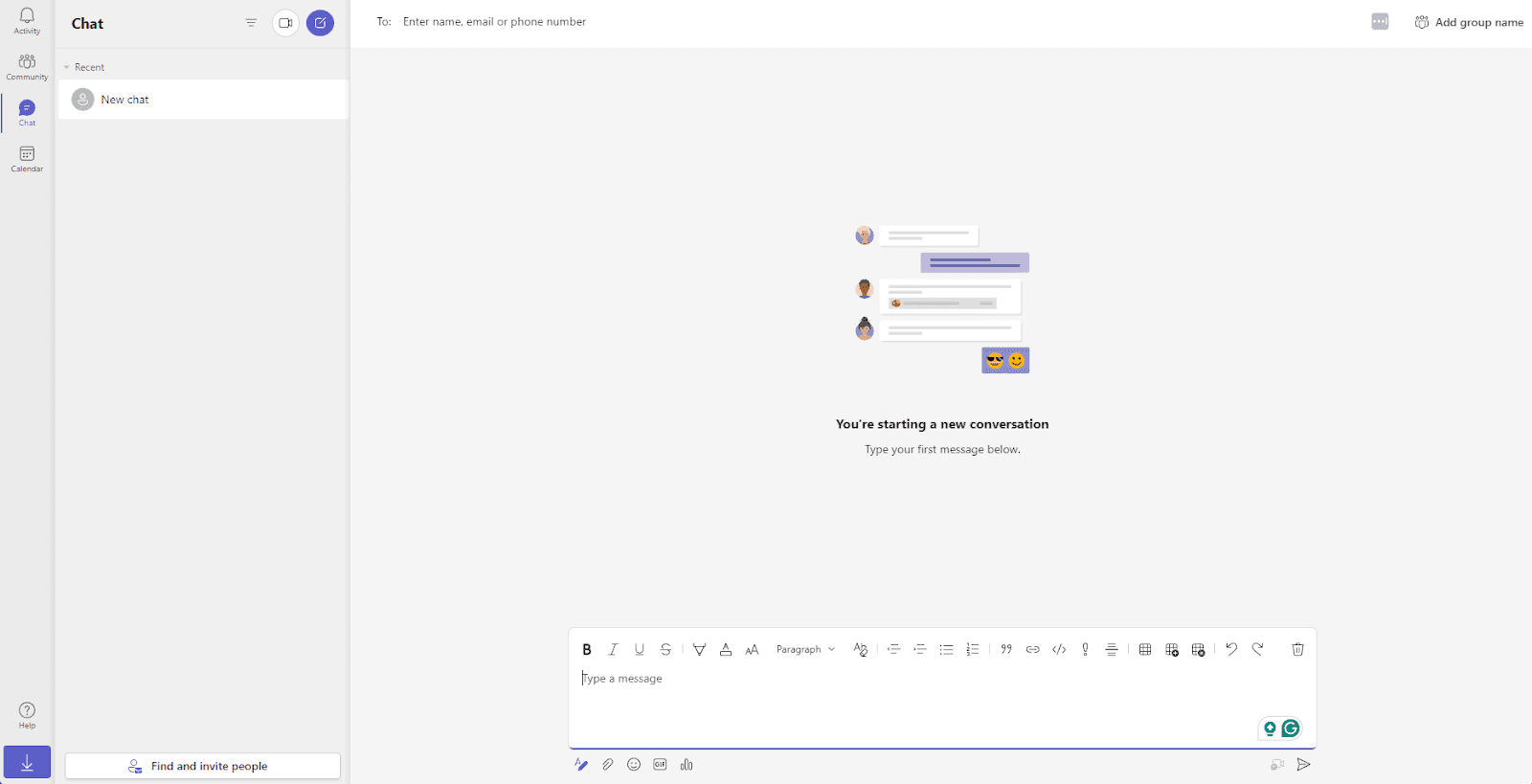 Microsoft Teams 的使用者介面則稍顯複雜。
Microsoft Teams 的使用者介面則稍顯複雜。右側有多個分頁——包括活動、社群、聊天、行事曆和檔案——每個分頁都會開啟一組額外的工具、功能和設定。
這是 Teams 最大的缺點之一——功能繁多,對新使用者來說可能會感到不知所措。
使用者可以使用邀請中提供的會議 ID 加入 Teams 會議,或點選「立即會議」按鈕主持新會議——也可以在行事曆中排程會議。
與 Skype 一樣,無需帳戶即可加入 Teams 會議,並可直接從瀏覽器進入會議——如果您不想安裝 Teams 應用程式,這是一大優點。
哪一個是最安全且符合規範的?
Skype 和 Teams 都是微軟生態系的一部分,因此你會期望這兩款應用程式都遵循相同的安全最佳實踐,但情況並非必然如此。
Skype 並非不安全;所有 Skype 之間的發送和接收聊天訊息——包括語音訊息和檔案傳輸——都使用 256 位元傳輸層安全性(TLS)或先進加密標準(AES)進行加密。
然而,請注意,與 Lark 不同,Skype 預設並未啟用端對端加密。你必須使用「私人對話」功能,否則你的對話不會進行端對端加密。
話雖如此,Microsoft Teams 擁有更完善的安全功能。
首先,Teams 預設符合微軟可信計算安全開發生命週期(SDL)。
它支援基於業界標準的靜態和傳輸中資料加密——安全即時傳輸協定(SRTP)和傳輸層安全性(TLS)——並可選擇為一對一通話啟用端對端加密。
此外,你還可以設定多重身份驗證和單一登入(SSO)功能,而 Microsoft 365 Business Premium 計劃則為用戶提供強化的網路威脅防護,包括防範網路釣魚攻擊和病毒。
其他用戶怎麼說?
大多數 Skype 的用戶都認為該平台易於使用,且學習曲線很低。此外,大多數人之前都有使用過 Skype 的機會,或者至少對它有所了解,因此在工作場所引入它不應該會有太大困難。
然而,對於嚴肅的商業用戶來說,Skype 可能過於簡單:
與其他用於內部溝通的商業應用程式相比,它缺乏進階的協作功能,且連線有時可能不穩定,尤其是在會議參與者較多的情況下。
另一方面,Teams 用戶普遍欣賞該平台功能豐富的體驗、先進的能力以及廣泛的第三方應用程式整合選項。
它在遠端團隊和虛擬協作方面擁有堅實的聲譽。
不過,有些用戶反映 Teams 行動應用程式存在問題。此外,它的學習曲線較陡峭,且大量的功能、額外的音訊和視訊通話設定以及通知可能會讓人感到不知所措。
哪一個適合你?
這不一定是哪個應用程式比較好;問題在於哪個應用程式適合你——Skype for Business 還是 Teams。
雖然 Skype 有一些限制,但它使用簡便,對於需要一個簡單應用程式來發送即時訊息並進行一對一及群組視訊通話的個人用戶和小型團隊來說,是不錯的選擇。此外,它的價格也較為實惠。
然而,考慮到缺乏進階協作功能,Skype 的用戶群顯而易見——並非大型組織。
Microsoft Teams 功能豐富,對小型團隊來說可能會感到負擔。不過,大型企業會欣賞該平台整體的可靠性與安全性,以及可使用的進階協作工具。
如果你需要一款既簡單易用又強大且功能豐富的應用程式,Skype for Business 和 Teams 都不是合適的選擇。
- 會議,支援通話中共享與翻譯
- Messenger,同時支援電子郵件共享、任務建立與排程
- 文件,具備協同編輯、安全權限控制及最高 10 TB 的檔案儲存空間
- 會議記錄工具,可錄製會議並自動產生文字稿
結論
Skype 和 Microsoft Teams 都具備讓您的團隊能夠遠端溝通與協作的功能:
如果您的團隊規模較小,且重視簡單易用,Skype 會是個不錯的選擇;而 Teams 則是一個功能豐富的解決方案,能滿足大型企業的需求。
不過,您不必在易用性與進階功能之間做出選擇。
繼續閱讀:

Table of contents
想瞭解 Lark 嗎?

所有工具盡在一處
節省時間,提高效率
節省高達 70% 的軟體成本
Table of contents
想瞭解 Lark 嗎?
所有工具盡在一處
節省時間,提高效率
節省高達 70% 的軟體成本

© 2026 Lark Technologies Pte. Ltd.