Crear una línea de tiempo en Google Docs: guía paso a paso

Jennifer Tang
Especialista en contenido
5 nov 2026
Jennifer Tang
5 nov 2026


Imagina que estás preparando una propuesta de proyecto o un informe para una clase, y te das cuenta de que una simple línea de tiempo visual haría que todo fuera más claro. Abres Google Docs porque es una herramienta familiar, colaborativa y fácil de compartir, pero entonces surge la pregunta: ¿puedes crear una línea de tiempo en Google Docs sin herramientas especiales ni habilidades de diseño? Esta es una situación común para estudiantes, mercadólogos, coordinadores de proyectos y cualquier persona que necesite una secuencia clara de eventos sin cambiar de plataforma. En esta guía, recorreremos el proceso para crear una línea de tiempo en Google Docs usando funciones integradas, plantillas y técnicas prácticas de formato. A lo largo del camino, también analizaremos con honestidad dónde Google Docs funciona bien y dónde, de forma silenciosa, genera trabajo extra, para que puedas elegir el enfoque más realista según tus necesidades.
Cómo crear una línea de tiempo en Google Docs usando las herramientas integradas
Cuando las personas preguntan cómo crear una línea de tiempo en Google Docs, a menudo esperan una función integrada de “línea de tiempo”. Google Docs no cuenta con una. En su lugar, ofrece herramientas flexibles —Dibujos y tablas— que puedes combinar para crear una línea de tiempo en Google Docs que sea clara y funcional, siempre que sigas los pasos correctos.
A continuación, encontrarás dos métodos paso a paso que puedes utilizar, dependiendo de si valoras más el diseño visual o la estabilidad a largo plazo.
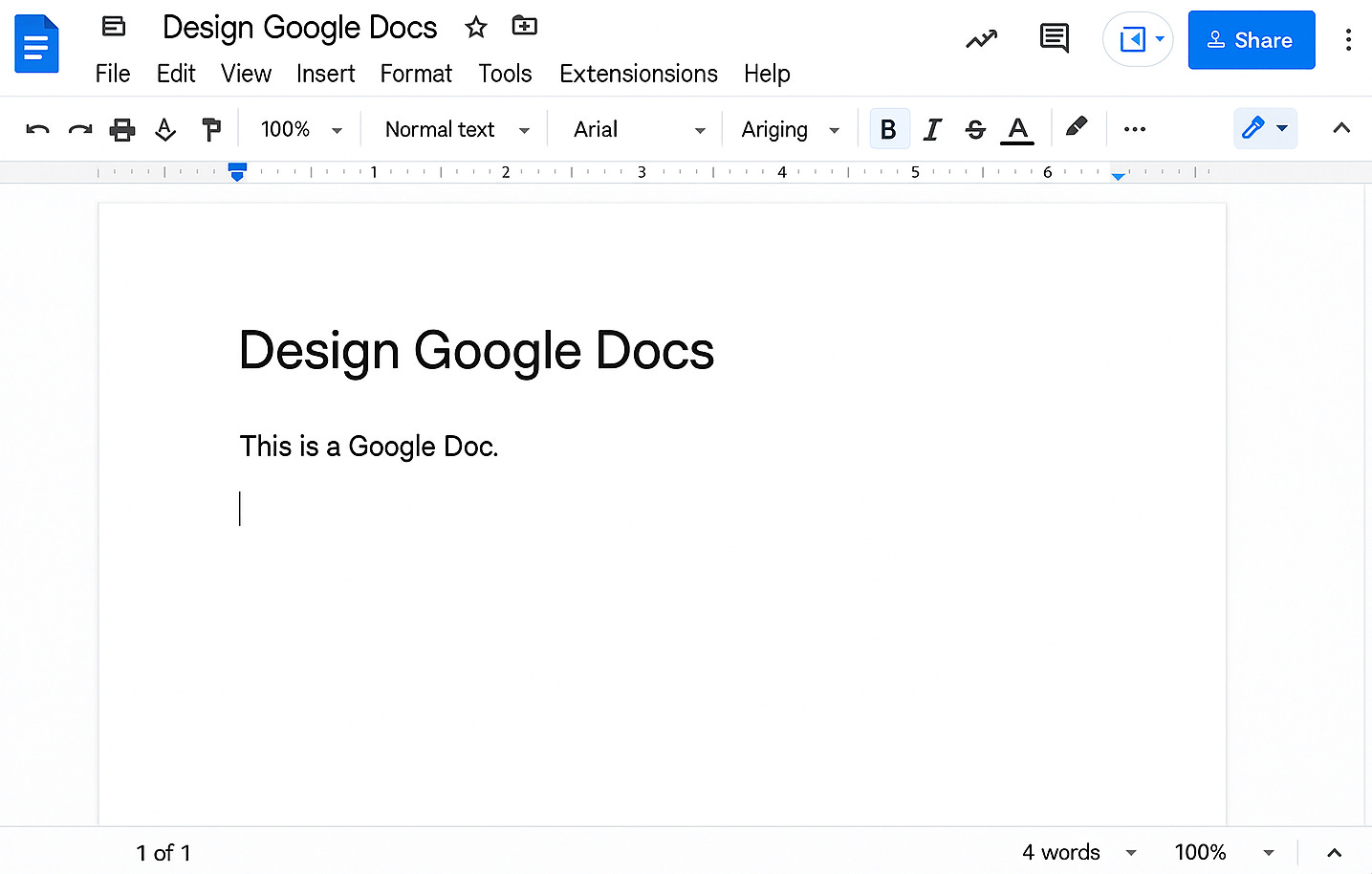
Fuente de la imagen: google.com
Método 1: Crear una línea de tiempo con Google Drawings (paso a paso)
Este es el enfoque más común para los usuarios que buscan crear una línea de tiempo en Google Docs, ya que ofrece la mayor libertad visual. Funciona mejor para líneas de tiempo cortas, de estilo presentación, que no cambiarán con frecuencia.
Paso 1: Insertar un lienzo de dibujo
- Coloca el cursor en el documento donde deseas que aparezca la línea de tiempo.
- Selecciona Insertar → Dibujo → Nuevo.
- Se abre un lienzo de dibujo en una ventana independiente, lo que te permite diseñar la línea de tiempo de forma separada del texto.
Paso 2: Dibuja el eje de la línea de tiempo
- Selecciona la herramienta Línea de la barra de herramientas.
- Dibuja una línea horizontal recta para una línea de tiempo de izquierda a derecha, o una línea vertical para una línea de tiempo de arriba hacia abajo.
- Mantén presionada la tecla "Shift" mientras dibujas para que la línea quede perfectamente recta.
Paso 3: Agregar formas de hitos
- Usa la herramienta "Forma" para insertar círculos o rectángulos a lo largo de la línea.
- Coloca cada forma en un punto donde ocurra un evento o hito.
- Mantén las formas espaciadas uniformemente para sugerir visualmente el progreso a lo largo del tiempo.
Cada forma normalmente representa una fecha, una fase o un evento clave.
Paso 4: Insertar etiquetas de texto y descripciones
- Haz clic dentro de una forma para agregar etiquetas cortas como fechas o nombres de hitos.
- Usa cuadros de “Texto” para descripciones más largas y colócalos arriba o abajo del eje de la línea de tiempo.
- Mantén el texto conciso para evitar sobrecargar el diseño.
En esta etapa, ya has respondido la pregunta básica de cómo crear una línea de tiempo en Google Docs, pero la refinación es esencial.
Paso 5: Alinear y distribuir elementos
- Selecciona varias formas a la vez.
- Usa "Organizar" → "Alinear" para colocarlas de manera uniforme.
- Usa "Organizar" → "Distribuir" para espaciarlas de forma pareja.
Las herramientas de alineación reducen el desorden visual, pero requieren una selección cuidadosa para funcionar correctamente.
Paso 6: Mantén el espaciado uniforme
- Para evitar que la línea de tiempo se rompa más adelante:
- Duplica las formas existentes en lugar de crear nuevas, para que el tamaño y el estilo se mantengan uniformes.
- Evita arrastrar elementos a mano alzada siempre que sea posible.
- Agrupa cada forma de hito con su etiqueta de texto para evitar movimientos accidentales.
Paso 7: Guarda e inserta la línea de tiempo
- Haz clic en "Guardar" y "Cerrar" para insertar el dibujo en tu documento.
- Redimensiona la línea de tiempo con cuidado dentro del documento sin estirarla de forma desproporcionada.
Por qué funciona este método: Ofrece control visual total y es ideal para líneas de tiempo simples y estáticas.
Por qué falla: Cada actualización requiere un reposicionamiento manual. Si alguna vez te has preguntado cómo crear una línea de tiempo en Google Docs que no se desarme después de las ediciones, este método puede volverse frustrante a medida que las líneas de tiempo cambian.
Método 2: Crear una línea de tiempo usando tablas y formato (paso a paso)
Si te preguntas si es posible crear una línea de tiempo en Google Docs que se mantenga intacta durante las revisiones, las tablas suelen ser la respuesta más confiable. Este método sacrifica algo de atractivo visual por estabilidad a largo plazo.
Paso 1: Inserta una tabla
- Coloca el cursor donde debería aparecer la línea de tiempo.
- Haz clic en "Insertar" → "Tabla".
- Elige el número de columnas o filas según la cantidad de periodos de tiempo o hitos que necesites.
Cada celda se convierte en una unidad de tiempo estructurada.
Paso 2: Define la estructura de la línea de tiempo
- Usa columnas para las etapas cronológicas (para líneas de tiempo horizontales).
- Usa filas para fechas o fases (para líneas de tiempo verticales).
- Agrega fechas, títulos de hitos o nombres de fases directamente en las celdas.
La tabla funciona como una cuadrícula fija que mantiene el contenido alineado.
Paso 3: Combina celdas para fases más largas
- Selecciona celdas adyacentes que pertenezcan a la misma fase.
- Haz clic derecho y elige “Combinar” celdas.
- Usa celdas combinadas para mostrar la duración en lugar de eventos de un solo punto.
Esto ayuda a transmitir periodos de tiempo en lugar de solo la secuencia.
Paso 4: Ajusta el formato para mayor claridad
- Centra el texto vertical y horizontalmente cuando sea apropiado.
- Ajusta el ancho de las columnas o la altura de las filas para mejorar la legibilidad.
- Usa colores de fondo sutiles para distinguir las fases sin sobrecargar el diseño.
Paso 5: Refinar bordes y espaciado
- Reducir el grosor de los bordes o usar colores de borde claros para lograr una apariencia más limpia.
- Agregar relleno dentro de las celdas para que el texto no se sienta apretado.
- Mantener los estilos de fuente consistentes en toda la tabla.
Paso 6: Actualizar y mantener la línea de tiempo
- Cuando cambien las fechas o los hitos.
- Edita el texto directamente dentro de las celdas.
- Agrega o elimina filas o columnas sin romper la alineación.
Por qué funciona este método: Las tablas resisten desalineaciones accidentales y manejan las ediciones de manera eficiente.
Por qué falla: Se ven más rígidas y menos visuales, lo que puede no ser adecuado para documentos o presentaciones con mucho diseño.
Elegir el método correcto y dar formato a tu cronograma de manera efectiva
En la práctica, la respuesta a la pregunta de cómo crear una línea de tiempo en Google Docs depende menos de la herramienta en sí y más de cómo planeas usar la línea de tiempo con el tiempo. Google Docs te ofrece múltiples maneras de construir una línea de tiempo, pero cada una tiene ventajas y desventajas que afectan el mantenimiento, la legibilidad y el intercambio.
Ambos métodos integrados pueden funcionar, pero atienden prioridades diferentes:
- Usa Google Drawings si el diseño visual importa más que las actualizaciones frecuentes. Las líneas de tiempo basadas en dibujos son más adecuadas para presentaciones, informes o documentos únicos donde el diseño y el flujo visual son importantes. Ofrecen mayor libertad creativa, pero incluso cambios pequeños suelen requerir una realineación manual.
- Usa tablas si la línea de tiempo cambiará con el tiempo y necesita mantenerse organizada. Las líneas de tiempo basadas en tablas son menos expresivas visualmente, pero mucho más estables. Las fechas, hitos y fases permanecen alineados incluso cuando se edita el contenido, lo que hace que este enfoque sea más confiable para documentos que evolucionan.
Comprender esta compensación te ayuda a crear una línea de tiempo en Google Docs que se ajuste a tu flujo de trabajo real, no solo a tu idea inicial. Muchas frustraciones provienen de elegir un método visualmente atractivo para una línea de tiempo que después necesita actualizaciones frecuentes.
Mejores prácticas de formato y legibilidad
No importa el método que elijas, el formato desempeña un papel decisivo en que tu línea de tiempo sea útil o confusa. Una línea de tiempo bien estructurada guía la vista del lector de forma natural, mientras que una mal formateada genera fricción.
1. Las fuentes, los colores y el espaciado deben favorecer la claridad más que la decoración
Elige una sola fuente limpia para las fechas y etiquetas para mantener la cohesión de la línea de tiempo. Mezclar demasiados estilos de fuente suele dificultar la lectura. El color puede ser eficaz para agrupar fases o resaltar hitos clave, pero la moderación es importante. Un contraste sutil suele comunicar la estructura mejor que combinaciones brillantes o excesivamente saturadas.
2. La accesibilidad debe considerarse desde el inicio
Un alto contraste de color mejora la legibilidad para todos, incluidas las personas con discapacidades visuales. Las etiquetas de texto siempre deben ser lo suficientemente claras para entenderse por sí solas, de modo que la línea de tiempo siga teniendo sentido incluso si los colores no son visibles. Cuando las personas preguntan cómo crear una línea de tiempo en Google Docs para compartir, la accesibilidad es una parte esencial de la respuesta.
3. Piensa con anticipación en la impresión y el uso compartido
Las líneas de tiempo creadas con dibujos pueden desplazarse ligeramente al imprimirse o exportarse, especialmente si cambia el diseño del documento. Las líneas de tiempo basadas en tablas suelen ser más consistentes entre formatos. Probar tu línea de tiempo tanto en pantalla como en impresión ayuda a evitar sorpresas de último momento y asegura que tu trabajo comunique lo que deseas.
Al elegir el método adecuado y aplicar un formato cuidadoso, puedes crear una línea de tiempo en Google Docs que no solo sea visualmente clara, sino también práctica de mantener y compartir.

Usar plantillas de línea de tiempo de Google Docs para ahorrar tiempo
Si comenzar desde una página en blanco te parece ineficiente, las plantillas pueden ser una forma más rápida de crear una línea de tiempo en Google Docs. Muchos usuarios buscan atajos porque quieren resultados rápidamente, no porque deseen diseñar desde cero.
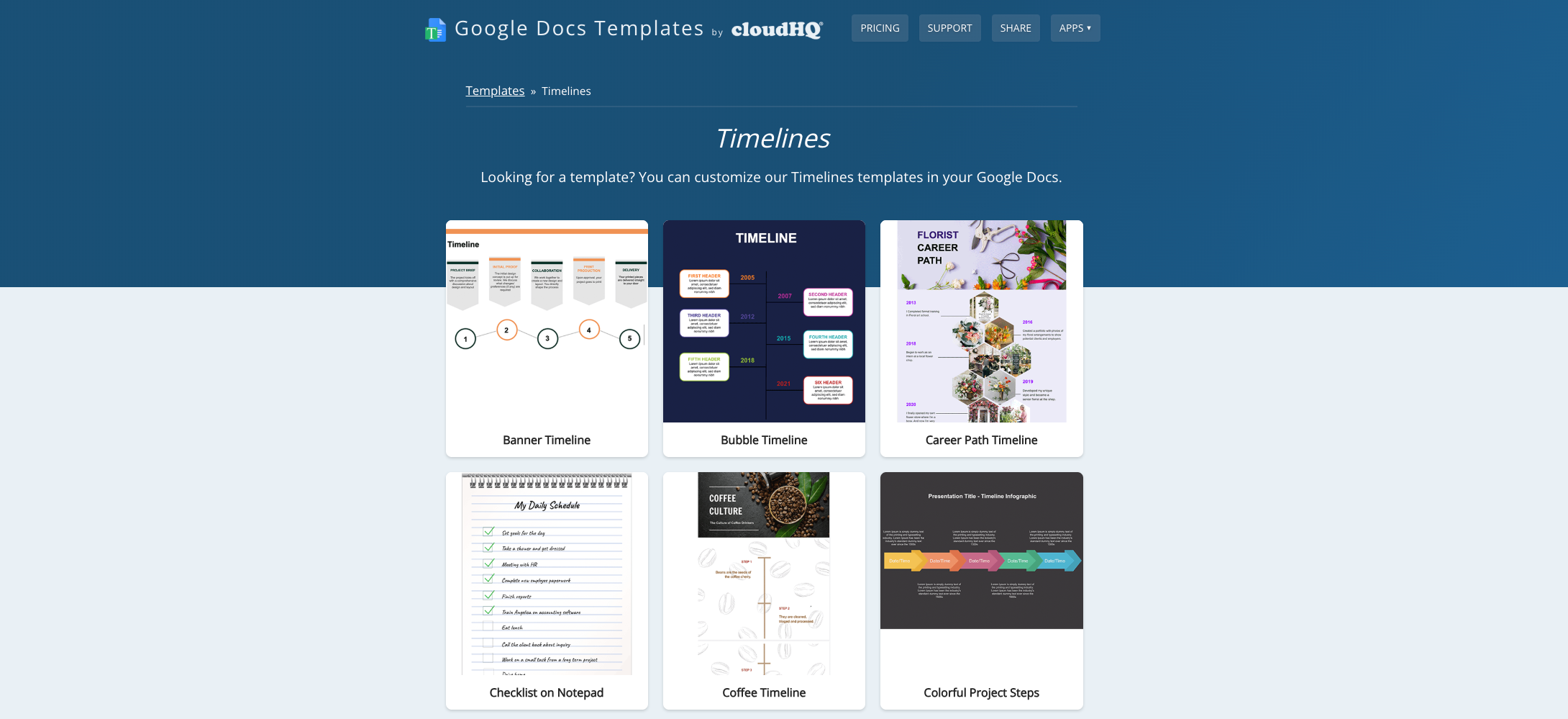
Fuente de la imagen: google-docs-templates.com
Dónde encontrar plantillas de línea de tiempo de Google Docs
Google Docs incluye una galería de plantillas, pero sus opciones de línea de tiempo son limitadas y, a menudo, básicas. Son útiles para proyectos simples, pero rara vez cubren necesidades más complejas. Por eso muchas personas recurren a fuentes de plantillas de terceros que ofrecen diseños más refinados visualmente.
Otro enfoque común es el flujo de trabajo de copiar y pegar. Encuentras un diseño de línea de tiempo en un documento existente, lo duplicas y lo adaptas para tu propio uso. Este método, técnicamente, responde a la pregunta de cómo crear una línea de tiempo en Google Docs, pero depende en gran medida de la calidad de la plantilla original.
Las plantillas ayudan porque proporcionan una estructura inicial. Reducen el tiempo de configuración y te dan una idea de cómo podría organizarse el contenido. Sin embargo, no eliminan las limitaciones subyacentes de las líneas de tiempo en Google Docs.
Cómo personalizar una plantilla sin romper el diseño
Personalizar plantillas es donde muchas líneas de tiempo comienzan a desorganizarse. Actualizar fechas y hitos parece sencillo, pero pequeños cambios pueden alterar la alineación o el espaciado, especialmente en plantillas basadas en dibujos.
Para actualizar de forma segura, lo mejor es:
- Reemplazar el texto dentro de las formas o celdas existentes en lugar de cambiar su tamaño.
- Agregar o eliminar fases en pequeños incrementos, verificando la alineación después de cada cambio.
- Evitar mezclar estilos de formato, lo que a menudo provoca inconsistencias visuales.
Si necesitas agregar hitos, duplicar elementos existentes preserva mejor el espaciado que insertar nuevos. Este enfoque ayuda a mantener el equilibrio visual y reduce la posibilidad de que el diseño se desplace. Es una respuesta práctica para los usuarios que se preguntan cómo crear una línea de tiempo en Google Docs que permanezca intacta después de la personalización.
Limitaciones de las plantillas que debes conocer desde el principio
Las plantillas son excelentes para comenzar rápidamente, pero no resuelven el mantenimiento a largo plazo. La mayoría de las plantillas son estáticas por diseño, lo que significa que no se adaptan automáticamente cuando las fechas cambian o las fases se modifican. Reutilizar la misma plantilla en múltiples proyectos a menudo requiere trabajo manual repetitivo.
Con el tiempo, cada actualización se convierte en una pequeña tarea de rediseño. Por eso las plantillas parecen eficientes al principio y frustrantes después. Comprender esta compensación ayuda a establecer expectativas realistas y evita la decepción después de la configuración inicial.
El costo oculto de mantener las líneas de tiempo en Google Docs
Muchas guías se enfocan en la creación, pero pocas abordan lo que sucede después. El verdadero desafío de crear una línea de tiempo en Google Docs no es la primera versión, sino todo lo que viene después.
¿Qué sucede cuando las líneas de tiempo cambian con frecuencia?
Cuando las líneas de tiempo evolucionan, los diseños basados en dibujos requieren un redibujo constante de las formas y conectores. Cada pequeño cambio puede generar múltiples ajustes. El historial de versiones ayuda a rastrear los cambios, pero no evita la inconsistencia visual.
Con el tiempo, las líneas de tiempo suelen perder alineación, el espaciado se vuelve irregular y el diseño general se siente menos intencional. Esto no ocurre porque los usuarios carezcan de habilidad, sino porque la herramienta no fue diseñada para la gestión continua de líneas de tiempo.
Desafíos de colaboración en equipos reales
Google Docs sobresale en la colaboración, pero las líneas de tiempo presentan problemas únicos. Varios editores pueden mover elementos accidentalmente, especialmente en dibujos. Los comentarios pueden explicar lo que debería suceder, pero no asignan responsabilidad ni actualizan la línea de tiempo en sí.
Sin una fuente clara de verdad, los equipos terminan hablando más sobre la línea de tiempo que usándola. Para cualquiera que pregunte: ¿puedes crear una línea de tiempo en Google Docs para un proyecto en equipo? Aquí es donde normalmente aparece la fricción.
Una guía sencilla de decisiones: ¿Deberías quedarte en Google Docs?
Decidir si continuar usando Google Docs depende de la naturaleza de tu línea de tiempo.
- Sí, si la línea de tiempo es corta, estática y pertenece a una sola persona.
- Tal vez, si un equipo pequeño realiza cambios limitados y valora la simplicidad.
- No, si el proyecto está creciendo, es recurrente o está estrechamente vinculado con la ejecución y la rendición de cuentas.
Pensar de esta manera cambia la pregunta de si crear una línea de tiempo en Google Docs a si Google Docs todavía cumple con tus objetivos. Esa perspectiva te ayuda a elegir herramientas de forma intencional, en lugar de por costumbre.
Formas más inteligentes de manejar cronogramas cuando Google Docs no es suficiente
Aprender a crear una línea de tiempo en Google Docs es valioso, pero es solo parte de la historia. Con el tiempo, muchos equipos se dan cuenta de que, aunque Google Docs es accesible y familiar, no fue diseñado para respaldar líneas de tiempo como objetos vivos y en evolución. Comprender por qué los equipos van más allá de Google Docs ayuda a aclarar cuándo es momento de ajustar tu flujo de trabajo.
Por qué los equipos buscan más allá de Google Docs para las líneas de tiempo
Los equipos rara vez dejan de usar Google Docs porque no les guste. Cambian porque sus cronogramas superan lo que la herramienta puede respaldar de manera realista. Las razones comunes incluyen:
- Falta de automatización y lógica estructural: Cuando creas un cronograma en Google Docs, las fechas son solo texto. Las formas no comprenden la secuencia, las dependencias ni la duración. Cada actualización depende de ediciones manuales, lo que aumenta el riesgo de inconsistencias con el tiempo. A medida que los proyectos evolucionan, este esfuerzo manual se convierte en un costo oculto.
- Conexión débil entre los cronogramas y el trabajo real: Un cronograma en Google Docs suele ser descriptivo, no operativo. Muestra lo que debería suceder, pero no refleja lo que está sucediendo. Cuando cambian las responsabilidades o se mueven las fechas límite, el cronograma debe actualizarse por separado del trabajo en sí. Esta desconexión a menudo lleva a los equipos a preguntarse nuevamente si es posible crear un cronograma en Google Docs que realmente se mantenga alineado con la ejecución. En la práctica, ese alineamiento es difícil de mantener.
- Poca reutilización entre documentos y proyectos: Muchos equipos desean reutilizar cronogramas en documentos, reuniones y proyectos recurrentes. Cuando se crea un cronograma en Google Docs, la duplicación suele implicar copiar y pegar dibujos o tablas. Con el tiempo, aparecen múltiples versiones y se vuelve poco claro cuál es la actual. Esta desviación de versiones socava la confianza en el cronograma como referencia confiable.
Estas presiones no significan que Google Docs haya fracasado. Simplemente ponen de relieve que Google Docs está optimizado para documentos, no para artefactos de planificación dinámica como los cronogramas.
Por qué Lark Docs reemplaza a Google Docs
Google Docs suele ser la opción predeterminada para la escritura colaborativa, pero sus limitaciones se vuelven más evidentes a medida que el trabajo en equipo se vuelve más complejo. En esencia, Google Docs está diseñado para la creación de documentos, no para coordinar el trabajo entre personas y herramientas. El contenido, las discusiones y las tareas suelen estar dispersos en diferentes aplicaciones, lo que dificulta mantener el contexto y la alineación.
Limitaciones comunes de Google Docs:
- Flujos de trabajo fragmentados, donde los documentos, chats y tareas se encuentran en lugares separados
- Colaboración pasiva, con comentarios que sugieren acciones pero no generan responsabilidad
- Soporte limitado para colaboración visual, como diagramas de flujo o esquemas que requieren herramientas externas
- Seguimientos manuales, lo que aumenta el riesgo de tareas perdidas a medida que los documentos evolucionan
Lark Docs está diseñado para abordar estas carencias mientras mantiene la experiencia colaborativa familiar. Funciona como algo más que un documento compartido, actuando como un centro principal donde la escritura, la discusión y la ejecución se unen.
Ventajas clave de Lark Docs:
- Edición, comentarios y uso compartido colaborativos en tiempo real, similar a Google Docs pero más estrechamente conectado al trabajo en equipo
- Elementos interactivos integrados como diagramas de flujo, diagramas UML y pizarras colaborativas, incrustados directamente en los documentos
- La capacidad de convertir cualquier texto o comentario en una tarea accionable y asignarla a un compañero de equipo
- Compartir documentos y gestionar permisos de manera fluida directamente desde el chat
- Referencia sencilla de documentos en chats, listas de tareas e invitaciones de calendario para mantener todo el trabajo relacionado conectado
Al reducir el cambio entre herramientas y convertir la documentación en acción, Lark Docs ofrece una alternativa más integrada y efectiva para equipos que han superado las limitaciones de Google Docs.
La solución de Lark: plantillas que reemplazan el dibujo manual
Una vez que los equipos perciben claramente estos puntos problemáticos, la cuestión se vuelve práctica en lugar de teórica. Cuando la pregunta de cómo crear una línea de tiempo en Google Docs ya no es la correcta, el enfoque cambia a cómo las líneas de tiempo pueden ser más fáciles de construir, actualizar y reutilizar.
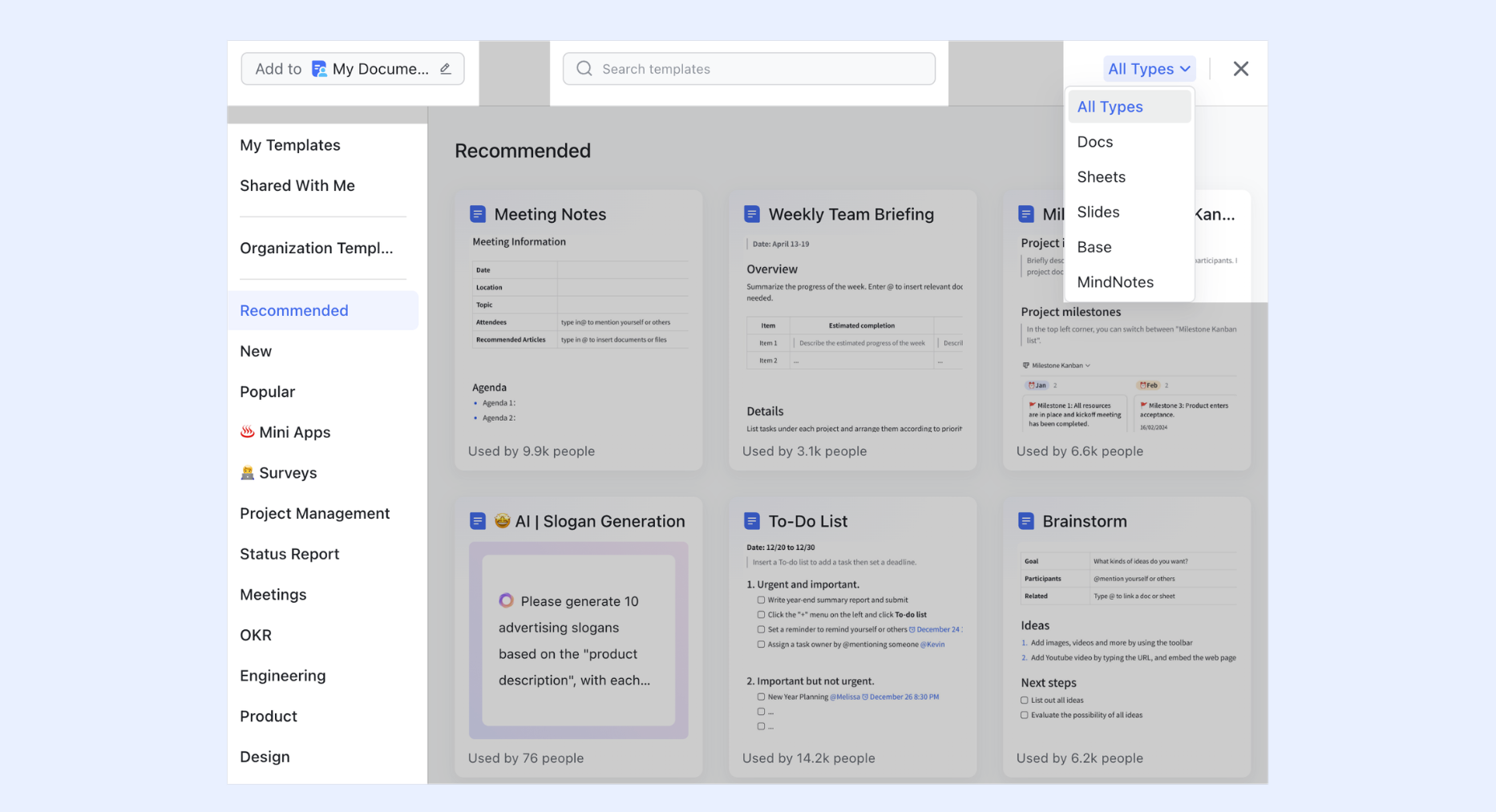
Lark aborda las limitaciones de las líneas de tiempo basadas en documentos al eliminar la necesidad de dibujar manualmente. En Lark Docs, los usuarios pueden comenzar con plantillas de líneas de tiempo y hojas de ruta listas para usar, estructuradas desde el inicio. En lugar de ensamblar formas o dar formato a tablas, estas plantillas reflejan escenarios comunes de planificación y ayudan a los equipos a avanzar con claridad en lugar de partir de una página en blanco.
Una mejora clave es el uso de campos de fecha estructurados en lugar de formas visuales. Las fechas se comportan como datos reales, no como texto decorativo. Cuando un hito cambia, la línea de tiempo se actualiza sin que los usuarios tengan que realinear los elementos manualmente. Esto resuelve directamente una frustración común que se experimenta después de aprender a crear una línea de tiempo en Google Docs, solo para descubrir lo frágil que se vuelve esa línea de tiempo a medida que los planes evolucionan.
Plantillas de Lark Base: líneas de tiempo conectadas a datos y repetición
Para los equipos que necesitan más que documentación, las plantillas de Lark Base amplían las líneas de tiempo hacia un entorno más estructurado y basado en datos. Estas plantillas están diseñadas para flujos de trabajo recurrentes como la incorporación de personal, lanzamientos de productos o planificación de campañas, donde las líneas de tiempo necesitan duplicarse, rastrearse y ajustarse repetidamente.
Debido a que las líneas de tiempo en Lark Base se construyen sobre campos estructurados, es fácil reutilizarlas sin tener que reconstruirlas desde cero. Los equipos pueden duplicar una plantilla, actualizar fechas o responsables y mantener la coherencia entre proyectos mientras reducen el trabajo repetitivo. Esta es un área en la que las líneas de tiempo de Google Docs suelen tener dificultades, especialmente cuando las versiones se multiplican con el tiempo.
El objetivo no es reemplazar la documentación, sino proporcionar cronogramas que sean más fáciles de mantener, adaptar y escalar que aquellos creados manualmente en Google Docs.
La solución de Lark: vincular cronogramas con la ejecución
Otra razón por la que los equipos buscan más allá de Google Docs es la brecha entre la planificación y la ejecución. Un cronograma creado en Google Docs a menudo existe separado de las tareas, responsables y el progreso diario.
La solución de Lark cierra esa brecha al vincular los cronogramas directamente con la ejecución. Los cronogramas pueden conectarse con tareas y responsables, lo que significa que las responsabilidades son visibles dentro del propio cronograma. En lugar de preguntar quién es responsable de un hito, las partes interesadas pueden verlo de inmediato. Las actualizaciones automáticas son otra ventaja práctica. Cuando las fechas cambian a nivel de tarea, el cronograma refleja esos cambios sin requerir un rediseño. Esto reduce el mantenimiento manual que frustra a los usuarios que inicialmente buscaron crear un cronograma en Google Docs, esperando una respuesta sencilla.
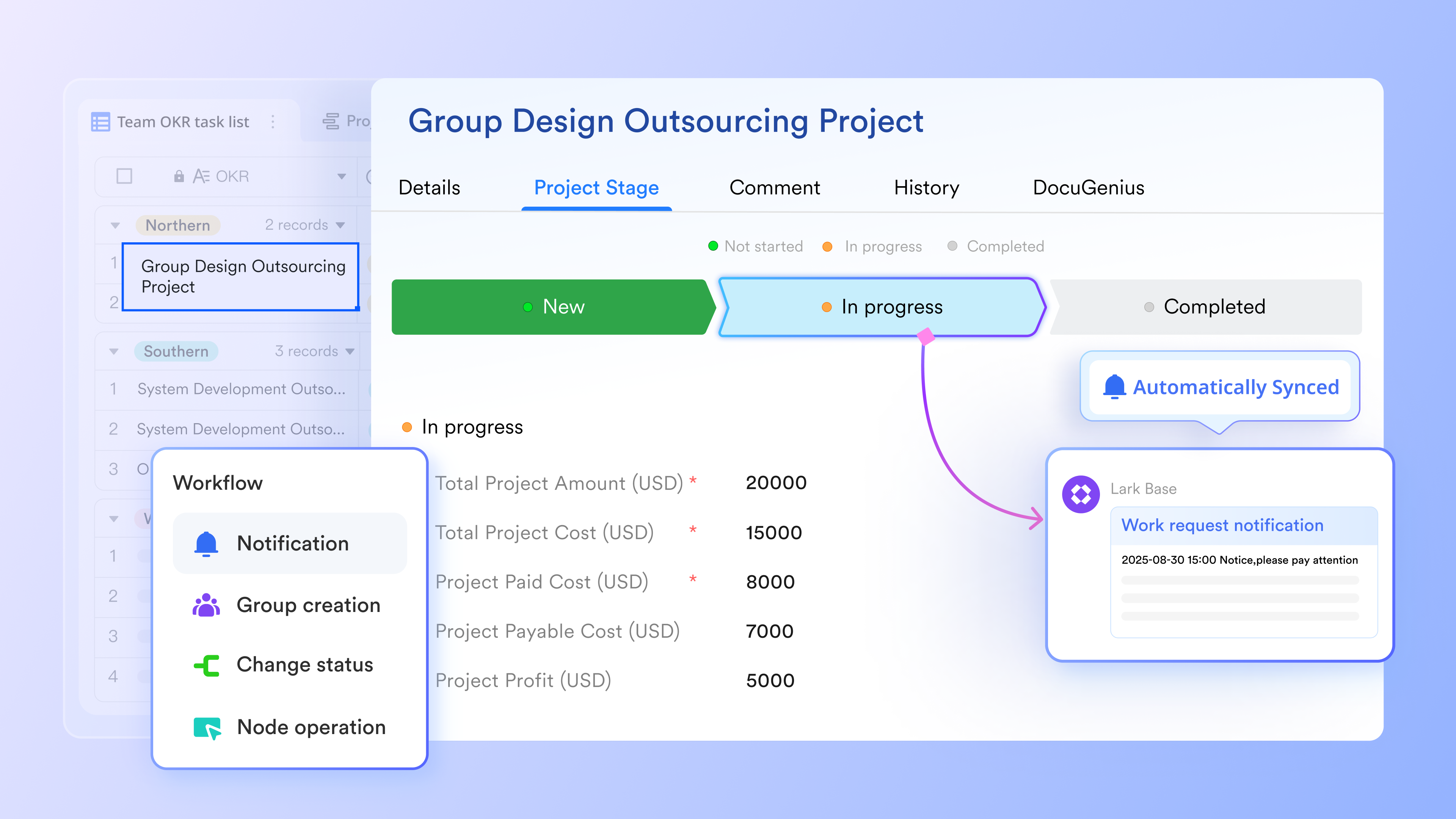
La visibilidad clara para todas las partes interesadas es un resultado natural de esta conexión. Todos ven la misma línea de tiempo, actualizada en tiempo real, lo que reduce malentendidos y conversaciones paralelas. La línea de tiempo se convierte en un punto de referencia compartido en lugar de una imagen estática incrustada en un documento.
Este enfoque no elimina la necesidad de comunicación. Simplemente asegura que la línea de tiempo respalde la comunicación en lugar de generar trabajo adicional.
- Plan inicial: Plan gratuito para siempre con 11 herramientas potentes para hasta 20 usuarios, 100 GB de almacenamiento, 1,000 ejecuciones de automatización, traducciones con IA y más. No se necesita tarjeta de crédito.
- Plan Pro: $12/usuario/mes (facturado anualmente) para hasta 500 usuarios. Incluye todo lo del plan Starter más llamadas grupales para hasta 500 asistentes, 15 TB de almacenamiento, 50,000 ejecuciones de automatización y más.
- Plan Enterprise: Contactar al equipo de ventas para precios personalizados. Admite usuarios ilimitados e incluye funciones avanzadas de automatización, seguridad, cumplimiento y gestión.

Starter
Pro
Enterprise
Starter
For small teams with simple communication needs
$0
/ user / month
20 users max
18 months message history
1-on-1 video meetings
100 GB storage
Lark Docs & Mail
1000 Base automation runs/month
2000 rows per table in Base
Pro
For companies with comprehensive collaboration and management needs
$12
/ user / month
500 users max
Unlimited message history
500-participant video meetings
15 TB storage
Lark Docs & Mail
50k Base automation runs/month
20k rows per table in Base
Enterprise
For large companies with advanced security and organizational management needs
Get a personalized demo and pricing
Unlimited users
Unlimited message history
500-participant video meetings
15 TB storage + 30 GB storage/user
Lark Docs & Mail
500k Base automation runs/month
50k Base automation runs/month
Single sign-on (SSO)
Pro
For companies with comprehensive collaboration and management needs
$12
/ user / month
500 users max
Unlimited message history
500-participant video meetings
15 TB storage
Lark Docs & Mail
50k Base automation runs/month
20k rows per table in Base
Conclusión
Google Docs suele ser el primer lugar al que las personas recurren cuando preguntan cómo crear una línea de tiempo en Google Docs, y con razón. Es familiar, accesible y funciona bien para líneas de tiempo cortas y estáticas que pertenecen a una sola persona. Como punto de partida, cumple su función.
Sin embargo, las líneas de tiempo rara vez permanecen simples. A medida que los planes cambian y más personas se involucran, la pregunta pasa de cómo construir una línea de tiempo a si la herramienta todavía se adapta al trabajo. Las ediciones continuas, la colaboración y la reutilización rápidamente revelan límites que Google Docs no fue diseñado para manejar.
La clave está en hacer coincidir la herramienta con la complejidad de la línea de tiempo. Comienza de forma sencilla, pero mantente abierto a opciones más estructuradas conforme crezcan las necesidades. Herramientas como Lark ofrecen líneas de tiempo que conectan la planificación con la ejecución, ayudando a los equipos a mantenerse alineados sin actualizaciones manuales constantes. Elegir de manera intencional asegura que tu línea de tiempo impulse el progreso en lugar de ralentizarlo.
Preguntas frecuentes
¿Existe una plantilla de línea de tiempo en Google Docs?
Google Docs no ofrece una plantilla de línea de tiempo dedicada. Puedes adaptar plantillas existentes usando tablas o dibujos, pero son estáticas y requieren actualizaciones manuales cuando cambian las fechas o los hitos.
¿Cómo agrego una línea de tiempo en un documento?
Puedes agregar una línea de tiempo insertando un dibujo de Google o usando una tabla. Los dibujos funcionan para diseños visuales, mientras que las tablas ofrecen mejor estructura pero menos flexibilidad de diseño.
¿Por qué la línea de tiempo de Google ya no está disponible?
Google eliminó las funciones de línea de tiempo de ciertos productos al cambiar su enfoque hacia una edición de documentos más sencilla. Las vistas de línea de tiempo ahora existen principalmente en Google Sheets, no en Google Docs.
¿Cómo crear un horario en Google Docs?
Un horario generalmente se crea con tablas. Las tablas mantienen las filas y columnas alineadas, pero no admiten programación automática ni actualizaciones dinámicas.
¿Cómo se crea una línea de tiempo en Google Docs?
Puedes crear uno manualmente usando Google Drawings o tablas. Google Docs no tiene una función de línea de tiempo nativa, por lo que las actualizaciones y la alineación deben manejarse manualmente.
Lecturas relacionadas
Software de Automatización de Documentos: Guía de Compra 2025 sobre Funciones, ROI y Gobernanza
Table of contents
¿Interesado en Lark?

Todas tus herramientas en un solo lugar
Ahorra tiempo y aumenta la eficiencia
Ahorra hasta un 70 % en costos de software
Table of contents
¿Interesado en Lark?
Todas tus herramientas en un solo lugar
Ahorra tiempo y aumenta la eficiencia
Ahorra hasta un 70 % en costos de software
Sigue leyendo






© 2026 Lark Technologies Pte. Ltd.