Cara Membuat Control Chart di Excel: Panduan Lengkap

Ryan Tanner
Product Marketing Specialist
9 Sep 2026
Ryan Tanner
9 Sep 2026

Baca selama 16 menit


Bagan kendali adalah alat penting untuk mengidentifikasi stabilitas proses dan mendeteksi variasi sebelum berkembang menjadi masalah yang lebih besar. Excel tetap menjadi salah satu platform yang paling mudah diakses untuk membuat bagan kendali sederhana, terutama bagi tim kecil dan pemeriksaan kualitas cepat.
Dalam panduan ini, Anda akan mempelajari cara membuat bagan kendali di Excel mulai dari menyiapkan kumpulan data, menghitung batas kendali, hingga menyesuaikan bagan Anda. Kami juga akan membahas cara menafsirkan hasil dan kesalahan umum yang perlu dihindari. Dan bagi tim yang siap melangkah lebih jauh dari spreadsheet manual, alat modern seperti Lark dapat membantu melacak tren kinerja dan berkolaborasi secara real time, mengubah bagan statis menjadi wawasan berkelanjutan.

Apa itu bagan kendali?
Bagan kendali adalah alat statistik yang kuat digunakan untuk memantau, mengukur, dan menganalisis kinerja suatu proses dari waktu ke waktu. Alat ini menampilkan secara visual titik data yang dikumpulkan dari suatu proses dalam urutan kronologis, membantu tim memahami apakah variasi berada dalam batas normal atau disebabkan oleh faktor yang tidak biasa. Dengan memplot data pada grafik dengan garis tengah (mewakili rata-rata proses) serta batas kendali atas dan bawah (UCL dan LCL), perusahaan dapat menentukan apakah suatu proses stabil atau memerlukan tindakan korektif.
Bagan kendali membantu membedakan antara variasi penyebab umum, yang terjadi secara alami dalam proses apa pun, dan variasi penyebab khusus, yang menandakan bahwa sesuatu yang tidak biasa telah memengaruhi kinerja. Perbedaan ini memungkinkan tim mengambil keputusan yang tepat waktu dan berdasarkan informasi sebelum masalah berkembang.
Banyak digunakan dalam pengendalian kualitas, manufaktur, dan peningkatan proses, bagan kendali mendukung pemantauan berkelanjutan, mendorong konsistensi, dan mengurangi kesalahan. Jenis yang umum termasuk bagan X-bar, R, p, dan c, masing-masing sesuai untuk jenis data dan skenario produksi yang berbeda. Pada akhirnya, bagan kendali membantu menjaga keandalan proses dan memastikan produk atau layanan memenuhi standar yang dipersyaratkan.
Komponen utama dari bagan kendali
Bagan kendali terdiri dari beberapa komponen utama yang membantu memvisualisasikan dan menafsirkan kinerja proses dari waktu ke waktu. Setiap elemen memiliki peran khusus dalam mengidentifikasi tren, variasi, dan potensi masalah dalam suatu proses. Memahami komponen-komponen ini sangat penting untuk pemantauan yang akurat dan pengambilan keputusan yang efektif.
- Titik data (observasi): Ini adalah nilai atau pengukuran individual yang dicatat dari waktu ke waktu dan diplot secara berurutan pada bagan kendali. Setiap titik mencerminkan kinerja proses aktual pada momen tertentu, menunjukkan bagaimana hasil berfluktuasi. Ketika diplot bersama, titik-titik ini membentuk tren visual yang mengungkapkan konsistensi, variasi, atau ketidakstabilan. Menganalisis titik-titik ini membantu menentukan apakah proses berjalan sesuai harapan atau menunjukkan tanda-tanda awal penyimpangan.
- Garis rata-rata (kinerja rata-rata): Garis rata-rata mewakili nilai tengah atau rata-rata dari semua titik data yang dikumpulkan selama periode tertentu. Garis ini berfungsi sebagai tolok ukur visual, membantu mengidentifikasi apakah hasil proses berpusat pada tingkat yang diharapkan. Ketika sebagian besar titik data berkumpul di dekat rata-rata, proses kemungkinan stabil. Namun, penyimpangan yang sering atau ekstrem dari garis ini dapat menunjukkan adanya ketidakefisienan atau perubahan proses yang mendasar.
- Batas kendali atas (UCL): Batas kendali atas adalah ambang maksimum yang dapat dicapai suatu proses sebelum dianggap tidak terkendali. Biasanya dihitung sebagai rata-rata ditambah tiga simpangan baku, yang menandai batas atas variasi yang dapat diterima. Titik data yang melebihi batas ini menandakan kemungkinan adanya penyebab khusus dari variasi yang memerlukan penyelidikan segera. Menjaga kesadaran akan UCL membantu mencegah kesalahan dan memastikan kualitas produk atau layanan tetap berada dalam parameter standar.
- Batas kendali bawah (LCL): Batas kendali bawah menetapkan batas minimum kinerja proses yang dapat diterima, biasanya ditentukan sebagai rata-rata dikurangi tiga simpangan baku. Ketika titik data berada di bawah batas ini, hal tersebut menunjukkan adanya ketidakefisienan proses, kesalahan, atau kinerja yang kurang optimal yang harus segera ditangani. Memantau LCL membantu mendeteksi tren penurunan yang dapat menyebabkan penurunan kualitas. Memastikan tetap berada dalam batas secara konsisten menjamin proses tetap andal dan efisien dari waktu ke waktu.
Cara membuat bagan kontrol di Excel (panduan langkah demi langkah)
Jika Anda ingin membuat bagan kendali di Excel, ikuti panduan langkah demi langkah ini untuk menyusun bagan Anda secara akurat dan efisien:
Langkah 1: Siapkan set data
Susun data Anda dengan jelas, setiap observasi pada baris atau kolom tersendiri, dengan label dan format yang konsisten. Hal ini memastikan bagan kendali Anda mencerminkan data yang andal dan bersih sehingga Anda dapat mengidentifikasi variasi secara akurat.
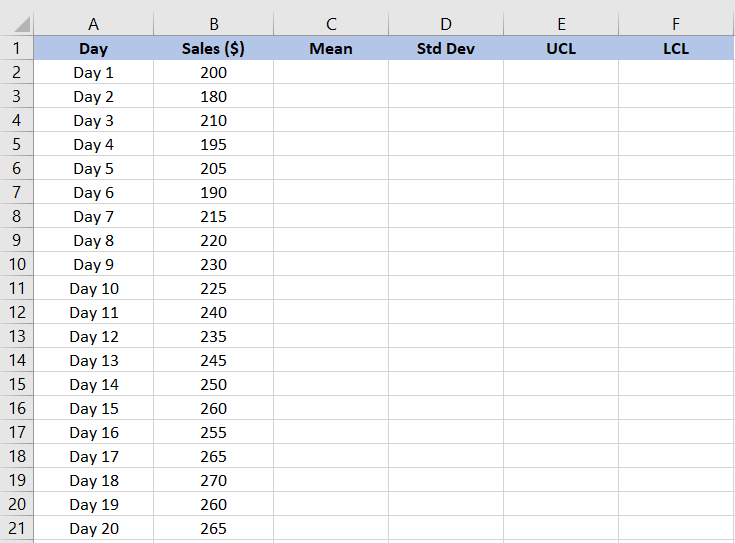
Sumber gambar: microsoft.com
Langkah 2: Hitung rata-rata
Pilih sebuah sel dan gunakan rumus Excel =AVERAGE(range) untuk menghitung rata-rata data Anda. Nilai rata-rata ini memberikan nilai garis tengah untuk bagan kendali Anda.
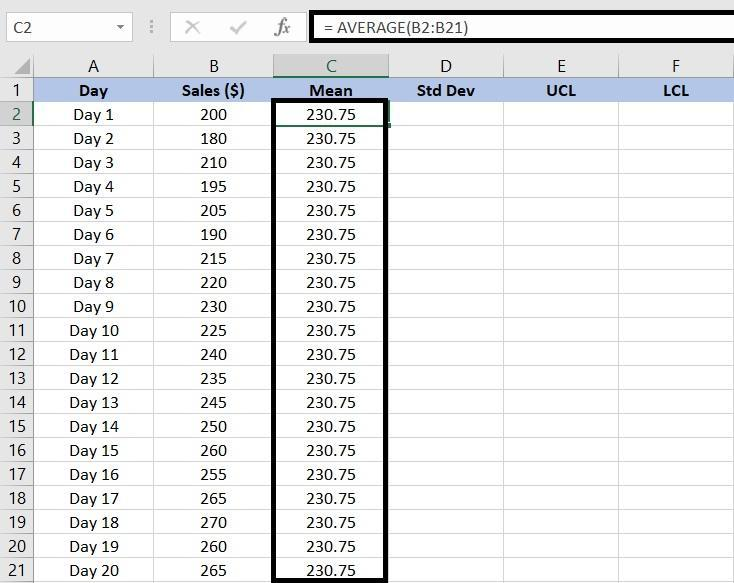
Sumber gambar: microsoft.com
Langkah 3: Hitung standar deviasi
Gunakan rumus =STDEV(range) (atau STDEV.S pada versi terbaru) untuk menentukan seberapa jauh titik data Anda menyimpang dari rata-rata. Nilai ini diperlukan untuk menetapkan batas kendali Anda.
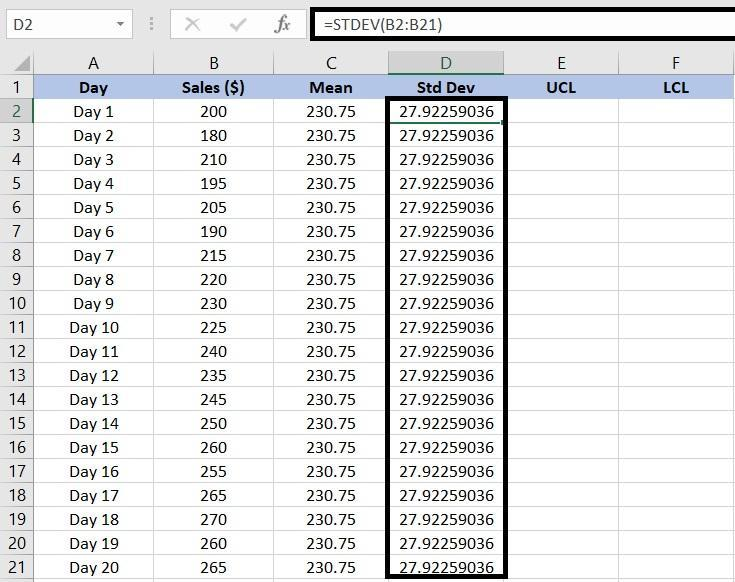
Sumber gambar: microsoft.com
Langkah 4: Tetapkan batas kendali (UCL & LCL)
Hitung Batas Kendali Atas (UCL) sebagai =AVERAGE(rentang) + STDEV(rentang)*3 dan Batas Kendali Bawah (LCL) sebagai =AVERAGE(rentang) – STDEV(rentang)*3. Ini membentuk pita variasi yang dapat diterima di sekitar nilai rata-rata.
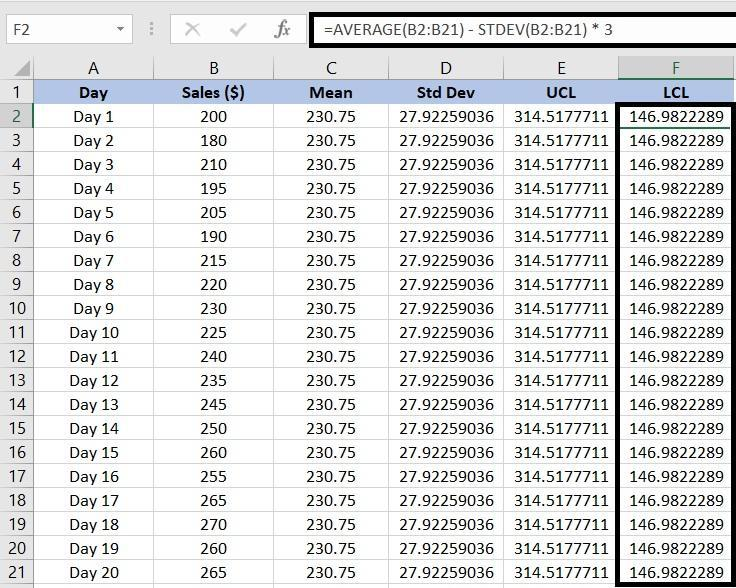
Sumber gambar: microsoft.com
Langkah 5: Buat bagan kendali
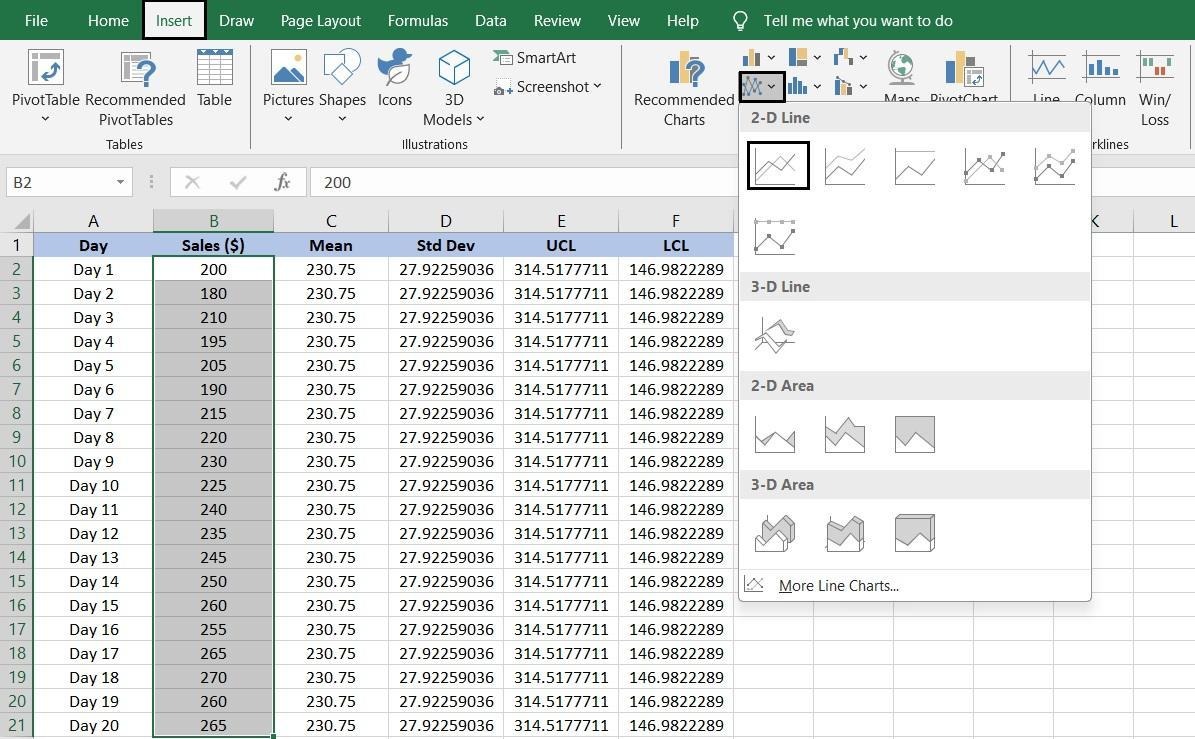
Pilih data observasi Anda dan buka Insert → Line Chart untuk membuat grafik garis sederhana. Visualisasi ini akan menjadi dasar dari bagan kendali Anda.
Sumber gambar: microsoft.com
Langkah 6: Tambahkan seri untuk mean, UCL, dan LCL
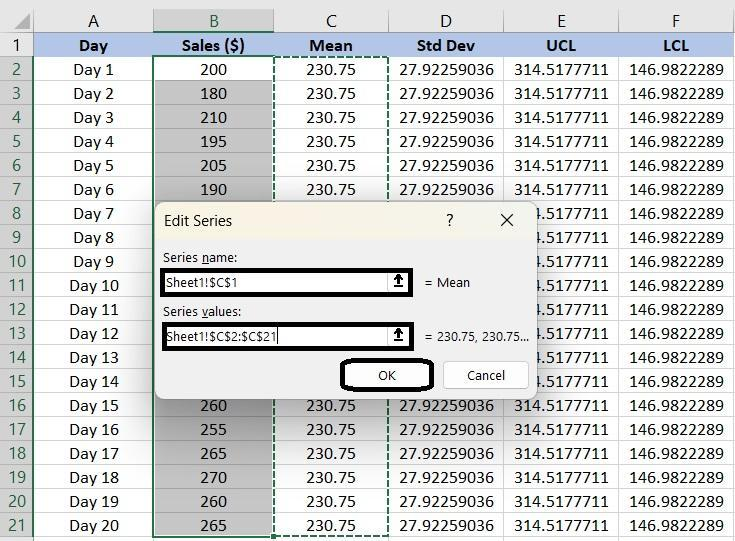
Menggunakan bagan, klik kanan → Pilih Data → Tambahkan setiap seri: mean, UCL, dan LCL. Untuk masing-masing, tentukan nama seri dan rentang nilai yang sesuai sehingga bagan menampilkan semua garis yang relevan.
Sumber gambar: microsoft.com
Langkah 7: Sesuaikan bagan Anda untuk kejelasan
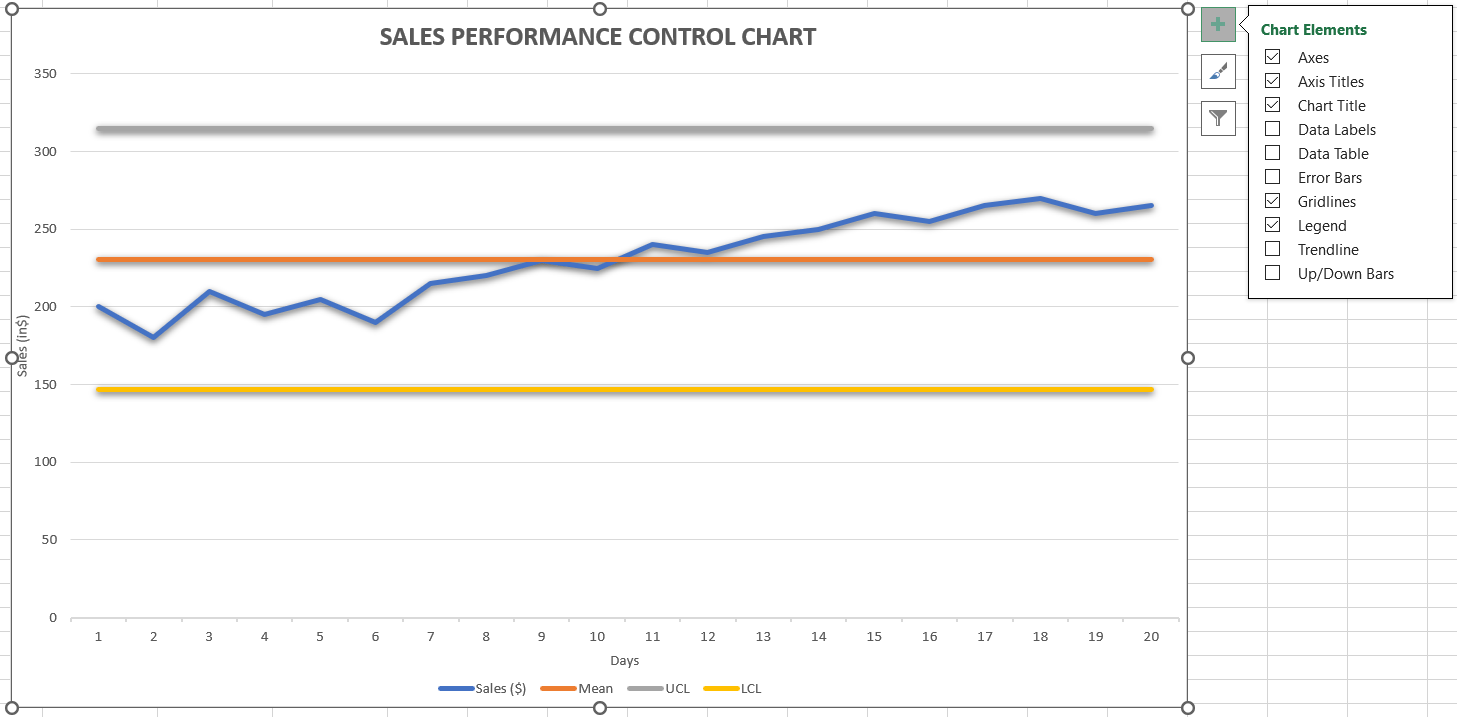
Edit judul bagan, label sumbu, posisi legenda, gaya garis (misalnya, garis putus-putus untuk batas), dan garis kisi untuk meningkatkan keterbacaan. Anda juga dapat mengonversi data Anda menjadi Tabel sehingga bagan diperbarui secara otomatis saat baris baru ditambahkan.
Sumber gambar: microsoft.com
Dengan mengikuti langkah-langkah ini, Anda telah sepenuhnya memahami cara membuat bagan kendali di Excel. Dengan rumus dan nilai yang disebutkan, Anda dapat mencoba mengeksplorasi lebih banyak jenis, seperti bagan Mean & Range atau p-Chart, dan mengetahui cara membuat bagan kendali Six Sigma di Excel secara mandiri.
Keterbatasan bagan kendali di Excel
Meskipun Excel adalah alat yang praktis untuk membuat dan mengelola bagan kendali, ada beberapa keterbatasan yang dapat memengaruhi akurasi dan skalabilitas. Kendala ini menjadi lebih terlihat saat volume data meningkat atau ketika tim memerlukan otomatisasi lanjutan dan wawasan waktu nyata. Memahami keterbatasan ini membantu dalam memutuskan kapan harus beralih dari pelacakan spreadsheet manual.
- Upaya manual dan pembaruan yang sering: Membuat dan memelihara bagan kendali di Excel sering kali memerlukan entri data manual dan perhitungan ulang setiap kali informasi baru ditambahkan. Bagi pemula, proses yang rumit ini sering membuat mereka mencari jawaban seperti “cara membuat bagan kendali Six Sigma di Excel.” Untuk pemantauan kualitas yang berkelanjutan, memperbarui bagan secara manual dapat dengan cepat menjadi tidak efisien seiring bertambahnya volume data.
- Kemampuan statistik yang terbatas: Excel mendukung perhitungan dasar seperti rata-rata dan deviasi standar, tetapi tidak memiliki alat statistik lanjutan untuk analisis proses yang lebih mendalam. Pengguna tidak dapat dengan mudah menerapkan pengujian statistik setingkat Six Sigma atau mengotomatiskan perhitungan ulang batas kendali. Hal ini membatasi kegunaan Excel untuk pemantauan data yang kompleks atau berfrekuensi tinggi.
- Penanganan data terbatas dan skalabilitas: Excel tidak dirancang untuk menangani kumpulan data besar atau aliran data berkelanjutan secara efisien. Saat data berkembang, file menjadi lebih lambat untuk dimuat, rumus rusak, dan kinerja menurun. Mengelola beberapa bagan atau versi di berbagai tim juga dapat menimbulkan kebingungan dan ketidakkonsistenan hasil.
- Risiko tinggi kesalahan manusia: Karena Excel sangat bergantung pada rumus manual dan input data, kesalahan kecil dapat berkembang menjadi ketidakakuratan besar. Desimal yang salah tempat atau rumus yang disalin dapat mengubah batas kendali atau pola bagan. Kesalahan ini sering tidak terdeteksi hingga memengaruhi keputusan atau laporan penting.
- Keterbatasan kolaborasi dan konektivitas: Berbagi dan mengedit bagan kendali Excel di antara tim terasa rumit, terutama ketika banyak pengguna memerlukan akses secara bersamaan. Konflik versi, pembaruan yang hilang, dan visual statis membuat kolaborasi waktu nyata menjadi sulit. Excel juga tidak memiliki koneksi bawaan ke alur kerja atau alat komunikasi, sehingga wawasan tetap terisolasi dan tidak dapat ditindaklanjuti.
Pemikiran akhir
Meskipun Excel adalah titik awal yang sangat baik untuk membuat bagan kendali, kemampuannya mencapai batas ketika tim memerlukan pembaruan berkelanjutan, kolaborasi, atau visibilitas data yang lebih besar. Penyegaran manual, konflik versi, dan silo data dapat menyulitkan untuk melihat tren saat sedang berlangsung. Di sinilah ruang kerja terhubung seperti Lark menjadi sangat berharga—menghadirkan data langsung, kolaborasi, dan otomatisasi bersama untuk menjaga pemantauan kualitas tetap aktif, bukan reaktif.
Memantau tren kinerja secara real-time dengan Lark
Ketika pelacakan data melampaui spreadsheet manual, Lark menyediakan platform terpadu yang dinamis untuk analisis waktu nyata dan kolaborasi tim. Hal ini membantu perusahaan memantau tren kinerja secara berkelanjutan—menghilangkan kebutuhan akan pembaruan manual berulang atau file statis.
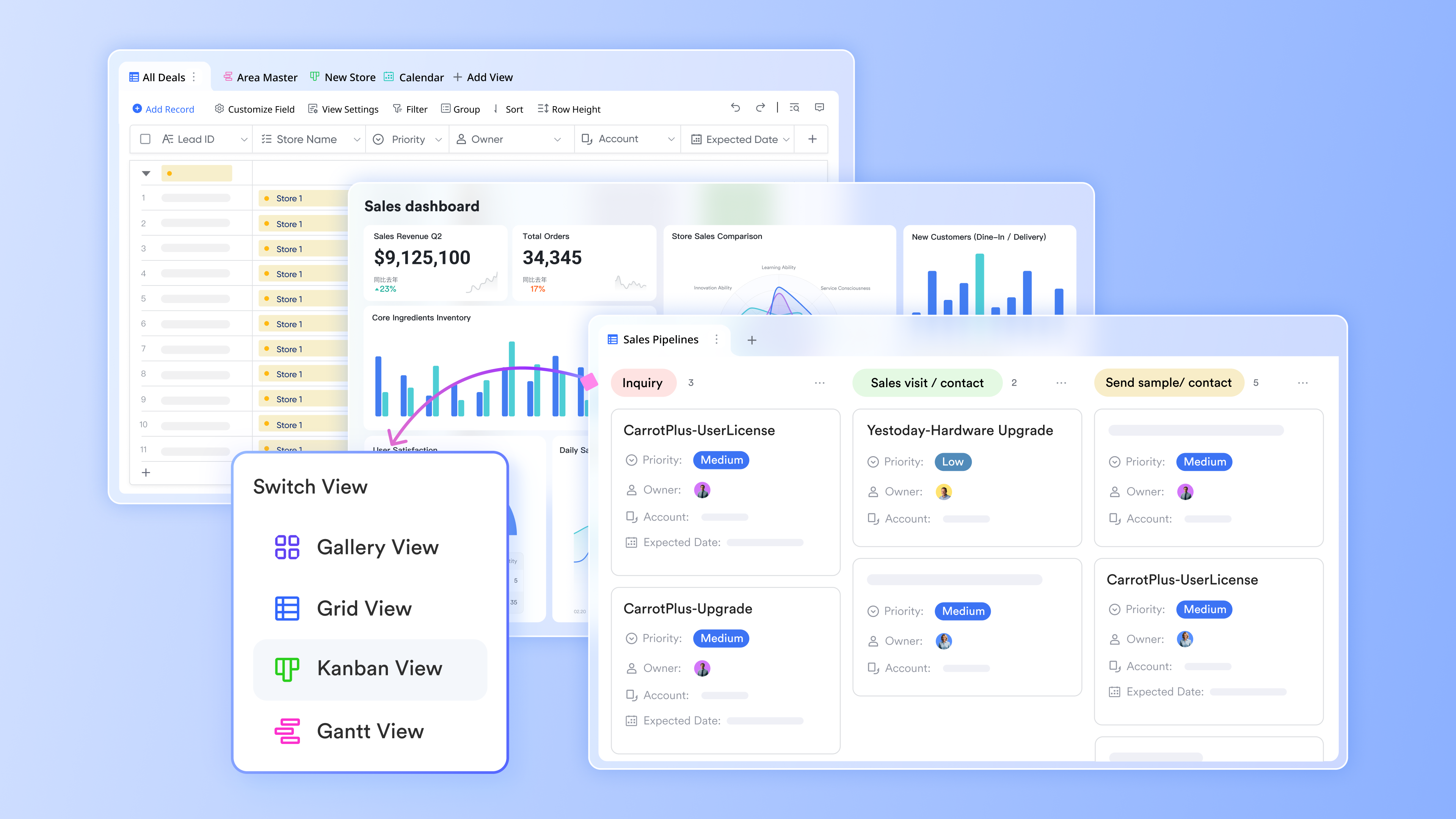
Lark Base: Lacak dan visualisasikan metrik proses di satu tempat
Lark Base memungkinkan Anda membangun dataset terstruktur untuk semua metrik kualitas dan kinerja Anda. Anda dapat menyimpan bidang data seperti nomor batch, tanggal produksi, tingkat keluaran, atau persentase cacat lalu menggunakan tampilan grafik bawaan untuk melihat tren secara instan. Misalnya, jika Anda melacak tingkat cacat di seluruh proses produksi, Base secara otomatis memperbarui grafik garis saat entri data baru masuk, menunjukkan apakah proses tetap berada dalam batas yang dapat diterima. Dasbor dapat menampilkan tren UCL dan LCL secara real-time, membantu manajer mengambil tindakan terhadap penyimpangan segera daripada menunggu laporan manual berikutnya.
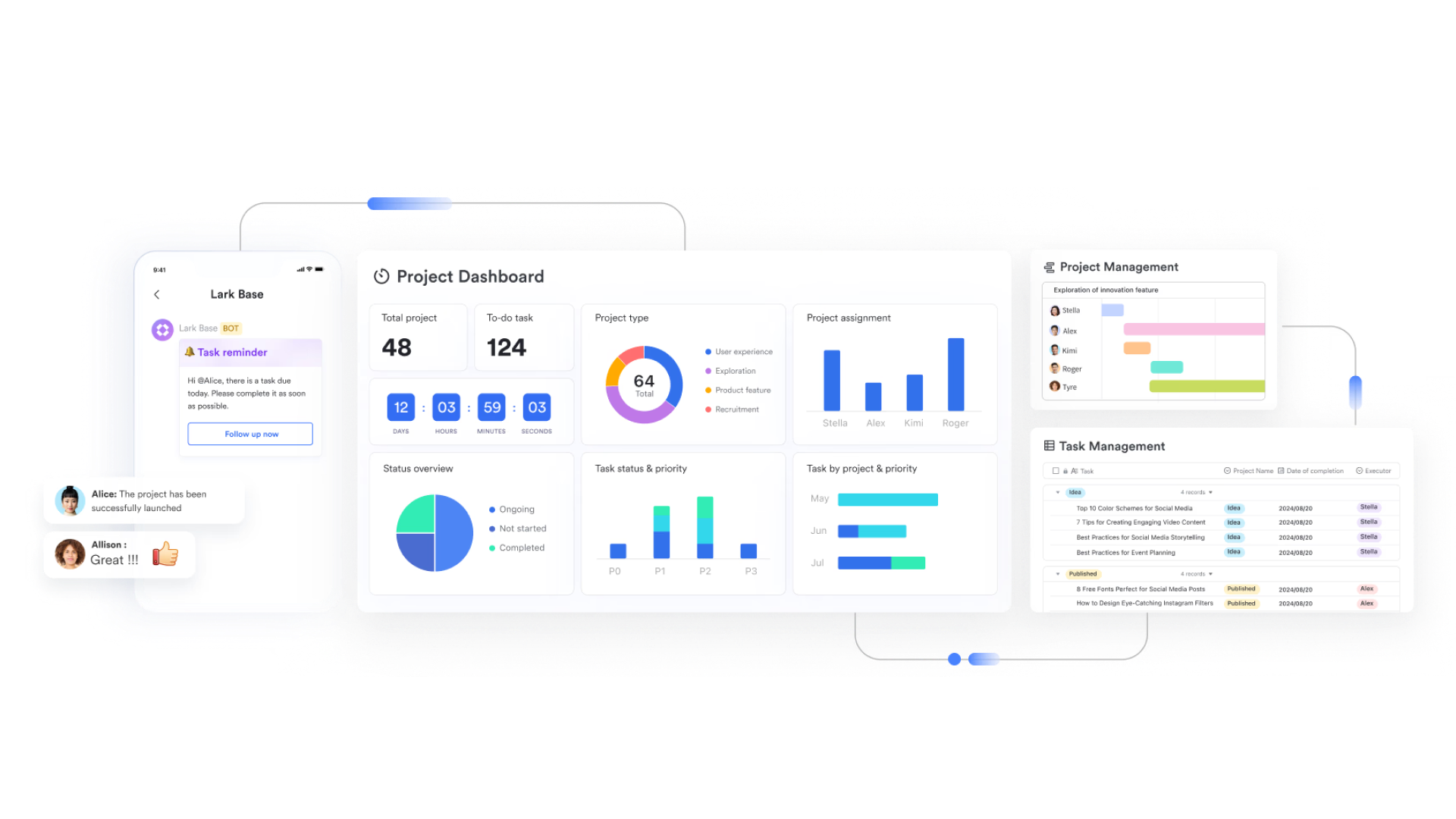
Lark Sheets: Menganalisis data kualitas menggunakan rumus yang sudah dikenal
Dengan Lark Sheets, tim dapat melakukan perhitungan statistik yang sama seperti yang digunakan di Excel—seperti mean, varians, dan deviasi standar—namun dalam ruang kerja yang terhubung. Perubahan yang dilakukan di tampilan Base akan otomatis disinkronkan secara real-time di Sheets, yang dapat membantu menjaga data tetap diperbarui. Sebagai contoh, seorang analis kualitas dapat menghitung rata-rata bergulir atau batas 3-sigma langsung di Sheets tanpa mengekspor data. Hal ini mengurangi risiko kesalahan versi dan memastikan setiap pemangku kepentingan melihat hasil yang konsisten dan akurat.
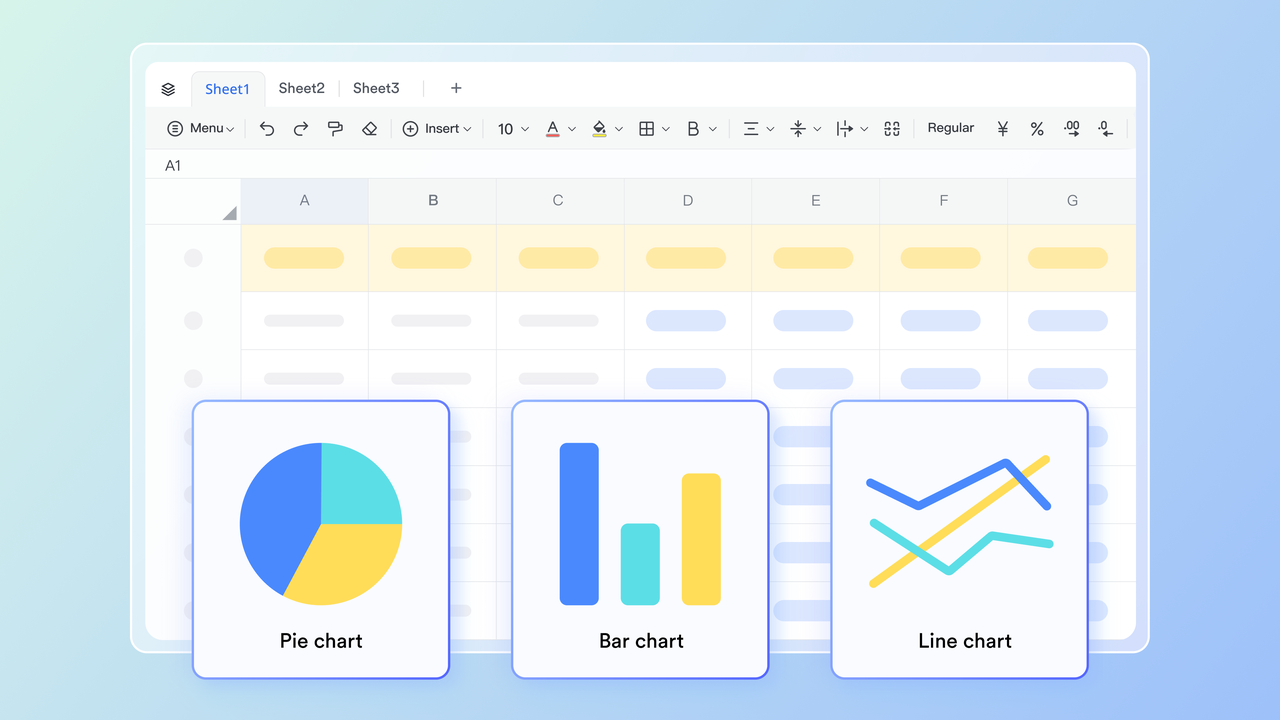
Lark Docs: Wawasan dokumen dan tindakan korektif secara kolaboratif
Lark Docs berfungsi sebagai pusat dokumentasi bersama untuk observasi proses, temuan RCA (Root Cause Analysis), dan paket peningkatan berkelanjutan. Ketika suatu titik data melampaui batas kendali, tim dapat membuka Doc yang terhubung untuk mencatat penyebab, tindakan korektif, dan tanggung jawab yang ditetapkan. Sebagai contoh, seorang pimpinan manufaktur mungkin mencatat bahwa fluktuasi suhu menyebabkan lonjakan cacat, sementara tim pemeliharaan menambahkan langkah tindakan pencegahan mereka—semuanya terlihat dalam satu dokumen yang terus diperbarui. Komentar dan riwayat versi memastikan setiap keputusan dan pembaruan tetap dapat ditelusuri.

Lark Meetings: Tinjau data kinerja secara langsung dalam diskusi
Lark Meetings memudahkan untuk membahas hasil bagan kendali atau metrik kualitas tanpa perlu beralih antar alat. Tim dapat menjadwalkan tinjauan langsung dari Base, membagikan dasbor langsung, dan memberi anotasi pada bagan secara real time. Ringkasan rapat dan item tindakan secara otomatis terlampir pada catatan terkait—memastikan tindak lanjut terlacak dan tidak terlupakan. Sebagai contoh, jika tren menunjukkan peningkatan variasi selama tiga minggu, manajer QA dapat menandainya selama rapat, menetapkan tugas investigasi, dan menautkannya kembali ke catatan data—semua dari antarmuka yang sama.

- Paket Pemula: Paket gratis selamanya yang mencakup 11 alat canggih untuk hingga 20 pengguna. Paket ini juga dilengkapi dengan penyimpanan 100GB, 1000 kali otomatisasi, terjemahan AI, dan lainnya.
- Paket Pro: $12/pengguna/bulan (ditagih tahunan) untuk hingga 500 pengguna. Paket ini mencakup semua yang ada di Pemula ditambah panggilan grup untuk hingga 500 peserta, penyimpanan 15TB, 50.000 kali otomatisasi, dan lainnya.
- Paket Enterprise: Hubungi penjualan untuk harga khusus. Mendukung pengguna tanpa batas dan mencakup lebih banyak lagi otomatisasi serta fitur keamanan, kepatuhan, dan manajemen tingkat lanjut.
Gunakan template Lark untuk menyederhanakan pelacakan kinerja
Menyederhanakan pelacakan kinerja tidak harus memakan waktu atau rumit. Dengan template Lark, tim dapat langsung menyiapkan dasbor siap pakai, pelacak KPI, dan sistem alur kerja tanpa harus memulai dari awal. Template ini sepenuhnya dapat disesuaikan, memungkinkan Anda menyesuaikannya dengan tujuan dan metrik bisnis spesifik Anda. Dengan menggunakan fitur otomatisasi dan kolaborasi bawaan Lark, Anda dapat merampingkan pengumpulan data, memantau kemajuan secara waktu nyata, dan membuat manajemen kinerja menjadi mudah.
Template pelacak kinerja keuangan
KPI Keuangan sangat penting untuk mengukur dan mengevaluasi kesehatan serta kemajuan keuangan perusahaan. Template ini memandu Anda dalam menyiapkan, melacak, dan menganalisis indikator utama seperti pertumbuhan pendapatan, margin keuntungan, dan arus kas. Dengan menggunakan metrik yang jelas dan dasbor visual, bisnis dapat memperoleh wawasan yang dapat ditindaklanjuti dan membuat keputusan berbasis data. Tinjauan KPI secara berkala memastikan keselarasan dengan tujuan strategis, membantu meningkatkan profitabilitas, efisiensi, dan keberhasilan keuangan jangka panjang
Ulasan Kinerja 360
Ulasan Kinerja 360 adalah penilaian berkala terhadap kinerja keseluruhan karyawan dan kontribusinya terhadap organisasi. Ini mencakup mengidentifikasi kekuatan dan kelemahan karyawan, menetapkan tujuan masa depan, dan berbagi umpan balik. Template ini menerapkan sistem umpan balik 360 derajat, di mana akan ada beberapa ulasan dalam proses ini: Ulasan Diri, Ulasan Manajer Langsung, Ulasan Manajer Tidak Langsung, Ulasan Rekan Kerja, dan Ulasan Atasan.
Template analisis kinerja ritel
Templat analisis kinerja ritel adalah alat komprehensif yang dirancang untuk membantu Anda melacak dan menganalisis kinerja ritel Anda. Alat ini memungkinkan Anda memasukkan dan memantau berbagai informasi produk seperti kode produk, nama produk, tanggal diterima, harga satuan, jumlah terjual, total harga, tampilan produk, dan pemasok. Alat ini juga menyediakan tampilan formulir untuk entri data yang mudah serta tampilan bidang yang dapat disesuaikan untuk visualisasi data yang dipersonalisasi.
Template evaluasi kinerja
Evaluasi kinerja adalah bagian penting dari strategi SDM setiap perusahaan. Evaluasi ini memberikan cara terstruktur untuk menilai kinerja karyawan, mengidentifikasi area yang perlu ditingkatkan, dan menetapkan tujuan untuk masa depan. Namun, mengelola evaluasi ini bisa menjadi tugas yang kompleks, terutama bagi perusahaan yang lebih besar. Di sinilah template evaluasi kinerja kami berperan. Dengan template ini, Anda dapat dengan mudah melacak dan mengelola evaluasi kinerja untuk semua karyawan Anda. Template ini mencakup bidang untuk ID karyawan, nama, departemen, posisi, periode evaluasi, tujuan utama/sasaran, pencapaian, area yang perlu ditingkatkan, komentar penilai, penilaian akhir, nama atasan, dan tanggal evaluasi.
Kesimpulan
Melacak dan menganalisis KPI keuangan sangat penting untuk memahami stabilitas keuangan perusahaan dan memandu pengambilan keputusan yang tepat. Metrik ini memberikan gambaran yang jelas tentang seberapa efisien bisnis mengelola pendapatan, pengeluaran, dan profitabilitas. Dengan menggunakan templat terstruktur di Lark, tim dapat memusatkan data, mengotomatisasi perhitungan, dan memvisualisasikan kinerja secara real-time.
Tinjauan KPI secara rutin di ruang kerja kolaboratif Lark membantu menjaga keselarasan dengan tujuan perusahaan, meningkatkan akuntabilitas, dan mendukung perencanaan keuangan yang proaktif. Dengan dasbor kolaboratif dan alat otomatisasi, pemantauan KPI menjadi lebih akurat, efisien, dan transparan. Pada akhirnya, menggunakan Lark untuk melacak KPI keuangan memberdayakan bisnis untuk mengelola sumber daya dengan bijak, meningkatkan efisiensi, dan mencapai pertumbuhan berkelanjutan melalui wawasan cerdas berbasis data.
FAQ
Apa rumus untuk batas kendali di Excel?
Rumus untuk batas kendali di Excel didasarkan pada rata-rata proses dan standar deviasi. Batas Kendali Atas (UCL) dihitung sebagai =AVERAGE(range) + 3*STDEV(range), dan Batas Kendali Bawah (LCL) adalah =AVERAGE(range) - 3*STDEV(range). Batas ini menentukan rentang variasi yang dapat diterima, membantu mengidentifikasi kapan suatu proses berada di luar kendali.
Bagaimana saya dapat mengotomatisasi bagan kontrol di Excel?
Anda dapat mengotomatisasi bagan kendali menggunakan fitur Excel seperti rumus, rentang bernama, dan Power Query. Mengonversi data menjadi Tabel Excel memastikan bagan diperbarui secara otomatis saat entri baru ditambahkan. Anda juga dapat merekam makro (VBA) untuk menyegarkan data, menghitung ulang batas, dan memperbarui visual secara otomatis.
Bisakah saya membuat bagan X-bar dan R di Excel?
Ya, Anda dapat membuat bagan X-bar dan R secara manual atau menggunakan templat. Bagan X-bar menunjukkan rata-rata dari subkelompok, sedangkan bagan R menampilkan rentang dalam setiap subkelompok. Dengan menggunakan rumus untuk rata-rata dan rentang, Anda dapat memplot keduanya bersama-sama untuk memantau kestabilan dan variasi proses.
Kesalahan umum pada bagan kendali yang perlu dihindari?
Kesalahan umum termasuk menggunakan titik data yang tidak memadai, menetapkan batas kendali yang salah, dan membingungkan batas kendali dengan batas spesifikasi. Kesalahan lainnya termasuk mengabaikan pola yang menunjukkan pergeseran proses atau tidak memperbarui batas setelah perubahan proses. Peninjauan rutin dan pengaturan yang benar memastikan akurasi dan keandalan bagan.
Bagaimana Lark membantu pelacakan kinerja melampaui Excel?
Kesalahan umum termasuk menggunakan titik data yang tidak memadai, menetapkan batas kendali yang salah, dan membingungkan batas kendali dengan batas spesifikasi. Kesalahan lainnya termasuk mengabaikan pola yang menunjukkan pergeseran proses atau tidak memperbarui batas setelah perubahan proses. Peninjauan rutin dan pengaturan yang benar memastikan akurasi dan keandalan bagan.
Bacaan terkait
Table of contents
Tertarik dengan Lark?

Semua alat Anda di satu tempat
Hemat waktu dan tingkatkan efisiensi
Hemat biaya perangkat lunak hingga 70%
Table of contents
Tertarik dengan Lark?
Semua alat Anda di satu tempat
Hemat waktu dan tingkatkan efisiensi
Hemat biaya perangkat lunak hingga 70%