Membuat Garis Waktu di Google Docs: Panduan Langkah demi Langkah

Jennifer Taylor
Product Demand Generation Specialist
5 Agu 2026
Jennifer Taylor
5 Agu 2026

Baca selama 15 menit


Bayangkan Anda sedang menyiapkan proposal proyek atau laporan kelas, lalu menyadari bahwa sebuah garis waktu visual sederhana akan membuat semuanya lebih jelas. Anda membuka Google Docs karena sudah familiar, dapat digunakan secara kolaboratif, dan mudah dibagikan—tetapi kemudian muncul pertanyaan: Bisakah Anda membuat garis waktu di Google Docs tanpa alat khusus atau keterampilan desain? Ini adalah situasi umum bagi pelajar, pemasar, koordinator proyek, dan siapa pun yang membutuhkan urutan acara yang jelas tanpa harus berpindah platform. Dalam panduan ini, kami akan membahas langkah demi langkah cara membuat garis waktu di Google Docs menggunakan fitur bawaan, templat, dan teknik pemformatan praktis. Sepanjang proses, kami juga akan melihat secara jujur di mana Google Docs bekerja dengan baik—dan di mana diam-diam menambah pekerjaan ekstra—sehingga Anda dapat memilih pendekatan yang paling realistis sesuai kebutuhan Anda.
Cara membuat garis waktu di Google Docs menggunakan alat bawaan
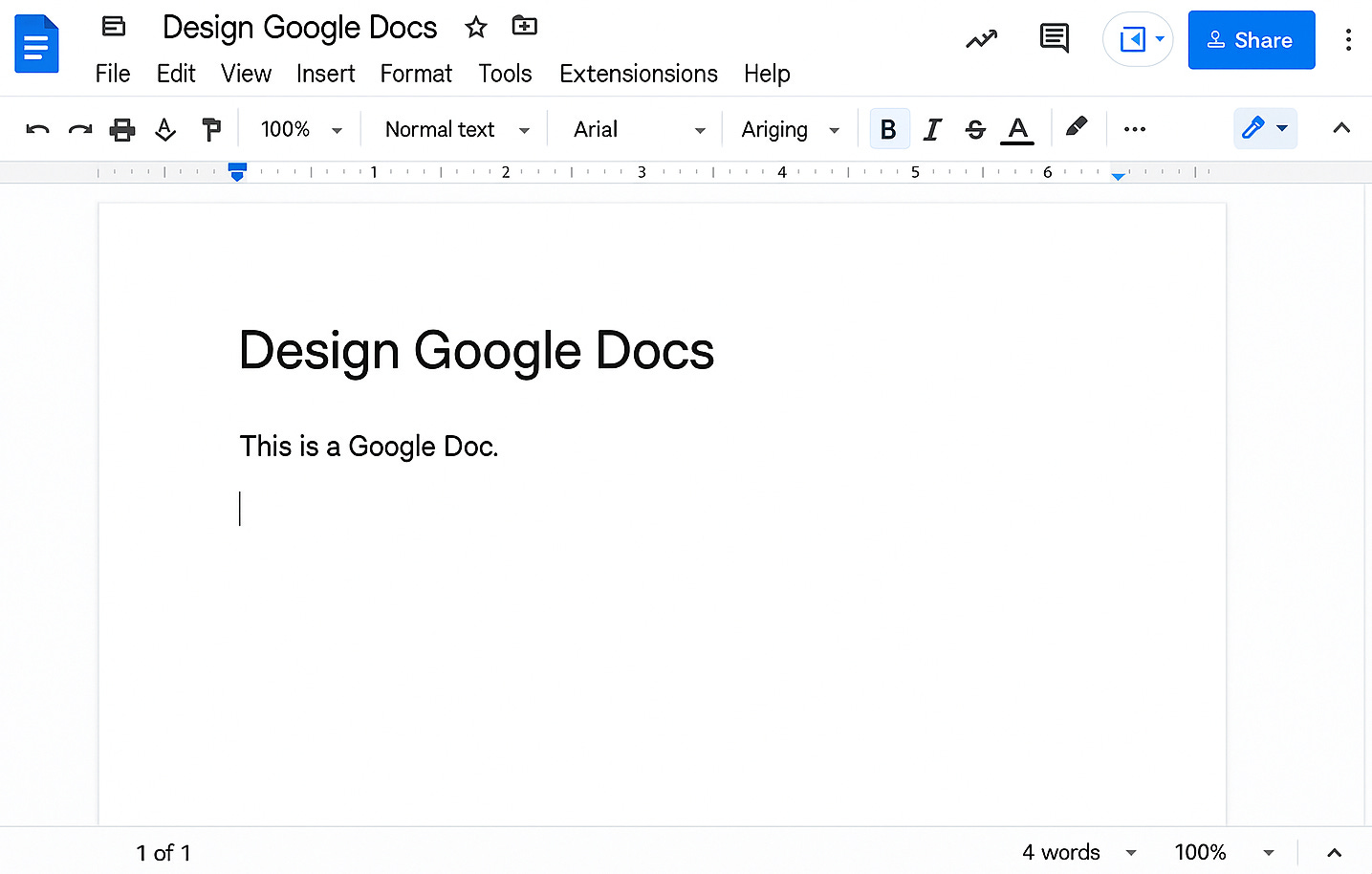
Ketika orang bertanya bagaimana cara membuat garis waktu di Google Docs, mereka sering mengharapkan adanya fitur bawaan “garis waktu”. Google Docs tidak memilikinya. Sebagai gantinya, ia menawarkan alat yang fleksibel—Drawing dan tabel—yang dapat Anda gabungkan untuk membuat garis waktu di Google Docs yang jelas dan dapat digunakan, selama Anda mengikuti langkah yang tepat.
Di bawah ini terdapat dua metode langkah demi langkah yang dapat Anda gunakan, tergantung pada apakah Anda lebih mengutamakan desain visual atau stabilitas jangka panjang.
Sumber gambar: google.com
Metode 1: Membuat garis waktu dengan Google Drawings (langkah demi langkah)
Ini adalah pendekatan yang paling umum digunakan oleh pengguna yang mencari cara membuat garis waktu di Google Docs karena memberikan kebebasan visual yang paling besar. Metode ini paling cocok untuk garis waktu singkat bergaya presentasi yang tidak sering berubah.
Langkah 1: Sisipkan kanvas gambar
- Tempatkan kursor di dokumen pada lokasi di mana Anda ingin garis waktu muncul.
- Klik Sisipkan → Gambar → Baru.
- Kanvas gambar terbuka di jendela terpisah, memungkinkan Anda merancang garis waktu secara independen dari teks Anda.
Langkah 2: Gambar sumbu garis waktu
- Pilih alat Garis dari bilah alat.
- Gambar garis horizontal lurus untuk garis waktu dari kiri ke kanan, atau garis vertikal untuk garis waktu dari atas ke bawah.
- Tahan tombol "Shift" saat menggambar untuk menjaga garis tetap lurus sempurna.
Langkah 3: Tambahkan bentuk tonggak
- Gunakan alat "Bentuk" untuk menyisipkan lingkaran atau persegi panjang di sepanjang garis.
- Tempatkan setiap bentuk pada titik di mana sebuah acara atau tonggak terjadi.
- Jaga jarak antar bentuk agar merata untuk secara visual menyarankan perkembangan seiring waktu.
Setiap bentuk biasanya merepresentasikan tanggal, fase, atau acara penting.
Langkah 4: Masukkan label teks dan deskripsi
- Klik di dalam bentuk untuk menambahkan label singkat seperti tanggal atau nama tonggak.
- Gunakan kotak "Teks" untuk deskripsi yang lebih panjang dan posisikan di atas atau di bawah sumbu garis waktu.
- Jaga agar teks tetap ringkas untuk menghindari desain yang terlalu padat.
Pada tahap ini, Anda telah menjawab pertanyaan dasar tentang membuat garis waktu di Google Docs, tetapi penyempurnaan tetap penting.
Langkah 5: Rata dan distribusikan elemen
- Pilih beberapa bentuk sekaligus.
- Gunakan "Atur" → "Rata" untuk menyusunnya secara konsisten.
- Gunakan "Atur" → "Sebar" untuk memberi jarak secara merata.
Alat perataan mengurangi kekacauan visual tetapi memerlukan pemilihan yang cermat agar berfungsi dengan benar.
Langkah 6: Jaga jarak tetap konsisten
- Untuk mencegah garis waktu rusak di kemudian hari:
- Duplikasikan bentuk yang sudah ada daripada membuat yang baru, sehingga ukuran dan gaya tetap seragam.
- Hindari menyeret elemen secara bebas sebisa mungkin.
- Kelompokkan setiap bentuk tonggak dengan label teksnya untuk mencegah pergerakan yang tidak disengaja.
Langkah 7: Simpan dan sisipkan garis waktu
- Klik "Simpan" dan "Tutup" untuk menyisipkan gambar ke dalam dokumen Anda.
- Ubah ukuran garis waktu dengan hati-hati di dalam dokumen tanpa meregangkannya secara tidak proporsional.
Mengapa metode ini berhasil: Memberikan kendali visual penuh dan ideal untuk garis waktu yang sederhana dan statis.
Mengapa metode ini gagal: Setiap pembaruan memerlukan penempatan ulang secara manual. Jika Anda pernah bertanya-tanya cara membuat garis waktu di Google Docs yang tidak rusak setelah diedit, metode ini bisa menjadi membuat frustrasi saat garis waktu berubah.
Metode 2: Membuat garis waktu menggunakan tabel dan pemformatan (langkah demi langkah)
Jika Anda bertanya, apakah bisa membuat garis waktu di Google Docs yang tetap utuh melalui revisi? Tabel sering kali menjadi jawaban yang lebih andal. Metode ini mengorbankan sedikit daya tarik visual demi stabilitas jangka panjang.
Langkah 1: Sisipkan tabel
- Tempatkan kursor Anda di lokasi di mana garis waktu seharusnya muncul.
- Klik "Sisipkan" → "Tabel".
- Pilih jumlah kolom atau baris berdasarkan berapa banyak periode waktu atau tonggak yang Anda perlukan.
Setiap sel menjadi satuan waktu yang terstruktur.
Langkah 2: Tentukan struktur garis waktu
- Gunakan kolom untuk tahap kronologis (untuk garis waktu horizontal).
- Gunakan baris untuk tanggal atau fase (untuk garis waktu vertikal).
- Tambahkan tanggal, judul tonggak, atau nama fase langsung ke dalam sel.
Tabel berfungsi sebagai kisi tetap yang menjaga konten tetap sejajar.
Langkah 3: Gabungkan sel untuk fase yang lebih panjang
- Pilih sel yang berdekatan dan termasuk dalam fase yang sama.
- Klik kanan dan pilih "Gabungkan" sel.
- Gunakan sel yang digabungkan untuk menampilkan durasi alih-alih acara titik tunggal.
Ini membantu menyampaikan rentang waktu daripada hanya urutan.
Langkah 4: Sesuaikan pemformatan untuk kejelasan
- Pusatkan teks secara vertikal dan horizontal jika sesuai.
- Sesuaikan lebar kolom atau tinggi baris untuk keterbacaan.
- Gunakan warna latar belakang yang lembut untuk membedakan fase tanpa membuat tata letak terlalu mencolok.
Langkah 5: Perbaiki batas dan jarak
- Kurangi ketebalan garis batas atau gunakan warna garis batas yang lebih terang untuk tampilan yang lebih rapi.
- Tambahkan jarak dalam sel agar teks tidak terasa sempit.
- Jaga konsistensi gaya font di seluruh tabel.
Langkah 6: Perbarui dan pelihara linimasa
- Saat tanggal atau tonggak berubah.
- Edit teks secara langsung di dalam sel.
- Tambahkan atau hapus baris atau kolom tanpa merusak keselarasan.
Mengapa metode ini berhasil: Tabel tahan terhadap kesalahan penyelarasan yang tidak disengaja dan menangani pengeditan dengan baik.
Mengapa metode ini gagal: Tabel terlihat lebih kaku dan kurang visual, yang mungkin tidak cocok untuk dokumen atau presentasi dengan fokus desain tinggi.
Memilih metode yang tepat dan memformat garis waktu Anda secara efektif
Dalam praktiknya, jawaban untuk membuat garis waktu di Google Docs lebih bergantung pada cara Anda berencana menggunakannya seiring waktu daripada pada alat itu sendiri. Google Docs memberi Anda berbagai cara untuk membuat garis waktu, tetapi masing-masing memiliki kompromi yang memengaruhi pemeliharaan, keterbacaan, dan berbagi.
Kedua metode bawaan dapat berfungsi, tetapi memiliki prioritas yang berbeda:
- Gunakan Google Drawings jika desain visual lebih penting daripada pembaruan yang sering. Garis waktu berbasis gambar lebih cocok untuk presentasi, laporan, atau dokumen sekali pakai di mana tata letak dan alur visual menjadi penting. Metode ini memberikan kebebasan kreatif yang lebih besar, tetapi bahkan perubahan kecil sering memerlukan penyelarasan ulang secara manual.
- Gunakan tabel jika garis waktu akan berubah seiring waktu dan perlu tetap teratur. Garis waktu berbasis tabel kurang ekspresif secara visual, tetapi jauh lebih stabil. Tanggal, tonggak, dan fase tetap selaras bahkan saat konten diedit, sehingga pendekatan ini lebih andal untuk dokumen yang terus berkembang.
Memahami pertukaran ini membantu Anda membuat garis waktu di Google Docs yang sesuai dengan alur kerja nyata Anda, bukan hanya ide awal. Banyak frustrasi muncul dari memilih metode yang menarik secara visual untuk garis waktu yang kemudian memerlukan pembaruan sering.
Praktik terbaik format dan keterbacaan
Tidak peduli metode mana yang Anda pilih, pemformatan memegang peran penting dalam menentukan apakah garis waktu Anda membantu atau membingungkan. Garis waktu yang terstruktur dengan baik akan mengarahkan pandangan pembaca secara alami, sementara yang diformat dengan buruk akan menimbulkan hambatan.
1. Jenis huruf, warna, dan jarak harus mendukung kejelasan, bukan sekadar hiasan
Pilih satu jenis huruf yang bersih untuk tanggal dan label agar garis waktu tetap konsisten. Mencampur terlalu banyak gaya huruf sering kali membuat garis waktu lebih sulit dibaca. Warna dapat efektif untuk mengelompokkan fase atau menyoroti tonggak penting, tetapi penggunaan yang bijak sangatlah penting. Kontras yang halus biasanya menyampaikan struktur lebih baik daripada kombinasi yang cerah atau terlalu jenuh.
2. Aksesibilitas harus dipertimbangkan sejak awal
Kontras warna yang tinggi meningkatkan keterbacaan bagi semua orang, termasuk pengguna dengan gangguan penglihatan. Label teks harus selalu cukup jelas untuk berdiri sendiri, sehingga garis waktu tetap dapat dipahami meskipun warna tidak terlihat. Ketika orang bertanya tentang membuat garis waktu di Google Docs untuk dibagikan, aksesibilitas adalah bagian penting dari jawabannya.
3. Pikirkan ke depan untuk pencetakan dan berbagi
Garis waktu yang dibuat dengan gambar dapat bergeser sedikit saat dicetak atau diekspor, terutama jika tata letak dokumen berubah. Garis waktu berbasis tabel biasanya lebih konsisten di berbagai format. Menguji garis waktu Anda baik di layar maupun saat dicetak membantu menghindari kejutan di menit terakhir dan memastikan pekerjaan Anda menyampaikan apa yang Anda maksudkan.
Dengan memilih metode yang tepat dan menerapkan pemformatan yang cermat, Anda dapat membuat garis waktu di Google Docs yang tidak hanya jelas secara visual, tetapi juga praktis untuk dikelola dan dibagikan.

Menggunakan template garis waktu Google Docs untuk menghemat waktu
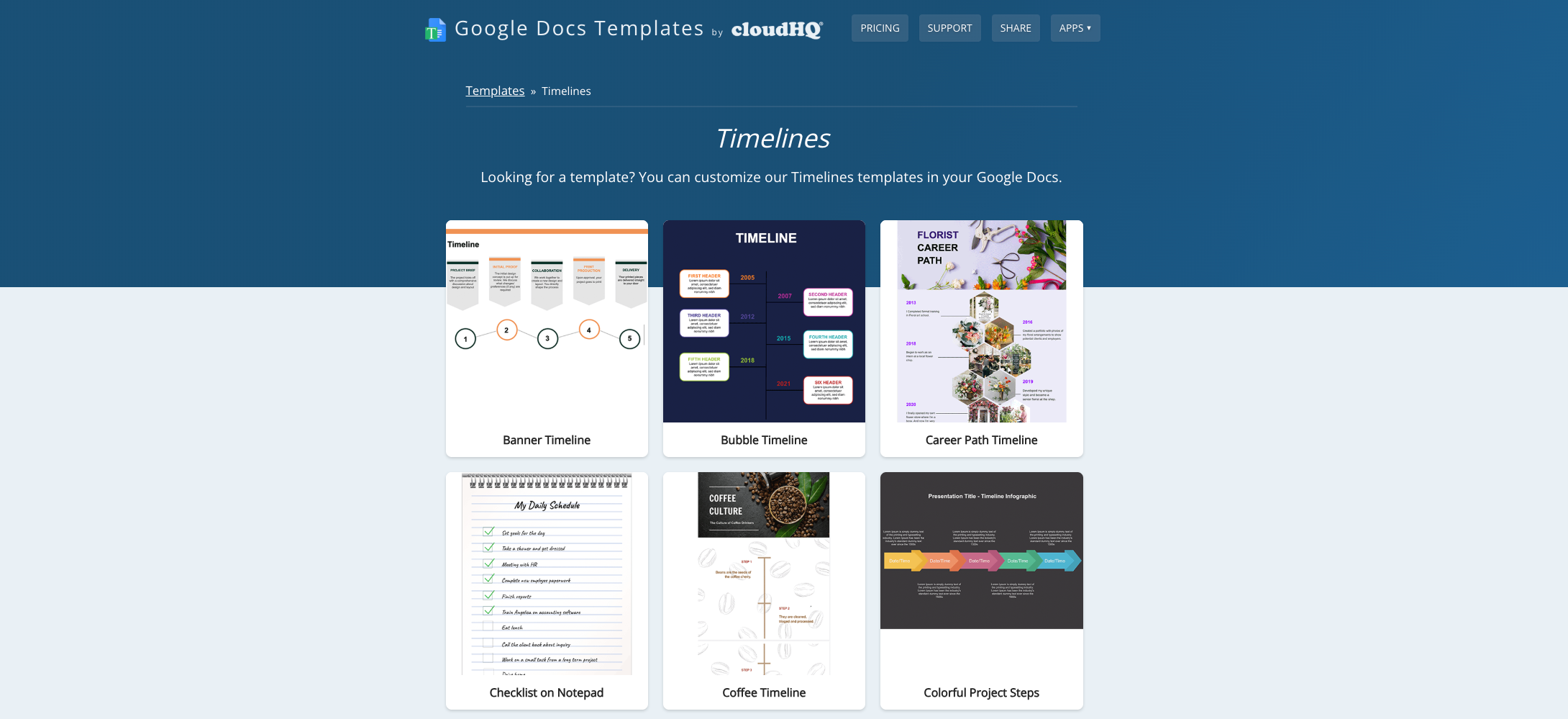
Jika memulai dari halaman kosong terasa tidak efisien, templat bisa menjadi cara yang lebih cepat untuk membuat garis waktu di Google Docs. Banyak pengguna mencari jalan pintas karena mereka menginginkan hasil dengan cepat, bukan karena mereka ingin merancang dari awal.
Sumber gambar: google-docs-templates.com
Di mana menemukan template garis waktu Google Docs
Google Docs menyertakan galeri template, tetapi opsi linimasanya terbatas dan sering kali sederhana. Template tersebut berguna untuk proyek sederhana, tetapi jarang memenuhi kebutuhan yang lebih kompleks. Inilah alasan mengapa banyak orang mencari sumber template pihak ketiga yang menawarkan desain yang lebih halus secara visual.
Pendekatan umum lainnya adalah alur kerja salin‑dan‑tempel. Anda menemukan tata letak linimasa dalam dokumen yang sudah ada, menggandakannya, dan menyesuaikannya untuk penggunaan Anda sendiri. Metode ini secara teknis menjawab cara membuat linimasa di Google Docs, tetapi sangat bergantung pada kualitas template asli.
Template membantu karena memberikan struktur awal. Template mengurangi waktu penyiapan awal dan memberi gambaran tentang bagaimana konten dapat diatur. Namun, template tidak menghilangkan keterbatasan mendasar dari linimasa Google Docs.
Cara menyesuaikan template tanpa merusak tata letak
Menyesuaikan template adalah titik di mana banyak garis waktu mulai berantakan. Memperbarui tanggal dan tonggak tampak sederhana, tetapi perubahan kecil dapat mengganggu keselarasan atau jarak, terutama pada template berbasis gambar.
Untuk memperbarui dengan aman, sebaiknya:
- Ganti teks di dalam bentuk atau sel yang sudah ada daripada mengubah ukurannya.
- Tambahkan atau hapus fase secara bertahap, periksa keselarasan setelah setiap perubahan.
- Hindari mencampur gaya pemformatan, yang sering menyebabkan ketidakkonsistenan visual.
Jika Anda perlu menambahkan tonggak pencapaian, menggandakan elemen yang sudah ada lebih baik dalam mempertahankan jarak dibandingkan dengan menyisipkan yang baru. Pendekatan ini membantu menjaga keseimbangan visual dan mengurangi kemungkinan pergeseran tata letak. Ini adalah jawaban praktis bagi pengguna yang ingin membuat garis waktu di Google Docs yang tetap utuh setelah penyesuaian.
Batasan template yang harus Anda ketahui sejak awal
Template sangat baik untuk memulai dengan cepat, tetapi tidak menyelesaikan pemeliharaan jangka panjang. Sebagian besar template bersifat statis secara desain, artinya tidak beradaptasi secara otomatis ketika tanggal berubah atau fase bergeser. Menggunakan kembali template yang sama di beberapa proyek sering kali memerlukan pekerjaan manual yang berulang.
Seiring waktu, setiap pembaruan menjadi tugas desain ulang kecil. Inilah alasan mengapa template terasa efisien pada awalnya namun membuat frustrasi kemudian. Memahami pertukaran ini membantu menetapkan ekspektasi yang realistis dan mencegah kekecewaan setelah penyiapan awal.
Biaya tersembunyi untuk mempertahankan garis waktu di Google Docs
Banyak panduan berfokus pada pembuatan, tetapi lebih sedikit yang membahas apa yang terjadi setelahnya. Tantangan sebenarnya dalam membuat garis waktu di Google Docs bukanlah versi pertama—melainkan semua yang terjadi setelahnya.
Apa yang terjadi ketika garis waktu sering berubah
Ketika garis waktu berkembang, desain berbasis gambar memerlukan penggambaran ulang bentuk dan konektor secara terus-menerus. Setiap perubahan kecil dapat memicu banyak penyesuaian. Riwayat versi membantu melacak perubahan, tetapi tidak mencegah ketidakkonsistenan visual.
Seiring waktu, garis waktu sering kehilangan keselarasan, jarak menjadi tidak merata, dan desain keseluruhan terasa kurang terencana. Hal ini bukan karena pengguna kurang terampil, tetapi karena alat tersebut tidak dirancang untuk pengelolaan garis waktu yang berkelanjutan.
Tantangan kolaborasi dalam tim nyata
Google Docs unggul dalam kolaborasi, tetapi garis waktu menghadirkan masalah unik. Beberapa editor dapat secara tidak sengaja menggeser elemen, terutama dalam gambar. Komentar mungkin menjelaskan apa yang seharusnya terjadi, tetapi tidak menetapkan kepemilikan atau memperbarui garis waktu itu sendiri.
Tanpa sumber kebenaran yang jelas, tim akhirnya lebih banyak membahas garis waktu daripada menggunakannya. Bagi siapa pun yang bertanya, bisakah membuat garis waktu di Google Docs untuk proyek tim? Di sinilah gesekan biasanya muncul.
Panduan keputusan sederhana: Haruskah Anda tetap menggunakan Google Docs?
Memutuskan apakah akan terus menggunakan Google Docs bergantung pada sifat garis waktu Anda.
- Ya, jika garis waktu singkat, statis, dan dimiliki oleh satu orang.
- Mungkin, jika tim kecil membuat perubahan terbatas dan menghargai kesederhanaan.
- Tidak, jika proyek tersebut sedang berkembang, berulang, atau sangat terkait dengan pelaksanaan dan akuntabilitas.
Berpikir dengan cara ini mengubah pertanyaan dari apakah membuat garis waktu di Google Docs menjadi apakah Google Docs masih mendukung tujuan Anda. Perspektif tersebut membantu Anda memilih alat secara sengaja, bukan karena kebiasaan.
Cara lebih cerdas untuk menangani garis waktu saat Google Docs tidak cukup
Mempelajari cara membuat garis waktu di Google Docs memang bermanfaat, tetapi itu hanya sebagian dari cerita. Seiring waktu, banyak tim menyadari bahwa meskipun Google Docs mudah diakses dan familiar, platform ini tidak dirancang untuk mendukung garis waktu sebagai objek yang hidup dan berkembang. Memahami alasan tim beralih dari Google Docs membantu memperjelas kapan saatnya menyesuaikan alur kerja Anda.
Mengapa tim mencari selain Google Docs untuk membuat garis waktu
Tim jarang meninggalkan Google Docs karena mereka tidak menyukainya. Mereka beralih karena garis waktu mereka berkembang melampaui apa yang dapat didukung secara realistis oleh alat tersebut. Alasan umum meliputi:
- Kekurangan otomatisasi dan logika struktural: Saat membuat garis waktu di Google Docs, tanggal hanyalah teks. Bentuk tidak memahami urutan, ketergantungan, atau durasi. Setiap pembaruan bergantung pada pengeditan manual, yang meningkatkan risiko ketidakkonsistenan seiring waktu. Saat proyek berkembang, upaya manual ini menjadi biaya tersembunyi.
- Koneksi lemah antara garis waktu dan pekerjaan aktual: Garis waktu di Google Docs biasanya bersifat deskriptif, bukan operasional. Garis waktu menunjukkan apa yang seharusnya terjadi, tetapi tidak mencerminkan apa yang sedang terjadi. Ketika tanggung jawab bergeser atau tenggat waktu berubah, garis waktu harus diperbarui secara terpisah dari pekerjaan itu sendiri. Kesenjangan ini sering membuat tim kembali bertanya, bisakah membuat garis waktu di Google Docs yang benar-benar tetap selaras dengan pelaksanaan? Dalam praktiknya, keselarasan tersebut sulit dipertahankan.
- Keterbatasan penggunaan ulang di berbagai dokumen dan proyek: Banyak tim ingin menggunakan kembali garis waktu di berbagai dokumen, rapat, dan proyek berulang. Saat membuat garis waktu di Google Docs, duplikasi sering berarti menyalin dan menempelkan gambar atau tabel. Seiring waktu, muncul banyak versi, dan menjadi tidak jelas mana yang terbaru. Perbedaan versi ini mengurangi kepercayaan pada garis waktu sebagai referensi yang andal.
Tekanan ini tidak berarti Google Docs gagal. Hal ini hanya menyoroti bahwa Google Docs dioptimalkan untuk dokumen, bukan untuk artefak perencanaan dinamis seperti garis waktu.
Mengapa Lark Docs menggantikan Google Docs
Google Docs sering menjadi pilihan default untuk penulisan kolaboratif, tetapi keterbatasannya semakin terlihat saat kerja tim menjadi lebih kompleks. Pada intinya, Google Docs dirancang untuk pembuatan dokumen, bukan untuk mengoordinasikan pekerjaan di antara orang dan alat. Konten, diskusi, dan tugas biasanya tersebar di berbagai aplikasi, yang membuat lebih sulit mempertahankan konteks dan keselarasan.
Keterbatasan umum Google Docs:
- Alur kerja yang terfragmentasi, di mana dokumen, obrolan, dan tugas berada di tempat terpisah
- Kolaborasi pasif, dengan komentar yang menyarankan tindakan tetapi tidak menciptakan kepemilikan
- Dukungan terbatas untuk kolaborasi visual, seperti bagan alur atau diagram yang memerlukan alat eksternal
- Tindak lanjut manual, yang meningkatkan risiko tugas terlewat saat dokumen berkembang
Lark Docs dirancang untuk mengatasi kekurangan ini sambil menjaga pengalaman kolaboratif tetap familiar. Fungsinya lebih dari sekadar dokumen bersama, bertindak sebagai pusat utama tempat penulisan, diskusi, dan pelaksanaan berpadu.
loading...
Keunggulan utama Lark Docs:
- Pengeditan, pemberian komentar, dan berbagi secara kolaboratif dalam waktu nyata, mirip dengan Google Docs tetapi lebih terhubung erat dengan kerja tim
- Elemen interaktif bawaan seperti bagan alur, diagram UML, dan papan tulis kolaboratif, yang disematkan langsung di dalam dokumen
- Kemampuan untuk mengubah teks atau komentar apa pun menjadi tugas yang dapat ditindaklanjuti dan menetapkannya kepada rekan tim
- Berbagi dokumen secara mulus dan mengelola izin langsung dari obrolan
- Referensi dokumen dengan mudah di obrolan, daftar tugas, dan undangan kalender untuk menjaga semua pekerjaan terkait tetap terhubung
Dengan mengurangi perpindahan alat dan mengubah dokumentasi menjadi tindakan, Lark Docs menawarkan alternatif yang lebih terintegrasi dan efektif bagi tim yang telah melampaui keterbatasan Google Docs.
Lark's solusi: Template yang menggantikan penggambaran manual
Setelah tim benar-benar merasakan titik-titik masalah ini, pertanyaannya menjadi praktis daripada teoretis. Ketika pertanyaan membuat garis waktu di Google Docs tidak lagi relevan, fokus beralih pada bagaimana garis waktu dapat lebih mudah dibuat, diperbarui, dan digunakan kembali.
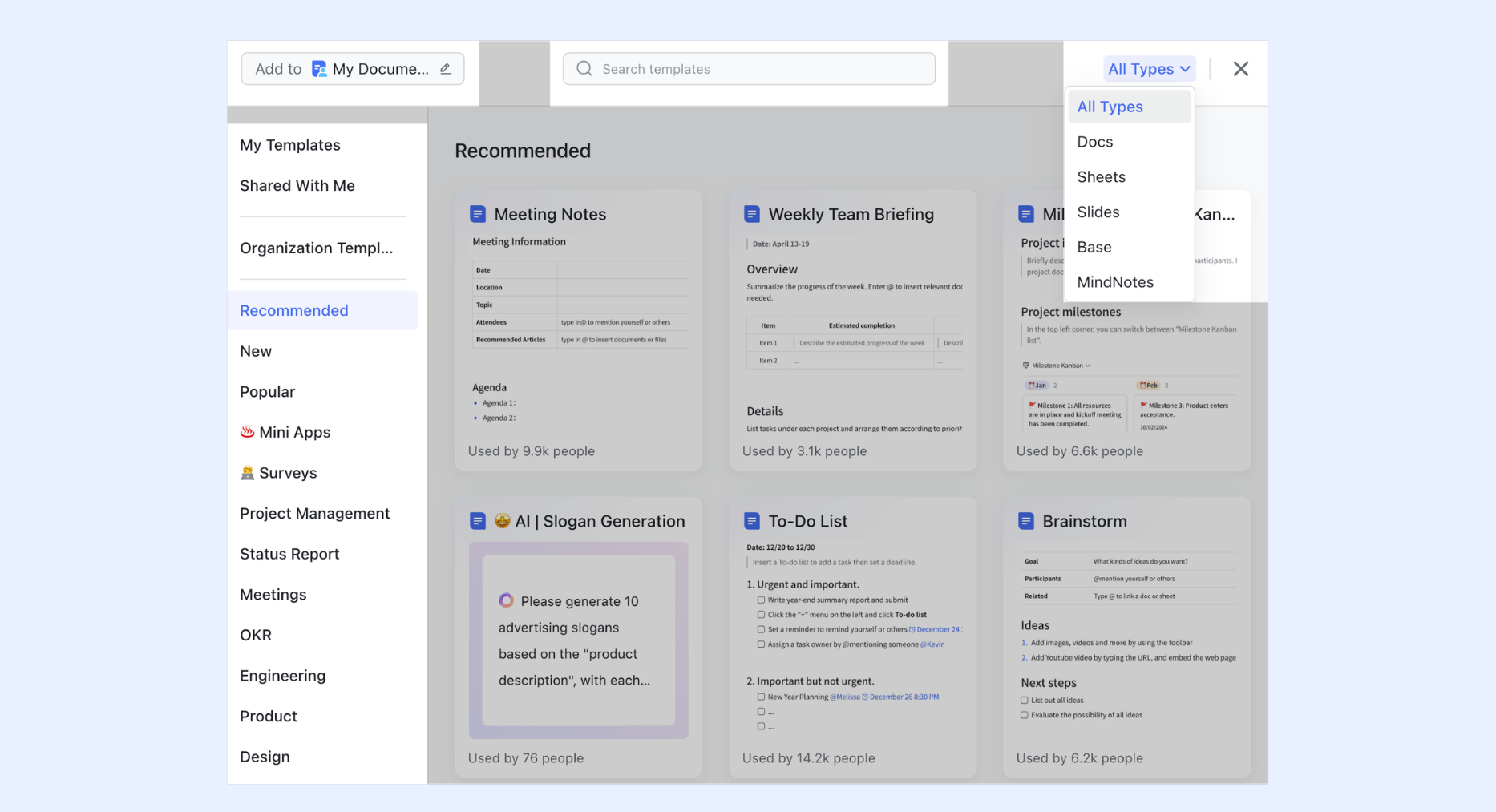
Lark mengatasi batasan garis waktu berbasis dokumen dengan menghilangkan kebutuhan untuk menggambar secara manual. Di Lark Docs, pengguna dapat memulai dengan templat garis waktu dan peta jalan siap pakai yang sudah terstruktur sejak awal. Alih‑alih menyusun bentuk atau memformat tabel, templat ini mencerminkan skenario perencanaan umum dan membantu tim bergerak maju dengan kejelasan, bukan dari halaman kosong.
Peningkatan utama adalah penggunaan bidang tanggal terstruktur, bukan bentuk visual. Tanggal berfungsi seperti data sebenarnya, bukan teks dekoratif. Ketika sebuah tonggak berubah, garis waktu diperbarui tanpa mengharuskan pengguna menyelaraskan ulang elemen secara manual. Hal ini secara langsung mengatasi frustrasi umum yang dialami setelah mempelajari cara membuat garis waktu di Google Docs, hanya untuk menemukan betapa rapuhnya garis waktu tersebut saat paket berkembang.
Templat Lark Base: Garis waktu terhubung ke data dan pengulangan
Untuk tim yang membutuhkan lebih dari sekadar dokumentasi, template Lark Base memperluas garis waktu menjadi lingkungan yang lebih terstruktur dan berbasis data. Template ini dirancang untuk alur kerja berulang seperti orientasi karyawan baru, peluncuran produk, atau perencanaan kampanye, di mana garis waktu perlu digandakan, dilacak, dan disesuaikan berulang kali.
Karena garis waktu di Lark Base dibangun di atas bidang terstruktur, garis waktu tersebut mudah digunakan kembali tanpa harus membangun dari awal. Tim dapat menggandakan template, memperbarui tanggal atau penanggung jawab, dan menjaga konsistensi di seluruh proyek sambil mengurangi pekerjaan berulang. Ini adalah area di mana garis waktu Google Docs sering mengalami kesulitan, terutama saat versi bertambah seiring waktu.
Tujuannya bukan untuk menggantikan dokumentasi, tetapi untuk menyediakan garis waktu yang lebih mudah dipelihara, diadaptasi, dan diskalakan dibandingkan dengan yang dibuat secara manual di Google Docs.
Solusi Lark: Menghubungkan garis waktu dengan eksekusi
Alasan lain tim mencari alternatif selain Google Docs adalah adanya kesenjangan antara perencanaan dan pelaksanaan. Garis waktu yang dibuat di Google Docs sering kali terpisah dari tugas, penanggung jawab, dan kemajuan harian.
Solusi Lark menjembatani kesenjangan tersebut dengan menghubungkan garis waktu secara langsung ke pelaksanaan. Garis waktu dapat dihubungkan ke tugas dan penanggung jawab, yang berarti tanggung jawab terlihat langsung di dalam garis waktu itu sendiri. Alih-alih bertanya siapa yang bertanggung jawab atas sebuah tonggak, para pemangku kepentingan dapat melihatnya segera. Pembaruan otomatis adalah keuntungan praktis lainnya. Ketika tanggal berubah di tingkat tugas, garis waktu mencerminkan perubahan tersebut tanpa memerlukan desain ulang. Hal ini mengurangi pemeliharaan manual yang sering membuat frustrasi pengguna yang awalnya mencari cara membuat garis waktu di Google Docs dengan harapan mendapatkan jawaban yang sederhana.
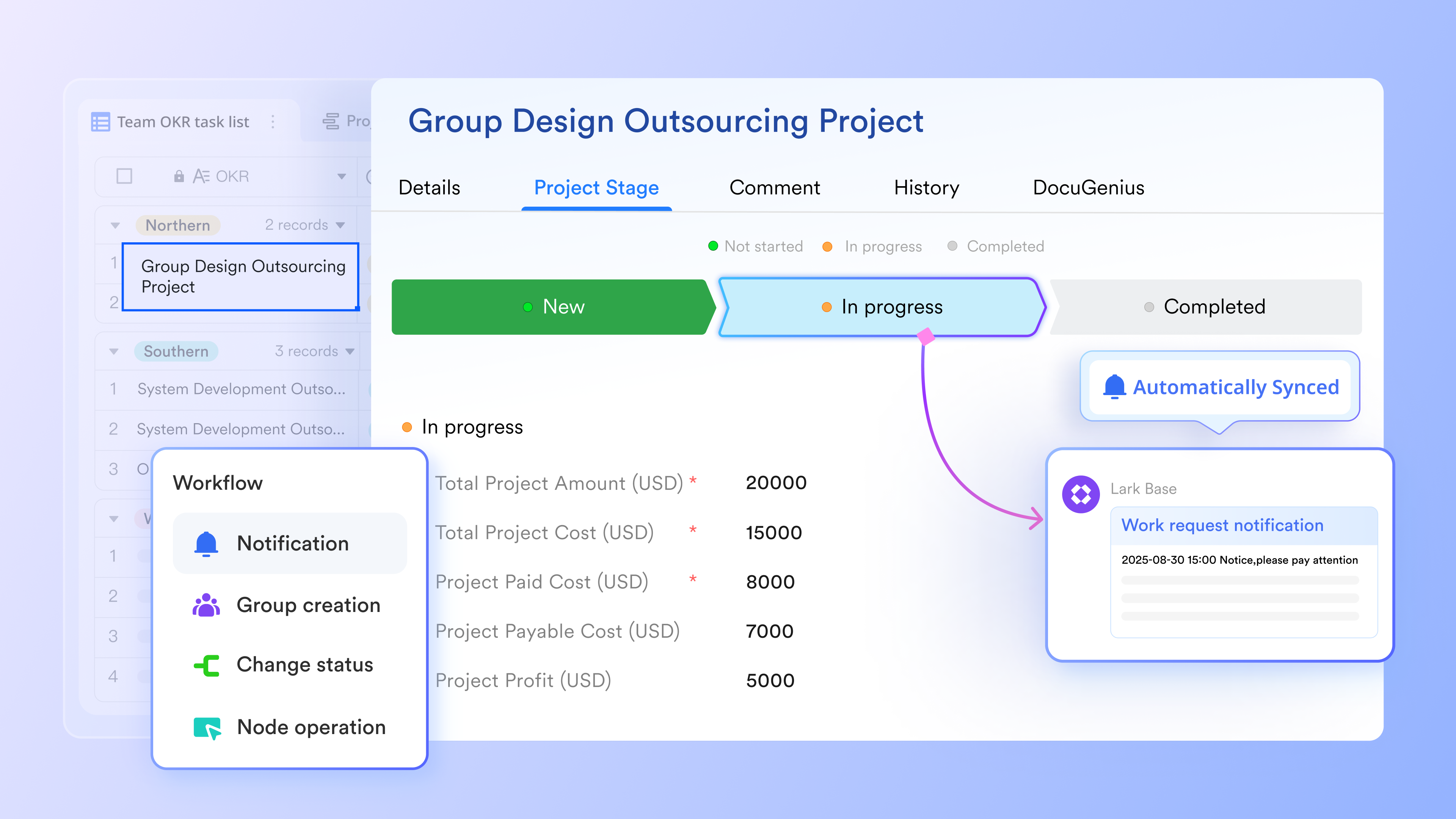
Visibilitas yang jelas bagi semua pemangku kepentingan adalah hasil alami dari koneksi ini. Semua orang melihat garis waktu yang sama, diperbarui secara waktu nyata, yang mengurangi kesalahpahaman dan percakapan sampingan. Garis waktu menjadi titik acuan bersama, bukan gambar statis yang disematkan dalam dokumen.
Pendekatan ini tidak menghilangkan kebutuhan akan komunikasi. Ini hanya memastikan bahwa garis waktu mendukung komunikasi alih-alih menciptakan pekerjaan tambahan.
- Paket Pemula: Paket gratis selamanya dengan 11 alat canggih untuk hingga 20 pengguna, penyimpanan 100GB, 1.000 eksekusi otomatisasi, terjemahan AI, dan lainnya. Tidak memerlukan kartu kredit.
- Paket Pro: $12/pengguna/bulan (ditagih tahunan) untuk hingga 500 pengguna. Termasuk semua fitur dalam Paket Pemula ditambah panggilan grup untuk hingga 500 peserta, penyimpanan 15TB, 50.000 proses otomatisasi, dan lainnya.
- Paket Enterprise: Hubungi tim penjualan untuk harga khusus. Mendukung pengguna tanpa batas dan mencakup fitur otomatisasi lanjutan, keamanan, kepatuhan, dan manajemen.

Starter
Pro
Enterprise
Starter
For small teams with simple communication needs
$0
/ user / month
20 users max
18 months message history
1-on-1 video meetings
100 GB storage
Lark Docs & Mail
1000 Base automation runs/month
2000 rows per table in Base
Pro
For companies with comprehensive collaboration and management needs
$12
/ user / month
500 users max
Unlimited message history
500-participant video meetings
15 TB storage
Lark Docs & Mail
50k Base automation runs/month
20k rows per table in Base
Enterprise
For large companies with advanced security and organizational management needs
Get a personalized demo and pricing
Unlimited users
Unlimited message history
500-participant video meetings
15 TB storage + 30 GB storage/user
Lark Docs & Mail
500k Base automation runs/month
50k Base automation runs/month
Single sign-on (SSO)
Pro
For companies with comprehensive collaboration and management needs
$12
/ user / month
500 users max
Unlimited message history
500-participant video meetings
15 TB storage
Lark Docs & Mail
50k Base automation runs/month
20k rows per table in Base
Kesimpulan
Google Docs sering menjadi tempat pertama yang dituju orang ketika bertanya tentang membuat garis waktu di Google Docs, dan itu wajar. Platform ini sudah dikenal, mudah diakses, dan bekerja dengan baik untuk garis waktu singkat dan statis yang dimiliki oleh satu orang. Sebagai titik awal, ini sudah memadai.
Namun, garis waktu jarang tetap sederhana. Saat paket berubah dan lebih banyak orang terlibat, pertanyaan bergeser dari cara membuat garis waktu menjadi apakah alat tersebut masih sesuai dengan pekerjaan. Penyuntingan berkelanjutan, kolaborasi, dan penggunaan ulang dengan cepat mengungkap batasan yang tidak dirancang untuk ditangani oleh Google Docs.
Kuncinya adalah mencocokkan alat dengan kompleksitas garis waktu. Mulailah dengan sederhana, tetapi tetap terbuka terhadap opsi yang lebih terstruktur seiring kebutuhan berkembang. Alat seperti Lark menawarkan garis waktu yang menghubungkan perencanaan dengan pelaksanaan, membantu tim tetap selaras tanpa pembaruan manual yang terus-menerus. Memilih dengan sengaja memastikan garis waktu Anda mendukung kemajuan alih-alih memperlambatnya.
FAQ
Apakah ada template garis waktu di Google Docs?
Google Docs tidak menyediakan template garis waktu khusus. Anda dapat menyesuaikan template yang ada menggunakan tabel atau gambar, tetapi sifatnya statis dan memerlukan pembaruan manual ketika tanggal atau tonggak berubah.
Bagaimana saya menambahkan garis waktu di dokumen?
Anda dapat menambahkan garis waktu dengan menyisipkan Google Drawing atau menggunakan tabel. Gambar cocok untuk tata letak visual, sedangkan tabel memberikan struktur yang lebih baik namun fleksibilitas desain yang lebih sedikit.
Mengapa Google Timeline tidak lagi tersedia?
Google telah menghapus fitur garis waktu dari produk tertentu karena beralih fokus pada penyuntingan dokumen yang lebih sederhana. Tampilan garis waktu kini terutama tersedia di Google Sheets, bukan di Google Docs.
Bagaimana membuat jadwal di Google Docs?
Jadwal biasanya dibuat menggunakan tabel. Tabel menjaga baris dan kolom tetap sejajar, tetapi tidak mendukung penjadwalan otomatis atau pembaruan dinamis.
Bagaimana Anda membuat garis waktu di Google Docs?
Anda membuatnya secara manual menggunakan Google Drawings atau tabel. Google Docs tidak memiliki fungsi garis waktu bawaan, sehingga pembaruan dan penyelarasan harus dilakukan secara manual.
Bacaan terkait
Table of contents
Tertarik dengan Lark?

Semua alat Anda di satu tempat
Hemat waktu dan tingkatkan efisiensi
Hemat biaya perangkat lunak hingga 70%
Table of contents
Tertarik dengan Lark?
Semua alat Anda di satu tempat
Hemat waktu dan tingkatkan efisiensi
Hemat biaya perangkat lunak hingga 70%