
Tự động hóa Google Sheets: Cách hoạt động và khi nên tiếp tục

Ryan Tanner
Chuyên gia Tiếp thị Sản phẩm
5 thg 8, 2026
Ryan Tanner
5 thg 8, 2026

Đọc trong 11 phút


Tự động hóa Google Sheets đã trở thành một cách thực tế để các nhóm giảm bớt công việc lặp lại trong các bảng tính quen thuộc. Nhiều quy trình làm việc bắt đầu với các công thức đơn giản, thông báo hoặc tập lệnh giúp tiết kiệm thời gian và cải thiện tính nhất quán. Vì bảng tính đã là một phần của hoạt động hàng ngày, việc tự động hóa trong Google Sheets mang lại cảm giác dễ áp dụng và nhanh chóng mở rộng.
Khi tự động hóa hỗ trợ nhiều quy trình quan trọng hơn, các nhóm bắt đầu chú ý nhiều hơn đến độ tin cậy, khả năng hiển thị và quyền sở hữu. Điều này thường dẫn đến các cuộc thảo luận về việc tự động hóa dựa trên bảng tính có thể mở rộng tốt đến mức nào. Trong hướng dẫn này, chúng tôi sẽ giúp bạn hiểu cách hoạt động của tự động hóa Google Sheets, các phương pháp để thực hiện và lý do các nhóm chuyển sang một công cụ mạnh mẽ hơn.

Mọi người có ý gì khi nói về tự động hóa Google Sheets?
Khi mọi người nói về tự động hóa Google Sheets, họ thường muốn nói đến việc giảm các hành động lặp lại trong bảng tính bằng cách sử dụng logic tích hợp sẵn và các kết nối bên ngoài. Nhiều nhóm lần đầu tiên tìm hiểu các khái niệm này thông qua một hướng dẫn tự động hóa Google Sheets, bắt đầu với việc tự động cập nhật dữ liệu, gửi thông báo hoặc thực hiện các tác vụ dọn dẹp đơn giản. Tin tức gần đây về tự động hóa Google Sheets thường nhấn mạnh các tiện ích bổ sung mới, cải tiến script và tích hợp mở rộng khả năng của bảng tính. Tự động hóa trong Google Sheets có thể được tạo bằng công thức, script, tiện ích bổ sung hoặc các dịch vụ bên ngoài như tự động hóa API Google Sheets, giúp cả người không có kỹ thuật và người có kỹ thuật đều có thể sử dụng.
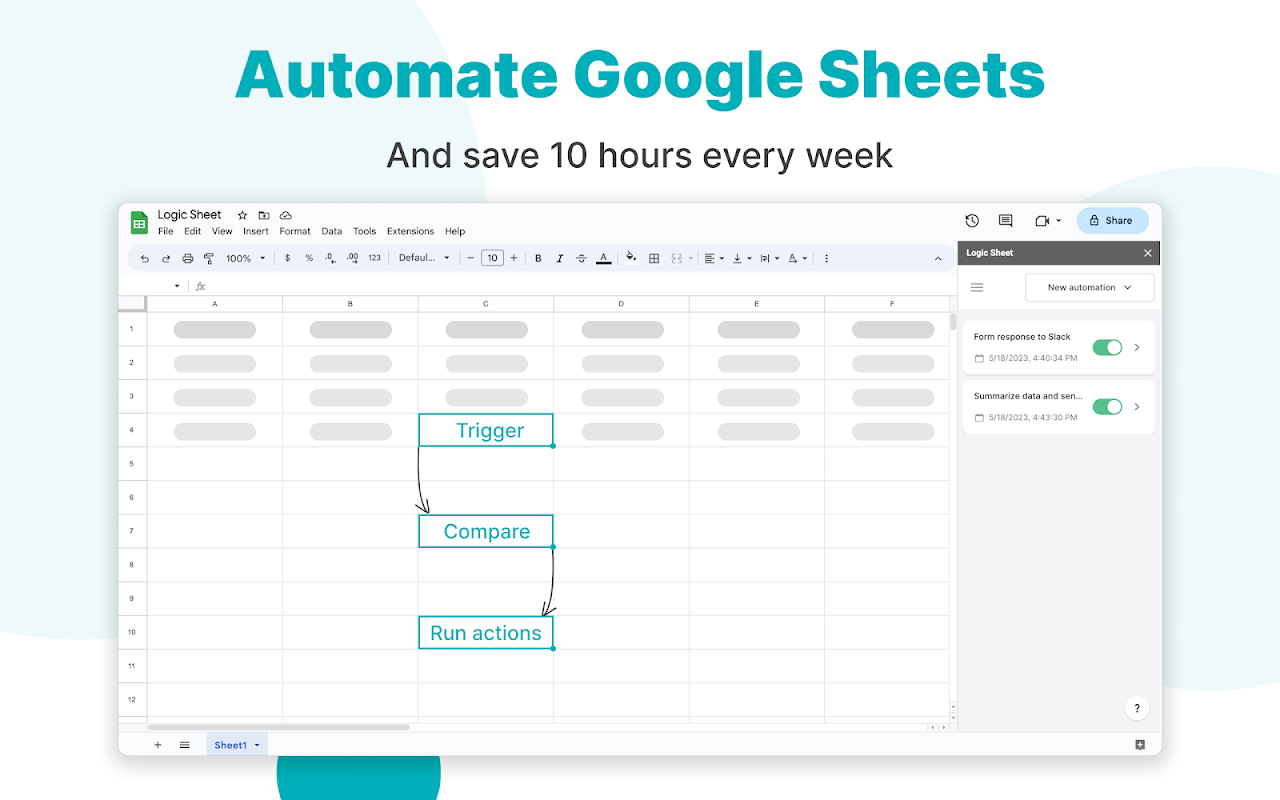
Tự động hóa Google Sheets hoạt động tốt nhất khi các tác vụ có thể dự đoán và tuyến tính. Nó được áp dụng rộng rãi vì yêu cầu ít đầu tư ban đầu và có thể triển khai dần dần. Tuy nhiên, khi logic tự động hóa trở nên phức tạp hơn, việc duy trì script, API và các phụ thuộc trở nên khó khăn hơn. Ở giai đoạn này, các nhóm thường đánh giá lại liệu bảng tính có còn là nền tảng phù hợp cho quy trình làm việc dài hạn hay không.
Nguồn hình ảnh: google.com
Các kịch bản tự động hóa phổ biến được tích hợp trong Google Sheets
Tự động hóa Google Sheets thường được sử dụng để xử lý các tác vụ vận hành nhẹ nhằm giảm công sức thủ công. Các tình huống này thường kết hợp công thức, tập lệnh, thông báo và kết nối bên ngoài để duy trì quy trình làm việc liên tục.
- Báo cáo tự động cập nhật: Các nhóm sử dụng tự động hóa trong Google Sheets để làm mới bảng điều khiển và bản tóm tắt một cách tự động. Dữ liệu có thể được lấy từ nhiều tab, hệ thống kết nối hoặc thông qua tự động hóa API của Google Sheets. Điều này giúp giảm công sức báo cáo thủ công và tăng tốc độ phân tích. Độ chính xác phụ thuộc vào việc công thức và kết nối API vẫn hoạt động ổn định. Khi báo cáo tăng kích thước, nỗ lực bảo trì sẽ tăng đáng kể.
- Thông báo và cảnh báo: Google Sheets tự động hóa email thường được sử dụng để thông báo cho người dùng khi các điều kiện cụ thể được đáp ứng. Trình kích hoạt có thể gửi email hoặc tin nhắn khi giá trị thay đổi hoặc khi hạn chót đến gần. Điều này hoạt động tốt cho các lời nhắc và cảnh báo dựa trên ngưỡng. Khi điều kiện tăng lên, logic trở nên khó theo dõi hơn. Các lỗi không hiển thị thường xảy ra trong các bảng tính lớn.
- Dọn dẹp và xác thực dữ liệu: Tự động hóa giúp chuẩn hóa dữ liệu đầu vào bằng cách sử dụng các quy tắc xác thực và tập lệnh dọn dẹp. Các mục nhập không hợp lệ hoặc chưa hoàn chỉnh sẽ được tự động gắn cờ. Điều này cải thiện tính nhất quán dữ liệu giữa các nhóm. Các tập lệnh dọn dẹp thường chạy theo lịch hoặc trình kích hoạt. Lỗi có thể ảnh hưởng nhanh chóng đến các tập dữ liệu lớn nếu không được giám sát.
- Theo dõi nhiệm vụ đơn giản: Các nhóm sử dụng tự động hóa để cập nhật trạng thái nhiệm vụ, dấu thời gian hoặc phân công một cách tự động. Quy trình làm việc Basic có thể được mô phỏng bằng công thức hoặc tập lệnh. Quyền sở hữu được ngầm hiểu thay vì được áp dụng thông qua các quy tắc có cấu trúc. Khi các nhiệm vụ trở nên liên kết với nhau, khoảng trống về khả năng hiển thị xuất hiện. Điều này hạn chế độ tin cậy đối với các nhóm lớn.
- Tạo bản trình bày: Một số nhóm dựa vào Google Sheets để tự động hóa Google Slides nhằm chuyển dữ liệu bảng tính thành các bản trình bày. Biểu đồ, bảng hoặc tóm tắt được đưa vào Slides một cách tự động. Điều này tiết kiệm thời gian cho việc báo cáo và đánh giá. Việc tùy chỉnh bị hạn chế nếu không có tập lệnh. Thay đổi thường yêu cầu điều chỉnh thủ công.
Các tính năng tự động hóa tích hợp sẵn trong Google Sheets
Google Sheets bao gồm một số tính năng tự động hóa tích hợp sẵn giúp các nhóm giảm bớt công việc thủ công trong bảng tính. Các công cụ này trải dài từ các phép tính đơn giản đến các tùy chọn viết script nâng cao hơn. Mỗi tính năng hỗ trợ một mức độ phức tạp và kỹ năng kỹ thuật khác nhau. Các nhóm thường kết hợp nhiều tính năng để tự động hóa báo cáo, thông báo và xử lý dữ liệu. Việc hiểu rõ các công cụ gốc này giúp các nhóm chọn được phương pháp phù hợp cho quy trình làm việc của mình.
Công thức
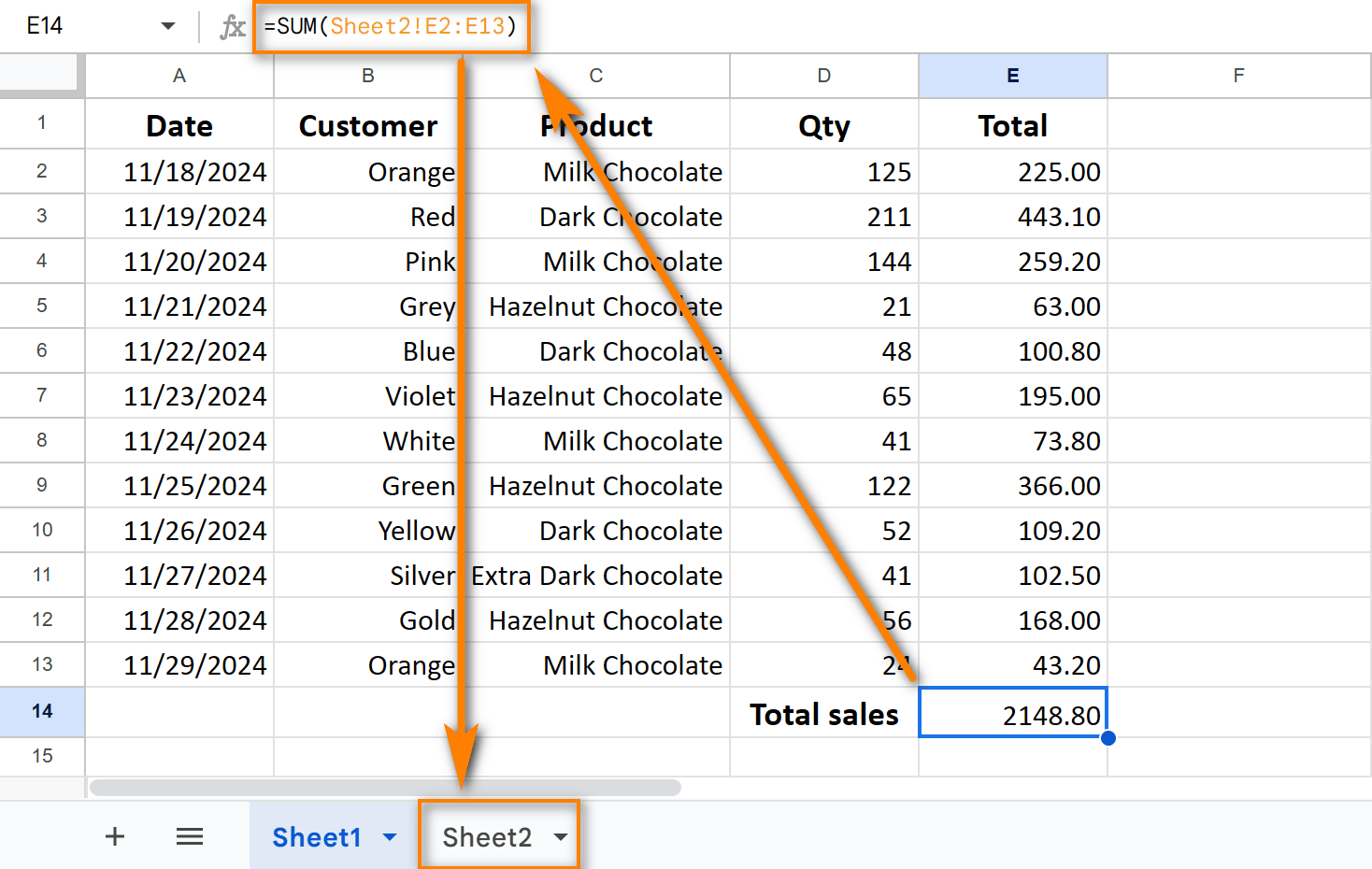
Công thức là nền tảng của việc tự động hóa trong Google Sheets. Chúng tự động tính toán giá trị dựa trên dữ liệu nhập vào ô. Các nhóm dựa vào công thức để tra cứu, tóm tắt và xử lý logic. Khi bảng tính phát triển, các công thức trở nên lồng ghép và dễ bị lỗi. Việc gỡ lỗi các công thức phức tạp tốn nhiều thời gian.
Nguồn hình ảnh: google.com
Bảng tổng hợp
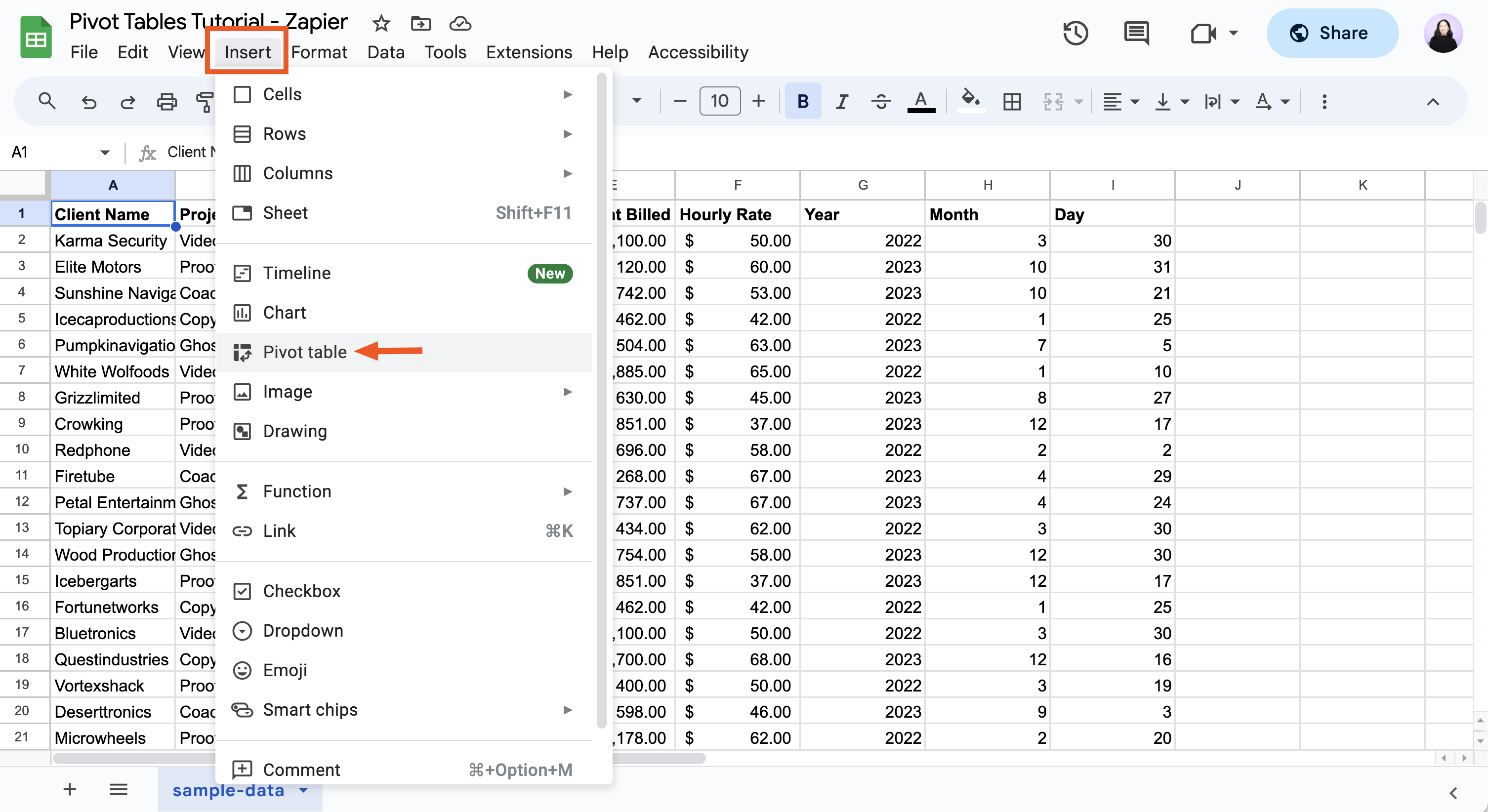
Bảng tổng hợp (Pivot table) tóm tắt các tập dữ liệu lớn một cách nhanh chóng. Chúng thường được sử dụng trong tự động hóa trên Google Sheets cho việc báo cáo. Các nhóm sử dụng chúng để nhóm, lọc và tổng hợp dữ liệu. Bảng tổng hợp yêu cầu làm mới và thiết lập thủ công. Thay đổi trong dữ liệu nguồn có thể làm hỏng báo cáo.
Nguồn hình ảnh: google.com
Macro tích hợp sẵn
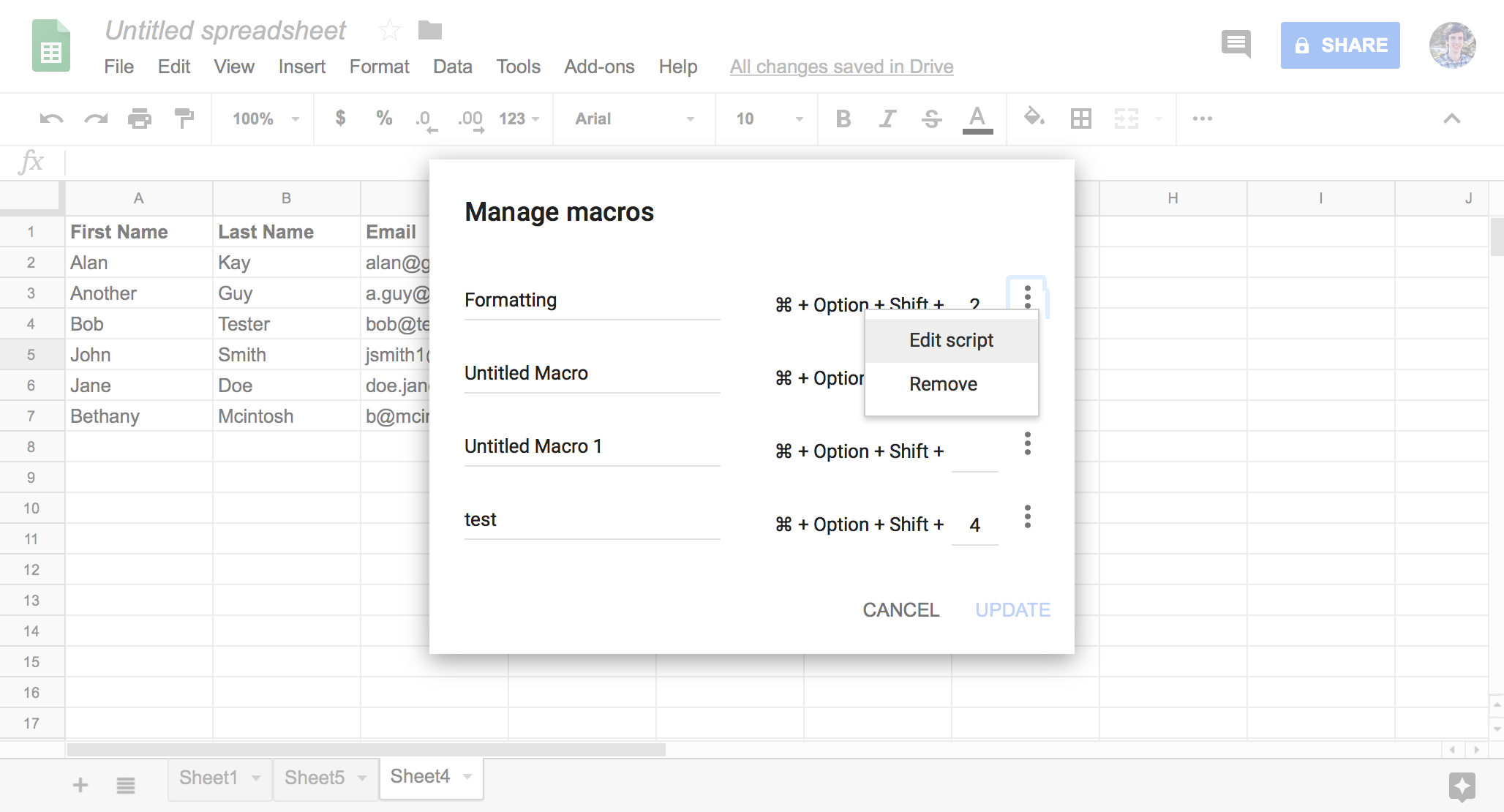
Macro ghi lại các hành động lặp đi lặp lại và phát lại chúng tự động. Chúng hữu ích cho việc định dạng tiêu chuẩn hoặc dọn dẹp dữ liệu. Macro dễ tạo. Chúng thiếu tính linh hoạt cho logic phức tạp. Việc bảo trì trở nên khó khăn khi có nhiều người dùng.
Nguồn hình ảnh: google.com
Apps Script
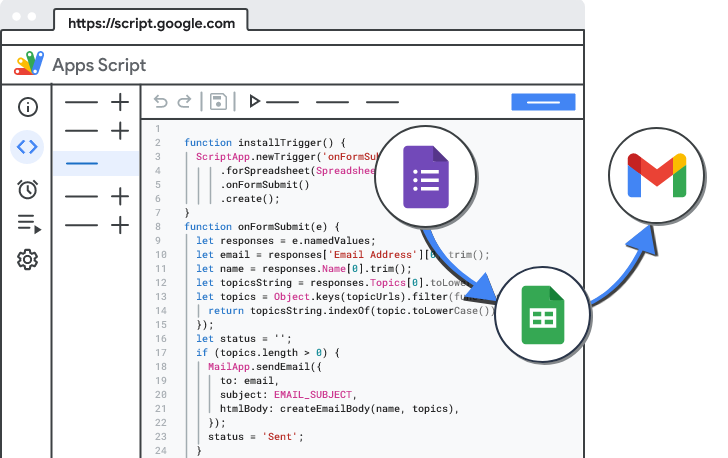
Các tập lệnh tự động hóa Google Sheets cho phép logic tùy chỉnh bằng JavaScript. Các nhóm sử dụng tập lệnh cho tích hợp, phê duyệt và thông báo. Tập lệnh cho phép quy trình làm việc nâng cao. Việc gỡ lỗi đòi hỏi chuyên môn kỹ thuật. Lỗi thường xảy ra mà không có cảnh báo.
Nguồn hình ảnh: google.com
Tiện ích mở rộng và tiện ích bổ sung
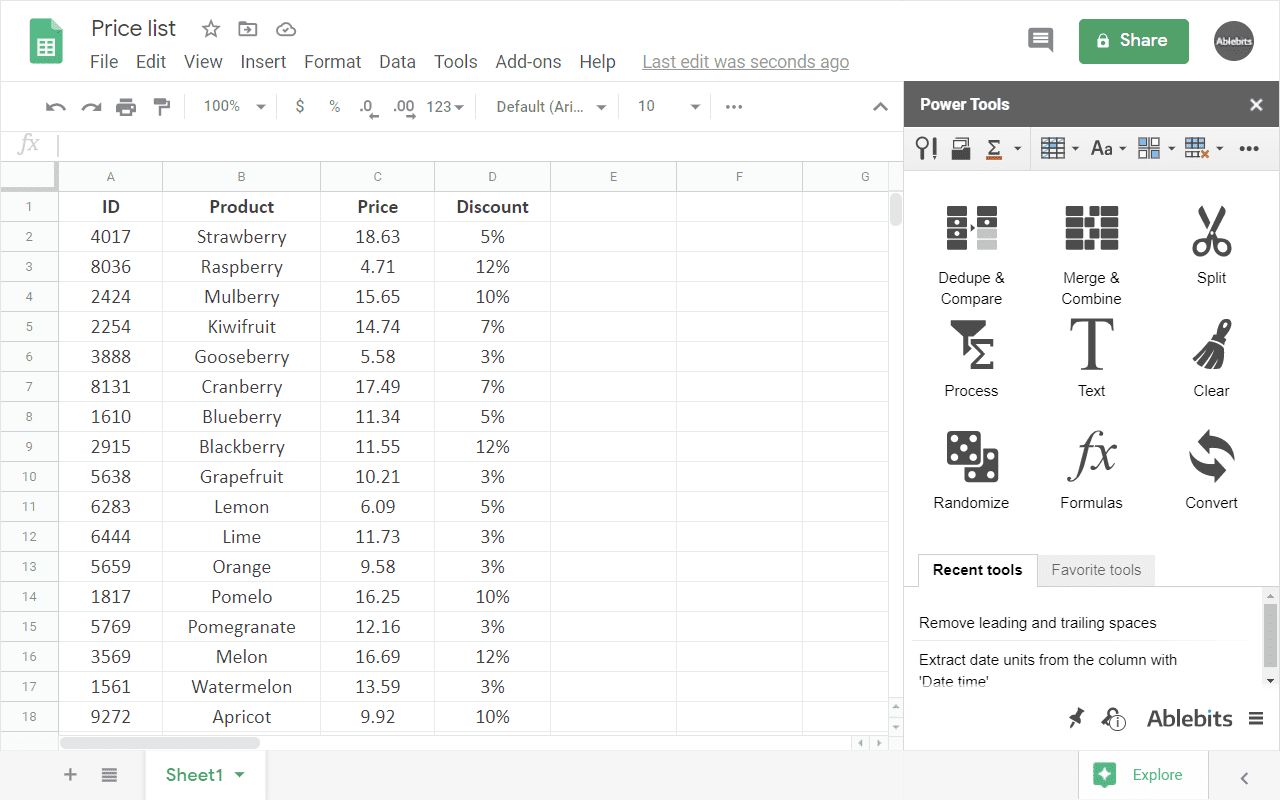
Các tiện ích mở rộng mở rộng công cụ tự động hóa Google Sheets vượt ra ngoài các tính năng gốc. Các công cụ phổ biến hỗ trợ tự động hóa email, đồng bộ và tích hợp. Ví dụ bao gồm tự động hóa Google Sheets với n8n và tự động hóa Mailchimp với Google Sheets. Tiện ích bổ sung giúp đơn giản hóa việc thiết lập. Độ tin cậy lâu dài phụ thuộc vào hỗ trợ từ nhà cung cấp.
Nguồn hình ảnh: google.com
Tự động hóa các tác vụ trong Google Sheets bằng công thức
Bước 1: Xác định các tác vụ lặp lại đáng để tự động hóa
Bắt đầu bằng cách liệt kê các tác vụ bạn thường xuyên thực hiện trong Google Sheets. Chúng thường bao gồm các phép tính, tra cứu dữ liệu, định dạng văn bản hoặc theo dõi ngày tháng. Ví dụ phổ biến là tính tổng chi phí, đánh dấu giá trị dựa trên điều kiện, kết hợp tên hoặc ID, và tính toán thời hạn. Nếu một tác vụ mang tính lặp lại hoặc dễ xảy ra lỗi thủ công, đó là ứng viên mạnh mẽ để tự động hóa bằng công thức.
Bước 2: Áp dụng các công thức cốt lõi cho tính toán hàng ngày
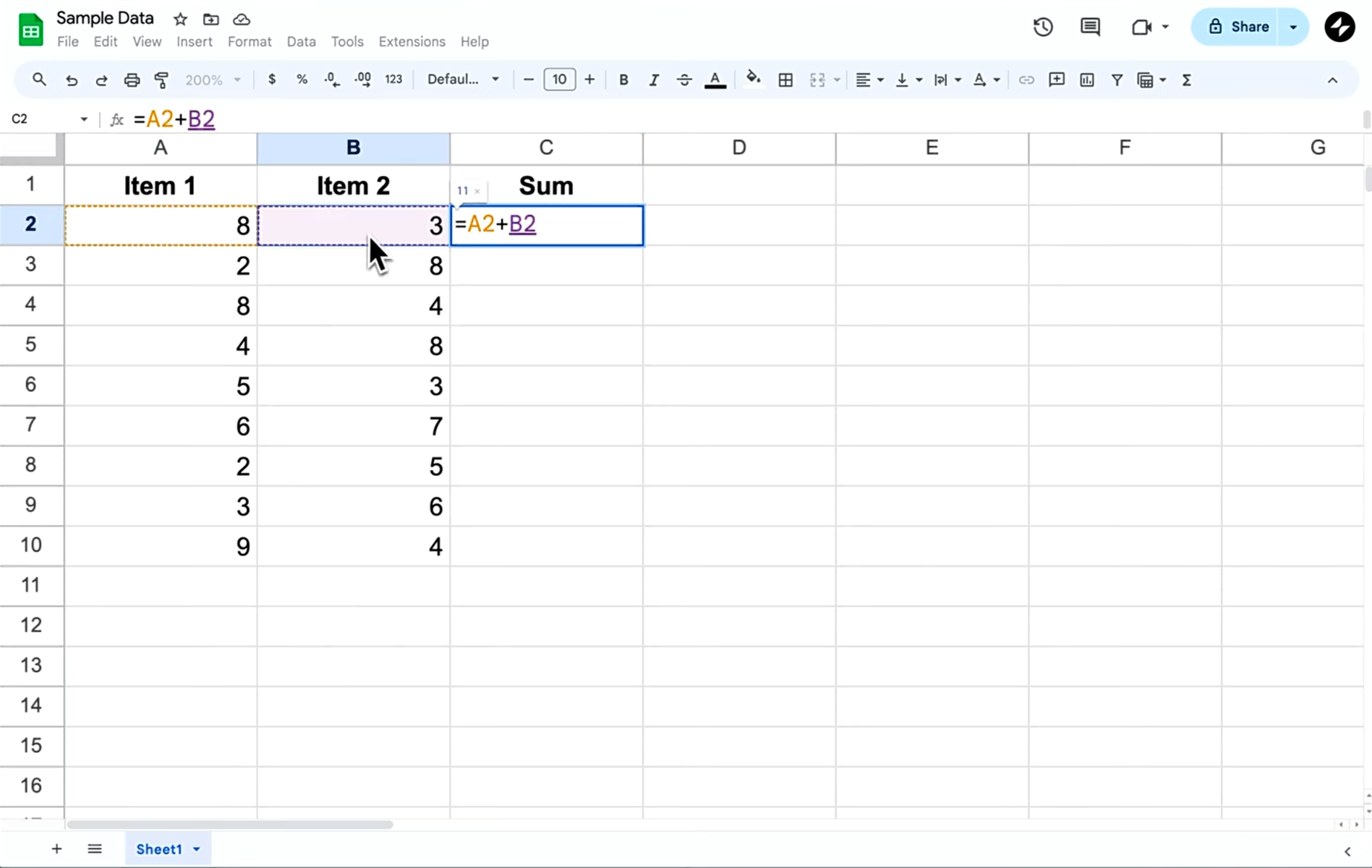
Sử dụng các công thức nền tảng để loại bỏ công việc thủ công. Các hàm như SUM, AVERAGE và COUNTA tự động xử lý tổng số, giá trị trung bình và số lượng dữ liệu khi bảng tính của bạn được cập nhật. Khi đã áp dụng, các công thức này sẽ tính toán lại ngay lập tức mỗi khi giá trị thay đổi, đảm bảo báo cáo luôn chính xác mà không cần phải tính toán lại nhiều lần.
Nguồn hình ảnh: google.com
Bước 3: Thêm logic và tra cứu để tự động hóa thông minh hơn
Giới thiệu các công thức điều kiện và tra cứu để làm cho bảng tính của bạn trở nên linh hoạt hơn. Câu lệnh IF giúp phân loại hoặc gắn nhãn dữ liệu dựa trên các quy tắc, trong khi VLOOKUP (hoặc các hàm tra cứu tương tự) tự động lấy thông tin liên quan từ các bảng khác. Các công thức này giúp giảm nhu cầu tìm kiếm, sao chép hoặc xác minh dữ liệu thủ công giữa các bảng tính.
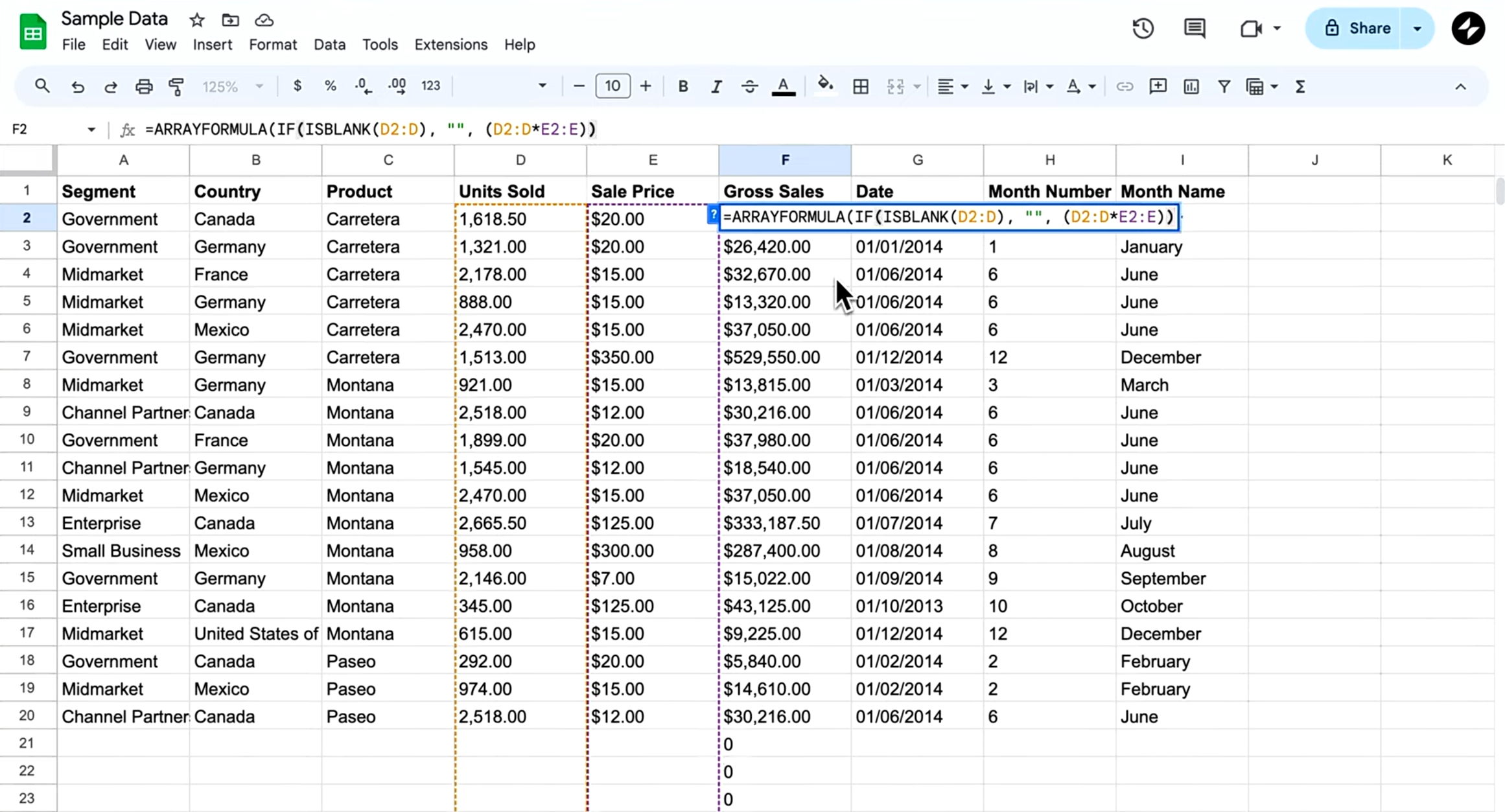
Nguồn hình ảnh: google.com
Bước 4: Tinh chỉnh với văn bản, ngày tháng và xử lý lỗi
Hoàn thiện tự động hóa của bạn bằng cách xử lý văn bản, thời gian và lỗi một cách linh hoạt. Sử dụng CONCATENATE (hoặc &) để gộp các trường văn bản, các hàm ngày tháng như TODAY, NOW và DATEDIF để tự động hóa tiến trình, và IFERROR để thay thế lỗi công thức bằng thông báo rõ ràng, dễ đọc. Bước cuối cùng này đảm bảo bảng tính của bạn luôn dễ sử dụng, đáng tin cậy và dễ hiểu cho người khác.
Lựa chọn tất yếu: Khi tự động hóa Google Sheets không đáp ứng được nhu cầu của các nhóm
Mặc dù tự động hóa Google Sheets hoạt động tốt ở quy mô nhỏ, các vấn đề sẽ xuất hiện khi quy trình làm việc trở nên nhiều bước và có tính cộng tác:
- Khả năng mở rộng và độ trễ hiệu suất: Mặc dù Google Sheets rất tốt cho các tác vụ nhẹ, nhưng các tập dữ liệu lớn với nhiều trình kích hoạt tự động thường gặp phải “độ trễ tính toán”. Khi số hàng tăng lên, các tập lệnh mất nhiều thời gian hơn để thực thi, dẫn đến hết thời gian hoặc xử lý dữ liệu không đầy đủ.
- “Hộp đen” của việc gỡ lỗi: Xử lý sự cố Google Apps Script (GAS) đòi hỏi kiến thức lập trình chuyên sâu. Khi tự động hóa gặp sự cố, thường sẽ không có cảnh báo chủ động; quy trình làm việc đơn giản là dừng lại, khiến các thành viên trong nhóm phải tìm kiếm qua từng dòng mã để xác định chỗ bị lỗi.
- Xử lý lỗi vô hình: Các bảng tính Starter thiếu khả năng ghi nhật ký lỗi mạnh mẽ. Nếu một quy trình tự động nhiều bước bị lỗi ở bước thứ hai, nó vẫn có thể cố gắng thực hiện bước thứ ba với dữ liệu bị hỏng hoặc thiếu, tạo ra “lỗi im lặng” rất khó để kiểm tra.
- Sự lan rộng của logic phức tạp: Việc tạo các quy trình làm việc phân nhánh (ví dụ: nếu X xảy ra, thông báo cho Nhóm A; nếu Y xảy ra, cập nhật Cơ sở dữ liệu B) đòi hỏi logic lồng nhau sâu. Trong bảng tính, điều này thường dẫn đến “mã spaghetti” gần như không thể duy trì bởi bất kỳ ai ngoài người tạo ban đầu.
- Sự ma sát về quyền truy cập và bảo mật: Trong môi trường cộng tác, rất khó để cấp cho một người dùng quyền “ghi” đối với một quy trình tự động cụ thể mà không đồng thời cho họ quyền truy cập vào dữ liệu thô nhạy cảm trong bảng tính. Thông báo có thể được kích hoạt, nhưng việc theo dõi là thủ công. Việc phê duyệt dựa vào chuỗi email. Sự tách biệt này giữa tự động hóa và trách nhiệm khiến các nhóm phải xem xét lại quy trình làm việc dựa trên bảng tính.
Lựa chọn mới nổi: Đơn giản hóa và tự động hóa quy trình làm việc một cách dễ dàng trong Lark
Các nhóm phụ thuộc nhiều vào tự động hóa Google Sheets thường muốn có độ tin cậy cao hơn mà không mất đi tính linh hoạt. Lark tiếp cận tự động hóa bằng cách xây dựng nó xung quanh dữ liệu có cấu trúc và các bước thực thi. Thay vì dựa vào các ô và tập lệnh, quy trình làm việc được gắn với bản ghi, trạng thái và quyền sở hữu. Điều này giúp việc tự động hóa dễ hiểu và dễ duy trì hơn khi nhóm phát triển.
Trung tâm dữ liệu trực tiếp thay vì bảng tính tĩnh
Không giống như bảng tính tĩnh trong Google Sheets, Lark Base hoạt động như một cơ sở dữ liệu trực tiếp bằng cách áp dụng nhiều loại trường (chẳng hạn như "Người dùng" hoặc "Ngày") để đảm bảo tính toàn vẹn dữ liệu. Nó sử dụng kiến trúc nguồn dữ liệu duy nhất, trong đó một tập dữ liệu có thể được xem đồng thời dưới dạng Lưới, Gantt hoặc Kanban, đảm bảo rằng một bản cập nhật trong một chế độ xem sẽ đồng bộ ngay lập tức trên tất cả các chế độ xem khác. Bằng cách thay thế các công thức dễ hỏng bằng các bản ghi được liên kết, Lark tạo ra một cấu trúc quan hệ mạnh mẽ: Ví dụ, liên kết một "Dự án" với một "Khách hàng" sẽ tạo ra một kết nối hai chiều không bị hỏng nếu các cột được di chuyển hoặc đổi tên.
Về bảo mật và quyền truy cập, không giống như Google Sheets, Lark Base cung cấp các quyền nâng cao chi tiết cho phép bạn quản lý quyền truy cập ở cấp bảng, bản ghi và trường, vượt xa mô hình chia sẻ “tất cả hoặc không gì” của Google Sheets. Bạn có thể giới hạn người dùng chỉ xem hoặc chỉnh sửa các bản ghi liên quan đến chính họ hoặc đáp ứng các điều kiện cụ thể, đồng thời ẩn các cột nhạy cảm như ngân sách hoặc dữ liệu cá nhân trong cùng một bảng.
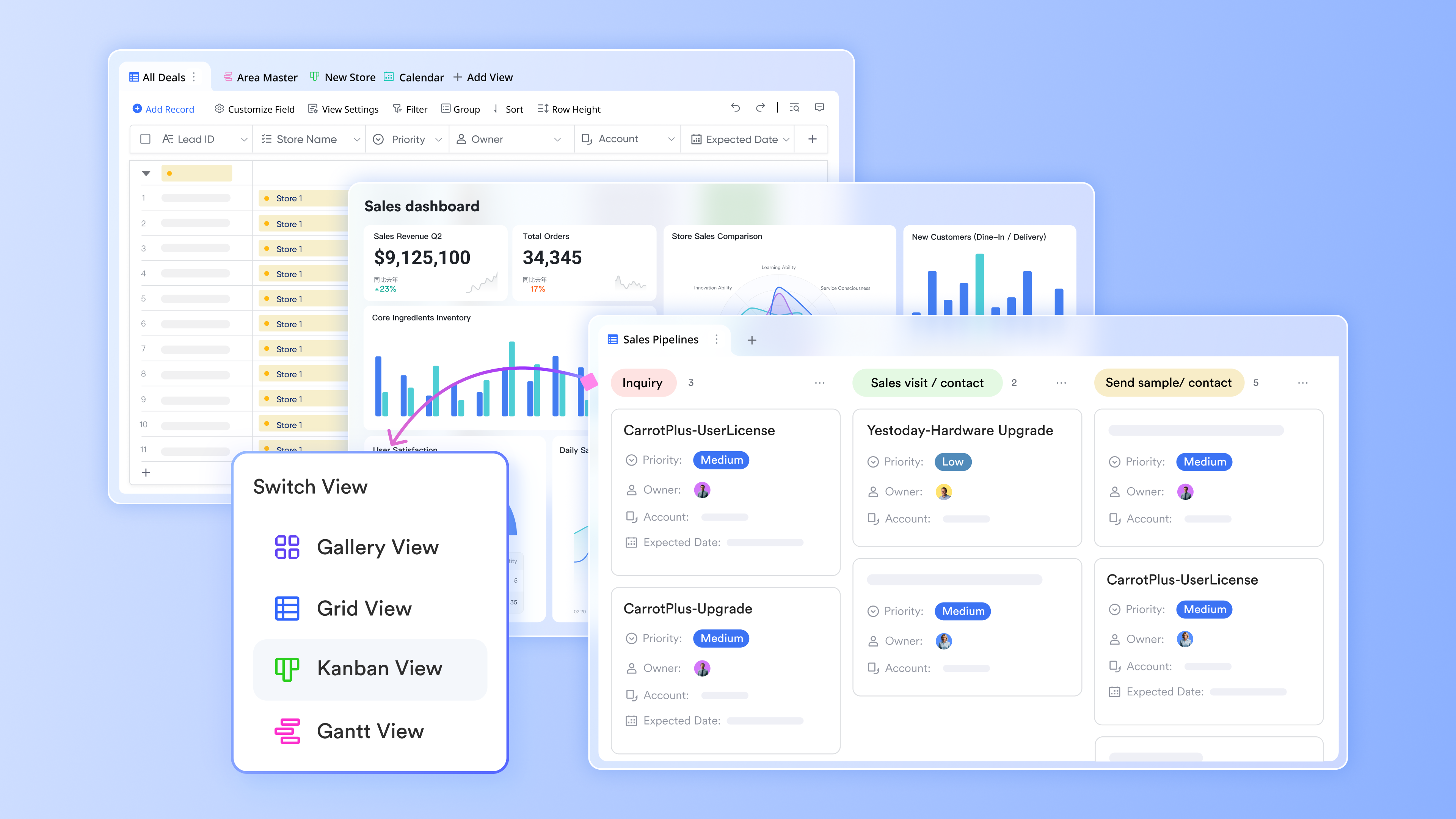
Các phím tắt trường do AI hỗ trợ giúp đơn giản hóa việc nhập và quản lý dữ liệu
Lark Base tận dụng các phím tắt trường AI để tự động hóa việc nhập dữ liệu thủ công và các cấu hình phức tạp. Ví dụ, “Trích xuất” có thể tự động trích xuất các thực thể chính, “Tóm tắt” tóm tắt các ghi chú dài, và “Dịch” dịch văn bản ngay khi dữ liệu được nhập, đảm bảo bản ghi của bạn luôn rõ ràng và có thể hành động mà không cần can thiệp thủ công. Bằng cách bật tính năng “Tự động cập nhật”, AI sẽ xử lý lại thông tin một cách linh hoạt bất cứ khi nào trường nguồn thay đổi, hoạt động hiệu quả như một công cụ không cần mã cho việc phân loại và làm giàu dữ liệu theo thời gian thực.
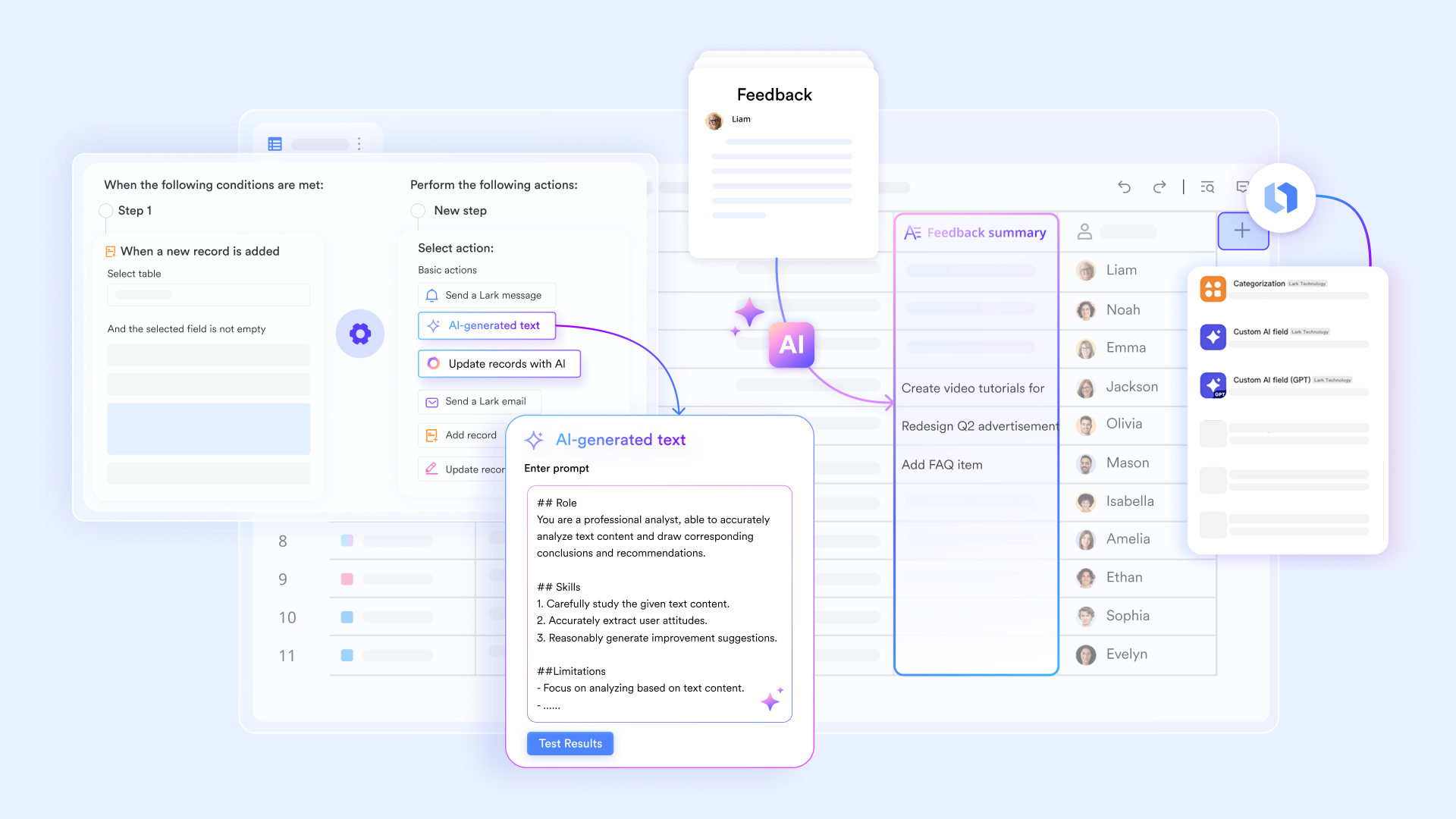
Tự động hóa gốc, không cần mã giúp tăng cường quy trình làm việc tổng thể
Tính năng tự động hóa không cần mã của Lark Base thay thế sự phức tạp kỹ thuật của Apps Script. Nó cho phép bất kỳ ai tạo các quy trình làm việc phức tạp thông qua giao diện kéo-thả đơn giản. Không giống như độ trễ “bình chọn” thường thấy trong các tích hợp bảng tính, Lark được điều khiển bởi sự kiện và hoạt động theo thời gian thực, kích hoạt các hành động — chẳng hạn như gửi thẻ tương tác phong phú tới Lark Messenger — ngay tại mili giây khi một bản ghi được cập nhật. Nó có logic “Tìm và Cập nhật” nâng cao có thể xử lý hàng loạt các tập dữ liệu phức tạp trên nhiều bảng mà không gặp rủi ro hết thời gian hoặc lỗi tham chiếu như khi làm việc với Google Sheets lớn.
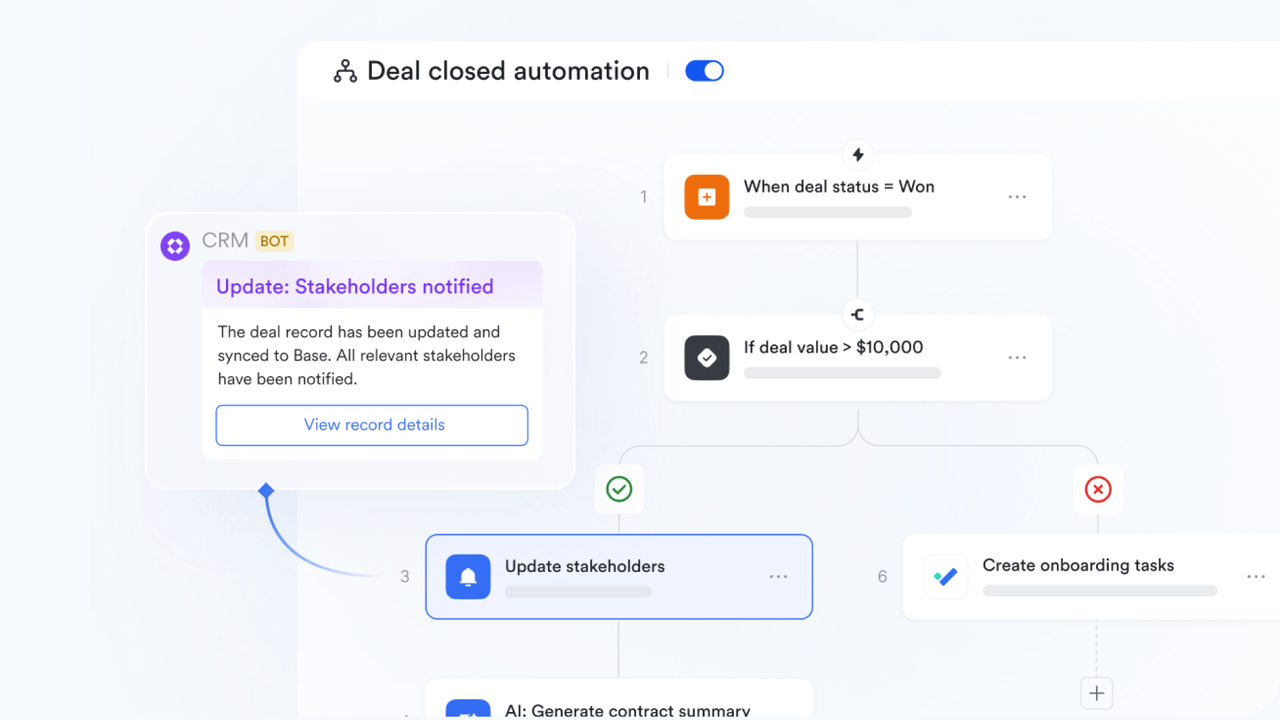
Công thức hiệu suất cao với tính toán phía máy chủ
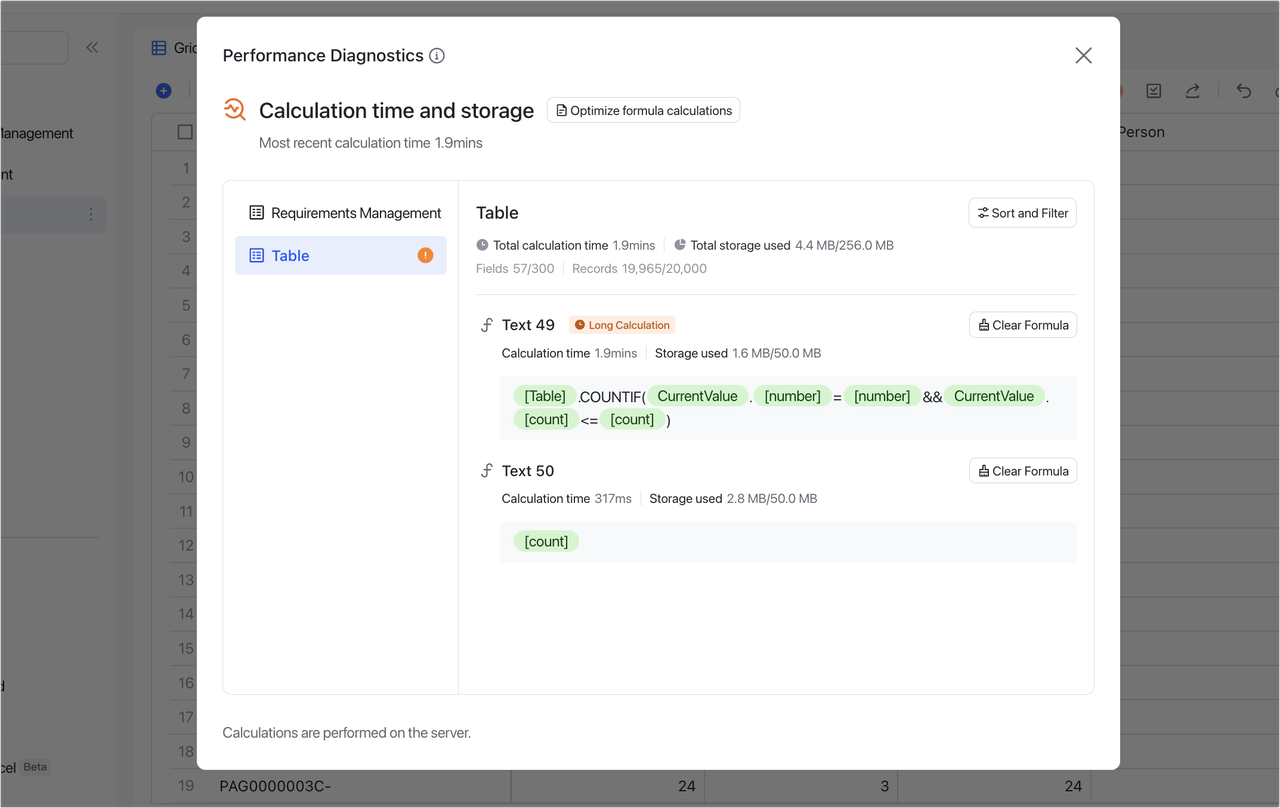
Lark Base hỗ trợ tính toán công thức nâng cao tương tự như bảng tính, bao gồm lọc, đếm và tổng hợp. Khác với bảng tính truyền thống dựa vào tài nguyên trình duyệt cục bộ, Base thực hiện tính toán trên máy chủ sau khi nâng cấp, giúp cải thiện đáng kể tốc độ và độ ổn định. Chẩn đoán hiệu suất tích hợp giúp khắc phục sự cố và tối ưu hóa Base khi bị chậm. Điều này đảm bảo công thức luôn đáng tin cậy ngay cả khi khối lượng dữ liệu tăng, giảm độ trễ khi lọc, sắp xếp và nhóm.
Phân tích sâu hơn thông qua bảng điều khiển thời gian thực
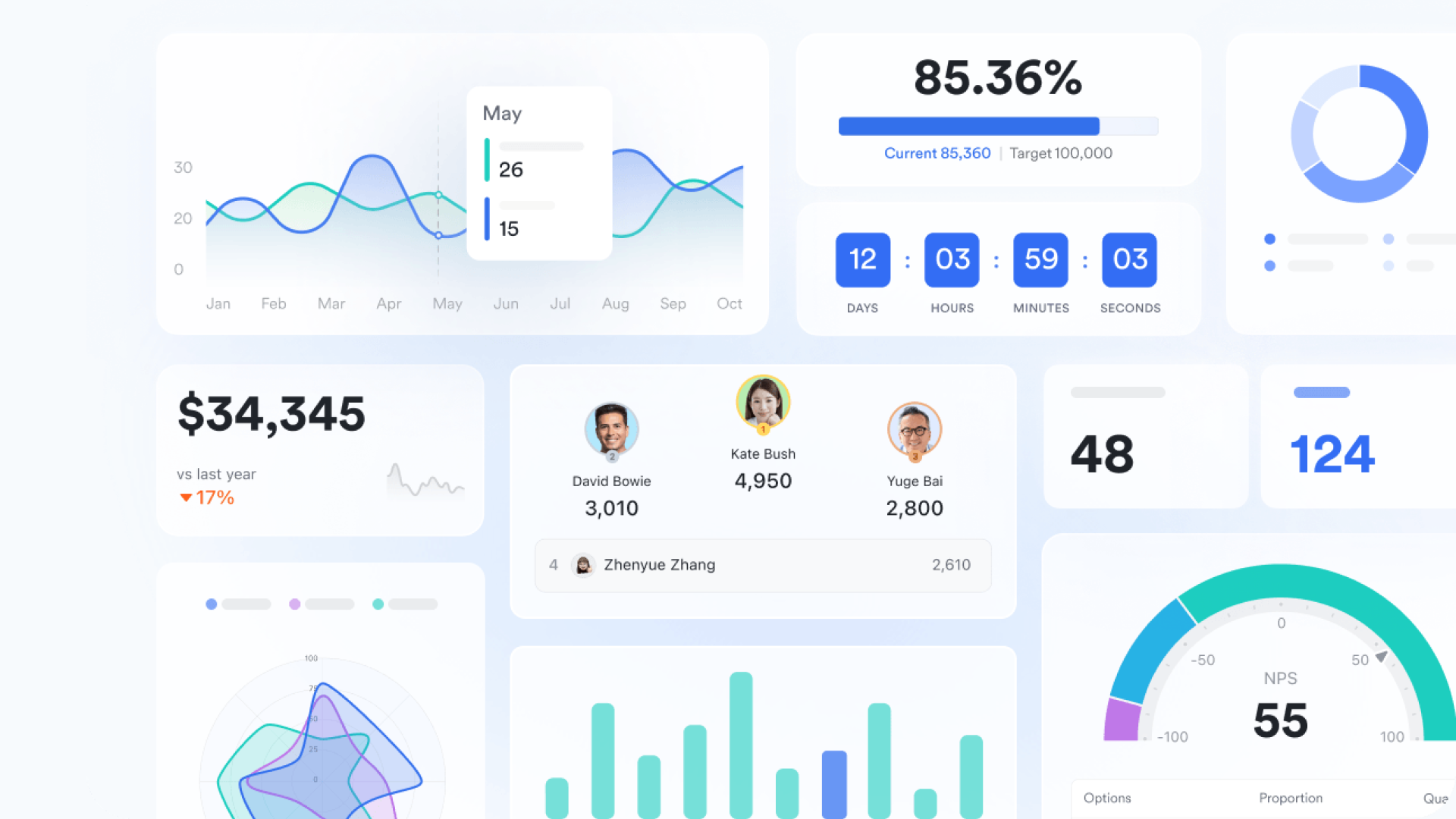
Thay vì sử dụng bảng tổng hợp thủ công, Lark Base sử dụng bảng điều khiển và logic tổng hợp để tóm tắt các tập dữ liệu lớn một cách linh hoạt. Với nhiều khối và biểu đồ khác nhau, chẳng hạn như biểu đồ phễu, khối xếp hạng hoặc khối chỉ số, các nhóm có thể nhóm bản ghi, tính tổng, xếp hạng và xu hướng mà không cần xây dựng lại bảng tổng hợp mỗi khi dữ liệu thay đổi. Ngoài ra, bảng điều khiển gốc hỗ trợ bảng tổng hợp với tính linh hoạt cao hơn, bao gồm di chuột qua dữ liệu để xem chi tiết, đồng bộ tự động với Lark Base và tạo bảng chỉ với một cú nhấp chuột. Cách tiếp cận này giúp giảm chi phí bảo trì đồng thời cung cấp thông tin rõ ràng, theo thời gian thực so với các bảng tổng hợp tĩnh trong bảng tính.
- Gói dịch vụ Starter: Gói miễn phí vĩnh viễn bao gồm 11 công cụ mạnh mẽ cho tối đa 20 người dùng. Ngoài ra còn có 100GB dung lượng lưu trữ, 1000 lượt tự động hóa, dịch thuật AI và nhiều hơn nữa.
- Gói dịch vụ Pro: 12 USD/người dùng/tháng (thanh toán hàng năm) cho tối đa 500 người dùng. Bao gồm tất cả trong Starter cộng với cuộc gọi nhóm cho tối đa 500 người tham dự, 15TB dung lượng lưu trữ, 50.000 lượt tự động hóa và nhiều hơn nữa.
- Gói dịch vụ Doanh nghiệp: Liên hệ bộ phận kinh doanh để có báo giá tùy chỉnh. Hỗ trợ số lượng người dùng không giới hạn và bao gồm nhiều lượt tự động hóa hơn cùng các tính năng bảo mật, tuân thủ và quản lý nâng cao.

Starter
Pro
Enterprise
Starter
For small teams with simple communication needs
$0
/ user / month
20 users max
18 months message history
1-on-1 video meetings
100 GB storage
Lark Docs & Mail
1000 Base automation runs/month
2000 rows per table in Base
Pro
For companies with comprehensive collaboration and management needs
$12
/ user / month
500 users max
Unlimited message history
500-participant video meetings
15 TB storage
Lark Docs & Mail
50k Base automation runs/month
20k rows per table in Base
Enterprise
For large companies with advanced security and organizational management needs
Get a personalized demo and pricing
Unlimited users
Unlimited message history
500-participant video meetings
15 TB storage + 30 GB storage/user
Lark Docs & Mail
500k Base automation runs/month
50k Base automation runs/month
Single sign-on (SSO)
Pro
For companies with comprehensive collaboration and management needs
$12
/ user / month
500 users max
Unlimited message history
500-participant video meetings
15 TB storage
Lark Docs & Mail
50k Base automation runs/month
20k rows per table in Base
So sánh tự động hóa Google Sheets với quy trình làm việc Lark
Khi nhu cầu tự động hóa tăng, sự khác biệt giữa logic dựa trên bảng tính và quy trình làm việc có cấu trúc trở nên rõ ràng hơn. Việc so sánh tự động hóa Google Sheets với quy trình làm việc của Lark giúp các nhóm hiểu cách mỗi phương pháp xử lý quy mô, độ tin cậy và quyền sở hữu việc thực thi.
Tự động hóa Google Sheets hoạt động tốt cho các tác vụ nhỏ, nhẹ, nơi tốc độ và tính linh hoạt là yếu tố quan trọng nhất. Nó cho phép các nhóm giảm bớt công việc thủ công bằng cách sử dụng các công thức, tập lệnh và trình kích hoạt quen thuộc. Khi quy trình làm việc trở nên phức tạp hơn, việc duy trì các tập lệnh và công thức lồng nhau trở nên khó khăn và rủi ro hơn. Lỗi khó phát hiện hơn và quyền sở hữu thường không rõ ràng. Quy trình Lark tập trung vào thực thi có cấu trúc, giúp việc quản lý tự động hóa dễ dàng hơn, đáng tin cậy hơn khi mở rộng và phù hợp hơn cho hoạt động của các nhóm đang phát triển.
Kết luận
Tự động hóa Google Sheets là một cách hiệu quả để giảm công việc lặp lại khi quy trình làm việc đơn giản và nhóm nhỏ. Nó cho phép thử nghiệm nhanh chóng bằng các công cụ quen thuộc, giúp dễ dàng tự động hóa báo cáo, thông báo và dọn dẹp dữ liệu. Tuy nhiên, khi tự động hóa trở thành một phần của hoạt động cốt lõi, những hạn chế của bảng tính trở nên rõ ràng hơn. Việc gỡ lỗi tập lệnh, quản lý quyền và duy trì độ tin cậy đòi hỏi nhiều nỗ lực hơn. Tự động hóa mà không có quyền sở hữu rõ ràng cũng tạo ra khoảng trống trong thực thi.
Lark hỗ trợ các nhóm khi họ vượt ra ngoài việc tự động hóa bảng tính bằng cách kết hợp dữ liệu có cấu trúc, quy trình làm việc trực quan và trách nhiệm được tích hợp sẵn. Nền tảng này duy trì sự linh hoạt mà các nhóm đánh giá cao đồng thời cải thiện độ tin cậy và khả năng mở rộng. Đối với các nhóm muốn biến tự động hóa thành các quy trình làm việc đáng tin cậy thay vì các tập lệnh dễ hỏng, Lark mang đến một nền tảng bền vững hơn.
Câu hỏi thường gặp
Google Sheets tự động hóa có an toàn cho dữ liệu kinh doanh nhạy cảm không?
Tự động hóa trong Google Sheets dựa vào quyền chia sẻ, quyền truy cập tập lệnh và các biện pháp kiểm soát bảo mật ở cấp tài khoản. Điều này phù hợp cho các quy trình nội bộ cơ bản và dữ liệu không nhạy cảm. Khi tự động hóa mở rộng, khả năng hiển thị về việc ai có thể chỉnh sửa tập lệnh hoặc kích hoạt hành động trở nên hạn chế. Kiểm toán và quản trị đòi hỏi kiểm tra thủ công. Các nhóm xử lý quy trình nhạy cảm thường tìm đến các nền tảng như Lark để có khả năng kiểm soát truy cập mạnh mẽ hơn.
Ai sẽ chịu trách nhiệm duy trì các tập lệnh tự động khi nhóm phát triển?
Tự động hóa trong Google Sheets thường được duy trì bởi một số ít người dùng có kỹ năng kỹ thuật. Điều này tạo ra rủi ro phụ thuộc khi những cá nhân đó không có mặt. Tài liệu thường không đầy đủ hoặc đã lỗi thời. Khi quy trình làm việc phát triển, việc bảo trì trở thành nút thắt cổ chai. Các công cụ tự động hóa có cấu trúc như Lark giúp giảm sự phụ thuộc vào các tập lệnh tùy chỉnh.
Điều gì xảy ra khi tự động hóa Google Sheets gặp lỗi nhưng không hiển thị thông báo?
Các lỗi không hiển thị thường xảy ra trong các tập lệnh tự động hóa của Google Sheets, đặc biệt với các trình kích hoạt dựa trên thời gian hoặc giới hạn API. Lỗi có thể không thông báo cho người dùng ngay lập tức. Dữ liệu có thể trở nên lỗi thời mà không có cảnh báo rõ ràng. Các nhóm thường phát hiện vấn đề trong quá trình rà soát hoặc kiểm toán. Các nền tảng như Lark hiển thị lỗi tự động hóa rõ ràng hơn.
Google Sheets có thể tự động xử lý phê duyệt và tuân thủ không?
Quy trình phê duyệt trong tự động hóa Google Sheets thường dựa vào nhận xét, trình kích hoạt email hoặc công cụ bên ngoài. Cách này phù hợp cho các bước phê duyệt đơn giản. Việc theo dõi tuân thủ và lưu vết kiểm toán khó duy trì. Khi yêu cầu tăng lên, quy trình làm việc trở nên mong manh. Nhiều nhóm sau đó chuyển sang các công cụ như Lark với logic phê duyệt tích hợp sẵn.
Các nhóm di chuyển các quy trình làm việc tự động ra khỏi bảng tính như thế nào?
Hầu hết các nhóm di chuyển các quy trình làm việc tự động dần dần thay vì cùng lúc. Các quy trình đang hoạt động được ưu tiên trước. Dữ liệu từ các tập lệnh tự động hóa Google Sheets được nhập và xác minh. Các nhóm thường vận hành song song cả hai hệ thống. Các nền tảng như Lark hỗ trợ quá trình chuyển đổi mượt mà hơn với tự động hóa có cấu trúc.
Đọc liên quan
Table of contents
Bạn quan tâm đến Lark không?

Tất cả công cụ của bạn ở cùng một nơi
Tiết kiệm thời gian và nâng cao hiệu quả
Tiết kiệm tới 70% chi phí phần mềm
Table of contents
Bạn quan tâm đến Lark không?
Tất cả công cụ của bạn ở cùng một nơi
Tiết kiệm thời gian và nâng cao hiệu quả
Tiết kiệm tới 70% chi phí phần mềm