








Excel 仍然是用于快速创建项目时间线、状态更新和一次性计划的最易上手的画布。我们之所以选择它,是因为它通用、灵活且易于共享。然而,在 Excel 中创建甘特图往往像是一种变通方案:Excel 没有原生的甘特图类型,堆积条形图需要精细格式设置,而日常更改还可能破坏布局。
本指南将涵盖基础操作与进阶技巧。我们将创建一个清晰的 Excel 甘特图,并通过里程碑、完成百分比和任务依赖关系对其进行升级,同时诊断常见问题,并探索一种现代化的协作替代方案,在保留电子表格使用体验的同时减少维护工作。为了帮助你快速上手,本博客还汇总了多种甘特图模板。试用这些实用模板,提升你的任务管理体验!

什么是甘特图?
甘特图是项目任务的可视化时间线,以沿日历日期排列的水平条形图表示。每个任务条对应开始日期和结束日期,使任务重叠和交接情况一目了然。它能够将冗长的任务表转换为 Excel 中的图表,方便利益相关者快速查看。
这一概念归功于亨利·甘特,他在早期工业项目中推广了时间与活动图表。如今,甘特图通过明确项目进度安排、显示项目开始日期、突出里程碑以及帮助团队持续跟踪进度,为项目规划提供支持。

甘特图在项目管理中的重要性
甘特图在项目管理中至关重要,因为它们能够将项目细节转化为清晰的时间线,从而提升理解和协调效率。它们能够有效突出显示任务分配、时长、依赖关系和资源限制。此外,甘特图还能促进整个团队之间的沟通与进度监控。自定义版本可以显示任务完成百分比,从而及早发现延误。即使是基础的甘特图,也比冗长的任务列表更出色,因为它能够以可视化方式呈现顺序并识别潜在瓶颈。
甘特图的主要优势:
- 任务可视化:清晰显示任务分配和时长。
- 依赖关系清晰:突出显示任务依赖关系和顺序。
- 资源分配:显示与资源使用情况相关的限制。
- 进度跟踪:显示任务完成百分比和进度。
- 瓶颈识别:以可视化方式显示潜在的工作流程问题。
如何在 Excel 中创建甘特图(分步指南)
以下是在 Excel 中创建甘特图的分步指南:
- 勾选数据:选择要包含在图表中的数据。这应包括任务名称、开始日期和时长。
 图片来源:support.microsoft.com
- 插入堆积条形图:转到“插入”>“推荐的图表”>“堆积条形图”。
- 隐藏“开始”条形:单击第一个数据系列(表示条形图中的“开始”部分,通常为蓝色)。然后转到“格式”选项卡,并选择“形状填充”>“无填充”。这样开始日期将不可见。
 图片来源:support.microsoft.com
- 删除不必要的元素:如果不需要图例和图表标题,请将其删除。
- 反转任务顺序:按住 CONTROL 键并勾选纵轴(任务)。选择“设置坐标轴格式...”,然后在“坐标轴位置”下勾选“分类次序反转”,使顶部从 Task1 开始。
- 自定义图表:
- 添加图表元素:单击图表区域,转到“图表设计”选项卡,然后勾选“添加图表元素”以添加网格线或标签等内容。
- 使用快速布局:勾选“快速布局”以使用预先设计的布局。
- 微调设计:在“图表设计”选项卡中切换浏览设计选项。
- 更改颜色:在“图表设计”选项卡上勾选“更改颜色”。
- 另存为模板(可选):若要重复使用自定义图表,请按住 CONTROL,单击图表,然后勾选“另存为模板”。
随着项目的发展,Excel 开始力不从心
手动维护和脆弱性:通过堆积条形图构建甘特图意味着每次计划变更都可能对布局产生连锁影响。更新日期通常需要重新排序任务、重置坐标轴位置、修改最小/最大边界,并重新应用数据标签。像插入行或重命名列这样的小改动,也可能导致系列引用失效、任务顺序颠倒或时间线错位。随着时间推移,这种脆弱性会让一个原本快速生成的可视化变成需要谨慎且重复调整才能保持准确的高维护成果。
- 协作和版本蔓延:通过电子邮件发送工作簿或将副本保存在共享文件夹中,很快就会产生相互冲突的版本。团队会逐渐无法确定“最新文件”是哪一个,并且并行编辑会互相覆盖。由于缺乏针对字段或行的细粒度权限,很容易误按某个控制关键条形图的单元格删除键。即使 OneDrive 或类似的项目管理工具能够减少冲突,评论线程和编辑记录仍会分散各处,使得审计是谁修改了日期以及修改原因变得更加困难。
- 图表之外的上下文和审批:评论、决策和审批通常存在于会话、邮件或单独的文档中,而不是与甘特图并列存在。这种脱节迫使利益相关者四处查找进度变更背后的原因。如果没有关联的讨论或结构化的审批记录,项目负责人就需要花费时间协调相互矛盾的信息并解释变更,而图表仍然只是一个静态画面,缺少支持自信决策所需的背景信息。
- 自动化能力有限且宏较脆弱:Excel 没有原生的提醒、接收流程或能够响应日期变更的规则。即使是自动化基本任务——例如在里程碑延期时通知负责人——也需要使用 VBA 或加载项。宏很脆弱,难以保障安全,并且在结构发生变化或文件在不同环境之间移动时经常失效。很少有团队会维护这些代码,因此所谓的“自动化”会逐渐失效,最终只能依赖手动更新和后续跟进,从而拖慢进度并增加出错风险。
- 多视图报告会导致重复工作:利益相关者希望基于同一数据集生成网格、甘特图、日历和看板视图。在 Excel 中,每种视图通常都是单独的工作表或图表,并依赖重复的数据区域或脆弱的公式。一旦某个视图出现偏差,不一致问题就会逐渐出现——任务顺序不同、日期不匹配或状态字段过时。保持多个可视化内容同步会变成一项持续的核对工作,占用了原本应投入实际项目工作的时间。
- 可扩展性和性能上限:随着任务数量增加以及时间线延长,图表交互性能会下降。更多辅助列、易变公式以及大范围日期数据会拖慢重新计算速度,并使滚动或打印变得繁琐。视觉信息密度过高也会影响可读性——标签重叠、条形压缩以及主要刻度变得杂乱——从而削弱甘特图本应提供的清晰度。

使用 Lark 的 Excel 甘特图现代替代方案
你可以在保留电子表格友好型输入方式的同时,解决这些痛点。Lark 将规划与沟通、文档和自动化连接起来,让甘特图像一个动态系统一样运行。多维表格中的原生甘特图无需任何变通方法,即可使用开始和结束日期或时长字段。自动化可处理需求收集、审批和提醒,因此图表始终保持最新状态。这意味着在为日常变更保留熟悉表格界面的同时,也能让排期具备面向未来的能力。
原生甘特图功能已集成到 Lark 多维表格中,无需任何变通方法
在多维表格中,甘特视图会直接根据您的字段渲染任务——无需使用堆叠条形图的变通方案。您可以切换依赖关系线并折叠阶段,同一份数据集还可用于网格、看板、日历和甘特图。这避免了在 Excel 中制作甘特图时的脆弱性,例如必须隐藏开始序列、调整时长序列以及翻转纵轴。项目数据的更新会立即同步,利益相关者无论查看日程安排、类似电子表格的网格,还是嵌入了实时图表的文档,看到的始终都是同一份真实数据。

从接收到报告的自动化
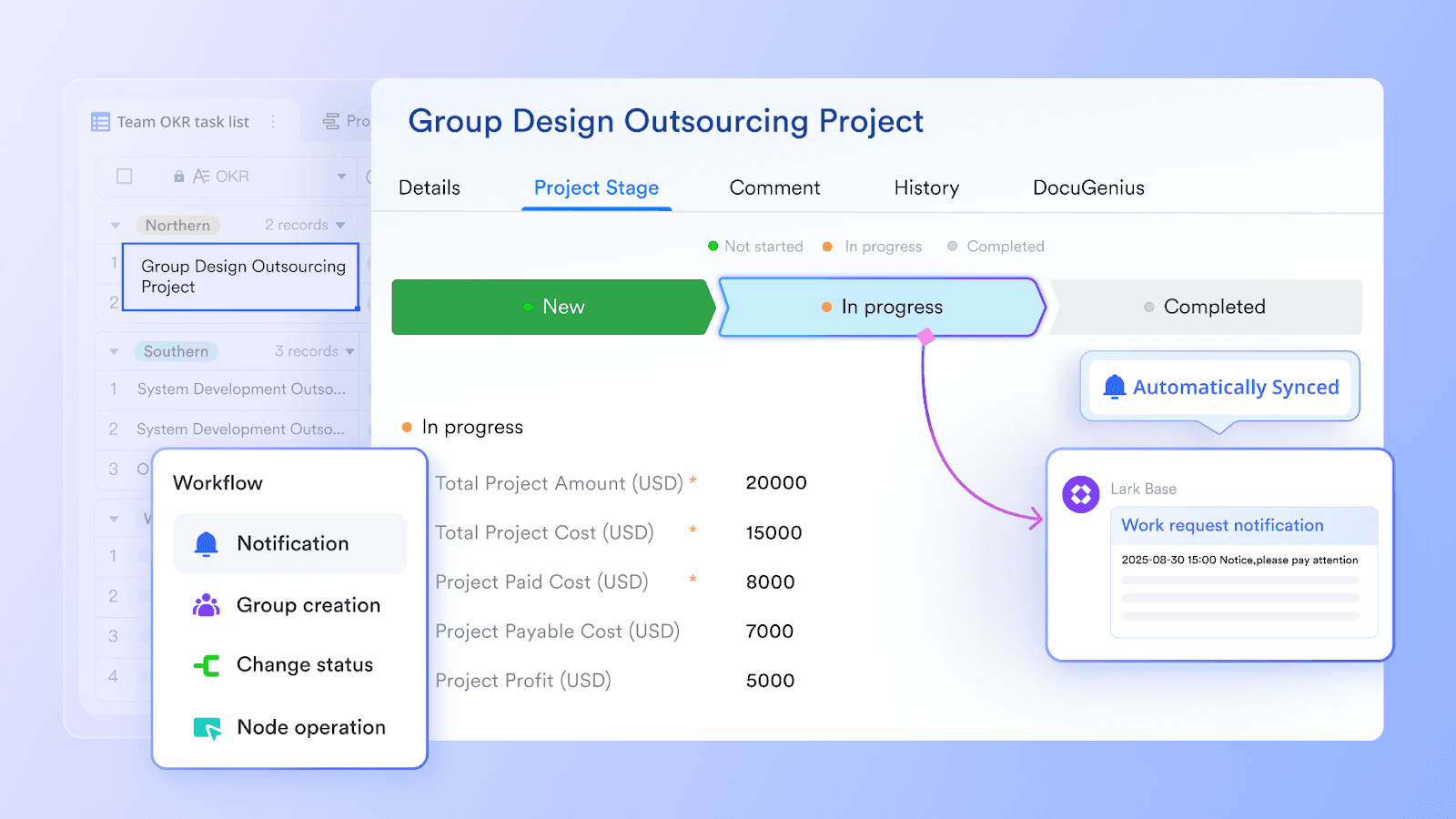
在多维表格中的工作流自动化弥补了 Microsoft Excel 中难以维护的流程闭环,因为其中的提醒和申请接收通常需要手动完成。因此,团队能够节省时间、减少错误,并保持可靠的项目进度安排。甘特图成为无需持续人工干预的真实数据来源。
具有上下文的实时协作
您可以在云文档中嵌入实时甘特图,并与需求和决策内容并列展示,使图表元素与叙述内容保持同步。关联的知识库可存放深入的项目详情。这样一来,可用以工作本身为核心的连贯沟通层,替代 Excel 电子表格中彼此孤立的评论。
与套餐同步的日历、会议和备注
This loop means decisions don’t languish in chat logs or scattered files. When task progress changes, the Gantt updates in the same space where people already collaborate. Teams gain a durable history that connects discussion, decision, and delivery without context switching, making it easier to track progress and keep stakeholders aligned with minimal overhead.
安全、共享和可追溯性
敏感的项目细节需要受到控制。Lark 提供精细化共享和审计追踪功能,因此您可以安全地分享外部视图,并追踪是谁进行了哪些更改。这一点很难通过邮件发送的 Excel 甘特图来实现,因为其权限控制较为粗放,版本历史也较为分散。
借助更强的可追溯性,项目经理无需频繁监管文件即可维持责任机制。当您的图表是基于可信数据的实时视图,而不是脆弱的导出文件时,利益相关者会更有信心地参与,因为信息既是最新的,也是安全的。
甘特图模板及其使用时机
对于初学者来说,开始使用甘特图可能会让人感到困难。好消息是:预构建模板可以简化流程,优化设置并提升工作效率。下面,您将了解实用的甘特图模板,并学习如何使用它们以快速、可靠地获得结果。如果您对其中任何一个感兴趣,可以直接点击模板图片,免费使用该模板!
项目路线图甘特图模板

该模板是一个可视化规划工具,可将任务、负责人和时间线整合到一个基于时间的视图中,帮助您一目了然地跟踪进度。当您需要让团队在范围和时间安排上保持一致、管理跨职能协作工作,或在数周或数月内清晰汇报状态时,都可以使用它。
研发人员甘特图模板

此模板通过在一个清晰易读的时间表中整合任务、负责人和时间窗口,简化了研发规划。使用它可协调实验与冲刺周期,平衡研究人员工作负载,并让不断变化的优先事项在各项目之间保持可见。跟踪关键字段——状态、优先级、开始/结束日期以及指定人员——然后自定义视图、筛选器和分组,以匹配您的实验室或工程工作流程。可随时添加新记录,并在不同视角之间切换,以尽早发现冲突、交接和空缺。
适用于:需要清晰共享时间线来组织工作并监控进度的研发经理、团队负责人、主管,以及同时处理多个项目的独立贡献者或顾问。
员工任务跟踪模板

此模板通过灵活视图在一个地方协调团队工作——使用甘特图管理时间线,使用看板明确负责人,并通过可筛选列表处理日常执行工作。当您需要跨大量任务的实时可见性、平衡工作负载,并清晰掌握截止日期、负责人和状态时,可以使用此模板。您可以自定义字段、即时添加新记录,并切换视图,以突出显示优先事项、阻塞项和交接内容,而无需重新搭建您的工作流程。
适用对象:需要一个共享中心来分配工作、监控进度,并跨时区无缝协作的人力资源经理、团队负责人、项目经理以及分布式团队。
结论
当速度和易用性至关重要时,甘特图是一种传达计划的实用方式。借助结构化的任务表、堆叠条形图以及经过精心调整的坐标轴,您可以创建一个让利益相关者信赖的清晰时间线。随着复杂性增加,维护 Excel 图表需要严谨的方法;结合进度覆盖、简单依赖关系和一致的格式设置,有助于保持其可靠性。
随着协作和自动化成为日常需求,建议考虑能够连接会话、文档、会议和日历的原生甘特图,以保持项目推进并减少手动工作。无论选择哪种方式,设计良好的甘特图都将成为项目沟通的核心,并帮助团队充满信心地交付成果。Lark 作为集成式工作空间,拥有丰富的模板资源,非常适合现代团队。
立即使用 Lark 开始构建清晰的项目时间线!
常见问题
如何在 Excel 中创建甘特图?
- 准备任务表:任务名称、开始日期、时长。
- 使用开始时间(作为不可见项)和时长插入堆积条形图。
- 格式设置:隐藏开始时间系列,设置日期轴最小值/最大值,反转类别顺序,添加标签。
我可以在 Excel 中自定义甘特图吗?
可以。通过“图表设计”和“格式”进行自定义:按状态/负责人更改条形颜色,添加数据标签,调整日期刻度/粒度,应用条件格式,重新排序任务,添加里程碑、网格线和图例。使用命名区域或表格可使更新动态化。
初学者如何制作甘特图?
- 从简单模板或表格(任务、开始时间、时长)开始。
- 插入堆积条形图;隐藏起始系列以使条形与日期对齐。
- 调整视图:反转任务顺序、设置坐标轴边界、为条形添加颜色编码并添加标签。
如何在 Excel 中跟踪甘特图进度?
添加“进度”列(完成百分比)。为进度长度创建叠加系列,或使用条件格式为已完成部分添加阴影。定期更新任务数据;刷新图表。还可以选择添加基线和偏差列,以直观显示延误情况。
相关阅读

Table of contents
想了解 Lark 吗?

所有工具尽在一处
节省时间,提高效率
节省高达 70% 的软件成本
Table of contents
想了解 Lark 吗?
所有工具尽在一处
节省时间,提高效率
节省高达 70% 的软件成本