OneNote Project Tracker: La guía completa de plantillas

Fecilia Clarke
Especialista en Marketing de Soluciones
21 sep 2026
Fecilia Clarke
21 sep 2026

12 min


Una plantilla de seguimiento de proyectos de OneNote es un diseño de cuaderno preestructurado diseñado para ayudar a los gestores de proyectos, líderes de equipo, consultores y propietarios de pequeñas empresas a centralizar tareas, notas, cronogramas y decisiones en un único espacio de trabajo con capacidad de búsqueda. Ya sea que estés coordinando el lanzamiento de un producto o supervisando la implementación para un cliente, la plantilla adecuada reduce la fricción en la configuración y garantiza la consistencia en cada iniciativa.
OneNote puede funcionar como un centro ligero de gestión de proyectos cuando se estructura con plantillas reutilizables, aunque muchos equipos también lo combinan con una suite unificada como Lark Suite para la ejecución, automatización y colaboración en tiempo real. Este artículo ofrece una guía práctica de plantillas, llevándote a través de diferentes plantillas de seguimiento de proyectos en OneNote y mostrando cómo personalizarlas para proyectos reales.
Qué hace que OneNote sea eficaz para el seguimiento de proyectos
OneNote no es una suite completa de gestión de proyectos con diagramas de Gantt y nivelación de recursos. Sin embargo, su estructura de cuadernos, sistema flexible de etiquetas y potente función de búsqueda lo hacen ideal para capturar todo lo relacionado con un proyecto: contexto, decisiones, notas de reuniones y tareas, aunque algunos equipos finalmente buscan alternativas a OneNote cuando sus necesidades de colaboración crecen. Los equipos que necesitan un centro de información de proyectos sin la carga de herramientas complejas suelen encontrar que OneNote ofrece el equilibrio adecuado.
- Cuaderno como centro de proyectos: Un solo cuaderno por proyecto (como “Lanzamiento de marketing del T3 2026”) puede contener secciones para Visión general, Planificación, Reuniones, Riesgos y Retrospectivas. Esto constituye la base para cualquier rastreador de proyectos de OneNote. Cada sección se convierte en un contenedor de información relacionada, y el cuaderno mismo se convierte en la única fuente de referencia para esa iniciativa. Cuando alguien nuevo se une al proyecto, puede explorar las secciones para comprender el alcance del proyecto, el progreso y el historial sin tener que buscar entre correos electrónicos o hilos de chat dispersos.
- Secciones y páginas para jerarquía: Las secciones pueden reflejar los flujos de trabajo del proyecto—Producto, Marketing, Ingeniería, Operaciones—mientras que las páginas se asignan a sprints, hitos o paquetes de trabajo individuales. Por ejemplo, una sección de Ingeniería podría contener páginas tituladas “Sprint 4 – tareas de mayo de 2026”, “Decisiones de integración de API” y “Lista de deuda técnica pendiente”. Esta jerarquía ayuda a los equipos a mantenerse organizados sin complicar demasiado la estructura.
- Etiquetas y casillas de verificación como rastreadores: Las etiquetas y casillas de verificación de OneNote convierten las notas sin procesar en una plantilla sencilla de seguimiento de tareas en OneNote. Puedes marcar elementos de acción con una etiqueta de “Por hacer”, señalar decisiones críticas como “Importante” y filtrar todo mediante la función Buscar etiquetas. Agregar responsables y fechas de vencimiento en una tabla junto a estas etiquetas crea un sistema de seguimiento ligero pero eficaz.
- Búsqueda, enlaces y archivos adjuntos: La búsqueda te permite encontrar cualquier información en todos los cuadernos al instante. Los enlaces internos de página conectan elementos relacionados: tu resumen del proyecto puede enlazar directamente al registro de riesgos o a la lista de tareas del sprint. Los archivos adjuntos mantienen materiales de referencia, contratos y especificaciones justo al lado de las tareas que respaldan.
- Caso de uso entre dispositivos: Poder abrir el mismo rastreador de proyectos en escritorio y móvil ayuda a los gerentes a capturar ideas durante traslados, visitas a clientes o reuniones remotas. Las notas se sincronizan entre dispositivos, de modo que una idea rápida anotada en tu teléfono aparece en tu computadora portátil cuando estás listo para trabajar en ella.

Estructura central de una plantilla reutilizable de rastreador de proyectos de OneNote
Antes de adentrarse en plantillas específicas descargables, es útil comprender la estructura ideal de un esquema reutilizable para una plantilla de seguimiento de proyectos en OneNote. Contar con esta base significa que puedes adaptar cualquier plantilla externa para que se ajuste a tu flujo de trabajo o crear la tuya desde cero.
Estructura a nivel de cuaderno: Para iniciativas más grandes con múltiples proyectos relacionados, considera un cuaderno por portafolio (como “Proyectos del Plan de Producto 2026”) con secciones para proyectos individuales. Para un alcance más simple, un cuaderno por proyecto mantiene todo ordenado. Cualquiera de los enfoques funciona; lo importante es la consistencia en toda tu organización para que los miembros del equipo siempre sepan dónde encontrar la información.
Lista de secciones esenciales: Las plantillas de seguimiento de proyectos más efectivas en OneNote incluyen estas secciones principales:
- Resumen del proyecto: Estatuto, objetivos, partes interesadas, criterios de éxito
- Planificación del proyecto: Cronograma, hitos, dependencias, asignación de recursos, respaldado por un claro cronograma de proyecto que puedas gestionar eficazmente
- Seguimiento de tareas: Elementos pendientes, tareas de sprint, responsables, estados
- Reuniones y decisiones: Agendas, actas, decisiones, elementos de acción
- Riesgos y problemas: Registro de riesgos, registro de problemas, planes de mitigación
- Presupuesto y recursos: Seguimiento de costos, plan de recursos, análisis de variaciones
- Reportes y tableros: Resúmenes de estado, métricas, retrospectivas a menudo consolidadas en un tablero de gestión de tareas para visibilidad del proyecto
Ejemplos de páginas con nombres concretos: Nombres de página específicos y descriptivos mejoran la capacidad de búsqueda y la navegación. Ejemplos incluyen "Acta de constitución del proyecto – Implementación de CRM 2026", "Sprint 4 – Tareas del 11 al 24 de mayo de 2026", "Mapa de partes interesadas – Liderazgo de ventas" y "Registro de riesgos – Migración de datos". Evite nombres genéricos como "Notas" o "Tareas" que pierden significado cuando tiene docenas de proyectos.
Guía de diseño visual: Cada sección debe comenzar con una introducción de texto simple que explique su propósito, seguida de listas con viñetas y tablas para datos estructurados. El formato complejo tiende a fallar al copiar plantillas o al visualizar en dispositivos móviles; mantener los diseños simples asegura que tu plantilla de seguimiento de proyectos en OneNote funcione de manera confiable en todos los dispositivos.
Reutilización y duplicación: El verdadero poder de las plantillas proviene de su reutilización. Crea un cuaderno maestro con estructuras en blanco para todas tus secciones y páginas principales. Al iniciar un nuevo proyecto, duplica todo el cuaderno (o secciones específicas) y renómalo. Con el tiempo, esto se convierte en tu biblioteca práctica de plantillas de seguimiento de proyectos en OneNote que ahorra horas de configuración en cada nueva iniciativa.
Guía de la plantilla de seguimiento de proyectos de OneNote
Aquí tienes varias plantillas para un rastreador de proyectos en OneNote. Puedes elegir la que se ajuste a tus necesidades.
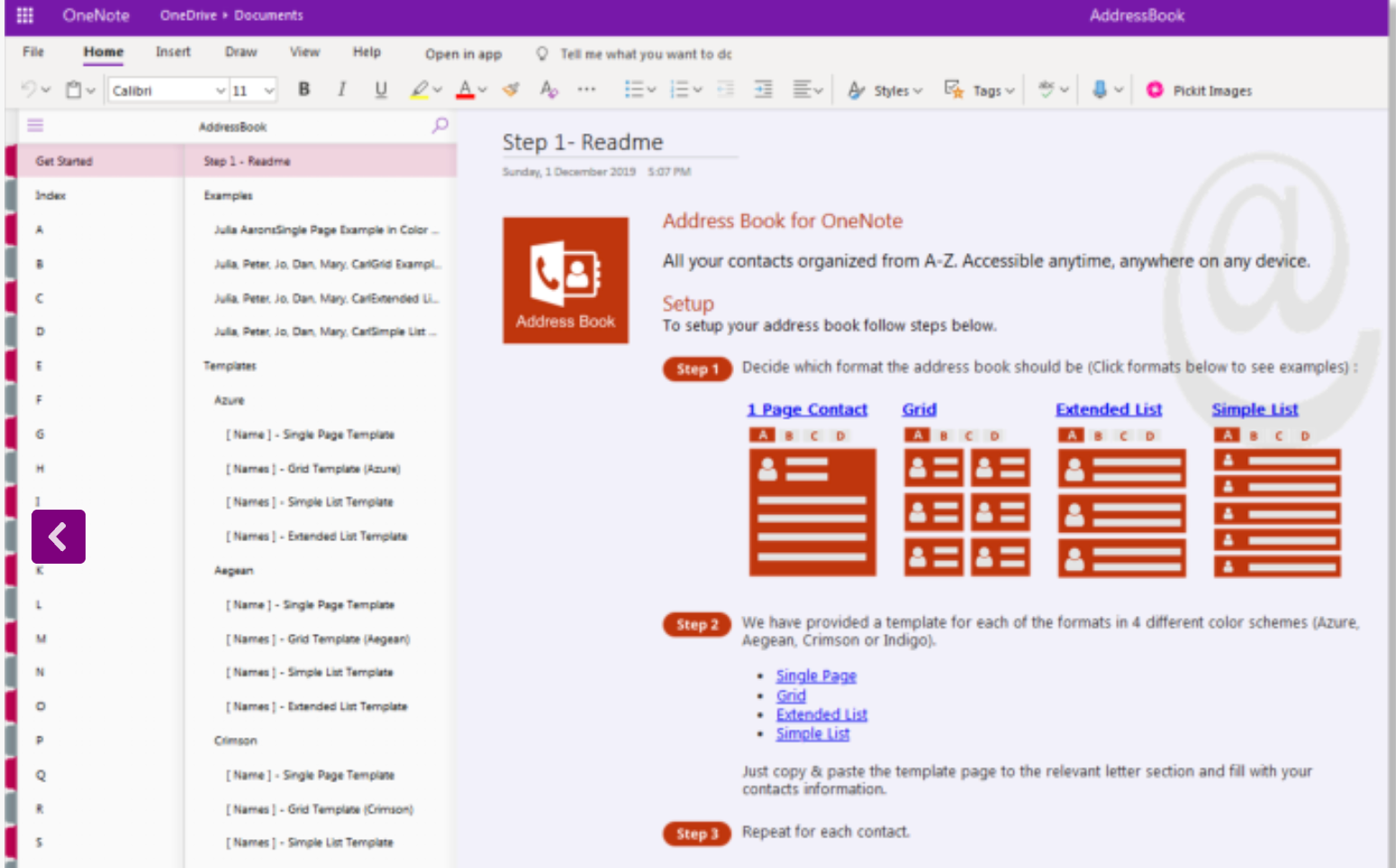
Libreta de direcciones para OneNote
La Libreta de Direcciones para OneNote ofrece un enfoque simplificado para la gestión de contactos. Los usuarios pueden elegir entre cuatro diseños distintos: Página Única, Cuadrícula, Lista Extendida y Lista Simple, cada uno disponible en tres esquemas de color (Egeo, Carmesí e Índigo) para una personalización individual. Configurar la libreta de direcciones es sencillo, e implica seleccionar el formato preferido, copiar la plantilla y luego completarla con la información de contacto. El Pase de Acceso Total de por Vida otorga acceso permanente y soporte. Las funciones clave incluyen una sólida herramienta de búsqueda y un índice de la A a la Z, lo que mejora la facilidad de uso. La herramienta prioriza la privacidad del usuario y la integridad de los datos, aprovechando las medidas de seguridad de Office 365. Las plantillas se entregan directamente por correo electrónico, lo que permite su integración inmediata en tu entorno de OneNote.
Fuente de la imagen: onenote.auscomp.com
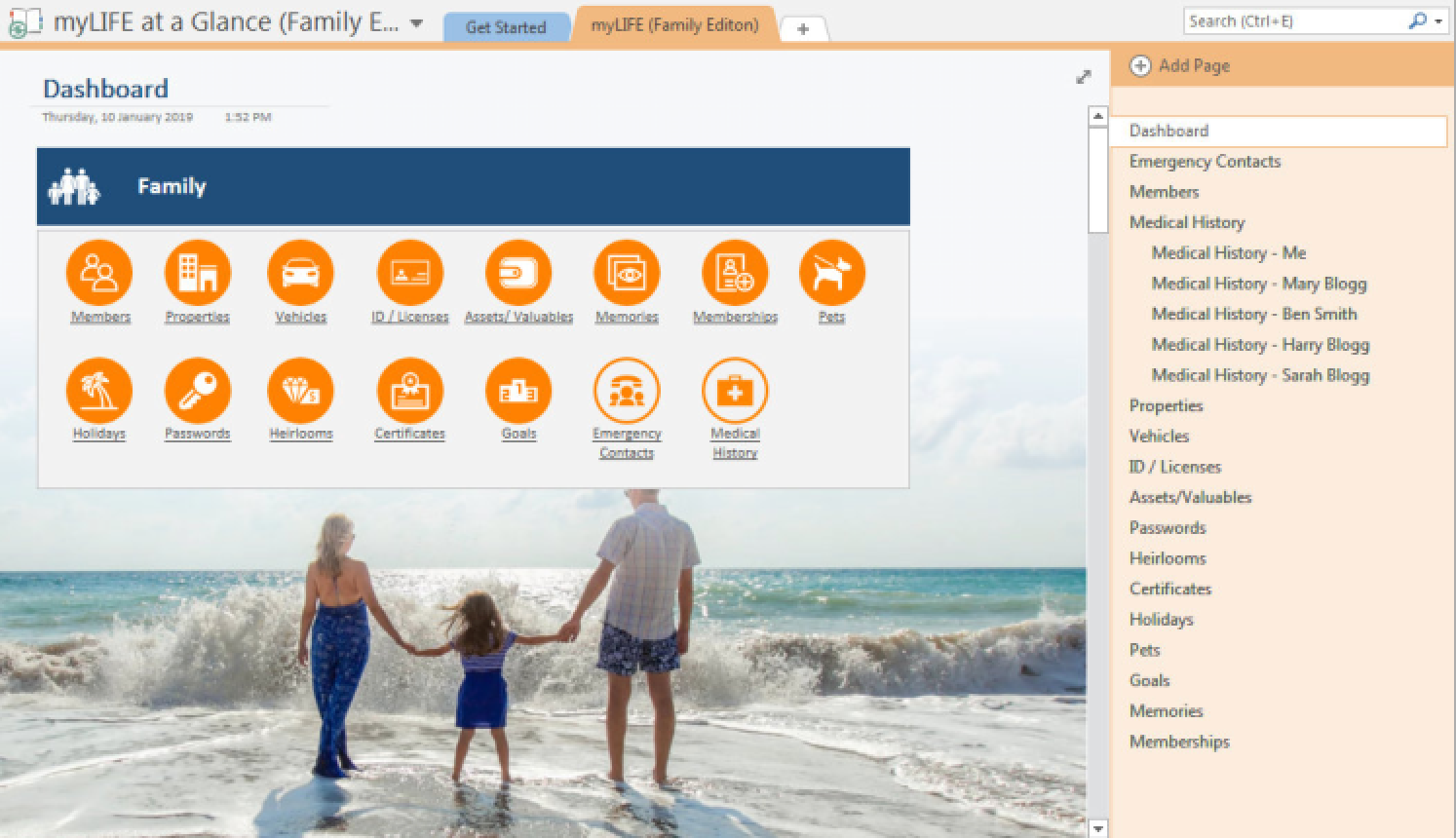
Organizador personal para OneNote
myLIFE at a Glance es una solución integral de plantillas impulsada por OneNote, diseñada para una gestión eficiente de datos personales. Este conjunto de herramientas organizativas abarca una amplia gama de información personal, incluyendo datos personales, administración de propiedades, registros de vehículos, identificaciones y licencias, activos, contactos de emergencia, contraseñas, reliquias, historial médico, metas, membresías e información de mascotas. Estas plantillas son fáciles de instalar y cuentan con soporte de por vida, garantizando un lugar seguro y centralizado para gestionar todos tus datos personales esenciales. Entregadas como cuadernos de OneNote vía correo electrónico, myLIFE at a Glance ofrece acceso rápido y conveniente a información crítica, ayudando a los usuarios a mantener una vida personal organizada y libre de estrés.
Fuente de la imagen: onenote.auscomp.com
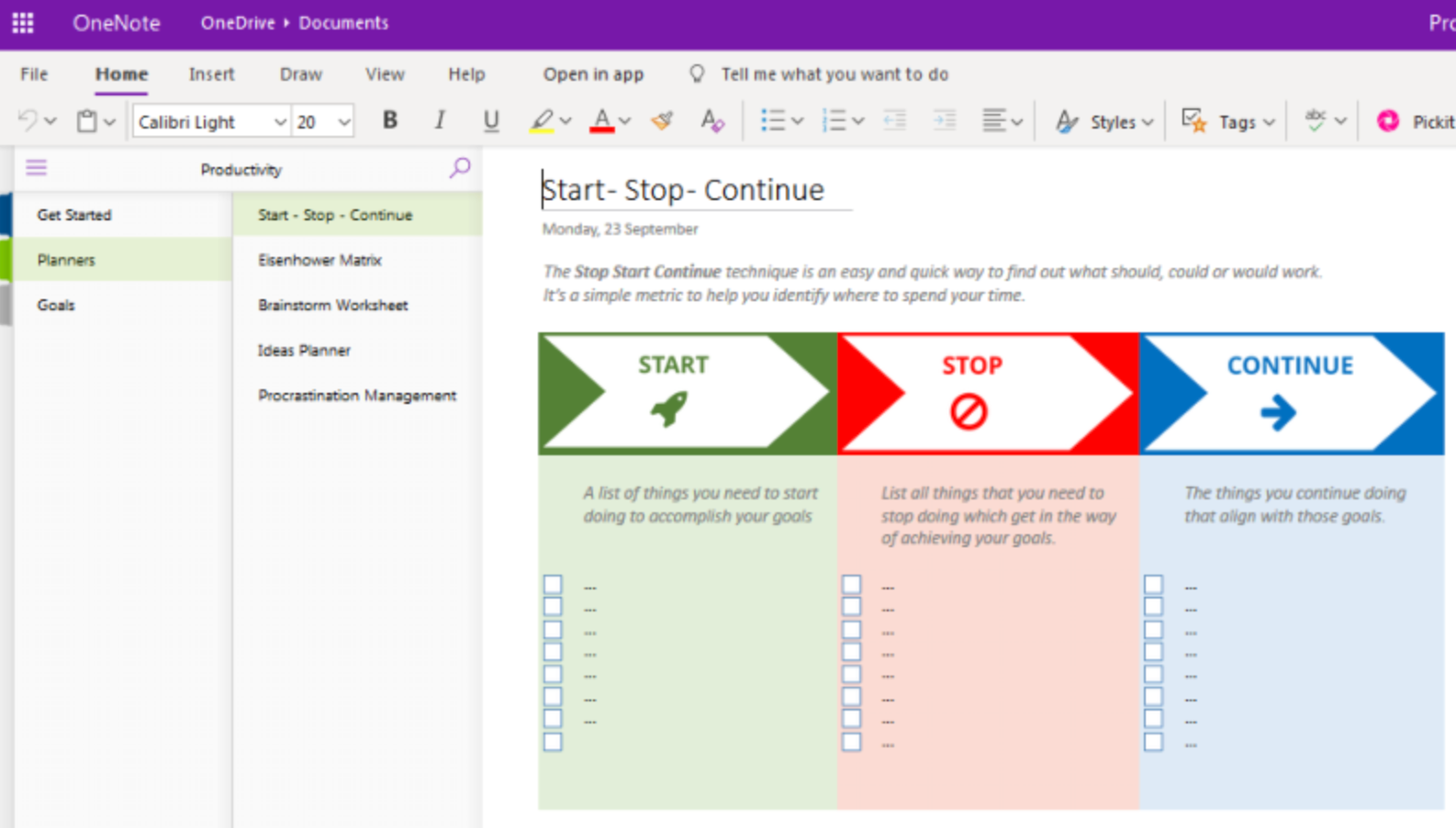
Maximizador de productividad para OneNote
El Maximizado de Productividad para OneNote es una herramienta robusta diseñada para elevar la eficiencia y facilitar el logro de objetivos. La versión 4 introduce plantillas adicionales, como el “Resumen del Año Pasado”, junto con sus funciones principales. Este maximizador emplea la técnica de Iniciar-Detener-Continuar para evaluar la productividad, incorpora una Matriz de Eisenhower para una priorización efectiva y ofrece varios planificadores de objetivos a largo plazo, corto plazo y financieros. Una hoja de trabajo dedicada a la lluvia de ideas apoya aún más la generación y planificación de ideas. El producto incluye soporte integral. Todas las plantillas se proporcionan en formato OneNote y se entregan por correo electrónico, con licencias que garantizan su uso en múltiples dispositivos, lo que permite a los usuarios optimizar su flujo de trabajo y alcanzar sus aspiraciones.
Fuente de la imagen: onenote.auscomp.com
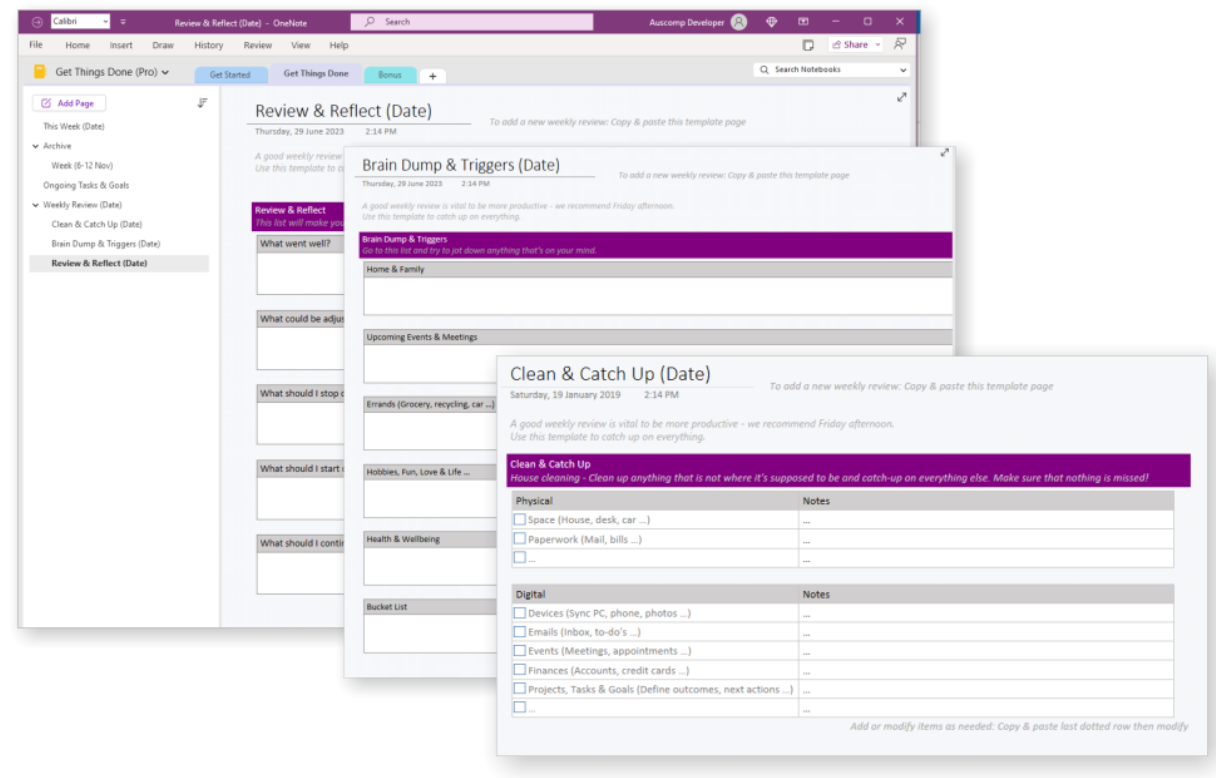
Logra tus tareas (GTD) con OneNote
El sistema "Get Things Done" (GTD) aprovecha OneNote para ofrecer un enfoque estructurado hacia la productividad y la gestión de tareas. Ofrece plantillas especializadas para supervisar tareas en curso y brinda orientación invaluable para realizar revisiones semanales efectivas. Los usuarios pueden categorizar y organizar tareas relacionadas con diversos aspectos de su vida, incluyendo finanzas, salud, trabajo, deportes y familia, fomentando un flujo de trabajo organizado y libre de estrés. Los componentes clave incluyen una guía de instalación detallada paso a paso, plantillas para el seguimiento de metas semanales y un sistema de toma de notas Cornell integrado para mejorar la captura de información. El énfasis en las revisiones semanales ayuda a los usuarios a limpiar tareas pendientes, reflexionar sobre los logros y ajustar estratégicamente los planes para mejorar continuamente la productividad. El formato de OneNote garantiza una experiencia de usuario personalizable y una gestión de tareas fluida, que puede vincularse fácilmente a proyectos específicos.
Fuente de la imagen: onenote.auscomp.com
Tablero Kanban para OneNote
El Tablero Kanban para OneNote es una herramienta dinámica de productividad diseñada para mejorar la visualización y la gestión de tareas y listas de pendientes. Facilita la organización de tareas en carriles separados, categorizados por proyecto u otros criterios, y permite vincular estas tareas a páginas de proyecto relevantes dentro de OneNote. La versión PRO amplía estas capacidades con funciones avanzadas, incluyendo visualizaciones atractivas, una biblioteca completa de símbolos e imágenes, tarjetas de tareas personalizables y la capacidad de seguir el progreso mediante subtareas. Los usuarios pueden instalar rápidamente la herramienta tras la entrega por correo electrónico y acceder a una variedad de plantillas adaptadas a diferentes flujos de trabajo, como gestión de proyectos, organización personal, recursos humanos y gestión de ventas. Este producto tiene como objetivo mejorar significativamente la productividad y la finalización de tareas ofreciendo una estrategia visual clara para organizar y priorizar el trabajo.
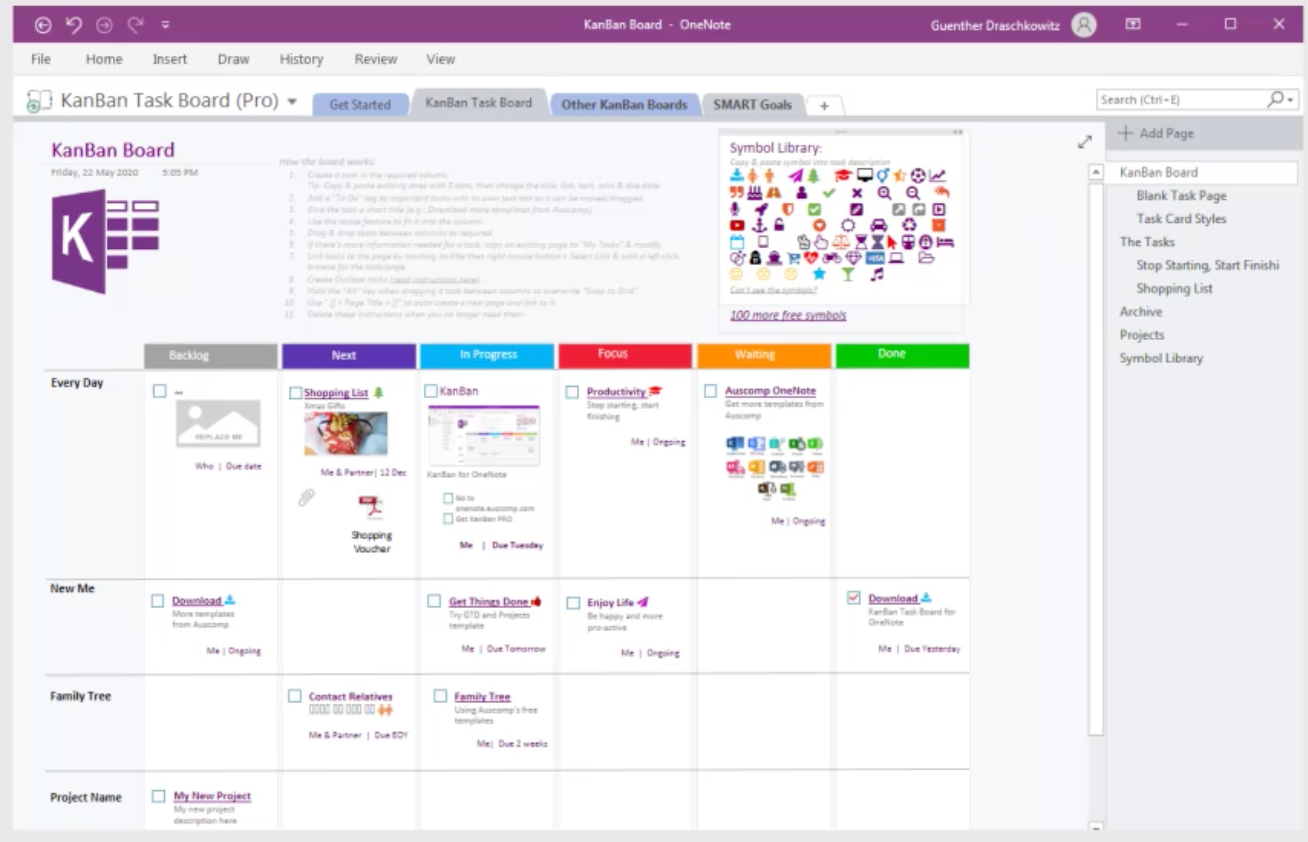
Fuente de la imagen: onenote.auscomp.com
Cómo usar tu propio OneNote para la gestión de proyectos
Aprender a usar OneNote de manera efectiva para la gestión de proyectos no solo se trata de estructura, sino también de perfeccionar hábitos y aprovechar la inteligencia integrada de la aplicación. Una vez que tus cuadernos estén organizados y tus listas de tareas estén en su lugar, mejorar la eficiencia se reduce a trabajar de forma más inteligente dentro de cada espacio de trabajo. Las siguientes prácticas te ayudan a optimizar tus rutinas diarias y evitar la duplicación de esfuerzos.
Usa etiquetas y busca de manera inteligente
Las etiquetas son una de las funciones más subutilizadas pero poderosas en OneNote. Ayudan a los gestores de proyectos a categorizar la información rápidamente y a encontrarla nuevamente cuando más importa.
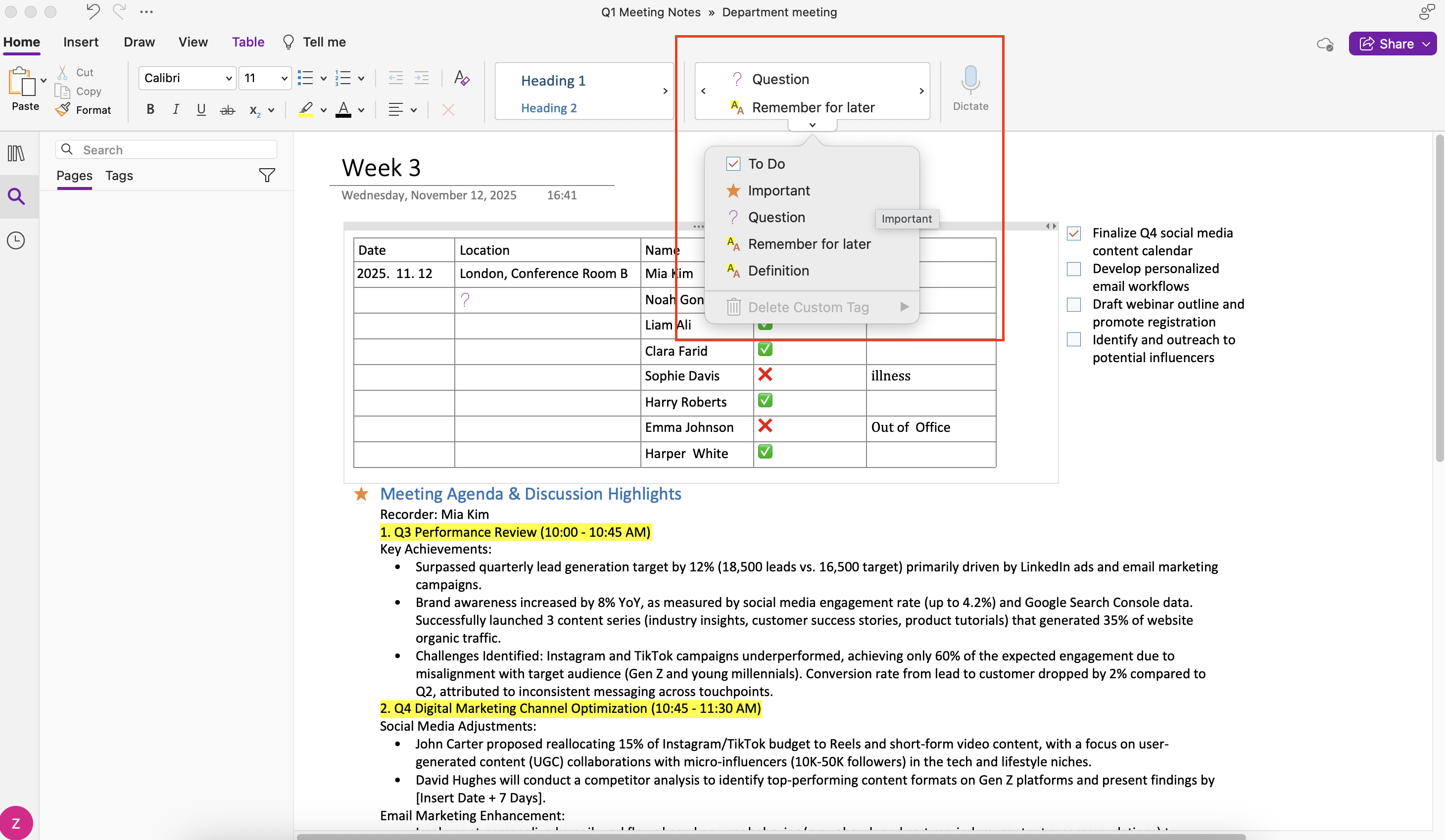
Fuente de la imagen: capturas de pantalla de OneNote
Para que el etiquetado funcione en flujos de trabajo reales de proyectos:
- Cree su propio sistema de etiquetado para prioridades, riesgos o tareas pendientes. Por ejemplo, use etiquetas como “Por hacer”, “Importante”, “Dar seguimiento”, “En revisión” o “Presupuesto”.
- Realice periódicamente una búsqueda de resumen de etiquetas para recopilar todos los elementos etiquetados en todos los cuadernos en una sola vista. Esto proporciona una lista de acciones lista para usar.
- Incentive a su equipo a usar la misma estructura de etiquetas para que las búsquedas a nivel de proyecto ofrezcan resultados consistentes.
En mi experiencia, el uso de etiquetas puede transformar un cuaderno desordenado en un centro de conocimiento estructurado, una habilidad clave al explorar la mejor manera de utilizar OneNote para la gestión de proyectos a gran escala.
Combina notas escritas a mano y artefactos digitales
La flexibilidad de OneNote destaca cuando las discusiones de proyectos cambian entre pizarras, bocetos y recursos digitales. Los gestores de proyectos que saben utilizar Microsoft OneNote para la gestión de proyectos suelen combinar entradas rápidas escritas a mano con archivos y referencias.
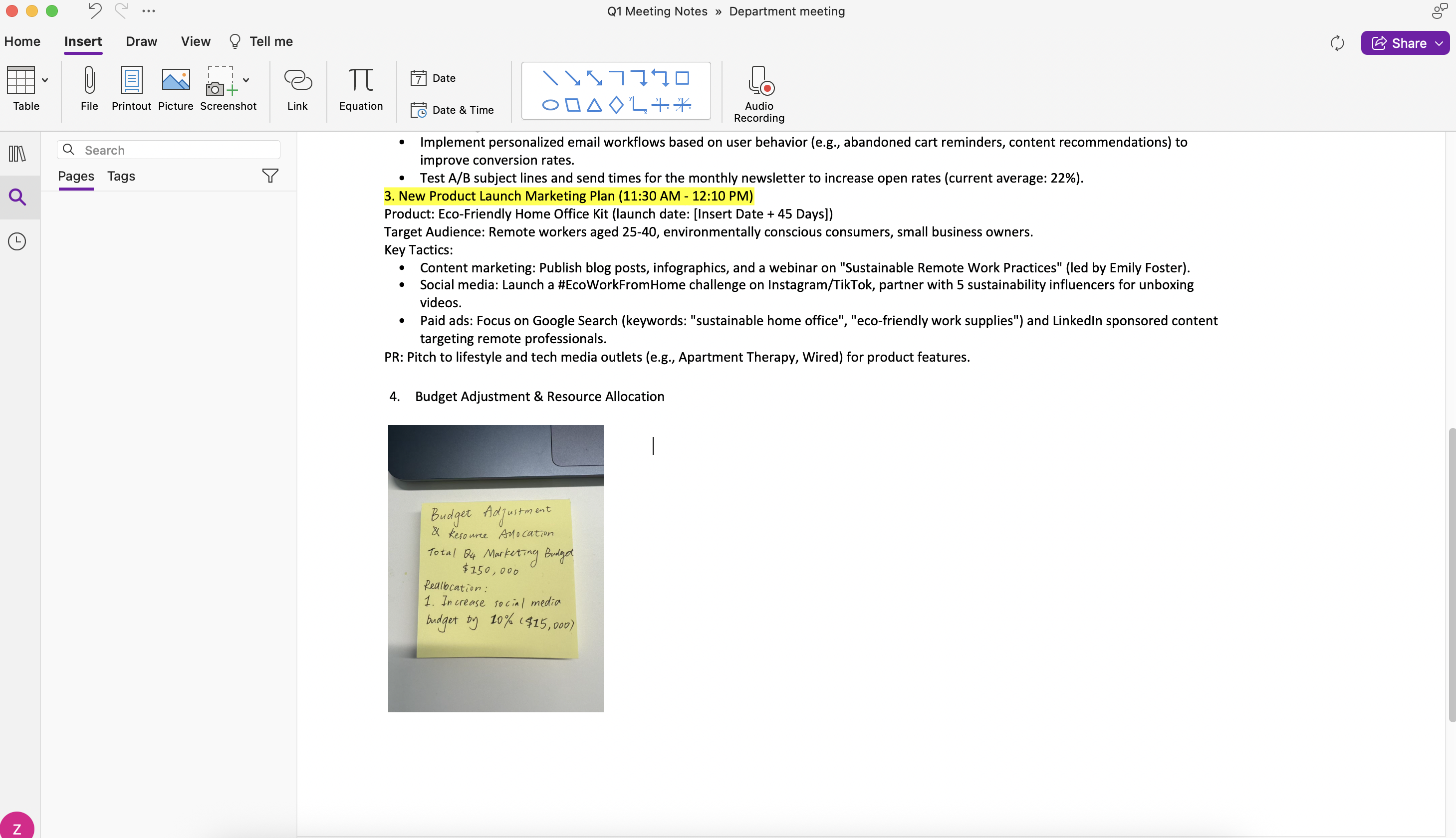
Fuente de la imagen: Capturas de pantalla de OneNote
Para un mejor rendimiento:
- Utiliza una tableta o un lápiz óptico durante las sesiones de planificación para dibujar flujos de trabajo o diagramas de lluvia de ideas directamente en las páginas del proyecto.
- Captura imágenes de pizarras o notas adhesivas y añádelas junto con las notas escritas relacionadas.
- Vincula estos elementos visuales a entregables o notas de reuniones relacionadas para poder revisarlos fácilmente más adelante.
Este enfoque híbrido preserva el pensamiento creativo mientras mantiene todo centralizado y fácil de buscar, algo que los simples documentos compartidos o los tableros de tareas básicos a menudo no pueden replicar.
Crear plantillas para mantener la coherencia
Una de las razones por las que los cuadernos de proyectos pierden impulso es la falta de consistencia: cada reunión se ve diferente y cada plan sigue una estructura distinta. Las plantillas solucionan eso. Crear plantillas reutilizables es clave si quieres saber cómo usar OneNote de manera efectiva para la gestión de proyectos a lo largo del tiempo.
Prueba estos enfoques:
- Diseña una “Plantilla de inicio de proyecto” con secciones para objetivos, interesados, hitos y riesgos.
- Crea una “Plantilla de notas de reunión” que incluya agenda, decisiones y próximos pasos.
- Guarda todas las plantillas en un cuaderno compartido de “Recursos” para que tu equipo pueda duplicarlas y adaptarlas fácilmente.
Con el tiempo, estas plantillas estandarizan la forma en que se documentan los proyectos sin restringir la creatividad. También reducen el tiempo de configuración para nuevas iniciativas, lo que representa un impulso significativo para los gerentes que manejan varios proyectos simultáneamente.
Cuando incorporas etiquetado, notas multimedia y plantillas reutilizables en tu flujo de trabajo diario, OneNote se siente menos como un archivo estático y más como un tablero de proyectos dinámico. Es un paso más hacia la agilidad y la conexión que a menudo asociamos con herramientas modernas de colaboración como Lark, pero permanece dentro del entorno confiable de Microsoft en el que muchos equipos confían.
Limitaciones de OneNote para el seguimiento de proyectos
Aunque una plantilla de seguimiento de proyectos en OneNote es poderosa para la estructura y la documentación, los equipos suelen superarla cuando necesitan automatización, colaboración en tiempo real y reportes avanzados. Reconocer estas limitaciones te ayuda a tomar decisiones informadas sobre tu conjunto de herramientas.
- No hay tableros Kanban nativos: Puedes crear tablas que imiten tableros de tareas, pero no existe una interfaz de arrastrar y soltar para mover tareas a través de las etapas del flujo de trabajo
- Reportes limitados: Los tableros de estado deben crearse y actualizarse manualmente—no hay un resumen automático del cumplimiento de tareas o de la variación del presupuesto
- Actualizaciones de estado manuales: Sin automatización, alguien debe recordar actualizar el estado de las tareas, las evaluaciones de riesgo y los datos reales del presupuesto
- Experiencia fragmentada: Los equipos suelen usar OneNote para notas, Outlook para calendario, Teams para chat y Planner para tareas—el cambio de contexto reduce la productividad
- Restricciones de colaboración: Aunque los cuadernos pueden compartirse, la coedición en tiempo real es menos fluida que en las herramientas de documentos nativas en la nube
Conoce a Lark: la forma más inteligente de organizar el trabajo y los proyectos
Si has llegado al punto en el que OneNote se siente limitado, no estás solo. Muchos profesionales de proyectos que comienzan dominando el uso de Microsoft OneNote para la gestión de proyectos eventualmente buscan herramientas que eliminen el trabajo manual y centralicen las operaciones. La solución ideal Lark aprovecha lo que OneNote hace bien — flexibilidad y organización — y añade datos estructurados, automatización y colaboración en tiempo real. Vamos a explorar cómo los espacios de trabajo integrados modernos abordan estos puntos problemáticos y crean experiencias de proyecto más fluidas.
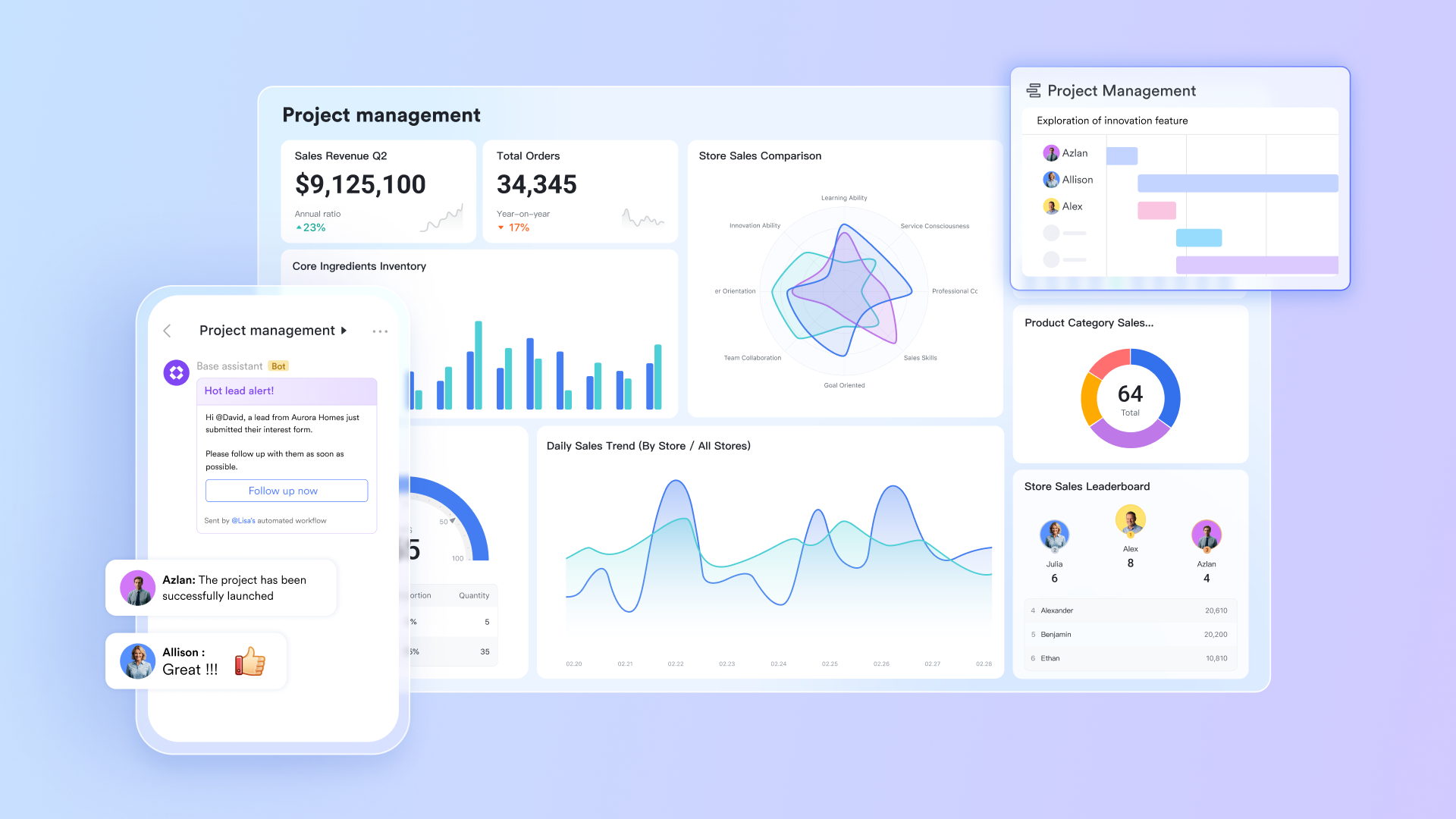
Convertir notas en flujos de trabajo de proyectos basados en datos
El desafío: OneNote es excelente para capturar ideas, pero no para transformarlas en datos procesables. Los hitos, tareas y responsables existen como notas, no como entidades que puedan ser rastreadas.
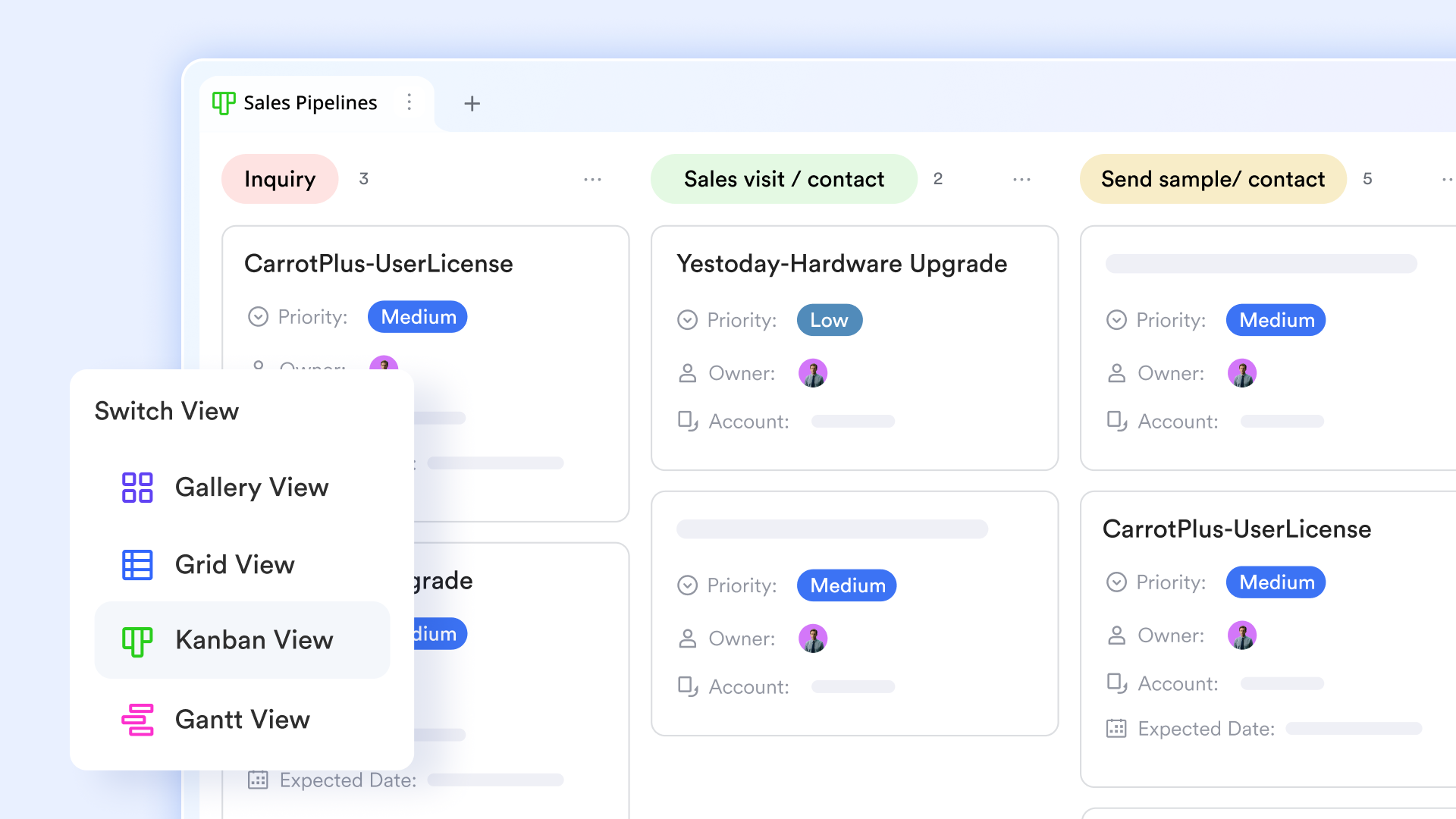
Solución de Lark: Lark Base conecta la brecha entre notas de formato libre y seguimiento estructurado de proyectos. Permite que los equipos tomen ideas capturadas en documentos o discusiones y las conviertan instantáneamente en registros dinámicos y rastreables. Cada pieza de información — desde hitos y responsables de tareas hasta actualizaciones de progreso — se convierte en un campo de datos conectado que puede filtrarse, ordenarse o visualizarse en tiempo real. En lugar de listas estáticas, obtienes un espacio de trabajo vivo donde la documentación y la ejecución ocurren lado a lado, asegurando que cada nota evolucione de forma natural en progreso de proyecto medible.
- Puedes visualizar esto como Gantt, cuadrículas o Kanban en múltiples vistas en Lark Base.
- Las actualizaciones se sincronizan instantáneamente entre los participantes, reduciendo retrasos por reportes manuales.
- Usar los flujos de trabajo automatizados de Lark Base con activadores preestablecidos y personalizables para gestionar equipos y proyectos de manera sencilla y eficiente.
Este equilibrio entre libertad y estructura respalda a los equipos que han superado los sistemas de toma de notas puramente simples sin pasar a un software empresarial rígido.
Reuniendo la comunicación, las reuniones y las tareas
El desafío: Los usuarios de OneNote suelen depender del correo electrónico, Teams u otras herramientas de chat para discutir tareas, lo que fragmenta el contexto entre plataformas.
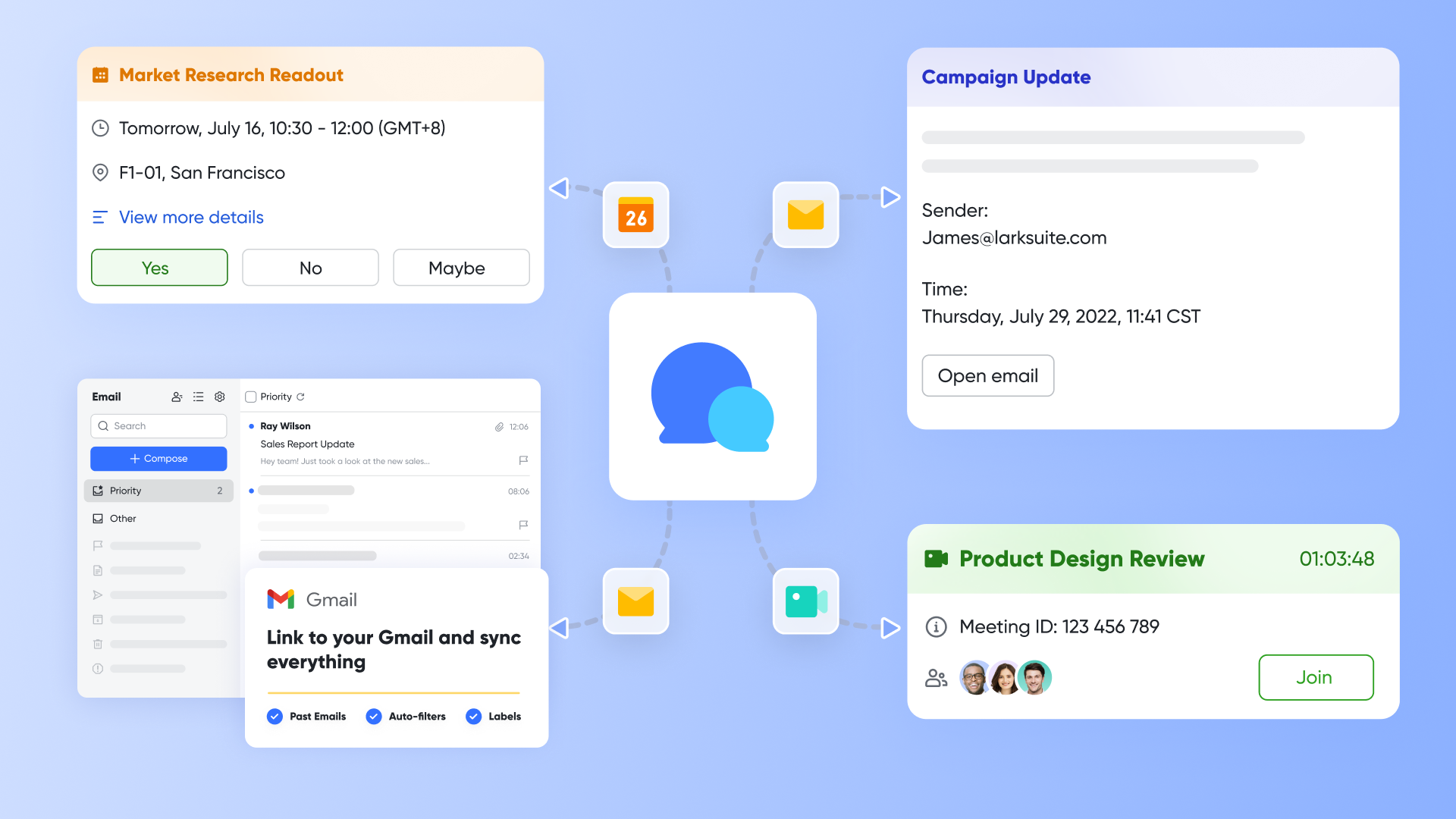
Solución de Lark: Lark Messenger reúne chat, reuniones y gestión de tareas en un solo centro de comunicación fluido. Las conversaciones no son hilos aislados, sino que están directamente conectadas con trabajo accionable. Dentro de un chat o un hilo, puedes crear y asignar tareas, programar reuniones, compartir documentos o entrar a una videollamada sin cambiar de aplicación. Todas las actualizaciones permanecen sincronizadas entre chats, calendarios y espacios de proyecto. Esta integración profunda transforma las conversaciones cotidianas en acciones coordinadas, manteniendo a los equipos alineados, receptivos y productivos sin importar dónde trabajen.
- Las reuniones virtuales y los seguimientos conviven junto con las notas que generan.
- Los informes de estado se actualizan automáticamente cuando los miembros del equipo marcan las tareas como completadas.
Aunque OneNote requiere cambiar entre múltiples aplicaciones de Microsoft, este tipo de entorno unificado ofrece un ciclo de trabajo continuo único desde la discusión hasta la entrega.
Visualizar el progreso y la alineación sin esfuerzo
El desafío: En OneNote, medir el rendimiento o vincular los resultados con los objetivos estratégicos es difícil. No existe un mecanismo integrado para tableros o OKR.
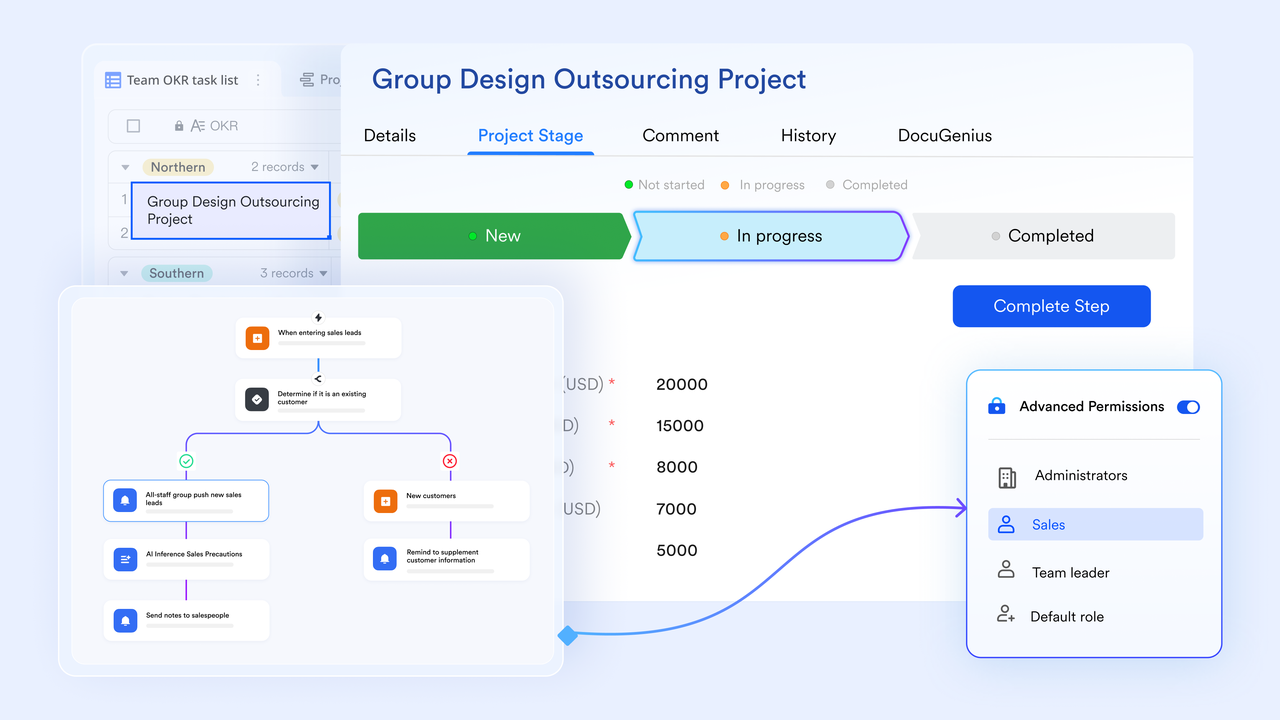
Solución de Lark: Lark Base y Lark OKR trabajan en conjunto para cerrar la brecha de OneNote en el seguimiento del rendimiento y la alineación de objetivos. Con Lark Base, los equipos pueden organizar datos de proyectos —como tareas, responsables y actualizaciones de progreso— en tablas personalizables que se integran automáticamente en tableros visuales. Esto permite que todos supervisen el progreso y las dependencias en tiempo real sin salir del espacio de trabajo. Paralelamente, Lark OKR ayuda a los equipos a definir, alinear y dar seguimiento a objetivos y resultados clave dentro de la misma plataforma.
- En Lark Base, puedes crear y dar seguimiento a hitos de proyectos usando la vista de Gantt, que te permite visualizar el progreso y actualizar tareas. Los gerentes obtienen visibilidad instantánea del progreso en todos los niveles.
- Para los OKR, puedes supervisar el progreso de finalización y enviar recordatorios a través del tablero en Lark OKR.
- Los tableros en Lark Base pueden mostrar hitos clave y el progreso del proyecto, ayudando a los equipos a enfocarse en los objetivos.
Construyendo un centro de conocimiento conectado
El desafío: OneNote organiza bien las notas, pero tiene dificultades para evolucionar hacia un verdadero centro de conocimiento donde la información permanezca conectada, sea fácil de buscar y se actualice de manera colaborativa. A medida que los proyectos se expanden, el conocimiento a menudo se fragmenta entre cuadernos, lo que dificulta que los equipos mantengan una única fuente de verdad.
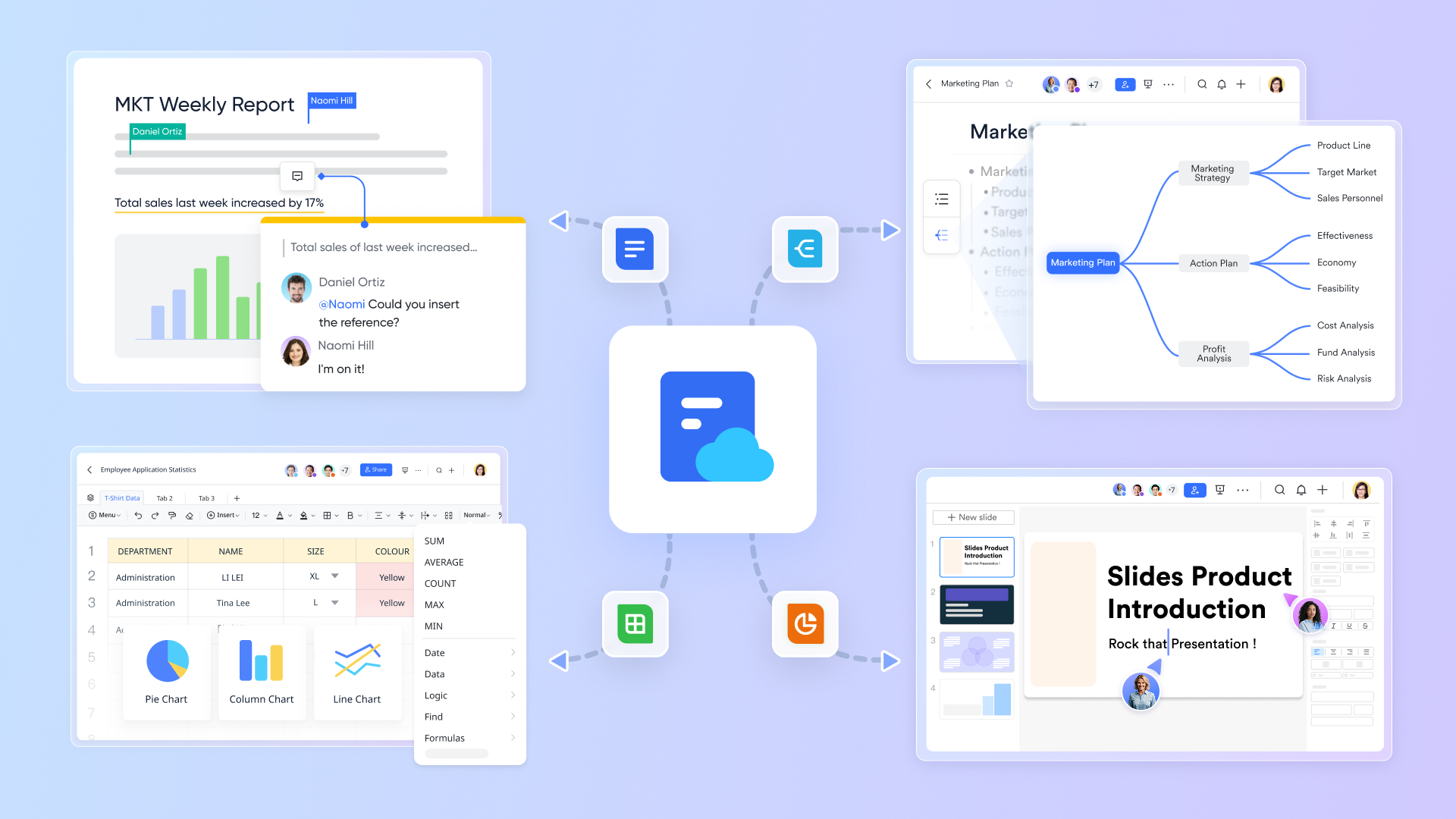
Solución de Lark: Lark Docs y Wiki ofrecen un entorno colaborativo potente que iguala — y en algunos casos supera — las capacidades de intercambio de conocimiento de OneNote. Con Lark Docs, los equipos pueden coeditar en tiempo real, comentar en línea e insertar contenido enriquecido como tablas, videos o datos de Lark Base, asegurando que cada plan o directriz se mantenga dinámico y con contexto. La función integrada de Wiki permite a los equipos estructurar y publicar documentación interna en un espacio fácilmente navegable y buscable, creando una única fuente de referencia para políticas, procesos y mejores prácticas.
- Cada documento se actualiza en tiempo real de manera instantánea entre los usuarios, manteniendo a todos alineados con la versión más reciente.
- Crea y administra diferentes tipos de archivos en Lark Docs, incluyendo presentaciones (Slides), documentos, hojas de cálculo, formularios, tableros, MindNotes, todos almacenados en Lark Wiki.
- Los documentos se vinculan de manera fluida con tareas, OKRs y registros de Lark Base, asegurando que el conocimiento se conecte con la ejecución.
- Control de permisos y el historial de versiones protegen la transparencia y la responsabilidad a medida que el contenido crece.
Esta estrecha integración entre documentación, comunicación y datos de proyectos transforma Lark Docs & Wiki de un simple espacio de almacenamiento de notas en un verdadero ecosistema colaborativo de conocimiento, ayudando a los equipos a capturar ideas, colaborar sin problemas y construir memoria institucional, todo dentro de la misma plataforma.
- Plan inicial: Plan gratuito para siempre que incluye 11 herramientas potentes para hasta 20 usuarios. También incluye 100 GB de almacenamiento, 1000 ejecuciones de automatización, traducciones con IA y más.
- Plan básico: $6/usuario/mes (facturado anualmente) para hasta 500 usuarios, que incluye todo lo del plan inicial más reuniones de video 1 a 1, 5 TB de almacenamiento, 1000 ejecuciones de automatización y más. Para saber más sobre el plan básico, contacta a nuestro equipo de ventas.
- Plan profesional: $12/usuario/mes (facturado anualmente) para hasta 500 usuarios. Incluye todo lo del plan inicial más llamadas grupales para hasta 500 asistentes, 15 TB de almacenamiento, 50 000 ejecuciones de automatización y más.
- Plan empresarial: Contacta al equipo de ventas para obtener precios personalizados. Admite usuarios ilimitados e incluye aún más ejecuciones de automatización y funciones avanzadas de seguridad, cumplimiento y gestión.

Starter
Pro
Enterprise
Starter
For small teams with simple communication needs
$0
/ user / month
20 users max
18 months message history
1-on-1 video meetings
100 GB storage
Lark Docs & Mail
1000 Base automation runs/month
2000 rows per table in Base
Pro
For companies with comprehensive collaboration and management needs
$12
/ user / month
500 users max
Unlimited message history
500-participant video meetings
15 TB storage
Lark Docs & Mail
50k Base automation runs/month
20k rows per table in Base
Enterprise
For large companies with advanced security and organizational management needs
Get a personalized demo and pricing
Unlimited users
Unlimited message history
500-participant video meetings
15 TB storage + 30 GB storage/user
Lark Docs & Mail
500k Base automation runs/month
50k Base automation runs/month
Single sign-on (SSO)
Pro
For companies with comprehensive collaboration and management needs
$12
/ user / month
500 users max
Unlimited message history
500-participant video meetings
15 TB storage
Lark Docs & Mail
50k Base automation runs/month
20k rows per table in Base
Mejores prácticas para mantener su rastreador de proyectos de OneNote a lo largo del tiempo
Las plantillas solo aportan valor si se mantienen actualizadas y se usan de manera constante. Estos hábitos de mantenimiento aseguran que tu rastreador de proyectos en OneNote siga siendo útil durante todo el ciclo de vida del proyecto.
- Definir la responsabilidad: Asigna un “propietario del cuaderno” del proyecto responsable de la estructura, limpieza y control de acceso. Incluso cuando todos contribuyen con contenido, una persona debe asegurarse de que el cuaderno permanezca organizado, que la información obsoleta se archive y que los nuevos miembros del equipo reciban orientación.
- Ritual de revisión semanal: Reserve 30 minutos cada semana para que el equipo revise la plantilla del rastreador de tareas de OneNote, el registro de riesgos y las decisiones de las reuniones para garantizar la precisión. Actualice el estado de las tareas, cierre los riesgos resueltos y marque los elementos que requieran escalamiento. Este ritual evita que el rastreador se convierta en un cementerio de información obsoleta.
- Archivar el trabajo completado: Mueva las tareas completadas y los riesgos cerrados a una sección separada llamada “Archivo – 2026”. Esto mantiene las páginas activas más ligeras y reduce el desorden, lo que facilita encontrar información actual. El contenido archivado sigue siendo buscable para referencia histórica.
- Control de versiones y registro de cambios: Cree una página de “Registro de cambios” para documentar modificaciones importantes en el alcance, la línea de tiempo o el presupuesto. Incluya la fecha, la descripción del cambio, la evaluación del impacto y las notas de aprobación. Cuando los interesados del proyecto pregunten meses después por qué algo cambió, esta página proporciona la respuesta.
- Interconexión de páginas: Use enlaces internos de manera generosa. La vista general del proyecto debe enlazar a los rastreadores de tareas, registros de riesgos y notas clave de reuniones. Las notas de reuniones deben enlazar a las tareas relacionadas creadas a partir de los elementos de acción. Esta estructura interconectada ayuda a los nuevos colaboradores a navegar rápidamente desde información de alto nivel hasta detalles específicos.
- Seguridad y acceso: Alinee el acceso a los cuadernos con las necesidades de confidencialidad del proyecto. No todas las personas de su organización necesitan acceso a cada rastreador de proyectos. Para iniciativas sensibles, restrinja el acceso de forma adecuada. Al cierre del proyecto, considere respaldar o exportar cuadernos críticos para su conservación a largo plazo.
Conclusión
OneNote puede convertirse en un centro de proyectos eficaz con la combinación adecuada de visión general, seguimiento de tareas, actas de reuniones, registro de riesgos y plantillas de presupuesto. Una biblioteca reutilizable de plantillas de seguimiento de proyectos en OneNote ahorra tiempo en múltiples iniciativas, garantiza la coherencia y mejora la incorporación de nuevos miembros al equipo.
Las plantillas descritas en esta guía te ofrecen un punto de partida: adáptalas a tu flujo de trabajo, pruébalas en proyectos reales y refínalas según la experiencia. Crea hoy mismo un cuaderno maestro “Plantillas de proyectos – 2026”, llénalo con las plantillas principales descritas aquí y pruébalo en tu próxima iniciativa.
Para los equipos que se sienten limitados por OneNote únicamente—que carecen de automatización, enfrentan la dispersión de herramientas o necesitan una mejor colaboración en tiempo real—prueba Lark para centralizar chats, reuniones, documentos y flujos de trabajo automatizados. Puedes mantener OneNote como una herramienta opcional para capturar notas mientras ejecutas las tareas en un entorno más integrado.
Preguntas frecuentes
¿Microsoft está descontinuando OneNote?
Microsoft no está descontinuando OneNote por completo. La empresa retiró el soporte para la aplicación “OneNote para Windows 10” en octubre de 2025, consolidándose en torno a la aplicación moderna unificada de OneNote dentro de Microsoft 365. Esto significa que el desarrollo continúa en la aplicación principal de OneNote, con actualizaciones de funciones, mejoras en la sincronización en la nube e integración con otras herramientas de Microsoft 365. Los usuarios deben migrar a la aplicación actual de OneNote para garantizar la funcionalidad completa y el soporte.
¿Qué programa está reemplazando OneNote?
Microsoft no está reemplazando completamente OneNote con otro programa. En su lugar, ha consolidado diferentes versiones de Windows en una sola aplicación unificada. Algunos usuarios eligen herramientas alternativas según sus necesidades; plataformas como Lark Suite ofrecen colaboración integrada, gestión de tareas y automatización junto con capacidades para documentos. La elección depende de si necesitas una toma de notas sencilla o un espacio de trabajo integral que combine comunicación, documentos y ejecución de proyectos.
¿Se puede usar Microsoft OneNote para la gestión de proyectos?
OneNote puede utilizarse para la gestión ligera de proyectos organizando los cuadernos en centros de proyectos, usando plantillas para tareas, reuniones y riesgos, e integrándose con Outlook para sincronizar el calendario y las tareas. Funciona bien para proyectos con mucha documentación, donde es importante capturar decisiones, notas de reuniones y materiales de referencia. Sin embargo, carece de funciones avanzadas de gestión de proyectos como diagramas de Gantt nativos, flujos de trabajo automatizados, gestión de recursos y paneles de portafolio.
¿Dónde puedo encontrar plantillas de OneNote?
Las plantillas integradas son accesibles mediante Insertar > Plantillas de página en OneNote, ofreciendo categorías como Negocios, Planificación y Notas de reunión. Los paquetes de plantillas descargables están disponibles en sitios como NotesTemp, Auscomp y OrganisedNotes—muchos encontrados a través de resultados de búsqueda para consultas de plantillas de seguimiento de proyectos de OneNote. Los diseños compartidos por la comunidad aparecen en blogs y foros donde los usuarios comparten sus diseños personalizados. Recuerda adaptar cualquier plantilla a tu propio proceso y considerar herramientas complementarias como Lark para áreas donde las plantillas de OneNote no cumplen completamente.
Lectura relacionada
Table of contents
¿Interesado en Lark?

Todas tus herramientas en un solo lugar
Ahorra tiempo y aumenta la eficiencia
Ahorra hasta un 70 % en costos de software
Table of contents
¿Interesado en Lark?
Todas tus herramientas en un solo lugar
Ahorra tiempo y aumenta la eficiencia
Ahorra hasta un 70 % en costos de software
Sigue leyendo





© 2026 Lark Technologies Pte. Ltd.