Cómo optimizar la gestión de proyectos con Microsoft Teams

Nidhi
Redactora independiente de contenido
4 nov 2026
Nidhi
4 nov 2026


La gestión de proyectos con Microsoft Teams se ha convertido en una solución práctica para las organizaciones que navegan el trabajo híbrido, múltiples partes interesadas y proyectos de ritmo acelerado. Teams centraliza la comunicación, organiza las tareas y proporciona herramientas colaborativas para seguir el progreso y cumplir con los plazos de manera eficiente. Con funciones como tableros de tareas, almacenamiento de archivos, programación de reuniones y automatización de flujos de trabajo, Teams ayuda a los equipos a mantenerse alineados y conservar la visibilidad en todos los proyectos. En esta guía, exploraremos la gestión de proyectos con Microsoft Teams, incluyendo características clave, consejos de configuración, plantillas y alternativas como Lark, Asana, Trello y Monday.com, ayudándote a elegir las herramientas que mejor se adapten al flujo de trabajo de tu equipo.

¿Qué es la gestión de proyectos con Microsoft Teams?
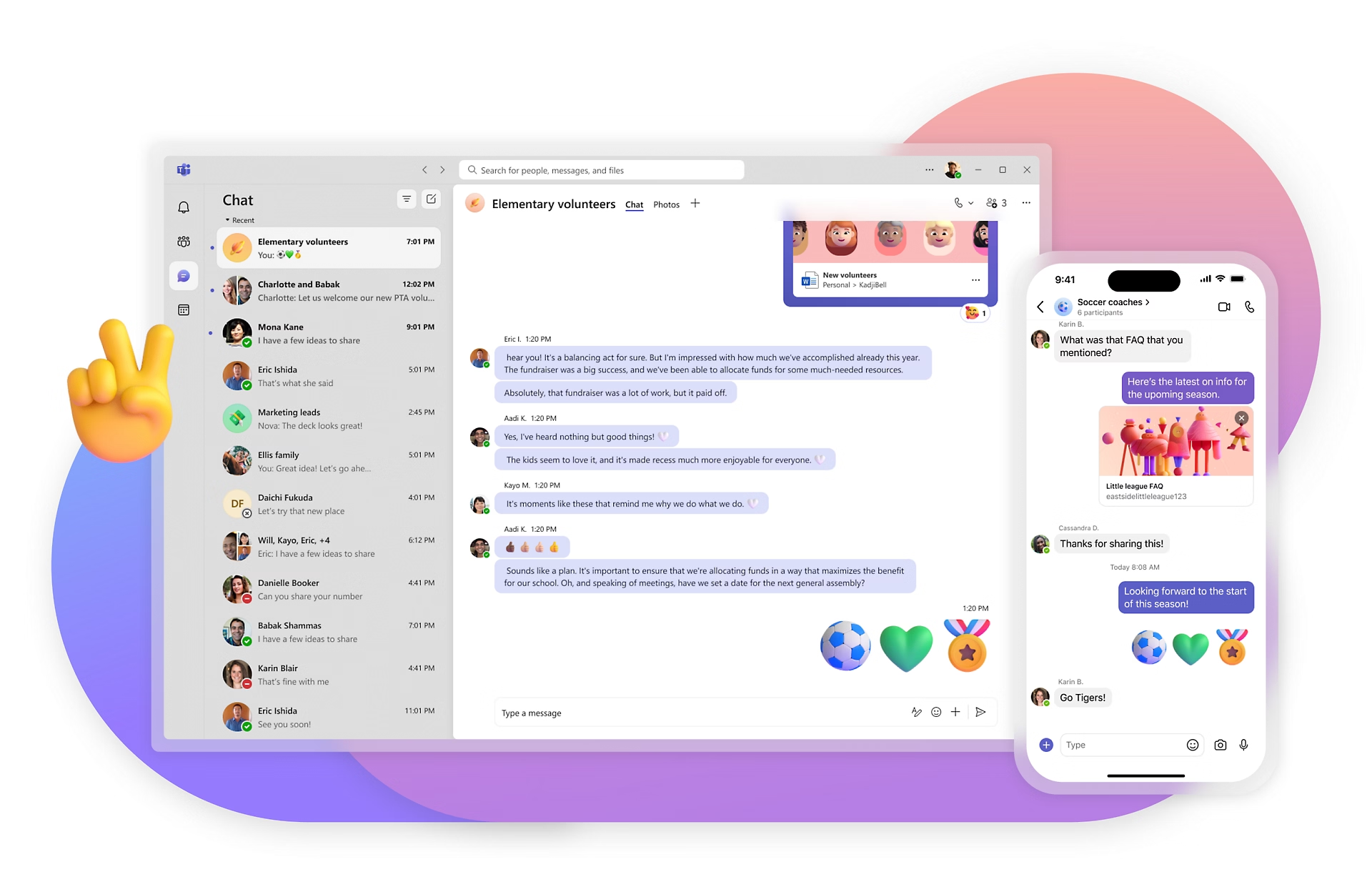
La gestión de proyectos con Microsoft Teams es el proceso de organizar, dar seguimiento y colaborar en proyectos dentro de la plataforma centralizada de colaboración de Microsoft. Teams combina chat, reuniones por video, almacenamiento de archivos y gestión de tareas para ayudar a los equipos a trabajar de manera eficiente en distintas ubicaciones y departamentos. Al usar plantillas de gestión de proyectos de Microsoft Teams o integrar herramientas como Planner, To Do y Project, los equipos pueden crear flujos de trabajo estructurados, asignar tareas, establecer fechas límite y monitorear el progreso en tiempo real.
Teams también admite el control de versiones de archivos, notificaciones y automatización de flujos de trabajo mediante Power Automate, garantizando responsabilidad y transparencia a lo largo del ciclo de vida del proyecto. Para los equipos que buscan gestión de proyectos con Microsoft Teams de forma gratuita, la plataforma ofrece funciones esenciales como tableros de tareas, uso compartido de documentos y comunicación basada en canales sin costo adicional. Al centralizar la comunicación y el seguimiento de proyectos, Microsoft Teams reduce cuellos de botella, mejora la colaboración y permite que los equipos cumplan con las fechas límite de manera más efectiva, convirtiéndolo en una herramienta versátil para proyectos tanto simples como complejos.
Fuente de la imagen: microsoft.com
Funciones clave para la gestión de proyectos dentro de Teams
La gestión efectiva de proyectos con Microsoft Teams se basa en sus diversas funciones que optimizan la colaboración, el seguimiento de tareas y la generación de informes. Teams centraliza la comunicación, los documentos y los flujos de trabajo, ayudando a los equipos a mantenerse organizados y eficientes durante cada fase del proyecto.
- Canales y comunicación en hilos: Los canales organizan las discusiones por proyecto, departamento o tema, manteniendo las conversaciones relevantes y fáciles de seguir. La comunicación en hilos garantiza que los comentarios y respuestas permanezcan vinculados en su contexto. Esta estructura reduce la confusión y ayuda a los equipos a mantenerse alineados con los objetivos del proyecto.
- Gestión de tareas con Planner: Microsoft Planner se integra con Teams para crear tableros de tareas al estilo Kanban. Los equipos pueden asignar tareas, establecer fechas de entrega, adjuntar archivos y monitorear el progreso de forma visual. Esto hace que la delegación y el seguimiento de tareas sean transparentes y sencillos.
- Almacenamiento de archivos y control de versiones: Teams guarda todos los documentos del proyecto en SharePoint, asegurando un acceso centralizado. El control de versiones permite a los miembros del equipo ver cambios y restaurar versiones anteriores. Esto minimiza errores y garantiza que todos trabajen con los archivos más recientes.
- Programación de reuniones y grabaciones: Teams permite a los gerentes de proyecto programar reuniones, enviar invitaciones y grabar sesiones. Las grabaciones sirven como referencia para los miembros ausentes o para revisiones futuras. Las notas de reunión integradas mantienen las discusiones organizadas y accionables.
- Notificaciones y seguimiento de actividad: Los canales de actividad y las notificaciones mantienen a los miembros del equipo actualizados sobre el progreso de las tareas, comentarios y cambios en los documentos. Las alertas pueden personalizarse para evitar la sobrecarga. Esto garantiza responsabilidad y respuestas oportunas en todo el proyecto.
- Tableros de Power BI: Los tableros integrados en Teams proporcionan métricas y KPIs del proyecto en tiempo real. Los informes visuales ayudan a los gerentes a analizar el rendimiento e identificar cuellos de botella. Los equipos pueden tomar decisiones basadas en datos sin salir de la plataforma.
- Automatización de flujos de trabajo: Power Automate permite automatizar tareas repetitivas del proyecto, como aprobaciones y recordatorios. La automatización reduce el esfuerzo manual y garantiza la coherencia en los flujos de trabajo. Los equipos pueden mantener la eficiencia y reducir errores en proyectos complejos.
Cómo configurar Microsoft Teams para la gestión de proyectos
La gestión de proyectos con Microsoft Teams se vuelve más efectiva cuando la plataforma está estructurada correctamente desde el inicio. Configurar equipos, canales, archivos y pestañas de manera estratégica ayuda a optimizar los flujos de trabajo y mejorar la colaboración a lo largo del ciclo de vida del proyecto.
Paso 1: Crear un equipo dedicado para cada proyecto
Comience creando un equipo separado para cada proyecto con el fin de centralizar la comunicación, los archivos y las tareas. Esto asegura que las discusiones específicas del proyecto no se mezclen con otros trabajos. Un espacio de trabajo dedicado facilita el seguimiento del progreso y de las responsabilidades.
Paso 2: Organizar los canales por tema, sprint o departamento
Dentro de cada equipo, cree canales para organizar las conversaciones por tema, sprint o departamento. Esto mantiene las discusiones enfocadas y relevantes, facilitando que los miembros del equipo encuentren la información. Los canales también ayudan a estructurar reuniones, actualizaciones y el seguimiento de tareas.
Paso 3: Configuración de estructuras de archivos
Establezca carpetas de archivos claras en la pestaña Archivos para documentos, presentaciones e informes. Las convenciones de nombres consistentes ayudan a los equipos a localizar materiales rápidamente. Integrar SharePoint garantiza acceso centralizado y control de versiones.
Paso 4: Uso de pestañas para tareas, documentos, tableros y reportes
Utilice pestañas para anclar herramientas esenciales como Planner para tareas, OneNote para notas y Power BI para tableros. Las pestañas brindan acceso rápido a los recursos del proyecto sin salir de Teams. Esto impulsa la productividad y mantiene toda la información clave a la mano.
Ejemplos de plantillas de gestión de proyectos de Microsoft Teams
Microsoft Teams ofrece una variedad de plantillas de gestión de proyectos para ayudar a los equipos a mantenerse organizados, optimizar los flujos de trabajo y dar seguimiento al progreso de manera eficiente. Estas plantillas reducen el tiempo de configuración y proporcionan estructuras prediseñadas para escenarios comunes de proyectos. Ya sea que estés gestionando tareas generales, reuniones de equipo, casos de negocio o iniciativas de planificación, las plantillas de Teams pueden ayudar a garantizar la coherencia y la visibilidad en todos tus proyectos. Usar estas plantillas hace que la gestión de proyectos con Microsoft Teams sea más intuitiva y colaborativa para todos los miembros del equipo.
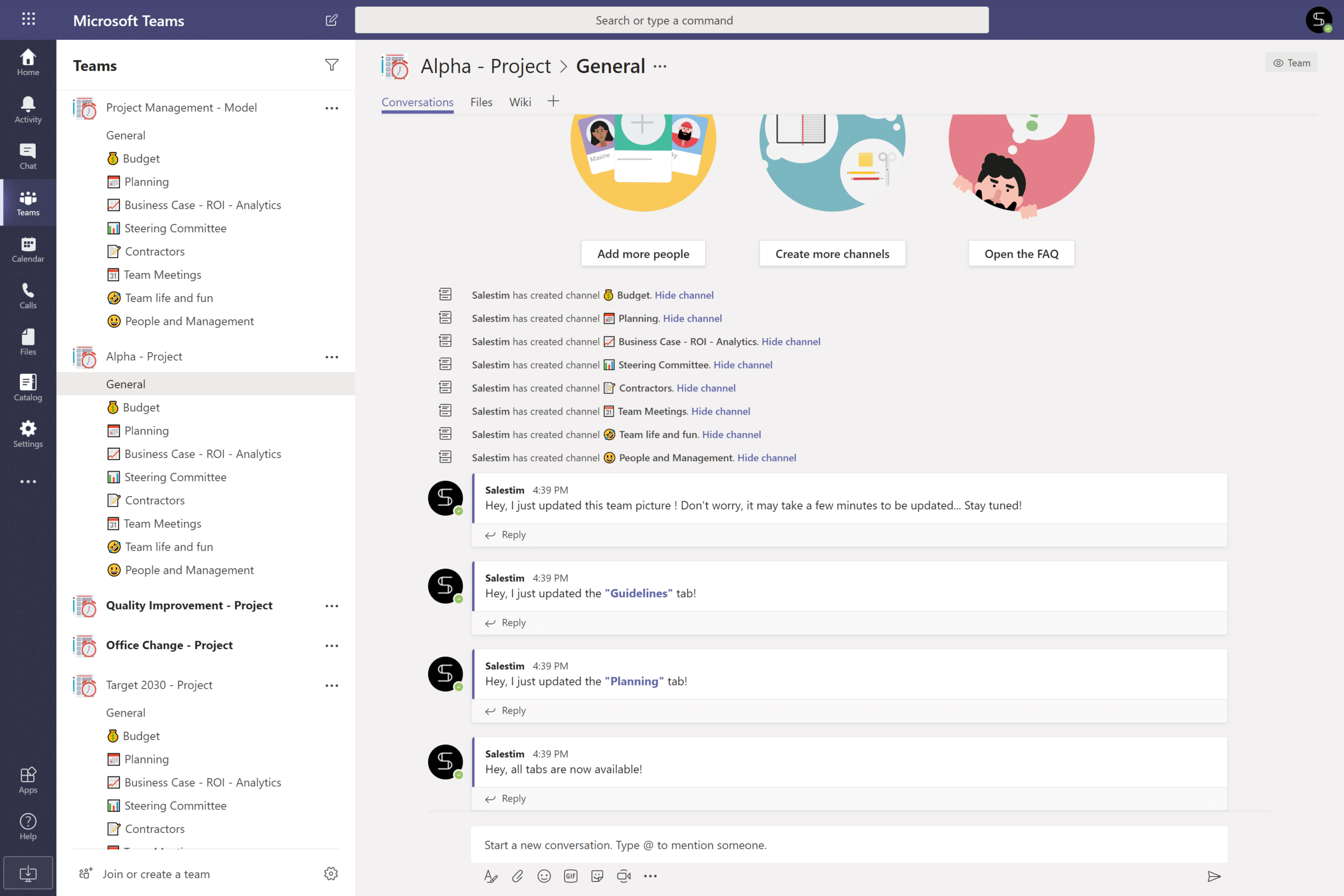
Plantilla general de gestión de proyectos
Esta plantilla es ideal para dar seguimiento a las tareas, fechas límite y hitos del proyecto en un espacio centralizado. Los equipos pueden asignar responsabilidades, monitorear el progreso y actualizar los estados en tiempo real. Ayuda a mantener claridad sobre las prioridades y asegura que todos estén alineados con los entregables. Perfecta para equipos que gestionan múltiples proyectos simultáneamente.
Fuente de la imagen: microsoft.com
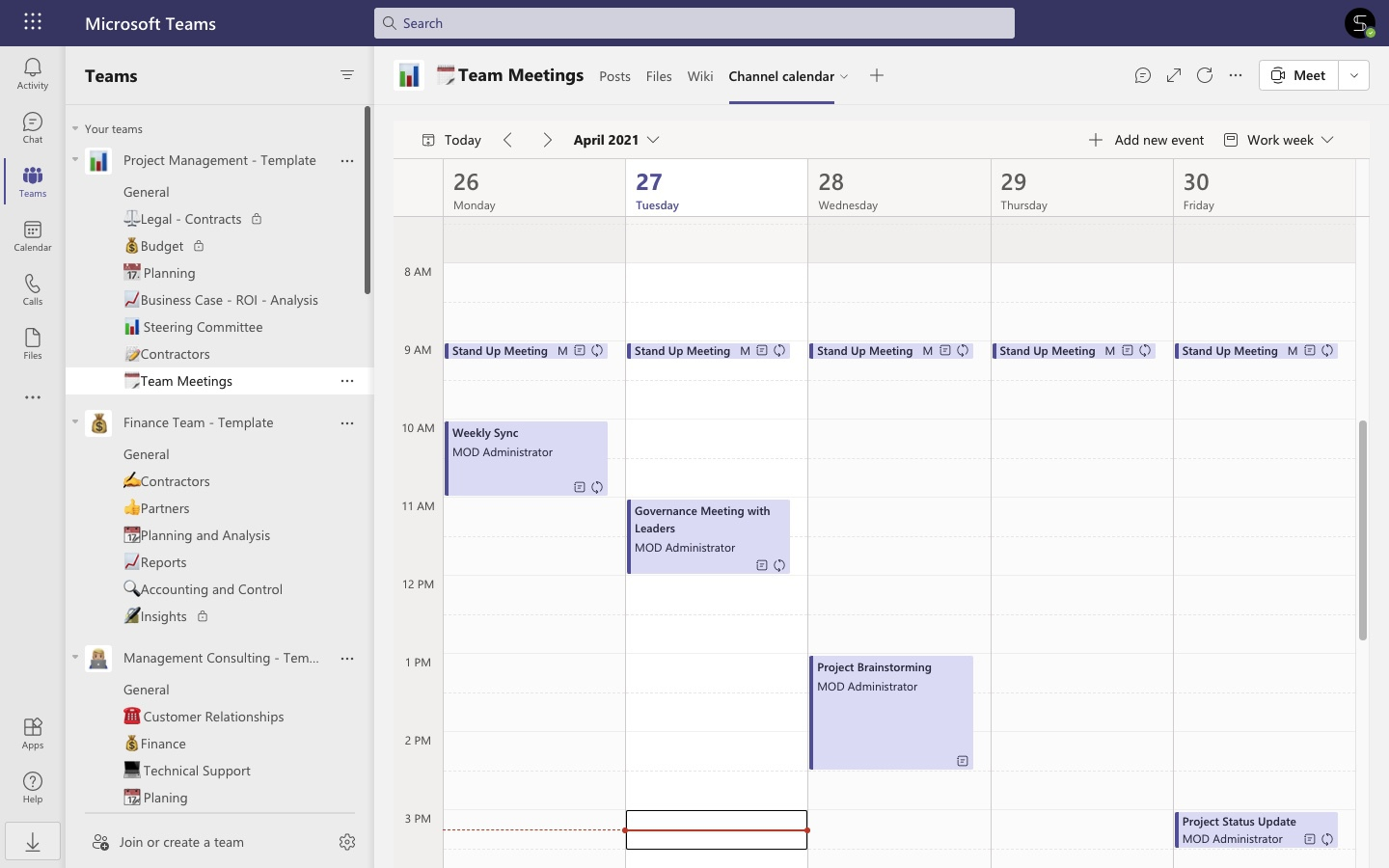
Plantilla de gestión de proyectos para reuniones de equipo
Diseñada para organizar agendas, notas de reuniones y elementos de acción, esta plantilla garantiza discusiones de equipo productivas y estructuradas. Los miembros pueden dar seguimiento a las decisiones, asignar tareas de seguimiento y revisar reuniones anteriores, todo dentro de Teams. Reduce el riesgo de pasar por alto actualizaciones o tareas clave, lo que la convierte en una excelente herramienta para reuniones de equipo recurrentes.
Fuente de la imagen: microsoft.com
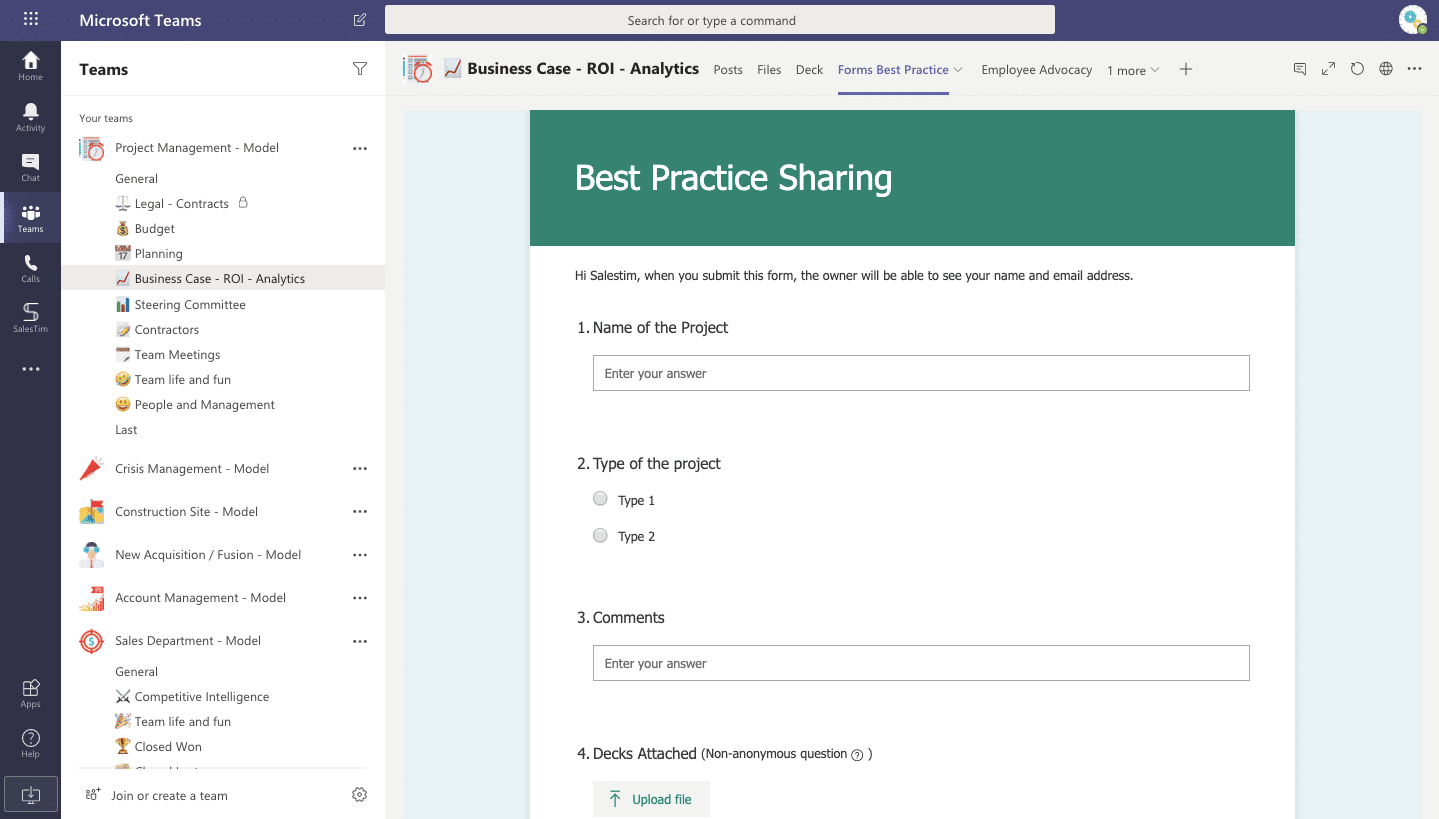
Plantilla de gestión de proyectos para caso de negocio
Esta plantilla ayuda a los equipos a documentar objetivos, requisitos y entregables para iniciativas empresariales. Proporciona una estructura clara para analizar la viabilidad, los beneficios y los riesgos. Los equipos pueden colaborar en el desarrollo del caso de negocio sin depender de documentos separados. Garantiza transparencia y responsabilidad en la toma de decisiones.
Fuente de la imagen: microsoft.com
Plantilla de gestión de proyectos para la planificación
Centrada en la planificación de proyectos y gestión de cronogramas, esta plantilla permite a los equipos visualizar tareas, dependencias y fechas límite. Ayuda a seguir las fases del proyecto y la asignación de recursos de manera eficiente. Los equipos pueden usarla para alinearse en las prioridades y anticipar posibles cuellos de botella. Ideal tanto para sprints a corto plazo como para proyectos a largo plazo.
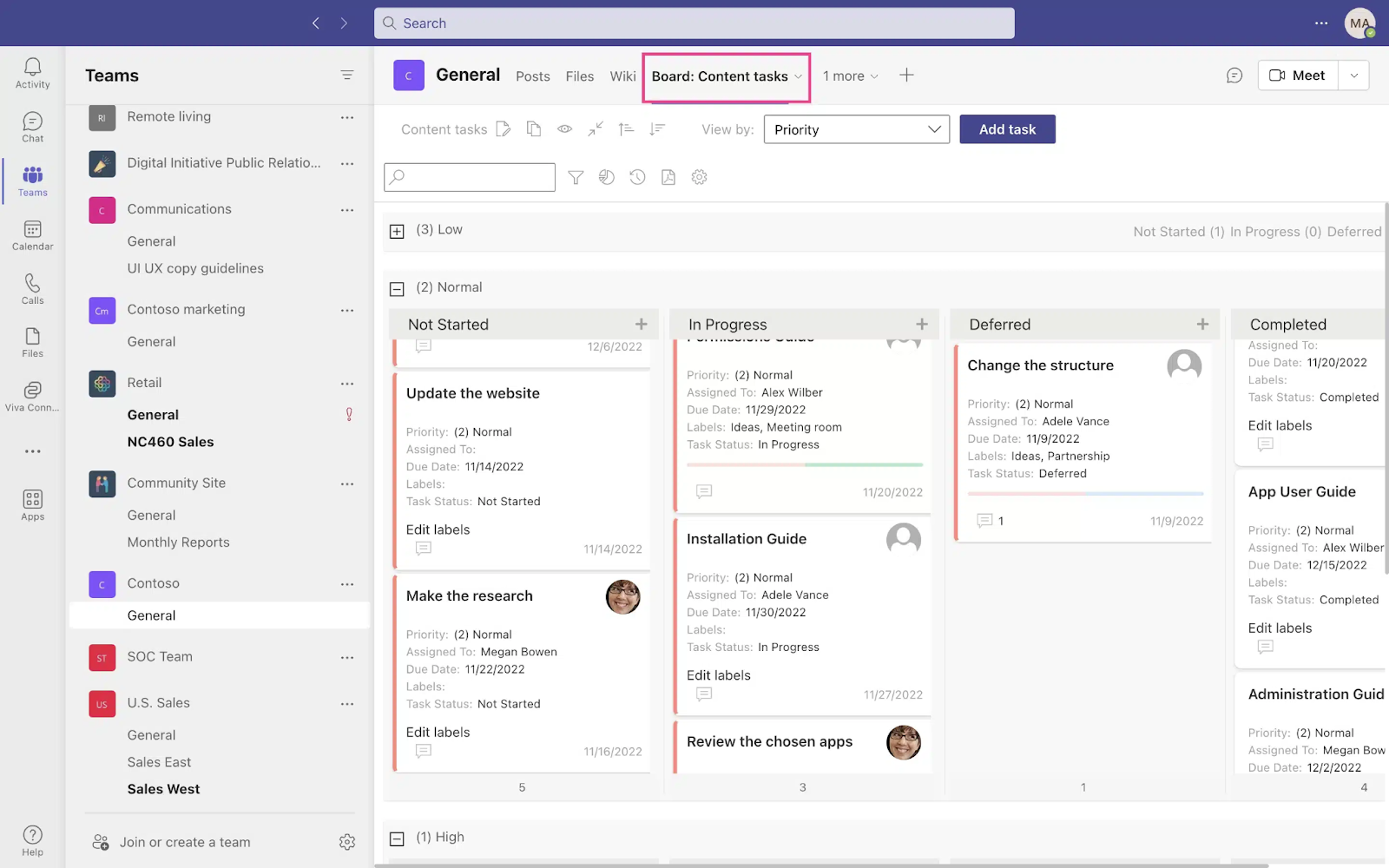
Fuente de la imagen: microsoft.com
Aplicaciones de gestión de proyectos de Microsoft Teams
La gestión de proyectos con Microsoft Teams se mejora al integrar sus aplicaciones y herramientas incorporadas. Estas aplicaciones ayudan a los equipos a organizar tareas, seguir el progreso, documentar el trabajo y automatizar flujos de trabajo para entregar proyectos de manera más eficiente.
- Planner para tableros de tareas: Planner proporciona tableros de tareas estilo Kanban para organizar y seguir las tareas del equipo. Las tareas pueden asignarse, etiquetarse y priorizarse con fechas de entrega. Este enfoque visual ayuda a los equipos a ver el progreso y gestionar las cargas de trabajo de manera efectiva.
- Microsoft To Do para la sincronización de tareas personales: Microsoft To Do sincroniza tareas individuales entre dispositivos e integra con Teams. Los miembros del equipo pueden gestionar asignaciones personales mientras se mantienen alineados con los objetivos generales del proyecto. Esto garantiza responsabilidad y claridad para cada colaborador.
- Microsoft Project para diagramas de Gantt y planificación avanzada: Microsoft Project ofrece funciones avanzadas de planificación de proyectos, incluyendo diagramas de Gantt y gestión de cronogramas. Los equipos pueden usarlo para programar tareas, asignar recursos y rastrear dependencias. Es ideal para proyectos complejos que requieren una planificación detallada.
- OneNote para documentación: OneNote permite a los equipos tomar notas, registrar actas de reuniones y organizar la documentación del proyecto en un espacio de trabajo compartido. Las páginas y secciones pueden estructurarse por tema o fase. Esto centraliza el conocimiento para una referencia sencilla.
- Power Automate para la automatización de flujos de trabajo: Automatiza tareas repetitivas del proyecto, como aprobaciones, recordatorios y notificaciones. Los flujos de trabajo pueden personalizarse para adaptarse a las necesidades del proyecto. La automatización reduce el esfuerzo manual y aumenta la consistencia en los procesos.
Desafíos de usar Microsoft Teams para la gestión de proyectos
Si bien la gestión de proyectos con Microsoft Teams ofrece muchos beneficios, existen algunas limitaciones que los equipos deben tener en cuenta. Comprender estos desafíos puede ayudar a las organizaciones a planificar configuraciones, integraciones y capacitaciones adecuadas para maximizar la efectividad.
- Puede sentirse restrictivo sin integraciones: Las funciones integradas de Teams son sólidas para la comunicación y el seguimiento básico de tareas, pero para requisitos de proyectos complejos pueden resultar limitadas. La integración con aplicaciones de terceros suele ser necesaria para funcionalidades avanzadas. Sin estas integraciones, los flujos de trabajo pueden volverse restringidos.
- Requiere capacitación para un uso estructurado: El uso adecuado de Teams requiere capacitación sobre canales, pestañas, Planner y gestión de archivos. Sin orientación, los equipos pueden tener dificultades para adoptar flujos de trabajo consistentes. Una incorporación estructurada garantiza que todos sigan las mejores prácticas y reduce la confusión.
- Sobrecarga de notificaciones sin una configuración adecuada: Teams puede generar notificaciones frecuentes de chats, tareas y actualizaciones de documentos. Sin personalizar las alertas, los miembros del equipo pueden sentirse abrumados. Configurar las preferencias de notificación ayuda a mantener la concentración y evita distracciones.
- Funciones avanzadas de gestión de proyectos limitadas en comparación con herramientas dedicadas: Aunque Teams admite el seguimiento de tareas y la planificación básica, carece de capacidades avanzadas de gestión de proyectos, incluyendo la gestión detallada de recursos y informes sofisticados. Para proyectos grandes o complejos, puede ser necesario integrarse con herramientas como Microsoft Project o Asana.
Nueva opción: Prueba Lark para unificar la colaboración, el flujo de trabajo y los proyectos fácilmente
Lark es una plataforma moderna en la nube que reúne tareas, documentos, calendario, chat y automatización de flujos de trabajo en un solo espacio de trabajo. Ayuda a los equipos a optimizar proyectos, dar seguimiento a tareas y mantener visibilidad en tiempo real entre departamentos. Con acceso móvil y de escritorio, Lark garantiza que los equipos se mantengan organizados, colaboren de manera efectiva y entreguen proyectos a tiempo. Al combinar Lark Base, Tasks, Docs, Messenger y Calendar, los equipos pueden centralizar la gestión de proyectos y aumentar la productividad general.
Lark Base: Gestión centralizada de proyectos y flujos de trabajo
Lark Base funciona como el centro principal para todos los datos y flujos de trabajo de proyectos. Permite desglosar proyectos complejos en componentes detallados mediante tablas personalizables que capturan todos los datos esenciales, incluyendo nombre de la tarea, prioridad, estado, responsable y objetivos. Estos datos pueden visualizarse al instante a través de múltiples vistas —incluyendo Kanban, Cuadrícula y Gantt— para seguir las tareas por etapa, estado y cronograma. Con automatizaciones integradas, puedes manejar tareas repetitivas como enviar notificaciones programadas de actualización de progreso, crear tareas y eventos basados en datos de tablas, o agrupar automáticamente a los participantes o asignar funciones con facilidad.
Comparado con Teams: Microsoft Teams funciona principalmente como una envoltura de colaboración que consolida funciones de gestión de proyectos mediante la integración con aplicaciones externas de Microsoft 365 (como Planner o Project), requiriendo que los usuarios dependan de la herramienta separada Power Automate para crear flujos de trabajo complejos, convirtiéndolo en un centro de comunicación y herramientas integradas más que en una capa unificada de gestión de datos.
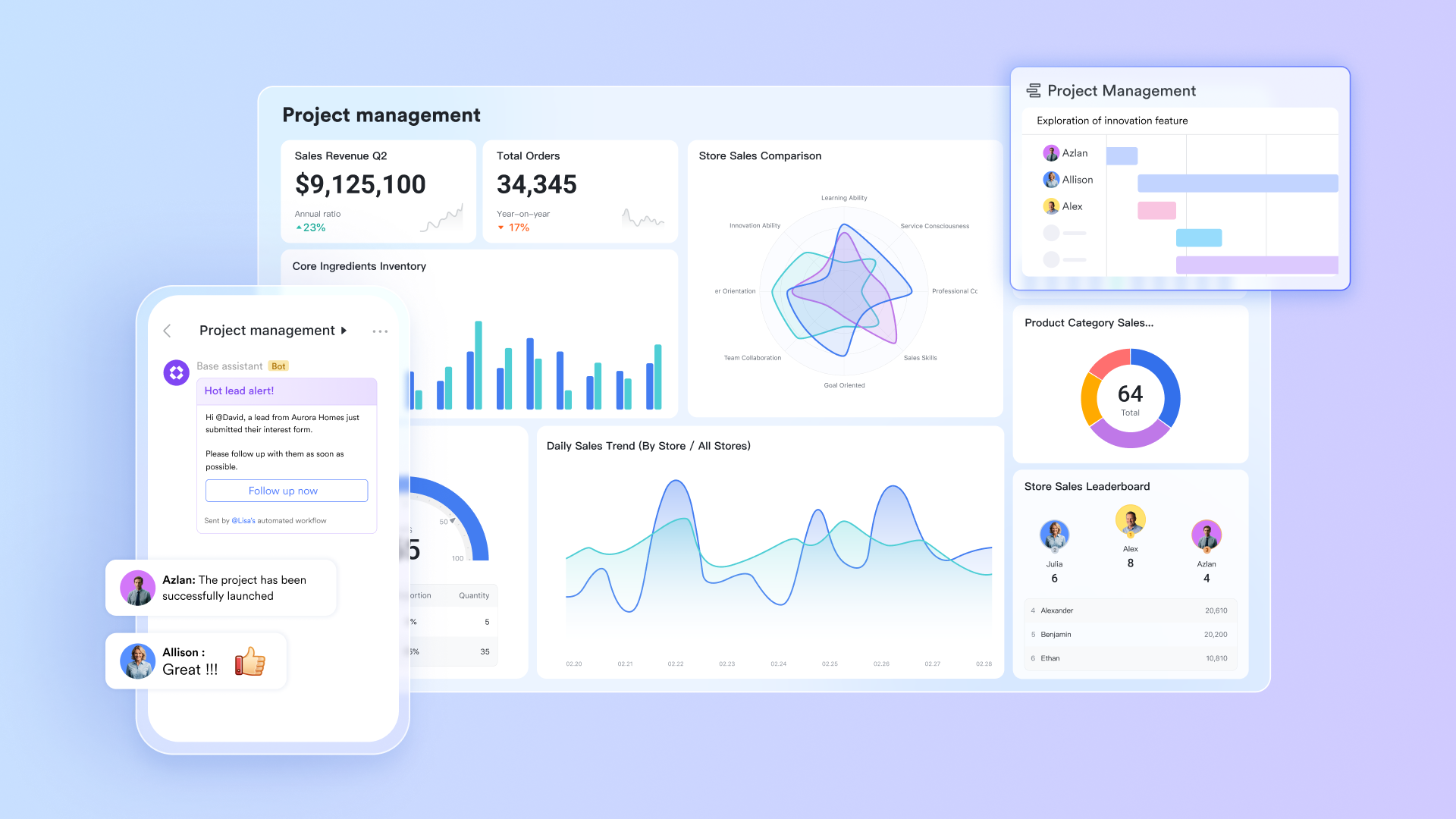
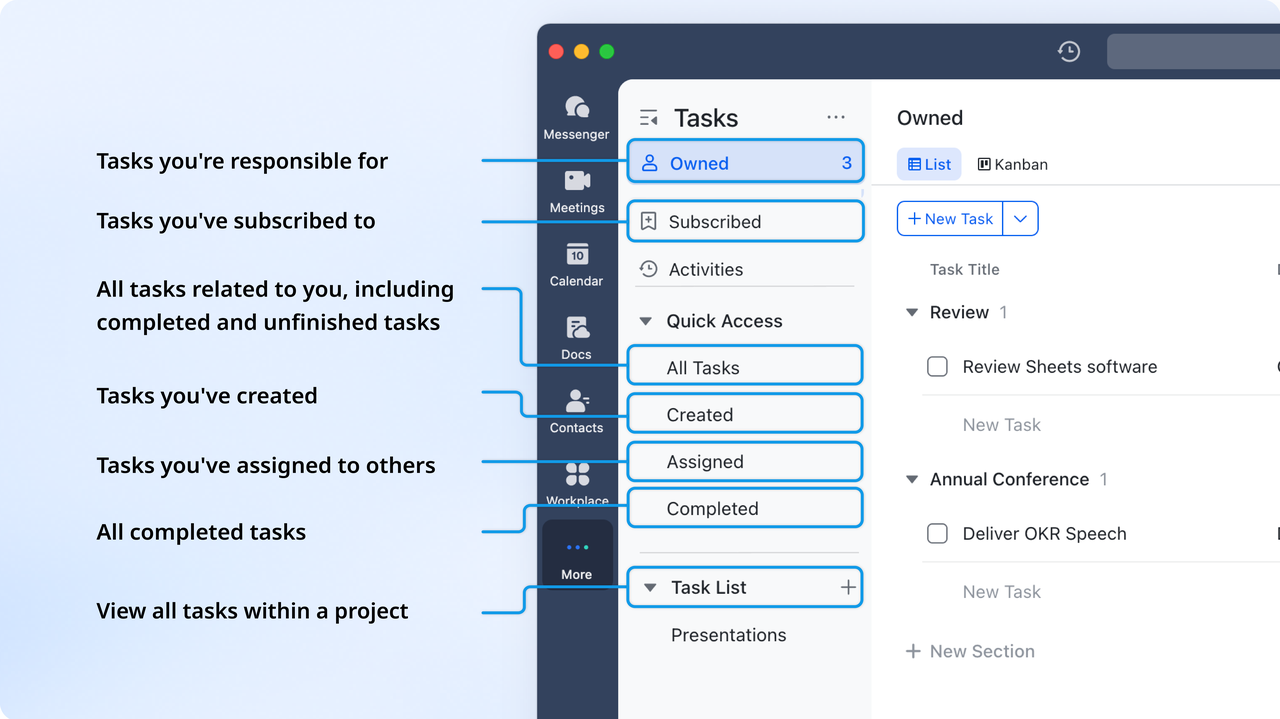
Tareas de Lark: Coordinación de tareas entre equipos
Tareas de Lark permite a los gerentes asignar y dar seguimiento a las tareas entre miembros del equipo y proyectos. Puedes desglosar fácilmente los proyectos en pasos individuales, asignando tareas y subtareas a los miembros del equipo mientras estableces plazos claros, criterios de finalización y tiempos de revisión. Para una comunicación más fluida, las listas de tareas pueden compartirse y fijarse en los chats grupales para un seguimiento sencillo por todo el equipo. Los gerentes pueden mantener una visibilidad completa al ver las tareas organizadas por su rol, como “propias”, “asignadas” o “suscritas”, asegurando que se mantengan completamente actualizados sobre todo el progreso.
Comparado con Teams: En contraste, Microsoft Teams gestiona las tareas integrando herramientas externas de M365 como Planner y To Do, que son eficaces para asignaciones simples; sin embargo, al manejar dependencias reales y flujos de trabajo de proyectos detallados, los usuarios a menudo deben integrar el más avanzado y separado Microsoft Project.
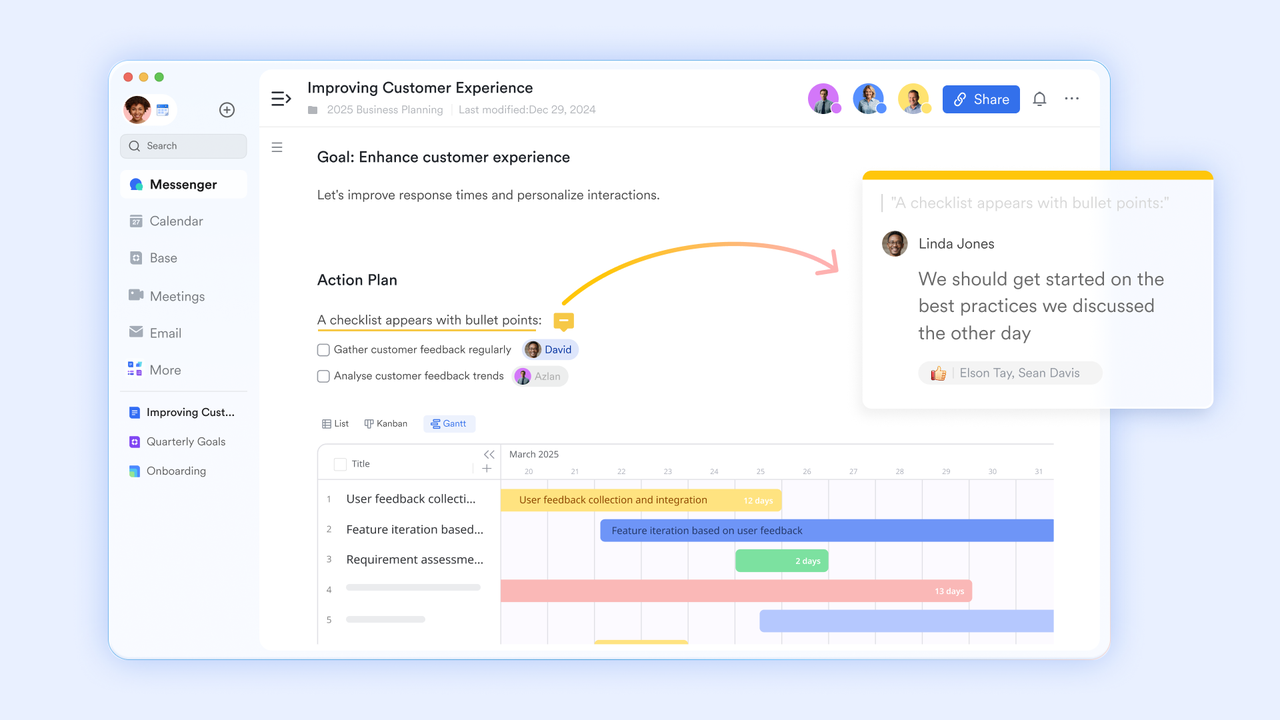
Lark Docs: Documentación centralizada y uso compartido de conocimientos
Lark Docs almacena todos los documentos relacionados con el proyecto, incluidos informes, notas de reuniones, SOP y borradores colaborativos. Admite la edición en tiempo real, lo que permite que varios usuarios trabajen juntos simultáneamente. Las funciones de control de versiones permiten revisar cambios y restaurar versiones anteriores, asegurando que todos consulten la información más reciente. También puedes insertar tareas, comentarios y diversos tipos de contenido para facilitar la gestión de proyectos y la comunicación.
Comparado con Teams: Microsoft Teams logra una coautoría en tiempo real y un historial de versiones similares al integrar sus herramientas principales de documentos (SharePoint y aplicaciones de Microsoft 365); sin embargo, aunque admite comentarios incrustados y enlaces a tareas, la integración nativa y fluida de funciones y tipos de contenido funcional directamente dentro del propio archivo de documento a menudo depende más del chat de Teams circundante o de pestañas separadas de Planner.
Lark Messenger: Comunicación fluida en equipo
Lark Messenger conecta a los miembros del equipo de forma instantánea mediante chats y canales organizados por proyecto o departamento. Los mensajes pueden convertirse en tareas o exportarse como un documento, lo que hace que la comunicación sea accionable y confiable. Esto garantiza que las actualizaciones, preguntas y decisiones ocurran en tiempo real sin correos electrónicos dispersos.
Microsoft Teams ofrece una comunicación de canal en tiempo real comparable, pero depende de acciones separadas del usuario, como la función “Crear tarea” o Power Automate, para integrar las discusiones de chat con herramientas externas de gestión de tareas como Planner, lo que resulta en una ruta de acción más compleja en comparación con el sistema unificado y nativo de Lark.
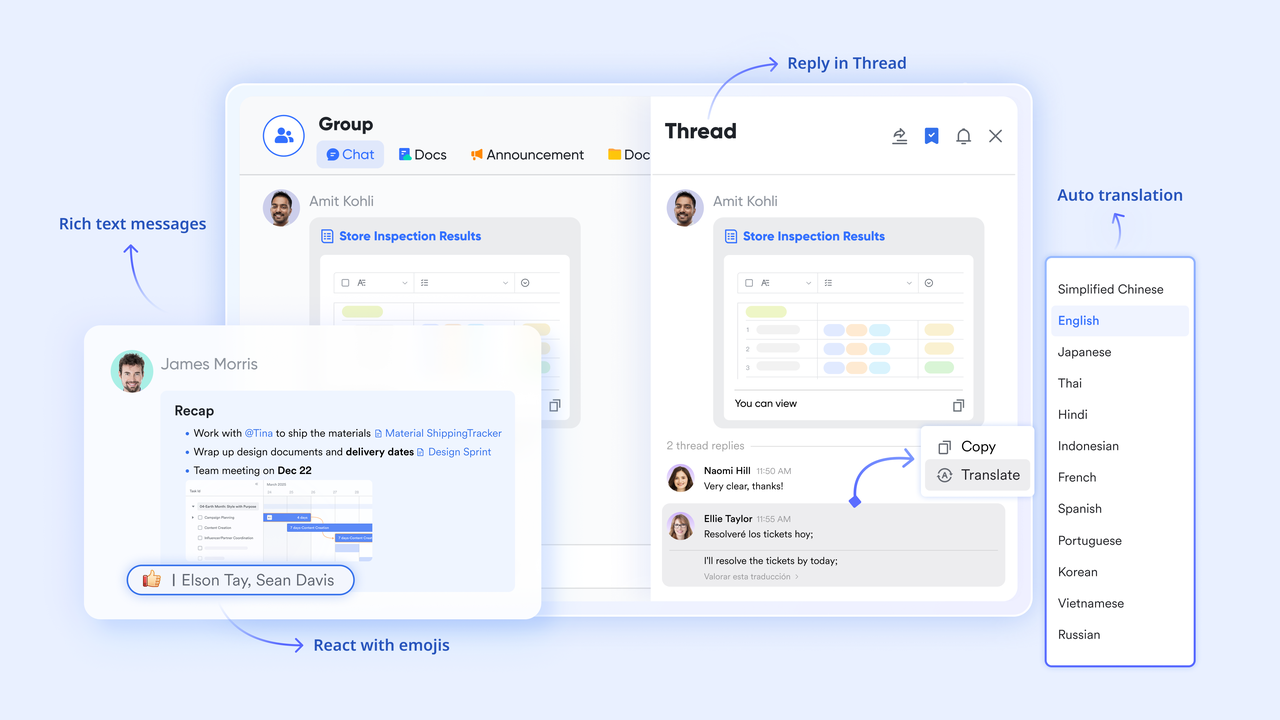
Calendario de Lark: Programación y Planificación de Proyectos
Calendario de Lark optimiza la coordinación del equipo ayudándote a evitar conflictos de programación mediante una visibilidad clara de la disponibilidad de todos en vistas de calendario compartidas. Permite a los equipos dar seguimiento efectivo a hitos clave creando calendarios de proyecto públicos que marcan claramente las fechas importantes y aseguran la alineación entre todos los miembros. Para garantizar que se cumplan los plazos, puedes fácilmente bloquear tiempo para tareas y configurar recordatorios automáticos para cada segmento, asegurando que no se pase por alto ningún evento o compromiso importante.
Comparado con Teams: Microsoft Teams logra una coordinación y visibilidad comparables gracias a su integración fluida con el sólido calendario de Outlook/Exchange, manejando de manera efectiva la disponibilidad y los hitos compartidos de proyectos. Sin embargo, la funcionalidad directa para bloquear tiempo en tareas y establecer recordatorios segmentados a menudo depende de integrar elementos de tareas desde To Do o Planner en el calendario de Outlook, lo que hace que el proceso de vincular la gestión detallada de tareas con el tiempo del calendario sea menos nativo.
- Plan inicial: Plan gratuito para siempre que incluye 11 herramientas potentes para hasta 20 usuarios. También incluye 100 GB de almacenamiento, 1000 ejecuciones de automatización, traducciones con IA y más.
- Plan básico: $6/usuario/mes (facturado anualmente) para hasta 500 usuarios. Incluye todo lo del plan Inicial más llamadas grupales para hasta 500 asistentes, 5 TB de almacenamiento, 1000 ejecuciones de automatización y más. Para más detalles, por favor contacta al equipo de ventas.
- Plan Pro: $12/usuario/mes (facturado anualmente) para hasta 500 usuarios. Incluye todo lo del plan Básico más llamadas grupales para hasta 500 asistentes, 15 TB de almacenamiento, 50,000 ejecuciones de automatización y más.
- Plan Empresarial: Contacta al equipo de ventas para precios personalizados. Admite usuarios ilimitados e incluye aún más ejecuciones de automatización y funciones avanzadas de seguridad, cumplimiento y administración.

Starter
Pro
Enterprise
Starter
For small teams with simple communication needs
$0
/ user / month
20 users max
18 months message history
1-on-1 video meetings
100 GB storage
Lark Docs & Mail
1000 Base automation runs/month
2000 rows per table in Base
Pro
For companies with comprehensive collaboration and management needs
$12
/ user / month
500 users max
Unlimited message history
500-participant video meetings
15 TB storage
Lark Docs & Mail
50k Base automation runs/month
20k rows per table in Base
Enterprise
For large companies with advanced security and organizational management needs
Get a personalized demo and pricing
Unlimited users
Unlimited message history
500-participant video meetings
15 TB storage + 30 GB storage/user
Lark Docs & Mail
500k Base automation runs/month
50k Base automation runs/month
Single sign-on (SSO)
Pro
For companies with comprehensive collaboration and management needs
$12
/ user / month
500 users max
Unlimited message history
500-participant video meetings
15 TB storage
Lark Docs & Mail
50k Base automation runs/month
20k rows per table in Base
Microsoft Teams vs Lark: Comparación de precios
Antes de decidir sobre una plataforma de gestión de proyectos, es importante comparar no solo las funciones, sino también el costo total de propiedad. Microsoft Teams está incluido dentro de los planes de Microsoft 365, pero la verdadera funcionalidad de gestión de proyectos (Planner, Project, automatización, generación de informes) a menudo requiere combinar múltiples licencias y complementos. Lark, en cambio, ofrece colaboración, tareas, documentos, automatización, paneles y programación dentro de una sola suscripción, lo que hace que los costos sean más predecibles y fáciles de administrar.
Conclusión sobre precios
- Microsoft Teams se vuelve progresivamente más costoso a medida que las organizaciones agregan Microsoft Project para cronogramas, Power BI para tableros, Power Automate para aprobaciones y almacenamiento adicional o módulos de cumplimiento.
- Lark ofrece todas las funciones principales de colaboración en proyectos bajo una sola suscripción, eliminando costos ocultos de expansión y reduciendo la dispersión de software.
- Para equipos que necesitan flujos de trabajo completos de proyectos con presupuestos predecibles, Lark ofrece un valor precio-capacidad significativamente más sólido en comparación con acumular licencias de Microsoft 365.
Esto hace que Lark sea especialmente atractivo para equipos en crecimiento que buscan una gestión avanzada de proyectos sin una compleja escalada de precios.
Conclusión
La gestión de proyectos con Microsoft Teams proporciona una plataforma centralizada para la comunicación, el seguimiento de tareas, el intercambio de archivos y la automatización de flujos de trabajo. Sus funciones, que incluyen Planner, To Do, OneNote y Power Automate, ayudan a los equipos a mantenerse organizados y alineados mientras gestionan proyectos de diversa complejidad. Teams sobresale en la colaboración en tiempo real, pero para la planificación avanzada, la generación de informes o flujos de trabajo altamente personalizados, puede ser necesario integrarlo con herramientas de gestión de proyectos dedicadas o aplicaciones de terceros. Al comprender las mejores prácticas de configuración, aprovechar las plantillas e integrar Teams con otras soluciones, las organizaciones pueden optimizar la entrega de proyectos. Para un espacio de trabajo unificado que equilibre la colaboración y la gestión de proyectos, Lark es una alternativa sólida.
Preguntas frecuentes
¿Puede Microsoft Teams reemplazar el software de gestión de proyectos dedicado?
Aunque la gestión de proyectos con Microsoft Teams de forma gratuita es adecuada para proyectos pequeños o medianos, puede que no sustituya completamente el software avanzado de gestión de proyectos. Teams maneja de manera eficaz la comunicación, el seguimiento de tareas y la gestión de archivos, pero para informes detallados o flujos de trabajo de proyectos complejos, combinar Teams con herramientas especializadas de la lista de las 10 mejores herramientas de gestión de proyectos suele ser la mejor solución.
¿Cuál es la manera más fácil de crear tableros de proyecto en Teams?
La forma más sencilla es usar Power BI o las funciones de generación de informes integradas en una aplicación de gestión de proyectos de Microsoft Teams. Es posible incrustar paneles directamente en los canales para obtener visibilidad en tiempo real. Utilizar una plantilla de gestión de proyectos de Microsoft Teams ayuda a estructurar los datos y las tareas de manera eficiente, lo que permite a los equipos supervisar el progreso y el rendimiento sin salir del espacio de trabajo de Teams.
¿Necesito Microsoft Project para gestionar proyectos dentro de Teams?
No, no necesitas Microsoft Project para todos los proyectos. Las herramientas nativas de Teams, como Planner y To Do, ofrecen suficiente gestión de tareas y colaboración. Para una programación más avanzada o diagramas de Gantt, se puede integrar Microsoft Project. Teams también es compatible con varias de las 10 principales herramientas de gestión de proyectos, ofreciendo flexibilidad sin requerir una suite completa dedicada de gestión de proyectos.
¿Cómo puedo gestionar varios proyectos en Teams de manera eficiente?
Crea equipos o canales separados para cada proyecto y utiliza las plantillas de gestión de proyectos de Microsoft Teams para mantener una estructura coherente. Integra una aplicación de gestión de proyectos de Microsoft Teams, como Planner, para dar seguimiento a las tareas y fechas límite. Para soluciones gratuitas, puedes aprovechar la gestión de proyectos con Microsoft Teams sin costo, asegurando visibilidad y organización en múltiples proyectos de manera simultánea.
¿Qué herramientas de terceros se integran mejor con Microsoft Teams?
Teams se integra bien con las 10 herramientas de gestión de proyectos más populares como Asana, ClickUp, Trello y Monday.com. Estas integraciones amplían las capacidades de Teams más allá del seguimiento básico de tareas. Usar una aplicación de gestión de proyectos de Microsoft Teams junto con estas herramientas o aplicar una plantilla de gestión de proyectos de Microsoft Teams puede optimizar los flujos de trabajo, automatizar procesos y mejorar la colaboración en todos los proyectos.
Lecturas relacionadas
Table of contents
¿Interesado en Lark?

Todas tus herramientas en un solo lugar
Ahorra tiempo y aumenta la eficiencia
Ahorra hasta un 70 % en costos de software
Table of contents
¿Interesado en Lark?
Todas tus herramientas en un solo lugar
Ahorra tiempo y aumenta la eficiencia
Ahorra hasta un 70 % en costos de software
Sigue leyendo





© 2026 Lark Technologies Pte. Ltd.