Cara Membuat Bagan Gantt di PowerPoint: Panduan Langkah demi Langkah

Matthew Sia
Product Marketing Manager
20 Sep 2026
Matthew Sia
20 Sep 2026

Baca selama 17 menit


Sebagian besar manajer proyek pernah mengalami momen kebingungan tertentu: memindai menu "Insert Chart", berharap menemukan cara sederhana untuk membuat Gantt chart PowerPoint, namun tidak menemukan apa pun. Meskipun menjadi standar bisnis, PowerPoint tidak memiliki fitur Gantt bawaan, sehingga memaksa pengguna mengandalkan solusi manual dan trik pemformatan.
Panduan ini menyelesaikan masalah tersebut. Kami akan menjelaskan secara rinci cara membuat Gantt chart di PowerPoint menggunakan metode "stacked bar" dan menelusuri template yang bermanfaat. Selanjutnya, kami juga akan membahas mengapa memindahkan garis waktu Anda ke platform dinamis seperti Lark mungkin menjadi peningkatan yang dibutuhkan alur kerja Anda. Mari siapkan garis waktu proyek Anda untuk para pemangku kepentingan.
Mengapa menggunakan bagan Gantt untuk presentasi proyek Anda?
Saat menyajikan sebuah paket proyek kepada eksekutif, klien, atau anggota tim, daftar tanggal sederhana jarang menceritakan keseluruhan cerita. Baris teks dalam spreadsheet memang fungsional, tetapi bisa sulit dipahami dalam rapat yang berlangsung cepat. Di sinilah dampak visual dari sebuah Gantt chart menjadi sangat penting.
Bagan yang dirancang dengan baik mengubah kerangka waktu abstrak menjadi ruang fisik pada slide. Hal ini memungkinkan audiens untuk langsung memahami durasi tugas, urutan acara, dan jalur kritis dari proyek. Bagan tersebut menjawab pertanyaan penting—"Di mana kita sekarang?"—tanpa memerlukan penjelasan verbal yang panjang.
Selain itu, memvisualisasikan jadwal sangat membantu dalam mengelola ekspektasi. Ketika saya menampilkan garis waktu secara visual, para pemangku kepentingan dapat melihat secara langsung bagaimana keterlambatan pada fase 1 mendorong batang untuk fase 2 lebih jauh ke kanan. Hal ini menciptakan pemahaman bersama tentang ketergantungan dan tenggat waktu yang realistis. Dengan meluangkan waktu untuk membuat bagan Gantt di PowerPoint, Anda tidak hanya membuat slide dekoratif; Anda sedang membangun argumen visual untuk kelayakan proyek.
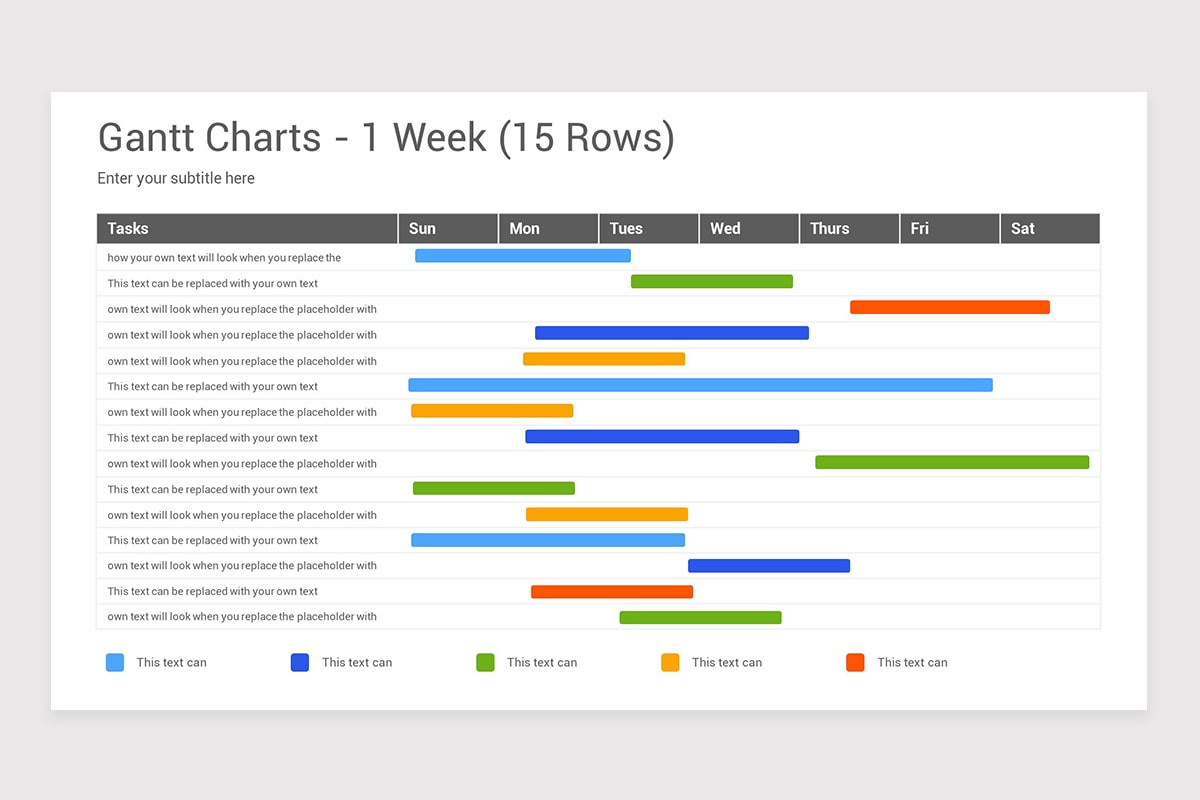
Sumber gambar: powerpoint.cloud.microsoft
Cara membuat bagan Gantt secara manual di PowerPoint
Jika Anda tidak memiliki akses ke perangkat lunak manajemen proyek khusus atau plugin mahal, metode manual adalah sahabat terbaik Anda. Metode ini mengandalkan jenis bagan tertentu yang disebut "Bagan Batang Bertumpuk."
Ini mungkin terdengar berlawanan dengan intuisi. Bagaimanapun, bagan batang bertumpuk biasanya digunakan untuk menunjukkan bagian dari keseluruhan, seperti angka penjualan di berbagai wilayah. Namun, dengan menggunakan trik pemformatan yang cerdas—membuat bagian pertama batang menjadi transparan—kita dapat menciptakan ilusi tugas yang mengapung di sepanjang garis waktu.
Berikut adalah proses langkah demi langkah untuk membuat bagan Gantt di PowerPoint dari awal.
Langkah 1: Susun data Anda di Excel terlebih dahulu
Meskipun Anda dapat mengetik data langsung di PowerPoint, saya sangat menyarankan untuk menyiapkan tabel Anda di Excel terlebih dahulu. Hal ini memberi Anda kontrol lebih besar atas perhitungan. Untuk membuat bagan Gantt di PowerPoint secara efektif, data Anda harus diformat dengan cara yang sangat spesifik.
Anda tidak bisa hanya mencantumkan Tanggal Mulai dan Tanggal Selesai. Mesin pembuatan bagan PowerPoint perlu mengetahui panjang batang, bukan titik akhirnya. Oleh karena itu, Anda memerlukan tiga kolom khusus:
- Nama Tugas: Aktivitas spesifik (misalnya, "Riset Pasar").
- Tanggal Mulai: Waktu tugas dimulai.
- Durasi: Ini adalah kolom yang paling penting.
Untuk mendapatkan "durasi", jangan mengetiknya secara manual. Gunakan rumus sederhana di Excel: Tanggal Selesai - Tanggal Mulai. Hal ini memastikan bahwa jika Anda mengubah tanggal di kemudian hari, durasi akan diperbarui secara otomatis.
Pelajari lebih lanjut tentang membuat garis waktu proyek di Excel 👉 Membuat Garis Waktu Proyek di Excel: Panduan Langkah demi Langkah
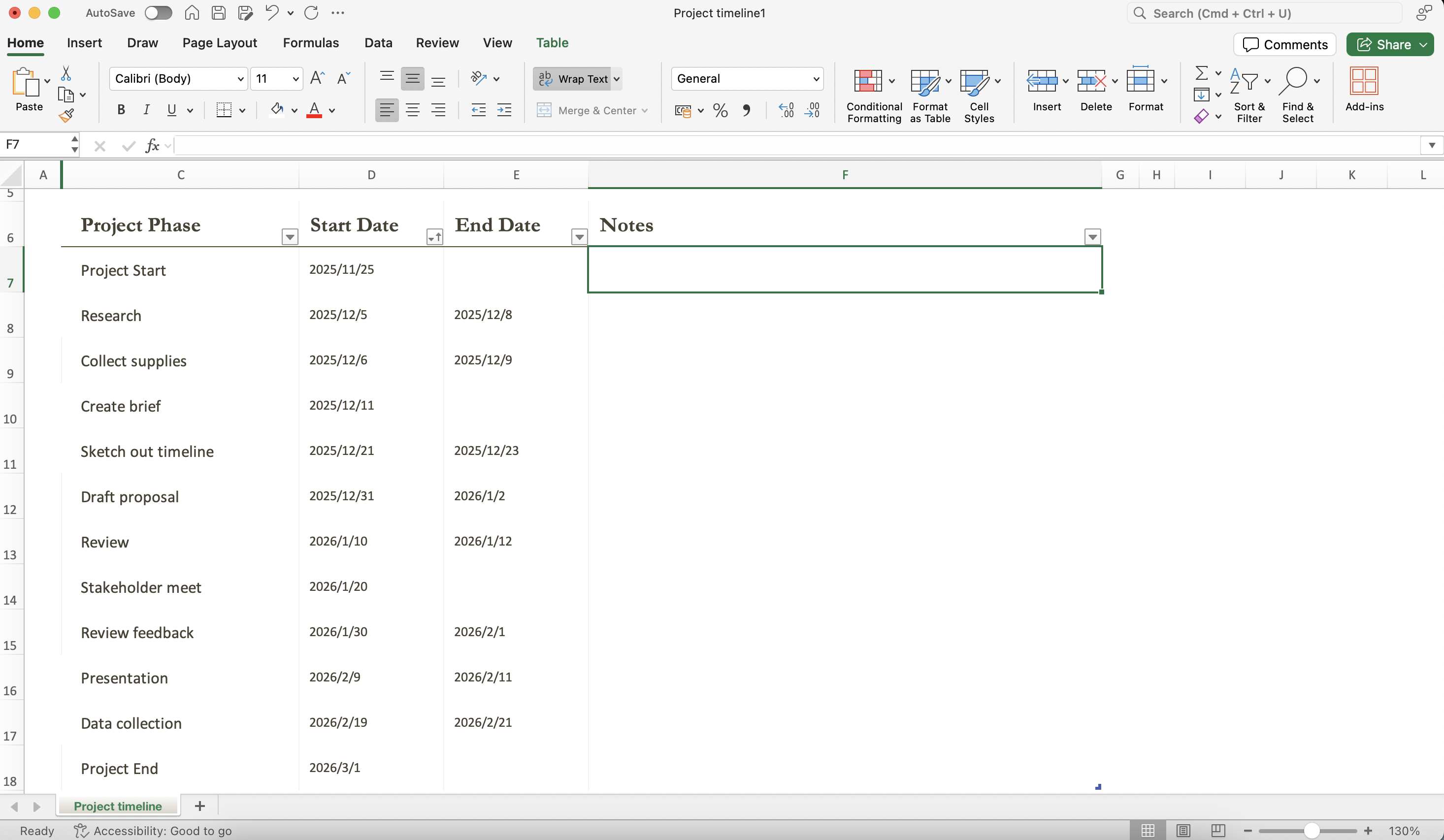
Sumber gambar: tangkapan layar Microsoft Excel
Langkah 2: Masukkan diagram batang bertumpuk
Setelah data Anda siap, beralihlah ke slide PowerPoint Anda.
- Arahkan ke "tab Sisipkan" pada pita menu.
- Klik "Bagan".
- Pilih "Batang" dari daftar di sebelah kiri.
- Pilih opsi "Stacked Bar" (biasanya ikon kedua dari kiri). Jangan pilih "100% Stacked Bar" atau "Clustered Bar."
Saat Anda mengklik "OK", PowerPoint akan menempatkan grafik umum ke slide Anda dan membuka jendela Excel kecil untuk memasukkan data.
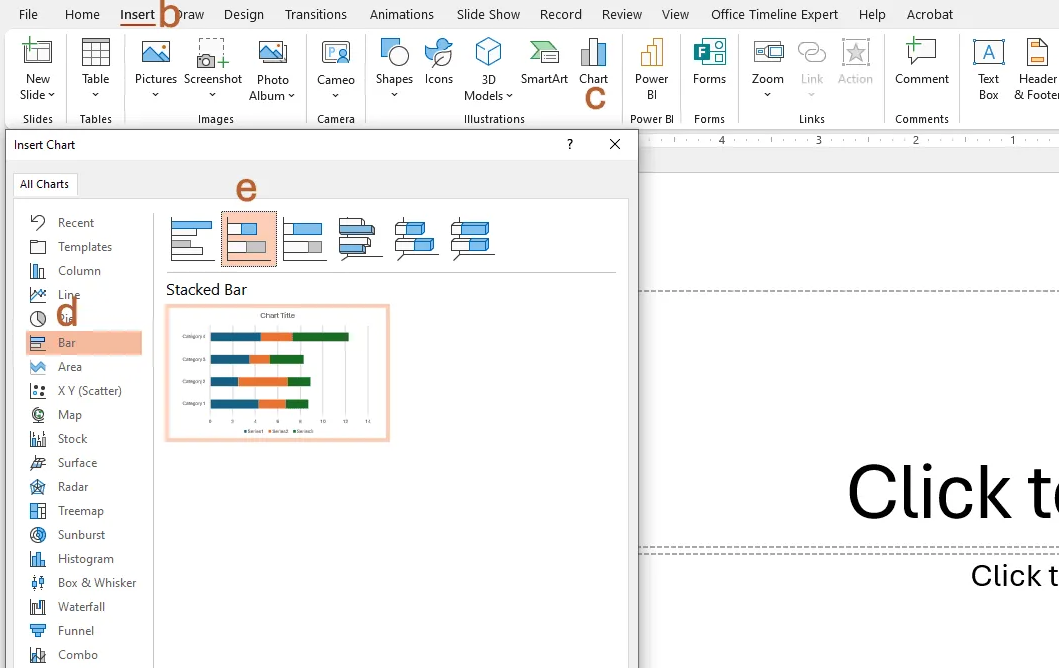
Sumber gambar: tangkapan layar Microsoft Excel
Langkah 3: Masukkan data proyek Anda
Sekarang, kita perlu mengganti data dummy bawaan dengan jadwal proyek Anda.
Salin data Anda dari file Excel yang telah Anda siapkan di Langkah 1. Anda harus menyalin kolom "Task Name", "Start Date", dan "Duration". Tempelkan langsung ke jendela spreadsheet kecil yang dibuka oleh PowerPoint.
Anda mungkin melihat peringatan muncul, atau grafik mungkin terlihat aneh segera setelah menempelkan. Ini adalah hal yang normal. Pastikan bahwa "Tanggal Mulai" adalah seri pertama (bagian biru dari batang biasanya) dan "Durasi" adalah seri kedua (bagian oranye). Hapus kolom tambahan jika PowerPoint menambahkan data placeholder seperti "Seri 3."
Langkah 4: Trik transparansi
Pada tahap ini, grafik Anda terlihat seperti grafik batang bertumpuk standar. Grafik belum terlihat seperti garis waktu karena batang dimulai dari sumbu kiri, bukan “mengambang” di tengah.
Untuk mengubahnya menjadi bagan Gantt, kita perlu menyembunyikan segmen pertama dari setiap batang.
- Klik sekali pada seri data pertama (batang yang mewakili "Tanggal Mulai").
- Klik kanan dan pilih "Format Data Series".
- Di panel format, cari ikon "Fill & Line" (ember cat).
- Pilih Tanpa Isi.
Secara instan, bagian pertama dari batang akan menghilang. Batang yang tersisa (seri Durasi) sekarang mengambang di posisi yang benar relatif terhadap garis waktu. Anda telah berhasil menggunakan trik inti untuk membuat bagan Gantt di PowerPoint.
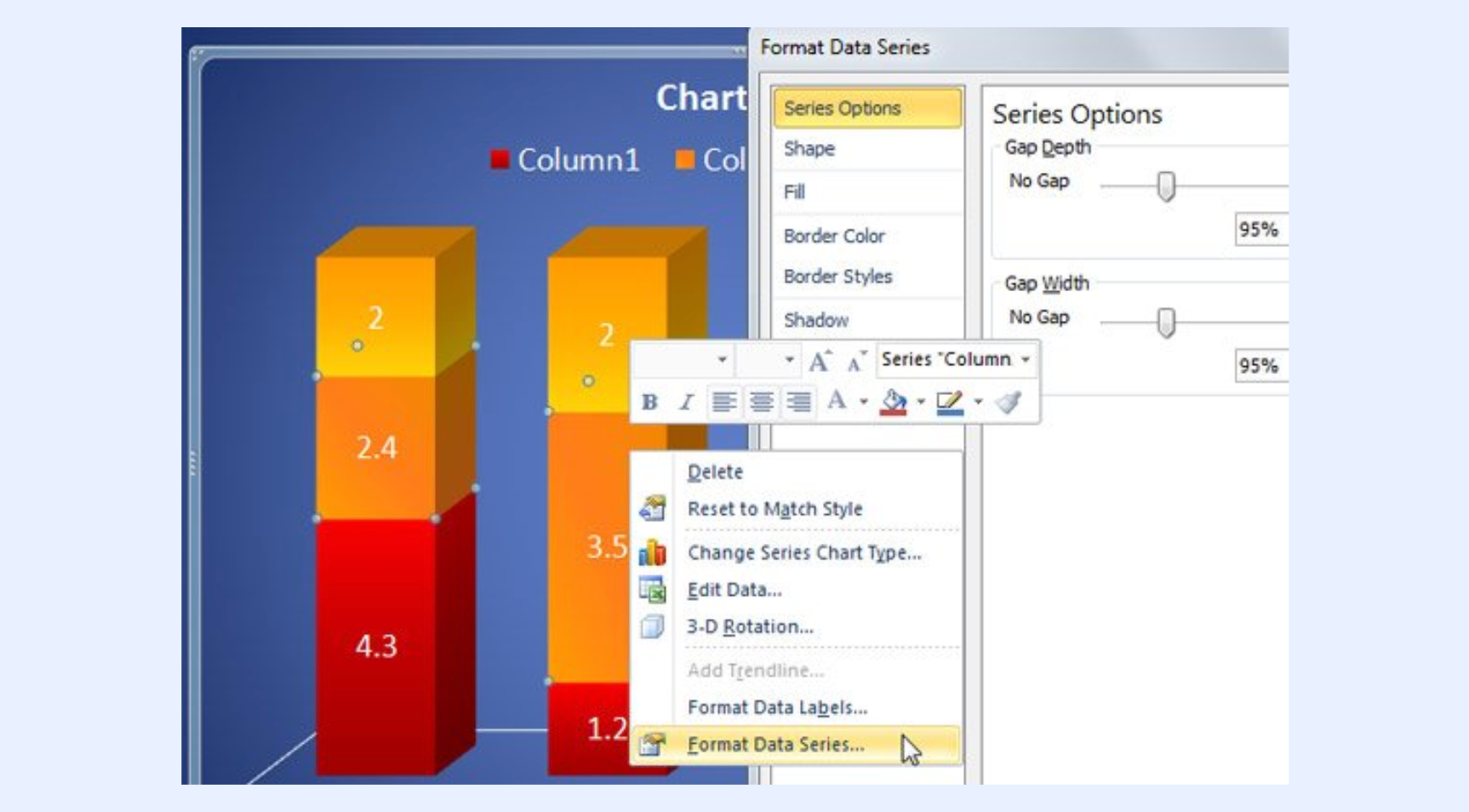
Sumber gambar: tangkapan layar Microsoft Excel
Langkah 5: Balikkan urutan tugas
Anda kemungkinan akan melihat masalah: PowerPoint mencantumkan tugas Anda dalam urutan terbalik, dimulai dari bagian bawah dan naik ke atas. Untuk memperbaikinya:
- Klik pada sumbu vertikal (daftar Nama Tugas).
- Klik kanan dan pilih "Format Axis".
- Di menu "Opsi Sumbu", centang kotak yang diberi label Kategori dalam urutan terbalik.
Ini akan membalik daftar, sehingga tugas pertama Anda muncul di bagian atas, dan juga memindahkan tanggal ke bagian atas bagan, yang merupakan tata letak standar untuk bagan Gantt.
Langkah 6: Sesuaikan rentang tanggal
Akhirnya, tanggal pada sumbu horizontal mungkin terlihat berantakan atau mencakup rentang waktu yang terlalu luas. Untuk merapikannya:
- Temukan format "General number" untuk Tanggal Mulai pertama proyek Anda di Excel (Anda dapat melihatnya dengan mengubah format sel menjadi "Number").
- Pilih sumbu tanggal horizontal di PowerPoint.
- Buka "Format Axis" dan masuk ke "Axis Options".
- Di bidang Batas minimum, masukkan angka tersebut.
Ini memangkas ruang kosong di awal bagan, membuat garis waktu proyek Anda terlihat presisi dan profesional.

Cara otomatis membuat bagan Gantt di PowerPoint
Metode manual yang dijelaskan di atas memang andal, tetapi mari kita jujur—itu memakan waktu. Jika Anda memiliki proyek kompleks dengan puluhan tugas, Anda mungkin tidak ingin menyesuaikan batas sumbu dan menghitung durasi secara manual.
Jika Anda mencari cara yang lebih cepat untuk membuat bagan Gantt di PowerPoint, Anda memiliki dua opsi otomatis utama: menghubungkan langsung dari Excel atau menggunakan add-in khusus.
Opsi 1: Metode \
Jika Anda sudah membuat bagan Gantt di dalam Excel yang indah menggunakan pemformatan bersyarat, Anda tidak perlu membuatnya kembali di PowerPoint. Anda dapat membuat jendela langsung ke dalam file Excel Anda.
- Pilih bagan atau sel Anda di Excel.
- Salin mereka (Ctrl+C).
- Buka slide PowerPoint Anda.
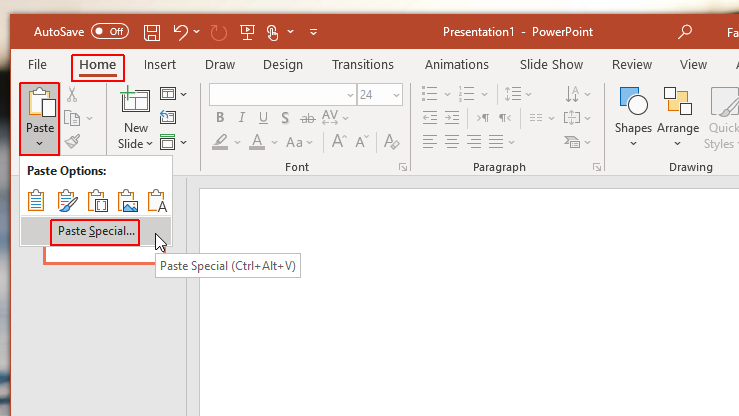
- Alih-alih menekan Ctrl+V, buka menu Tempel di tab Beranda dan pilih Tempel Spesial.
- Pilih Tempel Tautan dan pilih Microsoft Excel Worksheet Object.
Ini menempatkan gambar bagan Excel Anda ke dalam slide. Keuntungan besar di sini adalah sinkronisasi. Saat Anda memperbarui tanggal di spreadsheet Excel, slide PowerPoint akan diperbarui secara otomatis (atau dengan klik kanan dan memilih "Perbarui Tautan"). Ini adalah cara semi-otomatis untuk membuat bagan Gantt di PowerPoint yang menghemat Anda dari kesalahan entri ganda.
Sumber gambar: tangkapan layar Microsoft Excel
Opsi 2: Menggunakan add-in PowerPoint
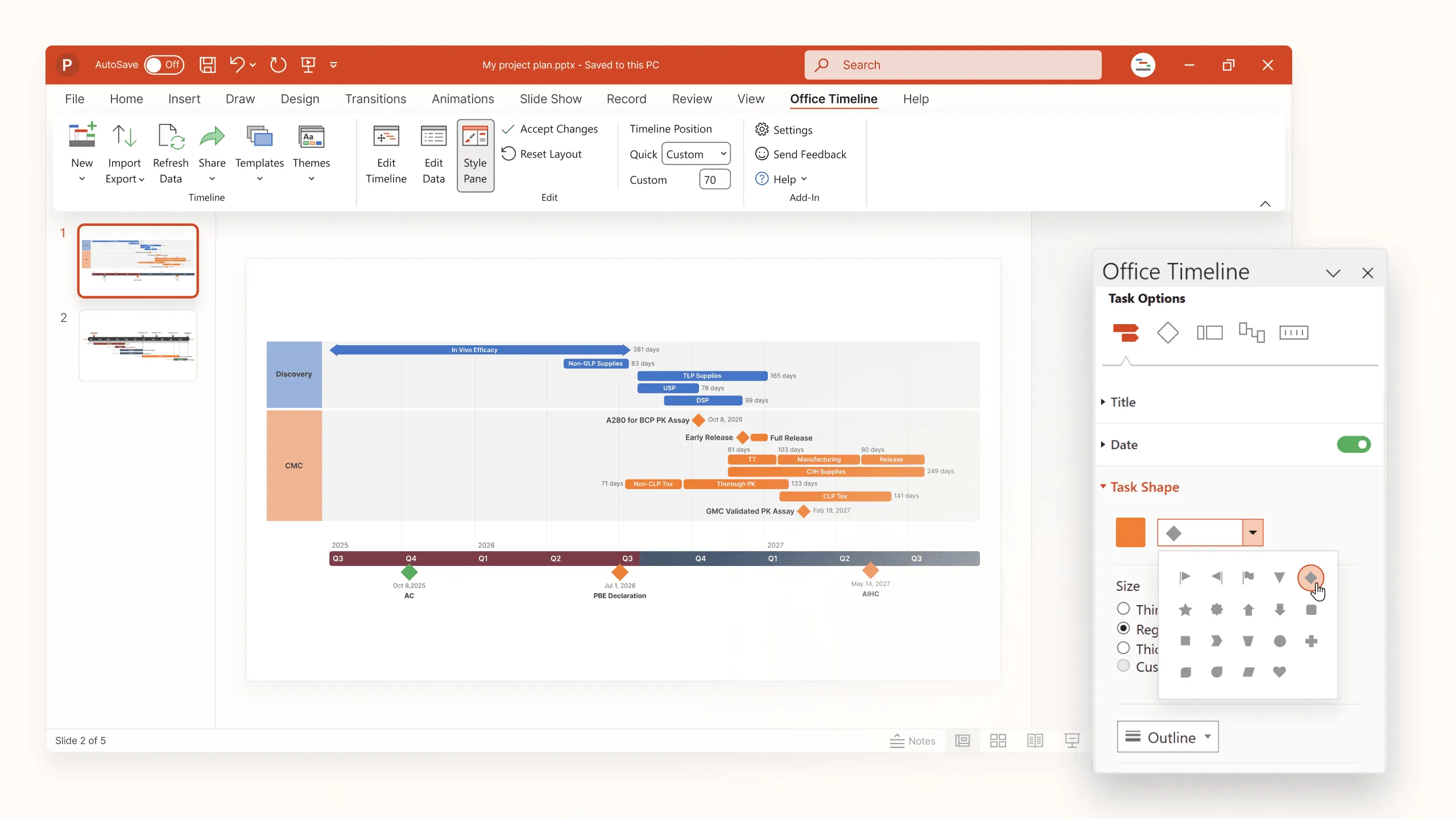
Bagi presenter yang sering tampil, add-in pihak ketiga bisa menjadi penyelamat. Alat seperti Office Timeline dirancang khusus untuk terhubung ke PowerPoint dan membuat garis waktu.
Biasanya, alat ini menambahkan tab baru ke pita PowerPoint Anda. Anda mengklik "Baru", memilih template, dan mengetik data Anda ke dalam wizard. Perangkat lunak kemudian menggambar bentuk untuk Anda.
Sumber gambar: officetime.com
Pro:
- Sangat cepat.
- Desain biasanya terlihat lebih baik secara langsung dibandingkan bentuk manual.
- Secara otomatis menangani elemen kompleks seperti “Milestone Diamonds” dan indikator “Percent Complete”.
Kekurangan:
- Sebagian besar add-in yang bagus memerlukan langganan berbayar.
- Jika Anda membagikan file kepada rekan kerja yang tidak memiliki add-in, mereka mungkin tidak dapat mengedit data dengan mudah.
Meskipun alat-alat ini mengotomatiskan proses menggambar, mereka tetap memperlakukan bagan Gantt sebagai objek presentasi statis. Bagan tersebut mewakili cuplikan waktu, bukan rencana proyek yang hidup. Nanti dalam artikel ini, kami akan membahas mengapa perbedaan ini penting dan bagaimana alat modern menjembatani kesenjangan tersebut. Namun untuk saat ini, jika tujuan Anda hanya membuat bagan Gantt di PowerPoint untuk rapat sekali saja, metode otomatis ini akan menghemat banyak usaha Anda.
Tips penyesuaian lanjutan untuk bagan Gantt PowerPoint Anda
Sekarang setelah Anda memiliki struktur dasar, bagan Anda sudah berfungsi, tetapi mungkin terlihat agak sederhana. Untuk mengubah grafik batang bertumpuk standar menjadi presentasi paket proyek yang menarik, Anda perlu menerapkan beberapa penyesuaian. Tips lanjutan ini akan membantu slide Anda terlihat seperti dirancang oleh seorang konsultan profesional.
Menambahkan tonggak dan penanda
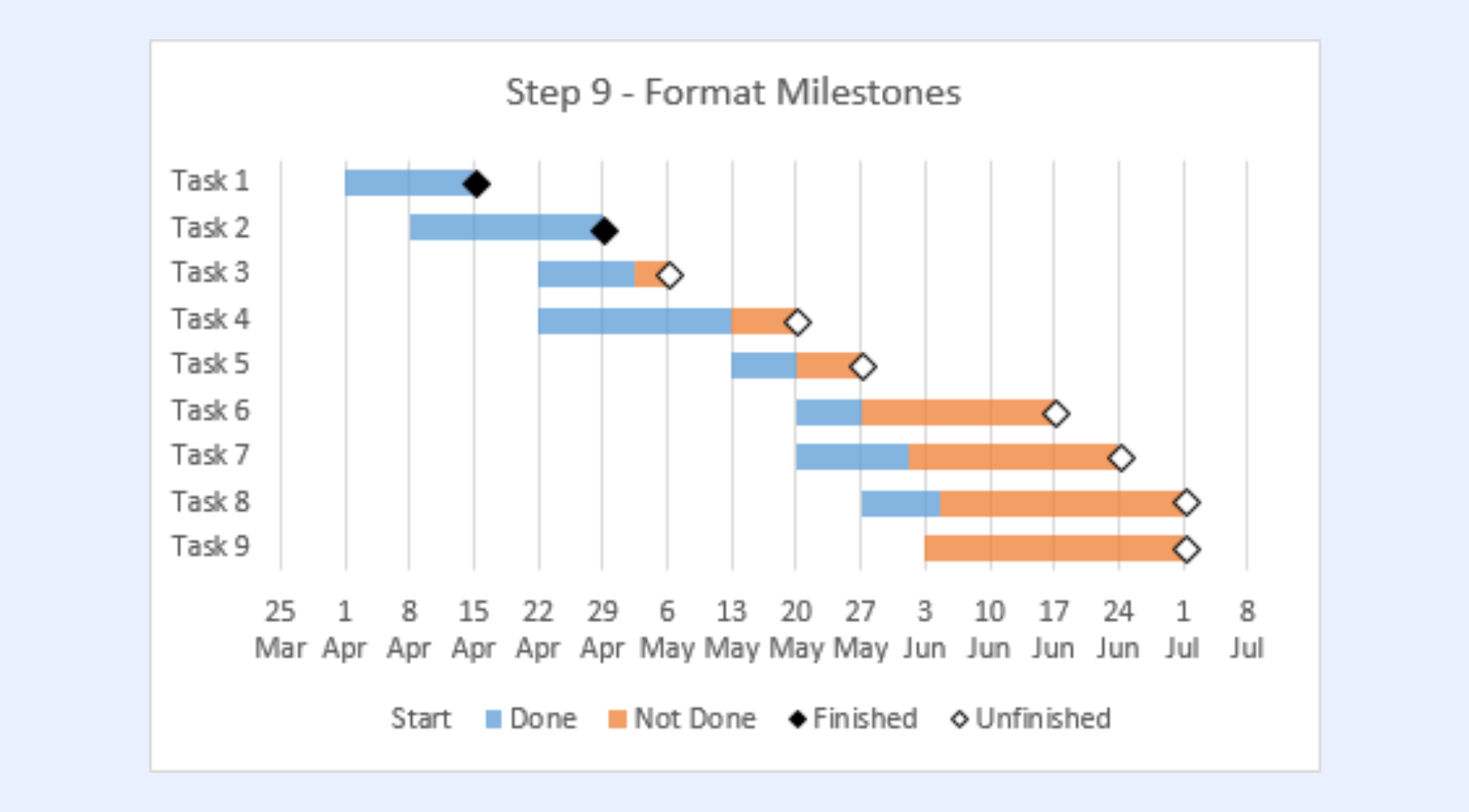
Bagan Gantt standar bukan hanya tentang batang durasi; ini juga tentang tenggat waktu penting. Dalam manajemen proyek, tonggak—seperti "Kickoff Proyek" atau "Persetujuan Akhir"—biasanya merupakan acara berdurasi nol hari.
Metode batang bertumpuk yang kami gunakan untuk membuat bagan Gantt di PowerPoint tidak menangani acara berdurasi nol ini dengan baik. Jika Anda memiliki tugas dengan durasi "0", batang tersebut akan hilang begitu saja.
Untuk memperbaikinya, Anda memiliki dua opsi. Metode cepat adalah menggambar bentuk berlian secara manual dari menu Sisipkan > Bentuk dan menempatkannya di atas tanggal yang benar pada garis waktu. Namun, ini bersifat statis. Jika bagan bergerak, bentuk tersebut akan tetap tertinggal.
Metode lanjutan melibatkan penambahan seri data baru ke bagan Anda (seri "Scatter Plot") pada sumbu sekunder. Ini memungkinkan Anda memetakan tanggal tertentu ke titik atau berlian yang bergerak secara dinamis bersama data Anda. Meskipun memerlukan sedikit keterampilan Excel tambahan, metode ini memastikan tonggak Anda tetap akurat bahkan jika garis waktu bergeser.
Sumber gambar: peltiertech.com
Membuat garis ketergantungan secara manual
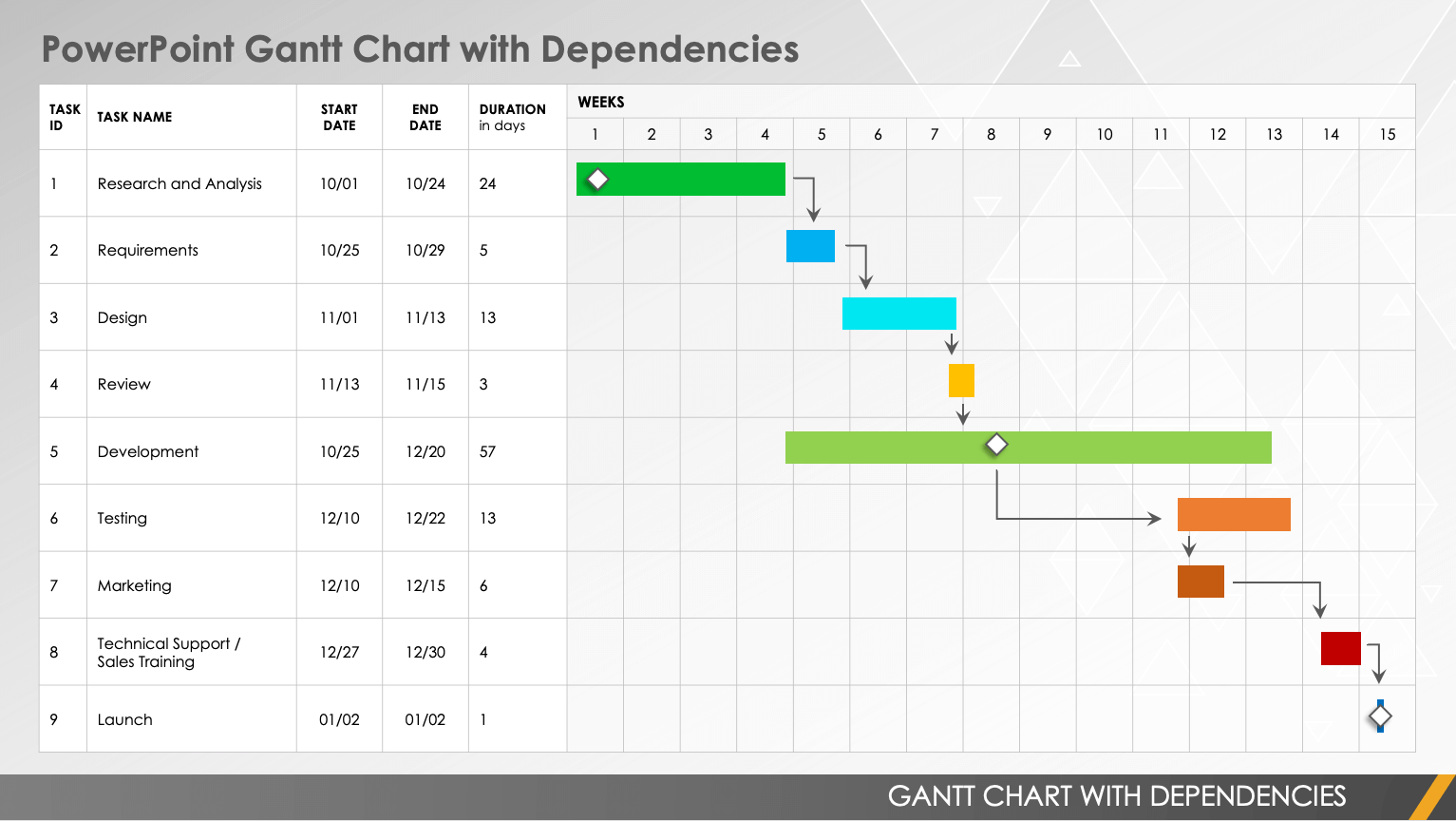
Salah satu fitur yang paling banyak diminta ketika orang mempelajari cara membuat bagan Gantt di PowerPoint adalah kemampuan untuk menampilkan ketergantungan—panah kecil yang menunjukkan bahwa Tugas B tidak dapat dimulai sampai Tugas A selesai.
PowerPoint tidak secara otomatis menghasilkan ini dalam sebuah bagan. Untuk menampilkan alur ini, Anda perlu menggunakan "Elbow Connectors" dari menu Shapes.
- Buka Sisipkan > Bentuk dan pilih garis dengan siku bengkok.
- Arahkan kursor ke ujung batang pertama Anda hingga terlihat titik koneksi.
- Gambar garis ke awal batang berikutnya.
Pro tip: Ubah warna garis menjadi abu-abu muda. Garis-garis ini dimaksudkan untuk memandu pandangan, bukan mengalihkan perhatian dari batang garis waktu utama. Perlu diketahui bahwa garis-garis ini adalah bentuk mengambang; jika Anda memperbarui data dan batang berpindah, kemungkinan Anda perlu menyambungkan kembali panah secara manual.
Sumber gambar: powerpoint.cloud.microsoft
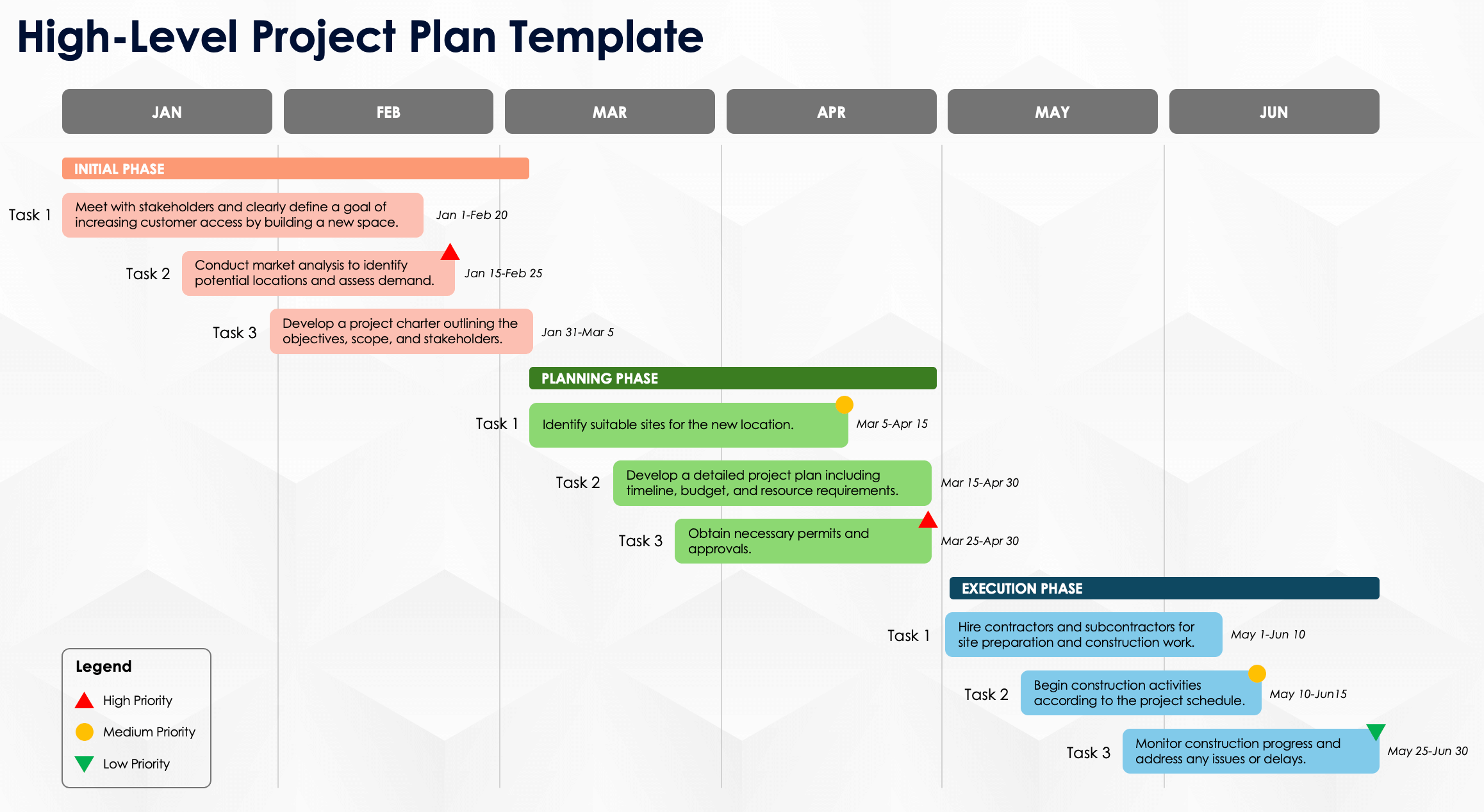
Pengkodean warna untuk fase proyek
Secara bawaan, PowerPoint membuat semua batang durasi Anda dengan warna yang sama (biasanya biru atau oranye). Hal ini baik untuk daftar sederhana, tetapi proyek yang kompleks memerlukan pengkategorian.
Jika proyek Anda melibatkan beberapa tim—Desain, Pengembangan, dan Pemasaran—Anda sebaiknya memberi kode warna pada batang sesuai kebutuhan. Sayangnya, Anda tidak dapat mengotomatiskan ini dengan mudah dalam pengaturan grafik standar PowerPoint kecuali Anda memisahkan data menjadi seri terpisah di Excel terlebih dahulu (misalnya, kolom "Desain" dan kolom "Pengembangan").
Jika itu terdengar terlalu rumit, Anda dapat mengklik batang individual di grafik dua kali (klik sekali untuk memilih seri, klik lagi untuk memilih hanya batang tersebut) dan mengubah warna Isi Bentuk secara manual. Ini membantu para pemangku kepentingan langsung membedakan antara alur kerja yang berbeda.
Sumber gambar: powerpoint.cloud.microsoft
Pemformatan untuk keterbacaan
Akhirnya, bersihkan gangguan visual. Grafik PowerPoint sering kali dilengkapi dengan garis kisi tebal dan font kecil.
- Hapus garis kisi vertikal: Garis ini sering membuat tampilan menjadi berantakan. Biasanya Anda hanya memerlukan garis vertikal untuk menandai minggu atau bulan.
- Perbesar ukuran font sumbu: Pastikan tanggal di bagian atas dapat dibaca dari belakang ruangan.
- Tambahkan label data: Terkadang, akan membantu jika tanggal mulai atau durasi yang tepat ditulis langsung pada batang. Klik kanan batang dan pilih Tambahkan Label Data, lalu format agar berada di dalam batang untuk tampilan yang lebih rapi.
Tantangan bagan Gantt PowerPoint
Kami telah membahas cara membuat bagan Gantt di PowerPoint karena ini adalah keterampilan penting untuk presentasi. Namun, sama pentingnya untuk mengenali keterbatasan alur kerja ini. Meskipun slide mungkin terlihat sempurna, mempertahankannya menimbulkan ketidakefisienan tersembunyi.
- Mimpi buruk pemeliharaan: Masalah terbesar dengan bagan Gantt PowerPoint manual adalah sifatnya yang statis. Jika seorang pemangku kepentingan menunda tenggat waktu selama tiga hari dalam rapat, bagan tersebut langsung menjadi usang. Anda tidak bisa begitu saja menyeret sebuah batang untuk memperbaruinya. Anda harus membuka lembar data, menghitung ulang rumus, dan secara manual memposisikan kembali panah ketergantungan atau tonggak yang telah Anda buat. “Pajak pemeliharaan” ini mengubah manajer proyek menjadi desainer grafis, membuang waktu berjam-jam setiap minggu untuk memformat ulang.
- Perangkap kontrol versi: Menggunakan slide untuk berbagi garis waktu pada akhirnya menyebabkan kekacauan versi. Anda mengirimkan email dengan "Project_Schedule_v1.pptx," tetapi saat tim Anda membukanya, Anda mungkin sudah berada di v3. Karena data di slide terputus dari pekerjaan sebenarnya, anggota tim sering bekerja dengan tenggat waktu yang sudah usang. Presentasi menciptakan rasa kepastian yang salah, menutupi sifat proyek yang dinamis.
- Kekurangan kolaborasi: Pada akhirnya, membuat bagan di PowerPoint adalah pengalaman pemain tunggal. Hanya satu orang yang dapat mengedit file pada satu waktu. Hal ini menjadi hambatan informasi. Alih-alih tim memperbarui kemajuan mereka sendiri, manajer proyek harus mengejar semua orang untuk pembaruan lalu menggambar ulang slide secara manual. Pemisahan antara perencanaan dan pelaksanaan inilah yang sering menjadi titik awal proyek mulai tergelincir.
Alternatif yang lebih cerdas: Membuat bagan Gantt dinamis dengan Lark
Mengetahui cara membuat bagan Gantt di PowerPoint adalah keterampilan yang berguna, tetapi sering kali menyelesaikan masalah yang salah. Hal ini menyelesaikan masalah “menggambar”, bukan masalah “manajemen”.
Jika Anda lelah mengubah ukuran batang secara manual dan berjuang dengan pemformatan, ada cara modern untuk menangani garis waktu proyek. Dengan beralih dari alat presentasi statis ke ekosistem kolaboratif seperti Lark, Anda dapat mengubah alur kerja Anda. Berikut adalah cara Lark meningkatkan pengalaman tersebut.

Tampilkan jadwal langsung, bukan tangkapan layar
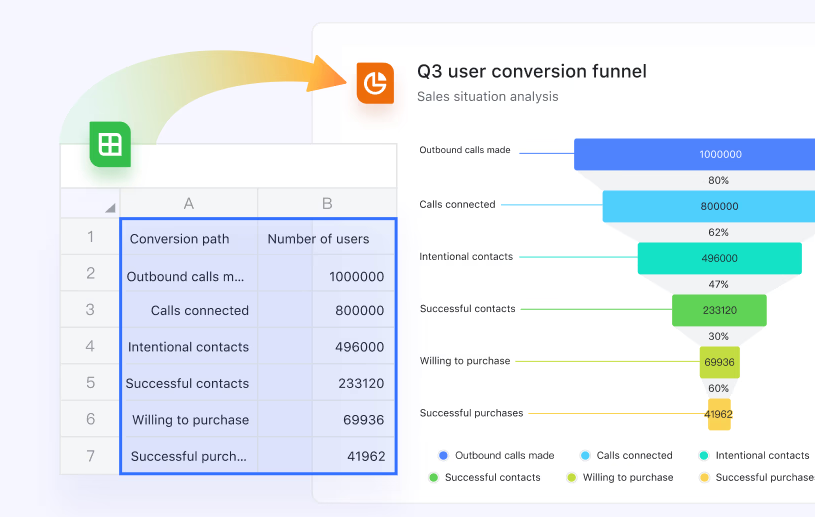
Bagian paling membuat frustrasi dari alur kerja PowerPoint adalah ketidaksinkronan antara file kerja Anda (Excel) dan file presentasi Anda (PPT). Biasanya, Anda harus mengambil tangkapan layar dari jadwal Anda dan menempelkannya ke dalam slide. Begitu Anda melakukannya, data tersebut menjadi tidak aktif.
Lark menghilangkan hambatan ini. Anda dapat menyisipkan bagan Gantt langsung dari Lark Sheets ke dalam Lark Slides. Ini bukan cuplikan; ini adalah portal ke papan proyek yang sebenarnya. Saat Anda membuka dek presentasi, sistem akan menarik status setiap tugas secara real-time. Anda tidak perlu khawatir menyajikan informasi yang sudah usang karena dek slide Anda dan alat manajemen proyek Anda adalah satu kesatuan.
Pembuatan garis waktu yang mudah dari data Anda
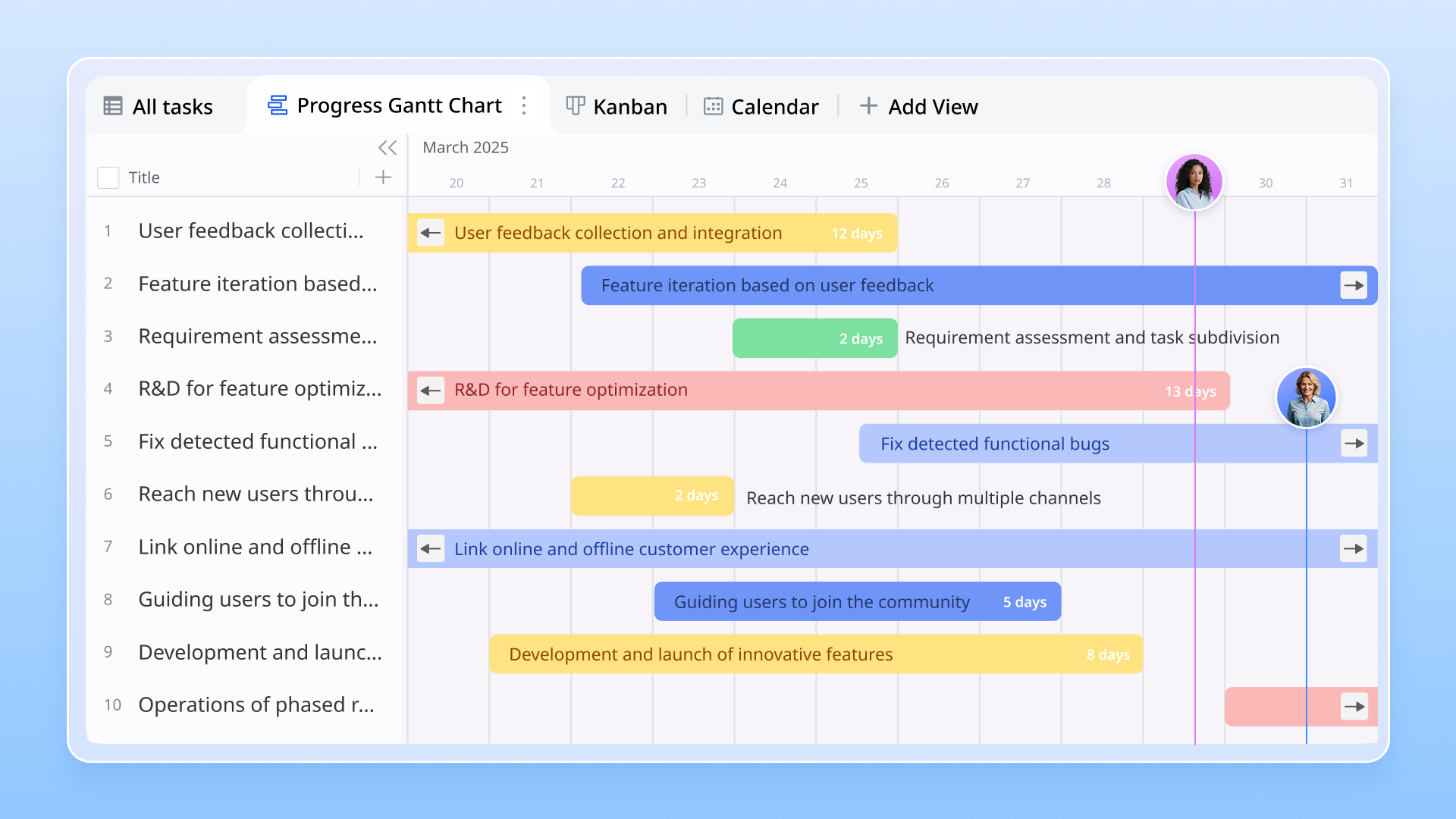
Kesulitan dengan PowerPoint adalah bahwa Anda pada dasarnya sedang menggambar bentuk. Di Lark, Anda memulai dengan data. Anda menggunakan Lark Base—sebuah basis data generasi berikutnya yang fleksibel—untuk membuat daftar tugas, penanggung jawab, dan tenggat waktu Anda.
Anda tidak perlu menghitung lebar piksel atau menyeret persegi panjang. Dengan satu klik, Anda mengubah tampilan Base Anda menjadi tampilan Gantt, dan sistem secara otomatis memvisualisasikan jadwal Anda. Jika Anda memperpanjang tenggat waktu di tabel, batang pada garis waktu akan langsung memanjang. Hal ini memisahkan data dari desain, memastikan bagan Anda selalu akurat tanpa mengharuskan Anda menjadi seorang desainer grafis.
Memberdayakan tim Anda untuk menjelajah secara mandiri
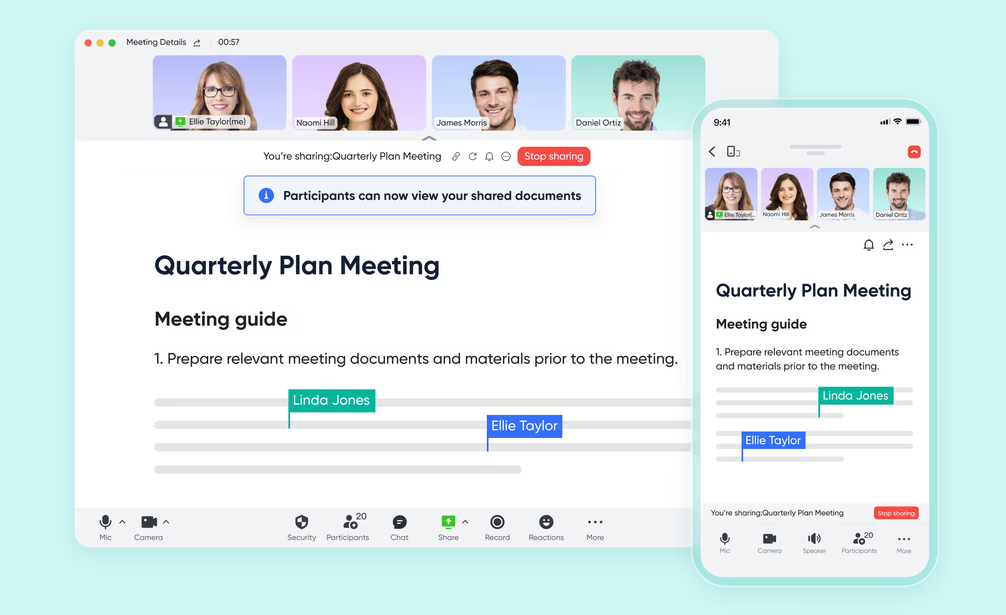
Mungkin perubahan terbesar adalah bagaimana audiens merasakan bagan tersebut. Dalam presentasi PowerPoint tradisional, audiens hanya melihat apa yang Anda tunjukkan. Jika mereka ingin memeriksa tenggat waktu pada fase bulan depan, mereka harus menyela Anda dan meminta Anda untuk mengganti slide.
Dengan Magic Share milik Lark, dinamika rapat berubah sepenuhnya. Saat Anda mempresentasikan melalui Lark, anggota tim Anda dapat menelusuri dokumen atau slide sesuai kecepatan mereka sendiri di layar masing-masing. Sementara Anda membahas hambatan minggu ini, seorang pemangku kepentingan dapat secara mandiri menggulir ke depan di bagan Gantt yang disematkan untuk memeriksa tanggal peluncuran dan kemudian menyinkronkan kembali ke tampilan Anda dengan satu klik. Hal ini mengubah presentasi pasif menjadi tinjauan aktif dan kolaboratif.
- Paket Pemula: Paket gratis selamanya yang mencakup 11 alat canggih untuk hingga 20 pengguna. Paket ini juga dilengkapi dengan penyimpanan 100GB, 1000 proses otomatisasi, terjemahan AI, dan lainnya.
- Paket Pro: $12/pengguna/bulan (ditagih tahunan) untuk hingga 500 pengguna. Paket ini mencakup semua yang ada di Pemula ditambah panggilan grup untuk hingga 500 peserta, penyimpanan 15TB, 50.000 proses otomatisasi, dan lainnya.
- Paket Enterprise: Hubungi penjualan untuk harga khusus. Mendukung pengguna tanpa batas dan mencakup lebih banyak proses otomatisasi serta fitur keamanan, kepatuhan, dan manajemen tingkat lanjut.

Starter
Pro
Enterprise
Starter
For small teams with simple communication needs
$0
/ user / month
20 users max
18 months message history
1-on-1 video meetings
100 GB storage
Lark Docs & Mail
1000 Base automation runs/month
2000 rows per table in Base
Pro
For companies with comprehensive collaboration and management needs
$12
/ user / month
500 users max
Unlimited message history
500-participant video meetings
15 TB storage
Lark Docs & Mail
50k Base automation runs/month
20k rows per table in Base
Enterprise
For large companies with advanced security and organizational management needs
Get a personalized demo and pricing
Unlimited users
Unlimited message history
500-participant video meetings
15 TB storage + 30 GB storage/user
Lark Docs & Mail
500k Base automation runs/month
50k Base automation runs/month
Single sign-on (SSO)
Pro
For companies with comprehensive collaboration and management needs
$12
/ user / month
500 users max
Unlimited message history
500-participant video meetings
15 TB storage
Lark Docs & Mail
50k Base automation runs/month
20k rows per table in Base
3 tips profesional untuk mempresentasikan bagan Gantt Anda
Baik Anda membuat bagan Gantt secara teliti di PowerPoint atau membuatnya secara instan di Lark, keberhasilan rapat Anda bergantung pada penyampaiannya. Audiens yang bingung adalah audiens yang skeptis. Berikut tiga tips untuk memastikan garis waktu proyek Anda tersampaikan dengan efektif.
Tetap pada tingkat tinggi (namun pastikan detailnya tetap mudah diakses)
Kesalahan umum adalah mencoba memasukkan setiap sub-tugas ke dalam satu slide. Jika bagan PowerPoint Anda memiliki 50 baris, ukuran font akan sangat kecil, dan para pemangku kepentingan akan kehilangan minat.
Untuk tampilan presentasi utama, kelompokkan tugas Anda ke dalam “Fase” atau “Alur Kerja” yang lebih luas. Namun, pertanyaan tentang detail spesifik pasti akan muncul.
- Jika Anda menggunakan PowerPoint, simpan slide “Lampiran” tersembunyi dengan rincian lengkap atau buka file Excel Anda di latar belakang.
- Jika Anda menggunakan Lark, Anda tidak memerlukan file terpisah. Cukup atur tampilan Gantt yang disematkan menjadi "Group by Phase" untuk gambaran besar. Saat ada pertanyaan, Anda dapat memperluas grup dengan satu klik untuk menampilkan sub-tugas tanpa meninggalkan alur presentasi Anda.
Sorot jalur kritis
Audiens Anda tidak hanya ingin tahu apa yang sedang terjadi; mereka ingin tahu apa yang penting. Tidak semua keterlambatan memiliki dampak yang sama.
Pastikan pemformatan visual Anda menarik perhatian pada "Critical Path"—urutan tugas yang jika tertunda akan memengaruhi tenggat akhir.
- Di PowerPoint: Ubah warna secara manual pada batang-batang tertentu ini menjadi warna tegas seperti merah, sambil menjaga tugas non-kritis tetap berwarna abu-abu netral.
- Di Lark: Anda dapat menggunakan pemformatan bersyarat di Lark Sheets. Tetapkan aturan yang mengatakan, "Jika Prioritas Tinggi, beri warna batang Merah." Hal ini memastikan bahwa bahkan saat garis waktu berubah, jalur kritis Anda tetap terlihat berbeda secara otomatis.
Bersiaplah untuk pertanyaan “bagaimana jika”
Dalam hampir setiap tinjauan proyek, seseorang akan bertanya: "Bagaimana jika kita menunda peluncuran pemasaran selama dua minggu?"
Jika Anda hanya mengandalkan slide PowerPoint statis, jawaban Anda biasanya adalah, "Saya akan menghitung angkanya dan kembali kepada Anda," yang menghilangkan momentum rapat. Untuk terlihat profesional, Anda perlu siap mensimulasikan skenario.
- Cara manual: Siapkan kalkulator Anda dan bersiaplah untuk menjelaskan implikasinya secara lisan.
- Cara Lark: Karena slide Anda adalah jendela langsung ke dalam basis data, Anda dapat menyeret bilah "Peluncuran Pemasaran" dua minggu ke kanan selama rapat. Sistem akan langsung menampilkan dampak berantai pada tugas-tugas yang bergantung. Anda mengubah pertanyaan hipotetis menjadi jawaban visual, membuktikan bahwa Anda memiliki kendali penuh atas jadwal.
Kesimpulan
Mempelajari cara membuat bagan Gantt di PowerPoint adalah keterampilan berharga bagi setiap profesional. Hal ini memungkinkan Anda membangun garis waktu visual menggunakan alat yang sudah terpasang. Namun, seiring proyek Anda menjadi lebih kompleks, “pajak pemeliharaan” untuk memperbarui bentuk dan tanggal secara manual dapat dengan cepat menjadi beban.
Alat manajemen proyek Anda seharusnya mempercepat pekerjaan Anda, bukan memperlambatnya. Jika Anda siap berhenti menggambar persegi panjang statis dan mulai mengelola alur kerja langsung, saatnya meningkatkan perangkat kerja Anda.
Siap mengubah perencanaan proyek Anda? Coba Lark hari ini untuk membuat bagan Gantt dinamis yang diperbarui secara otomatis dan tersemat mulus ke dalam presentasi Anda. Rasakan perbedaan antara slide statis dan paket proyek yang hidup.
FAQ
Bagaimana membuat bagan Gantt di PowerPoint?
Untuk membuatnya secara native, buka Sisipkan > Bagan > Batang Bertumpuk. Masukkan data tugas Anda (Tanggal Mulai, Durasi) ke dalam lembar Excel yang tersemat, lalu format seri batang pertama menjadi "Tanpa Isi" agar batang yang tersisa tampak mengambang. Untuk metode yang lebih cepat tanpa memerlukan pemformatan rumit, banyak manajer lebih memilih membuat bagan secara otomatis di Lark Base.
Apa cara termudah untuk membuat bagan Gantt?
Metode termudah adalah menggunakan alat yang secara otomatis mengubah data menjadi visual, daripada menggambarnya secara manual. Di Lark Base, Anda cukup mencantumkan tugas dan tanggal dalam tabel, dan "Tampilan Gantt" langsung dibuat hanya dengan satu klik. Ini menghemat Anda dari menghitung lebar piksel atau menyesuaikan bentuk secara manual setiap kali tenggat waktu berubah.
Bagaimana membuat bagan Gantt di Slides?
Anda dapat membuat bagan statis menggunakan alat grafik PowerPoint atau dengan menggambar bentuk secara manual pada garis waktu. Namun, pendekatan yang lebih cerdas adalah menggunakan Lark Slides, yang memungkinkan Anda menyisipkan bagan Gantt langsung dari basis data proyek Anda. Hal ini memastikan slide Anda interaktif dan selalu mencerminkan status proyek secara real-time tanpa perlu tangkapan layar.
Bagaimana membuat garis waktu tingkat tinggi di PowerPoint?
Untuk tampilan sederhana tingkat tinggi, Anda dapat menggunakan grafik SmartArt "Proses" di PowerPoint atau menggambar bentuk chevron untuk mewakili fase. Jika Anda perlu beralih antara gambaran umum tingkat tinggi dan tugas-tugas terperinci selama rapat, Gantt view Lark memungkinkan Anda untuk "Mengelompokkan berdasarkan Fase," sehingga Anda dapat menyembunyikan atau menampilkan detail secara instan sesuai dengan audiens Anda.
Bacaan terkait
Table of contents
Tertarik dengan Lark?

Semua alat Anda di satu tempat
Hemat waktu dan tingkatkan efisiensi
Hemat biaya perangkat lunak hingga 70%
Table of contents
Tertarik dengan Lark?
Semua alat Anda di satu tempat
Hemat waktu dan tingkatkan efisiensi
Hemat biaya perangkat lunak hingga 70%