คู่มือฉบับสมบูรณ์สำหรับการสร้างและจัดการบอร์ดคัมบังใน Jira

Ryan Tanner
ผู้เชี่ยวชาญด้านการตลาดผลิตภัณฑ์
10 ก.ย. 2569
Ryan Tanner
10 ก.ย. 2569

ใช้เวลาอ่าน 17 นาที


บอร์ดคัมบังช่วยให้ทีมมองเห็นขั้นตอนการทำงาน จำกัดงานที่กำลังดำเนินอยู่ และปรับปรุงความเร็วในการส่งมอบอย่างต่อเนื่อง Jira ซึ่งเป็นหนึ่งในแพลตฟอร์มการจัดการโครงการที่ใช้กันอย่างแพร่หลาย มีบอร์ดคัมบังที่ยืดหยุ่นซึ่งช่วยให้ทีมติดตามปัญหา งาน และเรื่องราวต่าง ๆ ในแต่ละขั้นตอนของกระบวนการทำงาน อย่างไรก็ตาม การตั้งค่าและดูแลบอร์ดเหล่านี้อาจรู้สึกซับซ้อน โดยเฉพาะสำหรับผู้ใช้ที่ไม่ใช่สายเทคนิค
คู่มือนี้อธิบายวิธีการสร้างบอร์ดคัมบังใน Jira พร้อมแนวทางปฏิบัติที่ดีที่สุดเพื่อให้โครงการของคุณดำเนินไปอย่างราบรื่น คุณยังจะได้ค้นพบว่า Lark มอบพื้นที่ทำงานอัจฉริยะที่เชื่อมต่อกัน ซึ่งเปลี่ยนกระบวนการคัมบังของคุณให้เป็นระบบที่ทำงานร่วมกันและอัตโนมัติ

Kanban board ใน Jira คืออะไร?
บอร์ดคัมบังใน Jira เป็นเครื่องมือเชิงภาพที่ใช้จัดการงานผ่านขั้นตอนการทำงานต่าง ๆ จะแสดงรายการงานเป็นการ์ดที่เคลื่อนจากซ้ายไปขวาผ่านคอลัมน์ขั้นตอนการทำงาน เช่น “ต้องทำ” “กำลังดำเนินการ” และ “เสร็จสิ้น”
บอร์ดคัมบังช่วยให้ทีมสามารถปรับสมดุลปริมาณงานและขจัดคอขวดได้โดยทำให้ความคืบหน้าของงานมองเห็นได้ชัดเจนสำหรับทุกคน ใน Jira คุณสามารถกำหนดค่าบอร์ดให้ตรงกับเวิร์กโฟลว์ของทีม ไม่ว่าคุณจะจัดการการพัฒนาผลิตภัณฑ์ โครงการออกแบบ หรือแคมเปญการตลาด คุณยังสามารถติดตามความสามารถในการทำงานและระยะเวลานำเพื่อให้มั่นใจว่าโครงการดำเนินไปตามแผน
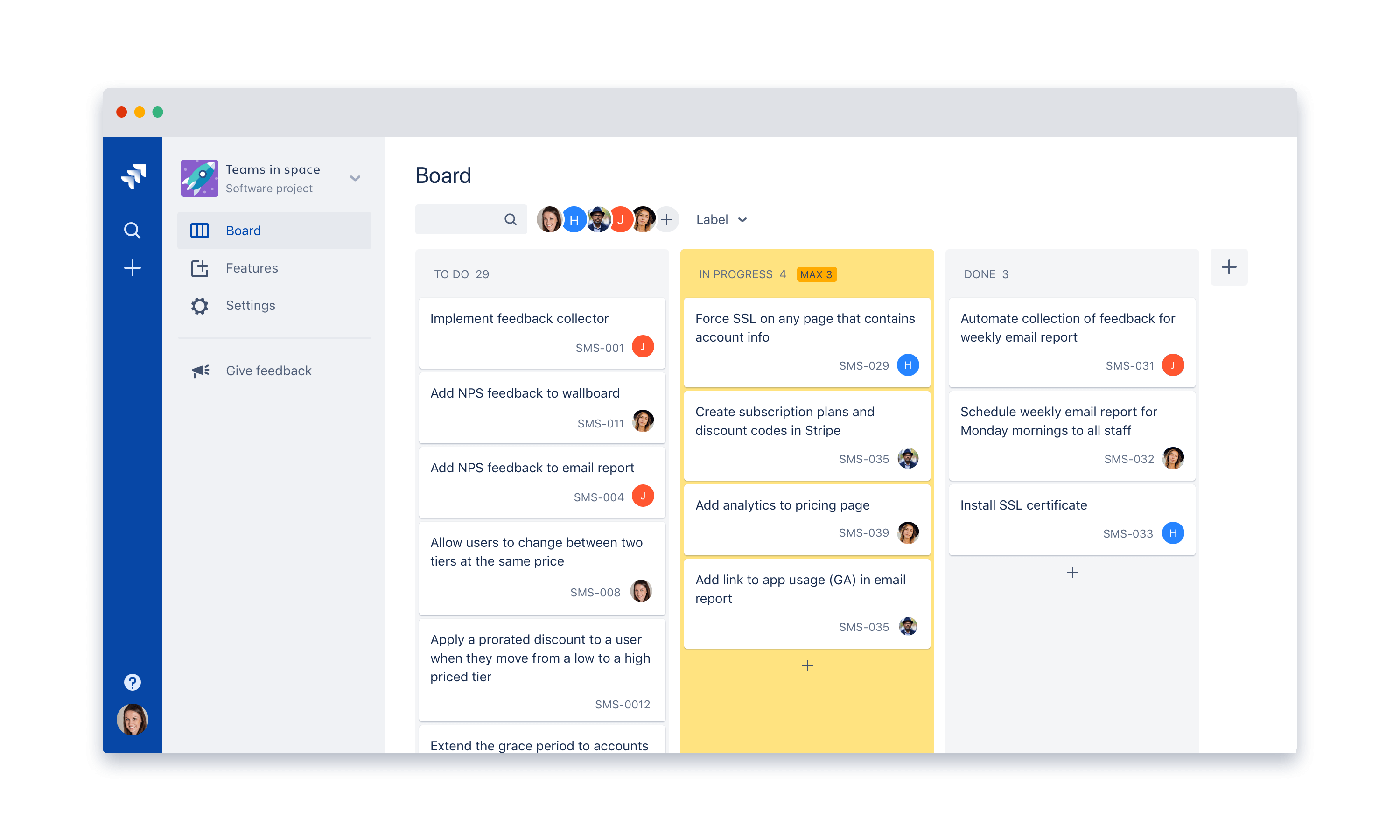
แหล่งที่มาของภาพ: atlassian.com
วิธีสร้างบอร์ดคัมบังใน Jira แบบทีละขั้นตอน
การตั้งค่าบอร์ดคัมบังใน Jira ช่วยให้ทีมจัดระเบียบงานในรูปแบบภาพและติดตามตัวชี้วัดประสิทธิภาพได้อย่างง่ายดาย กระบวนการนี้ช่วยให้คุณสามารถกำหนดขั้นตอน มอบหมายความรับผิดชอบ และมองเห็นคอขวดได้ตั้งแต่เนิ่นๆ ด้านล่างนี้คือขั้นตอนสำคัญในการสร้างบอร์ดคัมบังแรกของคุณใน Jira อย่างมีประสิทธิภาพ
- ขั้นตอนที่ 1: เข้าสู่ระบบ Jira และไปที่แดชบอร์ดของคุณ
หลังจากเข้าสู่ระบบ Jira แล้ว ให้ไปที่แดชบอร์ดโครงการหลักของคุณ ที่นี่คุณสามารถเข้าถึงโครงการทั้งหมดและดูสรุปของงานที่กำลังดำเนินอยู่ เลือกโครงการที่คุณต้องการจัดการโดยใช้ Kanban จุดเริ่มต้นที่ชัดเจนจะช่วยให้มั่นใจก่อนที่คุณจะเริ่มเพิ่มเวิร์กโฟลว์หรืองาน
- ขั้นตอนที่ 2: คลิกที่ Boards → Create board → Create a Kanban board
เปิดเมนู "Boards" จากแถบนำทางด้านบน และคลิกที่ "Create board" เลือก "Create a Kanban board" จากตัวเลือกที่มีอยู่ ตัวช่วยตั้งค่าของ Jira จะปรากฏขึ้นเพื่อช่วยคุณกำหนดการตั้งค่าที่สำคัญ เช่น เวิร์กโฟลว์ ประเภทบอร์ด และสิทธิ์การอนุญาตการเข้าถึง
- ขั้นตอนที่ 3: เลือกระหว่าง "Create a new board" หรือ "Use an existing project"
คุณสามารถสร้างบอร์ดใหม่หรืออ้างอิงจากโปรเจกต์ที่มีอยู่แล้ว การเลือก "Use an existing project" จะรวดเร็วกว่า หากคุณมีการกำหนดปัญหาหรืออีปิกไว้แล้ว หากไม่มีก็สามารถเลือก "Create a new board" เพื่อออกแบบการตั้งค่าใหม่ที่เหมาะสมกับเวิร์กโฟลว์ของทีมคุณตั้งแต่เริ่มต้น
- ขั้นตอนที่ 4: ตั้งชื่อบอร์ดของคุณและเลือกโปรเจกต์ที่เกี่ยวข้อง
กำหนดชื่อที่ชัดเจนและอธิบายได้ให้กับบอร์ดของคุณซึ่งสะท้อนถึงโครงการหรือทีมที่บอร์ดนั้นให้บริการ จากนั้นเลือกโครงการที่เกี่ยวข้องจากรายการ เพื่อให้มั่นใจว่าบอร์ดเชื่อมโยงกับข้อมูล สมาชิกทีม และขั้นตอนการทำงานที่มีอยู่ได้อย่างถูกต้อง ทำให้ทุกอย่างสอดคล้องกันและค้นหาได้ง่ายในภายหลัง
- ขั้นตอนที่ 5: กำหนดคอลัมน์ขั้นตอนการทำงานของคุณ (To do, In progress, Done)
ตั้งค่าคอลัมน์ขั้นตอนการทำงานให้สะท้อนถึงขั้นตอนการทำงานจริงของทีมของคุณ คุณสามารถเปลี่ยนชื่อหรือเพิ่มขั้นตอน เช่น “อยู่ระหว่างการตรวจสอบ” หรือ “การทดสอบ QA” เพื่อความแม่นยำมากขึ้น แต่ละคอลัมน์แสดงถึงขั้นตอนเฉพาะของความคืบหน้า ทำให้ทีมของคุณมองเห็นได้ชัดเจนขึ้นว่างานใดยังรอดำเนินการหรืองานใดเสร็จสิ้นแล้ว
- ขั้นตอนที่ 6: เพิ่มปัญหา เรื่องราว หรืออีปิกเพื่อเริ่มติดตามความคืบหน้า
เริ่มเติมบอร์ดด้วยปัญหาที่พบหรือ นำเข้าปัญหาที่มีอยู่จากโปรเจกต์ของคุณ แต่ละปัญหาจะแสดงเป็นการ์ดที่สามารถย้ายระหว่างคอลัมน์ได้ กำหนดเจ้าของ ตั้งเส้นตาย และจัดลำดับความสำคัญของงาน วิธีการแบบภาพนี้ช่วยให้ทีมทำงานอย่างเป็นระเบียบและป้องกันความรับผิดชอบที่ซ้ำซ้อน
- ขั้นตอนที่ 7: ปรับแต่งสวิมเลน ตัวกรอง และขีดจำกัด WIP
ใช้สวิมเลนเพื่อจัดหมวดหมู่งานตามประเภท ความสำคัญ หรือเจ้าของ ตัวกรองช่วยให้คุณแสดงเฉพาะสิ่งที่สำคัญในมุมมองเฉพาะ การตั้งขีดจำกัดงานที่กำลังดำเนินการ (WIP) ช่วยป้องกันการทำงานเกินกำลังและทำให้ทีมสามารถรักษาความก้าวหน้าอย่างสม่ำเสมอในทุกกระแสงานที่กำลังดำเนินอยู่
วิธีปรับแต่งบอร์ดคัมบัง Jira ของคุณ
การปรับแต่งช่วยให้ทีมสามารถทำให้บอร์ดสะท้อนขั้นตอนการทำงานจริงของพวกเขา Jira มีตัวเลือกการปรับแต่งหลากหลายเพื่อเพิ่มความชัดเจนและการควบคุม
- เพิ่มคอลัมน์ที่กำหนดเองให้ตรงกับขั้นตอนการทำงานของทีม
การเพิ่มคอลัมน์ใหม่ช่วยแสดงขั้นตอนเฉพาะ เช่น การตรวจสอบ QA หรือคำอนุมัติจากลูกค้า บอร์ดที่มีโครงสร้างดีจะสะท้อนวิธีการทำงานจริงของทีมและช่วยตรวจพบปัญหาคอขวดได้ตั้งแต่เนิ่นๆ
- ใช้ป้ายหรือแท็กที่มีรหัสสีสำหรับประเภทงานที่แตกต่างกัน
สีช่วยเพิ่มความชัดเจนให้กับบอร์ด คุณสามารถกำหนดป้ายสำหรับบั๊ก ฟีเจอร์ใหม่ หรือปัญหาที่เร่งด่วน ทำให้ง่ายต่อการจัดลำดับความสำคัญของงาน
- สร้างตัวกรองสำหรับสมาชิกทีมเฉพาะหรือประเภทปัญหา
ตัวกรองช่วยให้มุมมองง่ายขึ้นโดยแสดงเฉพาะสิ่งที่เกี่ยวข้องกับบทบาทเฉพาะ ซึ่งช่วยให้สมาชิกทีมแต่ละคนมุ่งเน้นไปที่งานที่ได้รับมอบหมาย
- ทำให้กระบวนการที่เกิดซ้ำเป็นอัตโนมัติด้วยกฎการทำงานอัตโนมัติของ Jira
การทำงานอัตโนมัติช่วยให้ Jira เรียกใช้การดำเนินการ เช่น การส่งการแจ้งเตือนหรือการอัปเดตช่องข้อมูล ซึ่งช่วยประหยัดความพยายามด้วยตนเองและทำให้บอร์ดมีความถูกต้อง
- เชื่อมโยงการ์ดคัมบังกับอีปิก สปรินต์ หรือการพึ่งพาเพื่อให้มองเห็นได้
การเชื่อมโยงการ์ดกับงานที่เกี่ยวข้องช่วยให้เห็นภาพรวมของการพึ่งพากันอย่างครบถ้วน เพื่อให้ทีมสามารถประสานงานกันได้อย่างราบรื่นในทุกโครงการ
กระดานคัมบังจะทำงานได้ดีที่สุดเมื่อทีมตรวจสอบและปรับปรุงอย่างสม่ำเสมอ การนำแนวปฏิบัติเหล่านี้ไปใช้ช่วยรักษาการไหลของงานและการพัฒนาอย่างต่อเนื่อง
- กำหนดขีดจำกัด WIP ให้สมจริงเพื่อหลีกเลี่ยงคอขวด
การตั้งขีดจำกัดงานที่สมจริงช่วยให้สมาชิกทีมไม่ต้องรับภาระมากเกินไป ส่งเสริมความก้าวหน้าอย่างต่อเนื่องและผลงานที่มีคุณภาพสูงขึ้น
- ตรวจสอบและอัปเดตงานอย่างสม่ำเสมอ
ลบงานที่ล้าสมัยและเพิ่มงานใหม่อย่างทันท่วงที สิ่งนี้ช่วยให้กระดานมีความถูกต้องและป้องกันความสับสน
- ใช้ตัวชี้วัดเช่นเวลาในรอบงานและเวลาในการส่งมอบเพื่อประเมินประสิทธิภาพ
การติดตามตัวชี้วัดเหล่านี้ช่วยระบุการชะลอตัวของกระบวนการและพื้นที่ที่ต้องปรับปรุง
- กำหนดการทบทวนทีมเป็นระยะเพื่อหารือเกี่ยวกับการปรับปรุง
การทบทวนย้อนหลังอย่างสม่ำเสมอช่วยให้สมาชิกทีมได้หารือเกี่ยวกับการเปลี่ยนแปลงขั้นตอนการทำงานและปรับปรุงกระบวนการร่วมกัน
ด้วยแพลตฟอร์มที่เหมาะสมในการ แสดงภาพเวิร์กโฟลว์ อัตโนมัติการอัปเดต และเชื่อมโยงการสนทนาเข้ากับงาน กระดานคัมบังของคุณจะกลายเป็นระบบสำหรับการปรับปรุงอย่างต่อเนื่องแทนที่จะเป็น ตัวติดตามแบบคงที่
ความท้าทายทั่วไปของคัมบังใน Jira
แม้ว่า Jira จะเป็นเครื่องมือที่ทรงพลัง แต่หลายทีมพบกับความติดขัดเมื่อพยายามจัดการกระดานคัมบังอย่างมีประสิทธิภาพ:
- การตั้งค่าที่ซับซ้อน: การสร้างหรือปรับเวิร์กโฟลว์มักต้องการสิทธิ์ผู้ดูแลระบบหรือการกำหนดค่าทางเทคนิค
- การสื่อสารที่กระจัดกระจาย: ความคิดเห็น ข้อความ และไฟล์ ถูกกระจายอยู่ในหลายเครื่องมือ เช่น Slack และ Confluence
- การมองเห็นแบบเรียลไทม์ที่จำกัด: การติดตามความคืบหน้าขึ้นอยู่กับการตั้งค่าแดชบอร์ดด้วยตนเองและการอัปเดตบ่อยครั้ง
- เส้นทางการเรียนรู้ที่ชัน: ผู้ใช้ที่ไม่เชี่ยวชาญด้านเทคนิคอาจรู้สึกว่าหน้าตาอินเทอร์เฟซซับซ้อนหรือใช้เวลามากในการใช้งาน
- วงจรการตอบกลับที่ช้า: การทำงานร่วมกันเกิดขึ้นผ่านเธรดของทิกเก็ตแทนที่จะเป็นการสนทนาแบบเรียลไทม์ที่ราบรื่น
หากคุณเคยรู้สึกว่าถูกถ่วงด้วยความซับซ้อนของเครื่องมืออย่าง Jira คุณไม่ได้อยู่คนเดียว หลายทีมใช้เวลามากในการจัดการซอฟต์แวร์ของพวกเขามากกว่าการจัดการงานจริง แต่ยังมีทางเลือกเสมอ ตัวอย่างเช่น Lark เปลี่ยนสิ่งนั้นโดยนำการจัดการโครงการทั้งหมดมารวมไว้ในพื้นที่ทำงานเดียวที่ราบรื่น ไม่มีปัญหาการตั้งค่า ไม่มีปลั๊กอินเพิ่มเติม แค่การทำงานร่วมกันและการมองเห็นทันที ทำตามขั้นตอนของเราและลองพิจารณาอย่างใกล้ชิดว่าทำไม Lark จึงสามารถเป็นคู่หูใหม่ของคุณได้
ทางเลือก: แพลตฟอร์มคัมบังและการทำงานร่วมกันแบบครบวงจรของ Lark
ในฐานะแพลตฟอร์มการทำงานร่วมกันแบบครบวงจร Lark มอบวิธีการที่ใช้งานง่ายและเชื่อมโยงกันมากขึ้นในการจัดการเวิร์กโฟลว์ Kanban: โดยผสานการแสดงภาพงาน, ระบบอัตโนมัติ, การสื่อสาร และการจัดทำเอกสารไว้ในพื้นที่ทำงานเดียวที่เป็นเอกภาพ สำหรับทีมข้ามสายงานที่ต้องการจัดการงานแบบ Jira แต่มีความยุ่งยากน้อยกว่า Lark มอบการควบคุมอย่างชาญฉลาดและฟีเจอร์ขั้นสูงหลากหลาย
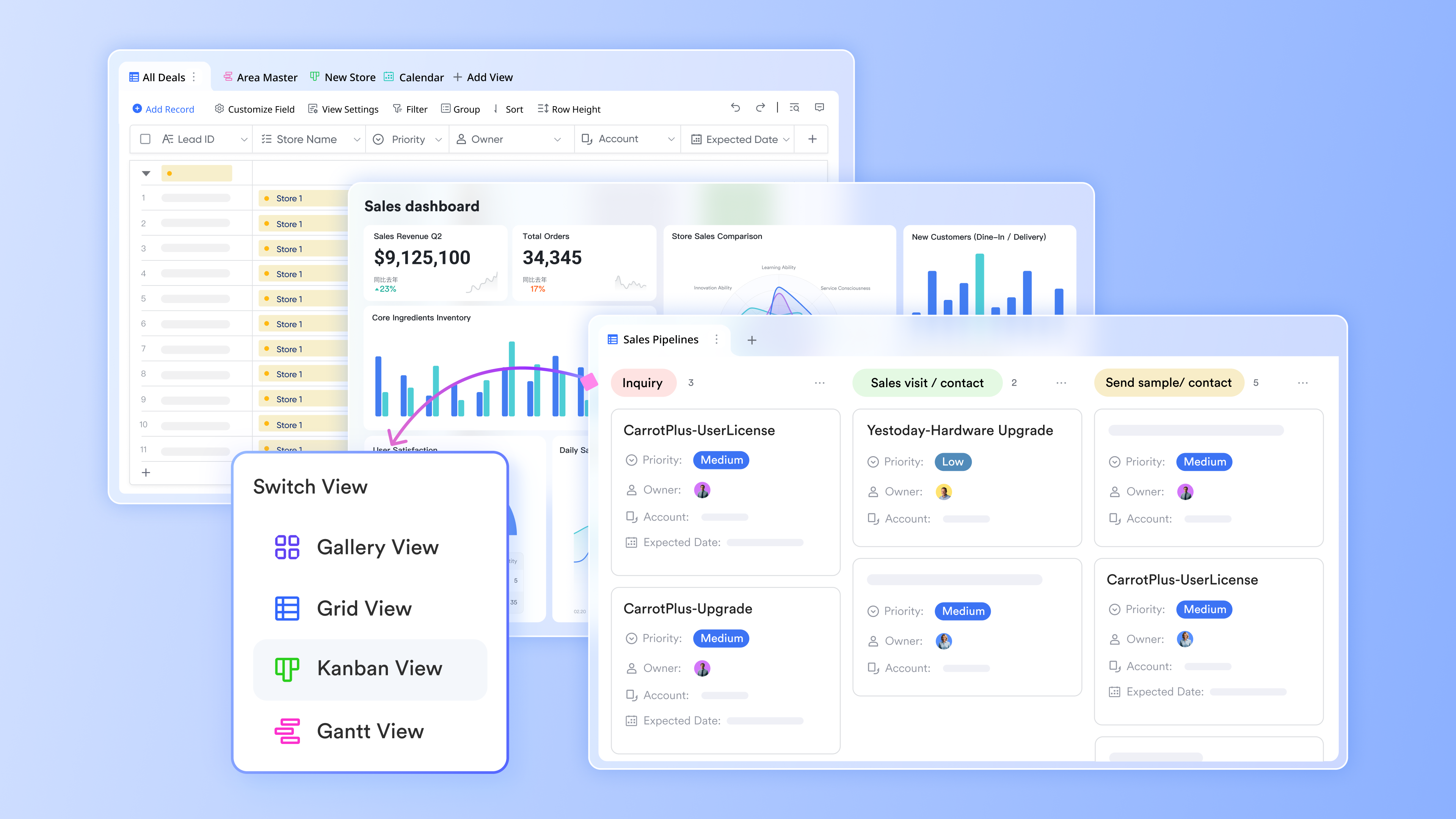
Lark Base: คัมบังแบบภาพ มุมมองที่ปรับได้ ข้อมูลที่ซิงค์ และเวิร์กโฟลว์อัตโนมัติ
Lark Base นำโครงสร้างและความยืดหยุ่นมารวมกัน ทำให้ทีมสามารถจัดการเวิร์กโฟลว์แบบคัมบังได้อย่างเป็นภาพ พร้อมรักษาข้อมูลที่ถูกต้องและเป็นปัจจุบันแบบเรียลไทม์ แต่ละการ์ดแทนงานหรือรายการโครงการที่เคลื่อนย้ายได้อย่างราบรื่นจาก "To do" → "In progress" → "Done" แตกต่างจากบอร์ดแบบคงที่ Lark Base รองรับมุมมองหลายแบบ—Kanban, Grid, Gantt และปฏิทิน—เพื่อให้ผู้ใช้สามารถสลับระหว่างไทม์ไลน์ภาพรวมและการติดตามงานอย่างละเอียดได้
Base ยังรองรับระบบอัตโนมัติ หมายความว่าเมื่อโครงการเสร็จสิ้น ช่องข้อมูลที่เกี่ยวข้อง เช่น สถานะ เจ้าของ หรือความคืบหน้าในแดชบอร์ดที่เชื่อมต่อ จะอัปเดตโดยอัตโนมัติ ซึ่งช่วยให้ติดตามความสัมพันธ์ของงาน มองเห็นความคืบหน้า และกำจัดการป้อนข้อมูลด้วยมือ—สิ่งที่มักทำให้บอร์ด Jira แบบดั้งเดิมรก
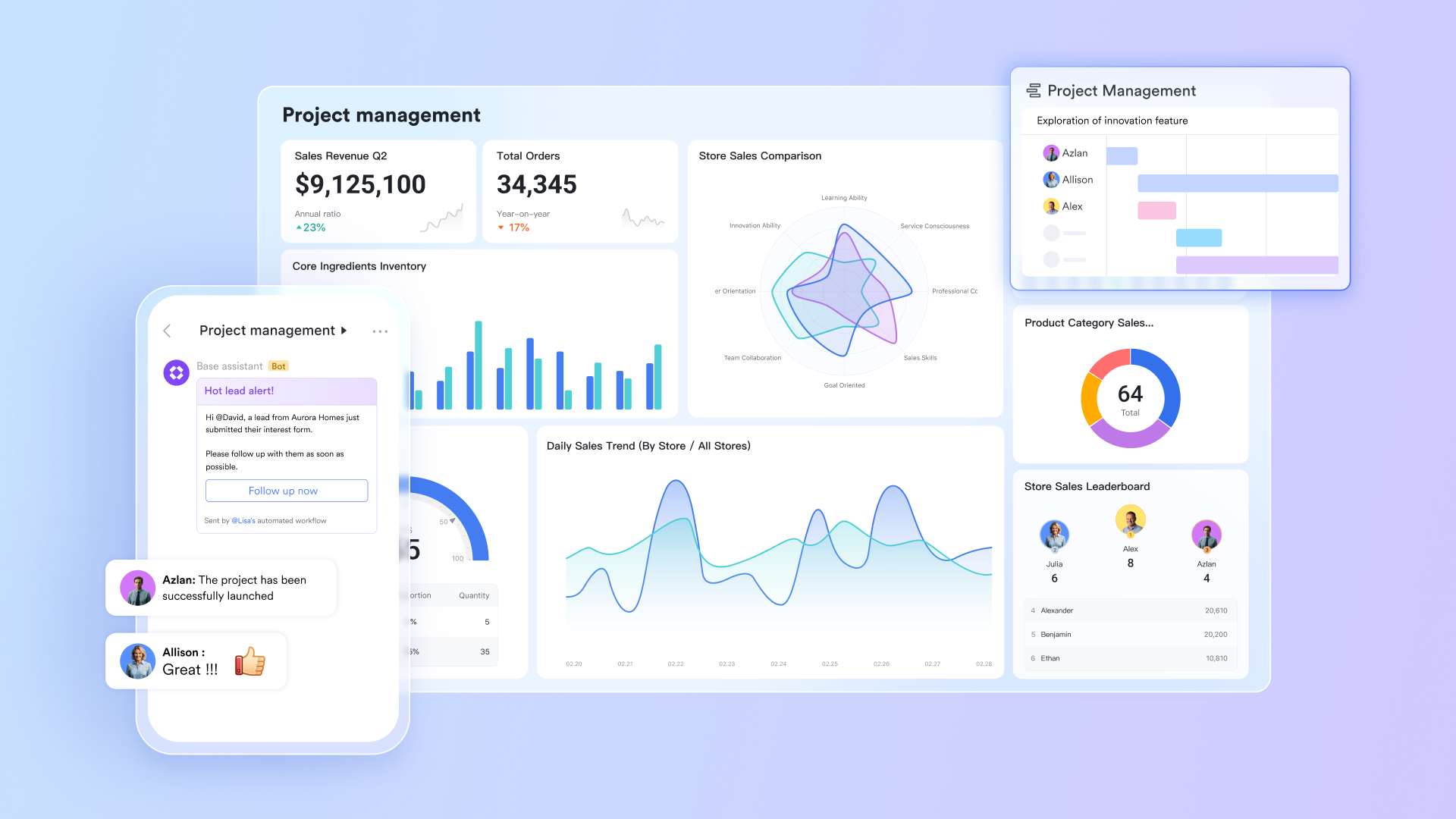
Lark Messenger: การสนทนาที่เชื่อมโยงกับการทำงานอยู่เสมอ
หนึ่งในความท้าทายที่ใหญ่ที่สุดใน Jira คือการทำให้การสนทนาและการอัปเดตเชื่อมโยงโดยตรงกับงาน ทีมมักจะสลับไปมาระหว่างตั๋ว Jira, ข้อความ Slack และอีเมล — ทำให้เสียเวลาและบริบท อย่างไรก็ตาม ในมุมมอง Kanban ของ Lark คุณสามารถจัดการงานได้อย่างเป็นภาพ แก้ไขหรือแชร์ได้ทันที และเก็บทุกการสนทนาไว้ในที่เดียว Lark Messenger ช่วยให้คุณสามารถกล่าวถึงเพื่อนร่วมทีม ปักหมุดหมายเหตุสำคัญ ทำเครื่องหมายความเร่งด่วน ส่งข้อความ และแชร์ไฟล์ได้โดยไม่ต้องออกจากแอป
ทุกเธรดแชท ข้อความ และไฟล์แนบจะยังคงอยู่ในบริบทเดียวกัน สิ่งนี้ทำให้มั่นใจได้ว่าการตัดสินใจที่เกิดขึ้นในแชทจะยังคงมองเห็นได้โดยอัตโนมัติสำหรับทุกคนที่ติดตามงาน ส่งเสริมความรับผิดชอบและความสอดคล้องระหว่างทีม
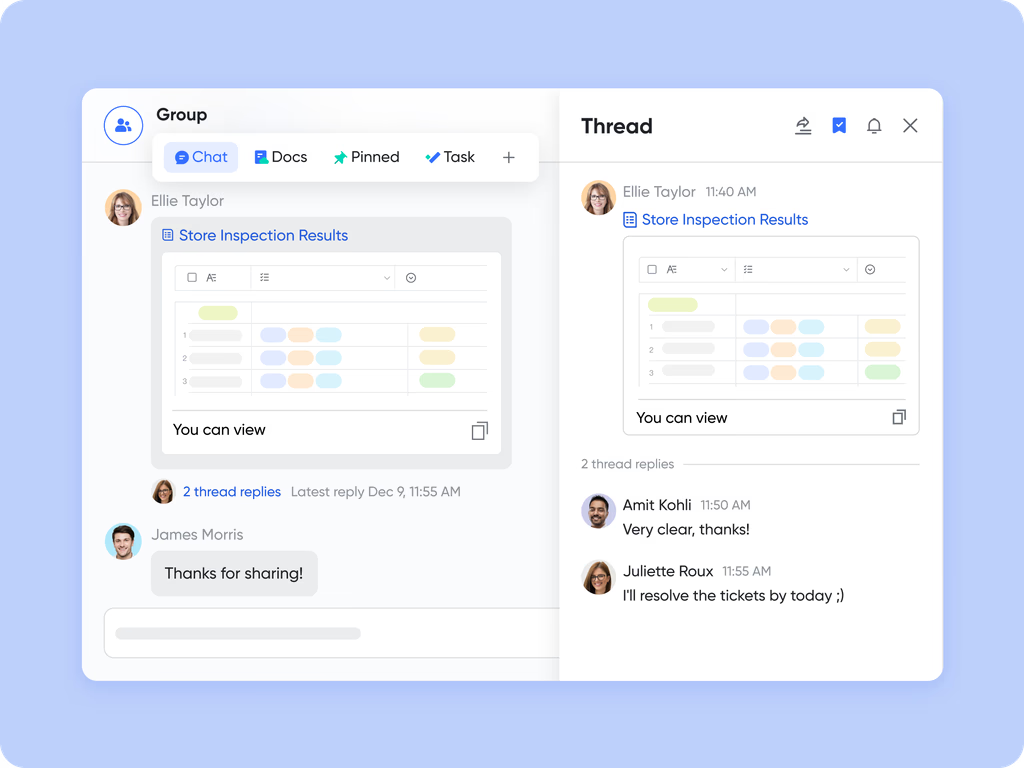
Lark Docs และ Lark Wiki: เอกสารที่ขับเคลื่อนการดำเนินการ
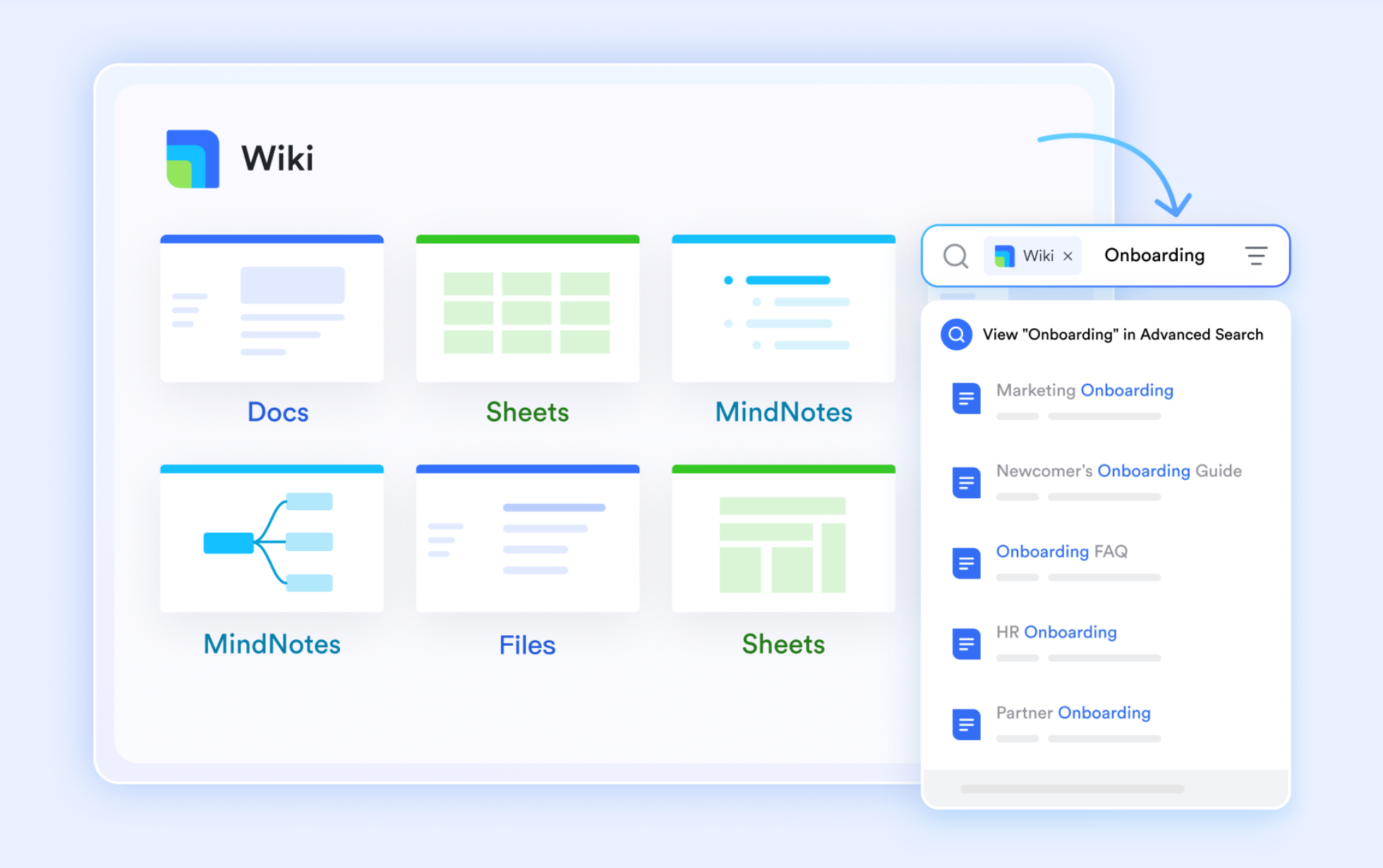
ใน Jira เอกสารมักจะอยู่ภายนอกแพลตฟอร์ม เช่น ใน Confluence, Google Docs หรือไดรฟ์ที่แชร์กัน ทำให้ผู้ใช้ต้องสลับไปมาระหว่างระบบต่างๆ Lark ผสานการจัดทำเอกสารและการดำเนินงานเข้าด้วยกันอย่างไร้รอยต่อ Lark Docs ทำหน้าที่เป็นพื้นที่ทำงานร่วมกันสำหรับเอกสารโครงการ เป้าหมายสปรินต์ บันทึกการประชุม และเช็กลิสต์ เอกสารเหล่านี้สามารถเชื่อมโยงโดยตรงกับการ์ด Kanban เพื่อให้เข้าถึงได้ง่าย นอกจากนี้ยังรองรับการเชื่อมต่อกับเครื่องมือของบุคคลที่สามที่ใช้กันทั่วไป เช่น Google Docs และชุดโปรแกรม Microsoft Office ซึ่งช่วยให้การจัดทำเอกสารเป็นไปอย่างราบรื่นในทุกแพลตฟอร์ม
เมื่อเอกสารเสร็จสมบูรณ์แล้ว สามารถเผยแพร่บน Lark Wiki เพื่อสร้างฐานความรู้ที่สามารถค้นหาได้และเป็นปัจจุบันสำหรับโครงการที่ดำเนินอยู่ ซึ่งจะช่วยให้ทุกงานบนกระดาน Kanban มีบริบทที่ถูกต้องสนับสนุน ตั้งแต่ข้อกำหนดไปจนถึงแนวทางการส่งมอบ และทุกคนอ้างอิงข้อมูลเดียวกัน
การประชุม Lark และปฏิทิน Lark: การยืนประชุมและการตรวจสอบที่ขับเคลื่อนด้วยการมองเห็น
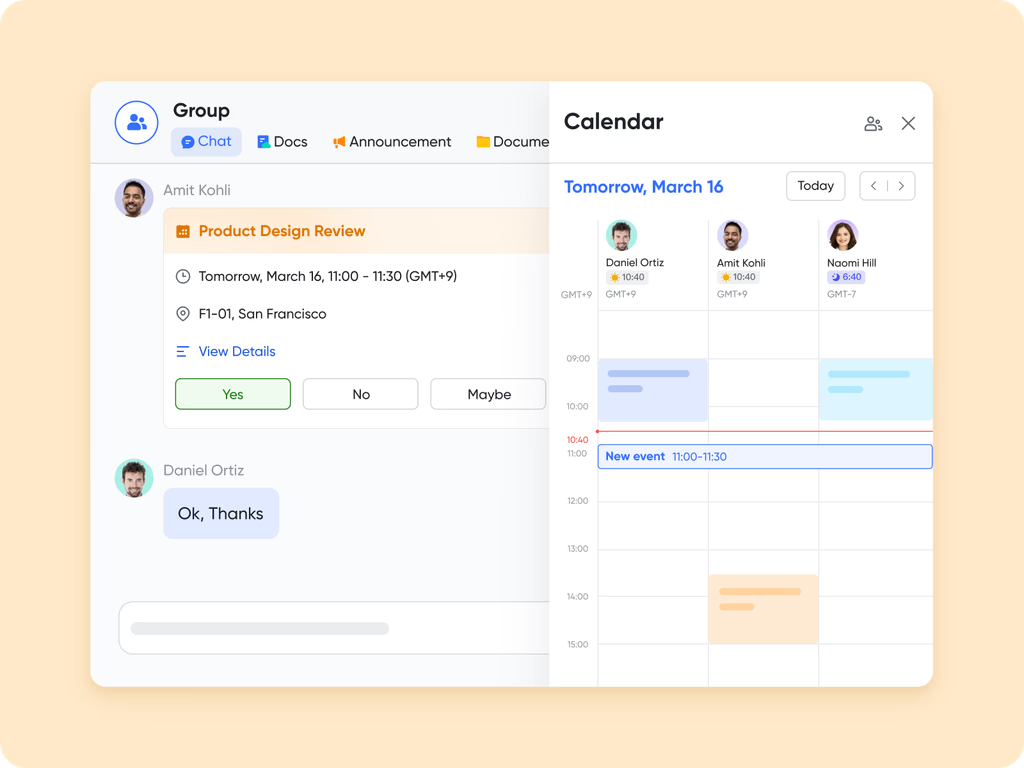
ทีม Agile และ Kanban อาศัยการประชุมยืนและการทบทวนสปรินต์เพื่อให้ทำงานได้ตามแผน — แต่การประชุมเหล่านั้นมักต้องสลับไปมาระหว่างบอร์ด Jira, ปฏิทิน และเครื่องมือวิดีโอ Lark ทำให้สิ่งนี้ง่ายขึ้นด้วย การประชุม Lark และปฏิทินที่เชื่อมต่อกับบอร์ด Kanban ของคุณอย่างสมบูรณ์
ระหว่างการประชุม ทีมสามารถเปิดบอร์ด Lark Base ของตนผ่าน Magic Share เพื่อให้ทุกคนสามารถดูความคืบหน้าแบบเรียลไทม์ขณะพูดคุยอัปเดต บันทึกการประชุมด้วย AI ที่มีในตัวจะบันทึกรายการงาน, สรุป และงานติดตามโดยอัตโนมัติ ลดงานเอกสารหลังการประชุม ในขณะเดียวกัน ปฏิทิน Lark จะจัดการการประชุมยืนประจำ, การทบทวนสปรินต์ และกำหนดส่งงาน เพื่อให้พิธีการต่างๆ มองเห็นได้โดยทั้งทีม
การอนุมัติ Lark: การลงนามอนุมัติที่มีการควบคุมและการตัดสินใจที่รวดเร็วขึ้น
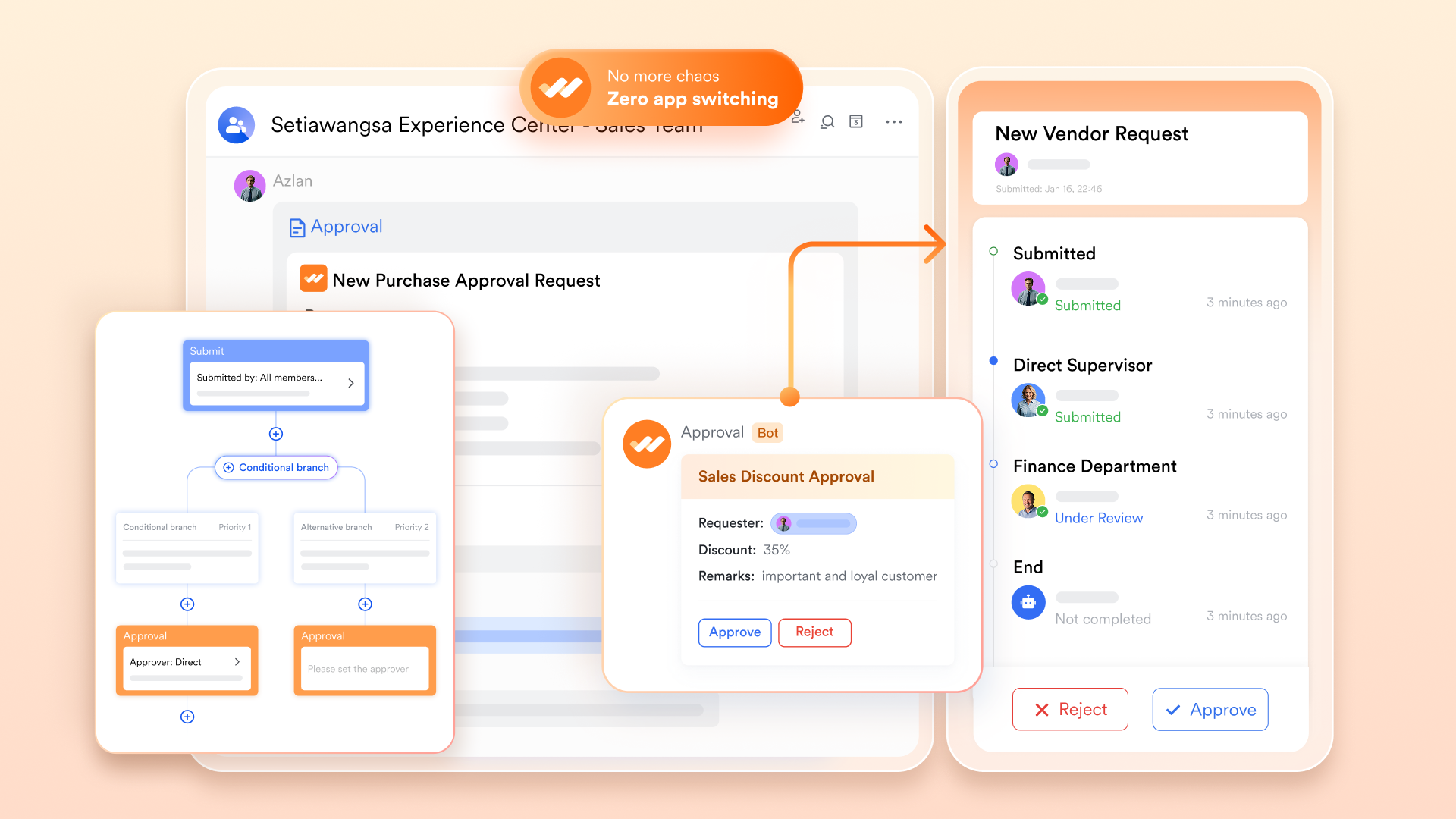
ในการตั้งค่า Jira แบบดั้งเดิม คำอนุมัติมักเกิดขึ้นด้วยตนเอง—ผ่านเธรดอีเมลหรือชุดความคิดเห็น—ซึ่งทำให้ความคืบหน้าช้าลงและทำให้การติดตามการปฏิบัติตามข้อกำหนดยากขึ้น Lark คำอนุมัติ แทนที่ด้วยกระบวนการที่มีความคล่องตัวและใช้กฎเป็นพื้นฐาน เมื่อการ์ดคัมบังไปถึงขั้นตอนเช่น "พร้อมสำหรับการตรวจสอบ" หรือ "คำอนุมัติจากลูกค้า" เวิร์กโฟลว์ที่กำหนดไว้ล่วงหน้าจะส่งต่อไปยังผู้ตรวจสอบที่ถูกต้องโดยอัตโนมัติ
เมื่ออนุมัติแล้ว ผลลัพธ์จะถูกซิงค์ไปยัง Lark Base และผู้มีส่วนได้ส่วนเสียทั้งหมดจะได้รับการแจ้งเตือนแบบเรียลไทม์ แต่ละกระบวนการคำอนุมัติจะเก็บบันทึกการตรวจสอบที่โปร่งใส ซึ่งช่วยให้ทีมปฏิบัติตามข้อกำหนดและรักษาความรับผิดชอบได้โดยไม่ต้องใช้เครื่องมือหรือปลั๊กอินแยกต่างหาก
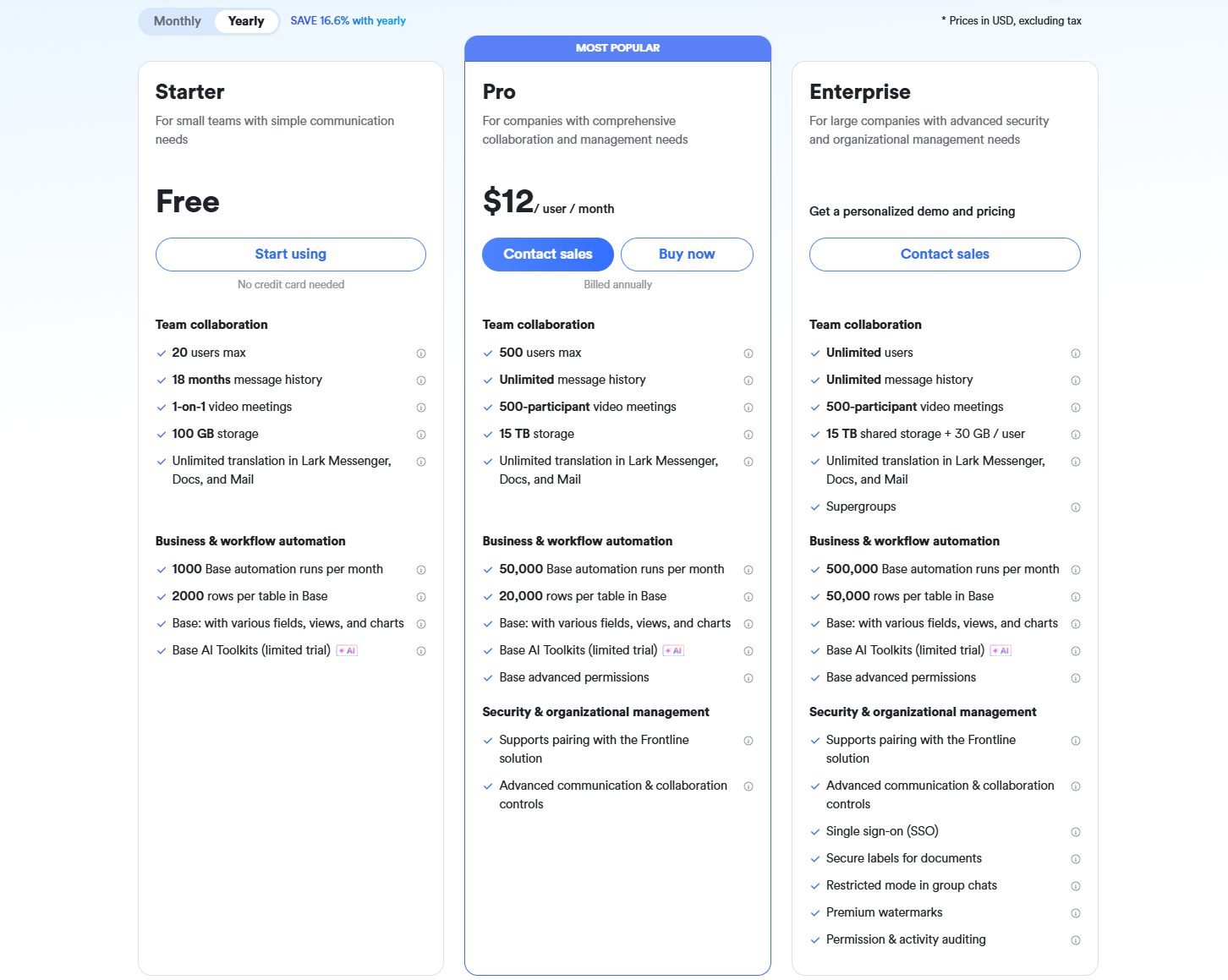
- แผน Starter: แผนฟรีตลอดไปที่รวมเครื่องมือทรงพลัง 11 รายการสำหรับผู้ใช้สูงสุด 20 คน พร้อมพื้นที่เก็บข้อมูล 100GB การทำงานอัตโนมัติ 1,000 ครั้ง การแปลด้วย AI และอื่นๆ
- แผน Pro: $12/ผู้ใช้/เดือน (เรียกเก็บรายปี) สำหรับผู้ใช้สูงสุด 500 คน รวมทุกอย่างในแผน Starter พร้อมการโทรกลุ่มสำหรับผู้เข้าร่วมสูงสุด 500 คน พื้นที่เก็บข้อมูล 15TB การทำงานอัตโนมัติ 50,000 ครั้ง และอื่นๆ
- แผนองค์กร: ติดต่อฝ่ายขาย เพื่อขอราคาที่กำหนดเอง รองรับผู้ใช้ไม่จำกัด และรวมการทำงานอัตโนมัติเพิ่มเติม รวมถึงคุณสมบัติด้านความปลอดภัย การปฏิบัติตามข้อกำหนด และการจัดการขั้นสูง
Jira กับ Lark: อันไหนดีกว่าสำหรับทีมแบบ Agile และ Kanban
การเลือกเครื่องมือที่เหมาะสมสำหรับการจัดการแบบ Agile และ Kanban ขึ้นอยู่กับวิธีการทำงาน การทำงานร่วมกัน และการขยายทีมของคุณ Jira เป็นแพลตฟอร์มที่ทรงพลังซึ่งถูกใช้อย่างแพร่หลายโดยทีมพัฒนาเพื่อการติดตามปัญหาอย่างมีโครงสร้างและการกำหนดค่าขั้นสูง อย่างไรก็ตาม มักต้องการการตั้งค่าทางเทคนิคและเครื่องมือเพิ่มเติมเพื่อการทำงานร่วมกันอย่างเต็มรูปแบบ ในทางกลับกัน Lark มอบประสบการณ์ที่ง่ายกว่าและเชื่อมต่อกันได้ โดยที่บอร์ด Kanban, แชท, เอกสาร และการประชุม อยู่ในพื้นที่ทำงานเดียวกัน การเปรียบเทียบด้านล่างนี้แสดงให้เห็นว่าทั้งสองแพลตฟอร์มสนับสนุนเวิร์กโฟลว์แบบ Agileอย่างไร และจุดที่ Lark มอบประสบการณ์ที่ราบรื่นและเป็นหนึ่งเดียวมากกว่าสำหรับทีมที่กำลังเติบโต
บทสรุป
บอร์ดคัมบังใน Jira มอบมุมมองภาพที่ชัดเจนของงานที่กำลังดำเนินการและช่วยให้ทีม ติดตามประสิทธิภาพการทำงาน ในทุกขั้นตอน เป็นระบบที่พิสูจน์แล้วว่าสามารถสร้างโครงสร้างให้กับโครงการและระบุจุดติดขัดได้ตั้งแต่เนิ่นๆ อย่างไรก็ตาม เมื่อขั้นตอนการทำงานขยายออกไป การดูแลบอร์ด การกำหนดค่าอัตโนมัติ และการเชื่อมต่อเครื่องมือสื่อสารอาจกลายเป็นเรื่องท้าทายและใช้เวลามากขึ้น
Lark นำเสนอทางเลือกที่เชื่อมต่อกันมากขึ้นและยืดหยุ่นกว่า ออกแบบมาสำหรับทีมสมัยใหม่ ภายในพื้นที่ทำงานเดียว ผู้ใช้สามารถวางแผนโครงการ แชทแบบเรียลไทม์ จัดการคำอนุมัติ และบันทึกความคืบหน้าได้โดยไม่ต้องสลับไปมาระหว่างเครื่องมือ งาน การสนทนา และไฟล์ จะซิงโครไนซ์กันเพื่อให้ทุกคนมองเห็นข้อมูลจากแหล่งเดียวกัน การตั้งค่าที่เชื่อมต่อกันนี้ไม่เพียงช่วยประหยัดเวลา แต่ยังเสริมสร้างความร่วมมือและความรับผิดชอบ สำหรับธุรกิจที่ต้องการทำให้การจัดการโครงการง่ายขึ้นในขณะที่ยังคงความคล่องตัว Lark เปลี่ยนคัมบังจากตัวติดตามแบบคงที่ให้กลายเป็น ระบบอัตโนมัติ แบบไดนามิกเต็มรูปแบบที่ขับเคลื่อนการปรับปรุงอย่างต่อเนื่อง
คำถามที่พบบ่อย
ฉันสามารถใช้บอร์ดคัมบังของ Jira สำหรับโครงการที่ไม่ใช่ซอฟต์แวร์ได้หรือไม่?
ใช่ บอร์ดคัมบังของ Jira สามารถรองรับเวิร์กโฟลว์ที่มีโครงสร้างได้ทุกประเภทนอกเหนือจากการพัฒนาซอฟต์แวร์ ทีมงานมักใช้สำหรับขั้นตอนการสรรหาบุคลากรฝ่าย HR การวางแผนเนื้อหา หรือการติดตามโครงการลูกค้า อย่างไรก็ตาม การตั้งค่าใน Jira อาจยังรู้สึกว่ามีความเป็นเทคนิคสำหรับทีมขนาดเล็กหรือทีมข้ามสายงาน แพลตฟอร์มอย่าง Lark ทำให้กระบวนการนี้ง่ายขึ้นด้วยการจัดเตรียมเทมเพลตคัมบังสำเร็จรูปและการติดตามแบบภาพที่ทุกคนสามารถใช้งานได้ทันที
ความแตกต่างระหว่างบอร์ด Scrum และ Kanban ใน Jira คืออะไร?
บอร์ด Scrum มุ่งเน้นการทำงานแบบสปรินต์ระยะสั้นที่มีกรอบเวลาชัดเจนและเป้าหมายที่กำหนดไว้ ในขณะที่บอร์ด Kanban เน้นการส่งมอบงานอย่างต่อเนื่องด้วยการไหลของงานที่ยืดหยุ่น Jira รองรับทั้งสองวิธี แม้ว่าบอร์ด Scrum จะต้องมีการตั้งค่ามากกว่า สำหรับทีมที่ต้องการเวิร์กโฟลว์ที่ต่อเนื่องและปรับเปลี่ยนได้ มุมมองแบบ Kanban ของ Lark มอบประสบการณ์ที่ราบรื่นยิ่งขึ้น โดยบอร์ดจะอัปเดตโดยอัตโนมัติเมื่อการทำงานดำเนินไป
ฉันสามารถสร้างรายงานจากบอร์ดคัมบัง Jira ได้อย่างไร?
ใน Jira รายงานเช่น Control Charts และ Cumulative Flow Diagrams ช่วยวิเคราะห์ความคืบหน้าของงานและระบุจุดติดขัด อย่างไรก็ตาม รายงานเหล่านี้มักต้องมีการตั้งค่าด้วยตนเองหรือสิทธิ์การเข้าถึงของผู้ดูแลระบบ Lark เลือกวิธีที่ง่ายกว่าโดยสร้างแดชบอร์ดประสิทธิภาพแบบเรียลไทม์โดยอัตโนมัติ ทำให้ทีมสามารถดูแนวโน้มการผลิตได้โดยไม่ต้องตั้งค่าเพิ่มเติม
ฉันสามารถตั้งค่าอัตโนมัติสำหรับเวิร์กโฟลว์คัมบังของฉันใน Jira ได้หรือไม่?
ใช่ Jira รองรับการทำงานอัตโนมัติผ่านกฎที่ทำงานตามกิจกรรม เช่น การเปลี่ยนสถานะของปัญหาหรือการอัปเดตสถานะ อย่างไรก็ตาม การทำงานอัตโนมัติเหล่านี้อาจซับซ้อนสำหรับผู้ใช้ที่ไม่มีสิทธิ์ผู้ดูแลระบบ Lark ทำให้การทำงานอัตโนมัติง่ายขึ้นด้วยตัวสร้างแบบไม่ต้องเขียนโค้ด ซึ่งช่วยให้ทีมสามารถตั้งการแจ้งเตือน กำหนดการอนุมัติ และอัปเดตงานโดยอัตโนมัติด้วยความพยายามในการตั้งค่าขั้นต่ำ
Lark ปรับปรุงการทำงานร่วมกันบนกระดานคัมบังเมื่อเทียบกับ Jira อย่างไร
Jira ช่วยให้ทีมมองเห็นภาพรวมของงานได้ชัดเจน แต่บ่อยครั้งต้องใช้เครื่องมือแยกต่างหากสำหรับการสื่อสารหรือการจัดทำเอกสาร Lark รวมฟังก์ชันเหล่านี้ไว้ในพื้นที่ทำงานที่เชื่อมต่อกัน ทำให้ผู้ใช้สามารถแชท แก้ไขเอกสาร และอัปเดตงานได้โดยไม่ต้องออกจากบอร์ด การตั้งค่าที่ราบรื่นนี้ช่วยเพิ่มความชัดเจนและทำให้การสนทนาเกี่ยวกับโครงการทั้งหมดเชื่อมโยงกับงานที่ถูกต้อง
การอ่านที่เกี่ยวข้อง
Table of contents
สนใจ Lark ไหม?

รวมทุกเครื่องมือไว้ในที่เดียว
ประหยัดเวลาและเพิ่มประสิทธิภาพ
ประหยัดค่าซอฟต์แวร์สูงสุดถึง 70%
Table of contents
สนใจ Lark ไหม?
รวมทุกเครื่องมือไว้ในที่เดียว
ประหยัดเวลาและเพิ่มประสิทธิภาพ
ประหยัดค่าซอฟต์แวร์สูงสุดถึง 70%
อ่านต่อ





© 2026 Lark Technologies Pte. Ltd.