
閱讀約 8 分鐘


Webex 網路會議已成為團隊在不安裝軟體的情況下,快速透過瀏覽器進行視訊通話的熱門選擇。無論是主持客戶討論、加入外部會議,或是遠端協作,Webex Meetings 網路應用程式都能讓您輕鬆透過任何現代瀏覽器連線。在本指南中,我們將說明什麼是 Webex 網路會議、其主要功能、價格方案、常見挑戰,以及在何種情況下值得考慮替代方案。現在就來探索 Webex 會議所需的一切。
什麼是 Webex 網路會議
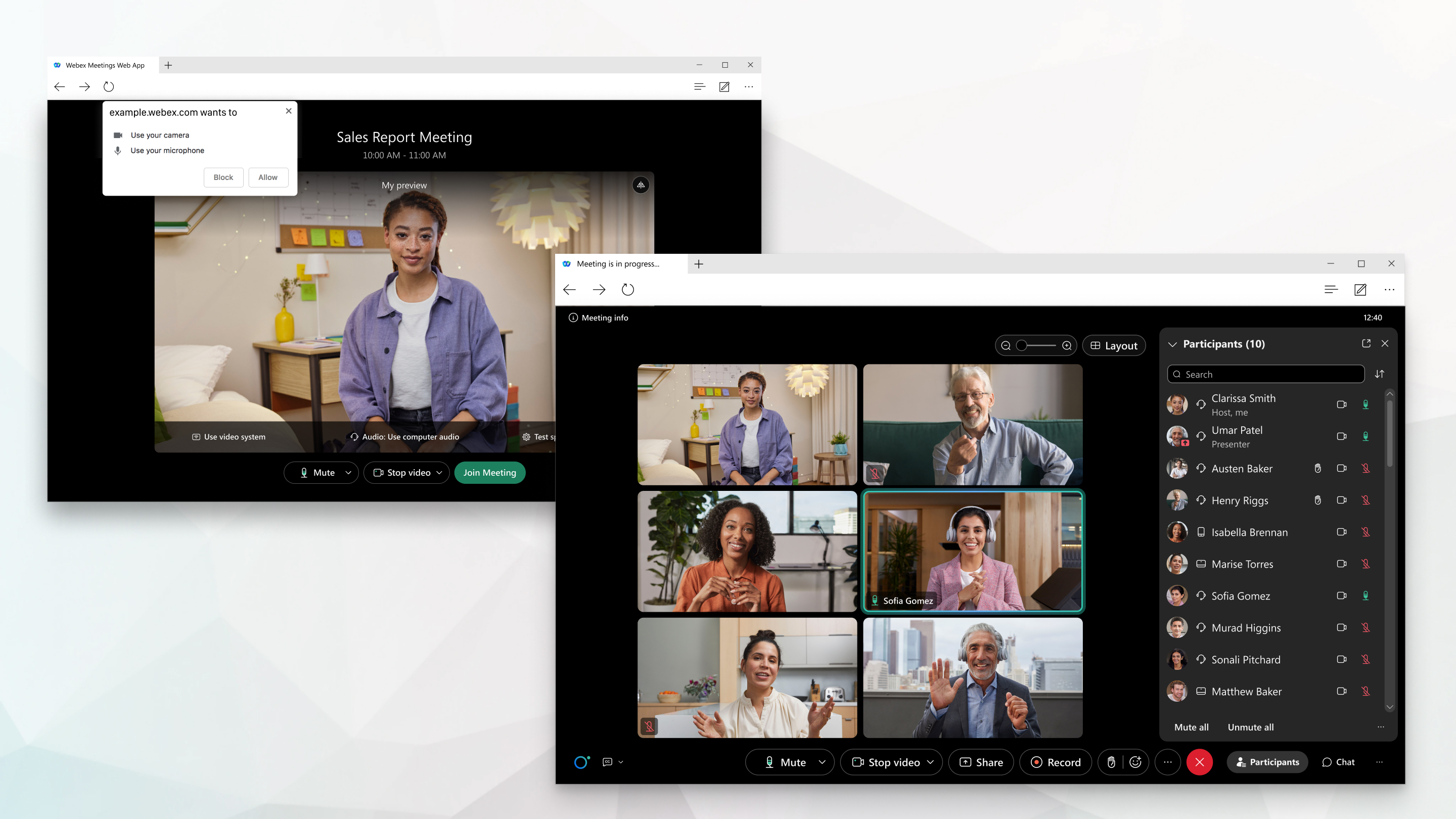
Webex 網路會議讓使用者可以直接透過瀏覽器加入或主持會議,而不需安裝桌面軟體。此體驗是透過 Webex Meetings 網路應用程式提供,該應用程式可在 Chrome、Edge 和 Firefox 等現代瀏覽器上運行。它常被需要快速存取且無系統管理權限的與會者使用。
Cisco 設計了 Cisco Webex 會議的網路體驗,以支援視訊、音訊、聊天以及螢幕分享等核心會議功能。與會者可以透過會議連結或 Webex 會議號碼加入,讓外部參與者更方便。此方式在邀請組織外的來賓時可減少阻礙。
在實務中,WebEx 會議最適合用於輕量型協作。雖然它支援基本的會議功能,但某些進階控制、效能優化以及整合功能在桌面版本中表現更佳。了解這些差異有助於團隊判斷何時使用瀏覽器存取即可,何時需要額外的工具。
圖片來源:webex.com
Webex 網路會議的 5 個主要功能
Webex 網頁會議旨在於瀏覽器中提供基本的協作功能。這些功能支援常見的會議情境,例如簡報、討論以及短期工作坊。以下是最重要功能的分解說明。
- 螢幕分享:螢幕分享讓簡報者能在 Webex 網路會議中分享整個螢幕、特定應用程式或瀏覽器分頁。此功能可直接在 Webex 會議瀏覽器中運作,無需下載。主持人可控制分享權限以避免中斷。效能取決於瀏覽器與系統資源。
- 會議中聊天:會議中聊天讓與會者能在會議期間交換訊息、連結及快速筆記。此聊天功能適用於透過 Webex Meetings 網路應用程式加入的使用者。它有助於在不打斷發言者的情況下澄清重點。聊天記錄在會議結束後可能不會保留。
- 錄製可用性:錄製選項取決於主持人的訂閱方案與權限。付費方案支援雲端錄製 Web Cisco Webex 會議。當錄製啟動時,與會者會收到通知。錄製內容包括音訊、視訊及分享的螢幕。
- 分組討論室: 分組討論室 讓主持人在 Webex 網路會議中將與會者分成較小的群組。這對於培訓、工作坊和腦力激盪非常有用。主持人可以自動或手動分配與會者。透過瀏覽器的管理控制更為簡單。
- 即時字幕: 即時字幕會將口語音訊即時轉換為螢幕上的文字。它能提升國際與聽障與會者的可及性。使用者可在 Webex 會議的瀏覽器中自行啟用字幕。準確度取決於音訊品質。
Webex 會議方案與價格概覽
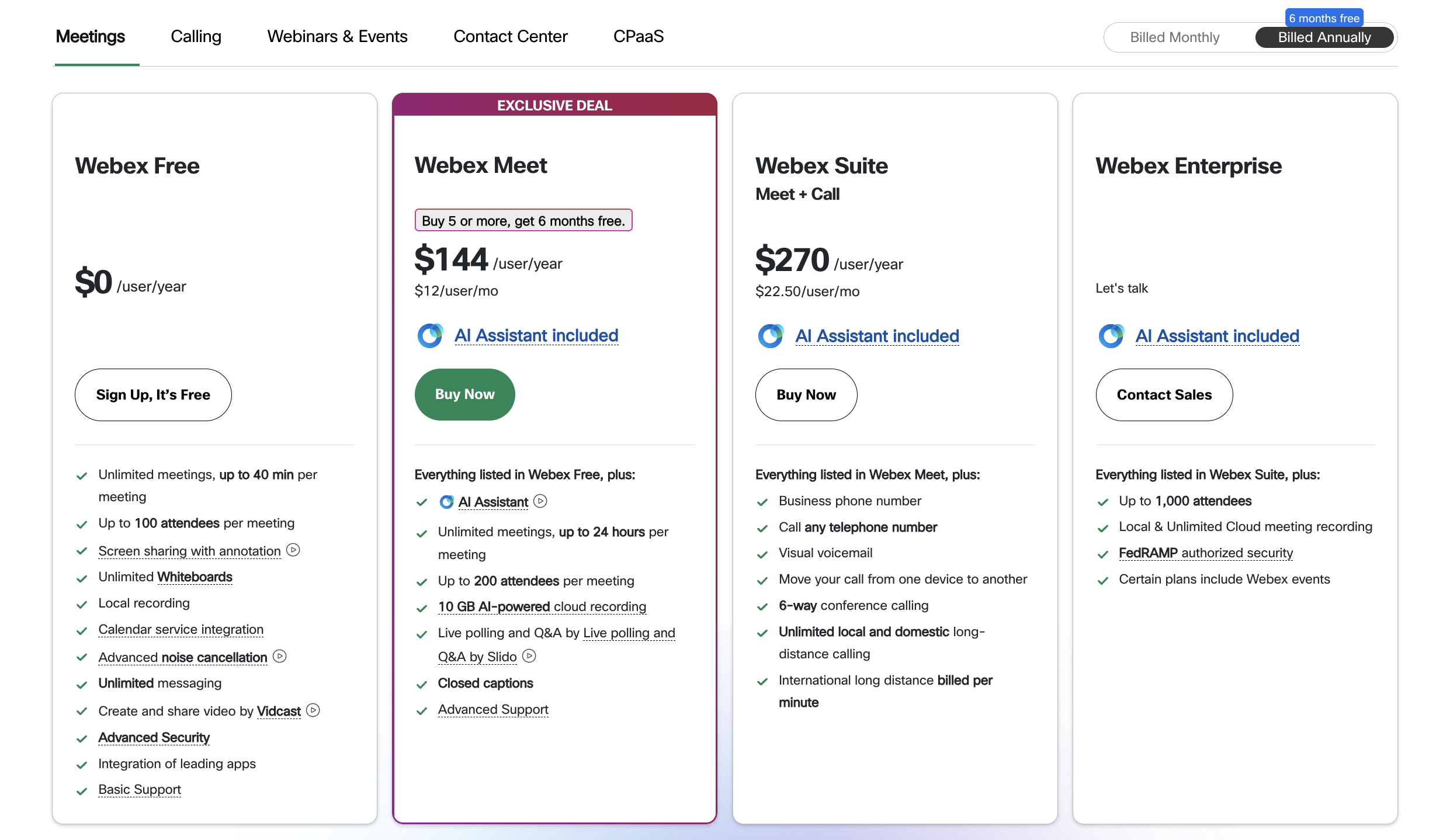
Webex 提供多種定價方案,以支援個人、團隊和大型企業。每個方案都會設定會議時長、與會者人數以及進階功能的限制。各方案皆可透過瀏覽器存取,但功能會因等級而異。
瞭解這些方案有助於團隊選擇合適的 Webex 網路會議設定。定價反映了 Cisco 對安全性、可靠性與可擴充性的重視。
圖片來源:webex.com
資訊來源:官方供應商網站
更新時間:2026-01-14
注意:價格與方案細節反映更新日期當時的公開資料,可能因地區、計費週期及代理人數量而有所不同。
價格說明
- Webex 免費版:Webex 免費版專為需要基本瀏覽器會議的個人設計,支援短時間會議與小型群組。包含螢幕分享與訊息功能。此方案最適合偶爾或個人使用。
- Webex 會議版:Webex 會議版提升會議時長限制與參與人數容量,包含 AI 協助、雲端錄影及即時投票。經常舉辦外部會議的團隊可從此方案受益,兼顧成本與專業功能。
- Webex 套件:Webex 套件將會議與商務通話功能結合,支援高度依賴語音通訊的組織。通話、語音信箱與會議可統一管理。此方案適合以通訊為核心的團隊。
- Webex 企業版:Webex 企業版提供自訂價格與擴充功能,支援超大型會議與進階安全控制。合規功能適用於受監管的行業。此方案專為大規模部署而設計。
在 Outlook 網頁版中設定 Webex 會議
許多組織依賴 Outlook 進行排程,因此了解如何在 Outlook 網頁版中設定 Webex 會議非常重要。此流程可確保參與者收到清楚的邀請,並提供適合瀏覽器的加入選項,同時也支援一致的排程工作流程。
步驟 1:開啟 Outlook 網頁版
首先,在網頁瀏覽器中造訪 outlook.office.com,並使用您的Microsoft 帳戶憑證登入。這將讓您透過 Outlook 網頁介面存取電子郵件、行事曆及排程工具。請確保您使用的是要安排會議的正確工作或個人帳戶。
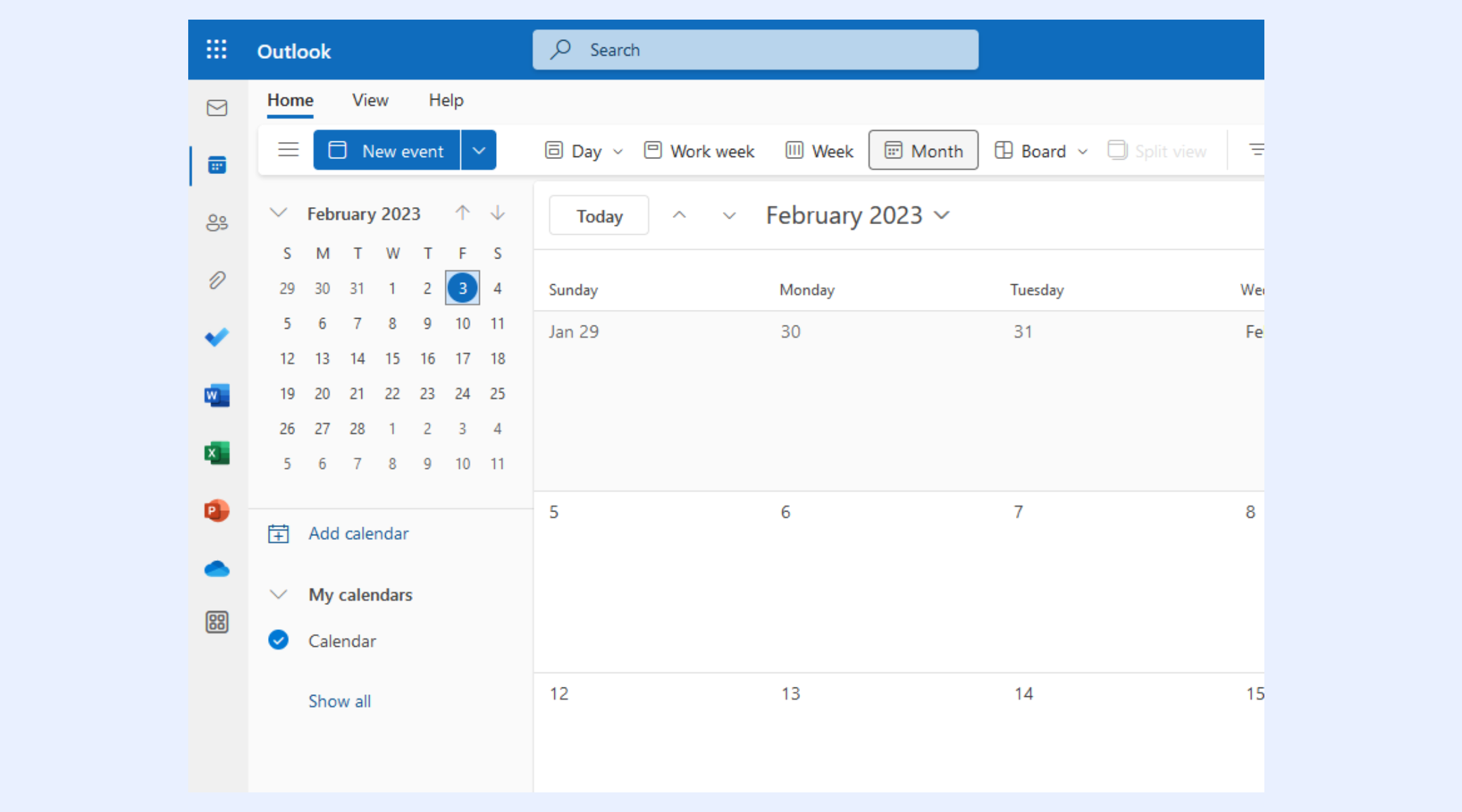
步驟 2:進入行事曆
登入後,在左側導覽面板找到行事曆圖示。點擊該圖示即可開啟排程檢視,您可以在此查看現有會議、即將舉行的活動及可用時間。這是您進行所有約會管理的地方。
步驟 3:建立新事件
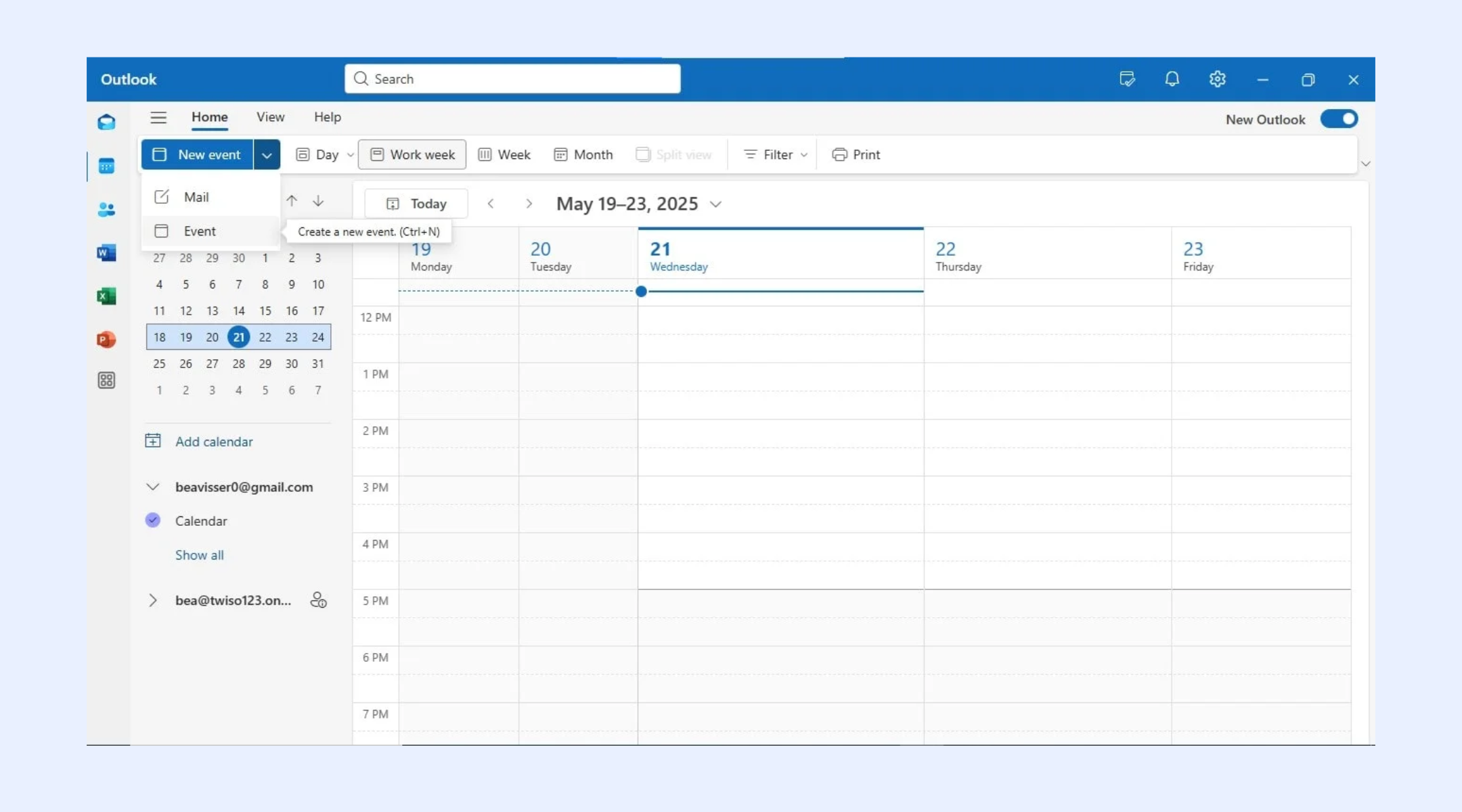
在行事曆畫面左上方點擊「新增事件」按鈕。這將開啟一個會議表單,您可以開始建立 Webex 會議。您將使用此表單來定義會議的基本架構與時間。
步驟 4:新增會議詳細資訊
輸入會議標題,讓與會者了解通話的目的。選擇正確的日期與時間,並新增與會者的電子郵件地址以發送邀請。您也可以加入議程或簡短描述,幫助與會者事先準備並了解會議中將討論的內容。
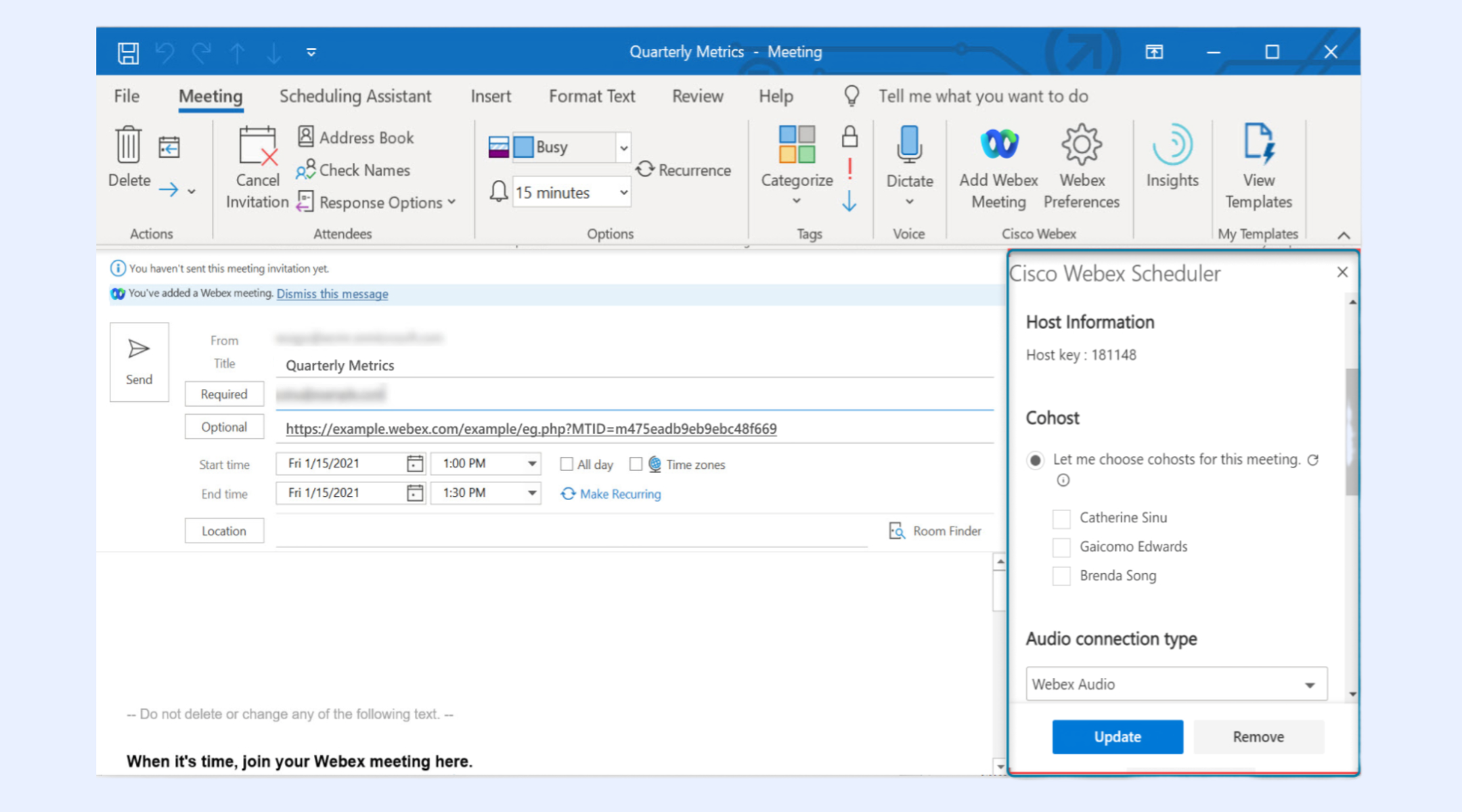
步驟 5:新增 Webex 會議連結
如果您已安裝 Webex 外掛,請點擊「更多選項」並選擇「新增 Webex 會議」。Outlook 會自動為您生成並插入會議連結及撥入詳細資訊。若您尚未安裝外掛,請在 webex.com 上手動排定會議,複製生成的會議連結,並將其貼入事件描述中。這可確保參與者能直接存取並加入通話。
步驟 6:發送邀請
在檢查所有細節後,請點擊「儲存」或「發送」,將邀請分送給所有參與者。與會者將透過電子郵件收到會議連結及相關資訊,並且事件會顯示在他們的行事曆上。如有需要,您可以稍後編輯邀請。

Webex 網路會議的安全性與隱私
- 加密:Webex 使用加密技術來保護音訊、視訊及共享內容。資料在傳輸過程中會被加密,以防止未經授權的存取。
- 會議鎖定:主持人在所有與會者加入後可以鎖定會議,防止意外的參與者加入。鎖定功能可在會議進行中進行管理。
- 等候室:等候室讓主持人在允許參與者加入前先進行篩選。這對外部會議非常有用,並提供額外的控制層級。
- 主持人控制:主持人可以將參與者靜音、移除與會者,並管理權限。這些控制功能有助於維持會議秩序,並可在 Webex 會議瀏覽器中使用。
使用者在 Webex 網路會議中面臨的 4 個常見問題
雖然 Webex 網路會議相當可靠,但透過瀏覽器存取可能會帶來挑戰。這些問題通常與系統設定、網路狀況或瀏覽器限制有關。了解常見問題有助於團隊更好地做好準備。
- 音訊問題:音訊問題通常是由瀏覽器權限或裝置選擇錯誤造成的。使用者可能需要手動選擇麥克風或揚聲器。重新整理瀏覽器有時可以解決問題。
- 瀏覽器相容性:並非所有瀏覽器都能同等支援每項功能。一些舊版瀏覽器可能會限制螢幕分享或字幕功能。保持瀏覽器更新可提升穩定性。
- 螢幕分享權限:瀏覽器在開始螢幕分享前可能需要明確授權。使用者有時會忽略這些提示,這可能會延誤簡報。
- 延遲或連線中斷:網路不穩定會影響視訊與音訊品質。瀏覽器會議高度依賴網路效能,有線連線通常能提供更佳的穩定性。
新選項:在 Lark 中享受流暢的會議與協作
線上會議不再是通話中斷後就結束的孤立事件。團隊如今期望會議能自然地與對話、文件及後續工作相連結。Lark 將線上會議視為持續協作流程的一部分,而非獨立工具。會議直接嵌入聊天串、行事曆與共享文件中,讓上下文在每次通話前後都能延續。團隊不必陷入工具分散的困境,可以在同一工作空間中討論、規劃、開會並執行。

內建高清視訊會議
Lark Meetings 是工作空間的原生組成部分,而不是獨立的附加元件或外掛程式。這意味著使用者可以在任何聊天串中直接以單擊啟動 1080p HD 視訊通話,無需切換平台。內建架構支援進階功能,例如即時字幕以及自動翻譯成超過 100 種語言。憑藉這些靈活性,跨地區與語言障礙的清晰溝通得以確保。

通話期間的即時聊天
Lark 透過將會議中的聊天連結至 Lark Messenger 群組聊天,保留每一次會議的對話。不同於傳統平台在通話結束後聊天內容會消失,所有訊息、分享的連結以及上傳的檔案都會保留在相關的聊天串中。這確保了會議的上下文不會遺失,並讓與會者在通話結束後的任何時間都能重新檢視討論、決策以及共享的資源。
即時文件協作
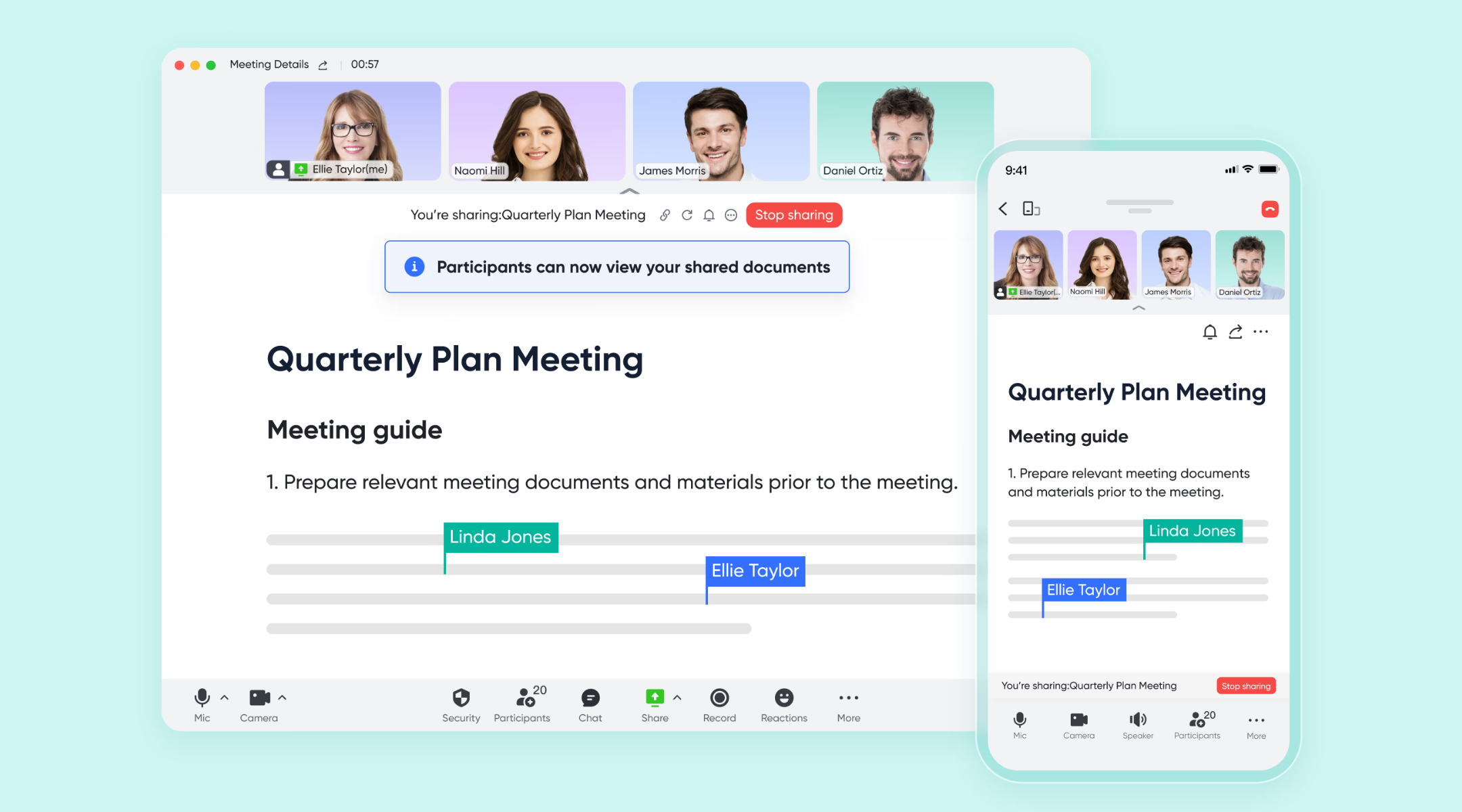
Magic Share 將螢幕分享轉化為互動式協作體驗。與其被動地觀看簡報者的螢幕,與會者可以在會議視窗中直接開啟即時文件、投影片或試算表。每個人都能獨立捲動、點擊連結,並即時共同編輯內容。這讓團隊專注於同一份共享文件,並免去在分頁或應用程式之間切換的需求。
自動會議記錄
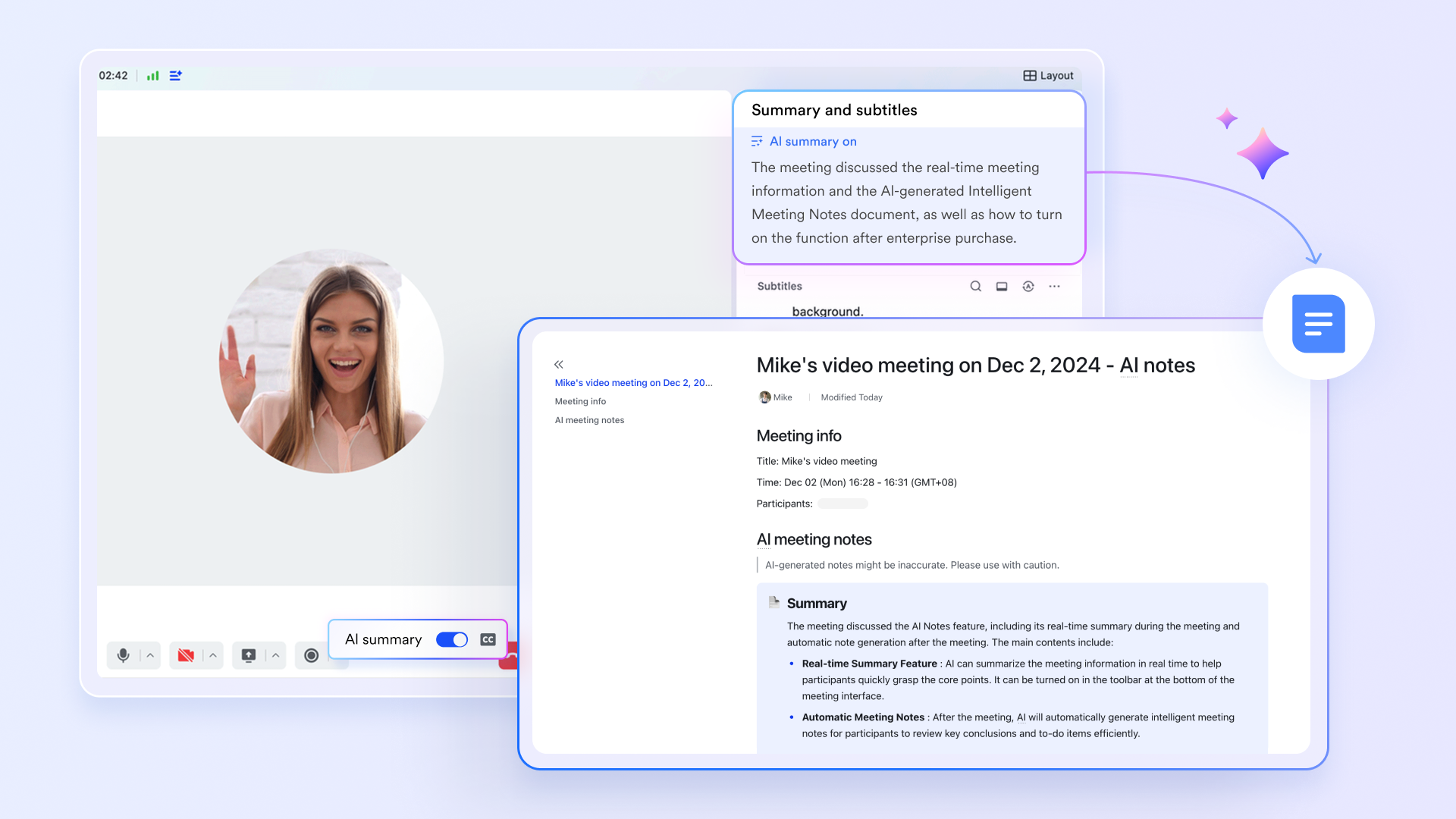
為了減少手動記錄筆記,Lark 透過AI 會議筆記展現其靈活性。當啟用 AI 摘要時,平台會在通話期間自動生成結構化的會議文件,或在通話結束後發送。內容包括完整的逐字稿、可搜尋的主題章節,以及分配負責人的任務清單。團隊可在不額外付出努力的情況下獲得清晰的文件紀錄與可執行的後續步驟,提升責任感與執行力。
智慧型團隊排程
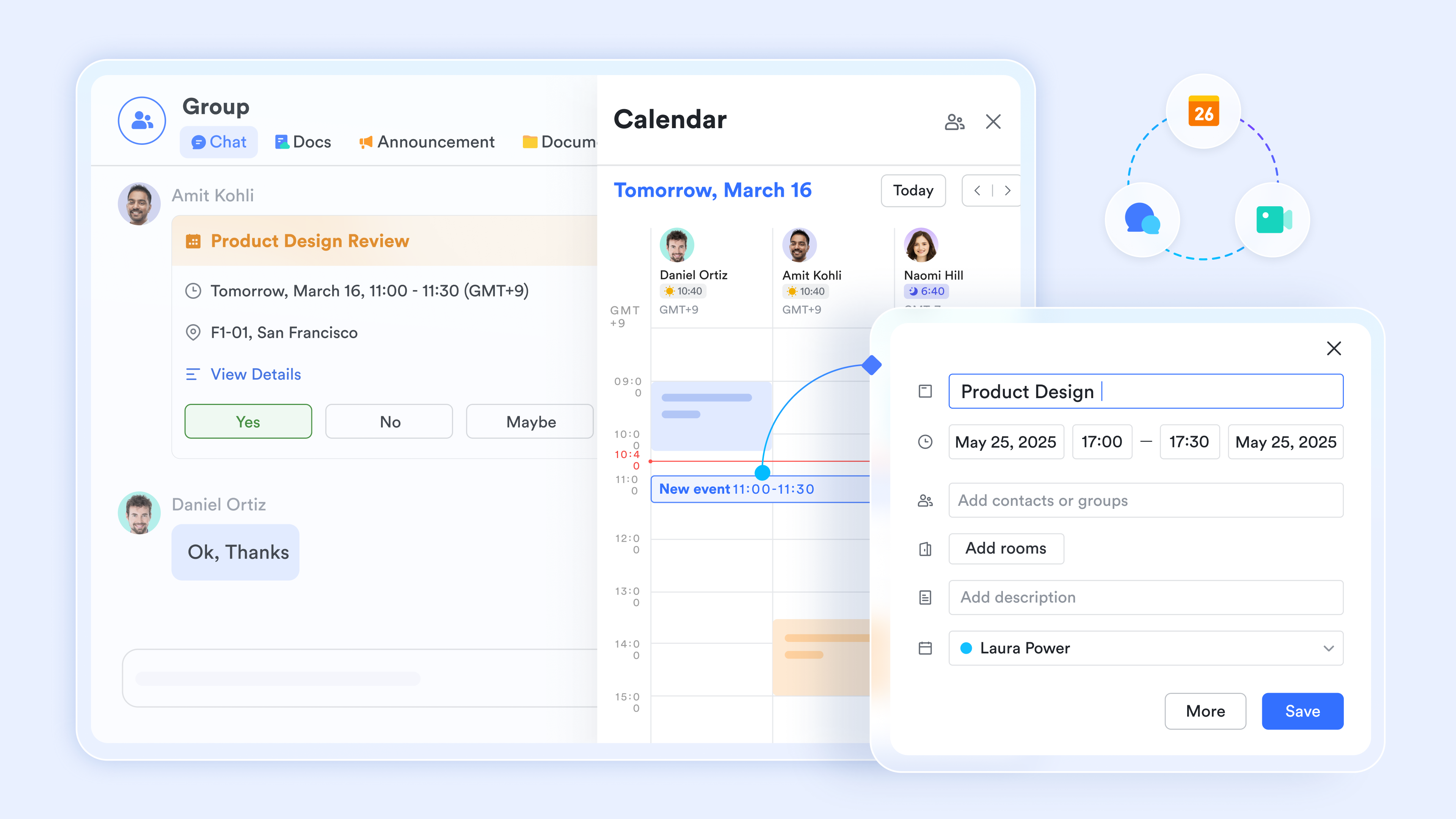
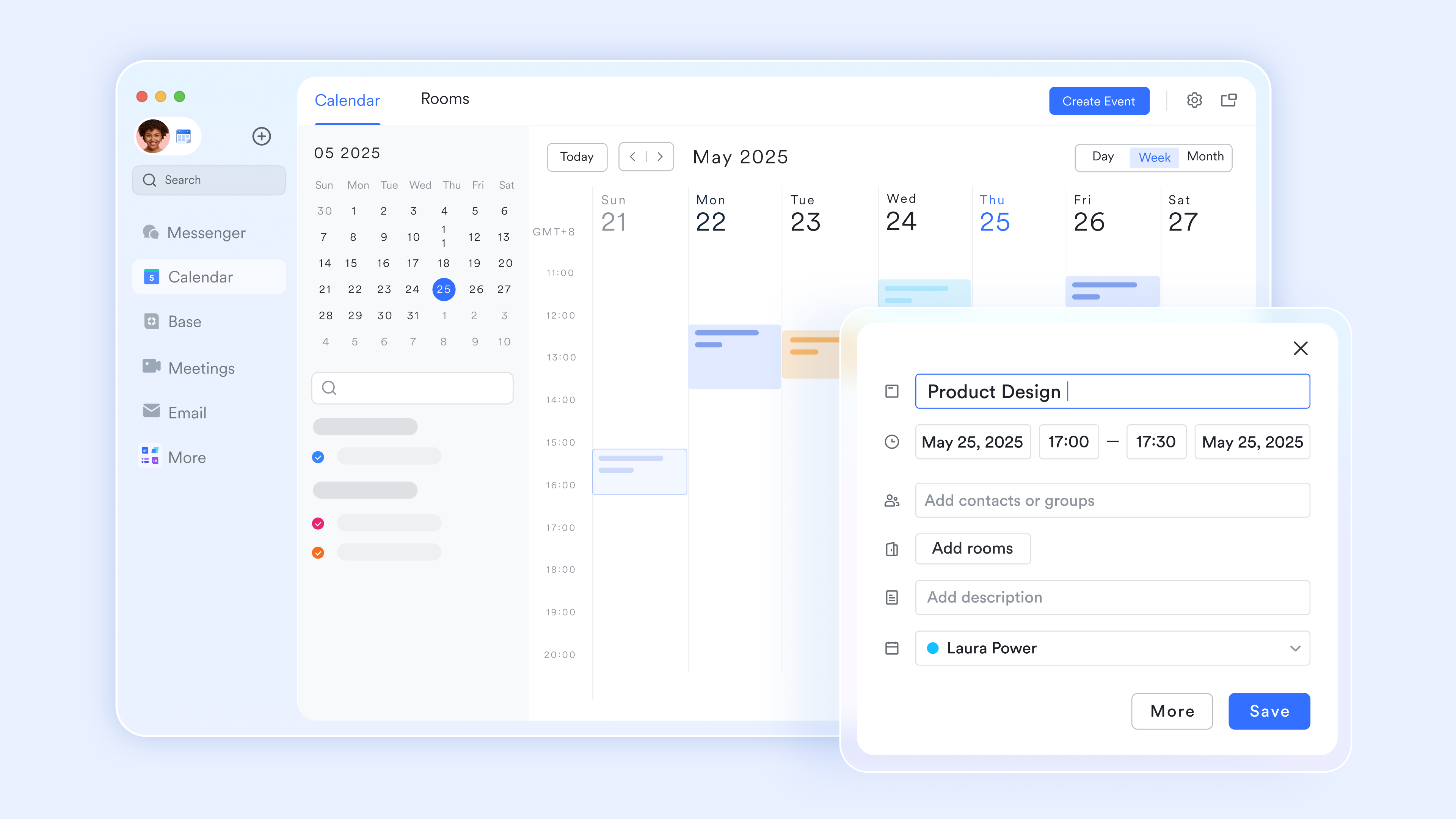
Lark 行事曆 透過直接從群組聊天顯示團隊的可用時間,簡化了排程流程。「檢查可用性」功能會並排顯示參與者的行事曆,讓您輕鬆找到最佳時段。會議預訂完成後,平台會自動為所有與會者建立專屬的群組聊天。此空間可用於分享會前資料、議程以及會後跟進事項,將整個會議流程集中管理於同一處。
加密會議與存取控制
為確保最高隱私,每場會議均採用完整加密。Lark 不會記錄會議內容,只保留必要的中繼資料,例如主題、主持人、參與者名單及會議時長。為進一步保障您的會議安全,您可以實施存取控制,例如強制使用密碼或虛擬等候室,確保只有經主持人允許的授權參與者才能加入。
- 入門方案:永久免費方案,包含 11 個強大的工具,最多可供 20 位使用者使用。另提供 100GB 儲存空間、1000 次自動化執行、AI 翻譯等功能。
- 專業方案:每位使用者每月 12 美元(按年計費),最多可供 500 位使用者使用。包含入門方案的所有功能,並提供最多 500 人的群組通話、15TB 儲存空間、50,000 次自動化執行等更多功能。
- 企業方案:聯絡銷售人員以取得自訂價格。支援不限人數,並包含更多自動化執行次數以及進階的安全性、合規性與管理功能。

Starter
Pro
Enterprise
Starter
For small teams with simple communication needs
$0
/ user / month
20 users max
18 months message history
1-on-1 video meetings
100 GB storage
Lark Docs & Mail
1000 Base automation runs/month
2000 rows per table in Base
Pro
For companies with comprehensive collaboration and management needs
$12
/ user / month
500 users max
Unlimited message history
500-participant video meetings
15 TB storage
Lark Docs & Mail
50k Base automation runs/month
20k rows per table in Base
Enterprise
For large companies with advanced security and organizational management needs
Get a personalized demo and pricing
Unlimited users
Unlimited message history
500-participant video meetings
15 TB storage + 30 GB storage/user
Lark Docs & Mail
500k Base automation runs/month
50k Base automation runs/month
Single sign-on (SSO)
Pro
For companies with comprehensive collaboration and management needs
$12
/ user / month
500 users max
Unlimited message history
500-participant video meetings
15 TB storage
Lark Docs & Mail
50k Base automation runs/month
20k rows per table in Base
Webex 與 Lark:哪一個更適合你?
為了提供平衡的觀點,這裡我們將解析 Webex 和 Lark 的功能:
當 Webex 足夠時
Webex 網路會議非常適合在快速存取與最少設定為首要考量的情境中使用。透過瀏覽器進入,參與者可在不安裝軟體的情況下加入,這對外部或時間緊迫的會議特別有幫助。以下是 Webex 網路會議能有效運作的常見使用情境。
- 一次性客戶通話: Webex 網路會議讓客戶能透過瀏覽器連結快速加入,無需安裝,減少阻礙。這非常適合短暫討論或初步通話。會議存取保持簡單且專業。
- 外部會議: 外部合作夥伴與供應商可在不需要內部系統存取的情況下加入。Webex 會議瀏覽器支援安全進入,主持人可掌控權限設定,使外部協作更為簡單直接。
- 訪客參與者:訪客可以使用 Webex 透過會議號碼或會議連結加入會議。這讓不熟悉該平台的使用者更容易存取,並減少技術支援需求。訪客參與過程保持順暢。
- 快速瀏覽器存取:Webex 網路會議在共用或受限的裝置上運作良好。使用者可以從任何現代瀏覽器加入。這對面試或公共工作站特別有用,設定時間保持在最少。
何時切換從 Webex 到 Lark
隨著團隊成長並持續協作,會議往往需要與日常工作建立更深的連結。這時候,獨立的瀏覽器會議可能開始讓人感到受限。
- 會議時長與價值:切換平台的一個重要觸發因素是時間限制。雖然 Webex 免費版通常將會議限制在 40 或 60 分鐘,Lark 即使在免費方案中也提供更長的時長與進階功能。這確保深入的策略討論或培訓工作坊不會因計時器而被迫中斷。
- 持續的團隊協作:團隊可受益於持續的聊天與共享的背景資訊。切換工具會導致資訊流失,持續的協作需要統一的工作空間。
- 基於專案的會議:專案需要後續跟進、更新與共享的可視性。僅有會議並不能完整呈現進度,團隊需要持續的協調。
- 文件密集型討論:螢幕共享限制了與文件的互動,即時共同編輯可提升清晰度與參與度。以文件為核心的工作需要更緊密的整合。
- 工作流程自動化需求:手動跟進與執行緩慢。自動化任務與通知可提升責任感。現代團隊依賴互聯的工作流程。
結論
Webex 網路會議持續為需要可靠、基於瀏覽器且設定簡便的會議的組織提供實用的解決方案。它特別適用於外部通話、來賓參與者,以及快速存取比深度協作更重要的情況。針對這些使用情境,Webex 提供一致且安全的會議體驗。
然而,隨著團隊越來越依賴會議來進行日常協調與執行,期望往往不再僅限於視訊與音訊。許多團隊開始尋找方法,在會議結束後仍能保持對話、文件與後續工作的連結。像 Lark 這樣的平台,透過將會議置於統一的環境中,讓溝通與工作能夠無縫持續。選擇正確的方法取決於會議是孤立的事件,還是團隊每日協作的核心部分。
常見問題
我可以在會議前測試 Webex 嗎?
是的,Webex 允許使用者在加入會議前測試音訊、視訊以及瀏覽器相容性。Webex Meetings 網頁應用程式提供預覽畫面,可事先檢查裝置,這有助於減少最後一刻的問題,尤其是在重要通話中。一些團隊後來更喜歡像 Lark 這樣的平台,將測試、會議與後續工作整合在同一個連結空間中。
Webex 網路會議是否支援虛擬背景?
Webex 網頁會議在瀏覽器中支援基本的虛擬背景選項,具體取決於系統與瀏覽器的能力。進階背景效果通常在桌面應用程式中表現更佳。瀏覽器效能可能因裝置而異。相比之下,像 Lark 這類工具更注重協作的持續性,而非視覺效果。
有多少參與者可以透過瀏覽器加入?
參與者人數取決於主持人的 Webex 方案,免費方案最多支援 100 位與會者,付費方案則可容納更多。使用瀏覽器的與會者也計入總人數限制。大型會議在瀏覽器與桌面使用者混合的情況下可能表現更佳。經常舉辦大型會議的團隊有時會探索像 Lark 這樣的平台,以獲得更整合的群組協作。
主持人可以從網頁應用程式管理與會者嗎?
是的,主持人可以直接在 Webex 會議瀏覽器中將參與者靜音、移除與會者,並管理基本權限。核心主持人控制功能在不安裝桌面應用程式的情況下即可使用。部分進階控制功能在瀏覽器中可能會受到限制。隨著會議需求的增加,團隊可能會考慮像 Lark 這樣的解決方案,將主持人控制與持續的團隊工作流程相結合。
相關閱讀

Table of contents
想瞭解 Lark 嗎?

所有工具盡在一處
節省時間,提高效率
節省高達 70% 的軟體成本
Table of contents
想瞭解 Lark 嗎?
所有工具盡在一處
節省時間,提高效率
節省高達 70% 的軟體成本

© 2026 Lark Technologies Pte. Ltd.