Panduan Lengkap untuk Membuat dan Mengelola Papan Kanban di Jira

Ryan Tanner
Product Marketing Specialist
20 Sep 2026
Ryan Tanner
20 Sep 2026

Baca selama 17 menit


Papan Kanban membantu tim memvisualisasikan alur kerja, membatasi pekerjaan yang sedang berlangsung, dan terus meningkatkan kecepatan penyelesaian. Jira, salah satu platform manajemen proyek yang paling banyak digunakan, menawarkan papan Kanban yang fleksibel yang memungkinkan tim melacak masalah, tugas, dan cerita di berbagai tahap alur kerja. Namun, menyiapkan dan memelihara papan ini dapat terasa rumit, terutama bagi pengguna non-teknis.
Panduan ini menjelaskan cara membuat papan Kanban di Jira, beserta praktik terbaik untuk menjaga proyek Anda tetap berjalan lancar. Anda juga akan mengetahui bagaimana Lark menyediakan ruang kerja yang lebih cerdas dan terhubung, yang mengubah proses Kanban Anda menjadi sistem kolaboratif dan otomatis.

Apa itu papan Kanban di Jira?
Papan Kanban di Jira adalah alat visual yang digunakan untuk mengelola tugas melalui berbagai tahap penyelesaian. Alat ini merepresentasikan item pekerjaan seperti kartu yang bergerak dari kiri ke kanan melalui kolom alur kerja seperti "To do," "In progress," dan "Done."
Papan Kanban membantu tim menyeimbangkan beban kerja dan menghilangkan hambatan dengan membuat kemajuan tugas terlihat oleh semua orang. Di Jira, Anda dapat mengonfigurasi papan Anda agar sesuai dengan alur kerja tim, baik Anda menangani pengembangan produk, proyek desain, atau kampanye pemasaran. Anda juga dapat memantau kapasitas kerja dan waktu tunggu untuk memastikan proyek tetap sesuai rencana.
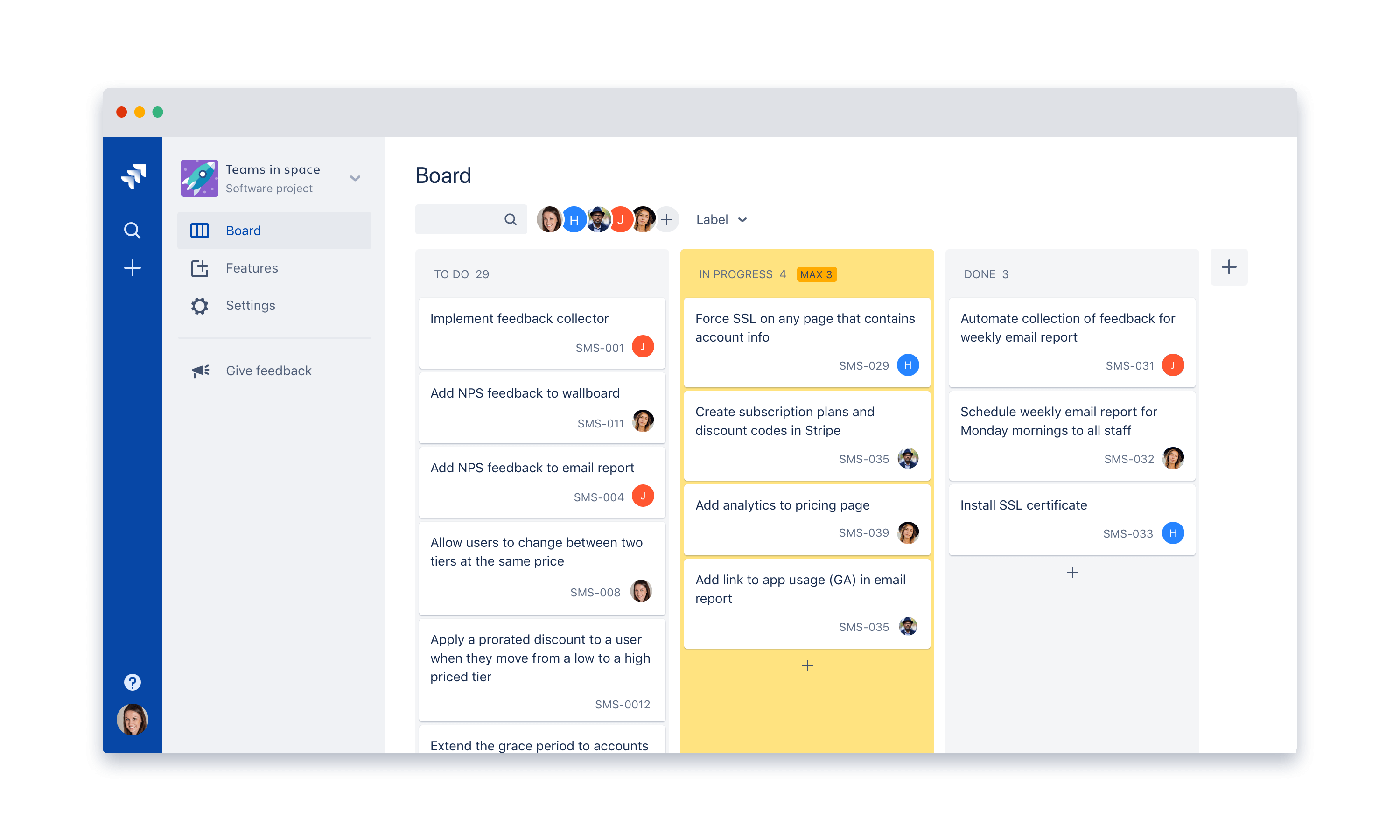
Sumber gambar: atlassian.com
Cara membuat papan Kanban di Jira langkah demi langkah
Menyiapkan papan Kanban di Jira membantu tim mengatur pekerjaan secara visual dan melacak metrik kinerja dengan mudah. Proses ini memungkinkan Anda menentukan tahapan, menetapkan tanggung jawab, dan memvisualisasikan hambatan sejak awal. Berikut adalah langkah-langkah utama untuk membuat papan Kanban Jira pertama Anda secara efektif.
- Langkah 1: Masuk ke Jira dan buka dasbor Anda
Setelah masuk ke Jira, buka dasbor proyek utama Anda. Di sini, Anda dapat mengakses semua proyek Anda dan melihat ringkasan pekerjaan yang sedang berlangsung. Pilih proyek yang ingin Anda kelola menggunakan Kanban. Titik awal yang jelas memastikan kejelasan sebelum Anda mulai menambahkan alur kerja atau tugas.
- Langkah 2: Klik Boards → Create board → Create a Kanban board
Buka menu "Boards" dari bilah navigasi di bagian atas dan klik "Create board." Pilih "Create a Kanban board" dari opsi yang tersedia. Panduan penyiapan Jira akan muncul, membantu Anda mengonfigurasi pengaturan penting seperti alur kerja, jenis papan, dan izin akses.
- Langkah 3: Pilih antara "Create a new board" atau "Use an existing project"
Anda dapat membuat papan baru atau mendasarkannya pada proyek yang sudah ada. Memilih "Use an existing project" lebih cepat jika Anda sudah memiliki isu atau epik yang terdefinisi. Jika tidak, "Create a new board" memungkinkan Anda merancang pengaturan baru yang disesuaikan dengan alur kerja tim Anda dari awal.
- Langkah 4: Beri nama papan Anda dan pilih proyek yang relevan
Tetapkan nama yang jelas dan deskriptif untuk papan Anda yang mencerminkan proyek atau tim yang dilayaninya. Lalu pilih proyek terkait dari daftar. Hal ini memastikan papan terhubung dengan benar ke data yang ada, anggota tim, dan alur kerja, sehingga semuanya tetap selaras dan mudah ditemukan nanti.
- Langkah 5: Konfigurasikan kolom alur kerja Anda (Akan dilakukan, Sedang berlangsung, Selesai)
Atur kolom alur kerja yang mencerminkan tahapan proses nyata tim Anda. Anda dapat mengganti nama atau menambahkan tahapan seperti "Sedang ditinjau" atau "Pengujian QA" untuk presisi yang lebih tinggi. Setiap kolom mewakili fase kemajuan yang unik, memberikan tim Anda visibilitas lebih baik terhadap apa yang masih tertunda atau sudah selesai.
- Langkah 6: Tambahkan masalah, cerita, atau epik untuk mulai melacak kemajuan
Mulailah mengisi papan dengan masalah atau impor yang sudah ada dari proyek Anda. Setiap masalah muncul sebagai kartu yang dapat dipindahkan antar kolom. Tetapkan pemilik, tentukan tenggat waktu, dan prioritaskan tugas. Pendekatan visual ini membantu tim tetap terorganisir dan mencegah tanggung jawab yang tumpang tindih.
- Langkah 7: Sesuaikan swimlane, filter, dan batas WIP
Gunakan swimlane untuk mengkategorikan tugas berdasarkan jenis, prioritas, atau pemilik. Filter memungkinkan Anda menampilkan hanya hal-hal yang relevan dalam tampilan tertentu. Menetapkan batas Work In Progress (WIP) mencegah beban berlebihan dan memastikan tim mempertahankan kemajuan yang stabil di semua alur kerja aktif.
Cara menyesuaikan papan Kanban Jira Anda
Kustomisasi memungkinkan tim membuat papan mencerminkan alur kerja dunia nyata mereka. Jira menawarkan berbagai opsi kustomisasi untuk meningkatkan kejelasan dan kontrol.
- Tambahkan kolom khusus agar sesuai dengan alur kerja tim Anda.
Menambahkan kolom baru membantu merepresentasikan tahap tertentu, seperti peninjauan, QA, atau persetujuan klien. Papan yang terstruktur dengan baik mencerminkan cara tim Anda benar-benar bekerja dan membantu mendeteksi hambatan sejak dini.
- Gunakan label atau tag dengan kode warna untuk jenis tugas yang berbeda.
Warna memberikan kejelasan visual pada papan. Anda dapat menetapkan label untuk bug, fitur baru, atau masalah mendesak, sehingga memudahkan untuk memprioritaskan pekerjaan.
- Buat filter untuk anggota tim tertentu atau jenis masalah tertentu.
Filter menyederhanakan tampilan dengan hanya menampilkan yang relevan untuk peran tertentu. Hal ini membantu setiap anggota tim fokus pada pekerjaan yang ditugaskan.
- Otomatisasi proses berulang dengan aturan otomatisasi Jira.
Otomatisasi memungkinkan Jira memicu tindakan seperti mengirim peringatan atau memperbarui bidang. Ini menghemat upaya manual dan menjaga papan tetap akurat.
- Tautkan kartu Kanban ke epik, sprint, atau ketergantungan untuk visibilitas.
Menghubungkan kartu ke pekerjaan terkait memberikan gambaran lengkap tentang ketergantungan, memastikan tim berkoordinasi dengan lancar di seluruh proyek.
Tips untuk membuat papan Kanban Anda lebih efektif
Papan Kanban bekerja paling baik ketika tim secara reguler meninjau dan menyempurnakannya. Menerapkan praktik ini membantu menjaga alur dan peningkatan berkelanjutan.
- Tetapkan batas WIP yang realistis untuk menghindari kemacetan.
Menetapkan batas kerja yang realistis memastikan tidak ada anggota tim yang terbebani. Hal ini mendorong kemajuan yang stabil dan hasil dengan kualitas lebih tinggi.
- Secara reguler tinjau dan perbarui tugas.
Hapus tugas yang sudah usang dan tambahkan yang baru segera. Hal ini menjaga papan tetap akurat dan mencegah kebingungan.
- Gunakan metrik seperti waktu siklus dan waktu tunggu untuk mengevaluasi kinerja.
Memantau metrik ini membantu mengidentifikasi perlambatan proses dan area yang perlu dioptimalkan.
- Jadwalkan tinjauan tim secara berkala untuk membahas perbaikan.
Retrospektif rutin memastikan anggota tim membahas perubahan alur kerja dan menyempurnakan proses secara kolaboratif.
Dengan platform yang tepat untuk memvisualisasikan alur kerja, mengotomatisasi pembaruan, dan menjaga diskusi tetap terhubung dengan pekerjaan, papan Kanban Anda menjadi sistem untuk peningkatan berkelanjutan, bukan pelacak statis.
Tantangan umum dengan Kanban di Jira
Meskipun Jira adalah alat yang kuat, banyak tim mengalami hambatan saat mencoba mengelola papan Kanban secara efektif:
- Pengaturan yang kompleks: Membuat atau menyesuaikan alur kerja sering kali memerlukan akses admin atau konfigurasi teknis.
- Komunikasi yang terfragmentasi: Komentar, pesan, dan file tersebar di berbagai alat seperti Slack dan Confluence.
- Keterbatasan visibilitas waktu nyata: Pelacakan kemajuan bergantung pada pengaturan dasbor manual dan pembaruan yang sering.
- Kurva pembelajaran yang curam: Pengguna non-teknis mungkin merasa antarmuka membingungkan atau memakan waktu untuk dinavigasi.
- Siklus umpan balik yang lambat: Kolaborasi terjadi melalui utas tiket alih-alih diskusi waktu nyata yang lancar.
Jika Anda pernah merasa terbebani oleh kerumitan alat seperti Jira, Anda tidak sendirian. Banyak tim menghabiskan lebih banyak waktu mengelola perangkat lunak mereka daripada mengelola pekerjaan sebenarnya. Namun, selalu ada alternatif. Misalnya, Lark mengubah hal itu dengan menghadirkan semua manajemen proyek ke dalam satu ruang kerja yang mulus. Tanpa sakit kepala pengaturan, tanpa plug-in tambahan, hanya kolaborasi dan visibilitas instan. Ikuti langkah kami dan lihat lebih dekat mengapa Lark dapat menjadi mitra baru Anda.
Alternatif: Platform Kanban dan kolaborasi all-in-one Lark
Sebagai platform kolaborasi serba-in-satu, Lark menawarkan cara yang lebih intuitif dan terhubung untuk mengelola alur kerja Kanban: menggabungkan visualisasi tugas, otomatisasi, komunikasi, dan dokumentasi dalam satu ruang kerja terpadu. Untuk tim lintas fungsi yang ingin mengelola pekerjaan seperti Jira namun dengan lebih sedikit hambatan, Lark menyediakan kontrol pintar dan berbagai fitur canggih.
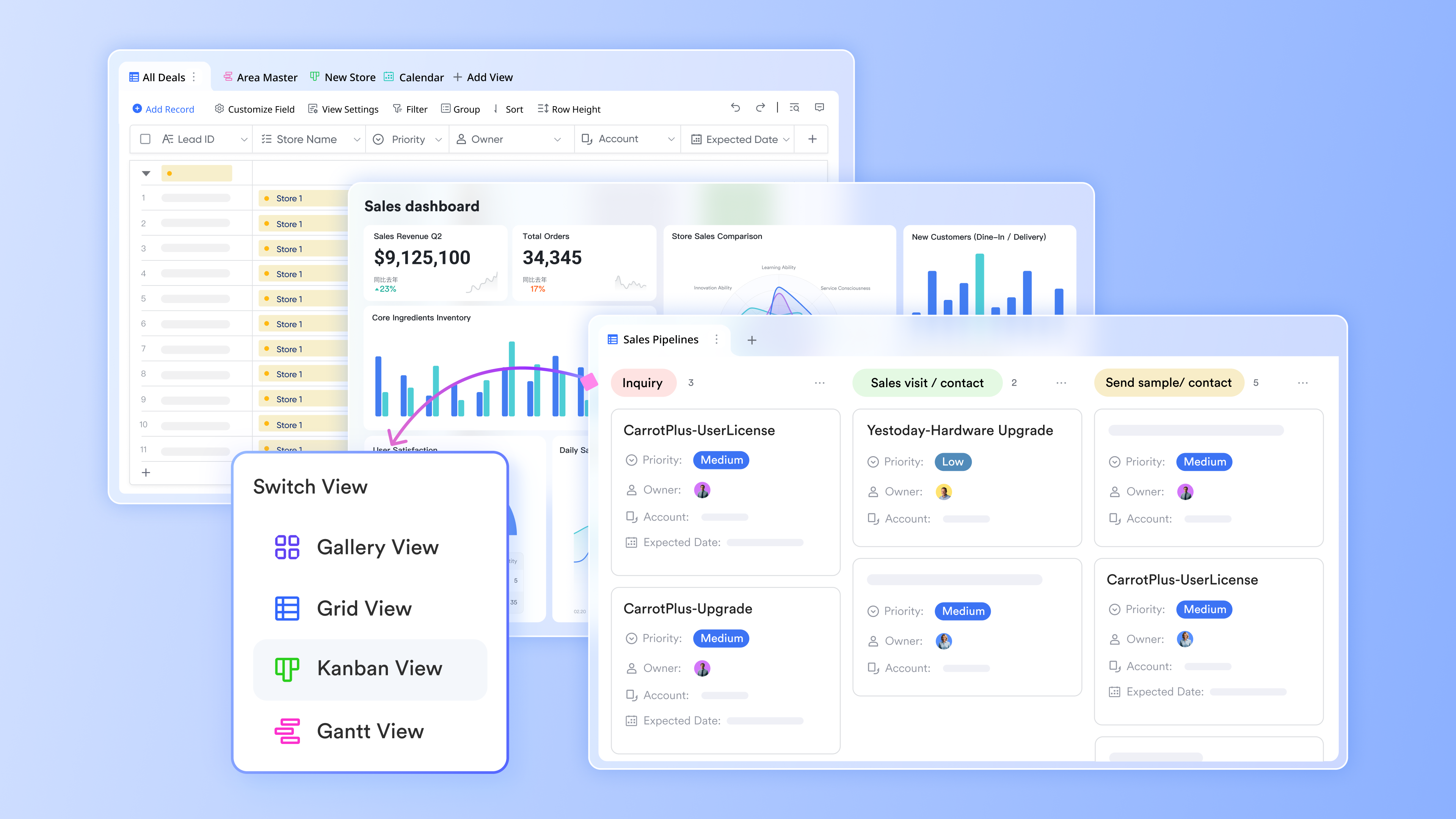
Lark Base: Kanban visual, tampilan yang dapat disesuaikan, data tersinkron, dan alur kerja otomatis
Lark Base memadukan struktur dan fleksibilitas, memungkinkan tim mengelola alur kerja Kanban secara visual sambil mempertahankan data yang akurat dan real-time. Setiap kartu mewakili tugas atau item proyek yang bergerak mulus dari "To do" → "In progress" → "Done." Berbeda dengan papan statis, Lark Base mendukung berbagai tampilan—Kanban, Grid, Gantt, dan Kalender—sehingga pengguna dapat beralih antara garis waktu tingkat tinggi dan pelacakan tugas secara detail.
Base juga mendukung otomatisasi, artinya ketika sebuah proyek selesai, bidang terkait seperti status, pemilik, atau kemajuan di dasbor yang terhubung akan diperbarui secara otomatis. Hal ini memudahkan untuk melacak ketergantungan, memvisualisasikan kemajuan, dan menghilangkan entri data manual—sesuatu yang sering membuat papan Jira tradisional menjadi berantakan.
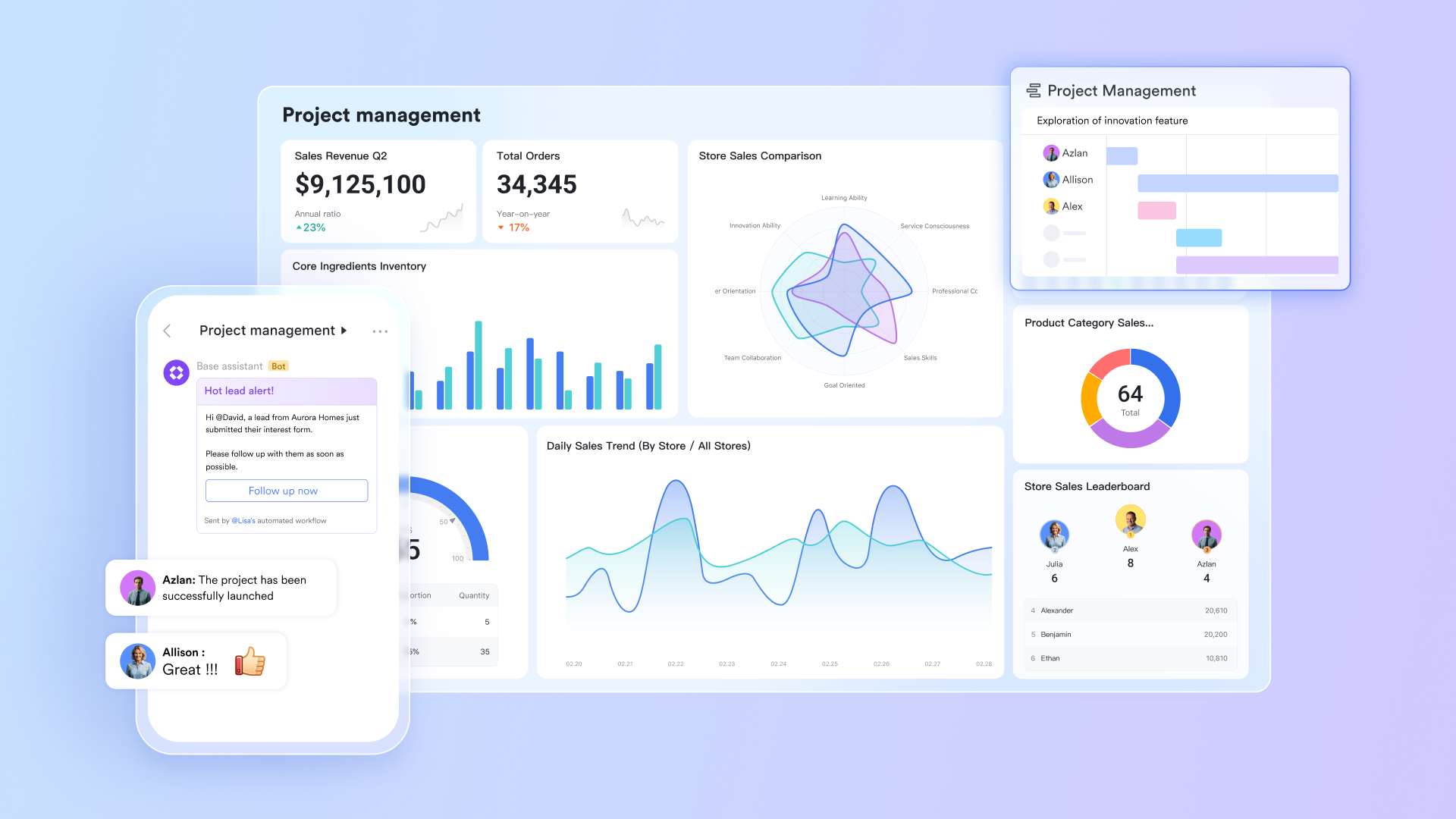
Lark Messenger: Percakapan yang tetap terhubung dengan pekerjaan
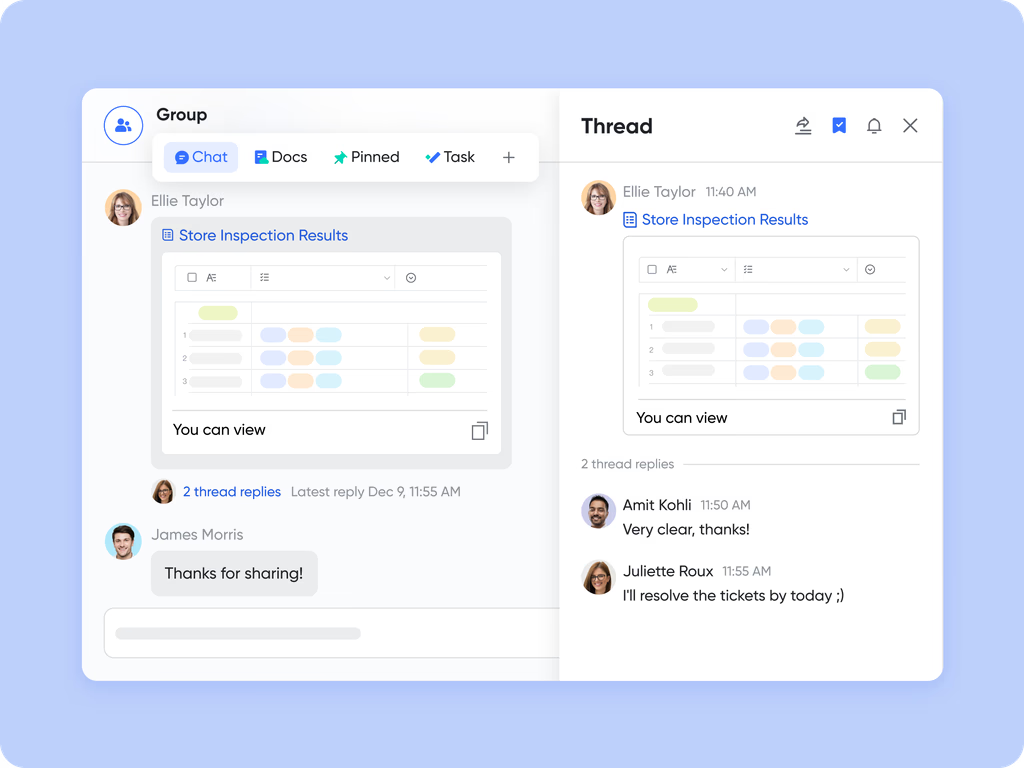
Salah satu tantangan terbesar di Jira adalah menjaga diskusi dan pembaruan tetap terhubung langsung dengan pekerjaan. Tim sering berpindah antara tiket Jira, pesan Slack, dan email—kehilangan waktu dan konteks. Namun, dalam tampilan Kanban di Lark, Anda dapat mengelola tugas secara visual, mengedit atau membagikannya secara instan, dan menjaga setiap diskusi tetap di satu tempat. Lark Messenger memungkinkan Anda menyebut rekan tim, menyematkan Catatan penting, menandai urgensi, mengirim pesan, dan membagikan file tanpa meninggalkan aplikasi.
Setiap utas obrolan, pesan, dan lampiran tetap tertutup terhadap konteks. Hal ini memastikan bahwa keputusan yang dibuat dalam obrolan secara otomatis tetap terlihat oleh semua orang yang memantau tugas, sehingga mendorong akuntabilitas dan keselarasan di seluruh tim.
Lark Docs dan Lark Wiki: Dokumentasi yang mendorong tindakan
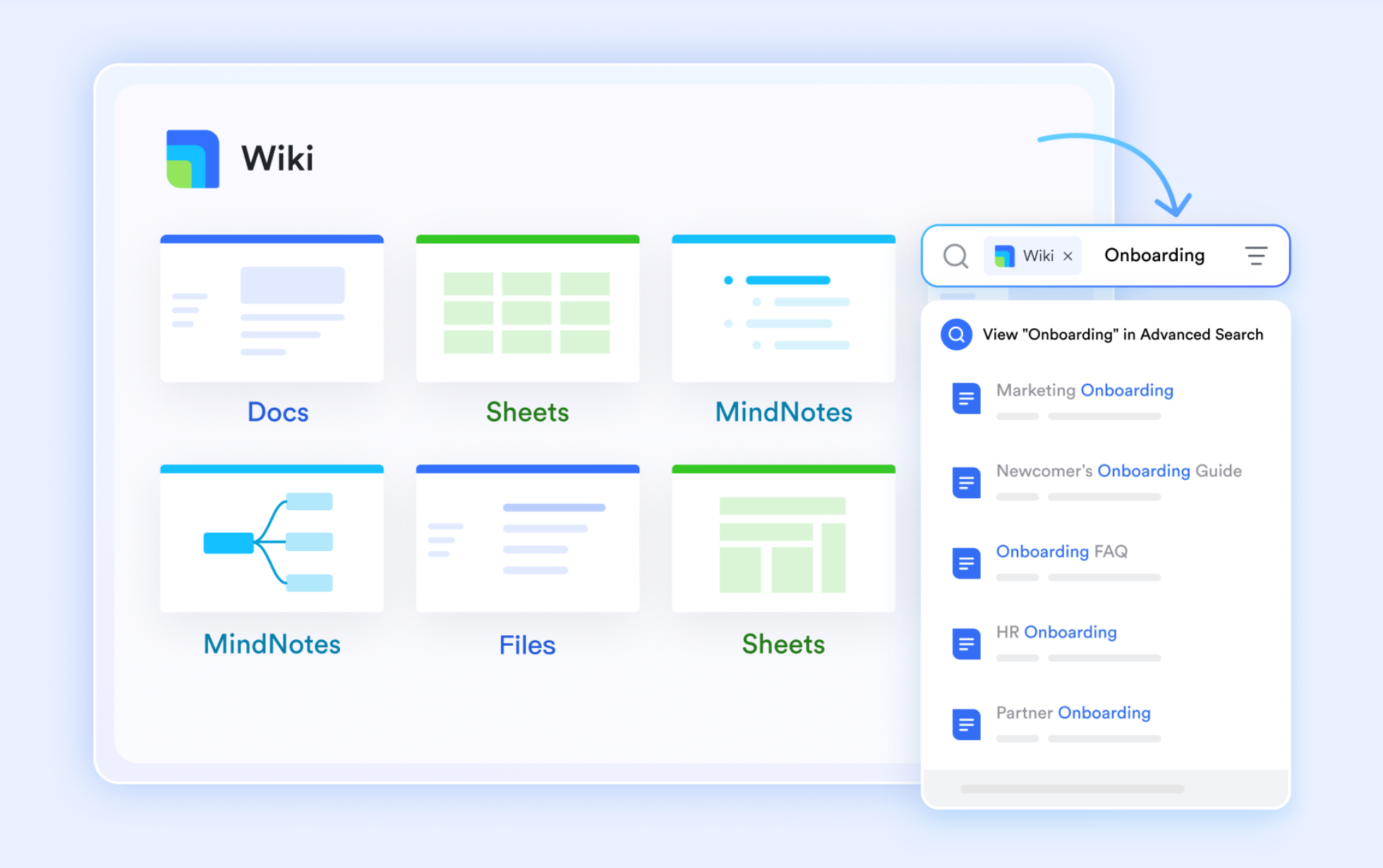
Di Jira, dokumentasi biasanya berada di luar platform—di Confluence, Google Docs, atau drive bersama—memaksa pengguna untuk berpindah antar sistem. Lark menggabungkan dokumentasi dan eksekusi secara mulus. Lark Docs berfungsi sebagai ruang kolaboratif untuk ringkasan proyek, tujuan sprint, catatan rapat, dan daftar periksa. Dokumen ini dapat ditautkan langsung ke kartu Kanban untuk akses mudah. Selain itu, mendukung integrasi umum dengan alat pihak ketiga, termasuk Google Docs dan paket Microsoft Office, yang menyederhanakan dokumentasi di berbagai platform.
Setelah dokumen diselesaikan, dokumen tersebut dapat dipublikasikan di Lark Wiki, menciptakan basis pengetahuan yang dapat dicari dan selalu diperbarui untuk proyek yang sedang berjalan. Hal ini memastikan setiap tugas di papan Kanban Anda didukung oleh konteks yang tepat—mulai dari persyaratan hingga panduan pengiriman—dan semua orang merujuk pada informasi yang sama.
Lark Meetings dan Lark Kalender: Standup dan tinjauan berbasis visibilitas
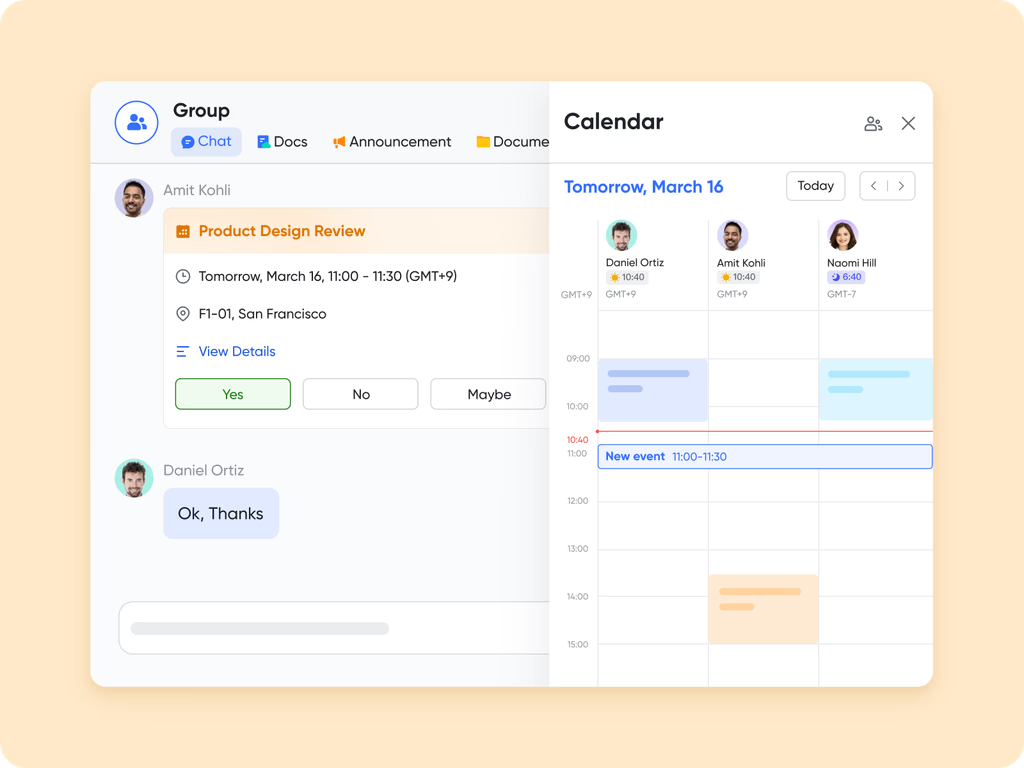
Tim Agile dan Kanban mengandalkan standup dan tinjauan sprint untuk tetap berada di jalur—namun rapat tersebut sering kali memerlukan perpindahan antara papan Jira, kalender, dan alat video. Lark menyederhanakan hal ini dengan Rapat Lark dan Kalender yang terhubung sepenuhnya ke papan Kanban Anda.
Selama rapat, tim dapat membuka papan Lark Base mereka melalui Magic Share, sehingga semua orang dapat melihat kemajuan secara langsung saat membahas pembaruan. Catatan Rapat AI bawaan secara otomatis menangkap item tindakan, ringkasan, dan tugas tindak lanjut, sehingga mengurangi pekerjaan administratif setelah rapat. Sementara itu, Kalender Lark mengatur standup berulang, tinjauan sprint, dan tenggat pengiriman sehingga semua seremoni terlihat oleh seluruh tim.
Lark Approval: Persetujuan terkendali dan keputusan lebih cepat
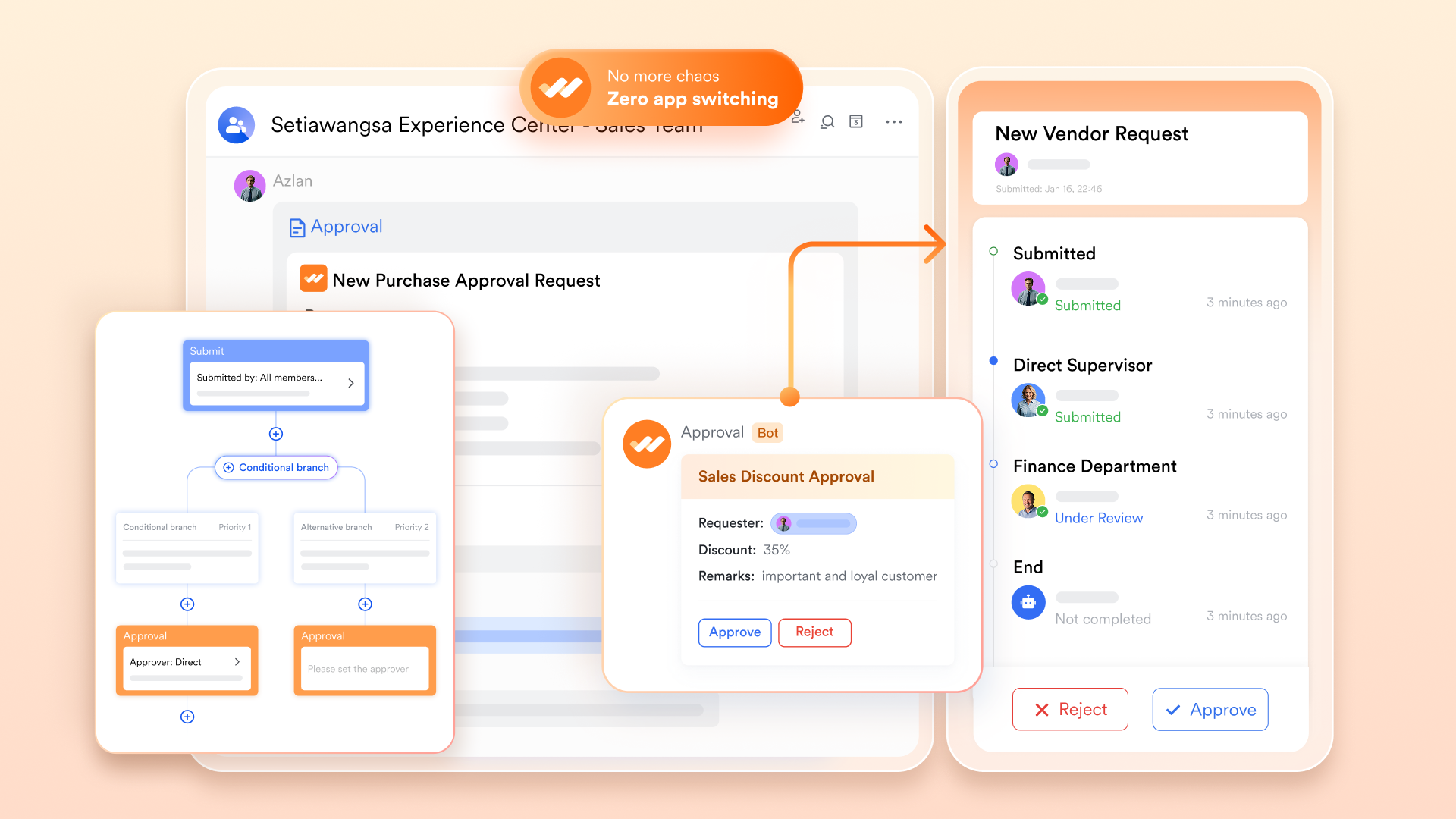
Dalam pengaturan Jira tradisional, persetujuan sering dilakukan secara manual—melalui rangkaian email atau rantai komentar—yang memperlambat kemajuan dan membuat pelacakan kepatuhan menjadi lebih sulit. Lark Approval menggantikannya dengan proses yang efisien dan berbasis aturan. Ketika kartu Kanban mencapai tahap seperti "Siap untuk Ditinjau" atau "Persetujuan Klien," alur kerja yang telah ditentukan sebelumnya secara otomatis mengarahkan kartu tersebut ke peninjau yang tepat.
Setelah disetujui, hasilnya disinkronkan ke Lark Base, dan semua pemangku kepentingan menerima notifikasi secara real-time. Setiap alur persetujuan menyimpan jejak audit yang transparan, yang membantu tim tetap patuh dan menjaga akuntabilitas tanpa memerlukan alat atau plugin terpisah.
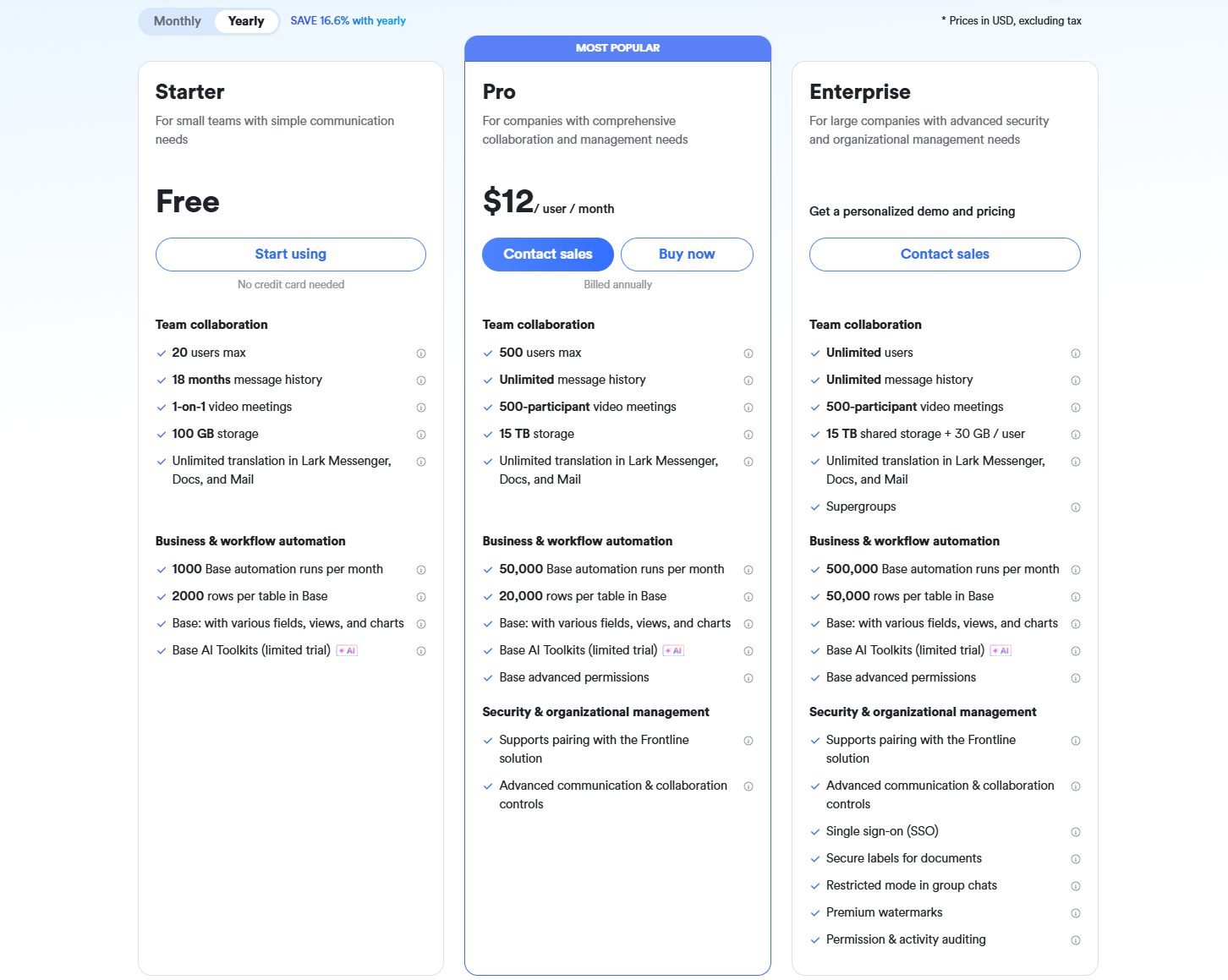
- Paket Pemula: Paket gratis selamanya yang mencakup 11 alat canggih untuk hingga 20 pengguna. Paket ini juga dilengkapi dengan penyimpanan 100GB, 1000 kali otomatisasi, terjemahan AI, dan lainnya.
- Paket Pro: $12/pengguna/bulan (ditagih tahunan) untuk hingga 500 pengguna. Mencakup semua yang ada di Paket Pemula ditambah panggilan grup untuk hingga 500 peserta, penyimpanan 15TB, 50.000 kali otomatisasi, dan lainnya.
- Paket Enterprise: Hubungi penjualan untuk harga khusus. Mendukung pengguna tanpa batas dan mencakup lebih banyak lagi otomatisasi serta fitur keamanan, kepatuhan, dan manajemen tingkat lanjut.
Jira vs Lark: Mana yang lebih baik untuk tim agile dan Kanban
Memilih alat yang tepat untuk manajemen agile dan Kanban bergantung pada cara tim Anda bekerja, berkolaborasi, dan berkembang. Jira adalah platform yang kuat dan banyak digunakan oleh tim pengembang untuk pelacakan masalah yang terstruktur dan konfigurasi lanjutan. Namun, sering kali memerlukan pengaturan teknis dan alat tambahan untuk kolaborasi penuh. Di sisi lain, Lark menghadirkan pengalaman yang lebih sederhana dan terhubung, di mana papan Kanban, obrolan, dokumen, dan rapat berada dalam satu ruang kerja. Perbandingan di bawah ini menyoroti bagaimana kedua platform mendukung alur kerja agile dan di mana Lark menawarkan pengalaman yang lebih mulus dan terpadu untuk tim yang sedang berkembang.
Kesimpulan
Papan Kanban di Jira memberikan tampilan visual yang jelas atas pekerjaan yang sedang berlangsung dan membantu tim memantau produktivitas di setiap tahap. Ini adalah sistem yang terbukti efektif untuk memberikan struktur pada proyek dan mengidentifikasi hambatan sejak awal. Namun, seiring alur kerja berkembang, mempertahankan papan, mengonfigurasi otomatisasi, dan menghubungkan alat komunikasi dapat menjadi tantangan dan memakan waktu.
Lark menawarkan alternatif yang lebih terhubung dan fleksibel yang dirancang untuk tim modern. Dalam satu ruang kerja, pengguna dapat merencanakan proyek, melakukan obrolan secara real-time, mengelola persetujuan, dan mendokumentasikan kemajuan tanpa harus berpindah antar alat. Tugas, percakapan, dan file tetap tersinkronisasi sehingga semua orang memiliki visibilitas terhadap sumber informasi yang sama. Pengaturan yang terhubung ini tidak hanya menghemat waktu tetapi juga memperkuat kolaborasi dan akuntabilitas. Bagi bisnis yang ingin menyederhanakan manajemen proyek sambil mempertahankan kelincahan, Lark mengubah Kanban dari pelacak statis menjadi sistem otomatis yang sepenuhnya dinamis dan mendorong peningkatan berkelanjutan.
FAQ
Bisakah saya menggunakan papan Kanban Jira untuk proyek non-perangkat lunak?
Ya, papan Kanban Jira dapat mendukung alur kerja terstruktur apa pun di luar pengembangan perangkat lunak. Tim sering menggunakannya untuk tahap rekrutmen HR, perencanaan konten, atau pelacakan proyek klien. Namun, pengaturan di Jira masih dapat terasa teknis bagi tim yang lebih kecil atau lintas fungsi. Platform seperti Lark menyederhanakan proses ini dengan menyediakan templat Kanban siap pakai dan pelacakan visual yang dapat digunakan siapa saja secara instan.
Apa perbedaan antara papan Scrum dan Kanban di Jira?
Papan Scrum berfokus pada sprint singkat dengan batas waktu dan tujuan tetap, sedangkan papan Kanban menekankan pengiriman berkelanjutan dengan alur tugas yang fleksibel. Jira mendukung kedua metode tersebut, meskipun papan Scrum memerlukan pengaturan lebih banyak. Untuk tim yang mencari alur kerja yang berkelanjutan dan dapat disesuaikan, tampilan bergaya Kanban di Lark menawarkan pengalaman yang lebih lancar di mana papan diperbarui secara otomatis seiring kemajuan pekerjaan.
Bagaimana saya membuat laporan dari papan Kanban Jira saya?
Di Jira, laporan seperti Control Charts dan Cumulative Flow Diagrams membantu menganalisis kemajuan tugas dan mengidentifikasi hambatan. Namun, laporan-laporan ini sering memerlukan pengaturan manual atau akses admin. Lark mengambil pendekatan yang lebih sederhana dengan menghasilkan dasbor kinerja waktu nyata secara otomatis, memungkinkan tim melihat tren produktivitas tanpa konfigurasi tambahan.
Bisakah saya mengatur otomatisasi untuk alur kerja Kanban saya di Jira?
Ya, Jira mendukung otomatisasi melalui aturan yang dipicu berdasarkan acara seperti transisi masalah atau pembaruan status. Namun, otomatisasi ini dapat menjadi rumit bagi pengguna tanpa hak admin. Lark menyederhanakan otomatisasi dengan pembuat tanpa kode yang membantu tim menjadwalkan pengingat, memicu persetujuan, dan memperbarui tugas secara otomatis dengan upaya pengaturan minimal.
Bagaimana Lark meningkatkan kolaborasi papan Kanban dibandingkan dengan Jira?
Jira membantu tim memvisualisasikan pekerjaan tetapi sering memerlukan alat terpisah untuk komunikasi atau dokumentasi. Lark menyatukan fungsi-fungsi ini dalam ruang kerja yang terhubung, memungkinkan pengguna melakukan obrolan, mengedit dokumen, dan memperbarui tugas tanpa meninggalkan papan. Pengaturan yang mulus ini meningkatkan visibilitas dan memastikan semua diskusi proyek tetap terkait dengan pekerjaan yang tepat.
Bacaan terkait
Table of contents
Tertarik dengan Lark?

Semua alat Anda di satu tempat
Hemat waktu dan tingkatkan efisiensi
Hemat biaya perangkat lunak hingga 70%
Table of contents
Tertarik dengan Lark?
Semua alat Anda di satu tempat
Hemat waktu dan tingkatkan efisiensi
Hemat biaya perangkat lunak hingga 70%