Um guia completo para criar e gerenciar quadros Kanban no Jira

Ryan Tanner
Especialista em Marketing de Produto
20 de set. de 2026
Ryan Tanner
20 de set. de 2026

Leitura de 17 min


Um quadro Kanban ajuda as equipes a visualizar fluxos de trabalho, limitar o trabalho em andamento e melhorar continuamente a velocidade de entrega. O Jira, uma das plataformas de gerenciamento de projetos mais utilizadas, oferece quadros Kanban flexíveis que permitem às equipes acompanhar problemas, tarefas e histórias em diferentes estágios do fluxo de trabalho. No entanto, configurar e manter esses quadros pode parecer complexo, especialmente para usuários sem conhecimento técnico.
Este guia explica como criar um quadro Kanban no Jira, juntamente com as melhores práticas para manter seus projetos fluindo sem problemas. Você também descobrirá como o Lark oferece um espaço de trabalho mais inteligente e conectado, transformando seu processo Kanban em um sistema colaborativo e automatizado.

O que é um quadro Kanban no Jira?
Um quadro Kanban no Jira é uma ferramenta visual usada para gerenciar tarefas em diferentes estágios de conclusão. Ele representa itens de trabalho como cartões que se movem da esquerda para a direita através de colunas de fluxo de trabalho, como “A fazer”, “Em andamento” e “Concluído”.
Quadros Kanban ajudam as equipes a equilibrar a carga de trabalho e eliminar gargalos, tornando o progresso das tarefas visível para todos. No Jira, é possível configurar seu quadro para corresponder ao fluxo de trabalho da equipe, seja lidando com desenvolvimento de produto, projetos de design ou campanhas de marketing. Também é possível monitorar a capacidade de trabalho e o tempo de entrega para garantir que os projetos permaneçam no caminho certo.
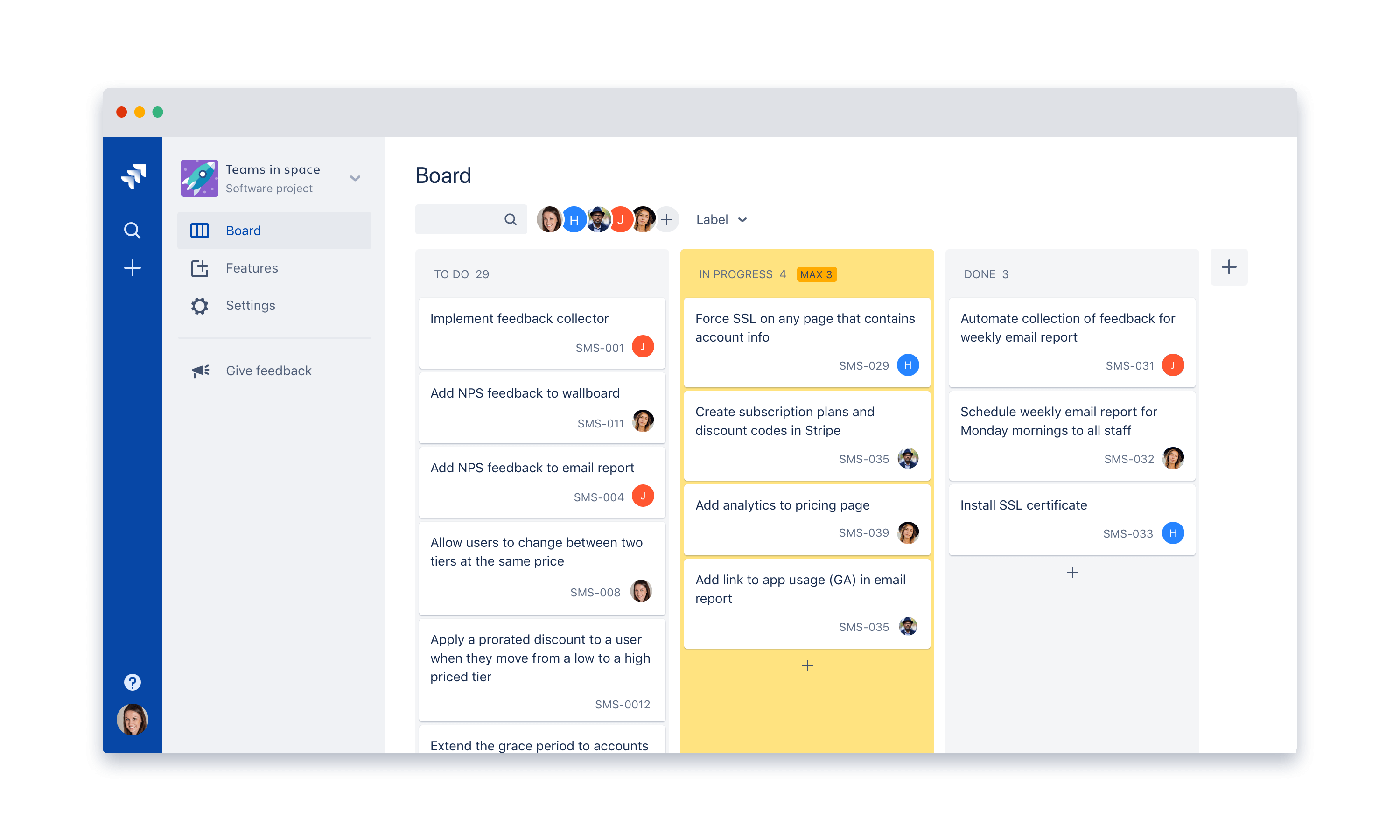
Fonte da imagem: atlassian.com
Como criar um quadro Kanban no Jira passo a passo
Configurar um quadro Kanban no Jira ajuda as equipes a organizar o trabalho de forma visual e acompanhar métricas de desempenho com facilidade. O processo permite definir etapas, atribuir responsabilidades e visualizar gargalos antecipadamente. A seguir estão as etapas principais para criar seu primeiro quadro Kanban no Jira de forma eficaz.
- Etapa 1: Faça login no Jira e vá para o seu painel
Após entrar no Jira, vá para o painel principal do seu projeto. Aqui, você pode acessar todos os seus projetos e visualizar resumos do trabalho em andamento. Escolha o projeto que deseja gerenciar usando Kanban. Um ponto de partida bem definido garante clareza antes de começar a adicionar fluxos de trabalho ou tarefas.
- Etapa 2: Clique em Quadros → Criar quadro → Criar um quadro Kanban
Abra o menu "Quadros" na parte superior da barra de navegação e clique em "Criar quadro". Escolha "Criar um quadro Kanban" entre as opções disponíveis. O assistente de configuração do Jira será exibido, ajudando você a configurar definições importantes, como fluxo de trabalho, tipo de quadro e permissões de acesso.
- Etapa 3: Escolher entre "Criar um novo quadro" ou "Usar um projeto existente"
Você pode criar um novo quadro ou baseá-lo em um projeto existente. Selecionar "Usar um projeto existente" é mais rápido se você já tiver problemas ou épicos definidos. Caso contrário, "Criar um novo quadro" permite criar uma configuração personalizada para o fluxo de trabalho da sua equipe desde o início.
- Etapa 4: Nomear seu quadro e selecionar o projeto relevante
Atribua um nome claro e descritivo ao seu quadro que reflita o projeto ou a equipe que ele atende. Em seguida, selecione o projeto associado na lista. Isso garante que o quadro seja vinculado corretamente aos dados existentes, aos membros da equipe e aos fluxos de trabalho, mantendo tudo alinhado e fácil de localizar depois.
- Etapa 5: Configure as colunas do seu fluxo de trabalho (A fazer, Em andamento, Concluído)
Configure colunas de fluxo de trabalho que reflitam as etapas reais do processo da sua equipe. Você pode renomear ou adicionar etapas como “Em revisão” ou “Teste de QA” para maior precisão. Cada coluna representa uma fase única do progresso, oferecendo à sua equipe melhor visibilidade sobre o que está pendente ou concluído.
- Etapa 6: Adicione problemas, histórias ou épicos para começar a acompanhar o progresso
Comece a preencher o quadro com problemas ou importe os existentes do seu projeto. Cada problema aparece como um cartão que pode ser movido entre colunas. Atribua responsáveis, defina prazos e priorize tarefas. Essa abordagem visual ajuda as equipes a se manterem organizadas e evita responsabilidades sobrepostas.
- Etapa 7: Personalize swimlanes, filtros e limites de WIP
Use swimlanes para categorizar tarefas por tipo, prioridade ou responsável. Os filtros permitem exibir apenas o que é relevante em visualizações específicas. Definir limites de Trabalho em Andamento (WIP) evita sobrecarga e garante que as equipes mantenham um progresso constante em todos os fluxos de trabalho ativos.
Como personalizar seu quadro Kanban do Jira
A personalização permite que as equipes façam o quadro refletir seu fluxo de trabalho real. O Jira oferece uma variedade de opções de personalização para melhorar a clareza e o controle.
- Adicione colunas personalizadas para corresponder ao fluxo de trabalho da sua equipe.
Adicionar novas colunas ajuda a representar estágios específicos, como revisão, QA ou aprovação do cliente. Um quadro bem estruturado reflete como sua equipe realmente trabalha e ajuda a detectar gargalos cedo.
- Use rótulos ou tags com cores diferentes para diferentes tipos de tarefas.
As cores trazem clareza visual aos quadros. Você pode atribuir rótulos para bugs, novas funcionalidades ou questões urgentes, facilitando a priorização do trabalho.
- Criar filtros para membros específicos da equipe ou tipos de problema.
Os filtros simplificam as visualizações ao mostrar apenas o que é relevante para uma função específica. Isso ajuda cada membro da equipe a focar no trabalho que lhe foi atribuído.
- Automatizar processos recorrentes com regras de automação do Jira.
A automação permite que o Jira acione ações como enviar alertas ou atualizar campos. Isso economiza esforço manual e mantém o quadro preciso.
- Vincular cartões Kanban a épicos, sprints ou dependências para visibilidade.
Vincular cartões ao trabalho relacionado fornece uma visão completa das dependências, garantindo que as equipes se coordenem perfeitamente entre projetos.
Dicas para tornar seu quadro Kanban mais eficaz
Quadros Kanban funcionam melhor quando as equipes os revisam e refinam regularmente. Aplicar essas práticas ajuda a manter o fluxo e a melhoria contínua.
- Mantenha seus limites de WIP realistas para evitar gargalos.
Definir limites de trabalho realistas garante que nenhum membro da equipe fique sobrecarregado. Isso promove progresso constante e resultados de maior qualidade.
- Revise e atualize as tarefas regularmente.
Remova tarefas desatualizadas e adicione novas prontamente. Isso mantém o quadro preciso e evita confusão.
- Use métricas como tempo de ciclo e tempo de entrega para avaliar o desempenho.
Monitorar essas métricas ajuda a identificar lentidões no processo e áreas para otimização.
- Agende revisões periódicas da equipe para discutir melhorias.
Retrospectivas regulares garantem que os membros da equipe discutam mudanças no fluxo de trabalho e aprimorem processos de forma colaborativa.
Com a plataforma certa para visualizar fluxos de trabalho, automatizar atualizações e manter as discussões vinculadas ao trabalho, seu quadro Kanban se torna um sistema de melhoria contínua em vez de um rastreador estático.
Desafios comuns com Kanban no Jira
Embora o Jira seja uma ferramenta poderosa, muitas equipes enfrentam dificuldades ao tentar gerenciar quadros Kanban de forma eficaz:
- Configuração complexa: Criar ou ajustar fluxos de trabalho frequentemente requer acesso de administrador ou configuração técnica.
- Comunicação fragmentada: Comentários, mensagens e arquivos estão espalhados por várias ferramentas como Slack e Confluence.
- Visibilidade limitada em tempo real: O acompanhamento do progresso depende da configuração manual do painel e de atualizações frequentes.
- Curva de aprendizado acentuada: Usuários sem conhecimento técnico podem achar a interface confusa ou demorada para navegar.
- Ciclos de feedback lentos: A colaboração acontece por meio de tópicos de tickets em vez de discussões fluidas e em tempo real.
Se você já se sentiu sobrecarregado pela complexidade de ferramentas como o Jira, não está sozinho. Muitas equipes gastam mais tempo gerenciando seu software do que o próprio trabalho. Mas sempre existe uma alternativa. Por exemplo, o Lark muda isso ao reunir todo o gerenciamento de projetos em um único espaço de trabalho integrado. Sem dores de cabeça na configuração, sem plug-ins extras, apenas colaboração e visibilidade instantâneas. Siga nossos passos e dê uma olhada de perto em por que o Lark pode ser seu novo parceiro.
Alternativa: plataforma tudo-em-um de Kanban e colaboração da Lark
Como uma plataforma colaborativa tudo-em-um, Lark oferece uma maneira mais intuitiva e conectada de gerenciar fluxos de trabalho Kanban: ela combina visualização de tarefas, automação, comunicação e documentação em um único espaço de trabalho unificado. Para equipes multifuncionais que desejam gerenciar o trabalho como no Jira, mas com menos fricção, Lark oferece controle inteligente e diversos recursos avançados.
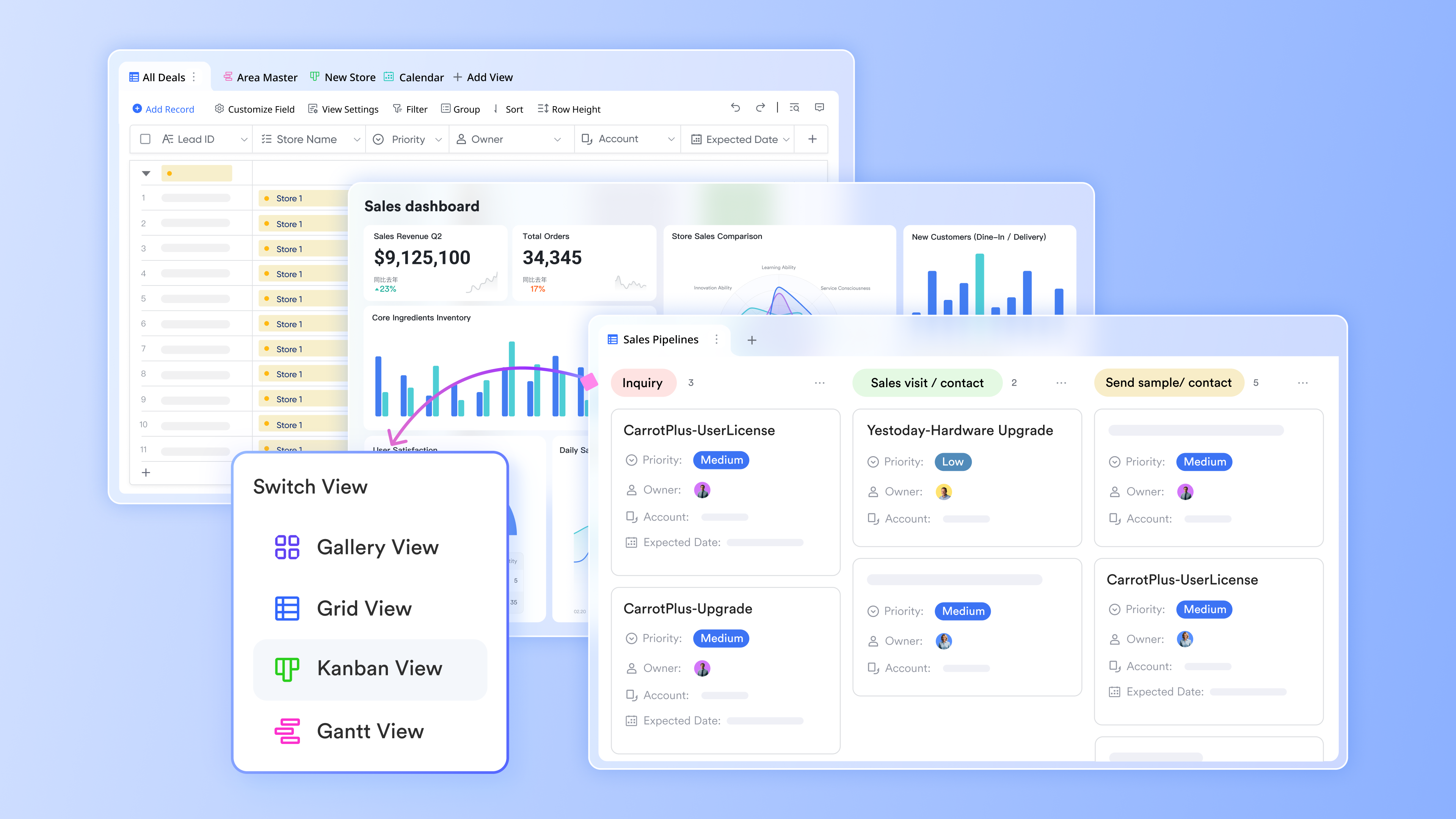
Lark Base: Kanban visual, visualizações adaptáveis, dados sincronizados e fluxo de trabalho automatizado
Lark Base reúne estrutura e flexibilidade, permitindo que as equipes gerenciem fluxos de trabalho Kanban de forma visual enquanto mantêm dados precisos e em tempo real. Cada cartão representa uma tarefa ou item de projeto que se move suavemente de "A fazer" → "Em andamento" → "Concluído". Diferente de quadros estáticos, o Lark Base oferece suporte a múltiplas visualizações — Kanban, Grade, Gantt e Calendário — para que os usuários possam alternar entre cronogramas de alto nível e acompanhamento detalhado de tarefas.
A Base também oferece suporte a automação, o que significa que, quando um projeto é concluído, campos relacionados como status, responsável ou progresso em painéis conectados são atualizados automaticamente. Isso facilita o acompanhamento de dependências, a visualização do progresso e elimina a inserção manual de dados — algo que frequentemente sobrecarrega quadros tradicionais do Jira.
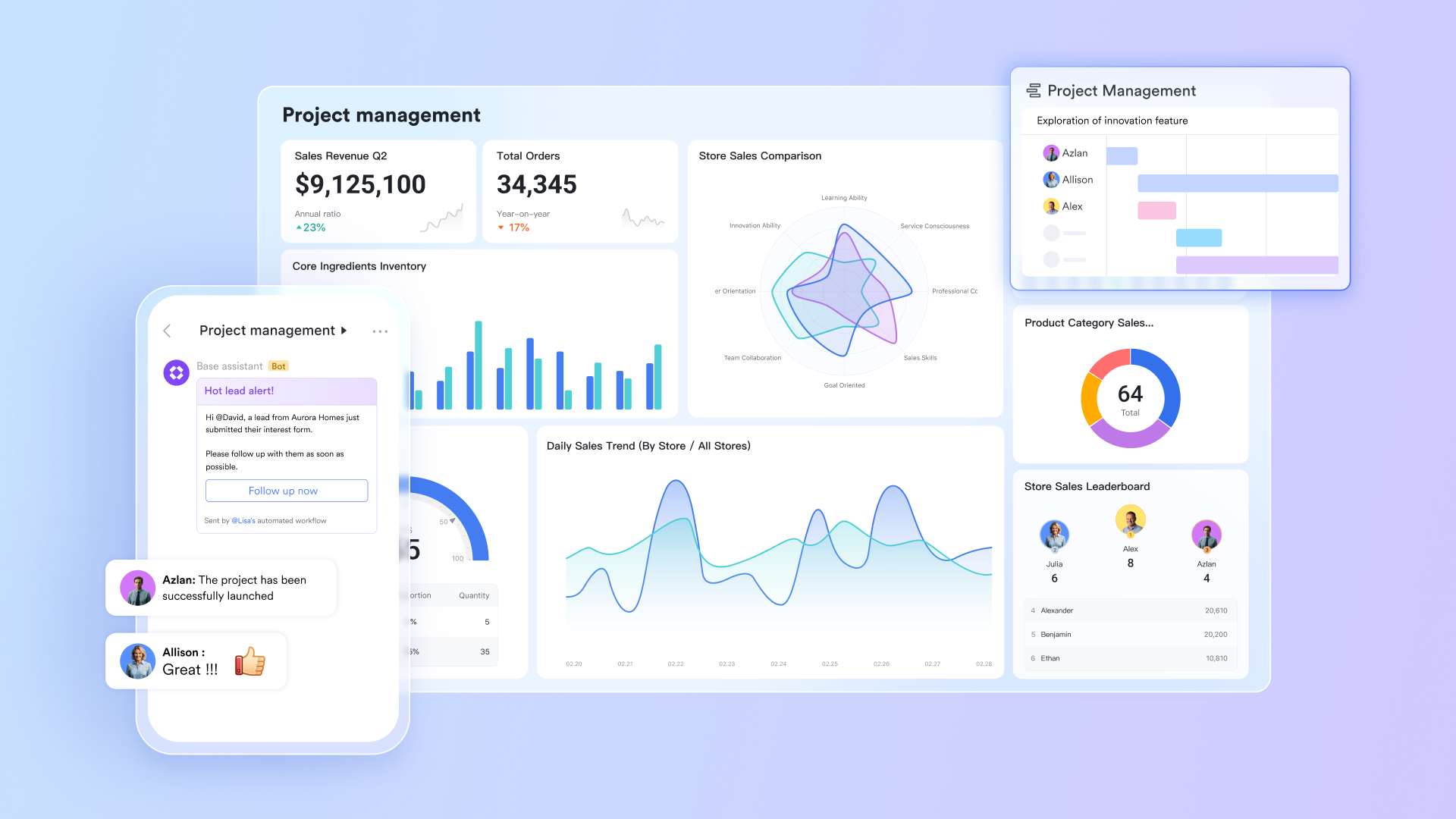
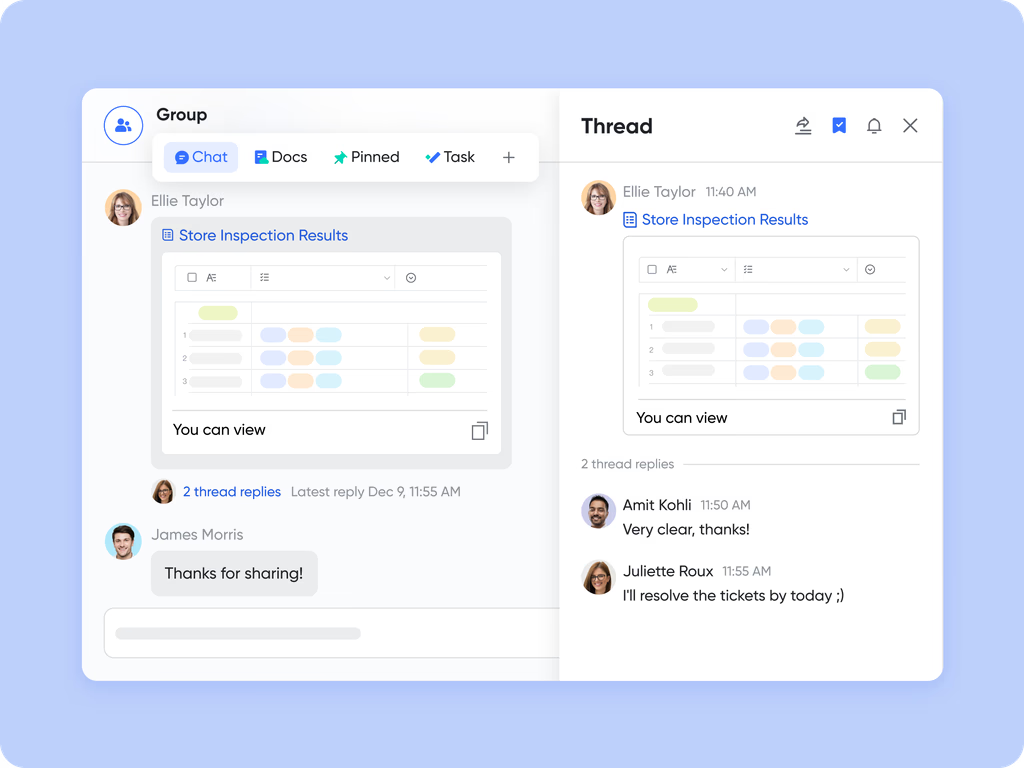
Lark Messenger: Conversas que permanecem conectadas ao trabalho
Um dos maiores desafios no Jira é manter as discussões e atualizações diretamente vinculadas ao trabalho. As equipes frequentemente alternam entre tickets do Jira, mensagens no Slack e e-mails — perdendo tempo e contexto. No entanto, na visualização Kanban do Lark, você pode gerenciar tarefas de forma visual, editá-las ou compartilhá-las instantaneamente e manter cada discussão em um só lugar. O Lark Messenger permite mencionar colegas de equipe, fixar Anotações importantes, sinalizar urgência, enviar mensagens e compartilhar arquivos sem sair do aplicativo.
Cada thread de chat, mensagem e anexo permanece vinculado ao contexto. Isso garante que as decisões tomadas no chat fiquem automaticamente visíveis para todos que acompanham a tarefa, promovendo responsabilidade e alinhamento entre as equipes.
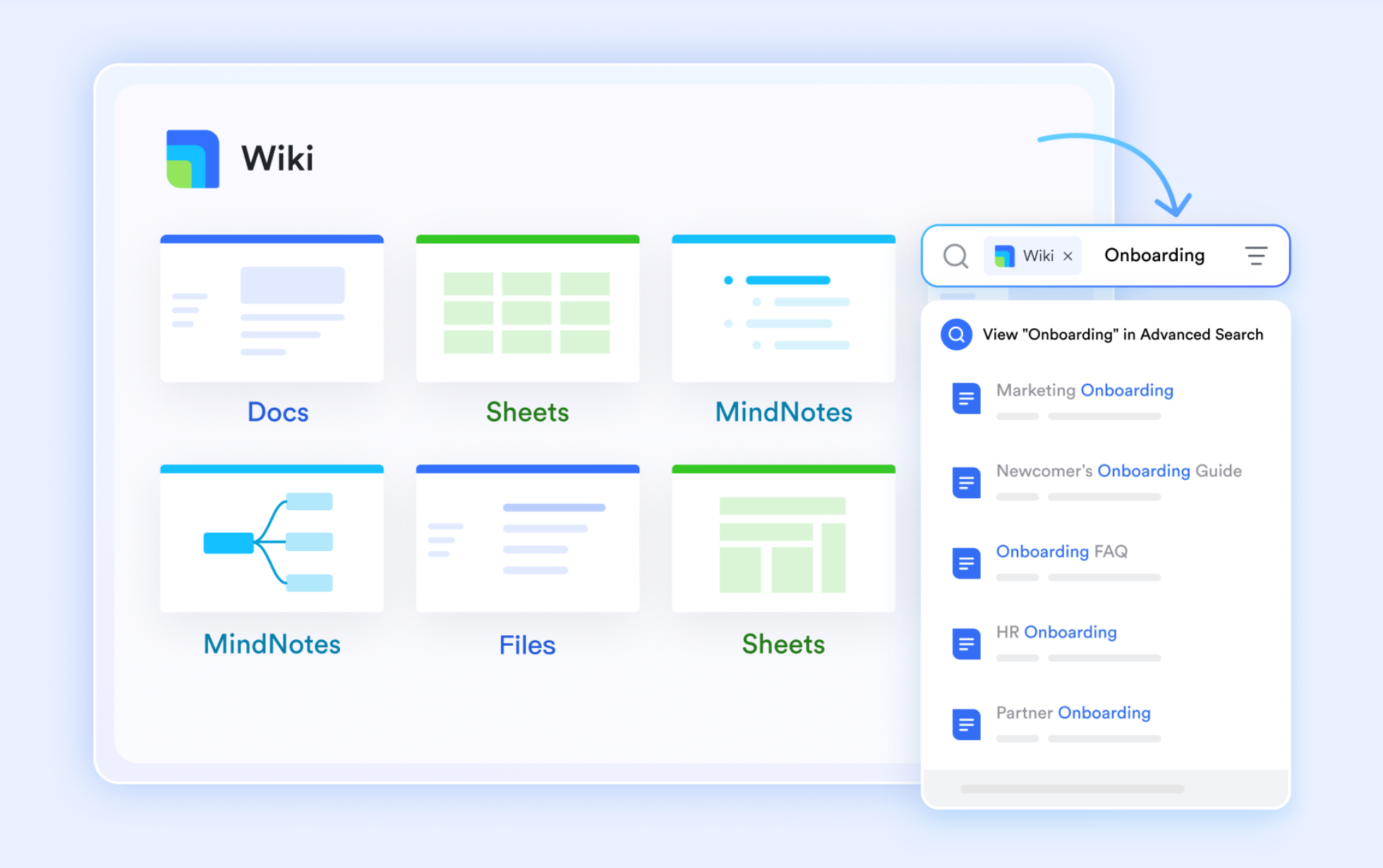
Lark Docs e Lark Wiki: Documentação que impulsiona a ação
No Jira, a documentação normalmente fica fora da plataforma — no Confluence, Google Docs ou unidades compartilhadas — forçando os usuários a alternar entre sistemas. O Lark integra documentação e execução de forma contínua. O Lark Docs serve como um espaço colaborativo para resumos de projetos, metas de sprint, anotações da reunião e listas de verificação. Esses documentos podem ser vinculados diretamente a cartões Kanban para fácil acesso. Além disso, ele oferece suporte à integração com ferramentas de terceiros comuns, incluindo Google Docs e o pacote Microsoft Office, o que agiliza a documentação entre plataformas.
Depois que os documentos são finalizados, eles podem ser publicados no Lark Wiki, criando uma base de conhecimento pesquisável e atualizada para projetos em andamento. Isso garante que cada tarefa no seu quadro Kanban seja apoiada pelo contexto correto — desde os requisitos até as diretrizes de entrega — e que todos consultem as mesmas informações.
Lark Meetings e Lark Calendário: reuniões rápidas e revisões orientadas pela visibilidade
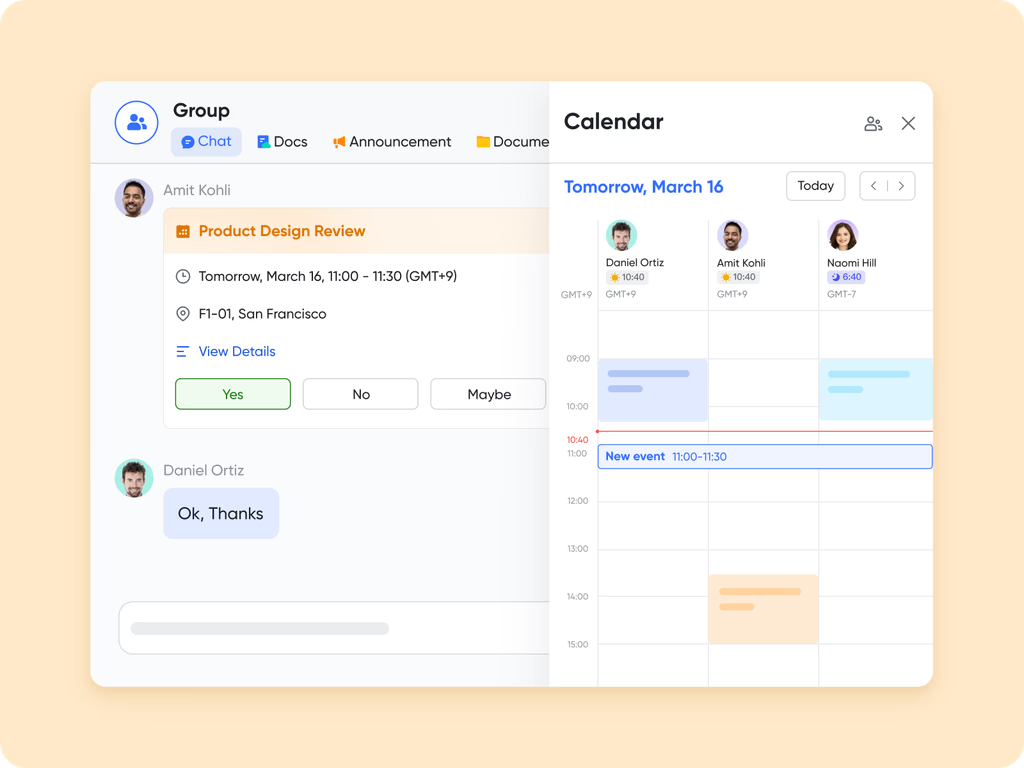
As equipes ágeis e Kanban contam com reuniões diárias e revisões de sprint para manter o andamento — mas essas reuniões muitas vezes exigem alternar entre quadros do Jira, calendários e ferramentas de vídeo. O Lark simplifica isso com o Lark Meetings e o Calendário totalmente conectados aos seus quadros Kanban.
Durante uma reunião, as equipes podem abrir seu quadro Lark Base por meio do Magic Share, permitindo que todos visualizem o progresso em tempo real enquanto discutem as atualizações. As Notas de Reunião com IA integradas capturam automaticamente itens de ação, resumos e tarefas de acompanhamento, reduzindo o trabalho administrativo após a reunião. Enquanto isso, o Calendário Lark organiza reuniões diárias recorrentes, revisões de sprint e prazos de entrega para que as cerimônias fiquem visíveis para toda a equipe.
Aprovação Lark: aprovações controladas e decisões mais rápidas
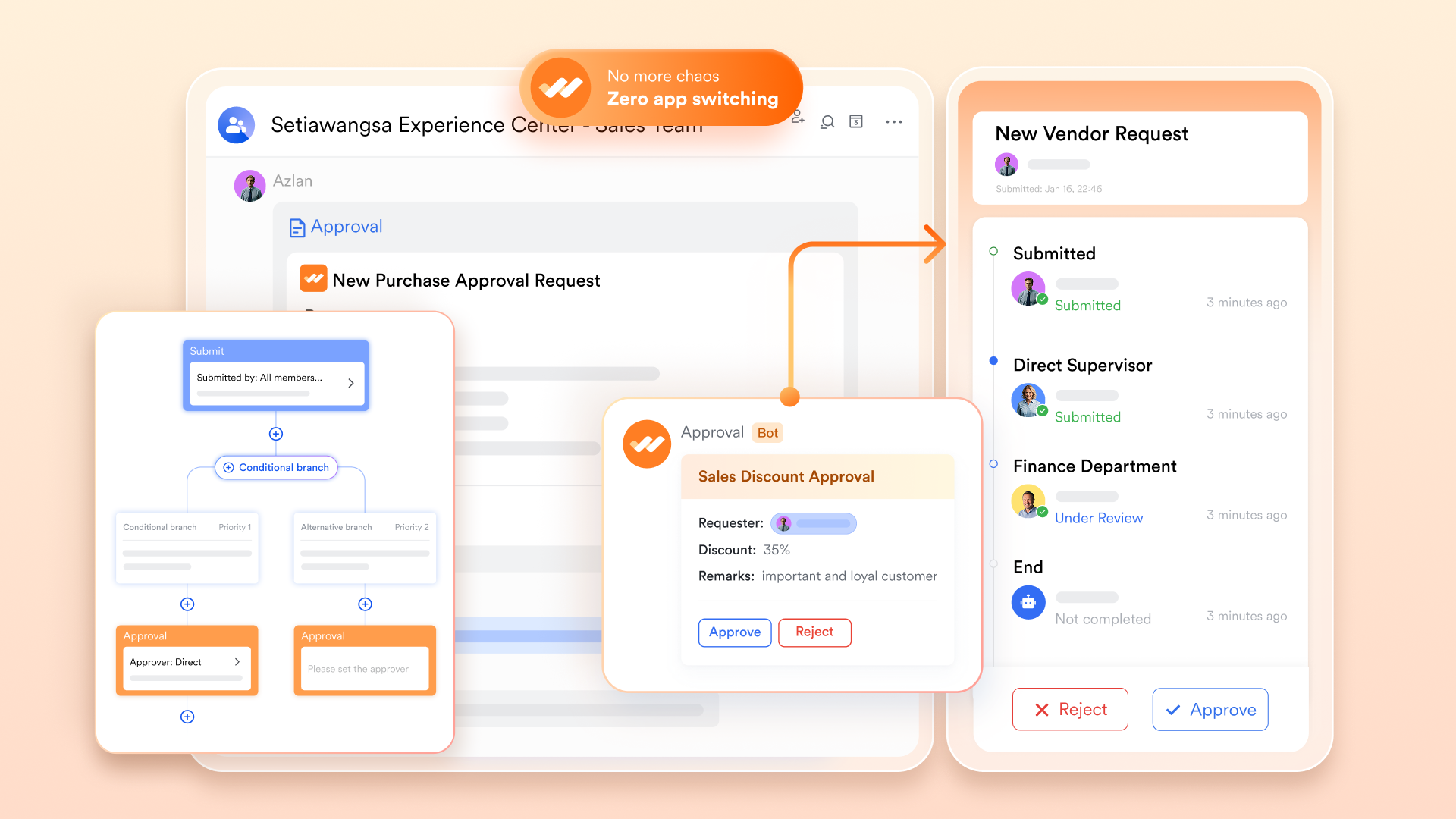
Em configurações tradicionais do Jira, as aprovações frequentemente acontecem manualmente — por meio de conversas por e-mail ou cadeias de comentários — o que desacelera o progresso e dificulta o acompanhamento da conformidade. Lark Approval substitui isso por um processo simplificado e baseado em regras. Quando um cartão Kanban atinge um estágio como “Pronto para Revisão” ou “Aprovação do Cliente”, um fluxo de trabalho predefinido o encaminha automaticamente para o revisor correto.
Uma vez aprovado, o resultado é sincronizado com o Lark Base, e todas as partes interessadas recebem notificações em tempo real. Cada fluxo de aprovação mantém um registro de auditoria transparente, o que ajuda as equipes a permanecerem em conformidade e manterem a responsabilidade sem precisar de ferramentas ou plugins separados.
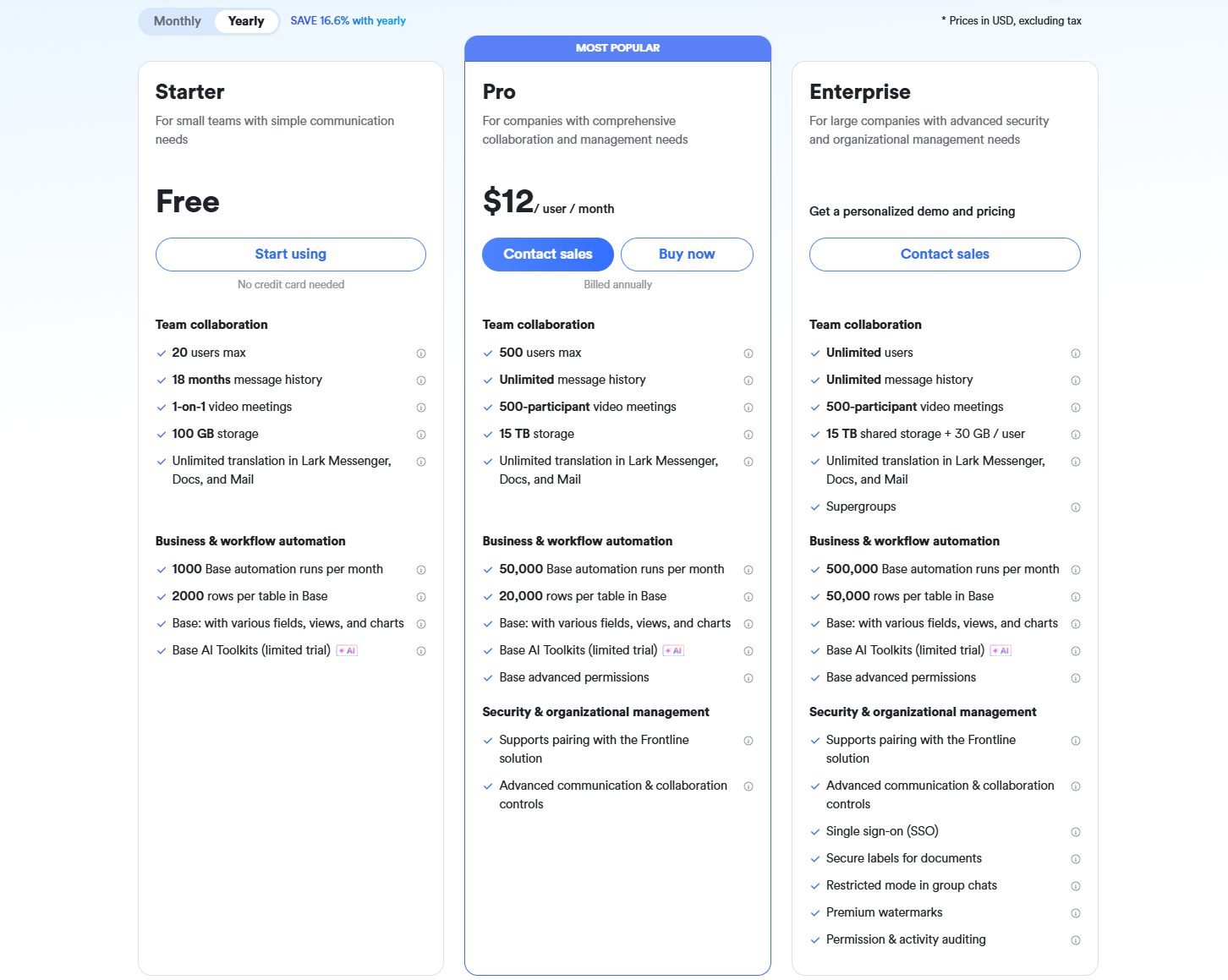
- Plano Inicial: Plano gratuito para sempre que inclui 11 ferramentas poderosas para até 20 usuários. Também vem com 100 GB de armazenamento, 1000 execuções de automação, traduções por IA e mais.
- Plano Pro: US$ 12/usuário/mês (cobrado anualmente) para até 500 usuários. Inclui tudo do Plano Inicial, além de chamadas em grupo para até 500 participantes, 15 TB de armazenamento, 50.000 execuções de automação e mais.
- Plano Empreendimento: Entre em contato com vendas para preços personalizados. Suporta usuários ilimitados e inclui ainda mais execuções de automação e recursos avançados de segurança, conformidade e gerenciamento.
Jira vs Lark: Qual é melhor para equipes ágeis e Kanban
Escolher a ferramenta certa para gestão ágil e Kanban depende de como sua equipe trabalha, colabora e cresce. O Jira é uma plataforma poderosa amplamente utilizada por equipes de desenvolvimento para rastreamento de problemas estruturado e configurações avançadas. No entanto, muitas vezes requer configuração técnica e ferramentas adicionais para colaboração completa. O Lark, por outro lado, oferece uma experiência mais simples e conectada, onde quadros Kanban, chats, documentos e reuniões existem em um único espaço de trabalho. A comparação abaixo destaca como ambas as plataformas apoiam fluxos de trabalho ágeis e onde o Lark proporciona uma experiência mais fluida e unificada para equipes em crescimento.
Conclusão
Um quadro Kanban no Jira oferece uma visão visual clara do trabalho em andamento e ajuda as equipes a monitorar a produtividade em cada etapa. É um sistema comprovado para trazer estrutura aos projetos e identificar gargalos antecipadamente. No entanto, à medida que os fluxos de trabalho se expandem, manter quadros, configurar automações e conectar ferramentas de comunicação pode se tornar desafiador e consumir muito tempo.
Lark oferece uma alternativa mais conectada e flexível, projetada para equipes modernas. Em um único espaço de trabalho, os usuários podem planejar projetos, conversar em tempo real, gerenciar aprovações e documentar o progresso sem alternar entre ferramentas. Tarefas, conversas e arquivos permanecem sincronizados para que todos tenham visibilidade da mesma fonte de verdade. Essa configuração conectada não apenas economiza tempo, mas também fortalece a colaboração e a responsabilidade. Para empresas que buscam simplificar o gerenciamento de projetos mantendo a agilidade, o Lark transforma o Kanban de um rastreador estático em um sistema totalmente dinâmico e automatizado que impulsiona a melhoria contínua.
Perguntas frequentes
Posso usar quadros Kanban do Jira para projetos que não sejam de software?
Sim, os quadros Kanban do Jira podem suportar qualquer fluxo de trabalho estruturado além do desenvolvimento de software. As equipes frequentemente os utilizam para etapas de recrutamento de RH, planejamento de conteúdo ou acompanhamento de projetos de clientes. No entanto, a configuração no Jira ainda pode parecer técnica para equipes menores ou multifuncionais. Plataformas como o Lark simplificam esse processo ao fornecer modelos Kanban prontos e acompanhamento visual que qualquer pessoa pode usar instantaneamente.
Qual é a diferença entre os quadros Scrum e Kanban no Jira?
Os quadros Scrum focam em sprints curtos e com tempo limitado, com metas fixas, enquanto os quadros Kanban enfatizam a entrega contínua com fluxo de tarefas flexível. O Jira oferece suporte a ambos os métodos, embora os quadros Scrum exijam mais configuração. Para equipes que buscam fluxos de trabalho contínuos e adaptáveis, as visualizações no estilo Kanban do Lark oferecem uma experiência mais fluida, em que os quadros são atualizados automaticamente conforme o trabalho avança.
Como posso criar relatórios a partir do meu quadro Kanban no Jira?
No Jira, relatórios como Gráficos de Controle e Diagramas de Fluxo Cumulativo ajudam a analisar o progresso das tarefas e identificar gargalos. No entanto, esses relatórios geralmente exigem configuração manual ou acesso de administrador. O Lark adota uma abordagem mais simples, gerando automaticamente painéis de desempenho em tempo real, permitindo que as equipes visualizem tendências de produtividade sem configuração adicional.
Posso configurar automação para meu fluxo de trabalho Kanban no Jira?
Sim, o Jira oferece suporte à automação por meio de regras que são acionadas com base em eventos, como transições de issues ou atualizações de status. No entanto, essas automações podem se tornar complexas para usuários sem direitos de administrador. O Lark simplifica a automação com um criador sem código que ajuda as equipes a agendar lembretes, acionar aprovações e atualizar tarefas automaticamente com o mínimo de esforço de configuração.
Como o Lark melhora a colaboração no quadro Kanban em comparação com o Jira?
O Jira ajuda as equipes a visualizar o trabalho, mas frequentemente exige ferramentas separadas para comunicação ou documentação. O Lark reúne essas funções em um espaço de trabalho conectado, permitindo que os usuários façam chat, editem documentos e atualizem tarefas sem sair do quadro. Essa configuração integrada melhora a visibilidade e garante que todas as discussões do projeto permaneçam vinculadas ao trabalho correto.
Leitura relacionada
Table of contents
Interessado no Lark?

Todas as suas ferramentas em um só lugar
Economize tempo e aumente a eficiência
Economize até 70% em custos de software
Table of contents
Interessado no Lark?
Todas as suas ferramentas em um só lugar
Economize tempo e aumente a eficiência
Economize até 70% em custos de software



© 2026 Lark Technologies Pte. Ltd.