คู่มือปฏิบัติสำหรับการอนุมัติใน Power Automate

Sreya Anumolu
ผู้เชี่ยวชาญด้านคอนเทนต์
4 พ.ย. 2569
Sreya Anumolu
4 พ.ย. 2569


Power Automate เป็นหนึ่งในเครื่องมือเวิร์กโฟลว์ที่ถูกใช้งานอย่างแพร่หลายที่สุดสำหรับทีมที่ทำงานภายในระบบนิเวศ Microsoft 365 และฟีเจอร์ Power Automate คำอนุมัติ ถือเป็นหัวใจสำคัญในการจัดการคำขอ เอกสาร และการตัดสินใจในระดับขนาดใหญ่ อย่างไรก็ตาม หลายทีมยังคงเผชิญกับความท้าทายเกี่ยวกับความซับซ้อนในการตั้งค่า ข้อจำกัดของตัวเชื่อมต่อ และการพึ่งพาหลายแอป ในคู่มือนี้ เราจะแจกแจงการทำงานของ Power Automate คำอนุมัติ ประเภทคำอนุมัติที่สามารถสร้างได้ และข้อจำกัดทั่วไปที่ควรระวัง นอกจากนี้ เรายังจะแนะนำ Lark ซึ่งเป็นพื้นที่ทำงานแบบครบวงจรที่มีระบบคำอนุมัติในตัว เพื่อเป็นทางเลือกที่ง่ายกว่า สำหรับทีมที่ต้องการประสบการณ์การทำงานที่เป็นหนึ่งเดียวมากขึ้น

Power Automate Approvals คืออะไร
คำอนุมัติใน Power Automate เป็นส่วนประกอบของเวิร์กโฟลว์ที่ช่วยให้ผู้ใช้สามารถส่งคำขอ ตรวจสอบ และยืนยันการตัดสินใจได้โดยตรงภายในแพลตฟอร์มอัตโนมัติของ Microsoft โดยหลักแล้ว คำอนุมัติใน Power Automate ช่วยทำให้กระบวนการใด ๆ ที่ต้องมีการตอบว่า “ใช่” “ไม่” หรือ “ตรวจสอบอีกครั้ง” เป็นไปอย่างราบรื่น ตั้งแต่ใบสั่งซื้อไปจนถึงคำขอฝ่ายทรัพยากรบุคคลและการอนุมัติงบประมาณ ตามเอกสารภาพรวมคำอนุมัติของ Power Automate แต่ละคำอนุมัติจะถูกสร้างเป็นการ์ดที่สามารถดำเนินการได้ ซึ่งปรากฏใน Outlook, Teams หรือพอร์ทัล Power Automate การ์ดเหล่านี้ประกอบด้วยรายละเอียดของผู้ขอ ช่องข้อมูล ไฟล์แนบ และตัวเลือกการตอบกลับ ทำให้ผู้อนุมัติสามารถดำเนินการได้ง่ายขึ้นโดยไม่ต้องสลับแอปพลิเคชัน
ระบบยังรองรับรูปแบบการส่งต่อที่หลากหลาย เช่น การตรวจสอบโดยบุคคลเดียว เวิร์กโฟลว์หลายระดับ และคำอนุมัติแบบขนาน ซึ่งสามารถถูกกระตุ้นโดย SharePoint, Dataverse, Forms หรือคอนเน็กเตอร์อื่น ๆ แม้ว่าเอกสารคอนเน็กเตอร์คำอนุมัติของ Power Automate จะเน้นถึงความสามารถที่หลากหลาย แต่ทีมงานมักต้องการรายการหรือ ตารางสนับสนุนเพื่อจัดโครงสร้างข้อมูล ซึ่งเป็นสิ่งสำคัญที่ต้องพิจารณาเมื่อสร้างเวิร์กโฟลว์ระหว่างแผนกที่สามารถขยายได้
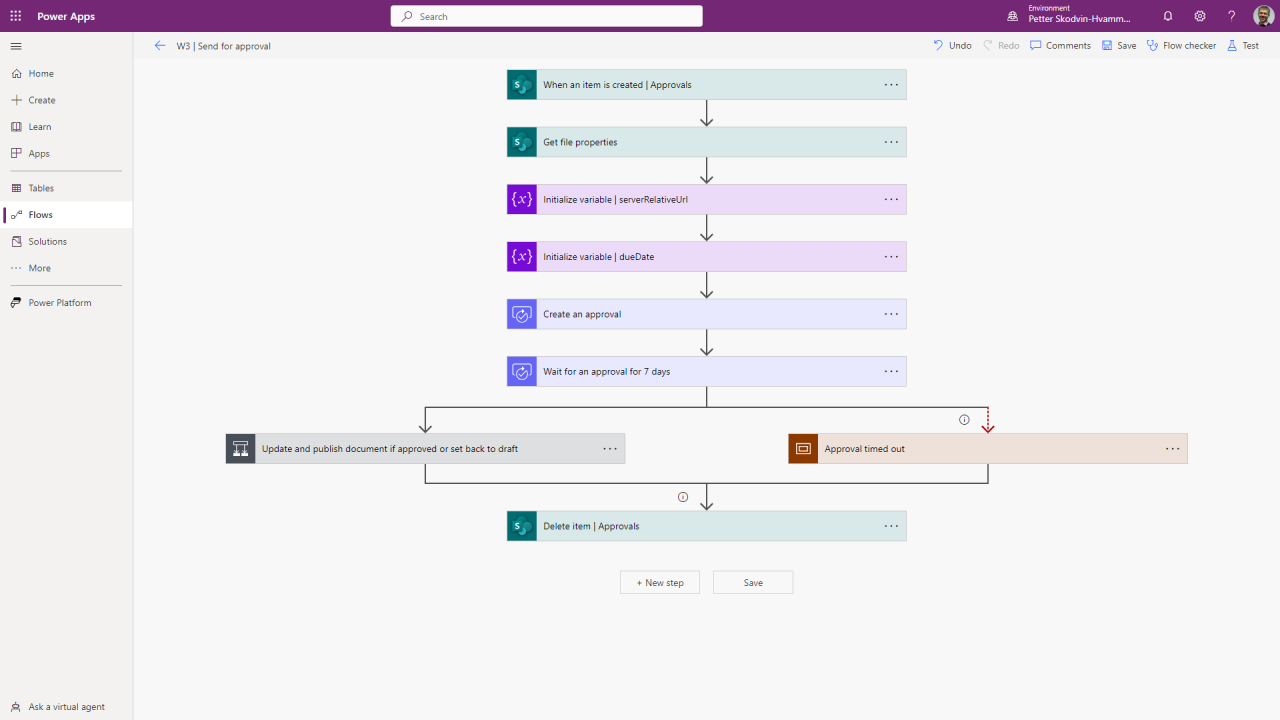
แหล่งที่มาของภาพ: microsoft.com
เอกสารภาพรวมคำอนุมัติของ Power Automate: สิ่งที่ Microsoft กำหนด
คำอนุมัติของ Power Automate ช่วยให้การตัดสินใจเป็นไปอย่างมีประสิทธิภาพ โดยการส่งคำขอ จัดเก็บการตอบกลับ และทำการดำเนินการติดตามผลโดยอัตโนมัติ สิ่งนี้ช่วยให้ทีมลดความล่าช้าในการทำงานด้วยมือและรักษาการกำกับดูแลที่สม่ำเสมอในทุกเวิร์กโฟลว์
- ประเภทคำอนุมัติ: Power Automate รองรับประเภทคำอนุมัติหลายแบบ ได้แก่ อนุมัติ/ปฏิเสธ การตอบกลับแบบกำหนดเอง และทุกคน/คนแรกที่ตอบ เพื่อให้สอดคล้องกับกฎเกณฑ์ทางธุรกิจที่แตกต่างกัน แต่ละประเภทจะกำหนดวิธีการรวบรวมการตัดสินใจและเวลาที่โฟลว์ดำเนินต่อ การเลือกประเภทที่เหมาะสมจะช่วยให้การส่งต่อถูกต้อง รวดเร็ว และมีบันทึกการตรวจสอบที่ชัดเจน
- ปลายทางคำขอ: คำอนุมัติอาศัยปลายทาง Microsoft 365 และ Dataverse ที่ปลอดภัยในการส่ง รับ และติดตามการตอบกลับ ปลายทางเหล่านี้ยอมรับคำขอผ่านทางอีเมล, Teams และแอป Power Automate ทำให้สามารถเข้าถึงได้จากทุกอุปกรณ์ การกำหนดค่าปลายทางอย่างถูกต้องช่วยให้การส่งการแจ้งเตือนแบบเรียลไทม์มีความน่าเชื่อถือ
- ข้อจำกัดของตัวเชื่อมต่อ: ไม่ใช่ตัวเชื่อมต่อทั้งหมดที่รองรับคำอนุมัติ และบางตัวจำกัดทริกเกอร์ขั้นสูง, ข้อมูลแบบไดนามิก หรือการประมวลผลแบบหลายขั้นตอน บริการของบุคคลที่สามบางรายอาจอนุญาตให้ส่งคำขออนุมัติได้แต่ไม่สามารถดึงข้อมูลสถานะล่าสุดได้ การทำความเข้าใจข้อจำกัดเหล่านี้ช่วยให้ทีมออกแบบโฟลว์ที่มีความเสถียรและเป็นไปตามข้อกำหนด
- สิทธิ์การอนุญาตและการกำหนดเส้นทาง: การกำหนดเส้นทางคำอนุมัติขึ้นอยู่กับบทบาท Azure AD การเข้าถึงกล่องจดหมาย และสิทธิ์การอนุญาตของแอป ซึ่งควบคุมว่าใครสามารถส่งหรือรับคำขอได้ การตั้งค่าสิทธิ์การอนุญาตที่ผิดพลาด อาจบล็อกการแจ้งเตือน ทำให้การดำเนินการล่าช้า หรือทำให้การกำหนดเส้นทางล้มเหลว นโยบายการเข้าถึงที่ชัดเจนช่วยให้คำอนุมัติไปถึงผู้มีส่วนเกี่ยวข้องที่ถูกต้องทุกครั้ง
ประเภทของเวิร์กโฟลว์คำอนุมัติ Power Automate
โมเดลคำอนุมัติเหล่านี้มีมากกว่าการตัดสินใจแบบคลิกครั้งเดียว และสอดคล้องกับกระบวนการปฏิบัติจริงในด้านทรัพยากรบุคคล การเงิน การจัดซื้อ และไอที แต่ละประเภทสะท้อนให้เห็นว่าบริษัทจัดการความเสี่ยง เอกสาร และการกำกับดูแลหลายขั้นตอนอย่างไร
Basic คำอนุมัติ
คำอนุมัติ Basic เป็นกระบวนการตัดสินใจโดยบุคคลเดียว ซึ่งมักถูกกระตุ้นโดยกิจกรรมเฉพาะ เช่น การส่งแบบฟอร์มใหม่ การอัปเดต CRM หรือการสร้างรายการใน SharePoint คำขอจะถูกส่งไปยังผู้อนุมัติที่กำหนดไว้เพียงคนเดียวซึ่งต้องอนุมัติหรือปฏิเสธรายการ เมื่อเสร็จสิ้น Power Automate จะอัปเดตระบบต้นทาง แจ้งผู้ใช้ และย้ายเวิร์กโฟลว์ไปยังขั้นตอนถัดไป เหมาะสำหรับการตัดสินใจที่ง่าย ความเสี่ยงต่ำ และต้องการคำตอบที่รวดเร็วและสามารถติดตามได้
เวิร์กโฟลว์การอนุมัติหลายระดับ
คำอนุมัติหลายระดับจะเป็นไปตามเส้นทางการตัดสินใจแบบมีโครงสร้างและต่อเนื่อง เช่น ผู้อนุมัติ A → ผู้อนุมัติ B → ผู้อนุมัติ C และต่อไป แตกต่างจากคำอนุมัติมาตรฐาน กระบวนการเหล่านี้มักมีตรรกะตามเงื่อนไข การกำหนดเส้นทางแบบไดนามิกตามเกณฑ์วงเงิน กฎของแผนก หรือค่าข้อมูลเมตา เนื้อหา SERP เน้นว่าหลายทีมมองข้ามตรรกะหลายขั้นตอนที่ซ่อนอยู่ เช่น การข้ามระดับ กฎการปฏิเสธอัตโนมัติ หรือการเปลี่ยนเส้นทางเมื่ออนุมัติบางส่วน คำอนุมัติหลายระดับมีความสำคัญต่อการจัดซื้อ กระบวนการที่มีข้อกำหนดด้านการปฏิบัติตามกฎระเบียบสูง และการกำกับดูแลนโยบาย HR
การอนุมัติแบบขนาน
การอนุมัติแบบขนานจะส่งคำขอเดียวกันไปยังผู้มีส่วนได้ส่วนเสียหลายคนพร้อมกัน และเวิร์กโฟลว์จะรอให้การตัดสินใจทั้งหมด หรือจำนวนที่กำหนด เสร็จสิ้น ทีมการเงินและทีมความเสี่ยงด้านไอทีใช้การกำหนดเส้นทางแบบขนานเพื่อรวบรวมการตรวจสอบด้านการตรวจสอบ ความปลอดภัย การจัดทำงบประมาณ และกฎหมายพร้อมกัน วิธีนี้ช่วยลดปัญหาคอขวดเนื่องจากผู้ตรวจสอบไม่ต้องรอข้อมูลจากกันและกัน Power Automate สามารถรวมคำตอบทั้งหมดให้เป็นผลลัพธ์เดียว เพื่อให้มั่นใจว่าไม่มีโดเมนสำคัญใดถูกมองข้าม
การอนุมัติตามการยกระดับ
การอนุมัติตามการยกระดับจะมีตรรกะที่จำกัดเวลา ซึ่งหากผู้อนุมัติไม่ตอบกลับภายในเวลาที่กำหนด (เช่น 24 หรือ 48 ชั่วโมง) Power Automate จะมอบหมายคำขอใหม่โดยอัตโนมัติ การยกระดับสามารถส่งคำอนุมัติไปยังผู้จัดการ เจ้าของสำรอง หรือกล่องจดหมายของกลุ่มงานเฉพาะ ธุรกิจใช้โมเดลนี้เพื่อหลีกเลี่ยงการหยุดชะงักของเวิร์กโฟลว์ รักษาการปฏิบัติตาม SLA และทำให้มั่นใจว่าคำขอเร่งด่วน เช่น การตอบสนองต่อเหตุการณ์หรือการเริ่มต้นใช้งานผู้ขาย จะไม่ถูกปล่อยให้ไม่ได้รับการแก้ไข การตั้งค่าเวลาหมดสามารถเชื่อมต่อกันเพื่อสร้างเส้นทางการยกระดับหลายระดับสำหรับเวิร์กโฟลว์ที่มีความเสี่ยงสูง
การอนุมัติที่เน้นเอกสาร
การอนุมัติที่เน้นเอกสารจะหมุนรอบไฟล์ที่จัดเก็บใน SharePoint, OneDrive หรือชุดเอกสารที่มีโครงสร้าง Power Automate จะตรวจสอบการอัปเดต เช่น การสร้างไฟล์ การเปลี่ยนแปลงข้อมูลเมตา หรือการอัปเดตเวอร์ชัน จากนั้นส่งคำอนุมัติที่เชื่อมโยงโดยตรงกับเอกสาร ผู้อนุมัติสามารถดูไฟล์ แสดงความคิดเห็น ขอแก้ไข และเริ่มการเผยแพร่เอกสารที่ควบคุมได้เมื่ออนุมัติแล้ว วิธีนี้ถูกใช้กันอย่างแพร่หลายสำหรับการตรวจสอบสัญญา การอัปเดตนโยบาย การเผยแพร่เนื้อหา และวงจรชีวิตเอกสารที่อยู่ภายใต้ข้อบังคับ การจัดการเวอร์ชัน การควบคุมการเข้าถึง และประวัติการตรวจสอบจะถูกบันทึกโดยอัตโนมัติผ่านคลังเอกสาร
การทำงานของตัวเชื่อมต่อคำอนุมัติใน Power Automate
ตัวเชื่อมต่อ Microsoft 365 แต่ละตัวมีผลต่อวิธีเริ่มเวิร์กโฟลว์คำอนุมัติ ข้อมูลที่สามารถส่งต่อได้ และวิธีที่การตอบกลับอัปเดตระบบต้นทาง การเข้าใจความแตกต่างเหล่านี้ช่วยให้ทีมออกแบบตรรกะการอนุมัติที่สามารถคาดเดาได้และปรับขนาดได้
เอาต์ลุค
Outlook ไม่ได้กระตุ้นคำอนุมัติโดยตรง แต่ทำหน้าที่เป็นจุดส่งและตอบกลับ
- พฤติกรรมการทริกเกอร์: อีเมลเองจะไม่ทริกเกอร์คำอนุมัติ เว้นแต่จะจับคู่กับกฎ เช่น "เมื่อมีอีเมลใหม่มาถึง (V3)"
- การดำเนินการ: Power Automate ส่งการ์ดคำอนุมัติที่สามารถดำเนินการได้ไปยังกล่องข้อความ Outlook ผู้ใช้สามารถอนุมัติหรือปฏิเสธได้โดยไม่ต้องเปิด Power Automate
- ข้อจำกัด: การจัดรูปแบบมีข้อจำกัด; ไฟล์แนบอีเมล จะไม่ถูกดึงเข้าสู่การ์ดคำอนุมัติโดยอัตโนมัติ เหมาะสำหรับการส่งต่อการตัดสินใจแบบเบาและการตอบกลับอย่างรวดเร็ว
SharePoint
SharePoint เป็นหนึ่งในทริกเกอร์คำอนุมัติที่ทรงพลังที่สุด
- พฤติกรรมการทริกเกอร์: ทริกเกอร์ทั่วไปประกอบด้วย "เมื่อมีการสร้างรายการ" "เมื่อมีการสร้างไฟล์" "เมื่อมีการแก้ไขไฟล์" หรือทริกเกอร์ที่อิงตามข้อมูลเมตา
- การดำเนินการ: คำอนุมัติสามารถอัปเดตคอลัมน์ (สถานะ, ความคิดเห็นของผู้อนุมัติ) ย้ายเอกสาร ปรับสิทธิ์การอนุญาต หรือ สร้างเวอร์ชันใหม่
- หมายเหตุเกี่ยวกับเวิร์กโฟลว์: เหมาะสำหรับคำอนุมัติที่เน้นเอกสาร แต่โครงสร้างรายการที่ซับซ้อนอาจต้องใช้การเรียก Get Item หลายครั้ง ซึ่งทำให้โฟลว์ช้าลง สิทธิ์การอนุญาตมีผลต่อความน่าเชื่อถือของทริกเกอร์อย่างมาก
ดาต้าเวิร์ส
Dataverse มอบการโต้ตอบข้อมูลที่มีโครงสร้างมากที่สุดและระดับองค์กร
- พฤติกรรมการทริกเกอร์: "เมื่อมีการเพิ่ม/แก้ไข/ลบแถว" การทริกเกอร์จะมีความแม่นยำและขับเคลื่อนด้วยกิจกรรม
- การดำเนินการ: คำอนุมัติสามารถบันทึกการตัดสินใจ กลับไปอัปเดตสถานะ กำหนดค่าชุดตัวเลือก หรือเรียกใช้งานโฟลว์ย่อยโดยใช้ตาราง Dataverse
- ข้อดี: การอัปเดตในระดับฟิลด์ การกรองแอตทริบิวต์ และข้อมูลเมตาที่หลากหลายทำให้ Dataverse เหมาะสำหรับการอนุมัติแบบหลายระดับและมีเงื่อนไข
- ข้อจำกัด: ต้องมีสิทธิ์การอนุญาตของตารางและความปลอดภัยในระดับสภาพแวดล้อมที่เหมาะสมเพื่อหลีกเลี่ยงการทำงานที่ล้มเหลว
ทีม
Teams เป็นอินเทอร์เฟซสำหรับการให้คำอนุมัติเป็นหลัก ไม่ใช่แหล่งข้อมูล
- พฤติกรรมการทริกเกอร์: มีทริกเกอร์โดยตรงที่จำกัด (เช่น “เมื่อมีคนโพสต์ข้อความในแชทหรือช่องทาง”) ไม่เหมาะสำหรับเวิร์กโฟลว์แบบมีโครงสร้าง
- การดำเนินการ: คำอนุมัติจะแสดงเป็นการ์ดแบบปรับได้ของ Teams ผู้ใช้สามารถแสดงความคิดเห็น อนุมัติ หรือปฏิเสธได้แบบเรียลไทม์
- หมายเหตุเวิร์กโฟลว์: Teams ช่วยเพิ่มการมองเห็นแต่จะไม่จัดเก็บข้อมูลคำอนุมัติ ดังนั้นโฟลว์ต้องเขียนกลับไปยัง SharePoint, Dataverse หรือระบบอื่น
แบบฟอร์ม
ฟอร์มเป็นจุดเริ่มต้นที่พบได้บ่อยสำหรับการขออนุมัติที่มีการส่งคำขอ
- พฤติกรรมการทริกเกอร์: "เมื่อมีการส่งคำตอบใหม่" จะทำงานทันทีและเชื่อถือได้
- การดำเนินการ: Power Automate ดึงรายละเอียดคำตอบทั้งหมด จากนั้นสร้างคำขอคำอนุมัติแบบมีโครงสร้างตามช่องข้อมูล เช่น ผู้ขอ จำนวน หมวดหมู่ หรือเหตุผลประกอบ
- ข้อจำกัด: ไม่มีตรรกะการแตกแขนงแบบเนทีฟภายในฟอร์ม ดังนั้นการกำหนดเส้นทางตามเงื่อนไขทั้งหมดต้องทำภายใน Power Automate
- จุดเด่นของกรณีการใช้งาน: เหมาะอย่างยิ่งสำหรับเวิร์กโฟลว์การรับข้อมูล เช่น คำขอลาหยุด การเริ่มต้นใช้งานผู้ขาย การอนุมัติงบประมาณ และคำขอบริการ
วิธีสร้างคำอนุมัติใน Power Automate
การสร้างโฟลว์คำอนุมัติใน Power Automate จำเป็นต้องจัดให้ตัวกระตุ้น เงื่อนไขการกำหนดเส้นทาง และการดำเนินการติดตามผล สอดคล้องกันเพื่อให้การตัดสินใจดำเนินไปอย่างราบรื่นในทุกระบบของคุณ ในคู่มือนี้ แต่ละขั้นตอนจะแยกอธิบายลำดับที่แน่นอนสำหรับการออกแบบกระบวนการคำอนุมัติที่คาดการณ์ได้และตรวจสอบได้ง่าย
ขั้นตอนที่ 1: กำหนดตัวกระตุ้น
ทุกโฟลว์คำอนุมัติเริ่มต้นด้วยกิจกรรม ซึ่งอาจเป็นการสร้างรายการใน SharePoint การส่งคำตอบใน Forms การอัปเดตแถวใน Dataverse หรือการอัปโหลดไฟล์ เลือกตัวกระตุ้นที่สะท้อนถึงแหล่งที่มาของคำขอของคุณ และตรวจสอบให้แน่ใจว่าสามารถส่งต่อข้อมูลเมตาที่จำเป็น (ผู้ร้องขอ ลิงก์ไฟล์ จำนวน ประเภท เป็นต้น) ตัวกระตุ้นที่เชื่อถือได้จะเป็นรากฐานสำหรับคำอนุมัติที่คาดการณ์ได้และพร้อมตรวจสอบ
ขั้นตอนที่ 2: เลือกประเภทคำอนุมัติ
เลือกประเภทคำอนุมัติตามโครงสร้างการตัดสินใจ กระบวนการของคุณอาจต้องใช้วิธีพื้นฐาน หลายระดับ แบบลำดับขั้น หรือแบบขนาน การดำเนินการคำอนุมัติของ Power Automate รองรับรูปแบบการส่งต่อหลายแบบ ดังนั้นให้กำหนดว่าบุคคลเดียว หลายคน หรือหลายแผนกต้องตอบกลับก่อนที่เวิร์กโฟลว์จะดำเนินการต่อไปได้ ประเภทคำอนุมัติจะเป็นตัวกำหนดว่าลอจิกจะไหลผ่านขั้นตอนที่เหลืออย่างไร
ขั้นตอนที่ 3: กำหนดผู้อนุมัติ
ระบุผู้อนุมัติโดยใช้อีเมล ค่าที่เปลี่ยนแปลงได้ หรือข้อมูลที่ดึงมาจากทริกเกอร์ ผู้อนุมัติอาจเป็นบุคคล ผู้จัดการ กลุ่ม หรือค่าที่ดึงมาจากคอลัมน์ค้นหาหรือจากตาราง Dataverse ขั้นตอนนี้มักจะมีการใช้ลอจิกตามเงื่อนไข เช่น การส่งคำอนุมัติที่เกินเกณฑ์ค่าใช้จ่ายไปยังผู้บริหารระดับสูง หรือการเปลี่ยนผู้อนุมัติตามแผนก
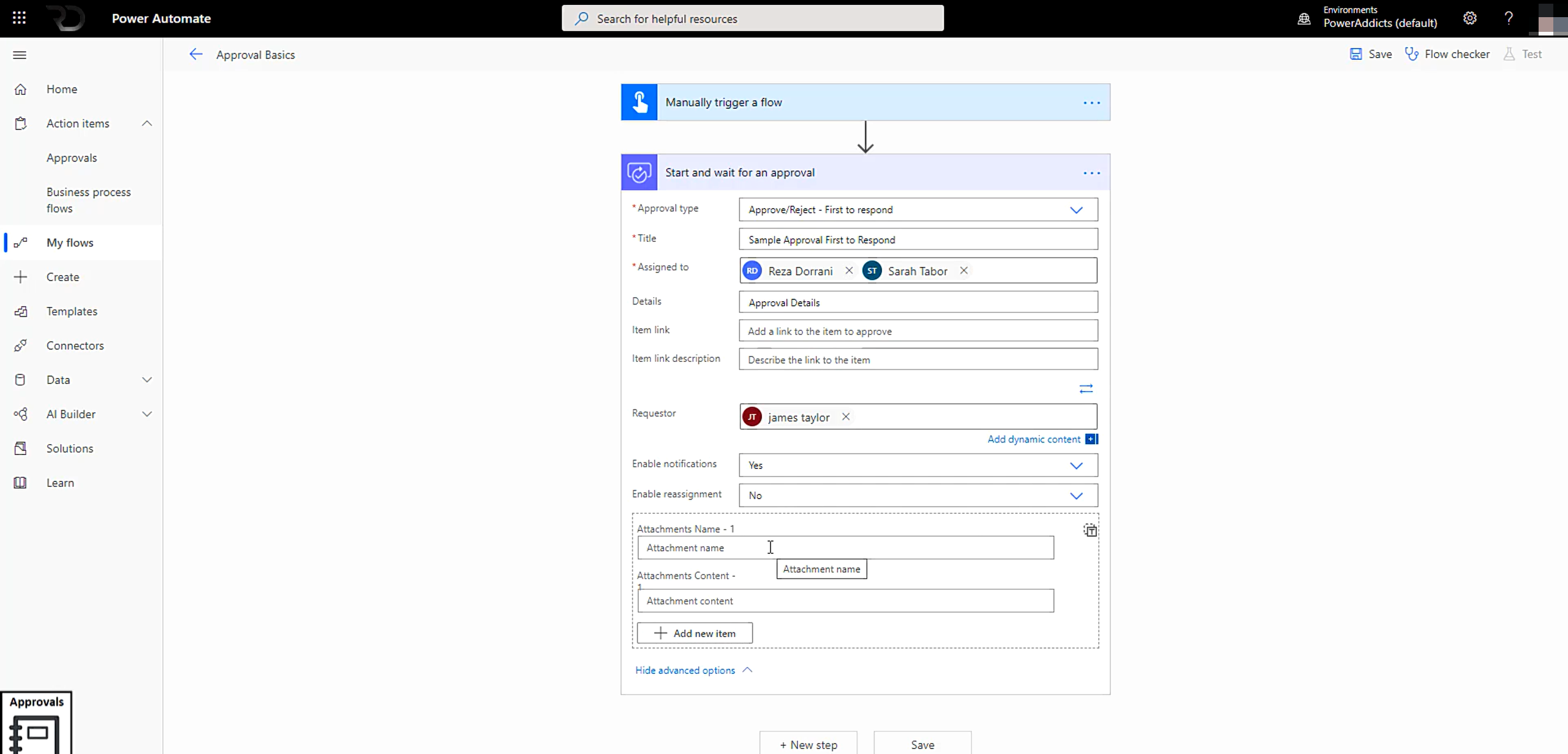
แหล่งที่มาของภาพ: microsoft.com
ขั้นตอนที่ 4: จับคู่ช่องข้อมูล
เชื่อมโยงข้อมูลสำคัญจากทริกเกอร์ของคุณไปยังบัตรคำอนุมัติ ซึ่งรวมถึงรายละเอียดของผู้ร้องขอ คำอธิบาย URL ของไฟล์ คำตอบจากแบบฟอร์ม หรือเมทาดาทาที่กำหนดเอง การจับคู่ข้อมูลอย่างถูกต้องจะทำให้ผู้อนุมัติเห็นทุกสิ่งที่ต้องใช้ในการตัดสินใจโดยไม่ต้องเปิดหลายระบบ ช่องข้อมูลที่ขาดหายหรือจับคู่ไม่ถูกต้องเป็นสาเหตุที่พบบ่อยที่สุดของคำอนุมัติที่ไม่สมบูรณ์หรือเกิดความล่าช้า
ขั้นตอนที่ 5: กำหนดเส้นทางผลลัพธ์
ทุกคำอนุัติมีอย่างน้อยสองผลลัพธ์: อนุมัติหรือปฏิเสธ กำหนดสาขาแยกที่ระบุว่าควรเกิดอะไรขึ้นหลังจากแต่ละการตัดสินใจ เช่น อัปเดตคอลัมน์สถานะใน SharePoint เขียนกลับไปยัง Dataverse แจ้งผู้ร้องขอ หรือเรียกใช้ขั้นตอนเพิ่มเติมในเวิร์กโฟลว์หลายระดับ ตรรกะการแตกสาขานี้จะกำหนดวิธีการทำงานของระบบและทำให้มั่นใจว่ามีบันทึกการตรวจสอบที่ชัดเจน
ขั้นตอนที่ 6: เพิ่มการดำเนินการติดตามผล
สุดท้าย ให้เพิ่มระบบอัตโนมัติหลังการได้รับคำอนุมัติที่จำเป็นทั้งหมด ซึ่งอาจรวมถึงการส่งอีเมลยืนยัน การสร้างเอกสาร การสร้างงาน การอัปเดตรายการ การย้ายไฟล์ การเรียกใช้งานการผสานรวม หรือการเริ่มต้นเวิร์กโฟลว์รอง ขั้นตอนนี้จะเปลี่ยนกระบวนการคำอนุมัติของคุณให้เป็นกระบวนการปฏิบัติการที่สมบูรณ์แทนที่จะเป็นเพียงการตัดสินใจครั้งเดียว
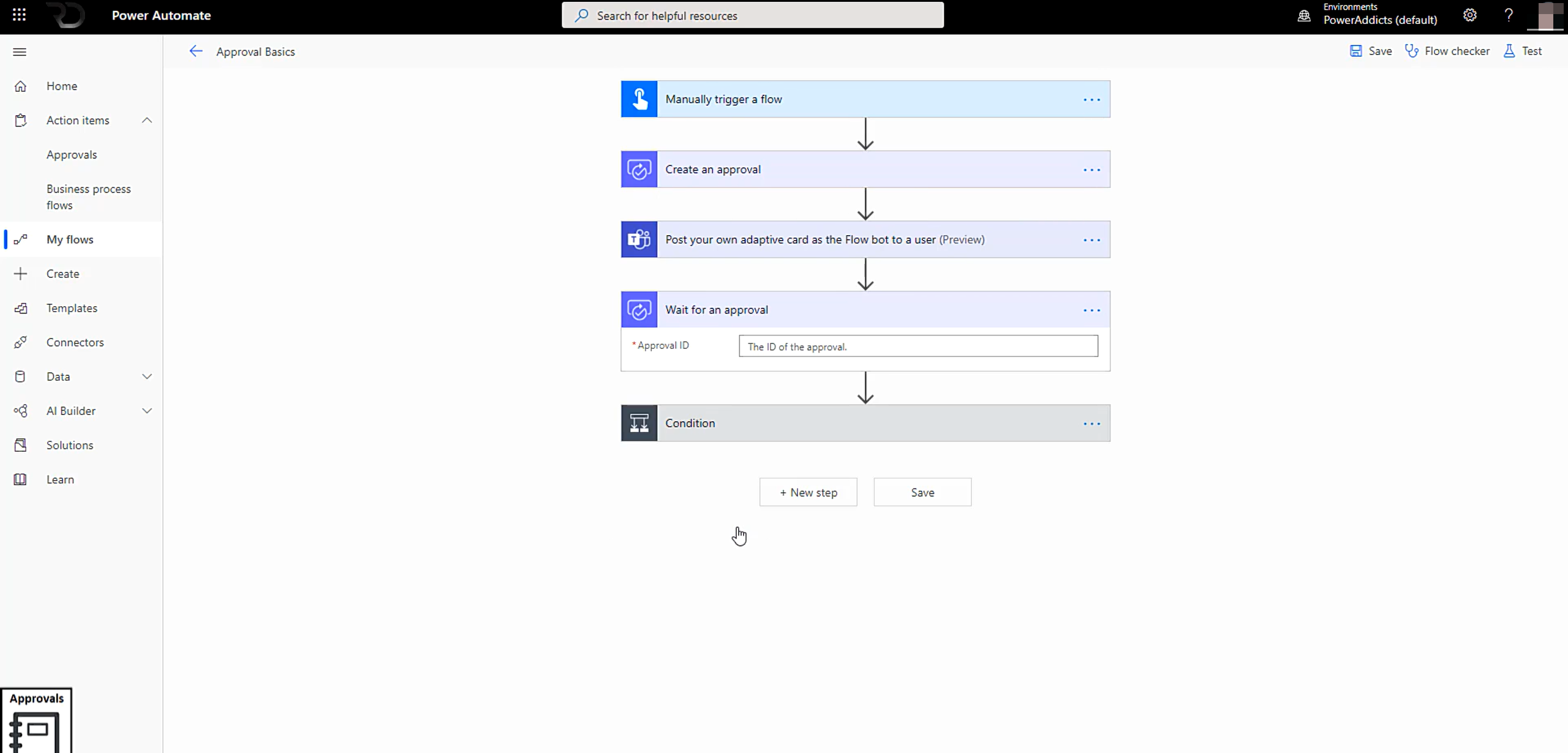
แหล่งที่มาของภาพ: microsoft.com
กรณีการใช้งานในชีวิตประจำวันสำหรับคำอนุมัติของ Power Automate
การอนุมัติใน Power Automate ถูกใช้งานในหลายแผนกเพื่อทำให้การตัดสินใจเป็นไปอย่างราบรื่น ลดการติดตามงานด้วยตนเอง และรักษาการปฏิบัติตามข้อกำหนด เวิร์กโฟลว์เหล่านี้ช่วยให้ทีมสามารถทำการอนุมัติที่ทำเป็นประจำโดยอัตโนมัติ พร้อมทั้งทำให้ทุกคำขอสามารถติดตามและตรวจสอบได้
- การเริ่มงานของพนักงานใหม่และคำขอจากพนักงาน: ทีม HR ใช้คำอนุมัติเพื่อตรวจสอบความถูกต้องของเอกสารการจ้างงานใหม่ คำขออุปกรณ์ คำขอลาหยุด และการยืนยันรับทราบนโยบาย Power Automate จะส่งคำขอไปยังผู้จัดการ หัวหน้า HR หรือฝ่าย IT ขึ้นอยู่กับประเภทของพนักงาน นอกจากนี้ยังช่วยให้เอกสารและการยืนยันมีความสอดคล้องกันในทุกระบบ
- การอนุมัติงบประมาณทางการเงิน: ทีมการเงินพึ่งพากระบวนการคำอนุมัติแบบมีโครงสร้างหลายระดับสำหรับการเพิ่มงบประมาณ การอนุมัติค่าใช้จ่าย และการใช้จ่ายของแผนก กฎเกณฑ์ตามเกณฑ์จะส่งคำขอที่มีมูลค่าสูงกว่าไปยังผู้บริหารระดับสูงโดยอัตโนมัติ การตรวจสอบแบบขนานช่วยให้ฝ่ายการเงิน ฝ่ายจัดซื้อ และเจ้าของธุรกิจสามารถให้ความเห็นพร้อมกันได้
- กระบวนการสั่งซื้อ: ใบสั่งซื้อโดยทั่วไปจะมีข้อมูลผู้ขาย ศูนย์ต้นทุน และรายละเอียดสินค้า ซึ่งจัดเก็บไว้ใน SharePoint หรือ Dataverse การใช้ Power Automate เพื่อดำเนินการคำอนุมัติช่วยตรวจสอบการปฏิบัติตามข้อกำหนดก่อนส่งต่อใบสั่งซื้อไปยังฝ่ายจัดซื้อหรือระบบ ERP ทุกคำอนุมัติจะถูกบันทึกไว้เพื่อการตรวจสอบและรายงาน
- การตรวจสอบเอกสารทางกฎหมาย: ทีมกฎหมายใช้เวิร์กโฟลว์ที่เน้นเอกสารสำหรับสัญญา ข้อตกลงไม่เปิดเผยข้อมูล และการเปลี่ยนแปลงนโยบาย ไฟล์ที่จัดเก็บใน SharePoint หรือ OneDrive จะกระตุ้นคำขอตรวจสอบ ทำให้สามารถควบคุมเวอร์ชันและติดตามการแก้ไขได้ การส่งต่อหลายขั้นตอนช่วยให้ผู้มีส่วนเกี่ยวข้องที่ถูกต้องสามารถให้การอนุมัติได้
- สิทธิ์การเข้าถึงของฝ่ายไอที: Power Automate ช่วยให้ทีมไอทีจัดการการเข้าถึงระบบ คำขอใบอนุญาต และการอัปเดตสิทธิ์การอนุญาต การกระตุ้นจาก Microsoft Forms, SharePoint หรือระบบระบุตัวตนจะเริ่มกระบวนการคำอนุมัติที่ส่งต่อไปยังผู้ดูแลระบบไอทีหรือทีมรักษาความปลอดภัย ตัวจับเวลาการยกระดับช่วยให้การดำเนินการสำหรับการเข้าถึงเร่งด่วนเป็นไปอย่างรวดเร็ว
- การเริ่มต้นใช้งานผู้ขาย: เวิร์กโฟลว์การเริ่มต้นใช้งานผู้ขาย จะรวบรวมเอกสารการปฏิบัติตามข้อกำหนด แบบฟอร์มภาษี และรายละเอียดบัญชีธนาคาร Power Automate จะส่งคำอนุมัติผ่านฝ่ายจัดซื้อ การเงิน ความปลอดภัย และฝ่ายกฎหมาย ขึ้นอยู่กับระดับความเสี่ยงของผู้ขาย ซึ่งจะช่วยให้มั่นใจได้ว่าผู้ขายรายใหม่ได้รับการตรวจสอบอย่างเพียงพอก่อนที่จะถูกเปิดใช้งานในระบบภายใน
ข้อจำกัดของเวิร์กโฟลว์คำอนุมัติใน Power Automate
แม้ว่าคำอนุมัติของ Power Automate จะมีประสิทธิภาพสูง แต่ข้อจำกัดด้านสถาปัตยกรรมและระบบนิเวศบางประการทำให้เกิดความท้าทายสำหรับทีมที่ต้องการเวิร์กโฟลว์ที่ยืดหยุ่นและครอบคลุมหลายแผนก
- ต้องการระบบนิเวศของ Microsoft อย่างลึกซึ้ง; การใช้งานข้ามทีมมีความซับซ้อนมากขึ้น: Power Automate ทำงานได้ดีที่สุดเมื่อทุกแผนกใช้ SharePoint, Teams, Outlook และ Dataverse อย่างสม่ำเสมอ ทันทีที่ทีมใดทำงานนอกระบบนิเวศนี้ โดยใช้ CRM ภายนอก เครื่องมือจัดการโครงการ หรือฐานข้อมูลที่ไม่ใช่ของ Microsoft กระบวนการคำอนุมัติจะต้องใช้ตัวเชื่อมต่อเพิ่มเติม วิธีแก้ปัญหา หรือการกำหนดค่า API ซึ่งเพิ่มความยุ่งยากและต้นทุน
- โฟลว์หลายขั้นตอนดูแลรักษาได้ยากขึ้นในเชิงภาพ: กระบวนการคำอนุมัติหลายระดับที่ซับซ้อนจะกลายเป็น แผนผังโฟลว์แบบแตกแขนง ที่มีเส้นทางซ้อนกันและวงรอหมดเวลา การแก้ไขโฟลว์เชิงภาพเหล่านี้ใช้เวลามาก โดยเฉพาะสำหรับผู้ใช้ที่ไม่ใช่สายเทคนิค และการเปลี่ยนแปลงเล็กน้อยมักต้องตรวจสอบโครงสร้างโฟลว์ทั้งหมดเพื่อหลีกเลี่ยงการทำให้ตรรกะที่มีอยู่เสียหาย
- ประวัติคำอนุมัติที่เชื่อมโยงกับการพึ่งพา Outlook/Dataverse: Power Automate จะจัดเก็บผลลัพธ์ของคำอนุมัติไว้ใน Outlook หรือในตาราง Dataverse ซึ่งทำให้ต้องพึ่งพาบริการเหล่านี้เพื่อการตรวจสอบในระยะยาว หากกล่องจดหมายถูกเก็บถาวรหรือพื้นที่จัดเก็บ Dataverse มีจำกัด การติดตามคำอนุมัติที่เก่ากว่าจะเป็นเรื่องยาก โดยเฉพาะในอุตสาหกรรมที่ต้องการการเก็บรักษาข้อมูลหลายปีเพื่อการตรวจสอบ
- การส่งต่อเอกสารขึ้นอยู่กับโครงสร้างของ SharePoint: การอนุมัติที่เน้นเอกสารจะทำงานได้อย่างราบรื่นก็ต่อเมื่อไฟล์ถูกจัดเก็บไว้ในไลบรารี SharePoint ที่ถูกต้องพร้อมข้อมูลเมตาที่เหมาะสม ความไม่สอดคล้องกันในโครงสร้างโฟลเดอร์ สิทธิ์การอนุญาต หรือรูปแบบการตั้งชื่อ อาจทำให้การทริกเกอร์คำอนุมัติล้มเหลว ทีมที่มีการจัดการไฟล์แบบกระจายมักประสบปัญหาในการรักษาการส่งต่อเอกสารให้มีความน่าเชื่อถือ
- เชื่อมต่อกับระบบงานนอก Microsoft ได้ยาก: คำอนุมัติของ Power Automate ไม่ได้ซิงค์สถานะโดยอัตโนมัติกับเครื่องมืออย่าง Jira, Asana, ClickUp หรือแพลตฟอร์มเฉพาะอุตสาหกรรม แม้ว่าจะมีการผสานการทำงานอยู่ แต่ต้องใช้ตัวเชื่อมต่อเพิ่มเติม การเรียก API แบบกำหนดเอง หรือการดำเนินการแบบพรีเมียมที่ต้องชำระเงิน ส่งผลให้คำอนุมัติและการดำเนินงานของงานมักจะอยู่ในระบบแยกกัน
- การทำงานร่วมกันแบบเรียลไทม์ (แชท, เอกสาร, ความคิดเห็น) อยู่ภายนอก: การตัดสินใจคำอนุมัติมักถูกส่งผ่าน Outlook หรือ Teams แต่การสนทนาที่นำไปสู่การตัดสินใจเหล่านั้นเกิดขึ้นบนช่องทางที่กระจัดกระจาย ความคิดเห็น การชี้แจง และการอัปเดตไฟล์จะอยู่ภายนอกบันทึกคำอนุมัติ ทำให้ผู้ใช้ต้องสลับไปมาระหว่างเธรด Outlook แชทใน Teams และเอกสาร SharePoint เพื่อค้นหาบริบท
เมื่อพิจารณาถึงข้อจำกัดเหล่านี้ หลายทีมเริ่มรู้สึกว่า Power Automate ยากต่อการขยายเมื่อเวิร์กโฟลว์เกี่ยวข้องกับหลายแผนกหรือเครื่องมือที่อยู่นอกระบบนิเวศของ Microsoft เมื่อคำอนุมัติซับซ้อนมากขึ้น จึงต้องใช้ความพยายามมากขึ้นในการดูแลโฟลว์ เชื่อมต่อระบบภายนอก และรักษาการสื่อสารให้อยู่ในที่เดียว สิ่งนี้มักทำให้ทีม HR การเงิน และการดำเนินงานที่ต้องการการตัดสินใจอย่างรวดเร็วและโปร่งใสช้าลง นั่นคือเหตุผลที่หลายบริษัทเริ่มมองหาตัวเลือกที่ยืดหยุ่นและเป็นหนึ่งเดียวมากขึ้น—ซึ่งช่วยให้การทำงานร่วมกันง่ายขึ้นและทำให้เวิร์กโฟลว์ดำเนินไปอย่างราบรื่น Lark เข้ากับช่องว่างนี้ได้อย่างเป็นธรรมชาติ
ตัวเลือกใหม่: ลองใช้ Lark เป็นแพลตฟอร์มอัจฉริยะและทันสมัยสำหรับคำอนุมัติและคำขอ
Lark ใช้วิธีการที่แตกต่างโดยผสานคำอนุมัติ ข้อมูล เอกสาร และการสื่อสารของทีมไว้ในพื้นที่ทำงานแบบรวมเดียว แทนที่จะต้องเชื่อมต่อเครื่องมือหลายอย่างเข้าด้วยกัน ทีมจะได้รับระบบเดียวที่ไร้รอยต่อซึ่งสร้างขึ้นเพื่อการทำงานร่วมกันในโลกจริง ซึ่งทำให้เวิร์กโฟลว์คำอนุมัติเริ่มใช้งานได้เร็วขึ้น ดูแลรักษาได้ง่ายขึ้น และใช้งานได้อย่างเป็นธรรมชาติมากขึ้นในขนาดที่ใหญ่
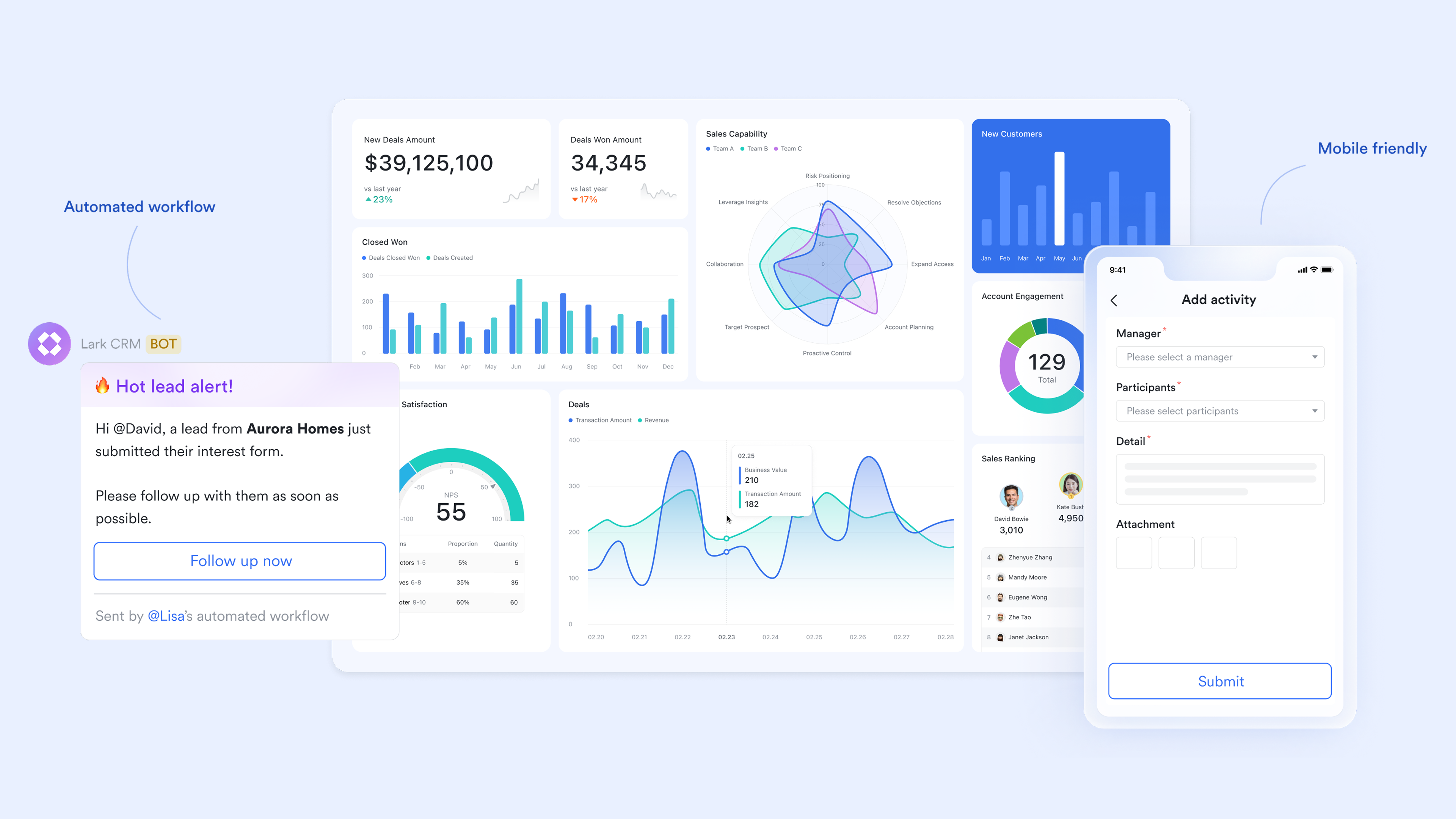
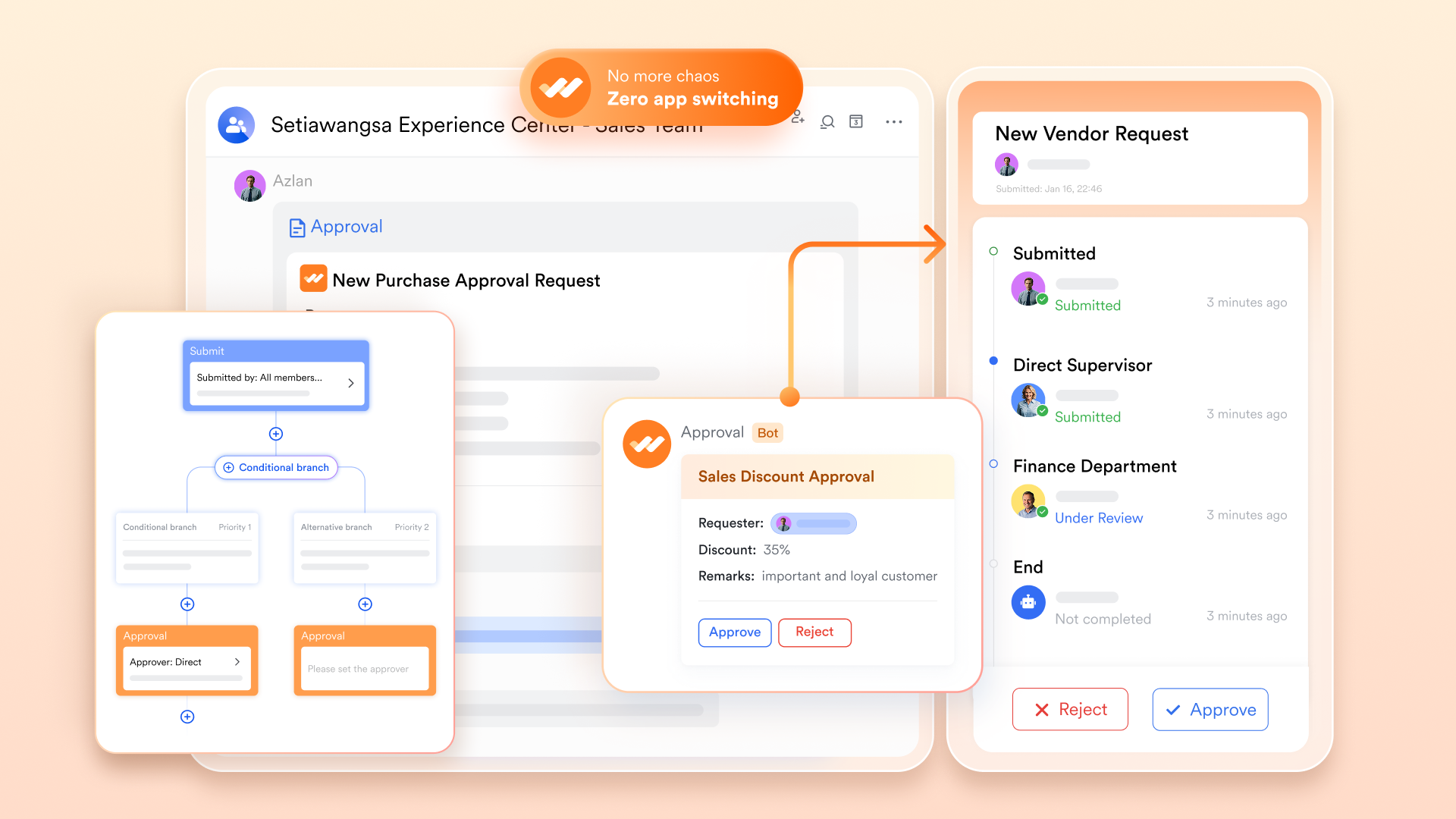
แบบฟอร์มและกระบวนการคำอนุมัติที่ปรับแต่งได้ สร้างขึ้นเพื่อการใช้งานในโลกจริง
Lark ช่วยให้ทีมสามารถออกแบบแบบฟอร์มคำอนุมัติที่สะท้อนกฎเกณฑ์ทางธุรกิจของตนได้อย่างแม่นยำ ไม่ว่าจะเป็นการส่งงบประมาณหลายช่องข้อมูล คำขอฝ่ายบุคคล ข้อมูลการจัดซื้อ หรือความต้องการการเข้าถึงระบบไอที ช่องข้อมูล ส่วน ตรรกะการส่งต่อ และการตั้งค่าสิทธิ์การอนุญาตสามารถปรับแต่งได้โดยไม่ต้องตั้งค่าขั้นสูง เนื่องจากแบบฟอร์มเหล่านี้อยู่ภายใน Base โดยตรง ทุกคำอนุมัติจะเชื่อมโยงกับข้อมูลที่มีโครงสร้างในที่เดียว
เหตุผลที่ Lark ดีกว่า Power Automate ในกรณีนี้: การอนุมัติของ Power Automate มักขึ้นอยู่กับรายการ SharePoint แบบฟอร์ม หรือ ตาราง Dataverse ซึ่งหมายความว่าทีมต้องสร้างโครงสร้างข้อมูลในหลายแอปของ Microsoft ก่อนที่การอนุมัติจะทำงานได้ Lark กำจัดขั้นตอนการสร้างโครงสร้างเพิ่มเติมนี้โดยมอบสภาพแวดล้อมพร้อมใช้งานที่แบบฟอร์มและข้อมูลอยู่ร่วมกันอยู่แล้ว ทำให้การตั้งค่าเร็วและง่ายขึ้นสำหรับผู้ใช้ที่ไม่ใช่สายเทคนิค
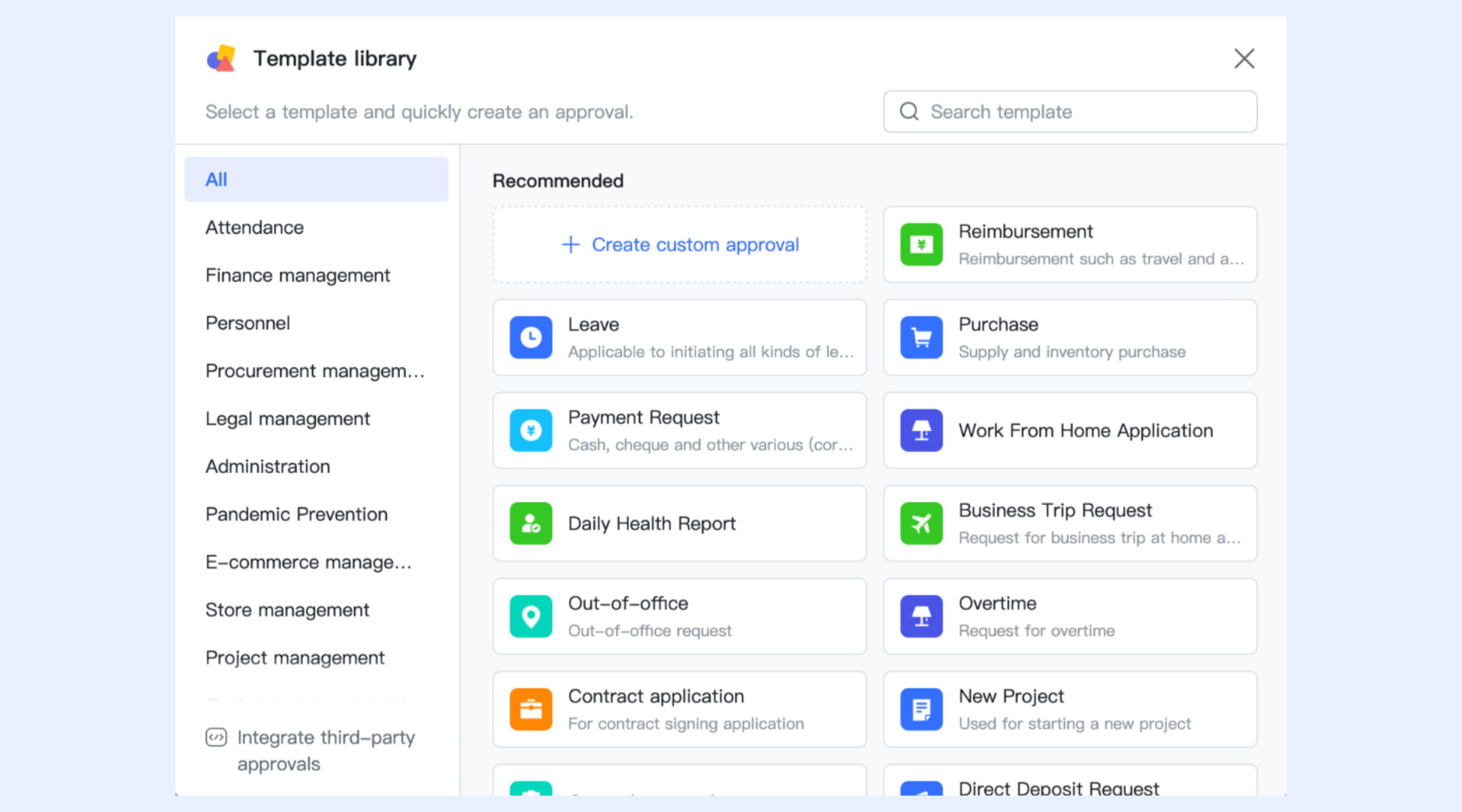
แม่แบบพร้อมใช้งานสำหรับฝ่ายบุคคล ฝ่ายธุรการ ฝ่ายการเงิน และอื่นๆ
Lark มีเทมเพลตคำอนุมัติที่ใช้งานได้จริงสำหรับการต้อนรับพนักงานใหม่ การขอลาหยุด การจัดสรรทรัพย์สิน การเบิกจ่าย การต้อนรับผู้ขาย และการตรวจสอบงบประมาณ เทมเพลตเหล่านี้มีเส้นทางการส่งต่อ ช่องข้อมูล และการแจ้งเตือนอยู่แล้ว โดยต้องปรับแต่งเพียงเล็กน้อยก่อนการใช้งาน ซึ่งช่วยลดเวลาที่ต้องใช้ในการเปิดระบบคำอนุมัติได้อย่างมาก
เหตุผลที่ Lark ดีกว่า Power Automate ในกรณีนี้: Power Automate ก็มีเทมเพลตเช่นกัน แต่ส่วนใหญ่ต้องให้ผู้ใช้ตั้งค่าตัวเชื่อมต่อ ลิงก์รายการ SharePoint สร้างช่องทาง Teams หรือปรับความสัมพันธ์ใน Dataverse เทมเพลตของ Lark สามารถใช้งานได้ทันทีภายในพื้นที่ทำงานเดียว โดยไม่ต้องตั้งค่าภายนอกหรือพึ่งพาการทำงานข้ามแอปพลิเคชัน
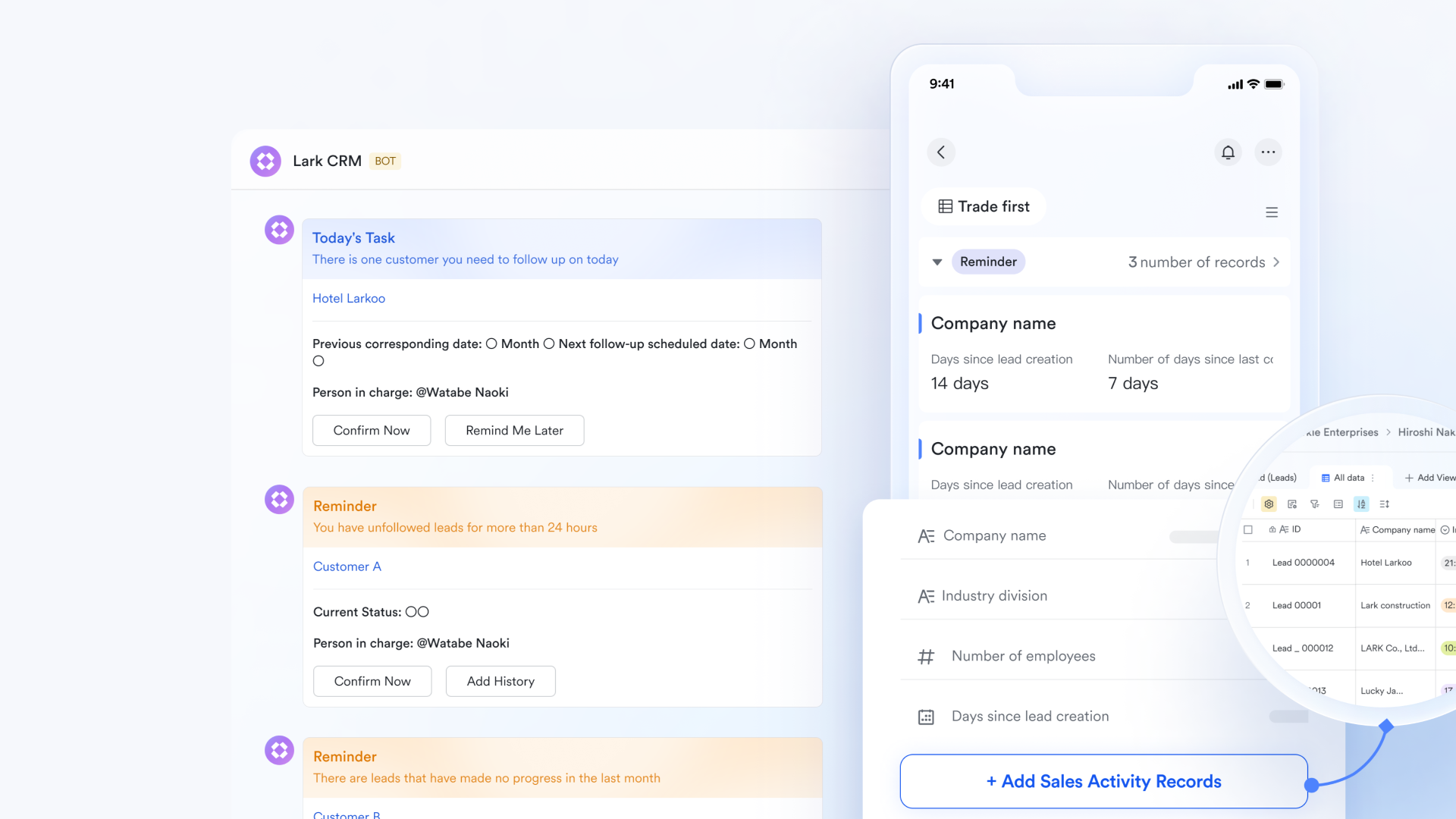
การแจ้งเตือนอัตโนมัติที่ช่วยให้กระบวนการคำอนุมัติเดินหน้าต่อโดยไม่ต้องติดตามด้วยตนเอง
Lark จะทริกเกอร์การแจ้งเตือนโดยอัตโนมัติเมื่อมีคำอนุมัติที่รอดำเนินการนานเกินไปหรือเมื่อใกล้ถึงกำหนด ทีมไม่จำเป็นต้องติดตามเวลาการตอบกลับด้วยตนเอง Lark จะติดตามวงจรชีวิตของคำอนุมัติและส่งการแจ้งเตือนตรงเวลาเพื่อป้องกันไม่ให้เวิร์กโฟลว์ติดขัด
เหตุผลที่ Lark ดีกว่า Power Automate ในจุดนี้: การแจ้งเตือนของ Power Automate ต้องสร้างเป็นเงื่อนไขแยกหรือการดำเนินการที่กำหนดเวลาไว้ Lark มีการแจ้งเตือนเป็นฟีเจอร์การเพิ่มประสิทธิภาพการทำงานโดยตรง ทำให้รักษาเวลาการดำเนินงานที่รวดเร็วได้ง่ายขึ้นโดยไม่ต้องแก้ไขโฟลว์
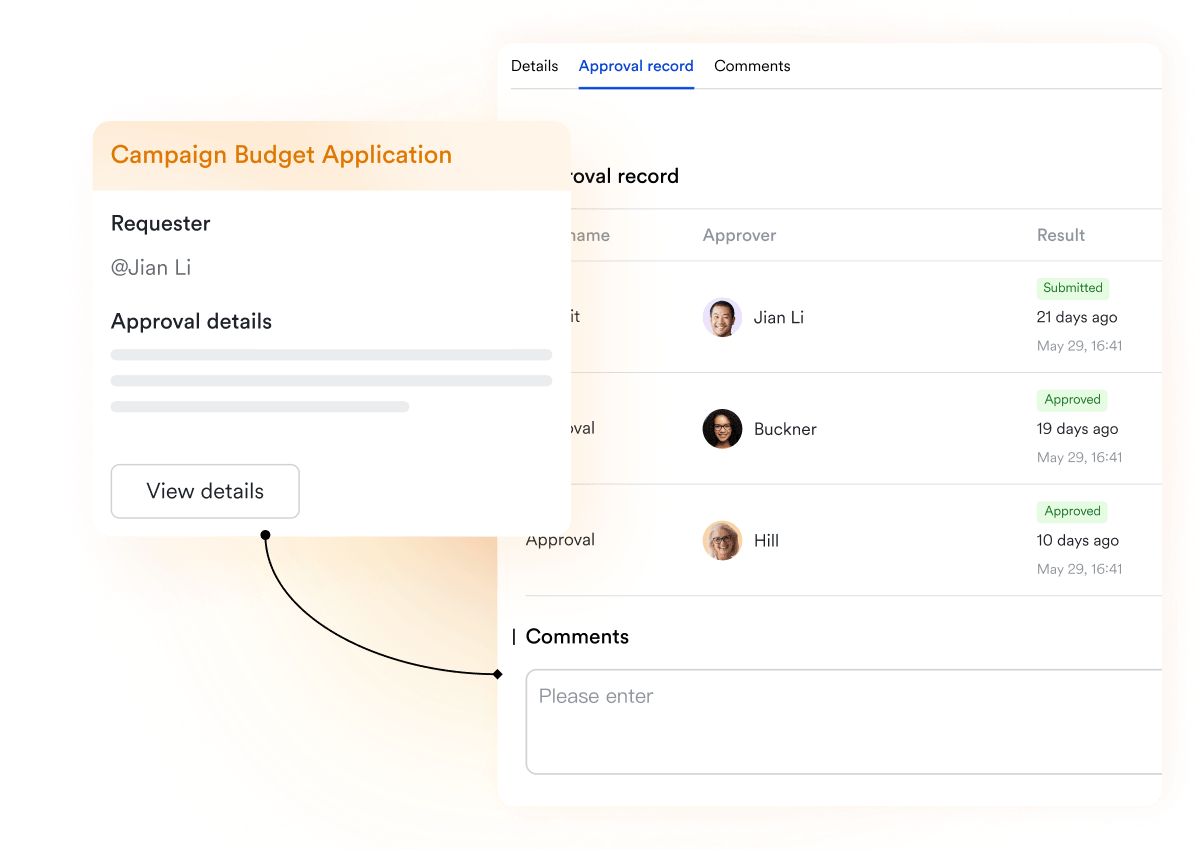
การโฮสต์เอกสารคำอนุมัติสามารถใช้งานได้บนทุกอุปกรณ์
Lark จัดเก็บเอกสารคำอนุมัติทั้งหมด, สัญญา, ใบเสนอราคา, ใบแจ้งหนี้, แบบฟอร์ม, ไฟล์แนบ, โดยตรงภายในบันทึกคำอนุมัติ เอกสารเหล่านี้สามารถใช้งานได้บนเดสก์ท็อป, มือถือ และแท็บเล็ต พร้อมรูปแบบที่สม่ำเสมอและการซิงค์แบบเรียลไทม์ ผู้อนุมัติสามารถดูทุกสิ่งที่ต้องการได้จากทุกที่
เหตุผลที่ Lark ดีกว่า Power Automate ในกรณีนี้: เอกสารคำอนุมัติของ Power Automate มักถูกเก็บไว้ใน SharePoint หรือ OneDrive ซึ่งต้องให้ผู้ใช้เปิดแอปแยกต่างหากหรือไปยังไลบรารีไฟล์ Lark เก็บเอกสารไว้ข้างคำขอ ทำให้ผู้อนุมัติไม่ต้องเสียเวลาค้นหาไฟล์แนบ
ลิงก์ในตัวระหว่าง Messenger และ Base สำหรับการสื่อสารแบบเรียลไทม์
ใน Lark คำอนุมัติจะอยู่ควบคู่กับการสื่อสารที่ดำเนินอยู่ ทีมสามารถเปิดบันทึก Base และเปิดกลุ่ม Messenger แบบเจาะจงได้ทันที ส่งการอัปเดต หรือซิงค์การเปลี่ยนแปลงสถานะเข้าสู่แชท การสนทนา การตัดสินใจ และการชี้แจงจะเชื่อมโยงกับเวิร์กโฟลว์โดยตรงแทนที่จะกระจายอยู่ในอีเมลหรือแชทกลุ่ม
เหตุผลที่ Lark ดีกว่า Power Automate ในกรณีนี้: Power Automate ส่งการแจ้งเตือนคำอนุมัติผ่านอีเมลหรือทีม แต่การสนทนาเกิดขึ้นนอกเวิร์กโฟลว์ ผู้ใช้ต้องค้นหาในทีม หรือเธรดในกล่องอีเมลเพื่อหาบริบท Lark รักษาการทำงานร่วมกันให้เชื่อมโยงกับบันทึกคำอนุมัติ ทำให้การสนทนาสามารถค้นหาได้และมีความต่อเนื่องโดยไม่ต้องสลับไปมาระหว่างเครื่องมือ
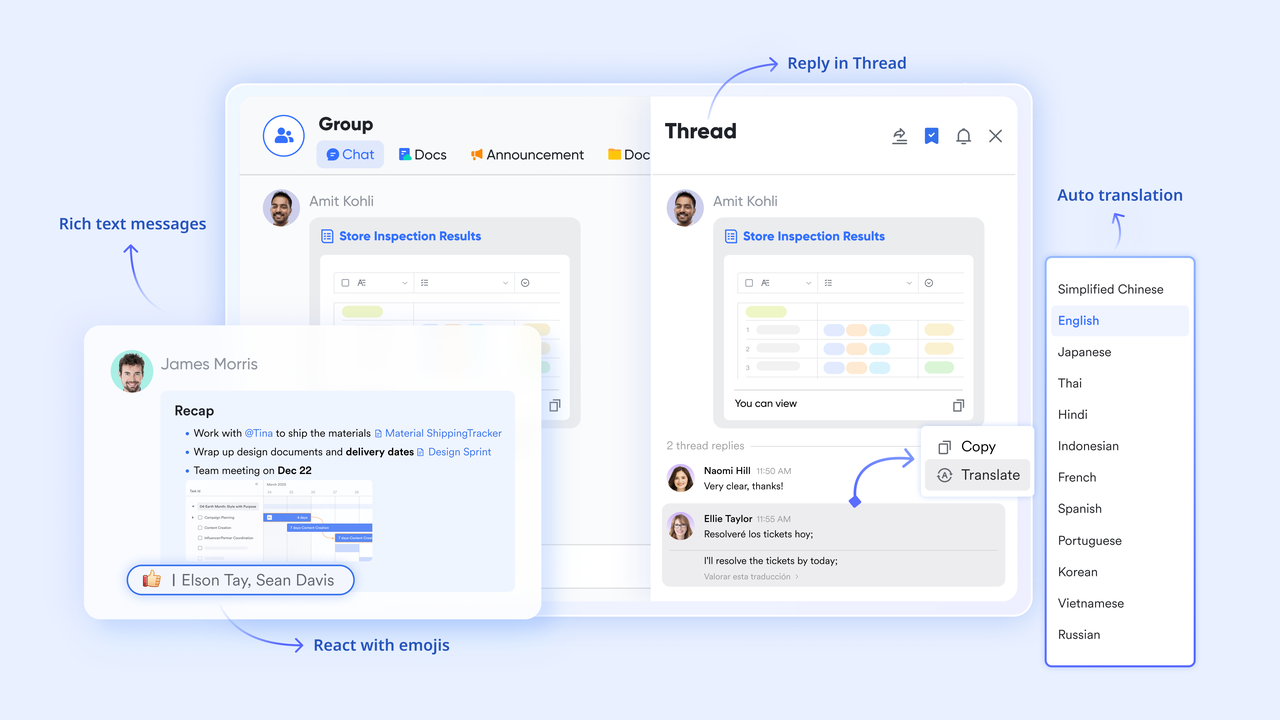
การจัดกลุ่ม แชร์ คัดลอกลิงก์ และการเตือนเพียงคลิกเดียวเพื่อประสิทธิภาพการทำงานที่ง่ายดาย
Lark มีฟีเจอร์เล็กๆ แต่ทรงพลังที่ช่วยเพิ่มความสะดวกในการใช้งาน:
- คุณสามารถ สร้างกลุ่มแชท ได้โดยตรงจากระเบียน Base
- แชร์ลิงก์คำอนุมัติไปยังแชทหรือเอกสารด้วยการคลิกเพียงครั้งเดียว
- คัดลอกลิงก์ไปยังรายการคำอนุมัติได้ทันที
- ส่ง การเตือนคลิกเดียว ไปยังผู้อนุมัติเมื่อจำเป็น
คุณสมบัติเหล่านี้ช่วยให้ทีมทำงานสอดคล้องกันโดยไม่ต้องติดตามผลด้วยตนเอง
เหตุผลที่ Lark ดีกว่า Power Automate ในกรณีนี้: การแจ้งเตือนของ Power Automate มักต้องใช้ขั้นตอนโฟลว์เพิ่มเติม เงื่อนไขตามเวลา หรือการวนลูปแบบกำหนดเอง ในขณะที่ Lark มีฟังก์ชันการแจ้งเตือนแบบคลิกเดียวที่ใช้งานได้ทันที จึงไม่จำเป็นต้องออกแบบเวิร์กโฟลว์ใหม่เพื่อกระตุ้นให้ใครทำบางสิ่ง

- แผน Starter: แผนฟรีตลอดชีพที่มาพร้อมเครื่องมือทรงพลัง 11 รายการสำหรับผู้ใช้สูงสุด 20 คน รวมถึงพื้นที่เก็บข้อมูล 100GB การทำงานอัตโนมัติ 1000 ครั้ง การแปลด้วย AI และอื่นๆ
- แผน Pro: $12/ผู้ใช้/เดือน (เรียกเก็บรายปี) สำหรับผู้ใช้สูงสุด 500 คน รวมทุกอย่างใน Starter พร้อมการโทรเป็นกลุ่มได้สูงสุด 500 ผู้เข้าร่วม, พื้นที่เก็บข้อมูล 15TB, การทำงานอัตโนมัติ 50,000 ครั้ง และอื่นๆ
- แผนองค์กร: ติดต่อฝ่ายขาย เพื่อขอราคาที่กำหนดเอง รองรับผู้ใช้ไม่จำกัด และรวมการทำงานอัตโนมัติเพิ่มเติม รวมถึงคุณสมบัติด้านความปลอดภัย การปฏิบัติตามข้อกำหนด และการจัดการขั้นสูง
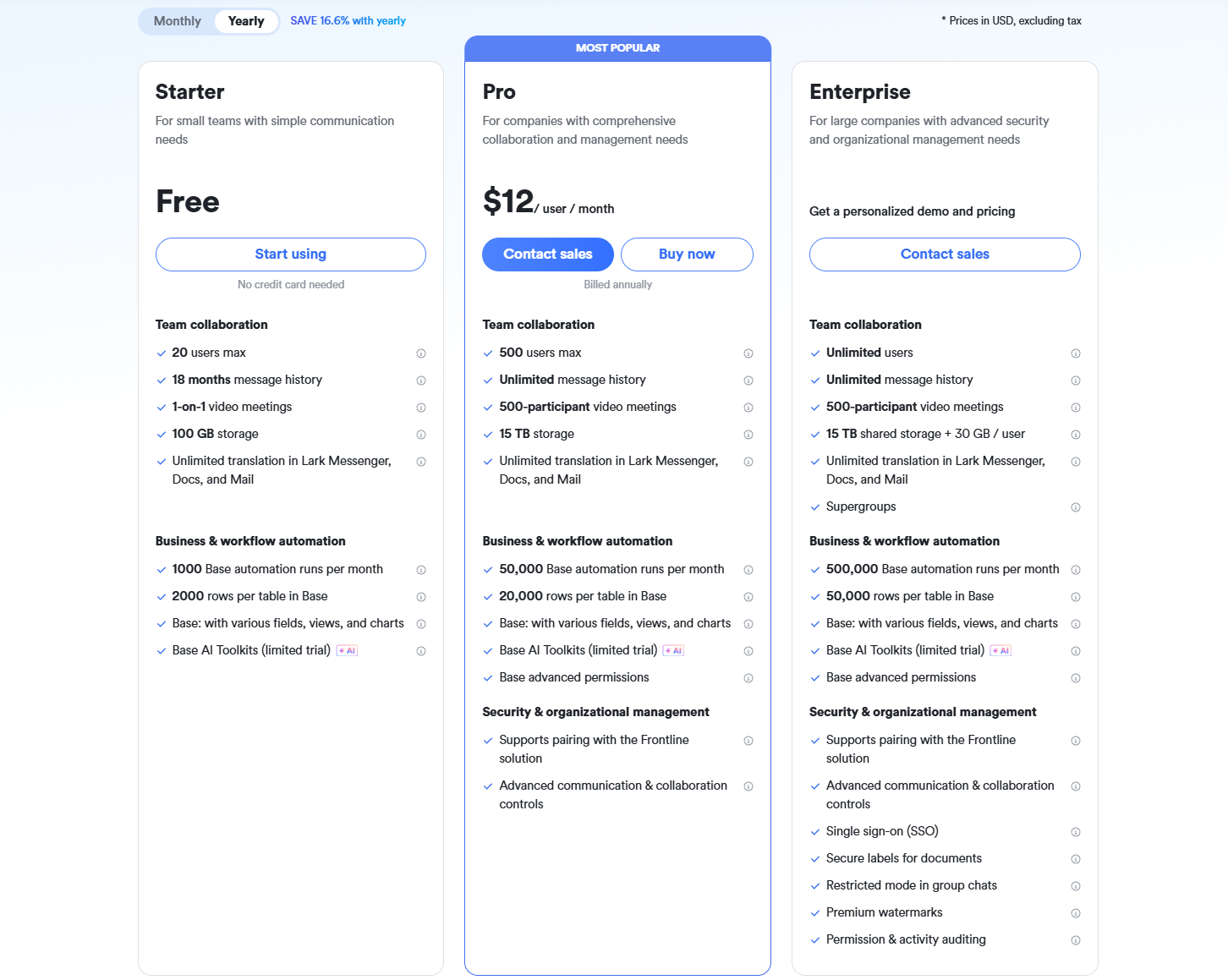
Power Automate เทียบกับ Lark: การเปรียบเทียบเวิร์กโฟลว์การอนุมัติ
สรุป: เหตุผลที่ Lark อาจเป็นตัวเลือกที่ดีกว่าสำหรับหลายทีม
แม้ว่า Power Automate จะมีความสามารถด้านเวิร์กโฟลว์คำอนุมัติที่ลึกและยืดหยุ่น โดยเฉพาะภายในระบบนิเวศของ Microsoft แต่ Lark โดดเด่นสำหรับองค์กรที่ต้องการประสบการณ์ที่ง่ายและเป็นหนึ่งเดียวมากกว่า Lark เชื่อมต่อคำอนุมัติ การจัดการข้อมูล งาน การสื่อสาร และเอกสารไว้ในพื้นที่ทำงานเดียว ลดการสลับเครื่องมือและเร่งการเปิดใช้งาน สำหรับทีมที่ครอบคลุมหลายแผนก ต้องการกระบวนการข้ามทีม หรือมุ่งหวังการปรับใช้ที่รวดเร็วขึ้นโดยมีการพึ่งพาน้อยลง Lark มอบข้อได้เปรียบที่สำคัญ
บทสรุป
คำอนุมัติของ Power Automate มอบวิธีการที่ทรงพลังให้กับบริษัทในการทำให้การตัดสินใจเป็นแบบอัตโนมัติ ลดความซับซ้อนของเอกสาร และลดการติดตามงานด้วยมือ โดยเฉพาะสำหรับทีมที่ทำงานอยู่ภายในระบบนิเวศของ Microsoft อย่างเต็มรูปแบบ แต่เมื่อเวิร์กโฟลว์มีหลายขั้นตอน ข้ามแผนก หรือมีเอกสารจำนวนมาก ความซับซ้อนของตัวเชื่อมต่อ การพึ่งพา SharePoint และการบำรุงรักษาอาจทำให้ทีมทำงานช้าลง ในคู่มือนี้ คุณจะได้สำรวจการทำงานของคำอนุมัติ วิธีการตั้งค่า ข้อจำกัด และรายละเอียดขั้นตอนจริงที่ส่งผลต่อการขยายขนาด สำหรับทีมที่ต้องการทางเลือกที่ง่ายกว่า เป็นหนึ่งเดียว และพร้อมสำหรับการทำงานร่วมกัน Lark มอบพื้นที่ทำงานแบบครบวงจรที่รวมคำอนุมัติ ข้อมูล การสื่อสาร และเอกสารไว้ด้วยกัน ทำให้ทุกเวิร์กโฟลว์รวดเร็วและจัดการได้ง่ายขึ้น
คำถามที่พบบ่อย
คำอนุมัติของ Power Automate สามารถทำงานได้หรือไม่หากทีมของฉันไม่ได้ใช้ชุด Microsoft 365 แบบเต็ม?
ใช่ แต่มีข้อจำกัด ตามที่ระบุไว้ในเอกสารคำอนุมัติของ Power Automate และเอกภาพรวมคำอนุมัติของ Power Automate ฟีเจอร์หลายอย่างขึ้นอยู่กับ Outlook, SharePoint และ Dataverse แม้ว่าการไหลของคำอนุมัติใน Power Automate จะสามารถทำงานร่วมกับแอปภายนอกได้ แต่การขาดบริการของ Microsoft จะลดความน่าเชื่อถือ ตามที่ระบุในภาพรวมคำอนุมัติของ Power Automate และคำอนุมัติใน Power Automate ตัวเชื่อมต่ออาจต้องมีการตั้งค่าเพิ่มเติม
เวลาตอบสนองคำอนุมัติมีผลต่อประสิทธิภาพการทำงานของ Power Automate flow อย่างไร?
เวลาตอบสนองมีผลต่อระยะเวลารวมของเวิร์กโฟลว์ เอกสารคำอนุมัติของ Power Automate และเอกภาพรวมคำอนุมัติของ Power Automate อธิบายว่าแต่ละคำอนุมัติจะหยุดรอจนกว่าผู้ใช้จะดำเนินการ ในเวิร์กโฟลว์คำอนุมัติของ Power Automate การตอบสนองที่ช้าจะทำให้ขั้นตอนถัดไปทั้งหมดล่าช้า ตามที่ระบุในภาพรวมคำอนุมัติของ Power Automate การรอที่ใช้ตัวเชื่อมต่อขึ้นอยู่กับกิจกรรมในกล่องจดหมายและ Teams ซึ่งส่งผลต่อคำอนุมัติใน Power Automate ในระดับขนาดใหญ่
การใช้คำอนุมัติของ Power Automate เหมาะสมกับอุตสาหกรรมที่มีข้อกำหนดการตรวจสอบสูงหรือไม่?
บ่อยครั้ง ใช่ เอกสารคำอนุมัติของ Power Automate เน้นบันทึกแบบละเอียดที่จัดเก็บใน Outlook หรือ Dataverse เอกภาพรวมคำอนุมัติของ Power Automate หมายเหตุการติดตามเวลาที่แม่นยำ แม้ว่าการจัดเก็บแบบกระจายจะทำให้การตรวจสอบซับซ้อนขึ้น ในกระบวนการคำอนุมัติ การตั้งค่า Power Automate, SharePoint และ Dataverse ต้องได้รับการดูแลอย่างสม่ำเสมอ ตามที่อธิบายไว้ในภาพรวมคำอนุมัติของ Power Automate อุตสาหกรรมที่มีข้อกำหนดเข้มงวดต้องจัดการการเก็บรักษาอย่างรอบคอบเพื่อให้มั่นใจว่าคำอนุมัติใน Power Automate เป็นไปตามข้อกำหนด
ฉันสามารถย้ายเวิร์กโฟลว์คำอนุมัติ Power Automate ของฉันไปยังแพลตฟอร์มอื่นได้หรือไม่?
การย้ายข้อมูลสามารถทำได้แต่ต้องทำด้วยมือ เอกสารคำอนุมัติของ Power Automate และเอกสารตัวเชื่อมคำอนุมัติของ Power Automate ระบุว่ากระบวนการทำงานพึ่งพาทริกเกอร์เฉพาะของ Microsoft อย่างมาก การสร้างตรรกะคำอนุมัติของ Power Automate ในที่อื่นต้องสร้างการกำหนดเส้นทางและโมเดลข้อมูลใหม่ ตามภาพรวมคำอนุมัติของ Power Automate และเอกสารของมัน การแมปข้ามแพลตฟอร์มเป็นสิ่งที่หลีกเลี่ยงไม่ได้สำหรับคำอนุมัติระหว่างการย้ายข้อมูลของ Power Automate
คำอนุมัติที่มีไฟล์แนบจำนวนมากทำงานใน Power Automate อย่างไร?
ประสิทธิภาพขึ้นอยู่กับการออกแบบการจัดเก็บ หมายเหตุเอกสารคำอนุมัติของ Power Automate ระบุว่า SharePoint และ OneDrive จัดการไฟล์แนบได้อย่างเชื่อถือได้ แต่ไฟล์ขนาดใหญ่สร้างความกดดันต่อคอนเน็กเตอร์ เอกสารคอนเน็กเตอร์คำอนุมัติของ Power Automate และเอกสารภาพรวมคำอนุมัติของ Power Automate เตือนเกี่ยวกับข้อจำกัดขนาดและความขัดแย้งด้านสิทธิ์การอนุญาต ในสถานการณ์คำอนุมัติของ Power Automate โครงสร้างไฟล์ที่สม่ำเสมอตามคำแนะนำในภาพรวมคำอนุมัติของ Power Automate ช่วยเพิ่มความเสถียร
การอ่านที่เกี่ยวข้อง
Table of contents
สนใจ Lark ไหม?

รวมทุกเครื่องมือไว้ในที่เดียว
ประหยัดเวลาและเพิ่มประสิทธิภาพ
ประหยัดค่าซอฟต์แวร์สูงสุดถึง 70%
Table of contents
สนใจ Lark ไหม?
รวมทุกเครื่องมือไว้ในที่เดียว
ประหยัดเวลาและเพิ่มประสิทธิภาพ
ประหยัดค่าซอฟต์แวร์สูงสุดถึง 70%
อ่านต่อ







© 2026 Lark Technologies Pte. Ltd.