

Hướng dẫn đầy đủ về việc tạo và quản lý bảng Kanban trong Jira

Ryan Tanner
Chuyên gia Tiếp thị Sản phẩm
5 thg 8, 2026
Ryan Tanner
5 thg 8, 2026

Đọc trong 17 phút


Một bảng Kanban giúp các nhóm hình dung quy trình làm việc, giới hạn công việc đang thực hiện và liên tục cải thiện tốc độ giao hàng. Jira, một trong những nền tảng quản lý dự án được sử dụng rộng rãi nhất, cung cấp các bảng Kanban linh hoạt cho phép các nhóm theo dõi vấn đề, nhiệm vụ và câu chuyện qua các giai đoạn quy trình khác nhau. Tuy nhiên, việc thiết lập và duy trì các bảng này có thể cảm thấy phức tạp, đặc biệt đối với người dùng không chuyên về kỹ thuật.
Hướng dẫn này giải thích cách tạo một bảng Kanban trong Jira, cùng với các phương pháp tốt nhất để giữ cho dự án của bạn vận hành trôi chảy. Bạn cũng sẽ khám phá cách Lark cung cấp một không gian làm việc thông minh, kết nối, biến quy trình Kanban của bạn thành một hệ thống cộng tác và tự động hóa.

Bảng Kanban trong Jira là gì?
Một bảng Kanban trong Jira là công cụ trực quan được sử dụng để quản lý nhiệm vụ qua các giai đoạn hoàn thành khác nhau. Nó thể hiện các hạng mục công việc dưới dạng thẻ di chuyển từ trái sang phải qua các cột quy trình như “Cần làm,” “Đang thực hiện,” và “Hoàn thành.”
Các bảng Kanban giúp các nhóm cân bằng khối lượng công việc và loại bỏ các điểm nghẽn bằng cách làm cho tiến độ nhiệm vụ hiển thị với mọi người. Trong Jira, bạn có thể cấu hình bảng của mình để phù hợp với quy trình làm việc của nhóm, cho dù bạn đang xử lý phát triển sản phẩm, dự án thiết kế hoặc chiến dịch tiếp thị. Bạn cũng có thể theo dõi năng lực làm việc và thời gian hoàn thành để đảm bảo các dự án đi đúng tiến độ.
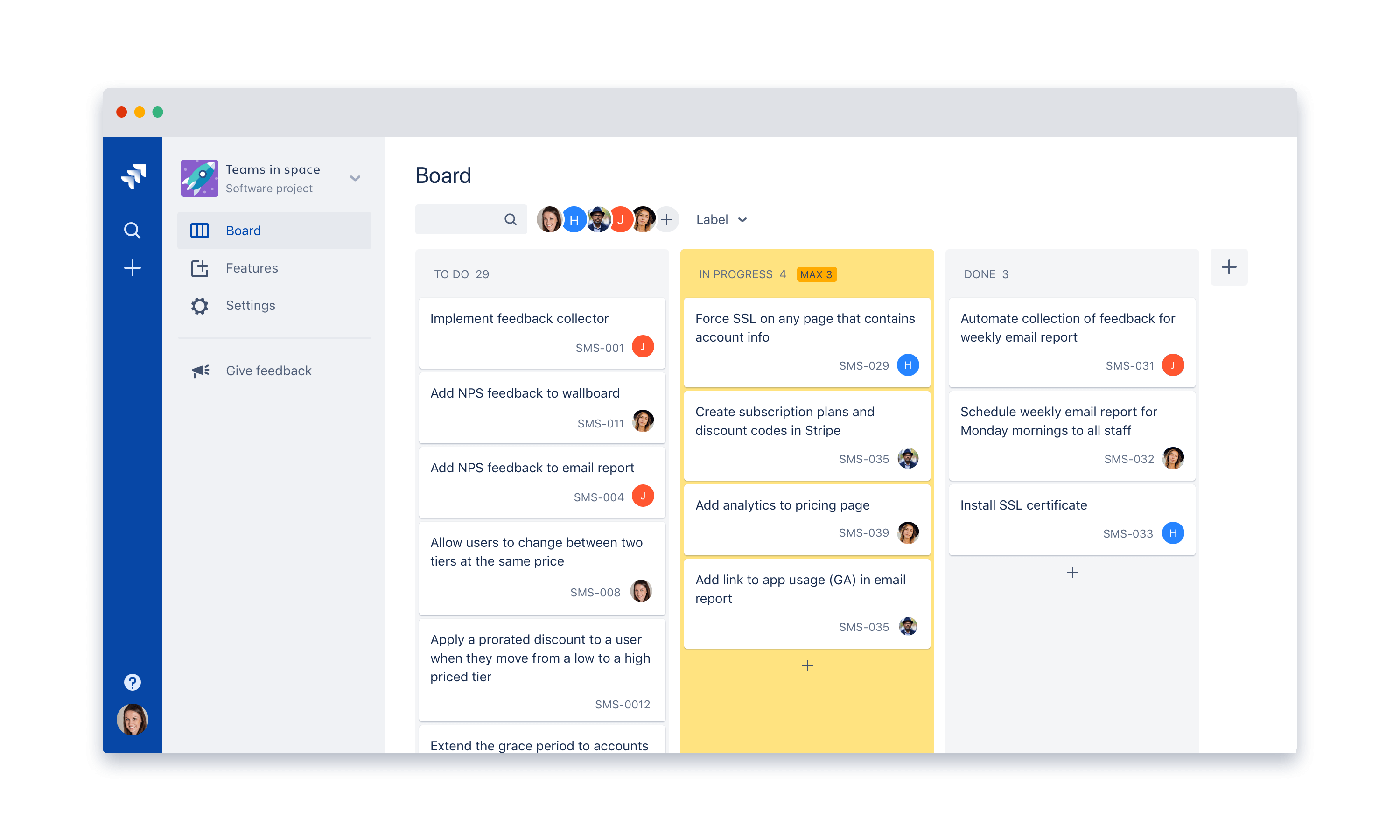
Nguồn hình ảnh: atlassian.com
Cách tạo bảng Kanban trong Jira từng bước một
Thiết lập một bảng Kanban trong Jira giúp các nhóm tổ chức công việc trực quan và dễ dàng theo dõi các chỉ số hiệu suất. Quy trình này cho phép bạn xác định các giai đoạn, phân công trách nhiệm và hình dung các điểm nghẽn sớm. Dưới đây là các bước chính để tạo bảng Kanban đầu tiên của bạn trong Jira một cách hiệu quả.
- Bước 1: Đăng nhập vào Jira và đi tới bảng điều khiển của bạn
Sau khi đăng nhập vào Jira, hãy đi tới bảng điều khiển dự án chính của bạn. Tại đây, bạn có thể truy cập tất cả các dự án và xem tóm tắt công việc đang thực hiện. Chọn dự án bạn muốn quản lý bằng Kanban. Một điểm bắt đầu được xác định rõ ràng sẽ đảm bảo sự rõ ràng trước khi bạn bắt đầu thêm quy trình làm việc hoặc nhiệm vụ.
- Bước 2: Nhấp vào Bảng → Tạo bảng → Tạo bảng Kanban
Mở menu "Bảng" từ thanh điều hướng ở phía trên và nhấp vào "Tạo bảng". Chọn "Tạo bảng Kanban" từ các tùy chọn có sẵn. Trình hướng dẫn thiết lập của Jira sẽ xuất hiện, giúp bạn cấu hình các cài đặt quan trọng như quy trình làm việc, loại bảng và quyền truy cập.
- Bước 3: Chọn giữa "Tạo bảng mới" hoặc "Sử dụng dự án hiện có"
Bạn có thể tạo một bảng mới hoặc dựa trên một dự án hiện có. Việc chọn "Sử dụng dự án hiện có" sẽ nhanh hơn nếu bạn đã có các vấn đề hoặc epic được xác định. Nếu không, "Tạo bảng mới" cho phép bạn thiết kế một thiết lập mới hoàn toàn phù hợp với quy trình làm việc của nhóm từ đầu.
- Bước 4: Đặt tên cho bảng và chọn dự án liên quan
Gán một tên rõ ràng, mô tả cho bảng của bạn phản ánh dự án hoặc nhóm mà nó phục vụ. Sau đó chọn dự án liên quan từ danh sách. Điều này đảm bảo bảng được liên kết chính xác với dữ liệu hiện có, thành viên nhóm và quy trình làm việc, giúp mọi thứ được sắp xếp và dễ dàng tìm thấy sau này.
- Bước 5: Cấu hình các cột quy trình làm việc (Cần làm, Đang thực hiện, Hoàn thành)
Thiết lập các cột quy trình làm việc phản ánh các giai đoạn thực tế của nhóm bạn. Bạn có thể đổi tên hoặc thêm các giai đoạn như “Đang xem xét” hoặc “Kiểm thử QA” để tăng độ chính xác. Mỗi cột đại diện cho một giai đoạn tiến độ riêng biệt, giúp nhóm của bạn có cái nhìn rõ hơn về những gì đang chờ xử lý hoặc đã hoàn thành.
- Bước 6: Thêm các vấn đề, câu chuyện hoặc epic để bắt đầu theo dõi tiến độ
Bắt đầu điền vào bảng với các vấn đề hoặc nhập các vấn đề hiện có từ dự án của bạn. Mỗi vấn đề xuất hiện dưới dạng một thẻ có thể được di chuyển giữa các cột. Gán người phụ trách, đặt thời hạn và ưu tiên các nhiệm vụ. Cách tiếp cận trực quan này giúp các nhóm duy trì tổ chức và ngăn chặn sự chồng chéo trách nhiệm.
- Bước 7: Tùy chỉnh swimlane, bộ lọc và giới hạn WIP
Sử dụng swimlane để phân loại nhiệm vụ theo loại, mức độ ưu tiên hoặc người phụ trách. Bộ lọc cho phép bạn chỉ hiển thị những gì quan trọng trong các chế độ xem cụ thể. Việc đặt giới hạn Công Việc Đang Thực Hiện (WIP) giúp ngăn quá tải và đảm bảo các nhóm duy trì tiến độ ổn định trên tất cả các luồng công việc đang hoạt động.
Tùy chỉnh bảng Kanban Jira của bạn
Tùy chỉnh cho phép các nhóm làm cho bảng phản ánh quy trình làm việc thực tế của họ. Jira cung cấp nhiều tùy chọn tùy chỉnh để cải thiện sự rõ ràng và khả năng kiểm soát.
- Thêm các cột tùy chỉnh để phù hợp với quy trình làm việc của nhóm bạn.
Việc thêm các cột mới giúp thể hiện các giai đoạn cụ thể, chẳng hạn như xem xét, QA hoặc phê duyệt của khách hàng. Một bảng được cấu trúc tốt phản ánh cách nhóm của bạn thực sự làm việc và giúp phát hiện sớm các điểm nghẽn.
- Sử dụng nhãn hoặc thẻ mã màu cho các loại nhiệm vụ khác nhau.
Màu sắc mang lại sự rõ ràng trực quan cho bảng. Bạn có thể gán nhãn cho lỗi, tính năng mới hoặc vấn đề khẩn cấp, giúp dễ dàng ưu tiên công việc.
- Tạo bộ lọc cho các thành viên nhóm cụ thể hoặc loại sự cố.
Bộ lọc giúp đơn giản hóa chế độ xem bằng cách chỉ hiển thị những gì liên quan đến một vai trò cụ thể. Điều này giúp mỗi thành viên nhóm tập trung vào công việc được giao.
- Tự động hóa các quy trình lặp lại với các quy tắc tự động hóa Jira.
Tự động hóa cho phép Jira kích hoạt các hành động như gửi cảnh báo hoặc cập nhật trường. Nó giúp tiết kiệm công sức thủ công và giữ cho bảng luôn chính xác.
- Liên kết thẻ Kanban với các epic, sprint hoặc phụ thuộc để tăng khả năng hiển thị.
Liên kết các thẻ với công việc liên quan cung cấp một bức tranh đầy đủ về các mối phụ thuộc, đảm bảo các nhóm phối hợp nhịp nhàng giữa các dự án.
Mẹo để làm cho bảng Kanban của bạn hiệu quả hơn
Các bảng Kanban hoạt động tốt nhất khi các nhóm thường xuyên xem xét và tinh chỉnh chúng. Áp dụng những thực hành này giúp duy trì luồng công việc và cải tiến liên tục.
- Giữ giới hạn WIP của bạn ở mức thực tế để tránh tắc nghẽn.
Đặt giới hạn công việc thực tế đảm bảo không thành viên nào trong nhóm bị quá tải. Điều này thúc đẩy tiến độ ổn định và chất lượng đầu ra cao hơn.
- Thường xuyên xem xét và cập nhật các nhiệm vụ.
Loại bỏ các nhiệm vụ đã lỗi thời và thêm nhiệm vụ mới kịp thời. Điều này giúp bảng luôn chính xác và tránh gây nhầm lẫn.
- Sử dụng các chỉ số như thời gian chu kỳ và thời gian dẫn để đánh giá hiệu suất.
Theo dõi các chỉ số này giúp xác định các điểm chậm trong quy trình và những khu vực cần tối ưu hóa.
- Lên lịch các buổi đánh giá định kỳ của nhóm để thảo luận về cải tiến.
Các buổi hồi tưởng thường xuyên đảm bảo rằng các thành viên trong nhóm thảo luận về thay đổi quy trình làm việc và cùng nhau tinh chỉnh quy trình.
Với nền tảng phù hợp để trực quan hóa quy trình làm việc, tự động hóa các bản cập nhật và giữ cho các cuộc thảo luận được liên kết với công việc, bảng Kanban của bạn trở thành một hệ thống cải tiến liên tục thay vì một trình theo dõi tĩnh.
Những thách thức thường gặp với Kanban trong Jira
Mặc dù Jira là một công cụ mạnh mẽ, nhiều nhóm gặp phải trở ngại khi cố gắng quản lý bảng Kanban một cách hiệu quả:
- Cài đặt phức tạp: Việc tạo hoặc điều chỉnh quy trình làm việc thường yêu cầu quyền quản trị hoặc cấu hình kỹ thuật.
- Giao tiếp phân mảnh: Bình luận, tin nhắn và tập tin được phân tán trên nhiều công cụ như Slack và Confluence.
- Tầm nhìn thời gian thực hạn chế: Việc theo dõi tiến độ phụ thuộc vào việc thiết lập bảng điều khiển thủ công và cập nhật thường xuyên.
- Đường cong học tập dốc: Người dùng không có kỹ thuật có thể thấy giao diện quá tải hoặc tốn nhiều thời gian để thao tác.
- Chu trình phản hồi chậm: Việc cộng tác diễn ra qua các chuỗi ticket thay vì các cuộc thảo luận linh hoạt, thời gian thực.
Nếu bạn từng cảm thấy bị đè nặng bởi sự phức tạp của các công cụ như Jira, bạn không đơn độc. Nhiều nhóm dành nhiều thời gian quản lý phần mềm hơn là quản lý công việc thực tế của họ. Nhưng luôn có một lựa chọn khác. Ví dụ, Lark thay đổi điều đó bằng cách đưa toàn bộ quản lý dự án vào một không gian làm việc liền mạch. Không đau đầu khi thiết lập, không cần plug-in bổ sung, chỉ cần cộng tác và quan sát tức thì. Hãy làm theo các bước của chúng tôi và xem kỹ lý do tại sao Lark có thể trở thành đối tác mới của bạn.
Phương án thay thế: Nền tảng Kanban và cộng tác tất cả trong một của Lark
Là một nền tảng cộng tác tất cả trong một, Lark mang đến cách quản lý quy trình làm việc Kanban trực quan và kết nối hơn: nền tảng này kết hợp trực quan hóa nhiệm vụ, tự động hóa, giao tiếp và tài liệu trong một không gian làm việc thống nhất. Đối với các nhóm đa chức năng muốn quản lý công việc giống như Jira nhưng ít rào cản hơn, Lark cung cấp khả năng kiểm soát thông minh và nhiều tính năng nâng cao.
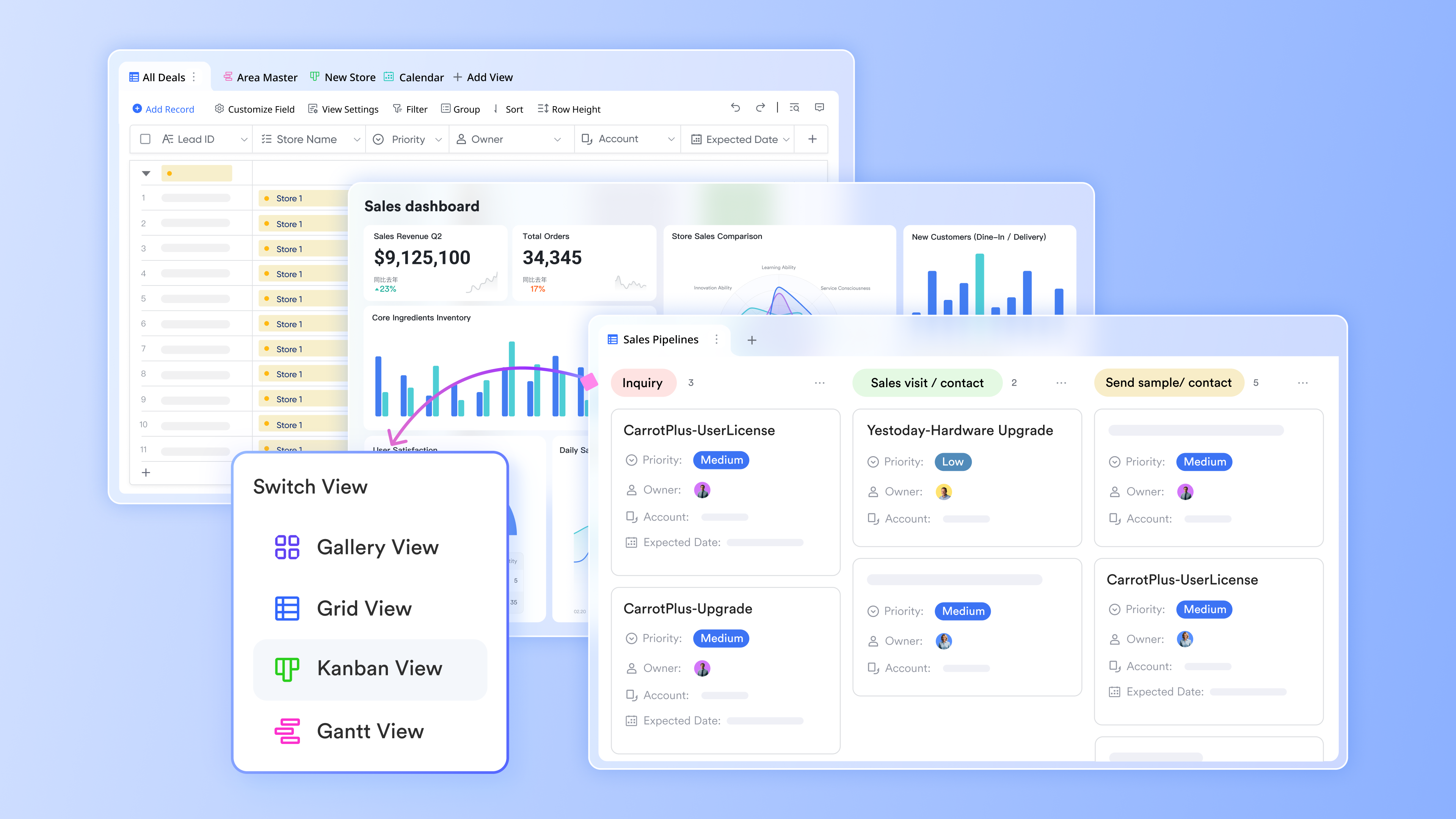
Lark Base: Kanban trực quan, chế độ xem linh hoạt, dữ liệu được đồng bộ và quy trình làm việc tự động
Lark Base kết hợp cấu trúc và tính linh hoạt, cho phép các nhóm quản lý quy trình làm việc Kanban một cách trực quan đồng thời duy trì dữ liệu chính xác theo thời gian thực. Mỗi thẻ đại diện cho một nhiệm vụ hoặc hạng mục dự án di chuyển mượt mà từ "Cần làm" → "Đang thực hiện" → "Hoàn thành." Không giống như các bảng tĩnh, Lark Base hỗ trợ nhiều chế độ xem—Kanban, Lưới, Gantt và Lịch—để người dùng có thể chuyển đổi giữa dòng thời gian tổng quan và theo dõi nhiệm vụ chi tiết.
Base cũng hỗ trợ tự động hóa, nghĩa là khi một dự án được hoàn thành, các trường liên quan như trạng thái, người phụ trách hoặc tiến độ trong các bảng điều khiển được kết nối sẽ tự động cập nhật. Điều này giúp dễ dàng theo dõi sự phụ thuộc, trực quan hóa tiến độ và loại bỏ việc nhập dữ liệu thủ công—một vấn đề thường gây lộn xộn cho các bảng Jira truyền thống.
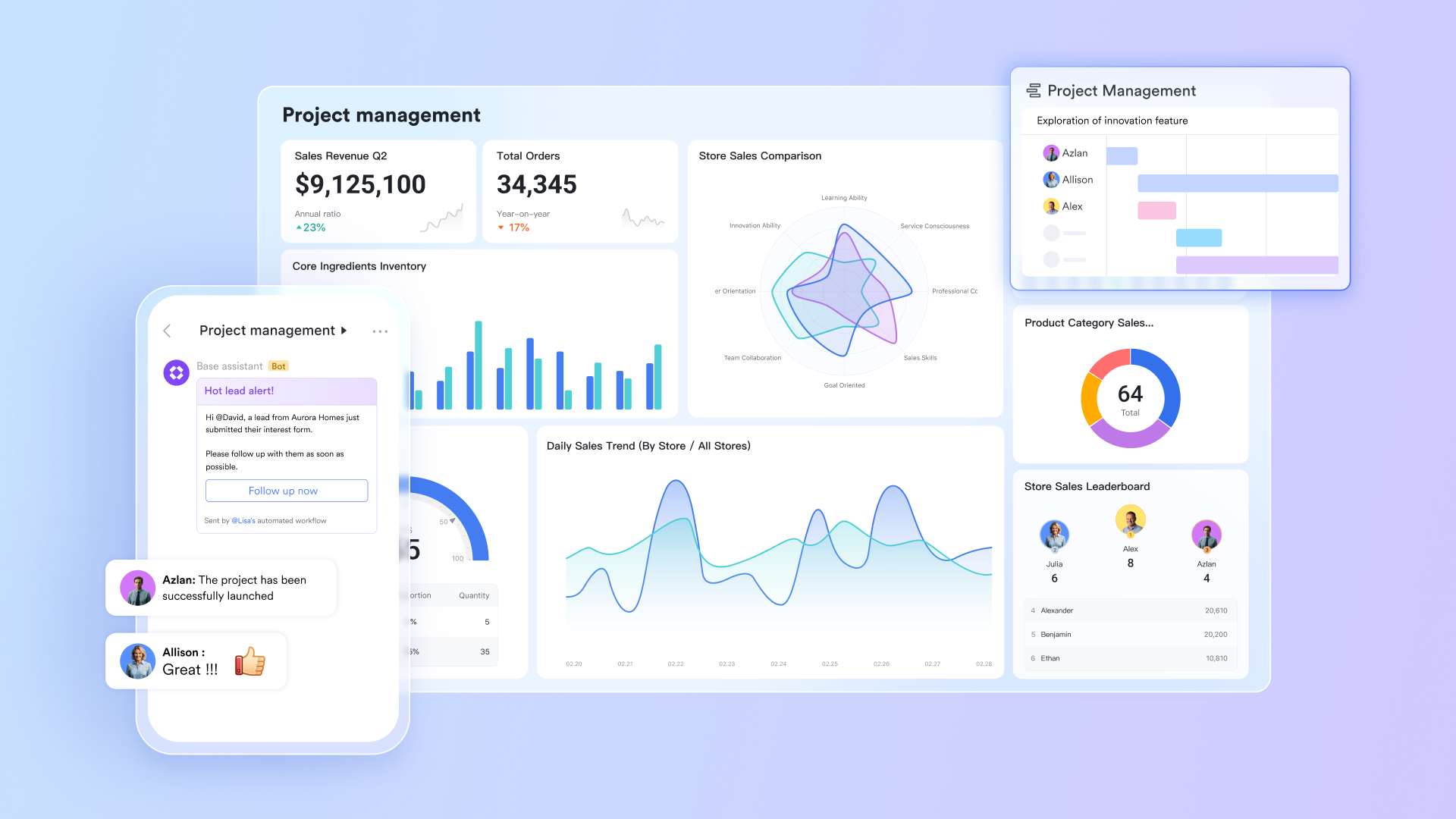
Lark Messenger: Các cuộc trò chuyện luôn gắn kết với công việc
Một trong những thách thức lớn nhất trong Jira là giữ cho các cuộc thảo luận và cập nhật gắn trực tiếp với công việc. Các nhóm thường chuyển qua lại giữa các vé Jira, tin nhắn Slack và email — làm mất thời gian và ngữ cảnh. Tuy nhiên, trong chế độ xem Kanban của Lark, bạn có thể quản lý nhiệm vụ một cách trực quan, chỉnh sửa hoặc chia sẻ ngay lập tức, và giữ mọi cuộc thảo luận ở một nơi. Lark Messenger cho phép bạn nhắc đến đồng đội, ghim ghi chú quan trọng, đánh dấu mức độ khẩn cấp, gửi tin nhắn và chia sẻ tập tin mà không cần rời khỏi ứng dụng.
Mỗi luồng trò chuyện, tin nhắn và tập tin đính kèm đều được giữ nguyên trong ngữ cảnh. Điều này đảm bảo rằng các quyết định được đưa ra trong trò chuyện sẽ tự động hiển thị cho tất cả mọi người đang theo dõi nhiệm vụ, thúc đẩy trách nhiệm và sự thống nhất giữa các nhóm.
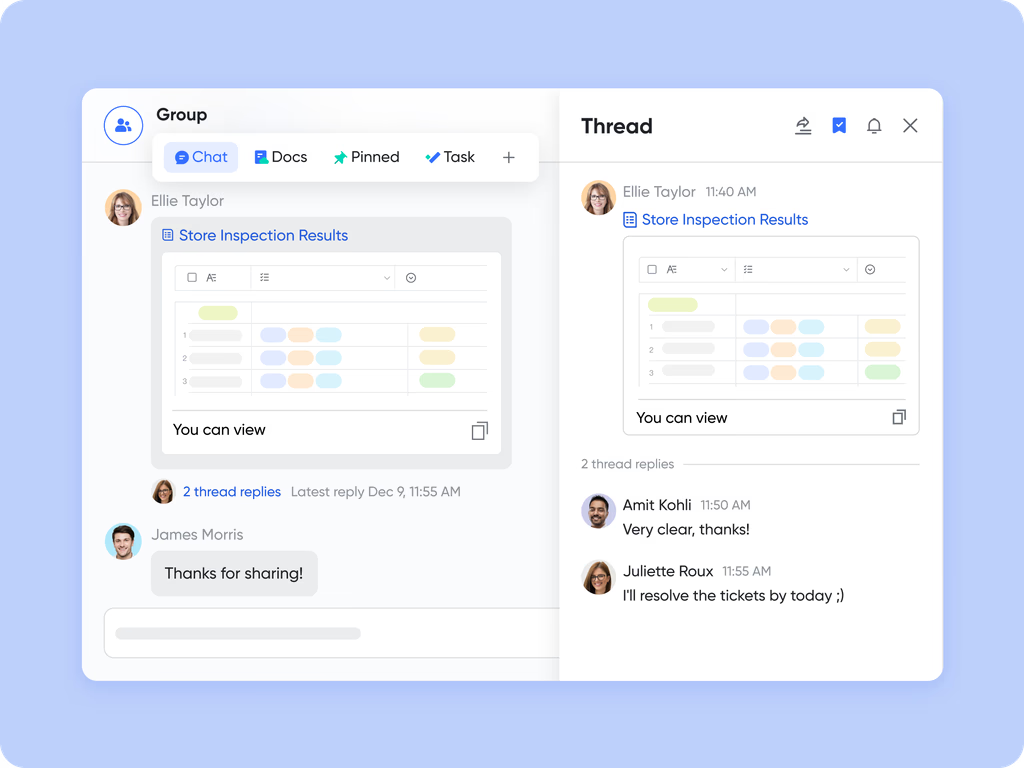
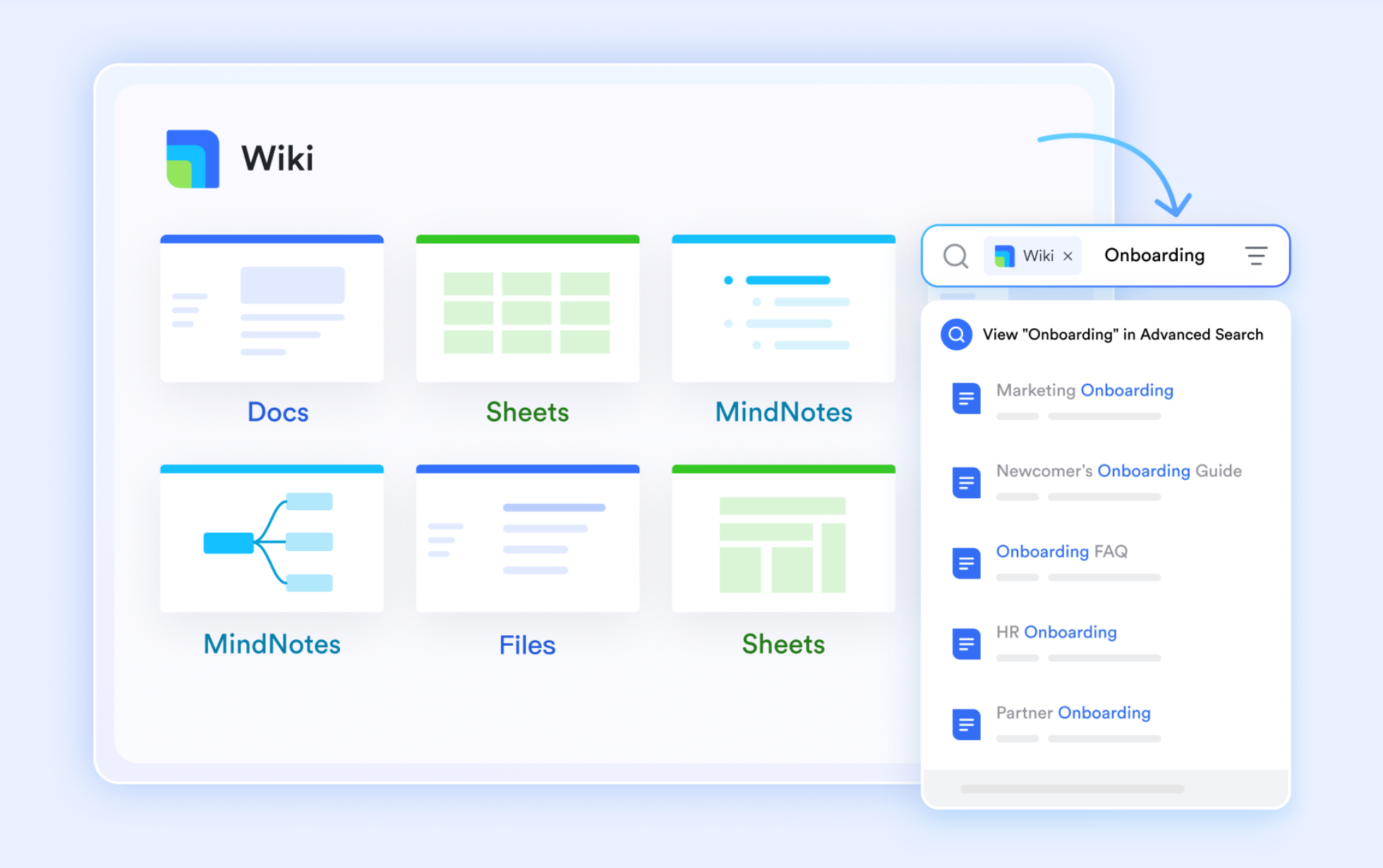
Lark Tài liệu đám mây và Lark Wiki: Tài liệu thúc đẩy hành động
Trong Jira, tài liệu thường nằm ngoài nền tảng — trong Confluence, Google Docs hoặc ổ đĩa chia sẻ — buộc người dùng phải chuyển đổi giữa các hệ thống. Lark kết hợp liền mạch giữa tài liệu và thực thi. Tài liệu đám mây Lark đóng vai trò là không gian cộng tác cho bản tóm tắt dự án, mục tiêu sprint, ghi chú cuộc họp và danh sách kiểm tra. Những tài liệu đám mây này có thể được liên kết trực tiếp với thẻ Kanban để dễ dàng truy cập. Ngoài ra, nó hỗ trợ tích hợp các công cụ bên thứ ba phổ biến, USC Google Docs và bộ Microsoft Office, giúp hợp lý hóa việc quản lý tài liệu trên nhiều nền tảng.
Khi tài liệu đã được hoàn thiện, chúng có thể được xuất bản trên Wiki Lark, tạo ra một kho kiến thức có thể tìm kiếm và luôn được cập nhật cho các dự án đang diễn ra. Điều này đảm bảo rằng mọi nhiệm vụ trên bảng Kanban của bạn đều được hỗ trợ bởi đúng ngữ cảnh — từ yêu cầu đến hướng dẫn bàn giao — và mọi người đều tham chiếu cùng một thông tin.
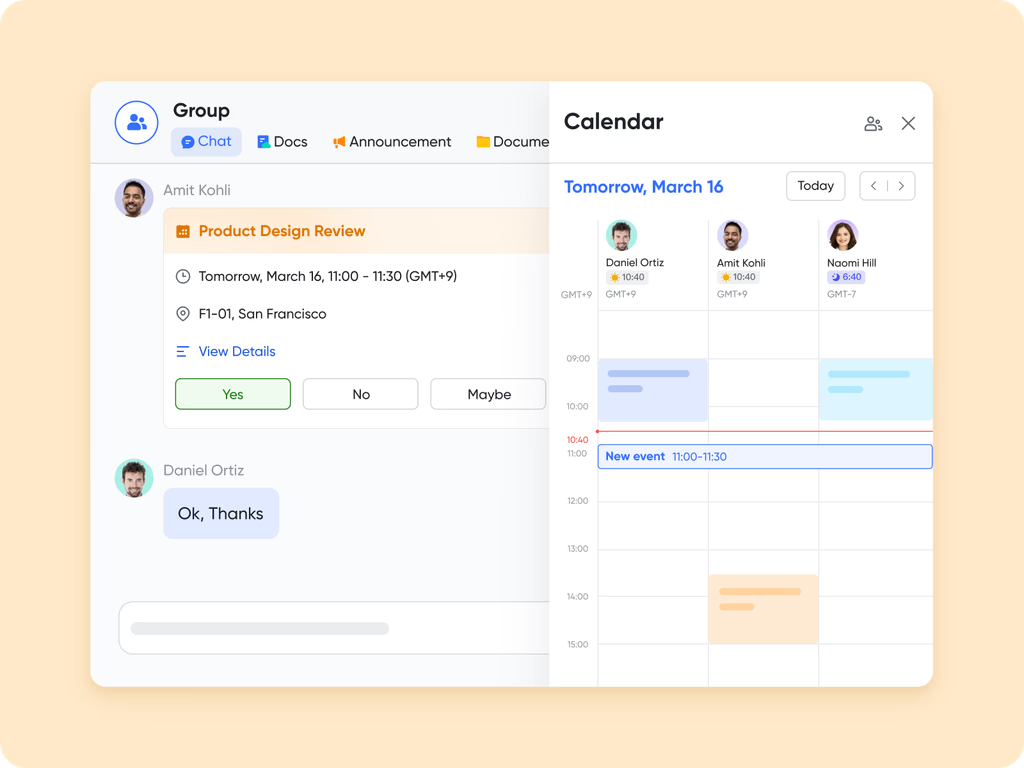
Cuộc họp Lark và Lịch Lark: Các buổi họp đứng và đánh giá dựa trên mức độ hiển thị
Các nhóm Agile và Kanban dựa vào các cuộc họp đứng và đánh giá sprint để duy trì tiến độ — nhưng những cuộc họp đó thường yêu cầu chuyển đổi qua lại giữa các bảng Jira, lịch và công cụ video. Lark đơn giản hóa điều này với cuộc họp Lark và Lịch được kết nối hoàn toàn với các bảng Kanban của bạn.
Trong một cuộc họp, các nhóm có thể mở bảng Lark Base của họ thông qua Magic Share, cho phép mọi người xem tiến độ trực tiếp khi họ thảo luận các bản cập nhật. Ghi chú cuộc họp AI tích hợp sẵn sẽ tự động ghi lại các hạng mục hành động, tóm tắt và nhiệm vụ theo dõi, giúp giảm bớt công việc hành chính sau cuộc họp. Trong khi đó, Lịch Lark sắp xếp các cuộc họp đứng định kỳ, đánh giá sprint và thời hạn giao hàng để các nghi thức này hiển thị cho toàn bộ nhóm.
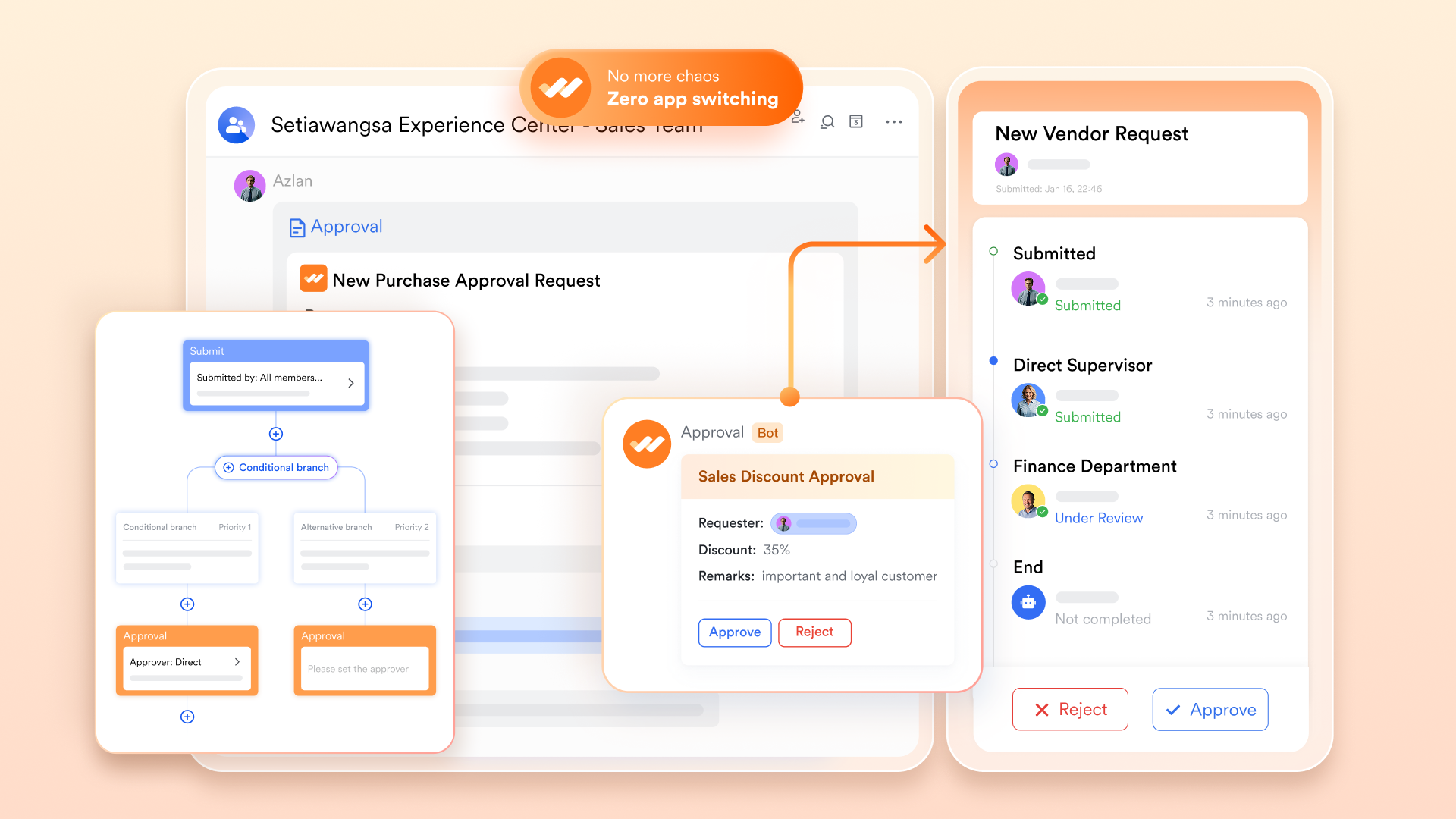
Phê duyệt Lark: Quy trình ký duyệt được kiểm soát và quyết định nhanh hơn
Trong các thiết lập Jira truyền thống, việc phê duyệt thường diễn ra thủ công — thông qua các chuỗi email hoặc chuỗi bình luận — điều này làm chậm tiến độ và khiến việc theo dõi tuân thủ trở nên khó khăn hơn. Lark Phê duyệt thay thế điều đó bằng một quy trình hợp lý, dựa trên quy tắc. Khi một thẻ Kanban đạt đến giai đoạn như “Sẵn sàng để xem xét” hoặc “Khách hàng phê duyệt”, một quy trình làm việc được định sẵn sẽ tự động chuyển nó đến đúng người đánh giá.
Khi đã phê duyệt, kết quả sẽ được đồng bộ với Lark Base và tất cả các bên liên quan sẽ nhận được thông báo theo thời gian thực. Mỗi luồng phê duyệt giữ lại một dấu vết kiểm toán minh bạch, giúp các nhóm duy trì tuân thủ và đảm bảo trách nhiệm mà không cần các công cụ hoặc plugin riêng biệt.
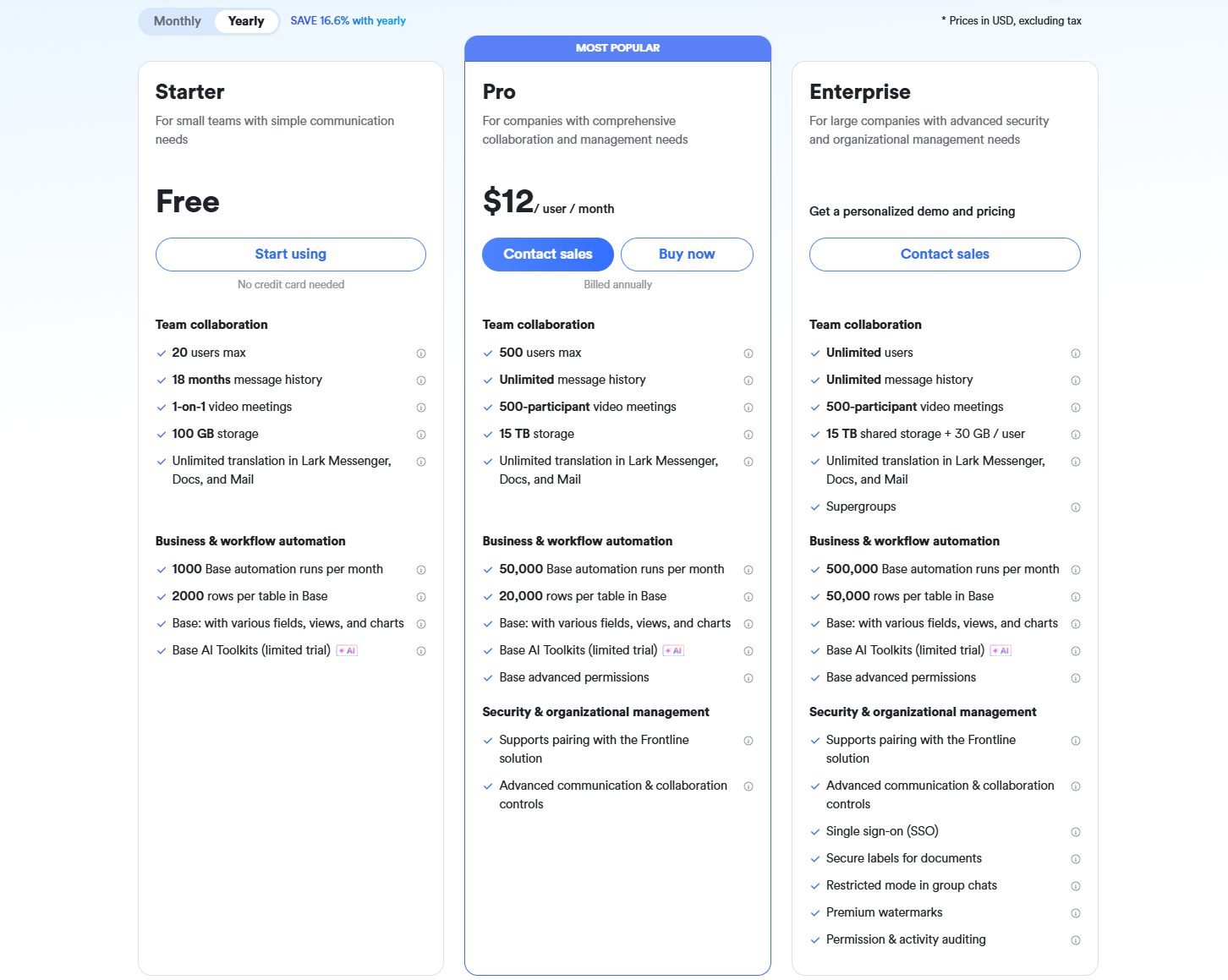
- Gói dịch vụ Starter: Gói miễn phí vĩnh viễn bao gồm 11 công cụ mạnh mẽ cho tối đa 20 người dùng. Ngoài ra còn có 100GB dung lượng lưu trữ, 1000 lượt tự động hóa, dịch thuật AI và nhiều hơn nữa.
- Gói dịch vụ Pro: 12 USD/người dùng/tháng (thanh toán hàng năm) cho tối đa 500 người dùng. Bao gồm tất cả trong Starter cộng với cuộc gọi nhóm cho tối đa 500 người tham dự, 15TB dung lượng lưu trữ, 50.000 lượt tự động hóa và nhiều hơn nữa.
- Gói dịch vụ Doanh nghiệp: Liên hệ bộ phận kinh doanh để có báo giá tùy chỉnh. Hỗ trợ số lượng người dùng không giới hạn và bao gồm nhiều lượt tự động hóa hơn cùng các tính năng bảo mật, tuân thủ và quản lý nâng cao.
Jira và Lark: Cái nào tốt hơn cho các nhóm agile và Kanban
Việc lựa chọn công cụ phù hợp cho quản lý agile và Kanban phụ thuộc vào cách nhóm của bạn làm việc, cộng tác và mở rộng. Jira là một nền tảng mạnh mẽ, được các nhóm phát triển sử dụng rộng rãi cho theo dõi sự cố có cấu trúc và các cấu hình nâng cao. Tuy nhiên, nó thường yêu cầu thiết lập kỹ thuật và các công cụ bổ sung để cộng tác đầy đủ. Ngược lại, Lark mang đến một trải nghiệm đơn giản và kết nối hơn, nơi các bảng Kanban, trò chuyện, tài liệu và cuộc họp cùng tồn tại trong một không gian làm việc. Bảng so sánh dưới đây nêu bật cách cả hai nền tảng hỗ trợ quy trình làm việc agile và nơi Lark mang lại trải nghiệm mượt mà, thống nhất hơn cho các nhóm đang phát triển.
Kết luận
Một bảng Kanban trong Jira cung cấp cái nhìn trực quan rõ ràng về công việc đang thực hiện và giúp các nhóm theo dõi năng suất ở mọi giai đoạn. Đây là một hệ thống đã được chứng minh để mang lại cấu trúc cho dự án và xác định sớm các điểm nghẽn. Tuy nhiên, khi quy trình làm việc mở rộng, việc duy trì bảng, cấu hình tự động hóa và kết nối các công cụ giao tiếp có thể trở nên khó khăn và tốn nhiều thời gian.
Lark mang đến một lựa chọn kết nối và linh hoạt hơn, được thiết kế cho các nhóm hiện đại. Trong cùng một không gian làm việc, người dùng có thể lập kế hoạch dự án, trò chuyện theo thời gian thực, quản lý phê duyệt và ghi lại tiến độ mà không cần chuyển đổi giữa các công cụ. Nhiệm vụ, cuộc trò chuyện và tập tin luôn được đồng bộ để mọi người đều có thể nhìn thấy cùng một nguồn thông tin chính xác. Cách thiết lập kết nối này không chỉ tiết kiệm thời gian mà còn tăng cường hợp tác và trách nhiệm. Đối với các doanh nghiệp muốn đơn giản hóa quản lý dự án đồng thời duy trì sự linh hoạt, Lark biến Kanban từ một công cụ theo dõi tĩnh thành một hệ thống tự động hoàn toàn năng động, thúc đẩy cải tiến liên tục.
Câu hỏi thường gặp
Tôi có thể sử dụng các bảng Kanban của Jira cho các dự án không liên quan đến phần mềm không?
Đúng vậy, các bảng Kanban của Jira có thể hỗ trợ bất kỳ quy trình làm việc có cấu trúc nào ngoài phát triển phần mềm. Các nhóm thường sử dụng chúng cho các giai đoạn tuyển dụng nhân sự, lập kế hoạch nội dung hoặc theo dõi dự án của khách hàng. Tuy nhiên, việc thiết lập trong Jira vẫn có thể mang tính kỹ thuật đối với các nhóm nhỏ hơn hoặc nhóm đa chức năng. Các nền tảng như Lark đơn giản hóa quy trình này bằng cách cung cấp các mẫu bảng Kanban có sẵn và tính năng theo dõi trực quan mà bất kỳ ai cũng có thể sử dụng ngay lập tức.
Sự khác biệt giữa bảng Scrum và bảng Kanban trong Jira là gì?
Các bảng Scrum tập trung vào các sprint ngắn, giới hạn thời gian với mục tiêu cố định, trong khi các bảng Kanban nhấn mạnh việc phân phối liên tục với luồng công việc linh hoạt. Jira hỗ trợ cả hai phương pháp, mặc dù các bảng Scrum cần nhiều thiết lập hơn. Đối với các nhóm tìm kiếm quy trình làm việc liên tục và có thể thích ứng, chế độ xem kiểu Kanban của Lark mang lại trải nghiệm mượt mà hơn, nơi các bảng được cập nhật tự động khi công việc tiến triển.
Tôi tạo báo cáo từ bảng Kanban Jira như thế nào?
Trong Jira, các báo cáo như Biểu đồ Kiểm soát và Biểu đồ Luồng Tích lũy giúp phân tích tiến độ công việc và xác định các điểm tắc nghẽn. Tuy nhiên, các báo cáo này thường yêu cầu thiết lập thủ công hoặc quyền truy cập quản trị viên. Lark chọn cách đơn giản hơn bằng cách tự động tạo bảng điều khiển hiệu suất theo thời gian thực, cho phép các nhóm xem xu hướng năng suất mà không cần cấu hình bổ sung.
Tôi có thể thiết lập tự động hóa cho quy trình làm việc Kanban của mình trong Jira không?
Đúng vậy, Jira hỗ trợ tự động hóa thông qua các quy tắc được kích hoạt dựa trên các sự kiện như chuyển đổi vấn đề hoặc cập nhật trạng thái. Tuy nhiên, các quy trình tự động này có thể trở nên phức tạp đối với người dùng không có quyền quản trị. Lark đơn giản hóa việc tự động hóa với trình tạo không cần mã, giúp các nhóm lên lịch nhắc nhở, kích hoạt phê duyệt và cập nhật công việc tự động với nỗ lực thiết lập tối thiểu.
Lark cải thiện sự cộng tác trên bảng Kanban so với Jira như thế nào?
Jira giúp các nhóm trực quan hóa công việc nhưng thường yêu cầu các công cụ riêng biệt cho việc giao tiếp hoặc lưu trữ tài liệu. Lark kết hợp các chức năng này trong một không gian làm việc kết nối, cho phép người dùng trò chuyện, chỉnh sửa tài liệu và cập nhật nhiệm vụ mà không cần rời khỏi bảng. Thiết lập liền mạch này cải thiện khả năng hiển thị và đảm bảo tất cả các cuộc thảo luận về dự án được gắn liền với đúng công việc.
Đọc liên quan
Table of contents
Bạn quan tâm đến Lark không?

Tất cả công cụ của bạn ở cùng một nơi
Tiết kiệm thời gian và nâng cao hiệu quả
Tiết kiệm tới 70% chi phí phần mềm
Table of contents
Bạn quan tâm đến Lark không?
Tất cả công cụ của bạn ở cùng một nơi
Tiết kiệm thời gian và nâng cao hiệu quả
Tiết kiệm tới 70% chi phí phần mềm