
閱讀約 10 分鐘


在現代團隊中,安全的協作至關重要,尤其是在遠端工作、跨部門專案以及外部合作日益普遍的情況下。雖然透過文件分享與Google能讓協作快速、靈活且可隨時隨地存取,但不當的權限設定可能會在無意間暴露敏感資料。許多使用者在不知情的情況下建立公開連結、授予過多的編輯權限、啟用外部使用者下載,或未定期監控活動記錄——這些行為都會大幅增加安全風險與合規漏洞。
在本指南中,我們將探討如何安全地設定 Google Docs 文件分享權限、避免常見錯誤,並善用進階分享控制。我們也會分析為何組織正採用如 Lark 等更安全的平台,以加強存取治理與符合法規要求。
什麼是 Google 文件?
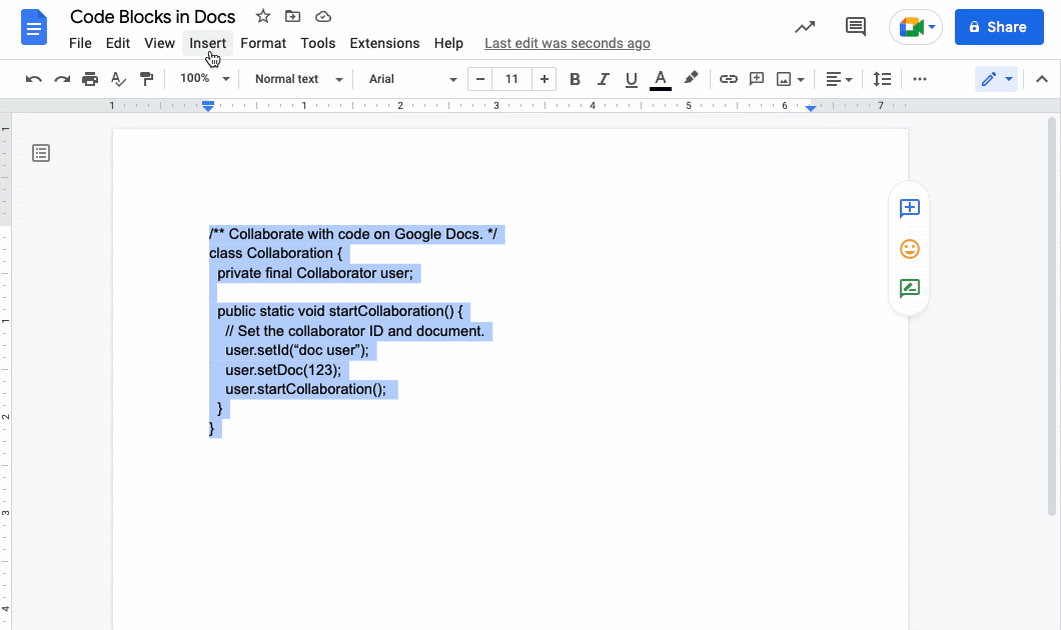
Google Doc 是一份雲端式文字處理文件,在 Google Docs 中建立,屬於 Google Workspace 的一部分。它允許使用者直接在網頁瀏覽器中建立、編輯與格式化文字文件,而無需安裝軟體。由於檔案儲存在 Google Drive 中,使用者可透過任何具備網路連線的裝置存取。
Google 文件也支援透過可自訂的權限進行分享,讓文件擁有者可以分配檢視者、評論者或編輯者的角色。這種彈性使其在企業、學校及遠端團隊中廣泛使用。然而,在跨部門或與外部利害關係人協作時,正確設定分享權限對維護隱私及保護敏感資訊非常重要。
圖片來源:google.com
如何安全分享 Google 文件
以下是逐步指南,協助您安全分享 Google 文件並降低常見的安全風險。
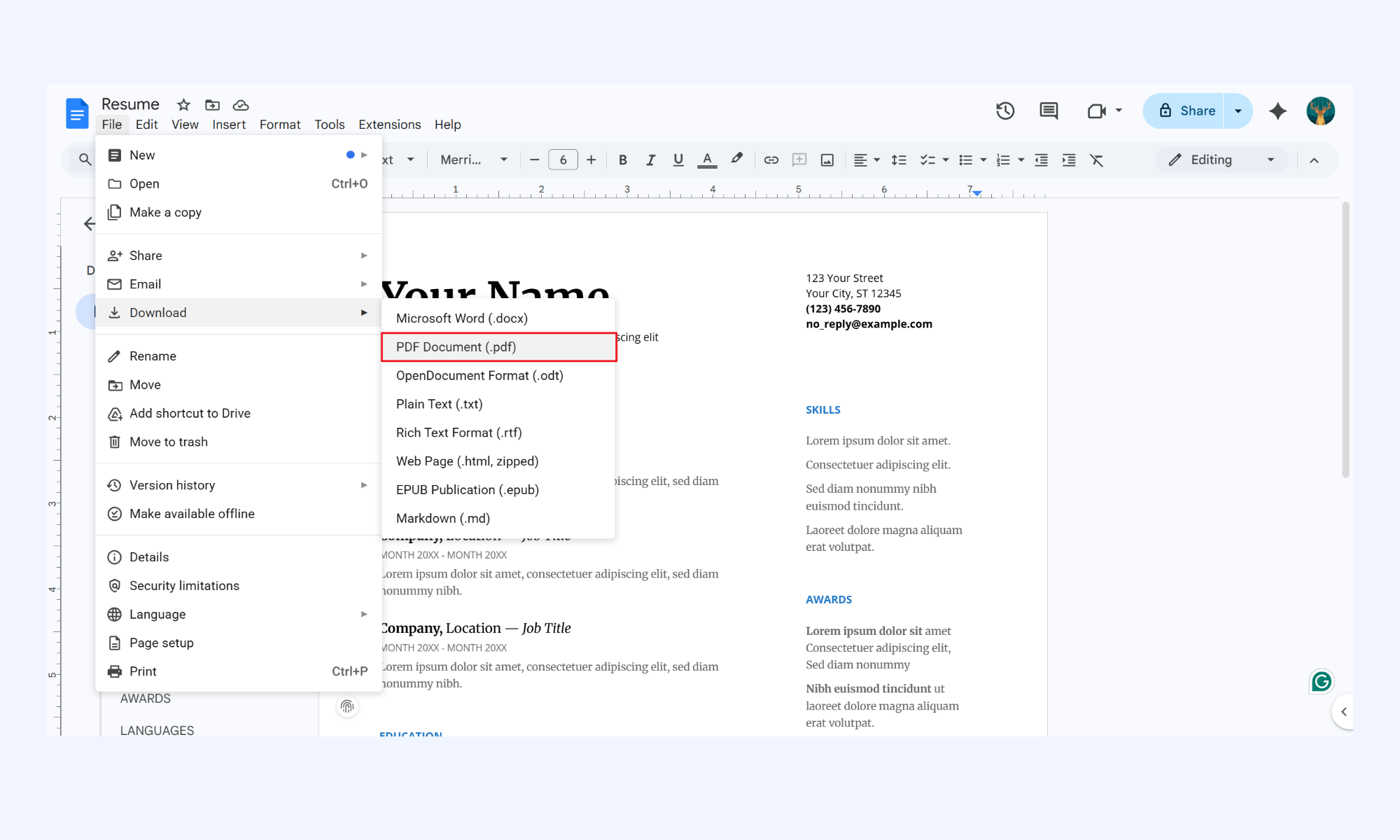
步驟 1. 開啟您的 Google 文件並將其下載為 PDF
在 Google 文件中開啟您的檔案,並前往「檔案」→「下載」→「PDF」(.pdf)。將檔案轉換為 PDF 可防止即時編輯並降低意外修改的風險。
圖片來源:google.com
步驟 2. 在電腦上保護 PDF 檔案
在分享之前,使用可信的安全工具為 PDF 檔案設定密碼保護或加密。您可以在檔案設定中限制列印、複製或編輯的權限。增加額外的安全層可確保即使檔案被轉發,內容仍能受到保護。
圖片來源:google.com
步驟 3. 發佈已保護的文件
將已保護的 PDF 上傳至安全的雲端位置或內部文件管理系統。發佈時避免產生無限制的公開連結。相反地,請設定存取控制,將可見性限制於指定的接收者。
步驟 4. 為授權檢視者建立使用者帳號
確保只有已驗證且擁有註冊帳號的使用者可以存取文件。這將降低匿名存取的風險,並有助於追蹤使用者活動。對於組織而言,使用受管理的帳號能加強身份驗證與監督。
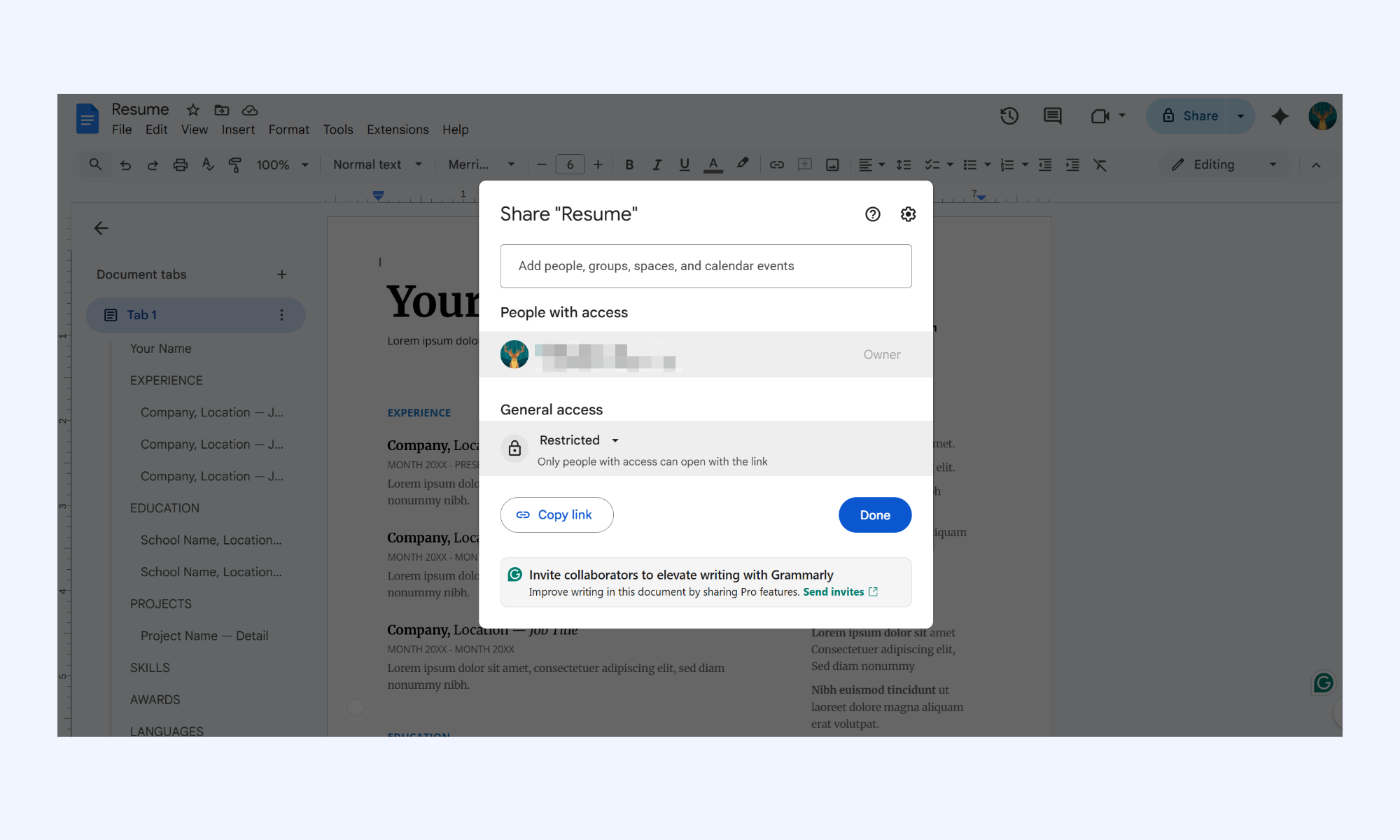
步驟5:授予文件存取權給特定使用者
直接與選定的電子郵件地址分享文件,而不是啟用「擁有連結的任何人」。分配適當的角色,例如僅檢視權限,除非需要編輯。定期檢查並更新權限,以維持持續的安全性。

Google 文件共享權限
- 檢視者存取:檢視者存取允許使用者閱讀文件而不進行更改。他們無法編輯、評論或更改格式,除非授予額外權限。此角色非常適合分享已完成的報告或參考資料。
- 評論者存取:評論者可以檢視文件並透過評論或建議提供回饋。他們無法在未獲批准的情況下直接編輯核心內容。此角色非常適合用於審核流程和協作回饋流程。
- 編輯者權限:編輯者擁有完整的權限來修改內容、格式與結構。他們也可以在分享設定允許的情況下將文件分享給其他人。此角色應謹慎分配,以避免造成非預期的變更。
- 所有權轉移:文件擁有者具有最終控制權,包括刪除檔案或變更權限的能力。當責任轉移時,可以將所有權轉移給其他使用者。此操作應謹慎進行,尤其是在組織內部。
- 臨時存取設定:授予有限時間的權限。到期日過後,使用者將自動失去存取權限。此功能適用於承包商、稽核人員或短期合作。
Google 文件的分享設定
- 到期日:在與特定使用者分享時,您可以為檢視者或評論者的存取權限設定到期日。一旦期限過後,他們的存取權會自動被撤銷。這對於臨時專案、稽核或外部合作特別有用。
- 下載限制:擁有者可以停用檢視者與評論者下載、列印或複製文件的選項。這能降低敏感內容被離線儲存或重新散佈的風險。雖然並非萬無一失,但它能增加一層重要的保護。
- 連結到期:在使用基於連結的分享時,可以限制連結的存取或在指定期限後停用它們。關閉「擁有連結的任何人」可避免意外的公開曝光。謹慎管理連結的可見性可最大程度減少資料意外洩漏。
- 活動追蹤:Google 文件提供版本歷史與活動監控來追蹤變更與協作。擁有者可以查看誰編輯了文件以及修改發生的時間。定期檢視活動記錄有助於偵測異常行為或未授權的存取。
可能需要的提示:撤銷對共享 Google 文件的存取權
- 開啟「分享」設定面板: 點擊 Google 文件右上角的「分享」按鈕。這會開啟目前具有存取權的使用者與群組清單。檢視此面板可讓你清楚了解現有的許可權。
- 手動移除特定使用者: 在使用者姓名旁,點擊下拉選單並選擇「移除存取權」。這會立即撤銷他們檢視、評論或編輯文件的能力。當團隊成員離開專案或組織時,這是理想的做法。
- 將角色更改為「檢視者」而非「編輯者」: 如果不需要完全移除,將權限從編輯者降級為檢視者。這樣可以限制修改權限,同時保留可見性。當職責變更但仍需存取時,這是一個有用的做法。
- 停用連結分享: 如果文件是使用「擁有連結的任何人」分享,請將設定更改為「受限」。這樣可防止任何擁有連結的人存取檔案。這是降低連結外洩風險最重要的步驟之一。
- 檢查並確認變更: 在調整權限後,請再次檢查更新後的存取清單。確保沒有非預期的使用者保留編輯或檢視權限。定期稽核分享設定有助於維持長期的文件安全。
透過 Google 分享文件的風險
- 連結外洩:當文件使用「擁有連結的任何人」分享時,URL 可能會被轉發給超出預期的接收者。一旦被傳送出去,就很難控制誰能存取該檔案。這會增加機密資訊被未授權人士取得的風險。
- 未授權下載:即使只有檢視權限,若未啟用限制,使用者仍可能下載或截圖敏感內容。一旦下載,檔案就可能被重新分發到受控環境之外。這使得資料外洩更難追蹤與遏止。
- 版本衝突:多位編輯者同時工作時,可能會在無意間覆蓋關鍵資訊。若缺乏嚴格的角色控制,追蹤責任歸屬將變得複雜。版本混淆可能導致合約、報告或營運文件出現錯誤。
- 外部分享漏洞:將檔案分享給外部電子郵件帳號會增加暴露風險。外部使用者可能不遵循與內部團隊相同的安全標準。這可能引發合規性疑慮,尤其是在受監管的產業中。
- 缺乏稽核追蹤:雖然有活動歷史記錄,但未必能在大型團隊中提供詳細的管理監督。對下載或外部連結存取的可見度有限,可能削弱合規監控。需要嚴格稽核紀錄的組織可能會覺得此功能不足。
隨著協作變得更加複雜,組織需要比基於連結分享更強的控制能力。跨多份文件手動管理權限會增加疏忽與資料外洩的風險。團隊現在優先選擇能將協作與內建治理及可視性結合的平台。這正是 Lark 提供更有結構、更安全且符合企業需求的文件管理方式的地方。
認識 Lark:更安全的文件協作替代方案
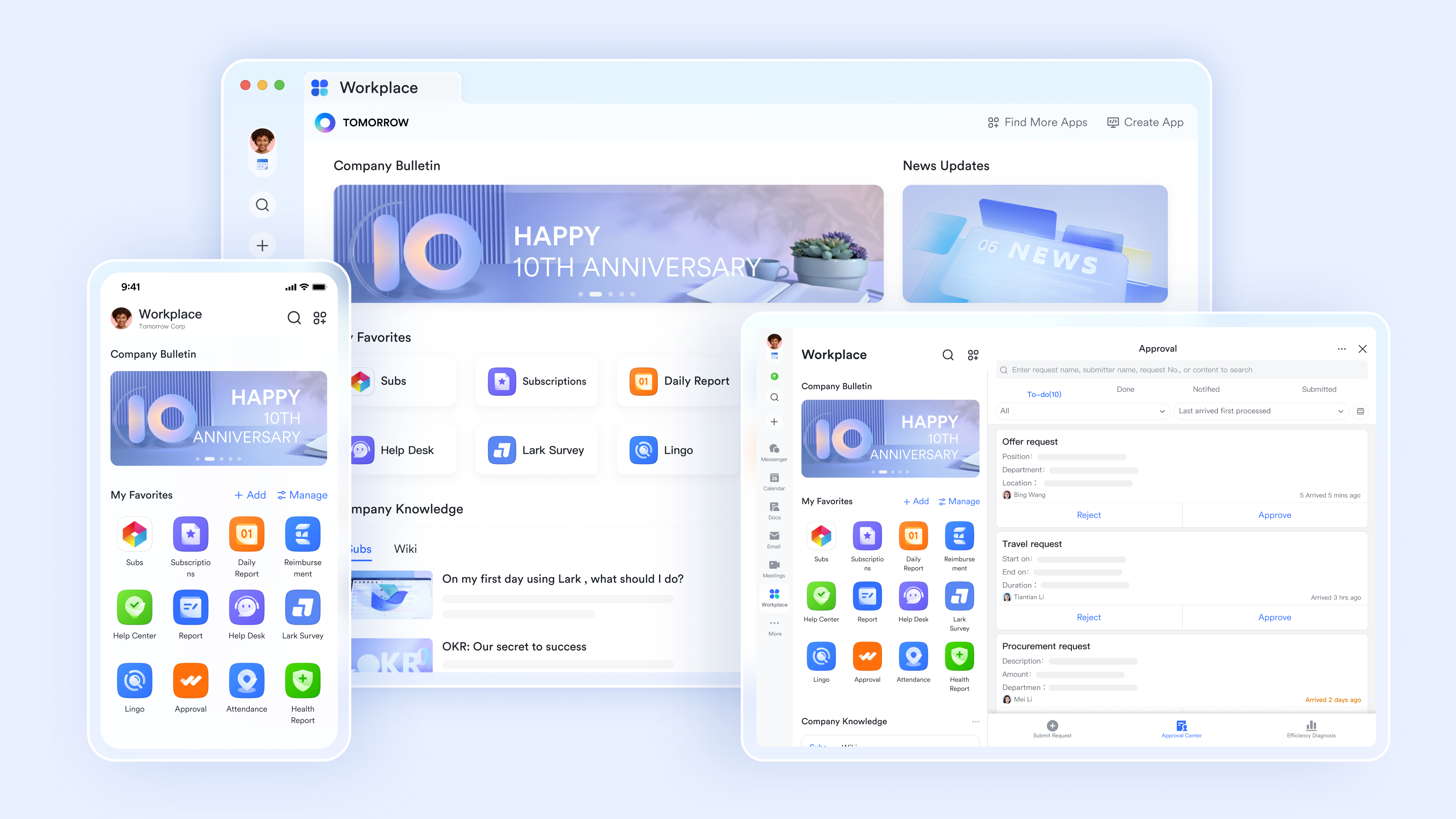
隨著組織規模擴大,安全的協作需要的不只是簡單的檔案分享和基本權限。團隊需要集中化的控制、對使用者活動的可視化,以及跨部門的結構化存取管理。Lark 被設計成一個協作平台,將訊息、會議與文件管理整合在安全的生態系中。它不依賴公開連結,而是強調基於身份的存取與管理監督。這使得 Lark 成為企業尋求受控、合規且適用於企業的團隊協作的強大替代方案。
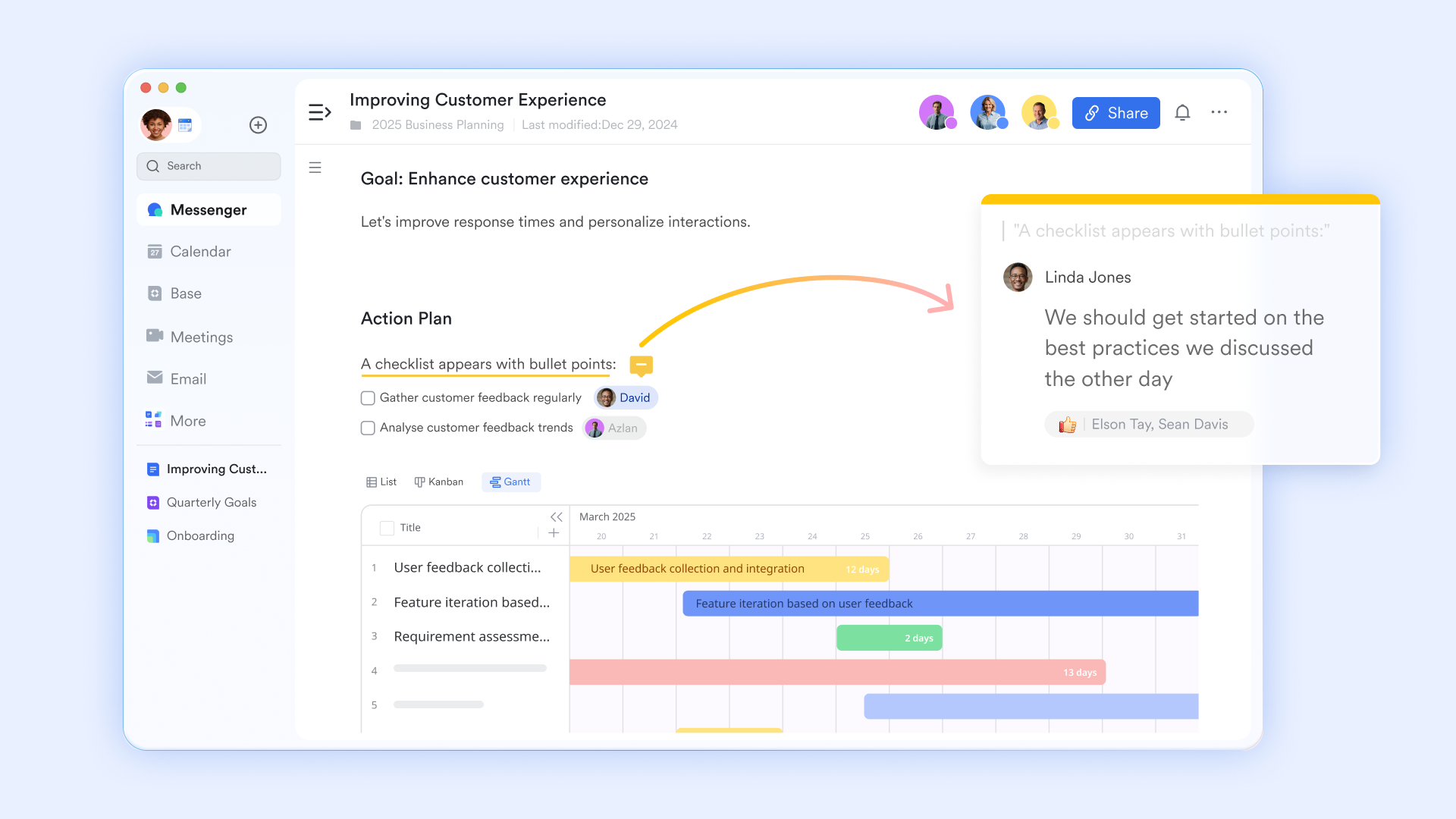
基於許可的即時協作
Lark Docs 提供一個受控的環境,文件擁有者可以為特定的個人、部門或使用者群組分配細緻的權限——檢視、編輯或管理。這能防止未經授權的存取,確保只有經過驗證的協作者才能與敏感檔案互動,擺脫傳統雲端文件共享工具「全有或全無」的方式。
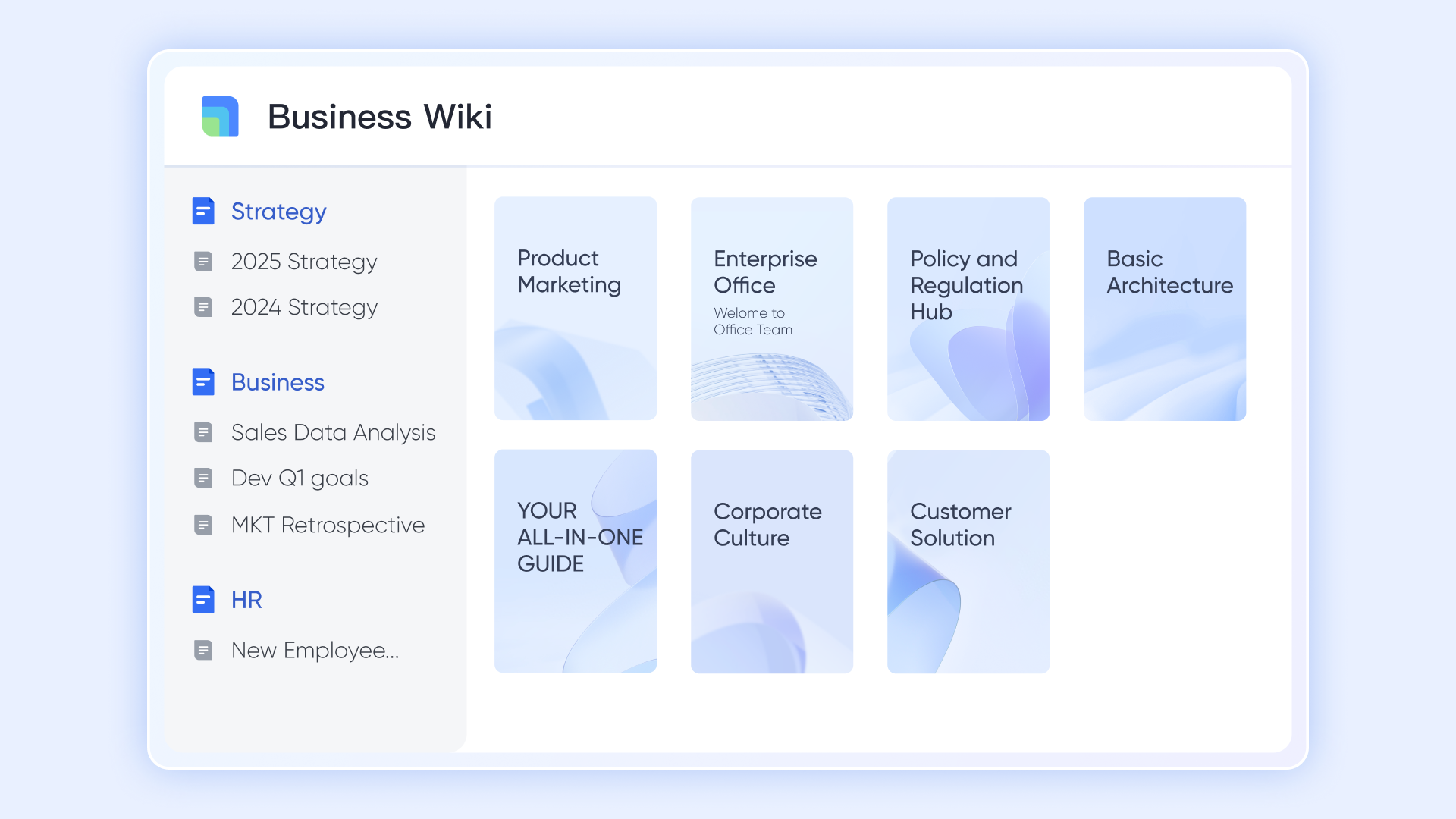
分享知識庫
Lark Wiki 作為一個集中化的知識管理系統,透過將資訊組織成結構化的「Wiki 空間」來簡化文件分享。它透過多層級的權限控制——包括組織、空間及頁面層級——來促進協作,確保正確的文件能安全地傳遞給正確的人。此外,它還支援如公開連結分享及邀請外部協作者等功能,讓知識能在團隊內外順暢傳遞。
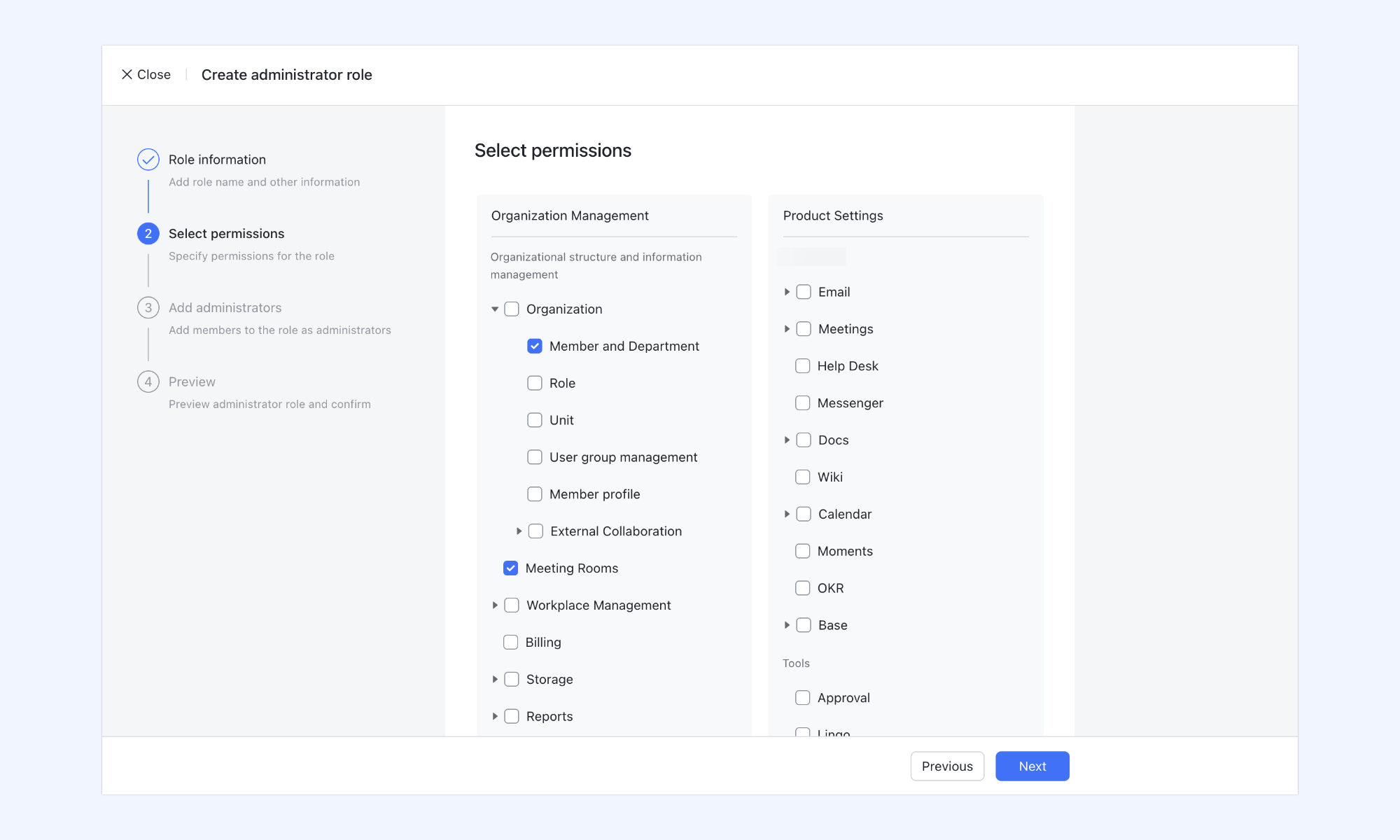
基於角色的存取控制
Lark 採用基於角色的存取控制(RBAC)來大規模管理組織權限,讓管理員能將使用者分配到如管理員或成員等具有預設權限的角色。然而,在日常文件分享中,RBAC 並非必須;文件擁有者與管理者可以直接為每位協作者設定個別權限,例如檢視、編輯或管理。這種混合方式可精確地針對每個人控制誰能分享、添加或刪除協作者,同時將 RBAC 保留用於更廣泛的企業安全管理。
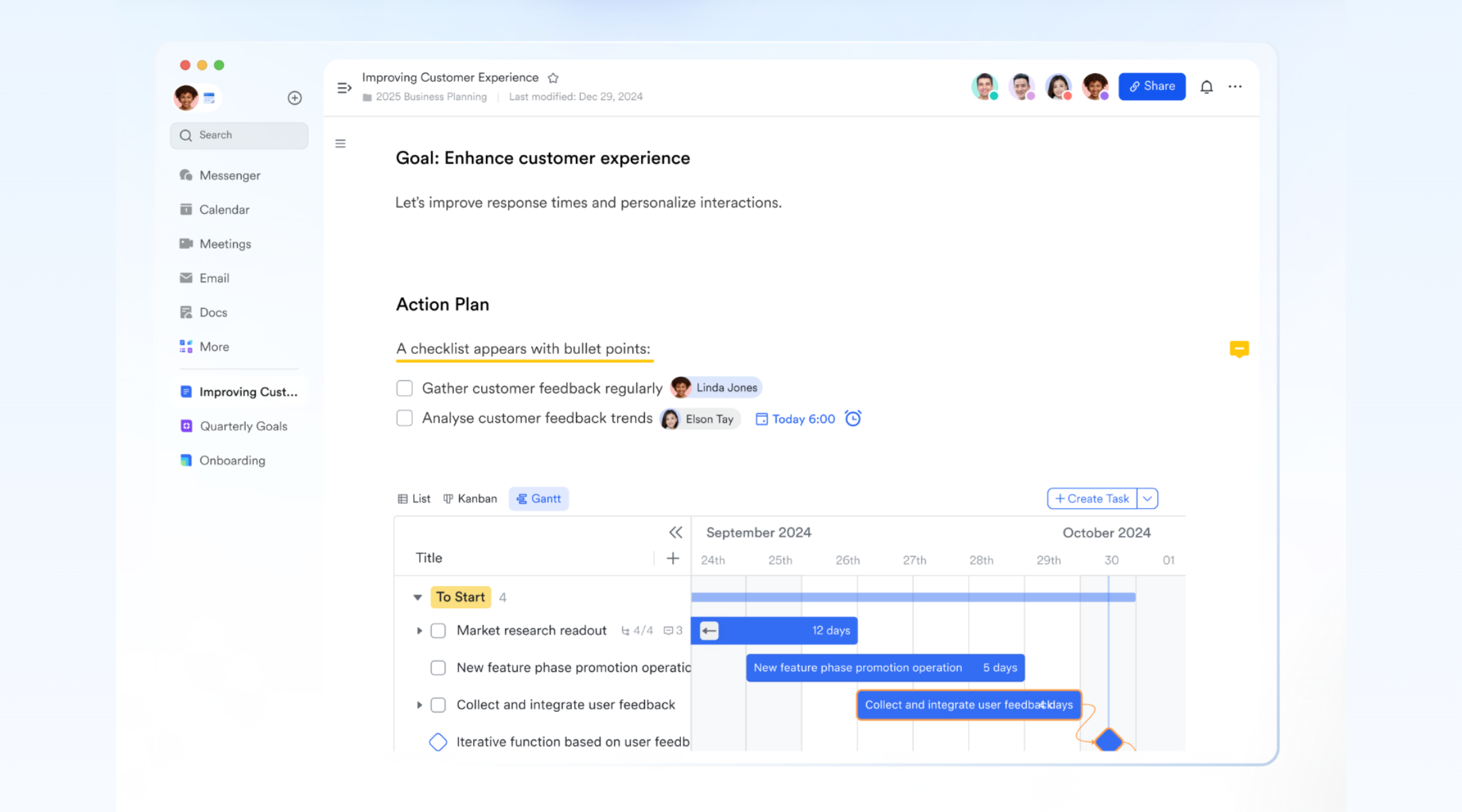
即時編輯且不分享公開連結
與依賴高風險公開連結的平台不同,Lark 在安全的生態系統中促成即時共同編輯。協作僅限於已登入的組織成員或已驗證的外部合作夥伴。透過停用「公開連結分享」,團隊可以進行腦力激盪並同時編輯,同時將文件隱藏於開放網路與搜尋引擎之外。
- 入門方案:永久免費方案,包含最多 20 位使用者可使用的 11 款強大工具。另提供 100GB 儲存空間、1,000 次自動化執行、AI 翻譯等功能。
- 專業方案:$12/每位使用者/月(按年計費),最多可支援500位使用者。包含入門方案的所有內容,另提供最多500位參與者的群組通話、15 TB儲存空間、50,000次自動化執行,以及更多功能。
- 企業方案:聯絡銷售團隊以取得自訂價格。支援不限使用者數量,並包含更多自動化執行次數,以及進階的安全性、合規性與管理功能。

Starter
Pro
Enterprise
Starter
For small teams with simple communication needs
$0
/ user / month
20 users max
18 months message history
1-on-1 video meetings
100 GB storage
Lark Docs & Mail
1000 Base automation runs/month
2000 rows per table in Base
Pro
For companies with comprehensive collaboration and management needs
$12
/ user / month
500 users max
Unlimited message history
500-participant video meetings
15 TB storage
Lark Docs & Mail
50k Base automation runs/month
20k rows per table in Base
Enterprise
For large companies with advanced security and organizational management needs
Get a personalized demo and pricing
Unlimited users
Unlimited message history
500-participant video meetings
15 TB storage + 30 GB storage/user
Lark Docs & Mail
500k Base automation runs/month
50k Base automation runs/month
Single sign-on (SSO)
Pro
For companies with comprehensive collaboration and management needs
$12
/ user / month
500 users max
Unlimited message history
500-participant video meetings
15 TB storage
Lark Docs & Mail
50k Base automation runs/month
20k rows per table in Base
未來趨勢推動的安全協作文件共享
- 零信任分享:零信任模型假設任何使用者或裝置都不應被自動信任,即使在組織內部也是如此。每一次存取請求都會根據身份、情境與風險等級進行驗證。此方法可降低內部威脅並防止未授權的橫向存取。
- 人工智慧存取監控:人工智慧正越來越多地用於偵測文件存取中的異常行為模式。AI可以標記可疑的下載、異常的登入位置或過度的分享活動。這能夠更快速地回應潛在的安全漏洞。
- 自動化權限管理:未來的系統將會自動根據角色變更或專案狀態調整權限。當員工轉換團隊或離開組織時,存取權限會自動更新。這能減少人工錯誤並加強治理。
- 加密文件中心:先進協作平台採用端到端加密與集中式文件存放庫。加密中心確保檔案在傳輸及儲存時都能受到保護。這能提升符合嚴格資料保護法規產業的合規準備度。
結論
安全的文件共享不再只是關於便利性——而是關於控制、可視性與風險管理。雖然 Google Docs 提供彈性的協作功能,但權限設定、公開連結與下載設定若配置不當,可能會暴露敏感資料。理解角色、進階共享設定以及撤銷流程,對維持文件安全至關重要。隨著組織成長,手動管理權限會變得愈加複雜且容易疏忽。
現代團隊需要在協作環境中直接建立結構化治理、詳細的稽核追蹤,以及基於角色的存取控制。這正是 Lark 提供更安全且可擴展解決方案的原因。透過結合精細的權限、核准工作流程與企業級活動稽核,Lark協助團隊在不犧牲合規性的前提下自信地協作。如果您的組織已準備好超越基礎共享並強化協作安全性,現在正是行動的時刻。
常見問題
我該以何種方式透過 Google 分享文件?
要分享檔案,請在 Google 文件或雲端硬碟中開啟它,並點擊「分享」按鈕。輸入電子郵件地址或調整連結設定以控制存取權限。雖然 Google 雲端硬碟 的文件分享很方便,但像 Lark 這樣的平台提供更強的權限控制與集中化管理監督,以確保協作安全。
我該以什麼方式分享 Google 文件讓所有人都能編輯?
點擊「分享」,將存取權限更改為「擁有連結的任何人」,並選擇「編輯者」。這樣擁有連結的任何人都可以修改檔案,但會增加安全風險。為了更安全地分享 Google 文件,Lark 可在受控且基於身份的環境中進行即時編輯。
Google 檔案分享是免費的嗎?
基本的分享功能可透過免費的 Google 帳戶使用,包括基於連結的存取與角色分配。然而,高級的管理與合規工具僅在付費的 Workspace 方案中提供。Lark 提供免費的入門方案,具備協作與更強的治理功能。
如何讓文件可共享?
開啟文件,點擊「分享」,並將可見性調整為限制使用者或連結存取。您可以根據需求分配檢視者、評論者或編輯者的權限。為了更有結構且安全的協作流程,Lark 提供基於角色的控制與審核系統。
相關閱讀

Table of contents
想瞭解 Lark 嗎?

所有工具盡在一處
節省時間,提高效率
節省高達 70% 的軟體成本
Table of contents
想瞭解 Lark 嗎?
所有工具盡在一處
節省時間,提高效率
節省高達 70% 的軟體成本







© 2026 Lark Technologies Pte. Ltd.