


適用於辦公室的視訊會議系統已不再是可有可無的選項——它是混合團隊協作的基礎,無論員工是遠端工作、在辦公室工作,或在兩者之間輪替。由人工智慧驅動的功能、整合式視訊會議設備,以及更緊密的軟硬體整合,已成為任何專業會議空間的標準期望。本文章是一份實用的旅遊指南,而非理論探討。您將會看到 10 款領先的商用視訊會議系統,涵蓋個人桌面、小型討論室以及大型董事會會議室,讓您能選擇最適合您組織的方案。
什麼是辦公室用的視訊會議系統?
辦公室視訊會議系統將硬體與軟體結合成一套專為商業用途打造的整合解決方案。不同於為休閒通話設計的消費級應用程式,這些系統專為安全性、可管理性以及跨多個會議室與地點的互通性而設計。其目標很簡單:讓遠端工作者與在辦公室的參與者能無障礙地加入流暢的視訊會議。
主要的差異在於完整系統所包含的內容與獨立軟體的不同。像 Zoom 或 Microsoft Teams 這類平台提供的是通訊層,而用於會議室配置的完整視訊會議系統則會增加專用硬體、網路基礎設施以及環境優化。這種架構能確保穩定的音訊、專業的視訊品質,以及在辦公室各個空間中一致的會議體驗。
以下是構成完整系統的典型組件:
- 攝影機:專業級設備,具備 1080p 或 4K 解析度,通常配備平移、傾斜、變焦功能以及自動取景,以確保參與者始終在畫面中
- 麥克風與喇叭:會議級音訊設備,包括適合大型空間的天花板麥克風,以及適合小型房間的整合式音響條,對高品質音訊會議解決方案至關重要
- 房間運算設備:迷你電腦、專用裝置或運行會議平台的房間控制器
- 觸控控制器:平板電腦或壁掛式面板,讓使用者一觸即可開始會議
- 顯示設備:大尺寸顯示器、互動白板或適用於董事會會議室的多螢幕配置
- 雲端服務:負責排程、設備管理及通話路由的平台
完整的配置涵蓋個人桌面、小型討論空間、會議室以及高階董事會會議室。每種房間大小需要不同的硬體配置,但基礎的軟體平台應保持一致,以降低 IT 與最終使用者的複雜度。

如何選擇最適合會議室與辦公室的視訊會議系統
- 房間類型:根據桌面配置、小型討論空間(最多 4 人)、小型會議室(最多 6 人)、中型會議室(最多 12 人)以及大型董事會會議室來劃分您的需求。用於會議室的最佳視訊會議系統與個人桌面解決方案有顯著差異。
- 平台相容性:確保支援貴組織所使用的平台——Microsoft Teams、Zoom、Google Meet、Webex,或傳統的 SIP/H.323 系統。有些硬體僅能與單一平台搭配使用;其他則具備多平台認證。
- 網路與 IT 要求:評估頻寬穩定性、偏好有線乙太網路或 Wi-Fi、集中化裝置管理能力,以及像 SSO 和合規標準等安全政策,這些都是在選擇最佳商用視訊會議應用程式時的核心考量。
- 可用性:優先考慮一鍵加入、清晰的會議室控制,以及最少的線纜雜亂。非技術人員應能在數秒內啟動會議,無需 IT 支援。
- 可擴展性:尋找能夠從單一會議室擴展到數十個地點的系統,並使用通用標準、範本以及裝置管理控制台。
- 預算層級:將工具分為入門、中階和高階類別。以下每個工具部分都包含價格指引,協助您將選項與預算對齊。
- 特殊需求:考慮多語字幕、錄製與轉錄、白板、會議排程與議程管理,這些通常由現代團隊的會議管理軟體處理,以及適用於跨不同租戶或外部合作夥伴協作的互通性需求。
前十名工具:辦公室最佳視訊會議系統
本部分涵蓋了根據其在搜尋結果中的出現頻率、與辦公室及會議室部署的相關性,以及在支援混合工作模式方面的優勢所挑選的10款工具。每個工具都遵循一致的結構,包含介紹、主要功能、優點、缺點及價格。
1. Lark – 辦公室用的一體化協作與視訊會議系統
Lark Suite 是一個整合訊息、會議、文件及自動化於單一平台的全方位協作工作空間與商務視訊會議系統,專為辦公團隊設計。
介紹
Lark 消除了在聊天、視訊會議、文件協作及工作流程自動化之間切換不同工具的需求。所有功能都集中在一個統一的工作空間中,使其成為現代組織中領先的團隊協作平台之一,特別適合希望減少工具分散並提升遠端與辦公團隊生產力的組織。
主要功能
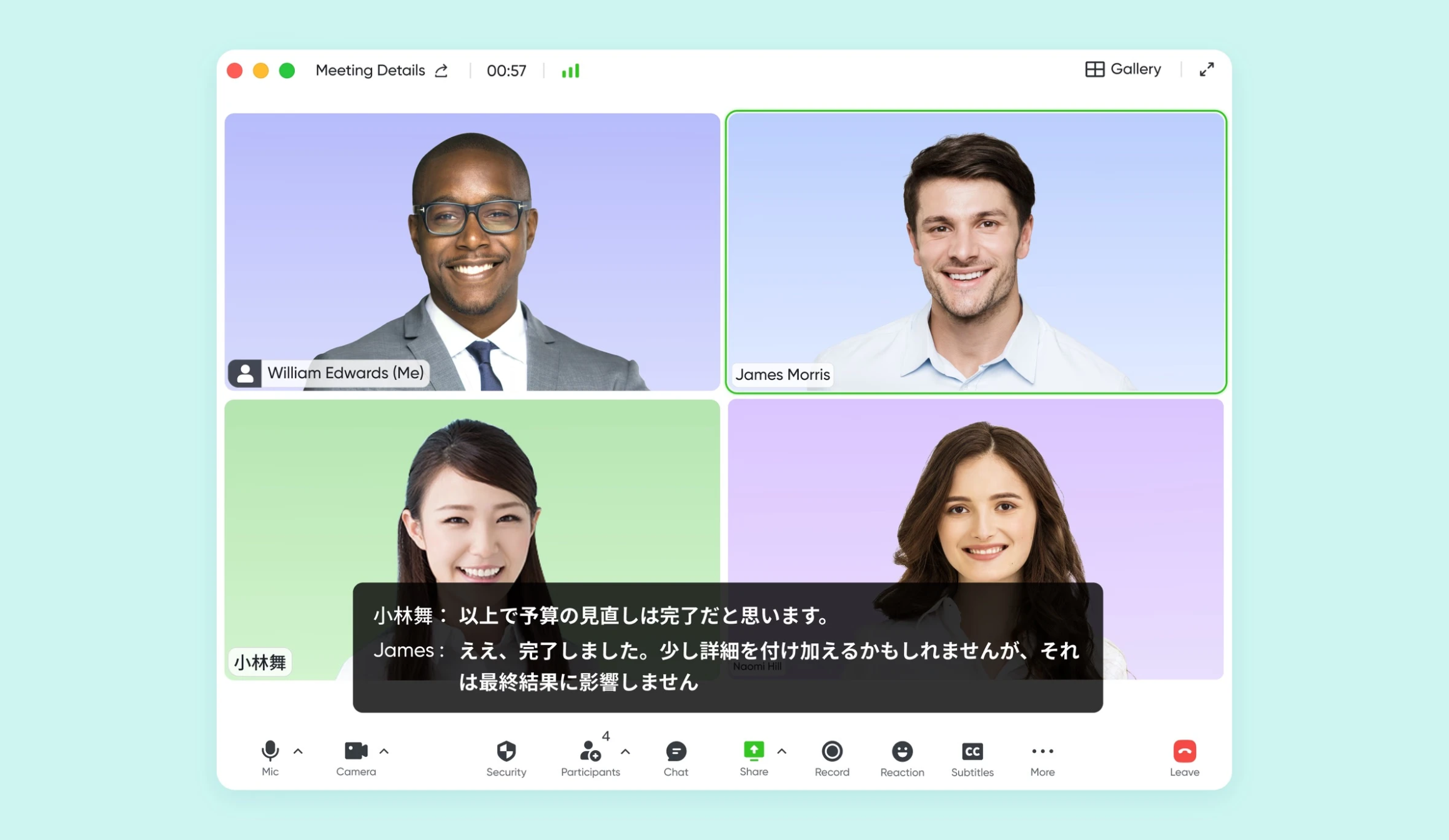
具備即時字幕與翻譯的高清視訊會議平台
作為一個高度安全的環境,適用於從簡短的會議到大型虛擬活動,Lark Meetings讓連線變得輕鬆無比。使用者可直接從行事曆、群組聊天或主導覽選單中順暢地發起或安排通話。其亮點功能是即時字幕,可在嘈雜環境或跨多語言團隊中保持溝通清晰。結合即時翻譯功能,參與者可以自在地使用母語發言,而與會者則能看到翻譯成自己語言的文字。
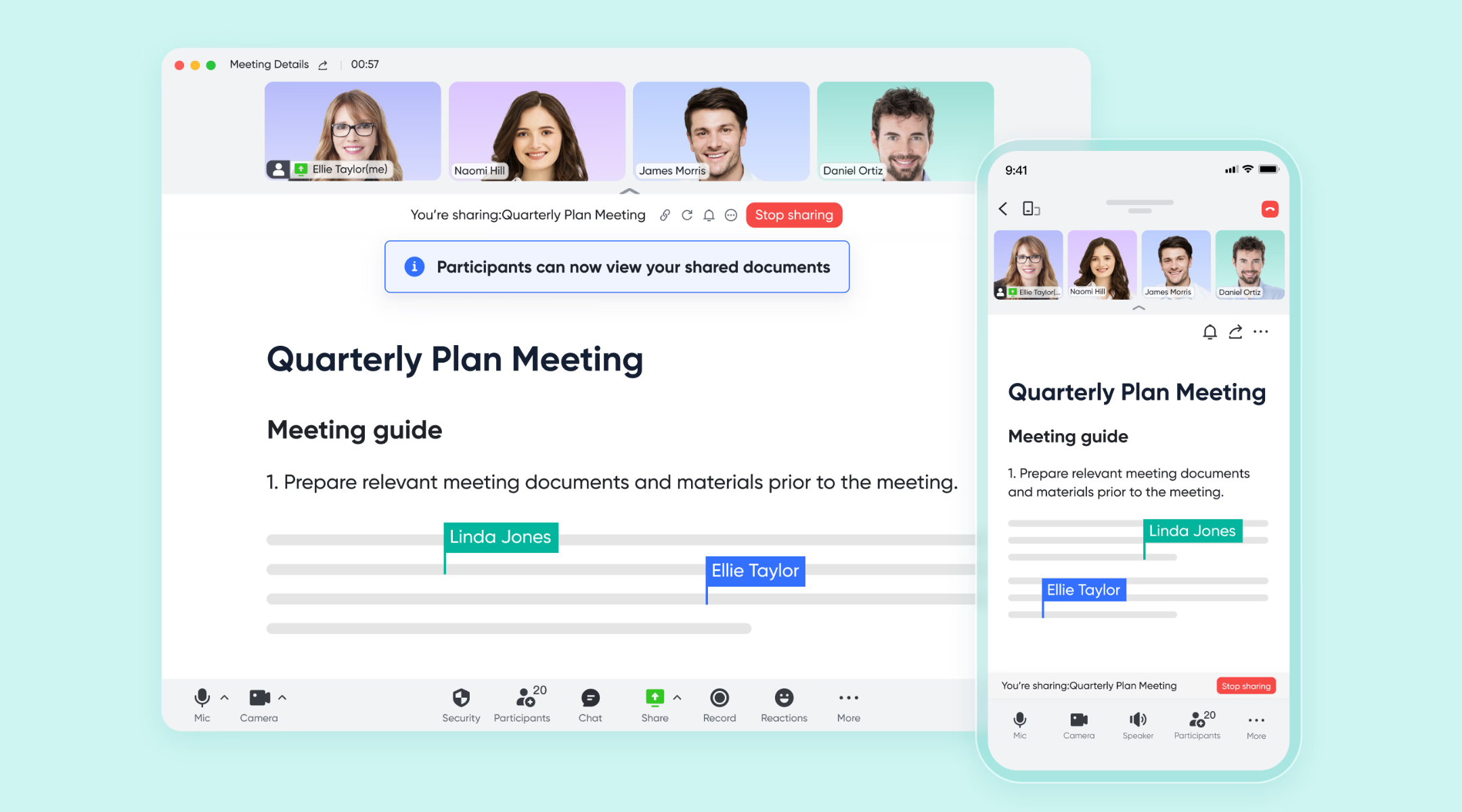
會議中互動式文件協作
Lark 的 Magic Share 將傳統、被動的螢幕分享轉化為高度互動的體驗。透過將 Lark Docs 直接引入視訊通話,所有與會者立即獲得協作存取權。團隊成員可自行捲動、留下評論,或修改 Lark Base 紀錄,而不需離開會議介面。這確保您的核心資料——「真實來源」——能即時更新,免去會後資料輸入與行政補作的麻煩。
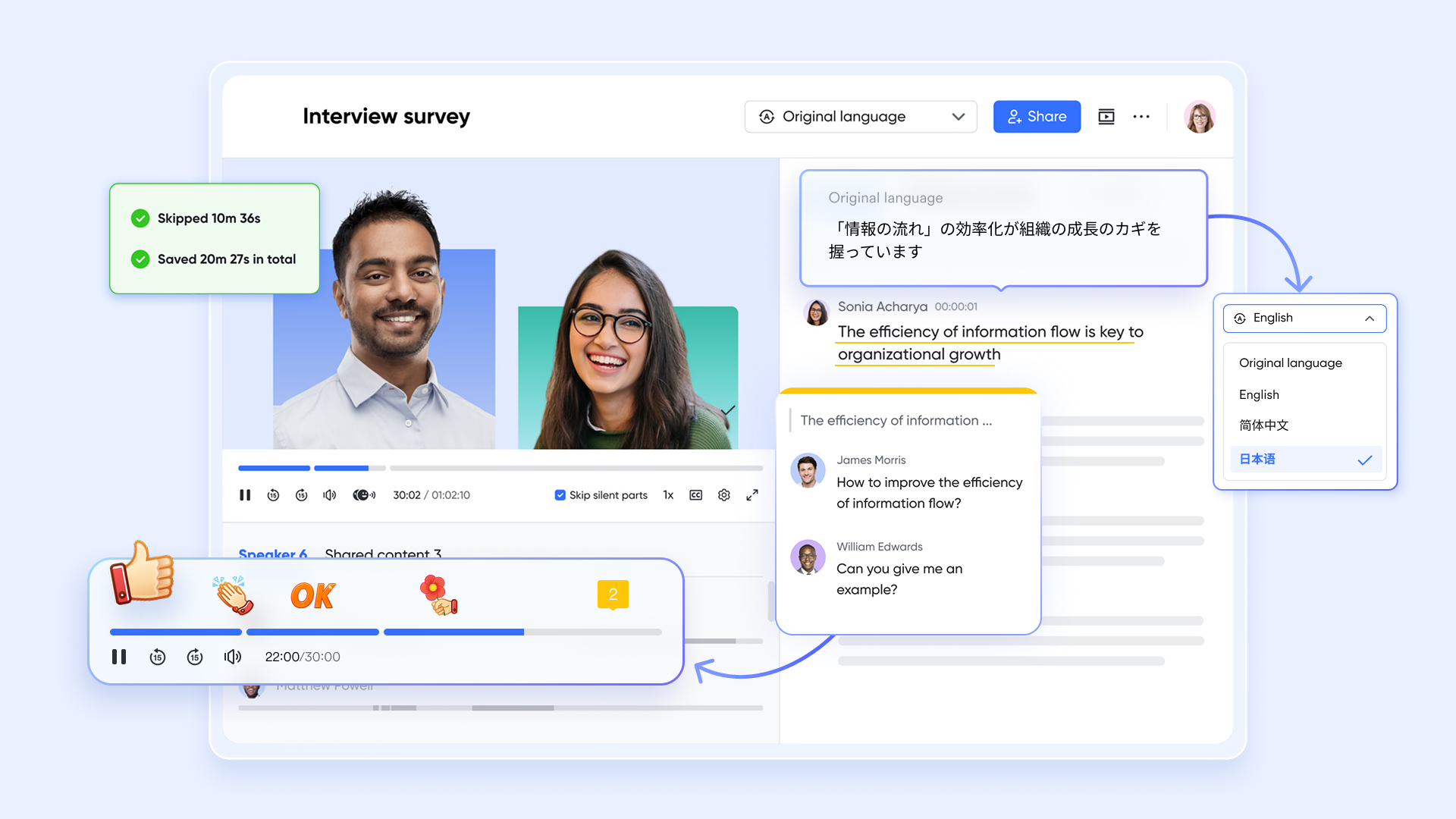
智慧錄製與自動轉錄
透過 Lark Minutes 功能,視訊通話中的語音內容會自動轉換成結構化、附有時間戳記的文字稿。系統能智慧地分辨不同的發言者,並讓整段對話完全可用關鍵字搜尋。如果團隊成員錯過了會議,他們可以直接搜尋相關詞彙,並點擊文字稿中的精確內容,即可跳轉到影片播放中該特定時刻。
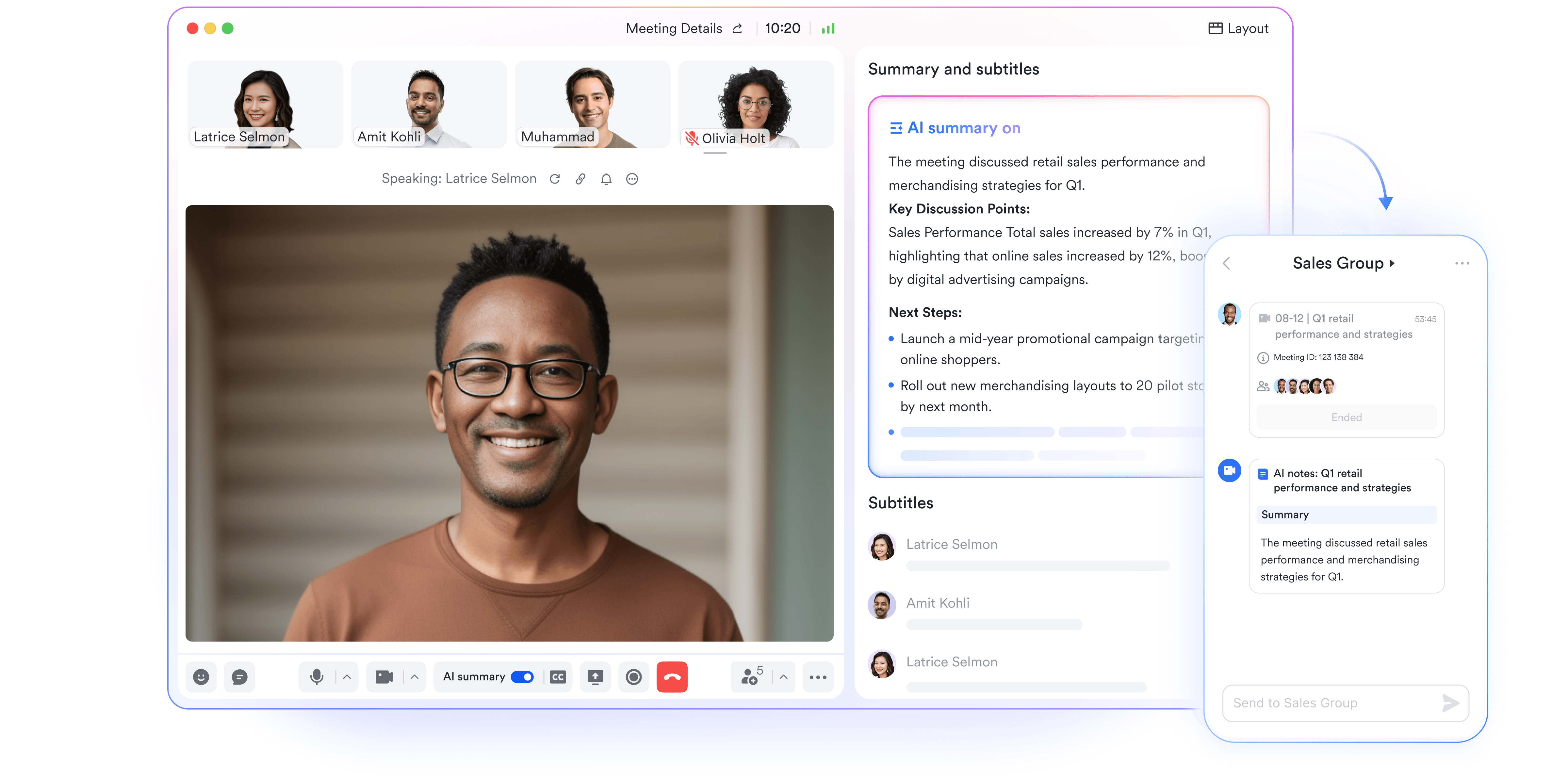
AI 驅動的會議洞察與摘要
在轉錄功能的基礎上,AI Meeting Notes 會分析你的討論,自動生成精簡且高層次的摘要。它會突顯重要的討論主題並提取可執行的任務,並自動分配給相關的團隊成員。與其翻閱多頁的文字稿,利害關係人可以快速瀏覽 AI 生成的「智慧章節」,在短短幾秒內掌握核心成果與下一步行動。
優點
- 將視訊通話、訊息、文件與商務工作流程整合到單一集中平台,大幅減少應用程式疲勞與情境切換。
- 透過即時字幕、智慧轉錄與 AI 驅動的摘要等強大工具提升會議生產力,讓後續跟進變得輕鬆。
- 透過通話中即時文件編輯促進深度團隊合作,確保決策、檔案與對話保持無縫連結。
- 高度可擴展,適用於遠端與分散式組織,提供雲端彈性與可調整的定價模式。
缺點
- 初始設定可能需要一些導入過程;然而,針對特定功能的指南可透過Lark 說明中心取得。
價格
- 入門方案:永久免費方案,包含最多 20 位使用者可使用的 11 項強大工具。另提供 100GB 儲存空間、1000 次自動化執行、AI 翻譯等功能。
- 基礎方案:每位使用者每月 6 美元(按年計費),最多可供 500 位使用者使用。包含入門方案的所有功能,並提供最多 500 位與會者的群組通話、5TB 儲存空間、1000 次自動化執行等更多功能。欲了解更多詳情,請聯絡銷售團隊。
- 專業方案:每位使用者每月 12 美元(按年計費),最多可供 500 位使用者使用。包含基礎方案的所有功能,並提供最多 500 位與會者的群組通話、15TB 儲存空間、50,000 次自動化執行等更多功能。
- 企業方案:聯絡銷售團隊以取得自訂價格。支援不限使用者數量,並包含更多自動化執行次數以及進階的安全性、合規性與管理功能。

Starter
Pro
Enterprise
Starter
For small teams with simple communication needs
$0
/ user / month
20 users max
18 months message history
1-on-1 video meetings
100 GB storage
Lark Docs & Mail
1000 Base automation runs/month
2000 rows per table in Base
Pro
For companies with comprehensive collaboration and management needs
$12
/ user / month
500 users max
Unlimited message history
500-participant video meetings
15 TB storage
Lark Docs & Mail
50k Base automation runs/month
20k rows per table in Base
Enterprise
For large companies with advanced security and organizational management needs
Get a personalized demo and pricing
Unlimited users
Unlimited message history
500-participant video meetings
15 TB storage + 30 GB storage/user
Lark Docs & Mail
500k Base automation runs/month
50k Base automation runs/month
Single sign-on (SSO)
Pro
For companies with comprehensive collaboration and management needs
$12
/ user / month
500 users max
Unlimited message history
500-participant video meetings
15 TB storage
Lark Docs & Mail
50k Base automation runs/month
20k rows per table in Base
2. Microsoft Teams Rooms – Microsoft Teams 的會議室延伸
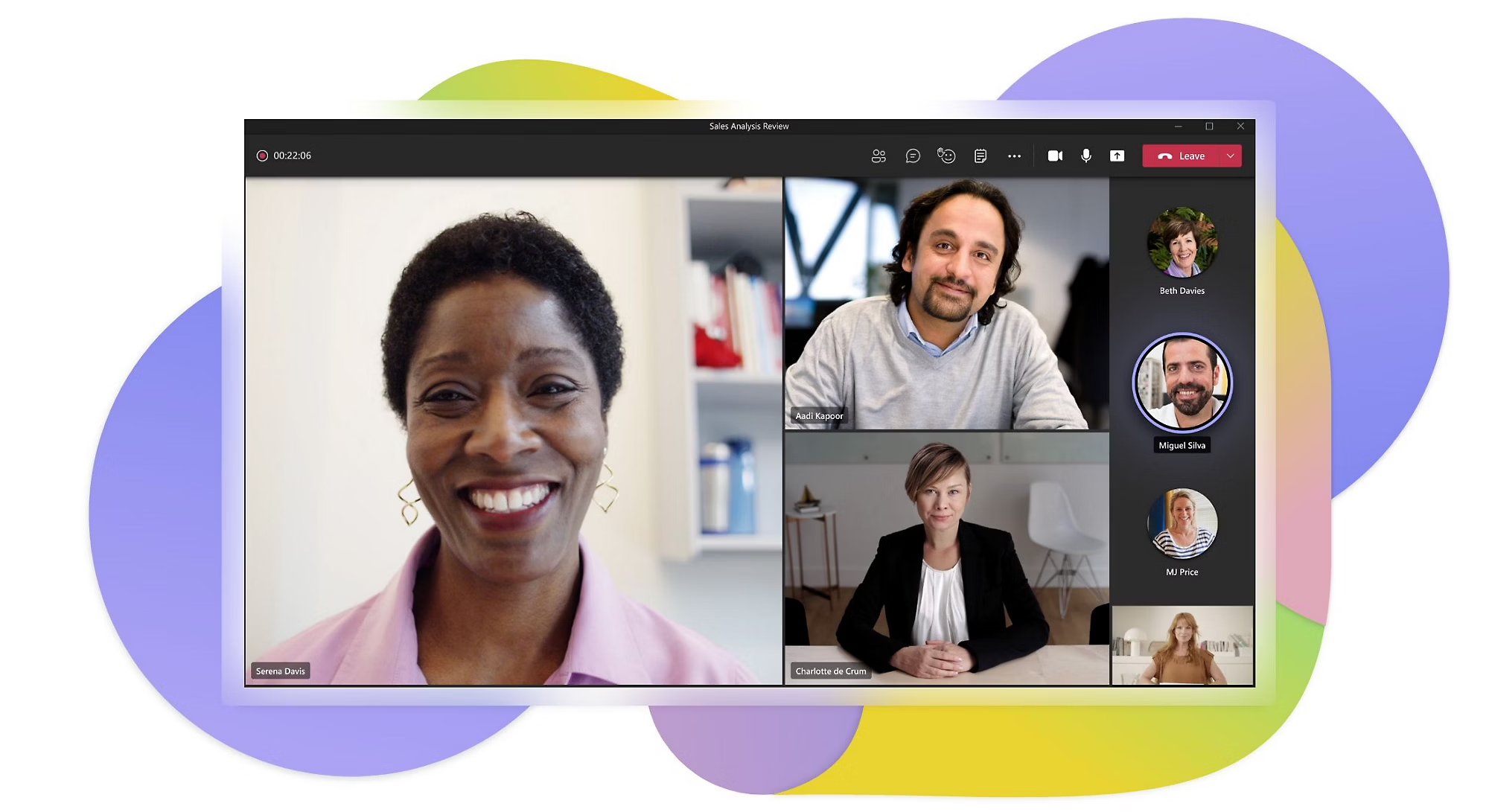
Microsoft Teams Rooms 是 Microsoft Teams 的會議室專用夥伴,將 PC 與經認證的硬體轉變為專用的視訊會議系統,適用於會議室配置。
介紹
對已經投資於 Microsoft 365 的組織而言,Teams Rooms 提供了將桌面與行動版 Teams 體驗自然延伸至實體會議空間的方案。該平台支援來自多家硬體供應商的廣泛經認證裝置生態系統。
圖片來源:microsoft.com
主要功能
- 從會議室顯示器一鍵加入,並可透過筆記型電腦或行動裝置的近距離加入功能
- 內容攝影機支援,可在會議期間擷取實體白板與文件
- 與羅技、Crestron、Poly 及其他 OEM 合作夥伴的認證產品相容
- 基於 AI 的功能,包括背景噪音抑制、講者追蹤與智慧攝影機取景
- 與 Outlook 及 Microsoft 365 行事曆整合,實現無縫排程
- 支援 Microsoft Teams 直接訪客加入,以及在特定設定中與 Zoom 和 Webex 的互通性
優點
- 與 Microsoft 365 生態系統及 Outlook 行事曆緊密整合
- 在會議室系統、桌面與行動裝置間提供一致的使用者體驗
- 廣泛提供經認證的一體化視訊會議設備與預先配置的會議室套件
- 透過 Microsoft Teams 管理中心實現強大的裝置管理
缺點
- 完整功能取決於 Microsoft 365 授權,可能會增加部分組織的成本
- 混合平台環境需要額外設定以實現 Zoom 或 Webex 的互通性
- 在大型資產部署中,複雜性通常需要標準化模板與專業合作夥伴
價格
- 免費方案:60 分鐘
- Microsoft Teams 基本版:$4/每位使用者/月
- Microsoft Teams 企業版:$8.55/每位使用者/月
3. Zoom Rooms – 以會議室為基礎的 Zoom 視訊會議延伸功能
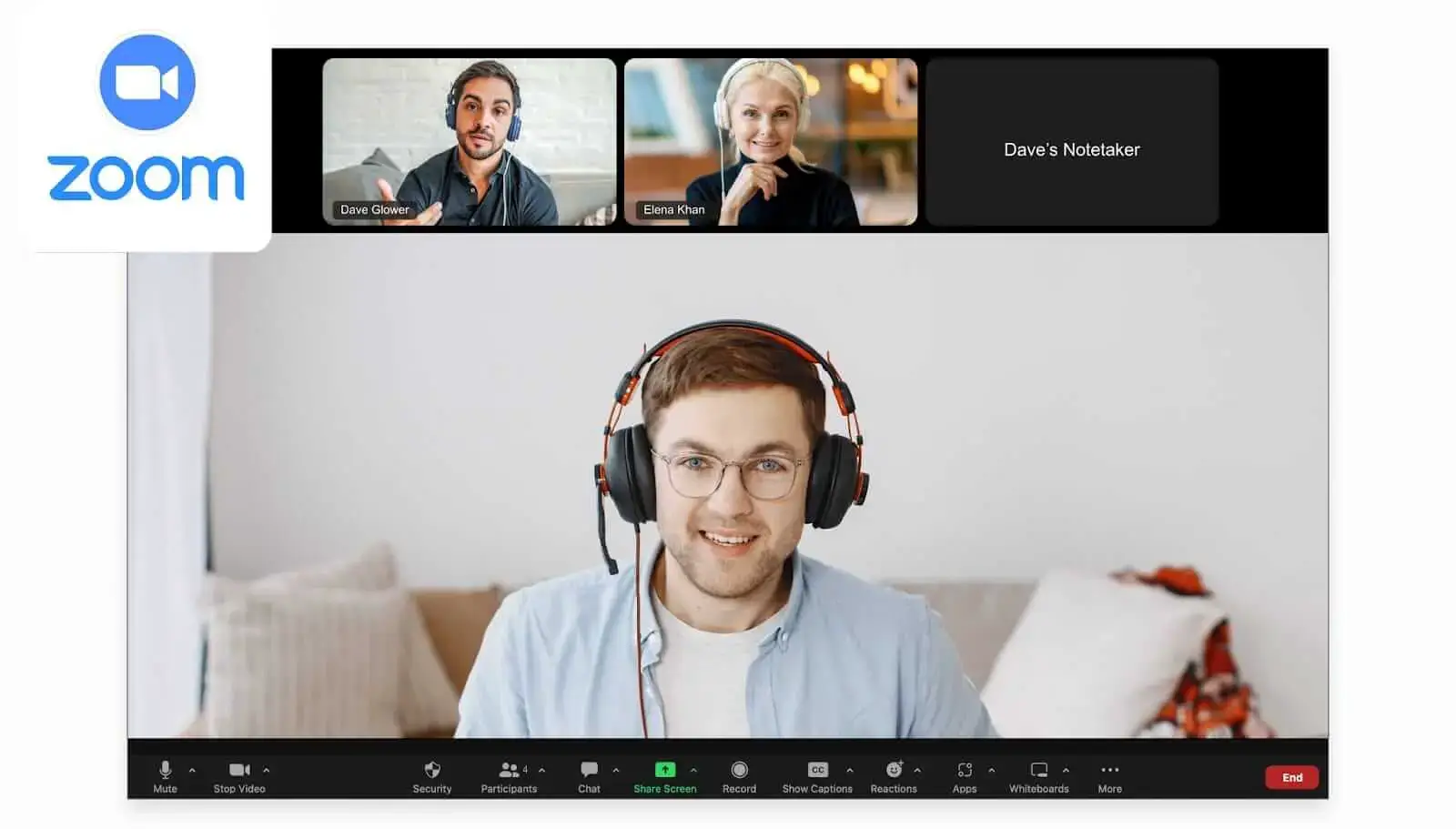
Zoom Rooms 是一個專為 Zoom 打造的專用會議室系統,旨在於辦公室會議室與協作空間中提供一鍵啟動的高品質會議體驗
簡介
Zoom Rooms 將熟悉的 Zoom 體驗延伸至實體會議室,配備專用硬體與簡化的控制介面。該平台在已將 Zoom 作為視訊會議標準化的組織中相當受歡迎。
圖片來源:zoom.com
主要功能
- 智慧型攝影機構圖,可自動調整以保持與會者在畫面中
- 閒置螢幕的數位看板模式,可顯示公司內容或會議室可用狀態
- 排程顯示整合,顯示會議室狀態與即將舉行的會議
- 從筆記型電腦與行動裝置進行無線內容分享
- 支援多種會議室配置,包括單螢幕、雙螢幕及大型訓練室
- 分組會議室與會議錄製功能
優點
- 對現有 Zoom 使用者而言,操作簡便且熟悉
- 透過 Zoom 管理員入口網站對會議室設備進行強大的雲端管理
- 強大的硬體合作夥伴生態系,提供一體化音視訊設備、會議室電腦及觸控控制器,並針對 Zoom Rooms 進行最佳化
- 適用於不同會議室大小的彈性部署選項
缺點
- 依賴 Zoom 平台可能會受到限制,特別是在企業政策要求嚴格的多供應商策略時
- 會議室使用率低的組織可能會覺得完整的 Zoom Rooms 授權超出他們的需求
- 與 Microsoft 365 工作流程的整合度比 Teams Rooms 少
價格
- 會議室: 每間會議室每月 41.58 美元(按年計費)
4. 搭配硬體的 Google Meet – 適用於辦公室會議室的 Meet 硬體套件
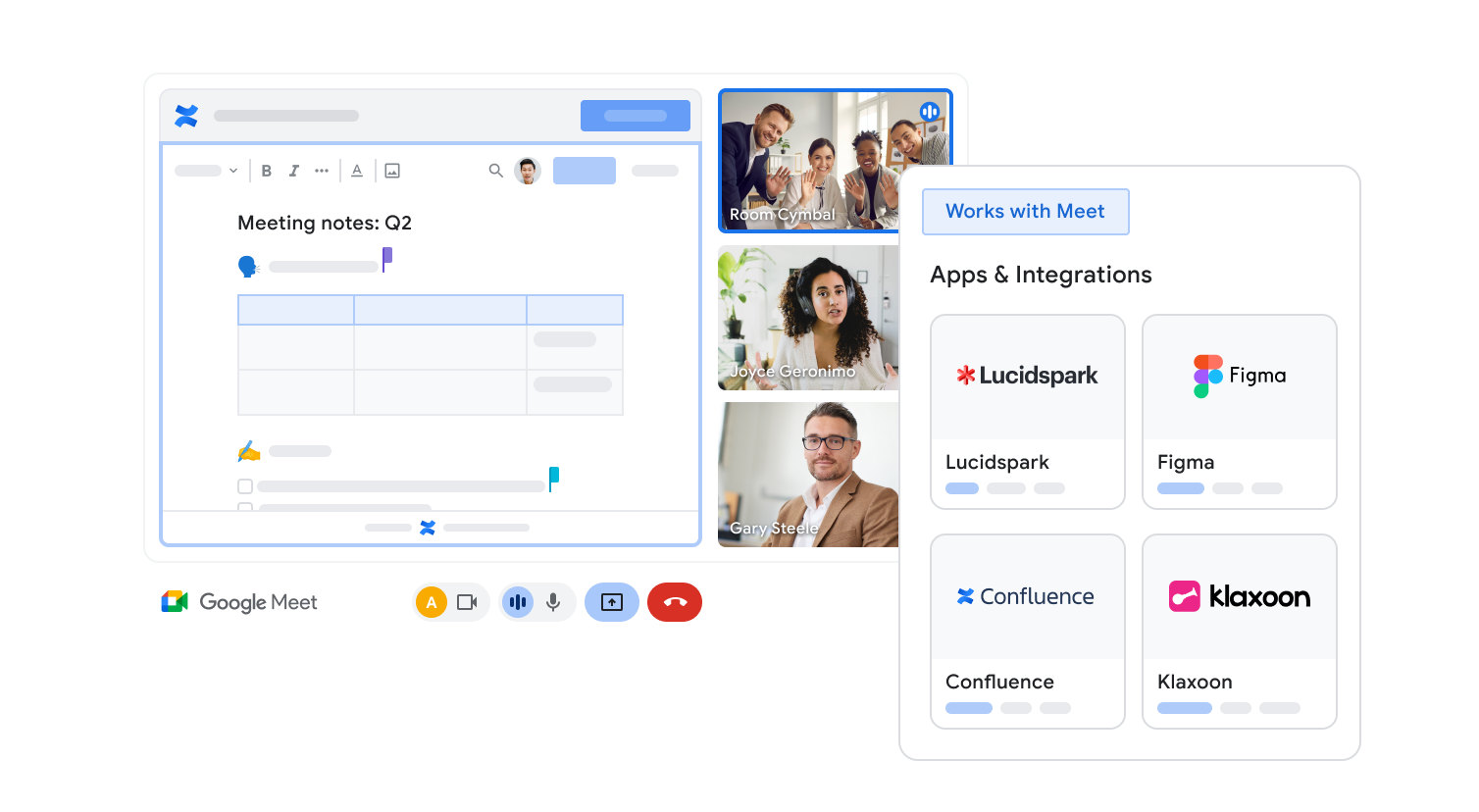
Google Meet 搭配經 Meet 認證的硬體套件,為使用 Google Workspace 的辦公環境提供精簡的視訊會議系統
圖片來源:meet.google.com
介紹
對於以 Google Workspace 為核心的組織,Google Meet 硬體套件提供了將基於瀏覽器的會議自然延伸至專用會議室的解決方案。此設定強調簡單性與以網路為優先的工作流程。
主要功能
- 在會議室螢幕上顯示的 Google 日曆事件中,一鍵加入會議
- 與 Google 日曆及 Gmail 整合,用於排程與會議邀請
- 透過整合工具(如 Google Jamboard)支援白板協作
- 硬體套件包含攝影機、運算單元及觸控控制器,供 ASUS 和 Logitech 等廠商提供
- 支援從 Chromebook 與瀏覽器加入,無需安裝軟體
- 由 Google AI 提供的降噪與低光源調整功能
優點
- 對已經使用 Google Workspace 的組織而言,採用時阻力極小,具備強大優勢
- 簡潔的使用者介面,適合分散式團隊與以瀏覽器為基礎的工作流程
- 來自網頁瀏覽器的訪客加入時無需下載軟體
- 經認證供應商提供具競爭力的硬體套件價格
缺點
- 進階會議室功能與硬體選項相較於部分專用會議室系統生態系較為有限
- 深度投資於 Microsoft 或其他生態系的企業可能需要互通性解決方案
- 與 Teams Rooms 或 Zoom Rooms 相比,認證的硬體選項較少
價格
- 免費方案: $0
- 商務入門版: $6/每位使用者/月
- 商務標準版:$12/使用者/月
- 商務進階版:$18/使用者/月
- 企業版:自訂價格
5. Cisco Webex Room Devices – 基於硬體的視訊會議系統,用於會議室部署
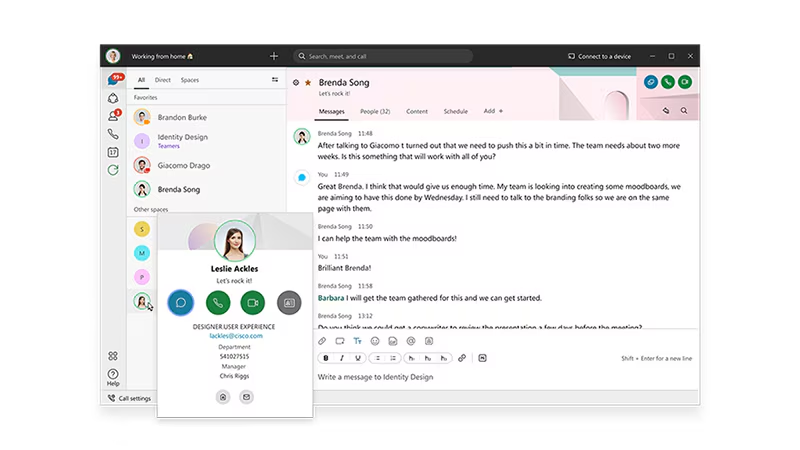
Cisco Webex Room 裝置是整合式視訊條、編解碼器及觸控控制器,專為會議室與董事會會議室的高階商務視訊會議系統設計
簡介
Cisco 提供高階會議室系統,結合卓越的硬體品質與強大的裝置管理功能。這些解決方案針對需要在高階辦公空間及大型會議室中進行關鍵任務視訊會議的組織。
圖片來源:webex.com
主要功能
- 原生 Webex 會議支援,並具備經認證的 Microsoft Teams 與其他平台互通性
- AI 驅動的攝影機增強功能,包括講者追蹤與自動取景
- 如 Webex Board(互動顯示器)、Webex Desk 系列(個人裝置)以及 Room 系列(會議室系統)等裝置
- 許多型號內建麥克風、喇叭與顯示器,簡化部署流程
- 透過 Webex Control Hub 進行雲端裝置管理
- 支援無線螢幕分享與內容協作
優點
- 適合董事會與高階主管空間的高品質音訊與視訊體驗
- 透過雲端控制中心具備強大的裝置管理能力
- 多平台支援,允許使用者透過 Cisco 硬體加入 Zoom 或 Google Meet 會議
- 企業級安全性與合規認證
缺點
- 價格與複雜度可能超過小型辦公室的需求
- 部署通常受益於專業的影音整合商
- 某些進階功能在組織同時使用 Webex 作為主要協作平台時效果最佳
價格
- 免費方案: $0/每位使用者/每年(按年計費)
- Meet 方案: $144/每位使用者/每年(按年計費)
- 套裝方案(會議 + 通話): 每位使用者每年 270 美元(按年計費)
- 企業方案: 聯絡銷售部
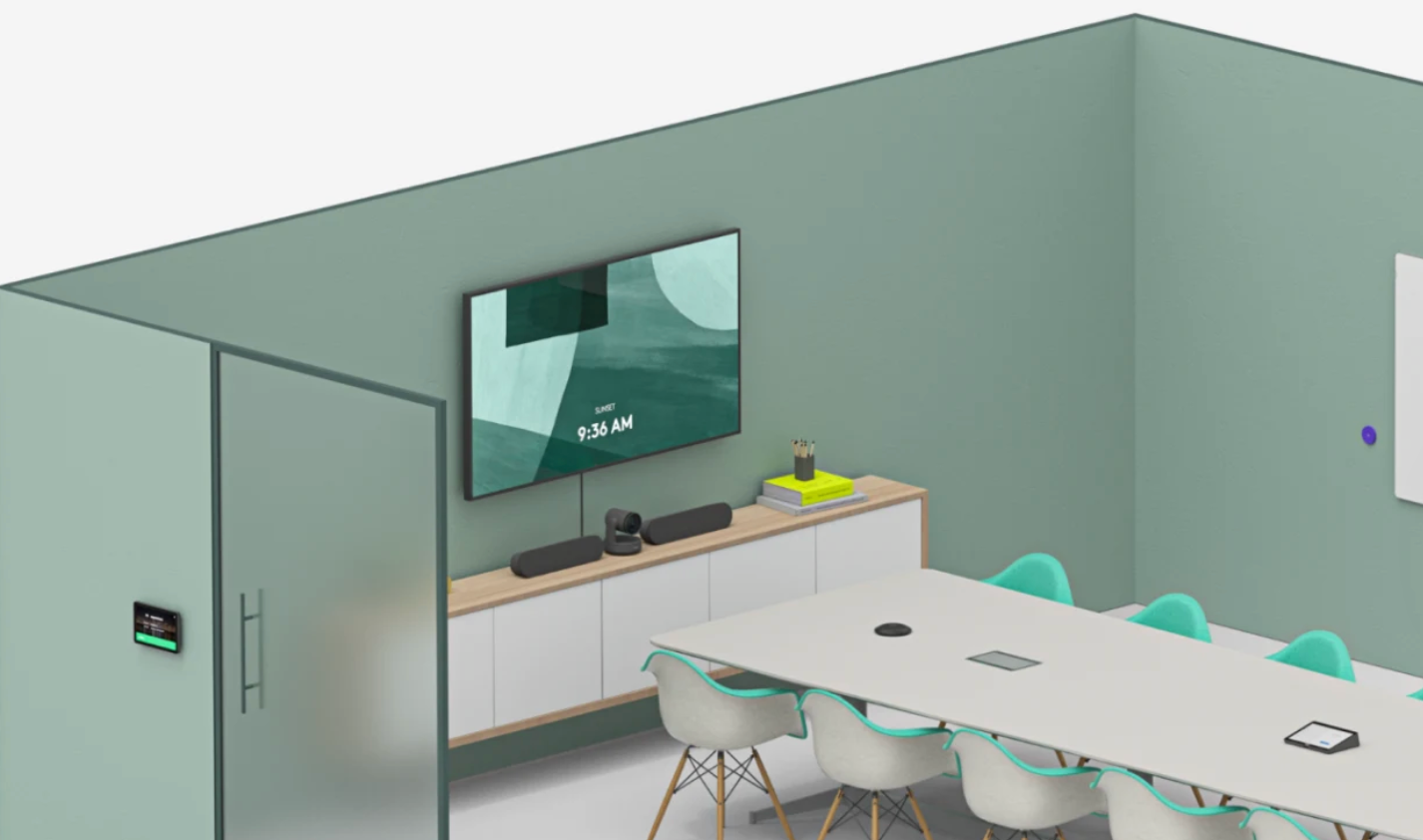
6. 羅技會議室解決方案 – 適用於各種房間大小的一體化視訊會議設備
Logitech 房間解決方案是預先組裝的套件,包含攝影機、視訊條與觸控控制器,專為在辦公室運行 Teams Rooms 和 Zoom Rooms 等熱門房間平台而設計
簡介
Logitech 已成為各種房間大小可靠視訊會議設備的代名詞。他們的硬體中立策略意味著組織可以將 Logitech 裝置與其偏好的軟體平台搭配使用。
圖片來源:logitech.com
主要功能
- 包含 Logitech Rally Bar、Rally Bar Mini、Rally Bar Huddle 和 MeetUp,適用於不同房間大小
- 整合式喇叭、麥克風及支援 4K 的攝影機,採視訊棒形式
- 依房間大小配置,從個人桌面設備到大型會議室系統,並配備多個麥克風模組
- Logitech Tap 觸控控制器,可一鍵加入會議
- 支援 Microsoft Teams Rooms、Zoom Rooms 及其他平台
- 線纜管理方案與安裝硬體,確保整潔的安裝效果
優點
- 不受硬體限制的方式,支援多種軟體平台
- 在可靠性與簡單部署方面享有良好聲譽
- 透過標準化硬體在各會議室提供一致的體驗
- 提供會議室排程器與線材管理配件
缺點
- Logitech 提供的是硬體而非完整的協作套件——組織必須搭配 Lark、Teams 或 Zoom 等平台使用
- 部分小型團隊可能會覺得進階選項超出需求,相較於更簡單的 USB 攝影機
價格
- 聯絡銷售。
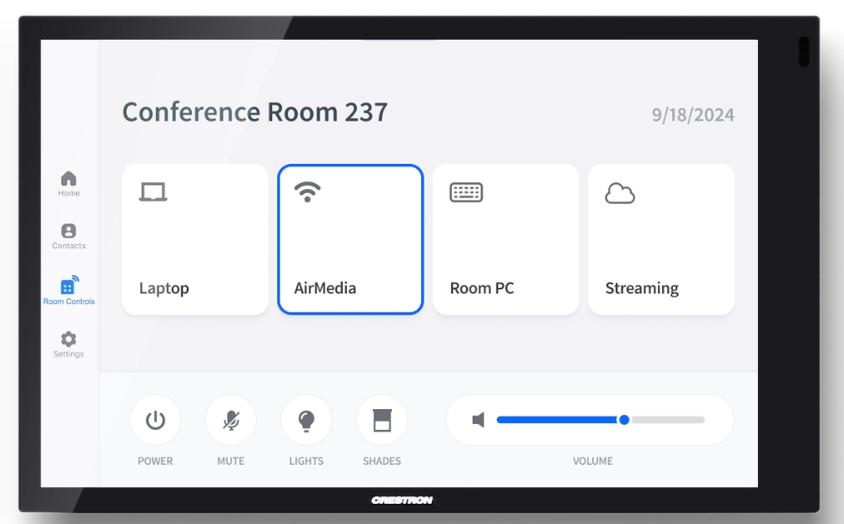
7. Crestron Flex – 整合式視訊會議系統技術與控制
Crestron Flex 是一系列整合式會議室系統,結合觸控控制器、運算設備、音訊與攝影機,並具備建築層級的控制功能,適用於辦公室。
簡介
Crestron 鎖定企業規模的部署需求,讓視訊會議能與更廣泛的建築自動化及影音控制系統整合。該平台為複雜的會議室環境提供高度客製化的功能。
圖片來源:crestron.com
主要功能
- 原生支援 Microsoft Teams Rooms 與其他平台
- 與會議室排程、數位看板及影音控制的深度整合
- 全方位音響條,如 Videobar 70,以及適用於小型討論室、會議室與可分隔空間的客製化方案
- 具備統一介面的觸控控制器,用於會議控制與調整室內環境
- 支援多螢幕環境與特殊房間幾何設計
- 集中化的企業部署裝置管理
優點
- 適用於需要影音與樓宇自動化協同的企業級部署
- 高度可自訂的硬體配置,適用於複雜空間
- 高品質與高可靠性的製造,適用於關鍵任務會議室
- 廣泛的合作夥伴網絡,支援設計與實施
缺點
- 對於較小型的組織而言,複雜性與成本可能超過較簡單的「房間一體化」解決方案
- 通常需要經認證的 Crestron 整合商進行設計、程式編寫與長期支援
- 對於初次接觸 Crestron 生態系統的 IT 團隊而言,學習曲線較陡
價格
- 請聯絡銷售部。
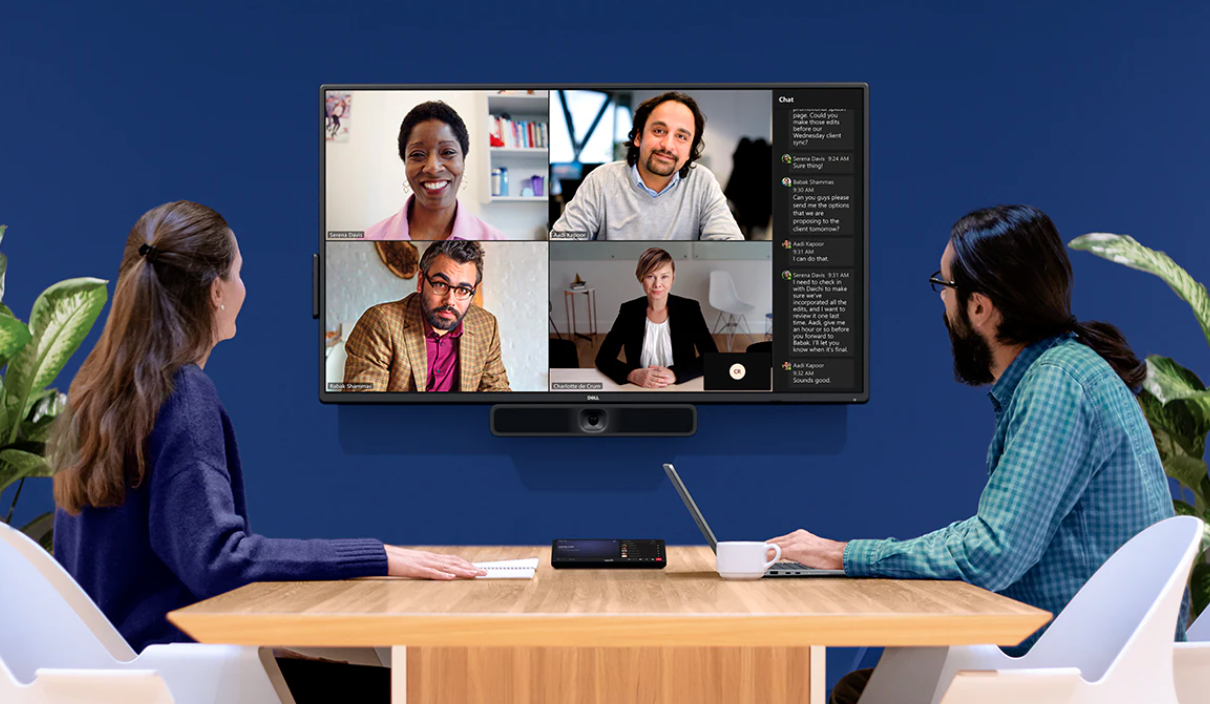
8. Dell 視訊會議室解決方案-採用大型顯示器的 PC 型會議室套件
Dell 視訊會議室解決方案是經驗證的套裝組合,將 Dell OptiPlex 個人電腦、大尺寸顯示器以及 Logitech 視訊會議設備配對,用於 Teams 與 Zoom Rooms。
介紹
Dell 提供端到端經驗證的會議室套件,將 Dell 計算設備、顯示器以及合作夥伴的周邊設備組合成經過測試的配置。此方法簡化了已經在 Dell 終端設備上標準化的組織的採購流程。
圖片來源:dell.com
主要功能
- Dell OptiPlex Micro 作為會議室的計算設備,運行 Windows 與會議室軟體
- Dell 4K 大尺寸顯示器與互動式觸控螢幕
- Logitech Tap 控制器與視訊條,包含於套裝組合中
- 依房間大小(小型、中型、大型)配置,並搭配建議的顯示器與周邊設備
- ProSupport 選項,提供企業級維護與疑難排解
- 針對 Microsoft Teams Rooms 與 Zoom Rooms 進行最佳化
優點
- 端到端的驗證與測試可減少相容性問題
- 企業級支援與 ProSupport 選項,適用於 PC 與顯示器
- 適合 IT 團隊在整個組織中統一採用 Dell 終端設備
- 清晰的基於房間大小的配置簡化了選擇
缺點
- 更緊密地圍繞 Microsoft Teams 和 Zoom——偏好其他平台的組織可能需要不同的硬體
- 採用以 PC 為基礎的方式,而非獨立的設備條,可能不適合所有部署策略
- 與從多個供應商混合搭配相比,靈活性有限
價格
- 聯絡銷售部門。
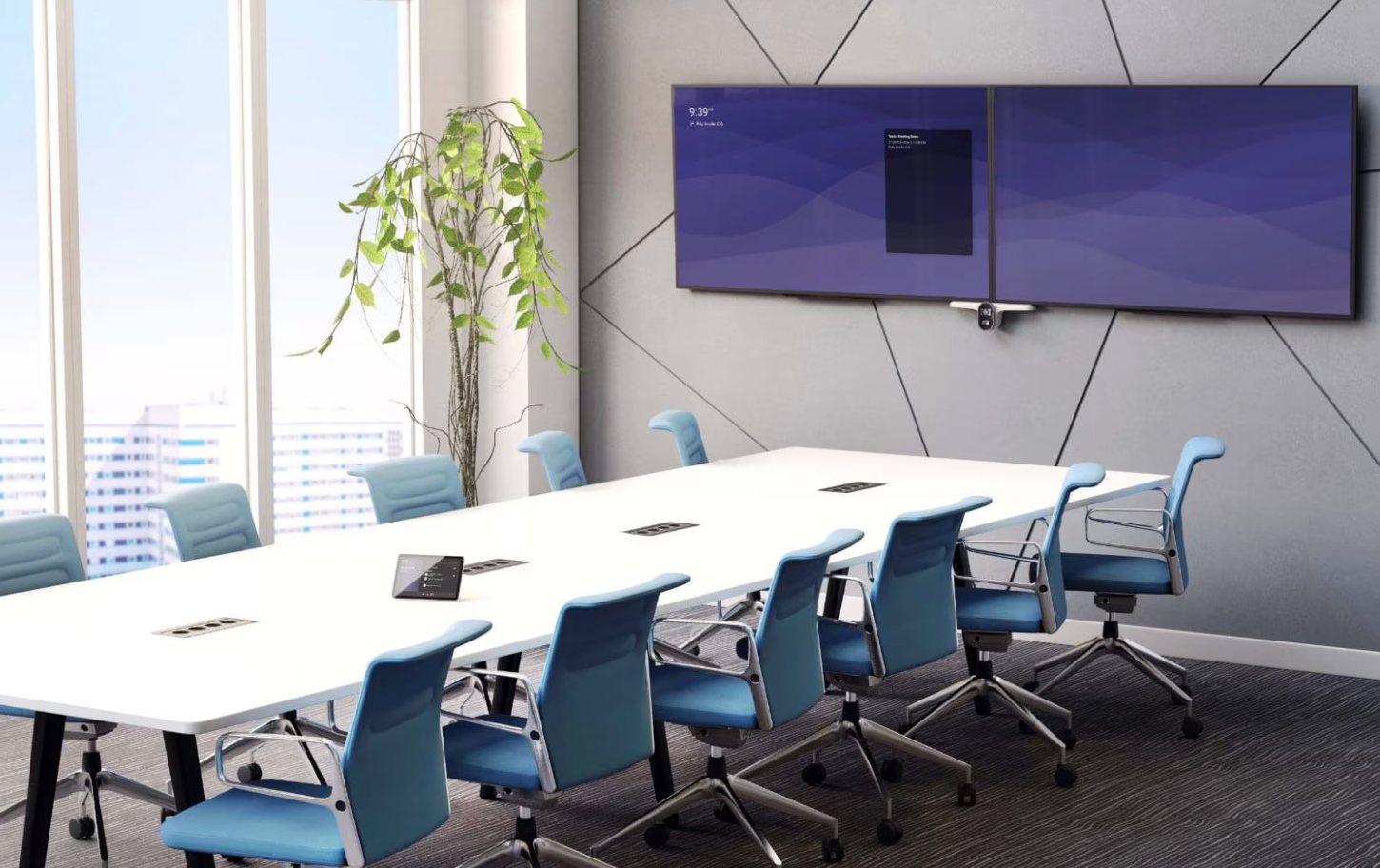
9. Poly Studio 與 HP 會議解決方案 – 適用於混合辦公室的設備型與 USB 視訊條
Poly Studio(現已隸屬於 HP)提供視訊條與會議室系統,可作為熱門平台的專用設備,或作為辦公室電腦的 USB 周邊裝置。
介紹
Poly 將數十年的音訊專業帶入現代視訊會議。他們的產品線包括可執行原生會議軟體的獨立設備,以及可連接至會議室電腦的 USB 裝置。
圖片來源:hp.com
主要功能
- Poly Studio USB 視訊條可連接至會議室電腦,並運行任何會議軟體。
- Poly Studio X 系列設備,內建適用於 Microsoft Teams 和 Zoom 的會議軟體
- 揚聲器追蹤與智慧攝影機構圖,可跟隨正在發言的講者
- 噪音阻隔技術,確保在聲學環境具挑戰性的情況下仍能提供清晰音訊
- 整合式麥克風與揚聲器,針對中型會議室進行最佳化
- 支援 Microsoft Teams Rooms、Zoom Rooms,以及在相容型號上支援基於 SIP 的服務
優點
- 強大的音訊效能,承襲 Poly 的技術傳承
- 靈活的部署模式(USB 周邊或原生設備)
- 適合中型會議室與教室
- 多樣化的硬體產品線,適應不同房間形狀
缺點
- 管理混合的 USB 與設備機型艦隊對 IT 來說可能更為複雜
- 部分型號需要謹慎的韌體與設定管理,才能啟用所有支援的平台
- 品牌轉換至 HP 可能會在產品命名上造成一些混淆
定價
- 請聯絡銷售部門。
10. GoTo Meeting 與 GoTo Room – 雲端會議搭配專用會議室硬體
GoTo Meeting 是一項雲端會議服務,而 GoTo Room 則是其配套的硬體解決方案,可將辦公室會議室轉變為專用的會議空間
介紹
GoTo 提供專注的視訊會議解決方案,具備簡單的設定流程與強大的撥入功能。GoTo Room 透過整合硬體套件將平台延伸至實體會議室。
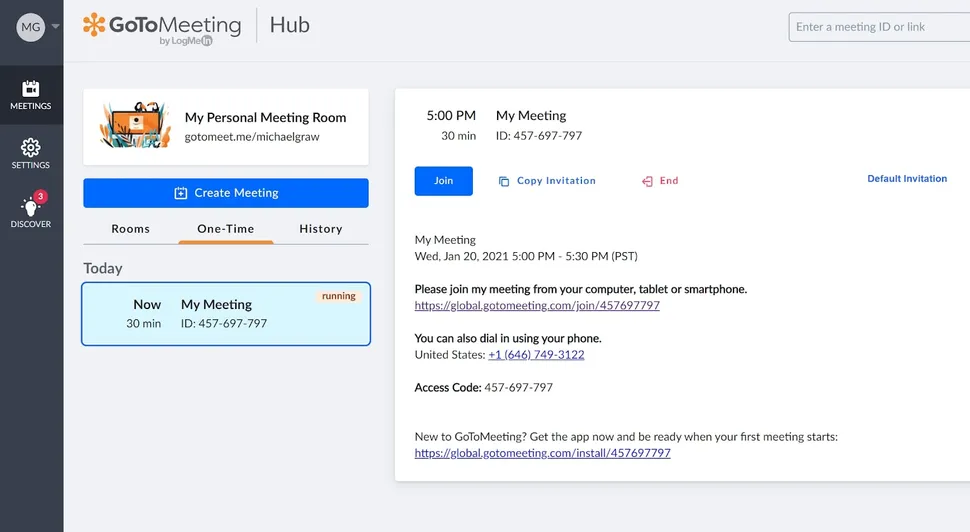
圖片來源:goto.com
主要功能
- 可安排與臨時舉行的會議,並支援螢幕分享與錄製
- 整合 VoIP 與 PSTN 撥入選項,供沒有網路存取的參與者使用
- GoTo Room 套件將攝影機、音訊設備與會議室運算整合成一體化電腦應用程式,讓終端使用者輕鬆進行視訊會議
- 基於網頁的管理主控台,用於管理會議室與使用者
- 行動應用程式可從任何地方加入會議
- 訪客存取無需帳號
優點
- 簡單明瞭的介面,對不熟悉該平台的訪客運作良好
- 為網路受限地區的參與者提供強大的 PSTN 撥入選項
- GoTo Room 套件透過結合認證的硬體與軟體減少猜測工作
- 專注於商務會議的功能組合,避免不必要的複雜性
缺點
- 比一些大型平台更少見,因此與其他協作套件的原生整合較少
- 使用多個會議平台的組織可能需要額外的互通解決方案
- 與 Teams 或 Zoom 相比,認證硬體的生態系統較小
價格
- 專業方案: 每位主辦人每月 12 美元
- 商務方案: 每位組織者每月 16 美元
- 企業方案: 聯絡銷售部
為不同的辦公空間匹配視訊會議系統
不同的房間大小與用途需要不同的視訊會議解決方案。以下是將上述工具與您的特定空間相匹配的方法。
個人桌
個別貢獻者與遠端工作者需要網路攝影機、耳機以及桌面應用程式。像是 Lark、Microsoft Teams 和 Zoom 等平台,提供原生桌面與行動應用程式,能將任何電腦應用程式轉化為可進行視訊會議的工具,而不需專用硬體。USB 攝影機與降噪耳機則能完善在家或共享辦公桌進行專業通話的配置。
小型會議室與討論空間
可容納 4–6 人的空間適合使用精巧的一體化視訊會議設備。像 Logitech Rally Bar Huddle、Poly Studio 條形設備,或是運行 Lark 或 Zoom Rooms 的整合解決方案,都能在單一裝置中提供攝影機、麥克風與喇叭。這類會議室通常只需一個顯示器與最少的線材,即可完成整潔的配置。
- 推薦設備:Logitech Rally Bar Huddle、Poly Studio、Logitech MeetUp
- 軟體平台: Lark、Zoom Rooms、Microsoft Teams Rooms、Google Meet
- 典型配置: 單一顯示器、整合式視訊條、可選觸控控制器
中型會議室
可容納最多 12 位與會者的會議室需要更強大的音訊收錄能力,並可能受益於雙喇叭或多個麥克風模組。此規模的會議室視訊會議系統通常包括觸控控制器、一或兩個顯示器,以及視訊條或分離式攝影機與音訊元件。
- 推薦設備: Logitech Rally Bar、Poly Studio X50、Cisco Room Kit
- 軟體平台: Microsoft Teams Rooms、Zoom Rooms、Lark
- 典型配置: 雙顯示器、具延伸麥克風覆蓋的視訊條、Tap 或觸控控制器
大型會議室與董事會會議室
容納 12 位以上與會者的高階董事會會議室與培訓設施需要高端整合系統。Cisco、Crestron 與 Poly 提供多顯示器、天花板麥克風及 PTZ 攝影機的解決方案。在較大的空間中,聲學設計變得至關重要,以消除回音並確保所有與會者都能清晰聽到音訊。
- 推薦設備: Cisco Webex Room Kit Pro、Crestron Flex 系統、Poly Studio X70
- 軟體平台: Microsoft Teams Rooms、Zoom Rooms、Webex
- 典型配置: 多個大型顯示器、天花板麥克風陣列、多台攝影機、專業影音整合
專用空間
創意構想室受益於互動白板以及像 Microsoft Surface Hub 或 Google Jamboard 這類裝置。培訓室可能需要多個分組功能與錄製能力。熱桌區需要靈活的預訂系統以及快速的裝置配對,以便進行臨時會議。
標準化的重要性
在各個空間中採用一小組硬體與軟體模式進行標準化,可簡化支援流程、降低培訓需求,並確保一致的會議體驗。選擇主要套件時,像 Lark 與 Google Workspace 的協作比較 能夠指引應該標準化在哪個生態系統上。IT 團隊應建立會議室範本,為每個會議室大小類別定義核准的配置。
商務視訊會議系統的實施技巧
在組織內推行視訊會議設備需要超越僅僅購買裝置的規劃。請遵循以下步驟以確保部署成功。
評估現況
在購買新工具之前,請稽核現有的會議室、設備以及使用者的痛點。記錄哪些會議室的設備已過時、哪些完全缺乏視訊功能,以及使用者在哪些地方回報連線或音質問題。這個基準資料能夠為採購決策提供資訊,並協助投資優先排序。
試點專案
在全面推行至整個辦公室組合之前,先從幾個具代表性的會議室開始——一間小型、一間中型、一間大型。試點可以揭示整合上的挑戰、識別培訓需求,並驗證所選硬體能否在您的網路與平台上可靠運作。收集試點會議室使用者的回饋,以便優化配置。
網路就緒度
穩定的視訊會議依賴可靠的網路基礎設施。檢查會議室內有線乙太網路的可用性,配置 VLAN 與 QoS 政策以優先處理視訊流量,並驗證 Wi-Fi 覆蓋範圍以支援無線內容分享與 BYOD 情境。及早與網路團隊合作,以避免在部署過程中出現意外。
變更管理
使用者的採用程度決定您的投資是否能帶來價值。製作簡短的教學影片,示範如何開始會議、分享螢幕以及排除常見問題。在每個會議室張貼快速參考指南。找出能支援同事並向 IT 提供回饋的內部推動者。
- 培訓方式:短影片、會議室內的教學卡片、午餐學習會
- 支援管道:內部服務台、供應商支援合約、同儕推廣者
- 溝通:公告新的會議室功能、分享技巧、慶祝成功的會議
治理與安全
制定涵蓋 SSO 整合、存取控制、錄製與轉錄權限,以及資料存放地要求的政策。在可能的情況下,將會議室系統連接至企業身分提供者。檢視供應商的安全認證與合規文件,以確保符合組織標準。
監控與分析
使用供應商的儀表板與日誌來追蹤會議室使用情況、通話品質指標以及設備健康狀況。識別使用率不足的會議室,可能需要重新配置或推廣。發現通話失敗或音訊抱怨的模式,這些可能表示硬體或網路問題需要關注。
循環優化
會議室的佈局、攝影機位置以及聲學處理在初次部署後通常需要調整。收集使用者的回饋、檢視分析數據,並進行逐步改進。對有回音問題的會議室添加吸音板。重新定位攝影機以捕捉所有與會者。為每日高頻使用的高流量會議室升級設備。
結論
現代辦公室依賴桌面、小型討論區以及大型會議室解決方案的組合來連接分散的團隊。最適合辦公室使用的視訊會議系統是能符合空間、工作流程與預算的系統,而不一定是最昂貴或功能最豐富的選項。透過將會議室需求與適當的硬體和軟體相匹配,組織可以在不增加不必要複雜度的情況下提供一致的會議體驗。
首先從本指南中篩選出幾個工具,將它們對應到您的房型,並在標準化之前先進行試點。可考慮將Lark作為一個集協作與視訊於一體的解決方案,能將聊天、會議、文件與自動化整合到單一工作空間中,為您的團隊減少工具分散,同時實現跨每個會議室與遠端地點的無縫協作。
常見問題
哪一個是最好的視訊會議系統?
沒有單一的「最佳」系統,因為理想的選擇取決於您特定的辦公需求、房間大小以及預算。就軟體平台而言,Zoom 和 Microsoft Teams 因其強大的功能與可靠性而成為業界領導者。就會議室硬體而言,Logitech、Poly 和 Cisco 等品牌提供的完整解決方案,具備優秀的即插即用套件,能完美整合至這些平台,提供高品質的音訊與視訊,以支援流暢的混合工作環境。
Google有提供免費的視訊會議嗎?
是的,Google 提供一個非常受歡迎的免費視訊會議平台,名為 Google Meet。任何擁有免費 Google 帳戶的人都可以直接透過網頁瀏覽器輕鬆建立或加入高品質的視訊會議,而無需下載額外的桌面軟體。免費版本可容納最多 100 位參與者,並包含螢幕分享與即時字幕等功能,且將群組會議時間限制為 60 分鐘。
最好的免費視訊會議是什麼?
最佳的免費選項取決於您的特定使用情境。Zoom 因其使用者友善的介面與穩定性而被廣泛視為頂尖,但其免費方案將群組會議限制在 40 分鐘。Google Meet 在瀏覽器便利性方面表現優異,並提供慷慨的 60 分鐘限制。Microsoft Teams 擁有強大的免費版本,非常適合持續的團隊協作。如果您需要完全免費、開源且無時間限制的平台,Jitsi Meet 是極佳的替代方案。
哪個平台最適合視訊會議?
選擇最佳平台取決於您組織的工作流程。Zoom 一般被認為是最具多功能性且可靠的獨立視訊會議平台。Microsoft Teams 是已大量依賴 Microsoft 365 生態系統的企業的最佳選擇。Google Meet 是與 Google Workspace 無縫整合並可快速透過瀏覽器存取的首選,而 Cisco Webex 則是需要最高安全性與進階網路研討會功能的企業的黃金標準。
相關閱讀

Table of contents
想瞭解 Lark 嗎?

所有工具盡在一處
節省時間,提高效率
節省高達 70% 的軟體成本
Table of contents
想瞭解 Lark 嗎?
所有工具盡在一處
節省時間,提高效率
節省高達 70% 的軟體成本







© 2026 Lark Technologies Pte. Ltd.