













Hướng Dẫn Thực Tiễn về Phê Duyệt trong Power Automate

Sreya Anumolu
Chuyên gia nội dung
4 thg 11, 2026
Sreya Anumolu
4 thg 11, 2026


Power Automate là một trong những công cụ quy trình làm việc được sử dụng rộng rãi nhất cho các nhóm hoạt động trong hệ sinh thái Microsoft 365, và tính năng phê duyệt Power Automate đóng vai trò trung tâm trong việc quản lý yêu cầu, tài liệu và quyết định ở quy mô lớn. Tuy nhiên, nhiều nhóm vẫn gặp thách thức liên quan đến sự phức tạp khi thiết lập, giới hạn của trình kết nối và sự phụ thuộc vào nhiều ứng dụng. Trong hướng dẫn này, chúng tôi sẽ phân tích cách thức hoạt động của phê duyệt Power Automate, các loại phê duyệt khác nhau mà bạn có thể xây dựng, và những hạn chế phổ biến cần lưu ý. Chúng tôi cũng sẽ giới thiệu Lark, một không gian làm việc tất cả trong một với tính năng phê duyệt tích hợp, như một lựa chọn đơn giản hơn cho các nhóm đang tìm kiếm trải nghiệm thống nhất hơn.

Power Automate Approvals là gì?
Các phê duyệt trong Power Automate là thành phần quy trình làm việc cho phép người dùng yêu cầu, xem xét và xác nhận quyết định trực tiếp trong nền tảng tự động hóa của Microsoft. Về cốt lõi, các phê duyệt trong Power Automate giúp hợp lý hóa bất kỳ quy trình nào mà ai đó cần nói “có”, “không” hoặc “xem xét lại”, từ đơn đặt hàng mua sắm đến yêu cầu nhân sự cho đến phê duyệt ngân sách. Theo tài liệu tổng quan về phê duyệt của Power Automate, mỗi phê duyệt được tạo dưới dạng thẻ có thể hành động xuất hiện trong Outlook, Teams hoặc cổng Power Automate. Các thẻ này bao gồm thông tin chi tiết về người yêu cầu, các trường dữ liệu, tập tin đính kèm và tùy chọn phản hồi, giúp người phê duyệt dễ dàng hành động mà không cần chuyển đổi ứng dụng.
Hệ thống cũng hỗ trợ các mô hình định tuyến khác nhau, chẳng hạn như xem xét bởi một người, quy trình làm việc nhiều cấp và phê duyệt song song, có thể được kích hoạt bởi SharePoint, Dataverse, Forms hoặc các trình kết nối khác. Mặc dù tài liệu về trình kết nối phê duyệt của Power Automate nêu bật các khả năng phong phú, các nhóm thường cần danh sách hoặc bảng hỗ trợ để cấu trúc dữ liệu, đây là yếu tố thiết yếu khi xây dựng quy trình làm việc liên bộ phận có khả năng mở rộng.
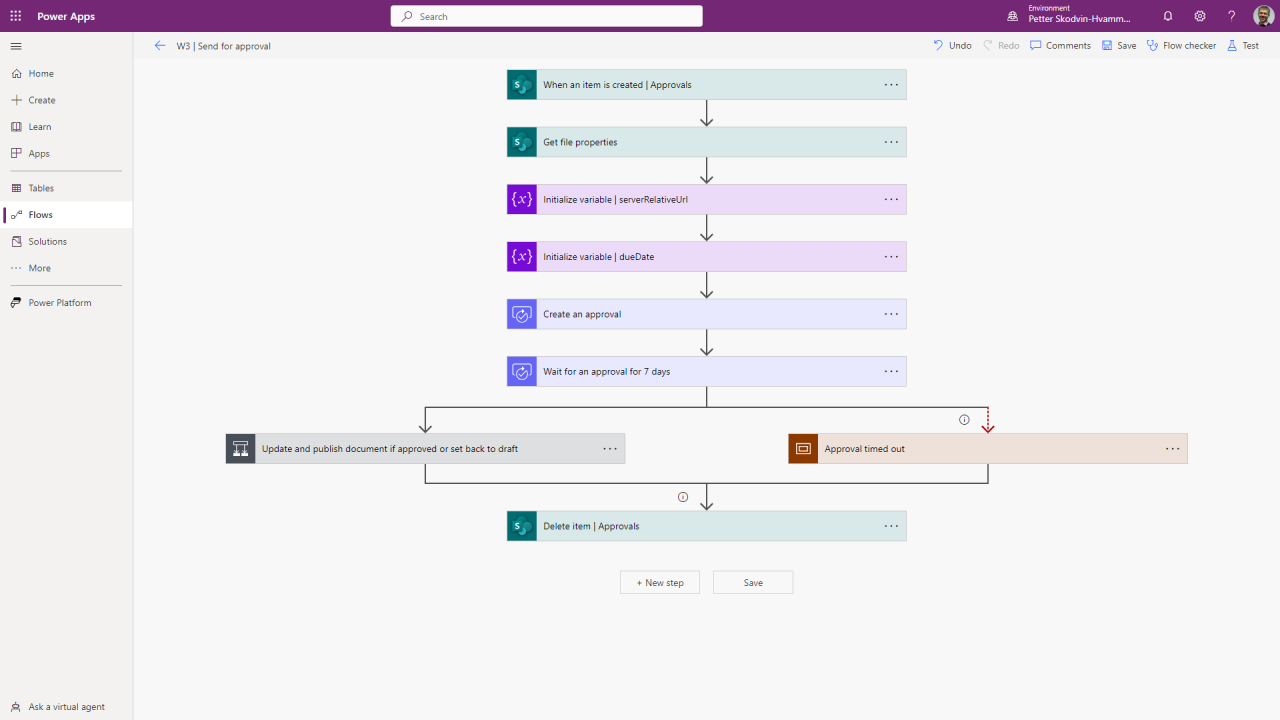
Nguồn hình ảnh: microsoft.com
Tài liệu tổng quan về phê duyệt trong Power Automate: Những gì Microsoft định nghĩa
Các phê duyệt trong Power Automate giúp tối ưu hóa việc ra quyết định bằng cách định tuyến yêu cầu, ghi nhận phản hồi và tự động hóa các hành động tiếp theo. Chúng giúp nhóm giảm thiểu sự chậm trễ thủ công và duy trì quản trị nhất quán trong toàn bộ quy trình làm việc.
- Các loại phê duyệt: Power Automate hỗ trợ nhiều loại phê duyệt: Chấp thuận/Từ chối, Phản hồi tùy chỉnh và Mọi người/Người đầu tiên phản hồi để phù hợp với các quy tắc kinh doanh khác nhau. Mỗi loại xác định cách thu thập quyết định và thời điểm luồng tiếp tục. Việc chọn đúng loại đảm bảo định tuyến chính xác, thời gian xử lý nhanh hơn và hồ sơ kiểm toán rõ ràng.
- Điểm cuối yêu cầu: Các phê duyệt dựa vào các điểm cuối Microsoft 365 và Dataverse bảo mật để gửi, nhận và theo dõi phản hồi. Các điểm cuối này chấp nhận yêu cầu qua email, Teams và ứng dụng Power Automate, giúp chúng có thể truy cập trên nhiều thiết bị. Cấu hình điểm cuối đúng cách đảm bảo việc gửi thông báo theo thời gian thực một cách đáng tin cậy.
- Giới hạn của trình kết nối: Không phải tất cả các trình kết nối đều hỗ trợ phê duyệt, và một số hạn chế trình kích hoạt nâng cao, dữ liệu động hoặc logic nhiều bước. Một số dịch vụ bên thứ ba có thể cho phép gửi yêu cầu phê duyệt nhưng không cho phép lấy cập nhật trạng thái. Hiểu rõ các giới hạn này giúp nhóm thiết kế các luồng ổn định và tuân thủ.
- Quyền và định tuyến: Định tuyến phê duyệt phụ thuộc vào vai trò Azure AD, quyền truy cập hộp thư và quyền của ứng dụng, những yếu tố này kiểm soát ai có thể gửi hoặc nhận yêu cầu. Quyền được cấu hình sai có thể chặn thông báo, trì hoãn hành động hoặc gây ra lỗi định tuyến. Các chính sách truy cập rõ ràng đảm bảo phê duyệt luôn đến đúng các bên liên quan.
Các loại quy trình làm việc phê duyệt của Power Automate
Các mô hình phê duyệt này vượt xa những quyết định một lần nhấp đơn giản và phù hợp với các quy trình vận hành thực tế trong nhân sự, tài chính, mua sắm và CNTT. Mỗi loại phản ánh cách các tổ chức xử lý rủi ro, tài liệu và quản trị nhiều bước.
Basic phê duyệt
Phê duyệt Basic là các quy trình ra quyết định của một người, thường được kích hoạt bởi một sự kiện cụ thể, chẳng hạn như gửi biểu mẫu mới, cập nhật CRM hoặc tạo mục SharePoint. Yêu cầu được chuyển đến một người phê duyệt đã được xác định, người này phải phê duyệt hoặc từ chối mục đó. Khi hoàn tất, Power Automate sẽ cập nhật hệ thống gốc, thông báo cho người dùng và chuyển quy trình làm việc sang bước tiếp theo. Đây là lựa chọn lý tưởng cho các quyết định đơn giản, rủi ro thấp cần phản hồi nhanh và có thể theo dõi.
Quy trình công việc phê duyệt nhiều cấp
Phê duyệt nhiều cấp tuân theo các lộ trình ra quyết định có cấu trúc và tuần tự, nơi Người phê duyệt A → Người phê duyệt B → Người phê duyệt C, v.v. Không giống như phê duyệt tiêu chuẩn, các quy trình này thường bao gồm logic điều kiện, định tuyến động dựa trên ngưỡng số tiền, quy tắc của bộ phận hoặc giá trị siêu dữ liệu. Nội dung SERP nêu bật rằng nhiều nhóm bỏ qua logic nhiều giai đoạn ẩn, chẳng hạn như bỏ qua cấp, quy tắc tự động từ chối hoặc định tuyến lại khi chỉ phê duyệt một phần. Phê duyệt nhiều cấp là điều cần thiết cho mua sắm, các quy trình yêu cầu tuân thủ nghiêm ngặt và quản trị chính sách nhân sự.
Phê duyệt song song
Phê duyệt song song gửi cùng một yêu cầu đến nhiều bên liên quan cùng lúc, và quy trình làm việc sẽ chờ tất cả hoặc một số lượng quyết định được xác định hoàn tất. Các nhóm tài chính và rủi ro CNTT sử dụng định tuyến song song để thu thập kiểm tra đồng thời trong các lĩnh vực kiểm toán, bảo mật, lập ngân sách và pháp lý. Điều này giúp giảm tình trạng tắc nghẽn vì người đánh giá không phải chờ ý kiến của nhau. Power Automate có thể tổng hợp tất cả phản hồi thành một kết quả thống nhất, đảm bảo không bỏ sót bất kỳ lĩnh vực quan trọng nào.
Phê duyệt dựa trên leo thang
Phê duyệt dựa trên leo thang giới thiệu logic giới hạn thời gian, trong đó nếu người phê duyệt không phản hồi trong thời gian chờ đã đặt (ví dụ: 24 hoặc 48 giờ), Power Automate sẽ tự động giao lại yêu cầu. Các bước leo thang có thể gửi phê duyệt đến quản lý, chủ sở hữu dự phòng hoặc hộp thư nhóm chức năng. Kinh doanh sử dụng mô hình này để tránh quy trình làm việc bị đình trệ, duy trì tuân thủ SLA và đảm bảo các yêu cầu khẩn cấp, chẳng hạn như phản ứng sự cố hoặc tiếp nhận nhà cung cấp, không bao giờ bị bỏ qua. Thời gian chờ có thể được liên kết để tạo các lộ trình leo thang nhiều cấp cho các quy trình làm việc có rủi ro cao.
Phê duyệt tập trung vào tài liệu
Các quy trình phê duyệt tập trung vào tài liệu xoay quanh các tập tin được lưu trữ trong SharePoint, OneDrive hoặc các gói tài liệu có cấu trúc. Power Automate theo dõi các cập nhật như tạo tập tin, thay đổi siêu dữ liệu hoặc cập nhật phiên bản, sau đó gửi yêu cầu phê duyệt gắn trực tiếp với tài liệu. Người phê duyệt có thể xem tập tin, để lại nhận xét, yêu cầu chỉnh sửa và kích hoạt việc xuất bản tài liệu có kiểm soát sau khi đã phê duyệt. Cách tiếp cận này được sử dụng nhiều cho việc xem xét hợp đồng, cập nhật chính sách, xuất bản nội dung và vòng đời tài liệu được quản lý. Phiên bản, kiểm soát truy cập và lịch sử kiểm toán được tự động ghi lại thông qua kho lưu trữ tài liệu.
Cách các trình kết nối phê duyệt của Power Automate hoạt động
Mỗi trình kết nối Microsoft 365 ảnh hưởng đến cách quy trình phê duyệt bắt đầu, thông tin nào có thể được truyền và cách phản hồi cập nhật hệ thống nguồn. Hiểu rõ những khác biệt này giúp nhóm thiết kế logic phê duyệt có thể dự đoán và mở rộng.
Outlook
Outlook không trực tiếp kích hoạt phê duyệt mà đóng vai trò là điểm cuối để gửi và nhận phản hồi.
- Hành vi kích hoạt: Bản thân các email không kích hoạt phê duyệt trừ khi được kết hợp với các quy tắc như "Khi một email mới đến (V3)".
- Hành động: Power Automate gửi các thẻ phê duyệt có thể thao tác đến hộp thư đến Outlook. Người dùng có thể phê duyệt/từ chối mà không cần mở Power Automate.
- Hạn chế: Định dạng bị giới hạn; tập tin đính kèm email không được tự động đưa vào thẻ phê duyệt. Lý tưởng cho việc định tuyến quyết định nhẹ và phản hồi nhanh.
SharePoint
SharePoint là một trong những trình kích hoạt phê duyệt mạnh mẽ nhất.
- Hành vi kích hoạt: Các kích hoạt phổ biến bao gồm "Khi một mục được tạo", "Khi một tập tin được tạo", "Khi một tập tin được sửa đổi" hoặc các kích hoạt dựa trên siêu dữ liệu.
- Hành động: Các phê duyệt có thể cập nhật cột (trạng thái, nhận xét của người phê duyệt), di chuyển tài liệu, điều chỉnh quyền hoặc tạo phiên bản mới.
- Ghi chú quy trình làm việc: Rất phù hợp cho các phê duyệt tập trung vào tài liệu, nhưng cấu trúc danh sách phức tạp có thể yêu cầu nhiều lần gọi Get Item, làm chậm luồng. Quyền ảnh hưởng sâu sắc đến độ tin cậy của kích hoạt.
Dataverse
Dataverse cung cấp các tương tác dữ liệu có cấu trúc nhất và đạt chuẩn Enterprise.
- Hành vi kích hoạt: "Khi một hàng được thêm/sửa/xóa," các trình kích hoạt hoạt động chính xác và được điều khiển bởi sự kiện.
- Hành động: Các phê duyệt có thể ghi lại quyết định, cập nhật trạng thái, đặt giá trị tùy chọn hoặc khởi chạy luồng con bằng cách sử dụng bảng Dataverse.
- Ưu điểm: Cập nhật ở cấp trường, lọc thuộc tính và siêu dữ liệu phong phú khiến Dataverse trở nên lý tưởng cho các phê duyệt nhiều cấp, có điều kiện.
- Hạn chế: Yêu cầu quyền bảng phù hợp và bảo mật ở cấp môi trường để tránh các lần chạy thất bại.
Nhóm
Teams chủ yếu là một giao diện phê duyệt, không phải là nguồn dữ liệu.
- Hành vi kích hoạt: Giới hạn các kích hoạt trực tiếp (ví dụ: "Khi ai đó đăng một tin nhắn trong một cuộc trò chuyện hoặc kênh"). Không lý tưởng cho quy trình làm việc có cấu trúc.
- Hành động: Các phê duyệt xuất hiện dưới dạng thẻ thích ứng của Teams. Người dùng có thể bình luận, phê duyệt hoặc từ chối theo thời gian thực.
- Ghi chú quy trình làm việc: Teams tăng khả năng hiển thị nhưng không lưu trữ dữ liệu phê duyệt, vì vậy các luồng phải ghi lại vào SharePoint, Dataverse hoặc hệ thống khác.
Biểu mẫu
Biểu mẫu là điểm bắt đầu phổ biến cho các yêu cầu dựa trên phê duyệt.
- Hành vi kích hoạt: “Khi có phản hồi mới được gửi” là tức thời và đáng tin cậy.
- Hành động: Power Automate lấy toàn bộ chi tiết phản hồi, sau đó tạo các yêu cầu phê duyệt có cấu trúc dựa trên các trường như người yêu cầu, số tiền, danh mục hoặc lý do.
- Hạn chế: Không có logic phân nhánh gốc trong Biểu mẫu, vì vậy tất cả định tuyến có điều kiện phải được thực hiện bên trong Power Automate.
- Thế mạnh của trường hợp sử dụng: Hoàn hảo cho các quy trình tiếp nhận như yêu cầu nghỉ phép, giới thiệu nhà cung cấp, phê duyệt ngân sách và yêu cầu dịch vụ.
Cách tạo phê duyệt trong Power Automate
Xây dựng một luồng phê duyệt Power Automate yêu cầu phải căn chỉnh các trình kích hoạt, logic định tuyến và các hành động tiếp theo để đảm bảo các quyết định diễn ra trôi chảy trong toàn bộ hệ thống của bạn. Trong hướng dẫn này, mỗi bước sẽ phân tích chính xác trình tự để thiết kế một quy trình phê duyệt có thể dự đoán và thân thiện với kiểm toán.
Bước 1: Xác định trình kích hoạt
Mỗi luồng phê duyệt bắt đầu với một sự kiện. Điều này có thể là việc tạo mục trong SharePoint, gửi phản hồi từ Forms, cập nhật hàng trong Dataverse hoặc tải lên một tập tin. Chọn một trình kích hoạt phản ánh nơi yêu cầu của bạn bắt nguồn và đảm bảo nó có thể chuyển tiếp các siêu dữ liệu cần thiết (người yêu cầu, liên kết tập tin, số tiền, danh mục, v.v.). Các trình kích hoạt đáng tin cậy sẽ đặt nền tảng cho các phê duyệt có thể dự đoán và sẵn sàng cho kiểm toán.
Bước 2: Chọn loại phê duyệt
Chọn một loại phê duyệt dựa trên cấu trúc quyết định. Quy trình của bạn có thể yêu cầu cách tiếp cận cơ bản, nhiều cấp, tuần tự hoặc song song. Hành động phê duyệt của Power Automate hỗ trợ nhiều mô hình định tuyến, vì vậy hãy xác định liệu một người, nhiều người hay nhiều bộ phận phải phản hồi trước khi quy trình làm việc có thể tiếp tục. Loại phê duyệt sẽ quyết định cách luồng logic diễn ra trong các bước tiếp theo.
Bước 3: Thiết lập người phê duyệt
Chỉ định người phê duyệt bằng địa chỉ email, giá trị động hoặc dữ liệu lấy từ trình kích hoạt. Người phê duyệt có thể là cá nhân, quản lý, nhóm hoặc giá trị được truy xuất từ các cột tra cứu hoặc bảng Dataverse. Đây là bước mà logic điều kiện thường được áp dụng, ví dụ như định tuyến phê duyệt vượt ngưỡng chi phí đến ban quản lý cấp cao hoặc thay đổi người phê duyệt dựa trên bộ phận.
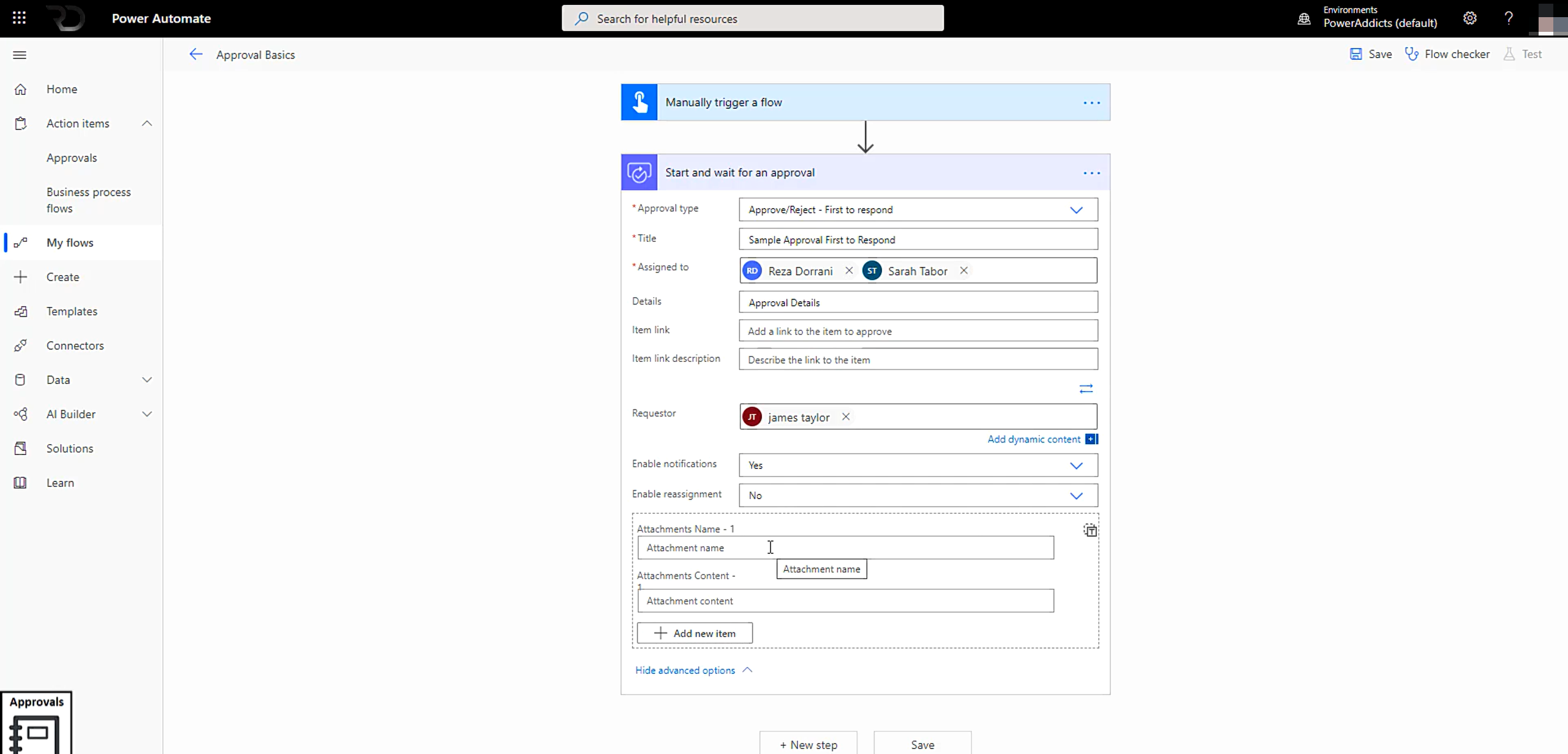
Nguồn hình ảnh: microsoft.com
Bước 4: Ánh xạ các trường dữ liệu
Kết nối thông tin chính từ trình kích hoạt của bạn đến thẻ phê duyệt. Điều này bao gồm chi tiết người yêu cầu, mô tả, URL tập tin, phản hồi biểu mẫu hoặc siêu dữ liệu tùy chỉnh. Việc ánh xạ dữ liệu đúng cách đảm bảo người phê duyệt nhìn thấy mọi thứ họ cần để đưa ra quyết định mà không phải mở nhiều hệ thống. Các trường bị thiếu hoặc được ánh xạ kém là nguyên nhân phổ biến nhất dẫn đến việc phê duyệt không đầy đủ hoặc bị trì hoãn.
Bước 5: Xác định các nhánh kết quả
Mỗi quy trình phê duyệt có ít nhất hai kết quả: Được phê duyệt hoặc Bị từ chối. Cấu hình các nhánh riêng biệt để xác định những gì sẽ xảy ra sau mỗi quyết định: cập nhật cột trạng thái trong SharePoint, ghi lại vào Dataverse, thông báo cho người yêu cầu hoặc kích hoạt các bước bổ sung trong quy trình làm việc nhiều cấp. Logic phân nhánh này xác định cách hệ thống hoạt động và đảm bảo dấu vết kiểm toán rõ ràng.
Bước 6: Thêm các hành động tiếp theo
Cuối cùng, thêm tất cả các tự động hóa cần thiết sau khi phê duyệt. Những điều này có thể bao gồm việc gửi email xác nhận, tạo tài liệu, tạo nhiệm vụ, cập nhật danh sách, di chuyển tập tin, kích hoạt tích hợp, hoặc khởi chạy các quy trình công việc phụ. Bước này biến luồng phê duyệt của bạn thành một quy trình vận hành hoàn chỉnh thay vì chỉ là một quyết định đơn lẻ.
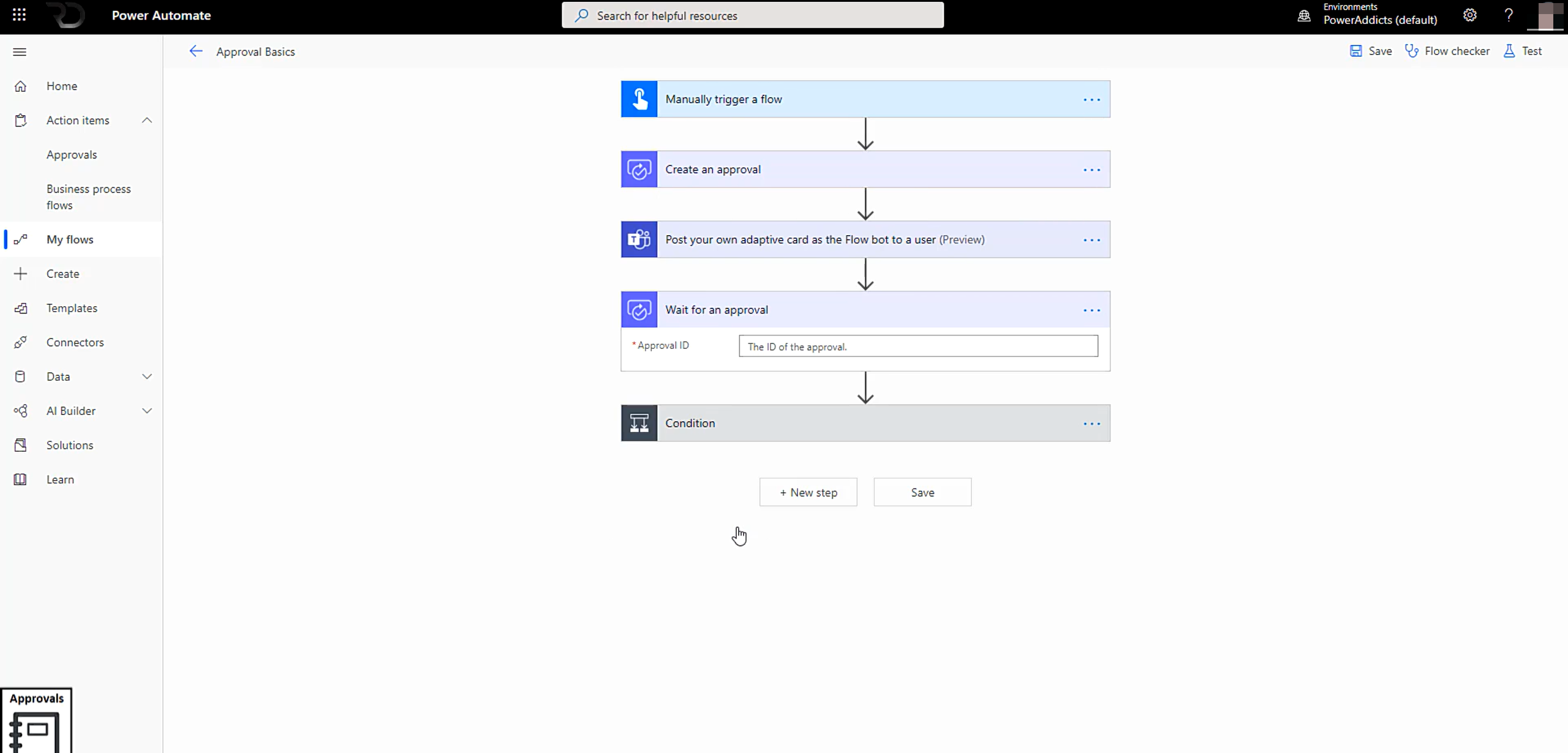
Nguồn hình ảnh: microsoft.com
Các trường hợp sử dụng hàng ngày cho phê duyệt Power Automate
Phê duyệt trong Power Automate được sử dụng trên nhiều bộ phận để tối ưu hóa quyết định, giảm việc theo dõi thủ công và duy trì tuân thủ. Các quy trình công việc này giúp nhóm tự động hóa các phê duyệt thường xuyên đồng thời đảm bảo mọi yêu cầu đều có thể truy xuất và kiểm toán.
- Tiếp nhận nhân sự và yêu cầu của nhân viên: Các nhóm nhân sự sử dụng phê duyệt để xác nhận hồ sơ nhân viên mới, yêu cầu thiết bị, yêu cầu nghỉ phép và xác nhận chính sách. Power Automate chuyển các yêu cầu đến quản lý, trưởng nhóm nhân sự hoặc IT tùy theo loại nhân viên. Nó cũng đảm bảo tài liệu và xác nhận được duy trì nhất quán trên các hệ thống.
- Phê duyệt ngân sách tài chính: Các nhóm tài chính dựa vào quy trình phê duyệt có cấu trúc và nhiều cấp độ cho việc tăng ngân sách, phê duyệt chi phí và chi tiêu của bộ phận. Các quy tắc ngưỡng tự động gửi những yêu cầu có giá trị cao hơn đến ban lãnh đạo cấp cao. Các đánh giá song song cho phép tài chính, mua sắm và chủ doanh nghiệp cùng tham gia đánh giá đồng thời.
- Quy trình đơn đặt hàng: Đơn đặt hàng thường bao gồm dữ liệu nhà cung cấp, trung tâm chi phí và chi tiết mặt hàng được lưu trữ trong SharePoint hoặc Dataverse. Các phê duyệt của Power Automate giúp xác thực tuân thủ trước khi chuyển đơn đặt hàng đến bộ phận mua sắm hoặc hệ thống ERP. Mỗi lần phê duyệt đều được ghi lại để phục vụ kiểm toán và báo cáo.
- Xem xét tài liệu pháp lý: Các nhóm pháp lý sử dụng quy trình làm việc tập trung vào tài liệu cho hợp đồng, thỏa thuận bảo mật (NDA) và thay đổi chính sách. Các tệp được lưu trữ trong SharePoint hoặc OneDrive sẽ kích hoạt yêu cầu xem xét, cho phép kiểm soát phiên bản và theo dõi các chỉnh sửa. Quy trình định tuyến nhiều giai đoạn đảm bảo các bên liên quan phù hợp thực hiện phê duyệt.
- Quyền truy cập CNTT: Power Automate giúp các nhóm CNTT quản lý quyền truy cập hệ thống, yêu cầu cấp phép và cập nhật quyền. Các kích hoạt từ Microsoft Forms, SharePoint hoặc hệ thống nhận dạng sẽ khởi tạo các phê duyệt được chuyển đến quản trị viên CNTT hoặc nhóm bảo mật. Bộ hẹn giờ leo thang đảm bảo xử lý nhanh cho các quyền truy cập khẩn cấp.
- Tiếp nhận nhà cung cấp: Quy trình tiếp nhận nhà cung cấp thu thập các tài liệu tuân thủ, biểu mẫu thuế và thông tin ngân hàng. Power Automate chuyển các phê duyệt qua bộ phận mua sắm, tài chính, an ninh và pháp lý, tùy thuộc vào mức độ rủi ro của nhà cung cấp. Điều này đảm bảo rằng các nhà cung cấp mới được xác minh đầy đủ trước khi được kích hoạt trong hệ thống nội bộ.
Những hạn chế của quy trình làm việc phê duyệt trong Power Automate
Mặc dù các phê duyệt của Power Automate rất mạnh mẽ, một số hạn chế về kiến trúc và hệ sinh thái khiến chúng trở nên khó khăn đối với các nhóm cần quy trình làm việc linh hoạt, xuyên suốt nhiều bộ phận.
- Yêu cầu hệ sinh thái Microsoft sâu; việc sử dụng giữa các nhóm trở nên phức tạp: Power Automate hoạt động tốt nhất khi mọi bộ phận đều sử dụng SharePoint, Teams, Outlook và Dataverse một cách nhất quán. Ngay khi một nhóm hoạt động ngoài hệ sinh thái này, sử dụng CRM bên ngoài, công cụ dự án hoặc cơ sở dữ liệu không thuộc Microsoft, các quy trình phê duyệt sẽ cần thêm các trình kết nối, giải pháp thay thế hoặc cấu hình API, gây ra sự cản trở và tăng chi phí.
- Các luồng nhiều bước trở nên khó duy trì về mặt trực quan: Các quy trình phê duyệt nhiều cấp độ phức tạp nhanh chóng biến thành các sơ đồ luồng phân nhánh dài với các đường dẫn lồng nhau và vòng lặp hết thời gian chờ. Việc chỉnh sửa các luồng trực quan này trở nên tốn thời gian, đặc biệt đối với người không có kỹ thuật, và những thay đổi nhỏ thường yêu cầu quét toàn bộ cấu trúc luồng để tránh phá vỡ logic hiện có.
- Lịch sử phê duyệt gắn với các phụ thuộc Outlook/Dataverse: Power Automate lưu trữ kết quả phê duyệt bên trong Outlook hoặc các bảng Dataverse, tạo ra sự phụ thuộc vào các dịch vụ này cho khả năng kiểm toán lâu dài. Nếu hộp thư được lưu trữ hoặc dung lượng Dataverse bị giới hạn, việc theo dõi các phê duyệt cũ trở nên khó khăn, đặc biệt đối với các ngành có yêu cầu lưu giữ nhiều năm phục vụ kiểm toán.
- Quy trình định tuyến tài liệu phụ thuộc vào cấu trúc SharePoint: Phê duyệt tập trung vào tài liệu chỉ hoạt động trơn tru khi các tập tin được lưu trong thư viện SharePoint đúng với siêu dữ liệu phù hợp. Bất kỳ sự không nhất quán nào trong cấu trúc thư mục, quyền hoặc quy ước đặt tên đều có thể khiến kích hoạt phê duyệt thất bại. Các nhóm có thói quen lưu trữ tập tin phân tán thường gặp khó khăn trong việc duy trì quy trình định tuyến tài liệu đáng tin cậy.
- Khó kết nối với hệ thống nhiệm vụ bên ngoài Microsoft: Phê duyệt của Power Automate không tự động đồng bộ trạng thái với các công cụ như Jira, Asana, ClickUp hoặc các nền tảng chuyên ngành. Mặc dù có các tích hợp, chúng yêu cầu thêm các bộ kết nối, lệnh gọi API tùy chỉnh hoặc các hành động trả phí cao cấp. Do đó, phê duyệt và việc thực hiện nhiệm vụ thường nằm trong các hệ thống riêng biệt.
- Cộng tác thời gian thực (trò chuyện, tài liệu, bình luận) nằm bên ngoài: Các quyết định phê duyệt thường được gửi qua Outlook hoặc Teams, nhưng cuộc thảo luận dẫn đến các quyết định đó diễn ra trên các kênh phân mảnh. Các bình luận, lời giải thích và cập nhật tập tin tồn tại bên ngoài hồ sơ phê duyệt, buộc người dùng phải chuyển đổi giữa các chuỗi Outlook, các cuộc trò chuyện Teams và tài liệu SharePoint để tìm ngữ cảnh.
Xét đến những hạn chế này, nhiều nhóm bắt đầu cảm thấy rằng Power Automate trở nên khó mở rộng hơn khi quy trình làm việc liên quan đến nhiều bộ phận hoặc công cụ bên ngoài hệ sinh thái Microsoft. Khi các phê duyệt trở nên phức tạp hơn, việc duy trì luồng, kết nối hệ thống bên ngoài và giữ liên lạc tại một nơi đòi hỏi nhiều nỗ lực hơn. Điều này thường làm chậm các nhóm nhân sự, tài chính và vận hành vốn cần các quyết định nhanh chóng, minh bạch. Đó là lý do nhiều tổ chức bắt đầu tìm kiếm một lựa chọn linh hoạt và thống nhất hơn — một lựa chọn giúp đơn giản hóa việc cộng tác và giữ cho quy trình làm việc diễn ra trôi chảy. Lark phù hợp một cách tự nhiên với khoảng trống đó.
Tùy chọn mới: Hãy thử Lark như một nền tảng thông minh, hiện đại cho phê duyệt và yêu cầu
Lark áp dụng một cách tiếp cận khác bằng cách kết hợp phê duyệt, dữ liệu, tài liệu và giao tiếp nhóm trong một không gian làm việc hợp nhất duy nhất. Thay vì ghép nối nhiều công cụ, các nhóm có được một hệ thống liền mạch duy nhất được xây dựng cho sự cộng tác thực tế. Điều này giúp quy trình phê duyệt khởi chạy nhanh hơn, dễ duy trì hơn và trực quan hơn nhiều khi mở rộng.
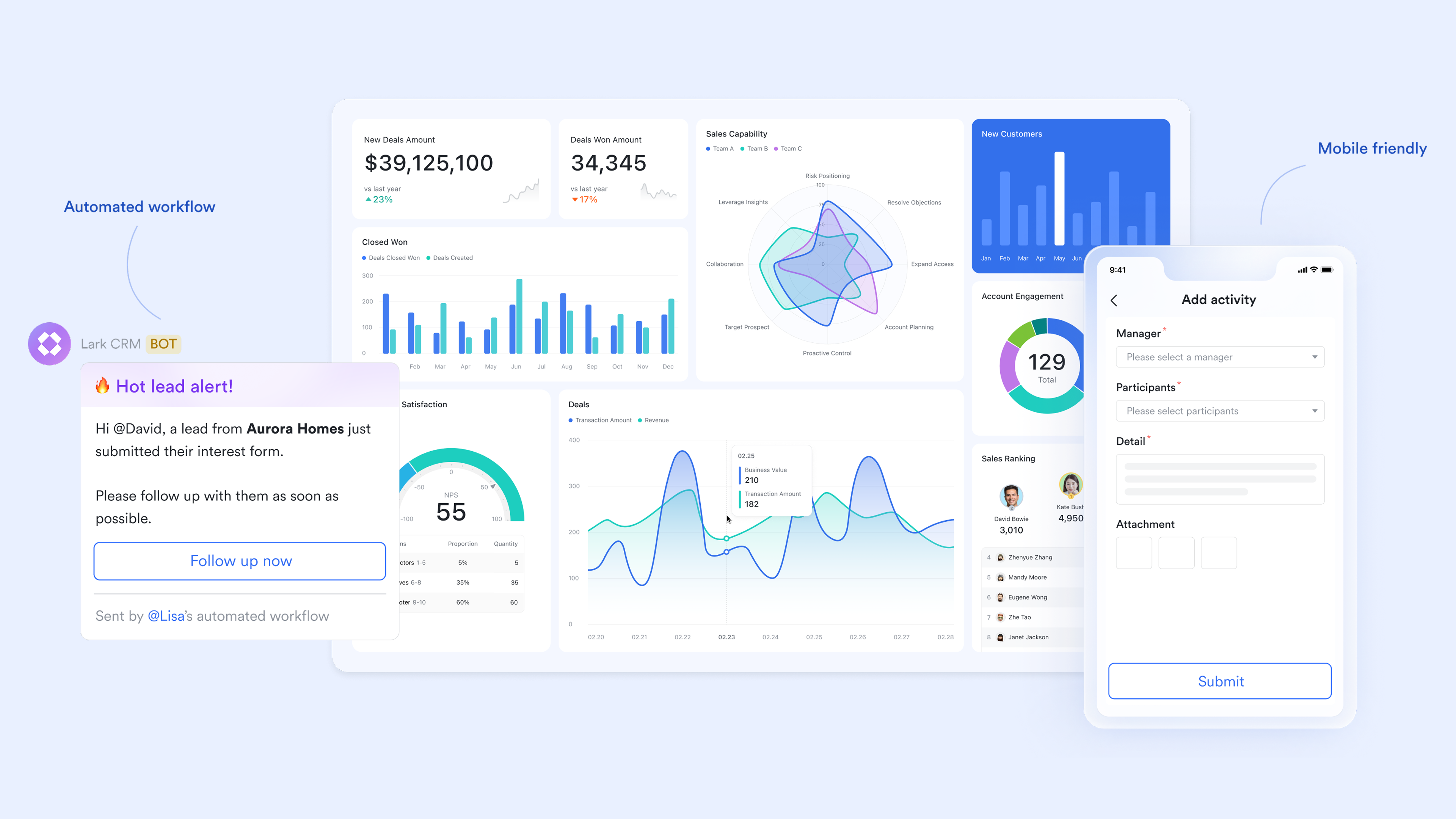
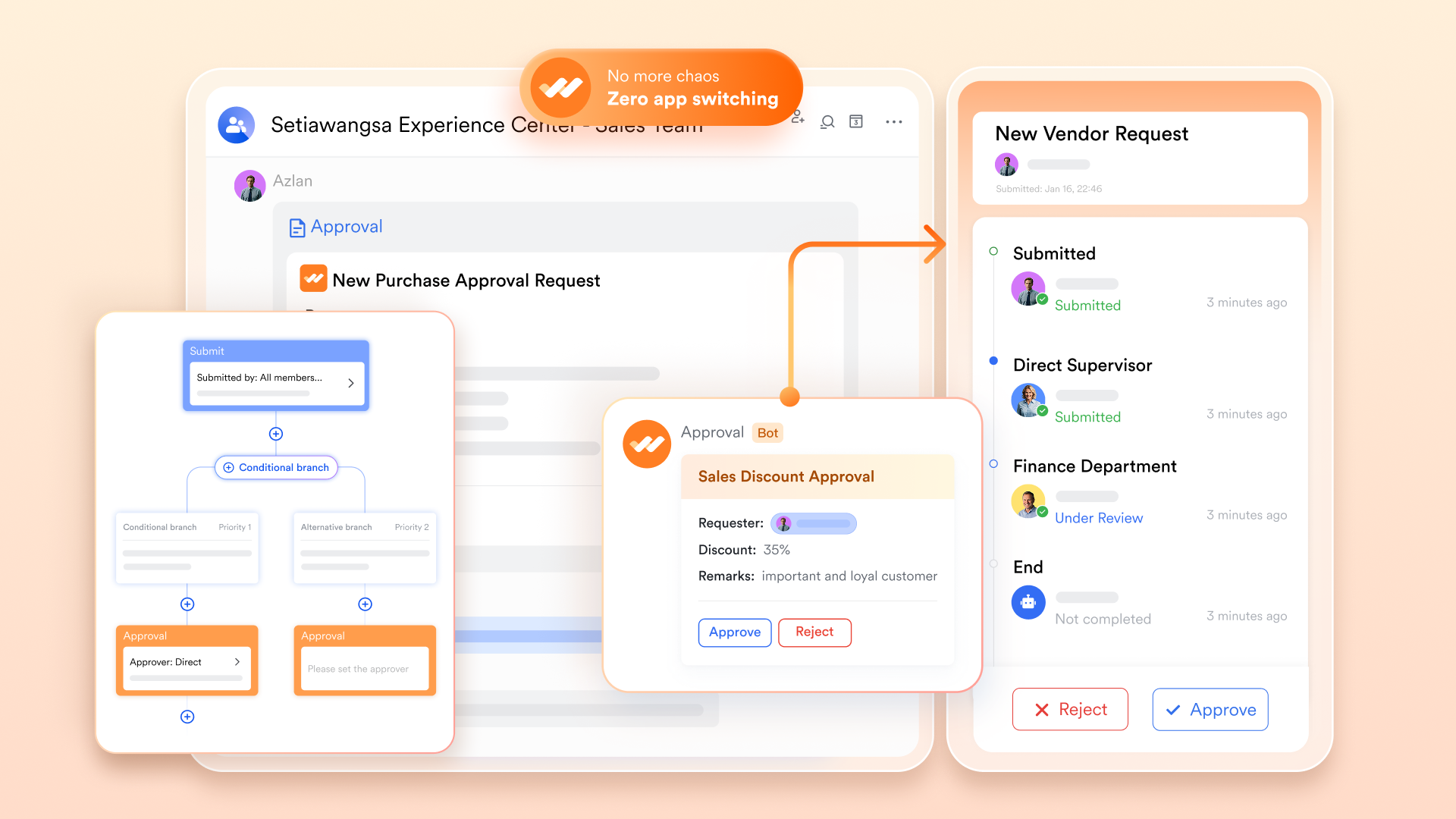
Biểu mẫu và quy trình phê duyệt có thể tùy chỉnh được xây dựng cho nhu cầu sử dụng thực tế
Lark cho phép các nhóm thiết kế các biểu mẫu phê duyệt phản ánh chính xác các quy tắc kinh doanh của họ, cho dù đó là gửi ngân sách nhiều trường, yêu cầu nhân sự, dữ liệu mua sắm hoặc nhu cầu truy cập CNTT. Các trường, phần, logic định tuyến và cài đặt quyền có thể được tùy chỉnh mà không cần thiết lập nâng cao. Vì các biểu mẫu này nằm trực tiếp trong Base, mọi yêu cầu phê duyệt đều được gắn với dữ liệu có cấu trúc tại một nơi.
Tại sao Lark tốt hơn Power Automate ở đây: Phê duyệt của Power Automate thường phụ thuộc vào danh sách SharePoint, Forms hoặc bảng Dataverse. Điều này có nghĩa là các nhóm phải xây dựng cấu trúc dữ liệu trên nhiều ứng dụng Microsoft trước khi phê duyệt có thể hoạt động. Lark loại bỏ phần khung bổ sung này bằng cách cung cấp cho các nhóm một môi trường sẵn sàng, nơi biểu mẫu và dữ liệu đã cùng tồn tại, giúp việc thiết lập nhanh hơn và dễ dàng hơn cho người dùng không chuyên kỹ thuật.
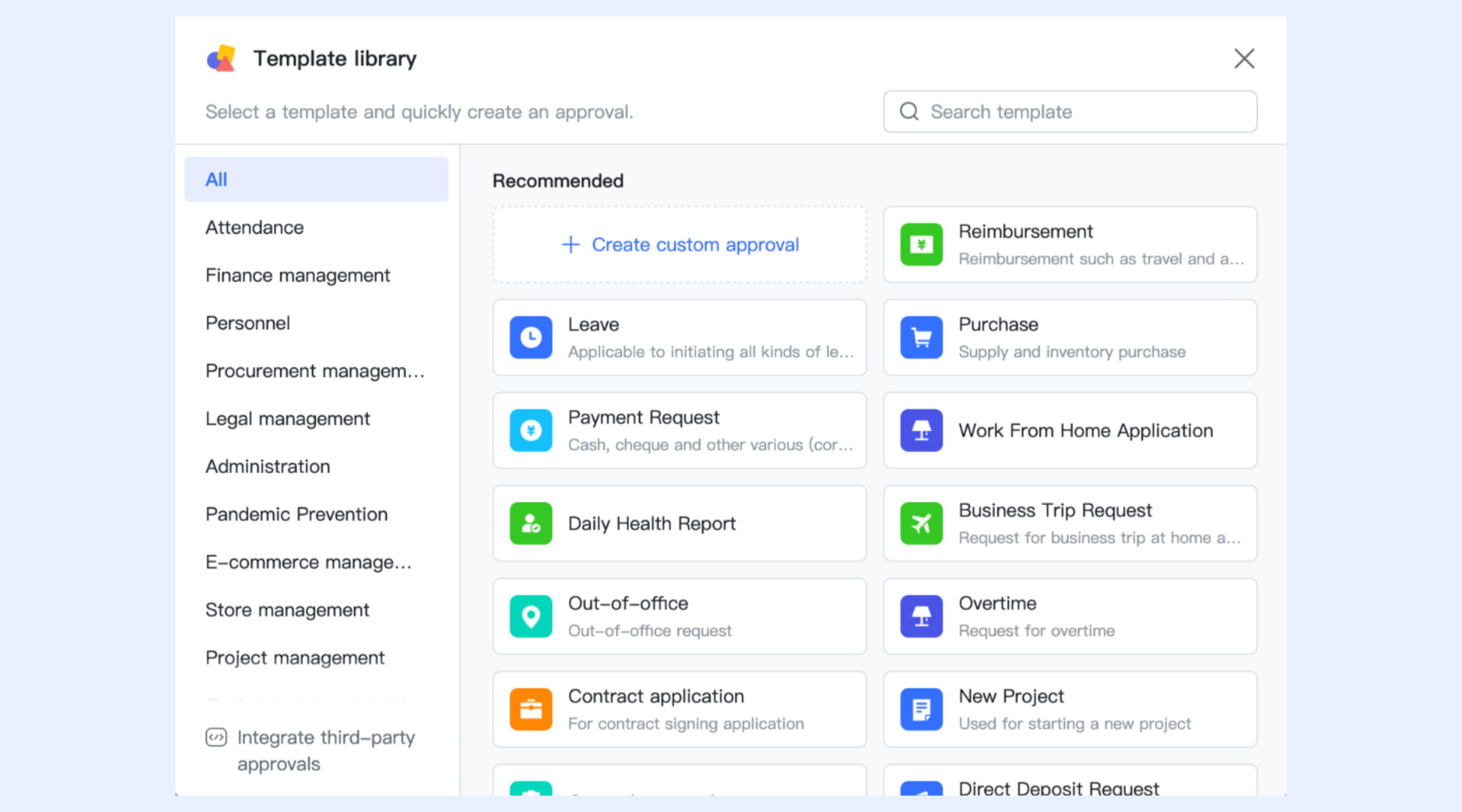
Mẫu có sẵn cho nhân sự, hành chính, tài chính và nhiều hơn nữa
Lark cung cấp các mẫu phê duyệt thực tiễn cho việc giới thiệu nhân viên mới, yêu cầu nghỉ phép, phân bổ tài sản, hoàn trả chi phí, giới thiệu nhà cung cấp và kiểm tra ngân sách. Các mẫu này đã bao gồm sẵn các tuyến xử lý, các trường và nhắc nhở, chỉ cần tùy chỉnh nhỏ trước khi triển khai. Điều này giúp giảm đáng kể thời gian cần thiết để khởi chạy hệ thống phê duyệt.
Tại sao Lark tốt hơn Power Automate trong trường hợp này: Power Automate cũng có các mẫu, nhưng hầu hết yêu cầu người dùng cấu hình các trình kết nối, liên kết danh sách SharePoint, tạo kênh Teams hoặc điều chỉnh các mối quan hệ trong Dataverse. Các mẫu của Lark hoạt động ngay lập tức trong một không gian làm việc duy nhất, không cần thiết lập bên ngoài hoặc phụ thuộc vào ứng dụng khác.
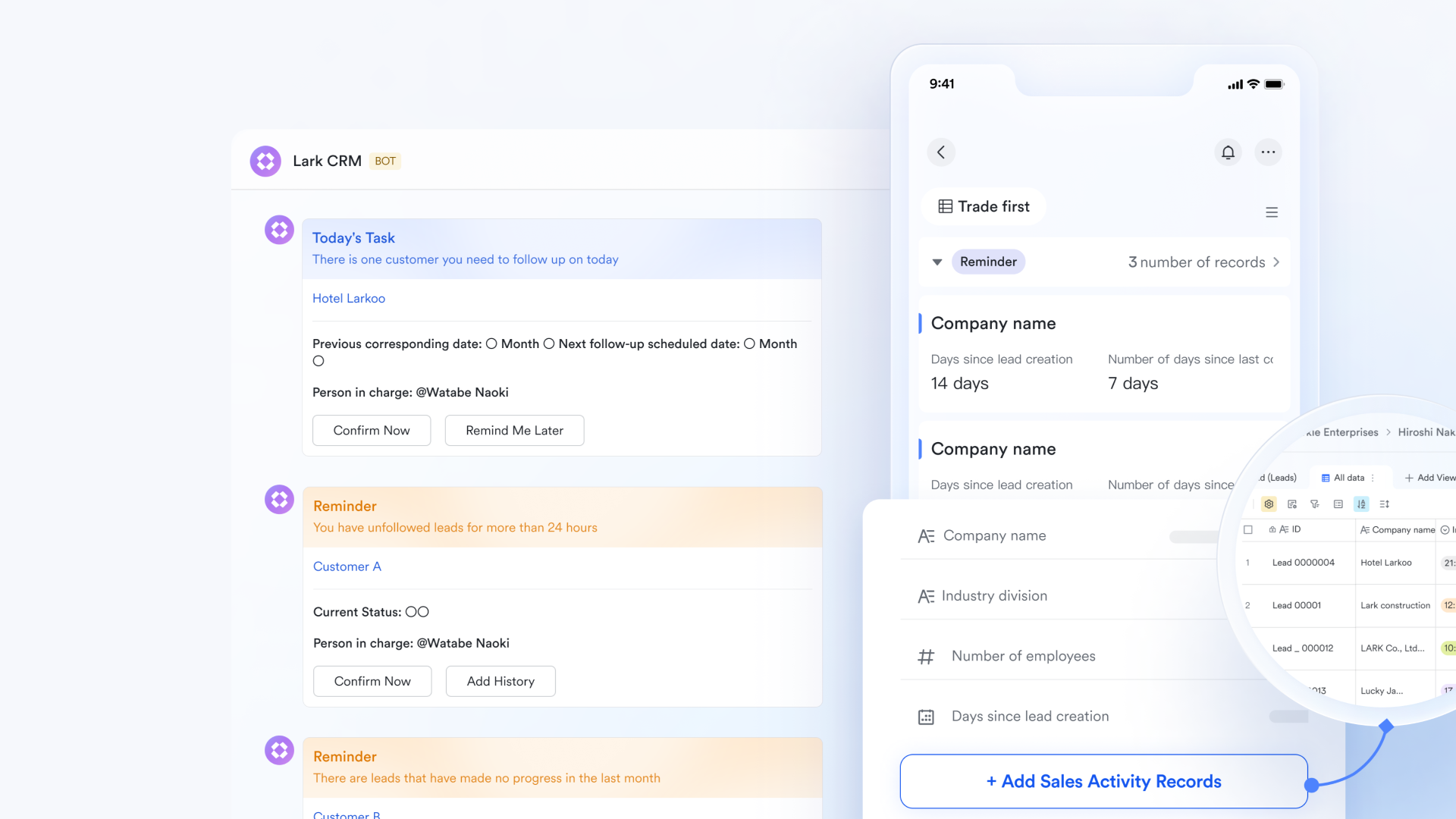
Các nhắc nhở tự động giúp quy trình phê duyệt tiếp tục diễn ra mà không cần theo dõi thủ công
Lark tự động kích hoạt nhắc nhở khi các yêu cầu phê duyệt bị chờ quá lâu hoặc khi hạn chót đến gần. Các nhóm không cần theo dõi thời gian phản hồi thủ công; Lark giám sát vòng đời phê duyệt và gửi thông báo kịp thời để tránh quy trình bị tắc nghẽn.
Tại sao Lark tốt hơn Power Automate ở đây: Nhắc nhở trong Power Automate phải được xây dựng như các điều kiện riêng hoặc hành động đã lên lịch. Lark bao gồm nhắc nhở như một tính năng năng suất gốc, giúp duy trì thời gian xử lý nhanh hơn mà không cần chỉnh sửa luồng.
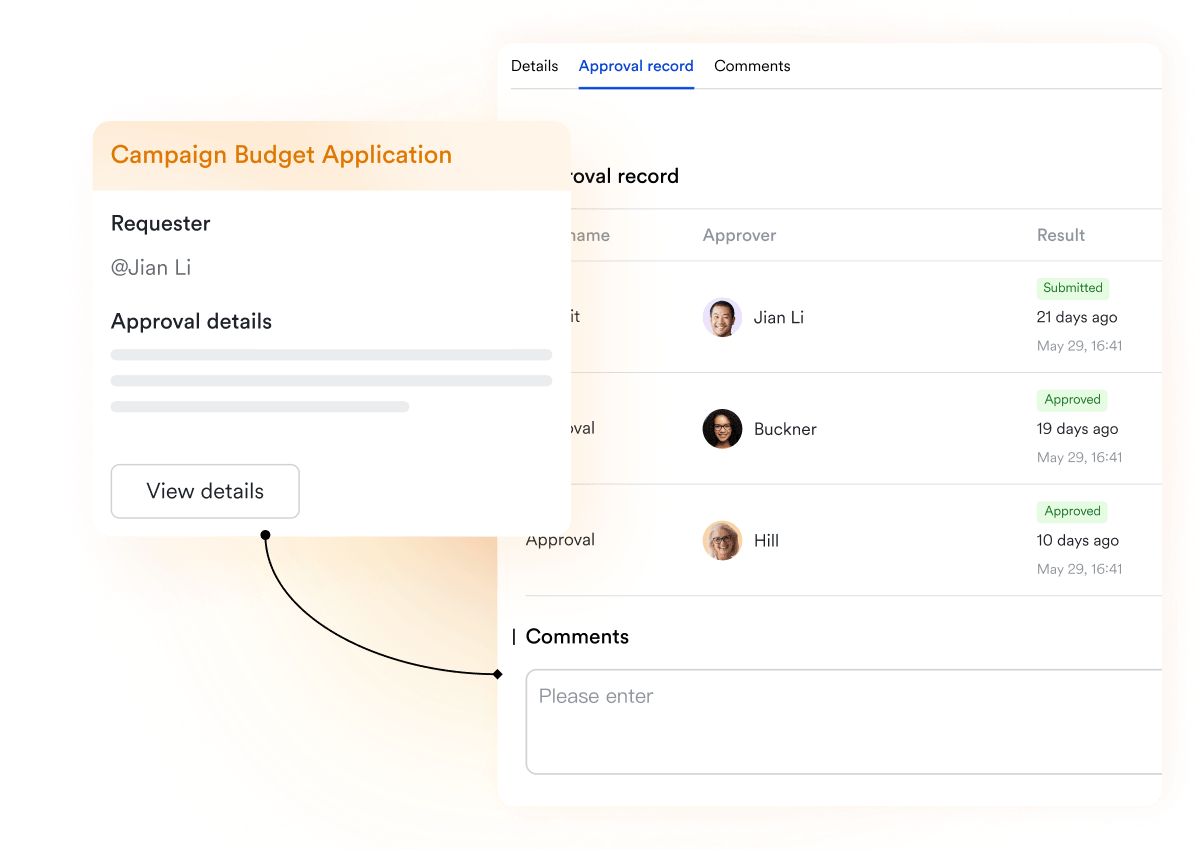
Lưu trữ tài liệu phê duyệt khả dụng trên mọi thiết bị
Lark lưu trữ tất cả các tài liệu phê duyệt, hợp đồng, báo giá, hóa đơn, biểu mẫu, tập tin đính kèm, trực tiếp trong hồ sơ phê duyệt. Các tài liệu này có sẵn trên máy tính để bàn, thiết bị di động và máy tính bảng, với định dạng nhất quán và đồng bộ hóa theo thời gian thực. Người phê duyệt có thể xem mọi thứ họ cần từ bất kỳ đâu.
Tại sao Lark tốt hơn Power Automate ở đây: Tài liệu phê duyệt của Power Automate thường nằm trong SharePoint hoặc OneDrive, yêu cầu người dùng mở các ứng dụng riêng hoặc điều hướng thư viện tập tin. Lark giữ các tài liệu cùng với yêu cầu, vì vậy người phê duyệt không bao giờ phải tìm kiếm tập tin đính kèm.
Liên kết tích hợp giữa Messenger và Base để giao tiếp theo thời gian thực
Trong Lark, các yêu cầu phê duyệt tồn tại song song với giao tiếp đang diễn ra. Các nhóm có thể mở một bản ghi Base và ngay lập tức khởi tạo một nhóm Messenger theo mục tiêu, gửi cập nhật hoặc đồng bộ thay đổi trạng thái vào các cuộc trò chuyện. Các cuộc thảo luận, quyết định và làm rõ vẫn gắn liền với quy trình làm việc thay vì bị phân tán qua email hoặc trò chuyện nhóm.
Tại sao Lark tốt hơn Power Automate trong trường hợp này: Power Automate gửi thông báo phê duyệt qua email hoặc Teams, nhưng các cuộc trò chuyện diễn ra bên ngoài quy trình làm việc. Người dùng phải tìm kiếm trong Teams hoặc các chuỗi thư trong hộp thư để tìm ngữ cảnh. Lark giữ sự cộng tác gắn liền với bản ghi phê duyệt, giúp các cuộc trò chuyện có thể tìm kiếm và mạch lạc mà không cần chuyển đổi giữa các công cụ.
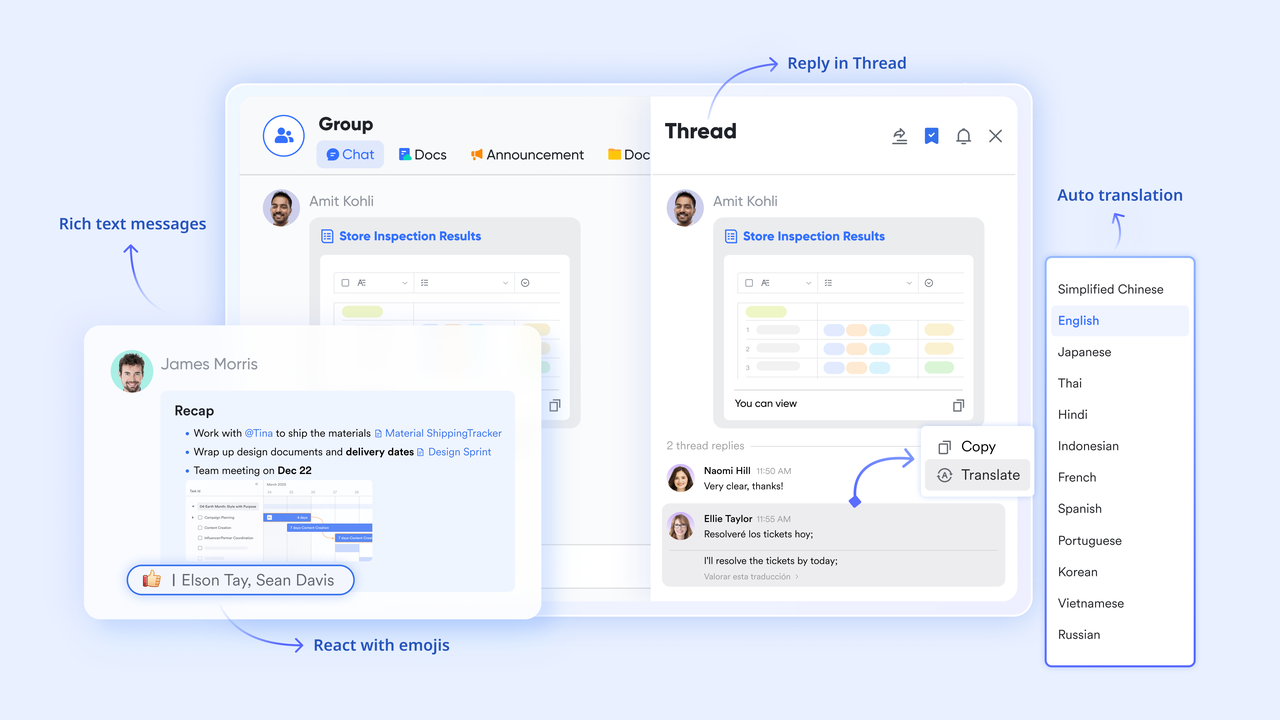
Nhóm, chia sẻ, sao chép liên kết và nhắc nhở chỉ với một cú nhấp để nâng cao hiệu suất
Lark bao gồm những tính năng nhỏ nhưng mạnh mẽ giúp nâng cao khả năng sử dụng:
- Bạn có thể tạo một nhóm trò chuyện trực tiếp từ một bản ghi Base.
- Chia sẻ liên kết phê duyệt tới một cuộc trò chuyện hoặc một tài liệu chỉ với một lần nhấp.
- Sao chép ngay liên kết tới mục phê duyệt.
- Gửi nhắc nhở một lần nhấp tới người phê duyệt khi cần.
Những tính năng này giúp các nhóm duy trì sự đồng bộ mà không cần theo dõi thủ công.
Tại sao Lark tốt hơn Power Automate ở đây: Nhắc nhở của Power Automate thường yêu cầu thêm các bước luồng, điều kiện dựa trên thời gian hoặc vòng lặp tùy chỉnh. Lark cung cấp chức năng nhắc nhở đơn giản chỉ với một lần nhấp, vì vậy không cần thiết kế lại quy trình làm việc để thúc giục ai đó.

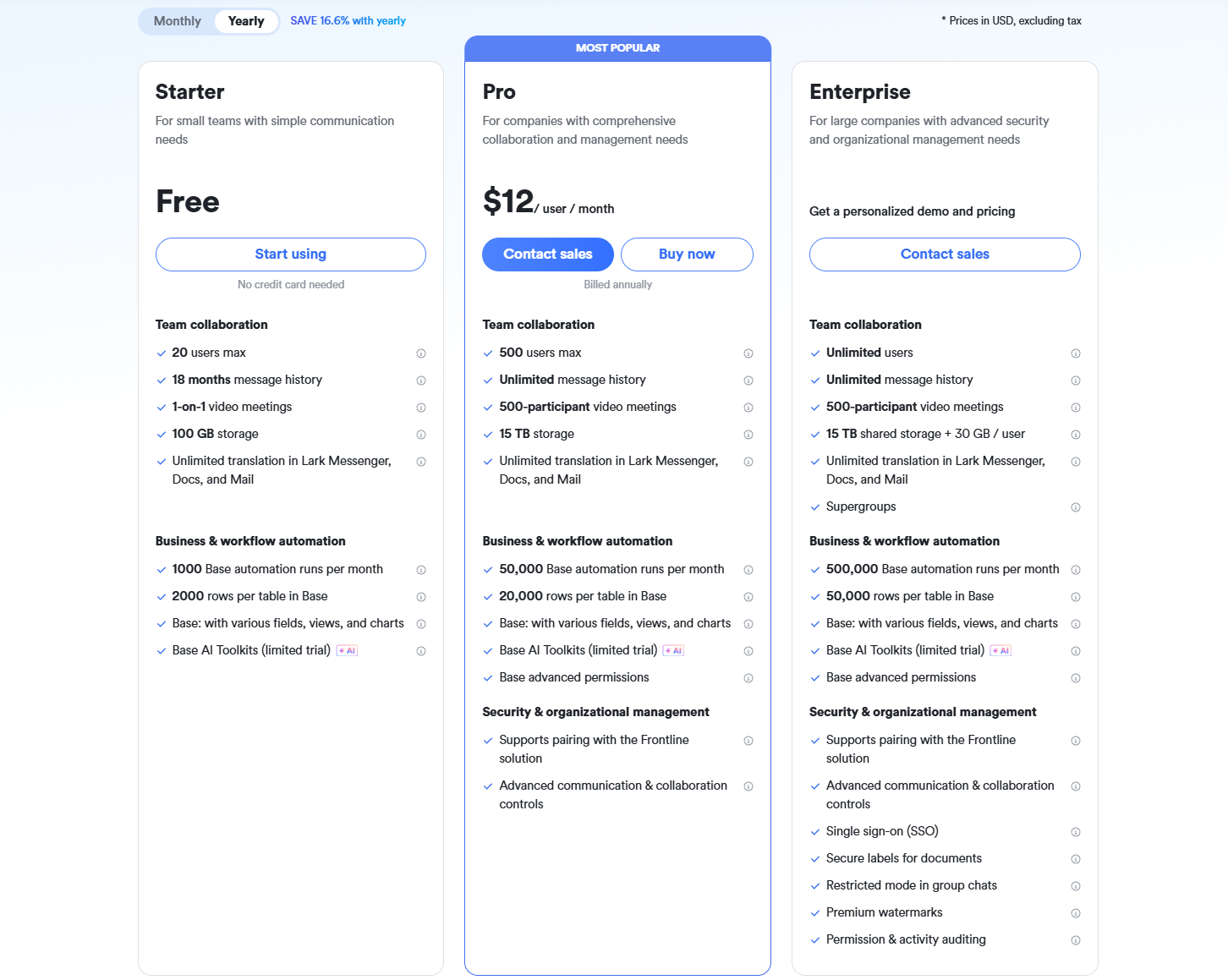
- Gói dịch vụ Starter: Gói miễn phí vĩnh viễn bao gồm 11 công cụ mạnh mẽ cho tối đa 20 người dùng. Ngoài ra còn có 100GB dung lượng lưu trữ, 1000 lượt tự động hóa, dịch thuật AI và nhiều hơn nữa.
- Gói dịch vụ Pro: 12 USD/người/tháng (thanh toán hàng năm) cho tối đa 500 người dùng. Bao gồm tất cả trong Starter cộng với cuộc gọi nhóm cho tối đa 500 người tham dự, 15TB dung lượng lưu trữ, 50.000 lượt tự động hóa và nhiều hơn nữa.
- Gói dịch vụ Doanh nghiệp: Liên hệ bộ phận kinh doanh để nhận báo giá tùy chỉnh. Hỗ trợ số lượng người dùng không giới hạn và bao gồm nhiều lượt tự động hóa hơn cùng các tính năng bảo mật, tuân thủ và quản lý nâng cao.
Power Automate so với Lark: So sánh quy trình phê duyệt
Tóm tắt: Lý do Lark có thể là lựa chọn tốt hơn cho nhiều nhóm
Mặc dù Power Automate cung cấp khả năng quy trình làm việc phê duyệt sâu và linh hoạt, đặc biệt trong hệ sinh thái Microsoft, Lark nổi bật đối với các tổ chức muốn có trải nghiệm đơn giản và thống nhất hơn. Lark kết nối phê duyệt, quản lý dữ liệu, nhiệm vụ, giao tiếp và tài liệu trong một không gian làm việc duy nhất, giảm việc chuyển đổi công cụ và tăng tốc triển khai. Đối với các nhóm trải dài nhiều bộ phận, cần quy trình liên nhóm hoặc muốn triển khai nhanh hơn với ít phụ thuộc hơn, Lark mang lại lợi thế đáng kể.
Kết luận
Các phê duyệt của Power Automate mang đến cho các tổ chức một cách mạnh mẽ để tự động hóa quyết định, tinh giản việc lưu trữ tài liệu và giảm thiểu các bước theo dõi thủ công, đặc biệt đối với các nhóm hoạt động hoàn toàn trong hệ sinh thái Microsoft. Tuy nhiên, khi quy trình làm việc trở nên nhiều giai đoạn, liên bộ phận hoặc nặng về tài liệu, sự phức tạp của các trình kết nối, phụ thuộc vào SharePoint và việc bảo trì có thể làm chậm tiến độ của nhóm. Trong hướng dẫn này, bạn sẽ khám phá cách thức hoạt động của phê duyệt, cách thiết lập, các giới hạn và những chi tiết thủ tục thực tế ảnh hưởng đến khả năng mở rộng. Đối với các nhóm muốn một giải pháp thay thế đơn giản hơn, thống nhất và sẵn sàng cho cộng tác, Lark cung cấp một không gian làm việc tất cả trong một, nơi phê duyệt, dữ liệu, giao tiếp và tài liệu cùng tồn tại, giúp mọi quy trình làm việc nhanh hơn và dễ quản lý hơn.
Câu hỏi thường gặp
Phê duyệt của Power Automate có hoạt động nếu nhóm của tôi không sử dụng đầy đủ bộ Microsoft 365 không?
Có, nhưng có những hạn chế. Như đã nêu trong tài liệu phê duyệt Power Automate và tài liệu tổng quan phê duyệt Power Automate, nhiều tính năng phụ thuộc vào Outlook, SharePoint và Dataverse. Mặc dù các luồng phê duyệt Power Automate có thể chạy với các ứng dụng bên ngoài, việc thiếu các dịch vụ Microsoft làm giảm độ tin cậy. Theo tài liệu tổng quan phê duyệt Power Automate và phê duyệt trong Power Automate, các trình kết nối có thể yêu cầu thiết lập bổ sung.
Thời gian phản hồi phê duyệt ảnh hưởng như thế nào đến hiệu suất của luồng Power Automate?
Thời gian phản hồi ảnh hưởng đến tổng khoảng thời gian của quy trình làm việc. Tài liệu phê duyệt Power Automate và tài liệu tổng quan phê duyệt Power Automate giải thích rằng mỗi phê duyệt sẽ tạm dừng cho đến khi người dùng thực hiện hành động. Trong các quy trình làm việc phê duyệt Power Automate, phản hồi chậm sẽ làm trì hoãn tất cả các bước tiếp theo. Như đã nêu trong tài liệu tổng quan phê duyệt Power Automate, thời gian chờ dựa trên trình kết nối phụ thuộc vào hoạt động của hộp thư và Teams. Điều này ảnh hưởng đến các phê duyệt trong Power Automate ở quy mô lớn.
Phê duyệt của Power Automate có phù hợp cho các ngành có yêu cầu kiểm toán cao không?
Thường thì có. Tài liệu phê duyệt Power Automate nêu bật các nhật ký chi tiết được lưu trữ trong Outlook hoặc Dataverse. Tài liệu tổng quan về phê duyệt Power Automate ghi nhận khả năng theo dõi dấu thời gian mạnh mẽ, mặc dù việc lưu trữ phân tán gây phức tạp cho việc kiểm toán. Trong các quy trình phê duyệt, Power Automate, SharePoint và Dataverse phải được duy trì nhất quán. Như đã giải thích trong Tài liệu Tổng quan về Phê duyệt Power Automate, các ngành có quy định nghiêm ngặt phải quản lý việc lưu giữ cẩn thận để đảm bảo các phê duyệt trong Power Automate tuân thủ quy định.
Tôi có thể di chuyển các quy trình công việc phê duyệt Power Automate của mình sang nền tảng khác không?
Việc di chuyển là khả thi nhưng thủ công. Tài liệu phê duyệt Power Automate và tài liệu kết nối phê duyệt Power Automate cho thấy rằng các luồng phụ thuộc nhiều vào các trình kích hoạt đặc thù của Microsoft. Việc xây dựng lại logic phê duyệt Power Automate ở nơi khác đòi hỏi phải tái tạo mô hình định tuyến và dữ liệu. Theo Tài liệu Tổng quan về Phê duyệt Power Automate và các tài liệu của nó, việc ánh xạ đa nền tảng là điều không thể tránh khỏi đối với các phê duyệt trong quá trình di chuyển Power Automate.
Hiệu suất của các phê duyệt có nhiều tập tin đính kèm trong Power Automate như thế nào?
Hiệu suất phụ thuộc vào thiết kế trong giai đoạn thử nghiệm. Tài liệu phê duyệt Power Automate ghi chú rằng SharePoint và OneDrive xử lý tập tin đính kèm một cách đáng tin cậy, nhưng các tập tin lớn gây áp lực cho các bộ kết nối. Tài liệu bộ kết nối phê duyệt Power Automate và tài liệu tổng quan phê duyệt Power Automate cảnh báo về giới hạn kích thước và xung đột quyền. Trong các kịch bản phê duyệt Power Automate, cấu trúc tập tin nhất quán được khuyến nghị trong tài liệu tổng quan phê duyệt Power Automate giúp cải thiện sự ổn định.
Đọc liên quan
Table of contents
Bạn quan tâm đến Lark không?

Tất cả công cụ của bạn ở cùng một nơi
Tiết kiệm thời gian và nâng cao hiệu quả
Tiết kiệm tới 70% chi phí phần mềm
Table of contents
Bạn quan tâm đến Lark không?
Tất cả công cụ của bạn ở cùng một nơi
Tiết kiệm thời gian và nâng cao hiệu quả
Tiết kiệm tới 70% chi phí phần mềm