







看板画板帮助团队可视化工作流程、限制在制工作,并持续提升交付速度。Jira 作为最广泛使用的项目管理平台之一,提供灵活的看板画板,让团队能够在不同的工作流程阶段跟踪问题、任务和故事。然而,设置和维护这些画板可能会让人觉得复杂,尤其是对于非技术用户来说。
本指南解释了在 Jira 中创建看板画板的方法,以及保持项目顺畅进行的最佳实践。你还将了解到 Lark 如何提供更智能、互联的工作空间,将你的看板流程转变为协作和自动化系统。

在 Jira 中,什么是看板画板?
Jira 中的看板画板是一种可视化工具,用于管理任务在不同完成阶段的进展。它将工作项表示为卡片,这些卡片会从左向右移动,经过诸如“待办”、“进行中”和“已完成”等工作流程列。
看板画板通过让任务进度对所有人可见,帮助团队平衡工作量并消除瓶颈。在 Jira 中,你可以配置画板以匹配团队的工作流程,无论你是在处理产品开发、设计项目还是营销活动。你还可以监控工作容量和交付周期,以确保项目保持在正轨上。
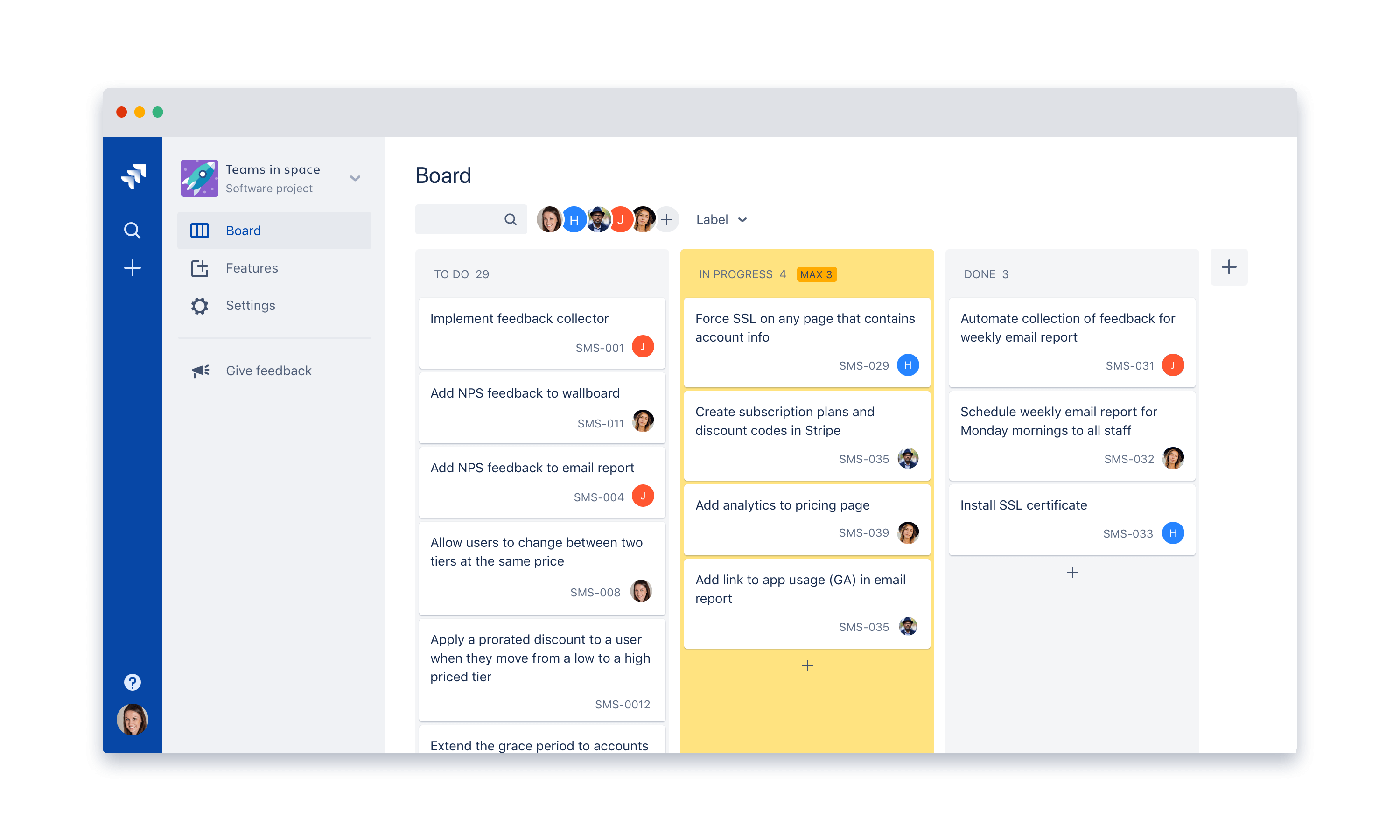
图片来源:atlassian.com
在 Jira 中一步一步创建看板
在 Jira 中设置看板画板有助于团队以可视化方式组织工作,并轻松跟踪绩效指标。该过程允许你定义阶段、分配职责,并在早期可视化瓶颈。以下是有效创建首个 Jira 看板画板的关键步骤。
- 步骤1:登录 Jira 并进入你的仪表盘
- 步骤2:点击画板 → 创建画板 → 创建一个看板画板
- 步骤 3:选择“创建新画板”或“使用现有项目”
你可以创建一个新的画板,或者基于现有项目进行创建。如果你已经有定义好的问题或史诗,勾选“使用现有项目”会更快。否则,“创建新画板”可以让你从零开始设计一个符合团队工作流的全新设置。
- 步骤 4:为你的画板命名并勾选相关项目
为你的画板指定一个清晰且具有描述性的名称,以反映其所服务的项目或团队。然后从列表中勾选关联的项目。这可确保画板正确链接到现有数据、团队成员和工作流程,使一切保持一致,并在之后易于查找。
- 步骤5:配置你的工作流程列(待办、进行中、已完成)
设置与团队实际流程阶段相匹配的工作流程列。你可以重命名或添加阶段,例如“审核中”或“QA测试”,以获得更高的精确度。每一列代表一个独特的进度阶段,让团队更好地了解哪些任务待处理或已完成。
- 步骤6:添加问题、故事或史诗以开始跟踪进度
- 步骤 7:自定义泳道、筛选器和 WIP 限制
使用泳道按类型、优先级或负责人对任务进行分类。筛选器可让您在特定视图中仅显示重要内容。设置在制品(WIP)限制可防止超负荷,并确保团队在所有活跃工作流中保持稳定进展。
如何自定义你的 Jira 看板
自定义功能可让团队使画板反映其真实的工作流程。Jira 提供多种自定义选项,以提升清晰度和控制力。
- 添加自定义列以匹配团队的工作流程。
添加新列有助于表示特定阶段,例如评审、QA 或客户审批。结构合理的画板能够反映团队的实际工作方式,并有助于及早发现瓶颈。
- 为不同任务类型使用颜色编码的标签或标记。
颜色为画板带来视觉上的清晰度。您可以为缺陷、新功能或紧急问题分配标签,从而更容易确定工作的优先级。
- 为特定团队成员或问题类型创建筛选器。
筛选器通过仅显示与特定角色相关的内容来简化视图。这有助于每位团队成员专注于其分配的工作。
- 使用 Jira 自动化规则来自动执行重复流程。
自动化使 Jira 能够触发操作,例如发送警报或更新字段。它可以节省人工操作并保持画板的准确性。
- 将看板卡片链接到史诗、冲刺或依赖项以提高可见性。
将卡片关联到相关工作可以完整呈现依赖关系,确保团队在各项目之间无缝协调。
让你的看板画板更高效的技巧
看板在团队定期审查和优化时效果最佳。应用这些做法有助于保持流程顺畅并持续改进。
- 保持合理的在制品限制以避免瓶颈。
设定合理的工作限制可确保团队成员不过载,促进稳步推进并提高产出质量。
- 定期审查并更新任务。
及时移除过时任务并添加新任务。这可以保持画板的准确性并防止混淆。
- 使用周期时间和交付时间等指标来评估绩效。
监控这些指标有助于识别流程中的减速点和优化空间。
- 安排定期的团队评审以讨论改进事项。
定期的回顾会议确保团队成员能够讨论工作流程的变化并协作优化流程。
在 Jira 中使用看板的常见挑战
虽然 Jira 是一个功能强大的工具,但许多团队在有效管理看板画板时会遇到阻力:
- 复杂的设置:创建或调整工作流程通常需要管理员权限或技术配置。
- 分散的沟通:评论、消息和文件分布在 Slack 和 Confluence 等多个工具中。
- 实时可见性有限:进度跟踪依赖于手动设置仪表板并频繁更新。
- 学习曲线陡峭:非技术用户可能会觉得界面过于复杂或耗时难以操作。
- 反馈循环缓慢:协作通过工单线程进行,而不是流畅的实时讨论。
如果你曾因 Jira 等工具的复杂性而感到负担沉重,你并不孤单。许多团队花在管理软件上的时间比管理实际工作的时间还多。不过,总是有替代方案。例如,Lark 通过将所有项目管理整合到一个无缝的工作空间中改变了这一点。无需繁琐的设置,无需额外插件,即刻实现协作与可见性。按照我们的步骤,仔细看看为什么 Lark 能成为你的新伙伴。
替代方案:Lark 的一体化看板与协作平台
作为一体化协作平台,Lark 提供了一种更直观、更紧密连接的方式来管理看板工作流程:它将任务可视化、自动化、沟通和文档整合到一个统一的工作区中。对于希望像 Jira 一样管理工作但减少摩擦的跨职能团队,Lark 提供了智能控制和多种高级功能。
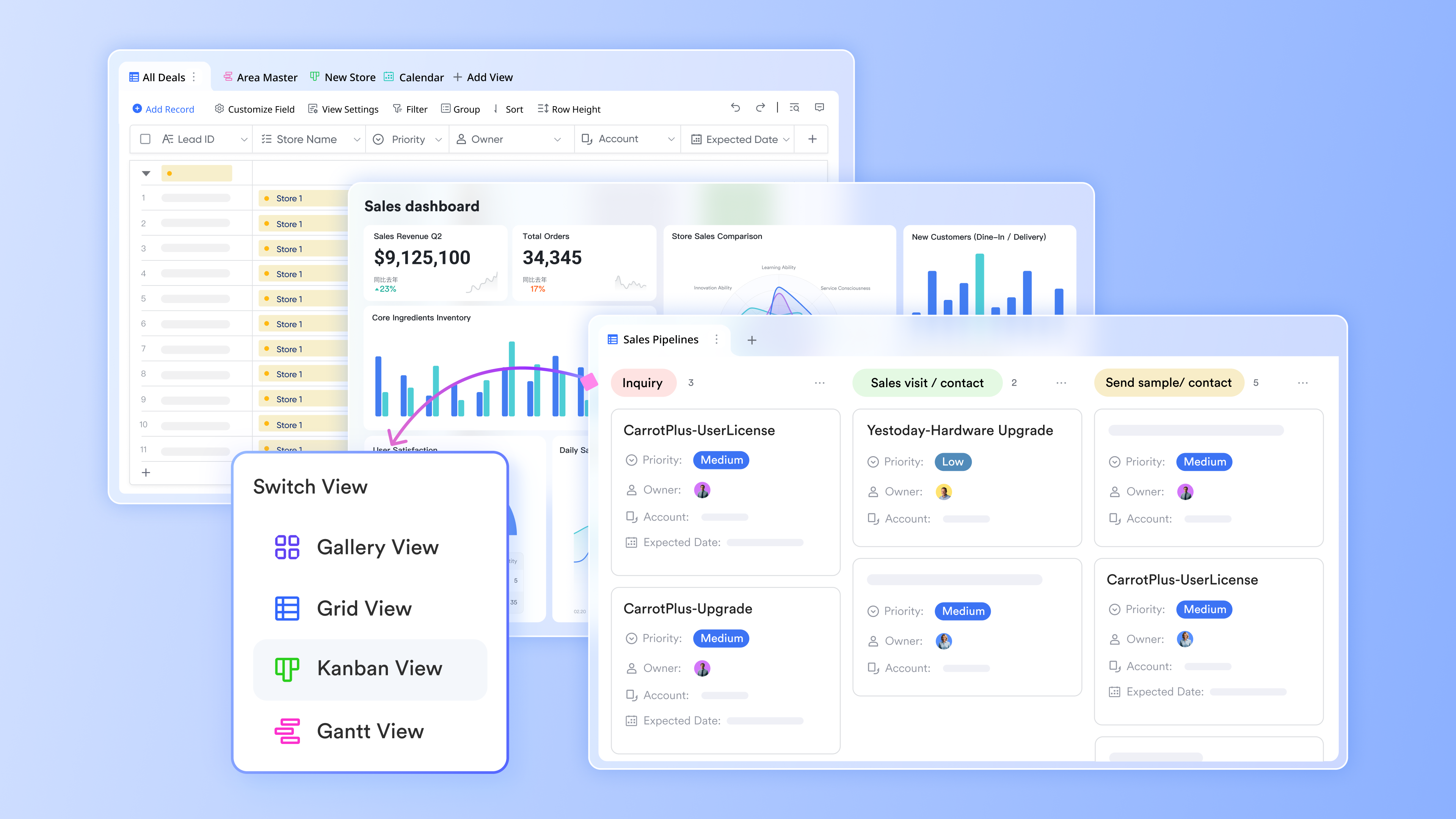
Lark多维表格:可视化看板、可调整视图、数据同步以及自动化工作流程
Lark 多维表格将结构与灵活性结合在一起,使团队能够在保持准确的实时数据的同时,以可视化方式管理看板工作流。每张卡片代表一个任务或项目项,并能顺畅地从“待办”→“进行中”→“已完成”流转。与静态画板不同,Lark 多维表格支持多种视图——看板、网格、甘特图和日历,用户可以在高层时间线和详细任务跟踪之间切换。
多维表格还支持自动化,这意味着当项目完成时,相关字段(如状态、负责人或关联仪表板中的进度)会自动更新。这使得跟踪依赖关系、可视化进度以及消除手动数据输入变得更加容易——而手动输入往往会使传统 Jira 画板变得杂乱。
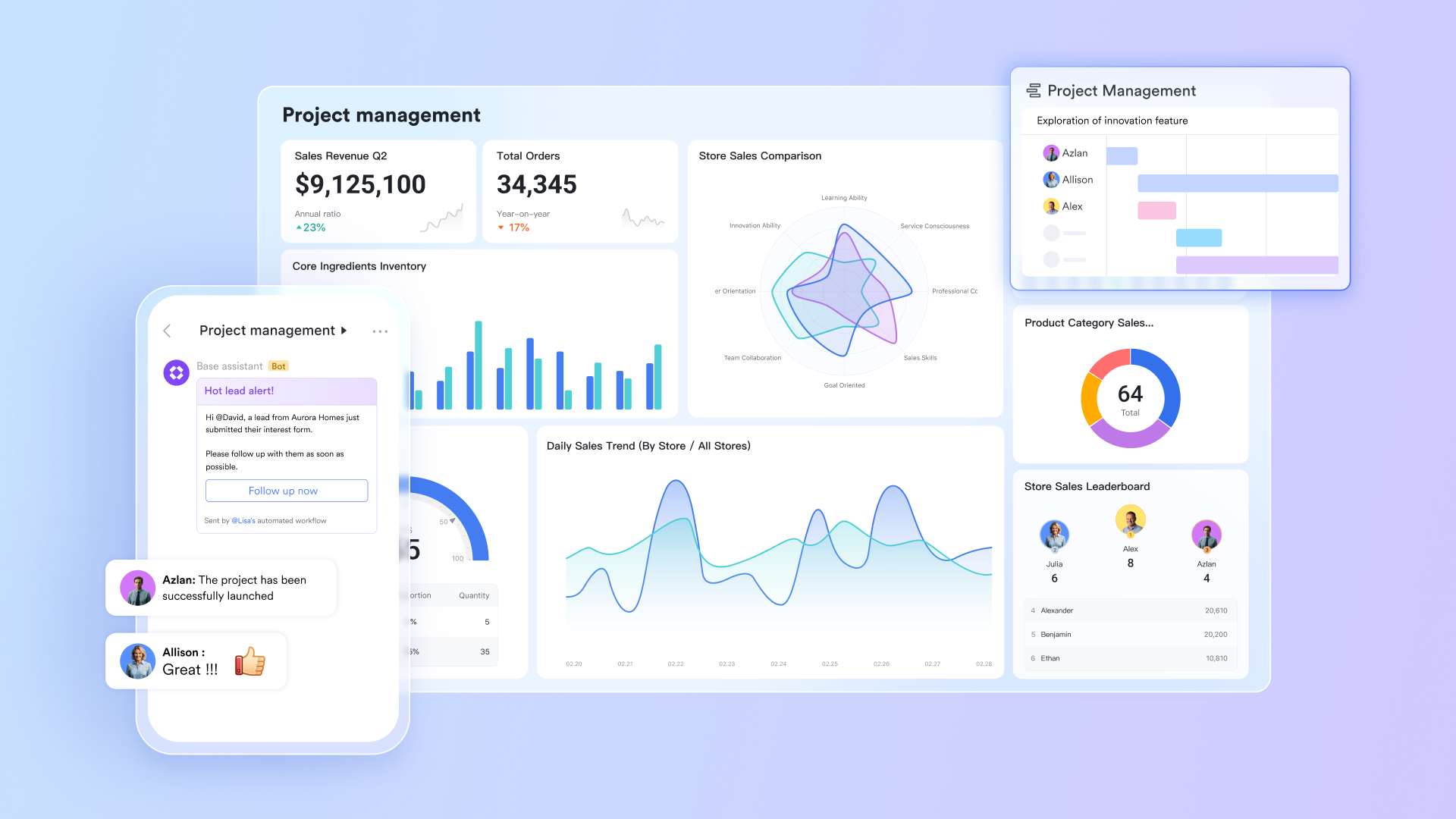
Lark 即时消息:让对话与工作保持连接
在 Jira 中,最大的挑战之一是让讨论和更新直接与工作相关联。团队经常在 Jira 工单、Slack 消息和邮件之间来回切换——浪费时间并丢失上下文。然而,在 Lark 的看板视图中,您可管理任务,以可视化方式操作,立即编辑或分享,并将每次讨论集中在一个地方。Lark 即时消息让您可以提及队友、置顶重要备注、标记紧急程度、发送消息并分享文件,而无需离开该应用。
每个会话线程、消息和附件都保持与上下文紧密关联。这确保了在会话中做出的决策会自动对所有跟踪任务的人可见,从而促进团队间的责任感和一致性。
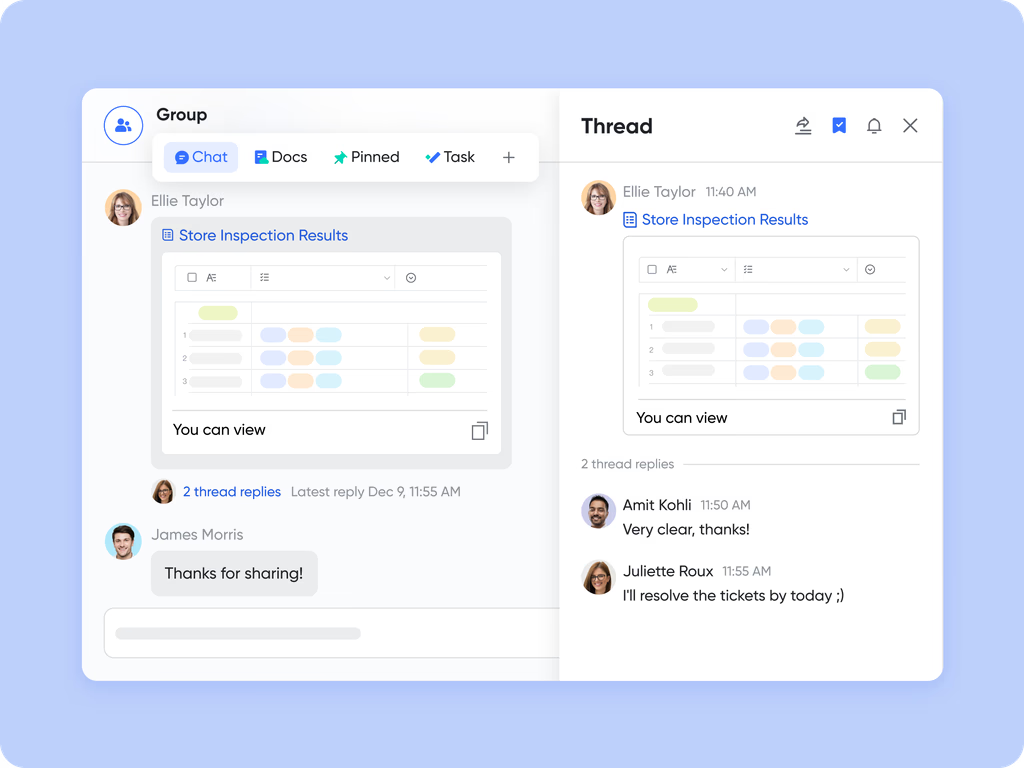
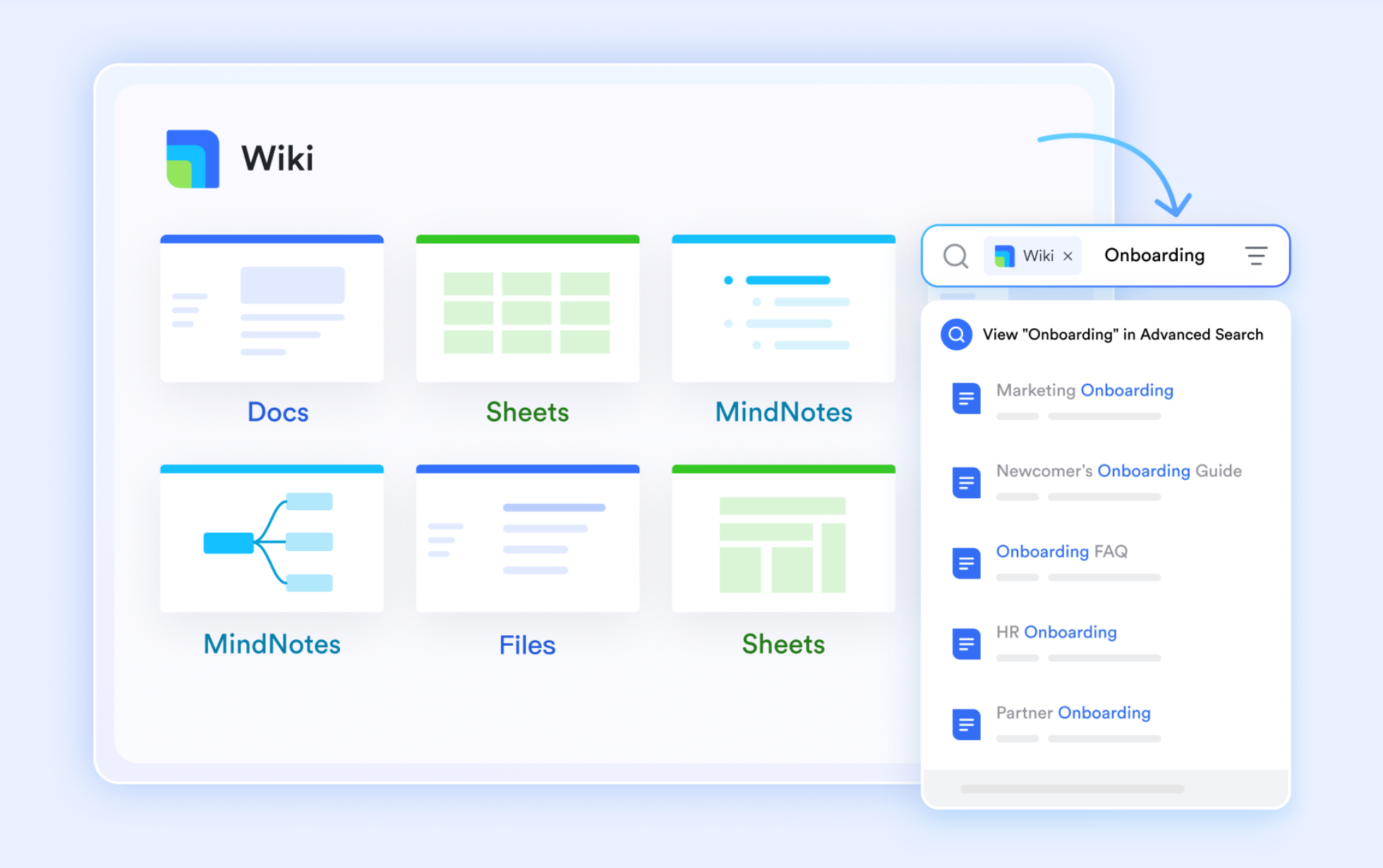
Lark云文档和Lark知识库:推动行动的文档
在 Jira 中,文档通常存放在平台之外——例如 Confluence、Google Docs 或共享驱动器——这迫使用户在不同系统之间来回切换。Lark 将文档与执行无缝融合。Lark 云文档是项目简报、冲刺目标、会议纪要和检查清单的协作空间。这些云文档可以直接链接到看板卡片,方便访问。此外,它支持常见的第三方工具集成,包括 USC Google Docs 和 Microsoft Office 套件,从而简化跨平台的文档管理。
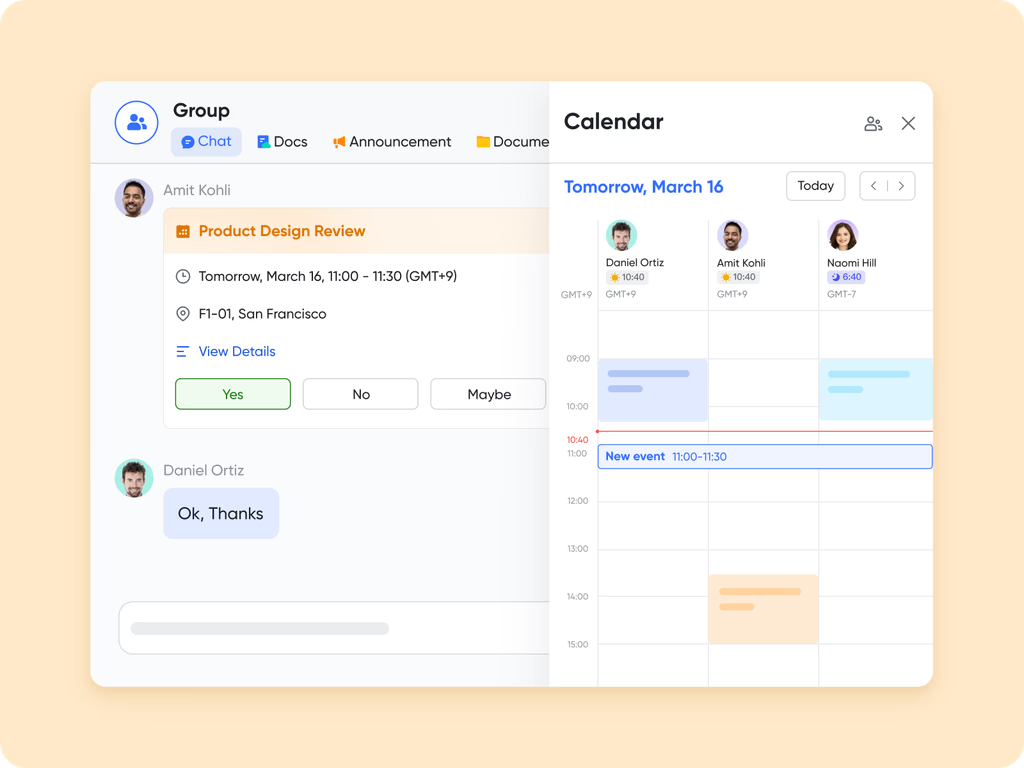
Lark 会议和 Lark 日历:以可见性为驱动的站会和评审
在会议期间,团队可以通过Magic Share打开他们的 Lark 多维表格画板,让所有人能够在讨论更新时查看实时进展。内置的AI 会议纪要会自动记录行动项、摘要和后续任务,从而减少会后行政工作。同时,Lark 日历会组织定期的站会、冲刺评审和交付截止日期,使所有仪式对整个团队可见。
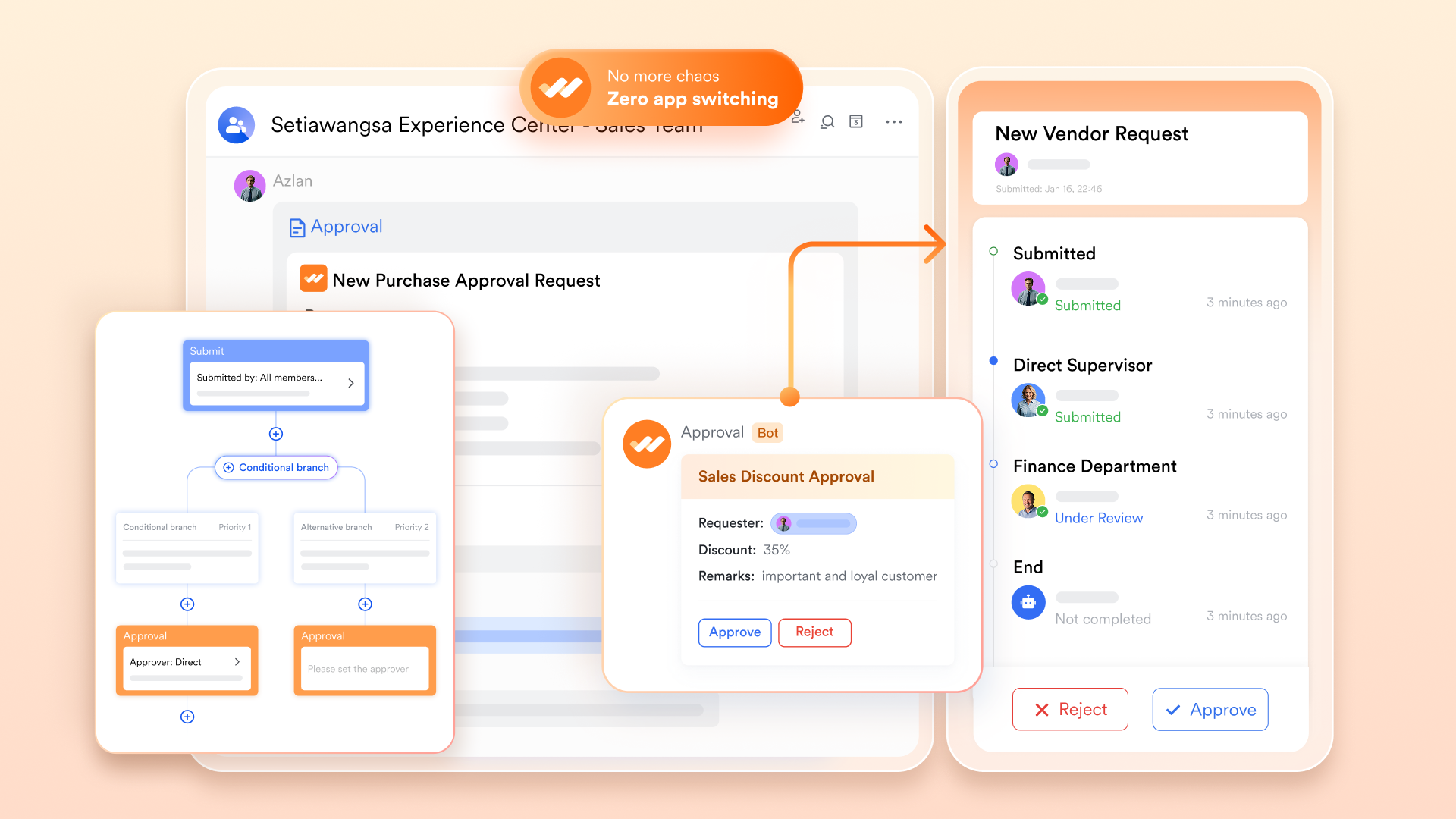
Lark审批:可控的签署与更快速的决策
在传统的 Jira 设置中,审批通常是通过邮件线程或评论链手动进行的,这会减缓进度并使合规追踪更加困难。Lark 审批用精简的、基于规则的流程取而代之。当看板卡片进入“准备审核”或“客户审批”等阶段时,预设的工作流会自动将其发送给正确的审核人。
一旦已通过,结果会同步到 Lark 多维表格,所有相关方都会收到实时消息通知。每个审批流程都会保留透明的审计记录,帮助团队在无需额外工具或插件的情况下保持合规性并维持问责制。
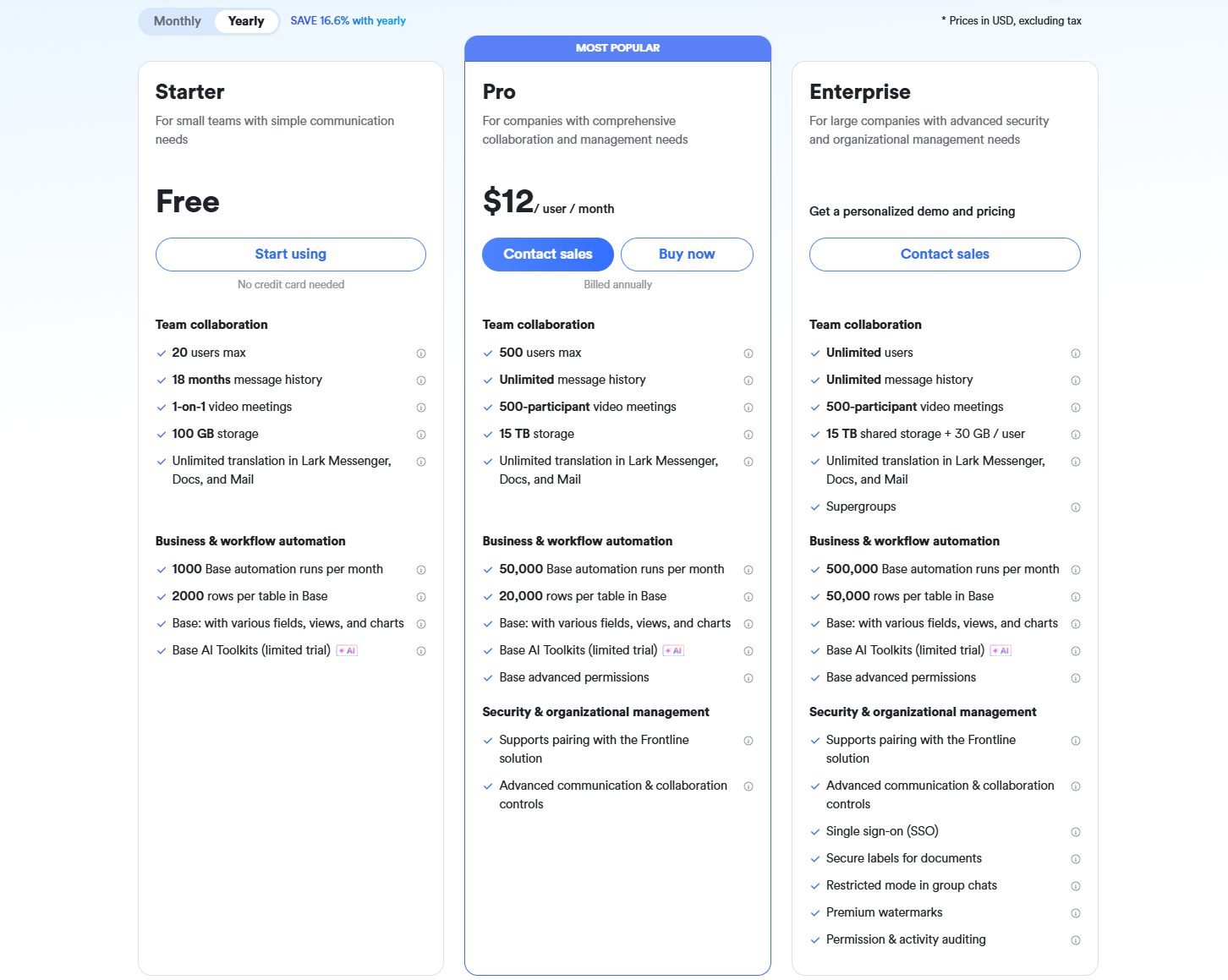
- 标准版套餐:永久免费套餐,包含 11 个强大工具,支持最多 20 位用户。还提供 100GB 存储空间、1000 次自动化运行、AI 翻译等功能。
- 专业版套餐:每位用户每月 12 美元(按年计费),支持最多 500 位用户。包含标准版的所有功能,并支持最多 500 人的群组通话、15TB 存储空间、50,000 次自动化运行等。
- 旗舰版套餐:联系销售获取自定义价格。支持无限用户,并提供更多自动化运行次数以及高级安全性、合规性和管理功能。
Jira 与 Lark:哪一个更适合敏捷和看板团队
为敏捷和看板管理选择合适的工具取决于你的团队如何工作、协作以及扩展。Jira 是一个功能强大的平台,被开发团队广泛用于结构化的问题跟踪和高级配置。然而,它通常需要技术设置以及额外的工具来实现完整的协作。另一方面,Lark 提供了更简单且互联的体验,将看板、会话、文档和会议整合在一个工作区中。下面的对比突出了这两个平台如何支持敏捷工作流,以及 Lark 在为成长型团队提供更流畅、更统一体验方面的优势。
结论
Jira 中的看板画板提供了清晰的可视化工作进度视图,帮助团队在每个阶段监控生产力。这是一套经过验证的系统,可为项目带来结构并及早识别瓶颈。然而,随着工作流程的扩展,维护画板、配置自动化以及连接沟通工具可能会变得具有挑战性且耗时。
Lark 提供了一个更具连接性和灵活性的替代方案,专为现代团队设计。在同一个工作区内,用户可以规划项目、实时会话、管理审批,并记录文档进度,而无需在不同工具之间切换。任务、会话和文件保持同步,使每个人都能看到同一个真实来源。这种连接的设置不仅节省时间,还能增强协作和责任感。对于希望在保持敏捷的同时简化项目管理的企业而言,Lark 将看板从静态跟踪器转变为完全动态的自动化系统,推动持续改进。
常见问题
我可以将 Jira 看板用于非软件项目吗?
是的,Jira 看板可以支持超出软件开发范围的任何结构化工作流程。团队经常将其用于人力资源招聘阶段、内容规划或客户项目跟踪。然而,对于较小或跨职能团队来说,在 Jira 中进行设置仍可能感觉较为技术化。像 Lark 这样的平台通过提供现成的看板模板和任何人都能立即使用的可视化跟踪功能,简化了这一过程。
在 Jira 中,Scrum 画板和 Kanban 画板有什么区别?
Scrum 画板专注于短期、时间固定的冲刺,并设定固定目标,而看板画板则强调以灵活的任务流程实现持续交付。Jira 支持这两种方法,不过 Scrum 画板需要更多的设置。对于希望实现持续且可适应工作流程的团队,Lark 的看板风格视图提供了更流畅的体验,画板会在工作推进时自动更新。
我该如何从我的 Jira 看板创建报告?
在 Jira 中,诸如控制图和累积流图等报告有助于分析任务进度并识别瓶颈。然而,这些报告通常需要手动设置或管理员权限。Lark 采用更简单的方式,自动生成实时绩效仪表盘,让团队无需额外配置即可查看生产力趋势。
我可以为我的 Jira 看板工作流程设置自动化吗?
是的,Jira 支持通过基于问题流转或状态更新等日程触发的规则来实现自动化。不过,对于没有管理员权限的用户来说,这些自动化可能会变得复杂。Lark 通过无代码构建器简化了自动化,帮助团队以最少的设置工作来安排提醒、触发审批并自动更新任务。
Lark 与 Jira 相比,如何提升看板画板的协作效果?
Jira 帮助团队可视化工作,但通常需要单独的工具来进行沟通或编写文档。Lark 将这些功能整合到一个互联的工作空间中,使用户能够在不离开画板的情况下进行会话、编辑文档和更新任务。这种无缝的设置提升了可见性,并确保所有项目讨论都与正确的工作保持关联。
相关阅读

Table of contents
想了解 Lark 吗?

所有工具尽在一处
节省时间,提高效率
节省高达 70% 的软件成本
Table of contents
想了解 Lark 吗?
所有工具尽在一处
节省时间,提高效率
节省高达 70% 的软件成本